

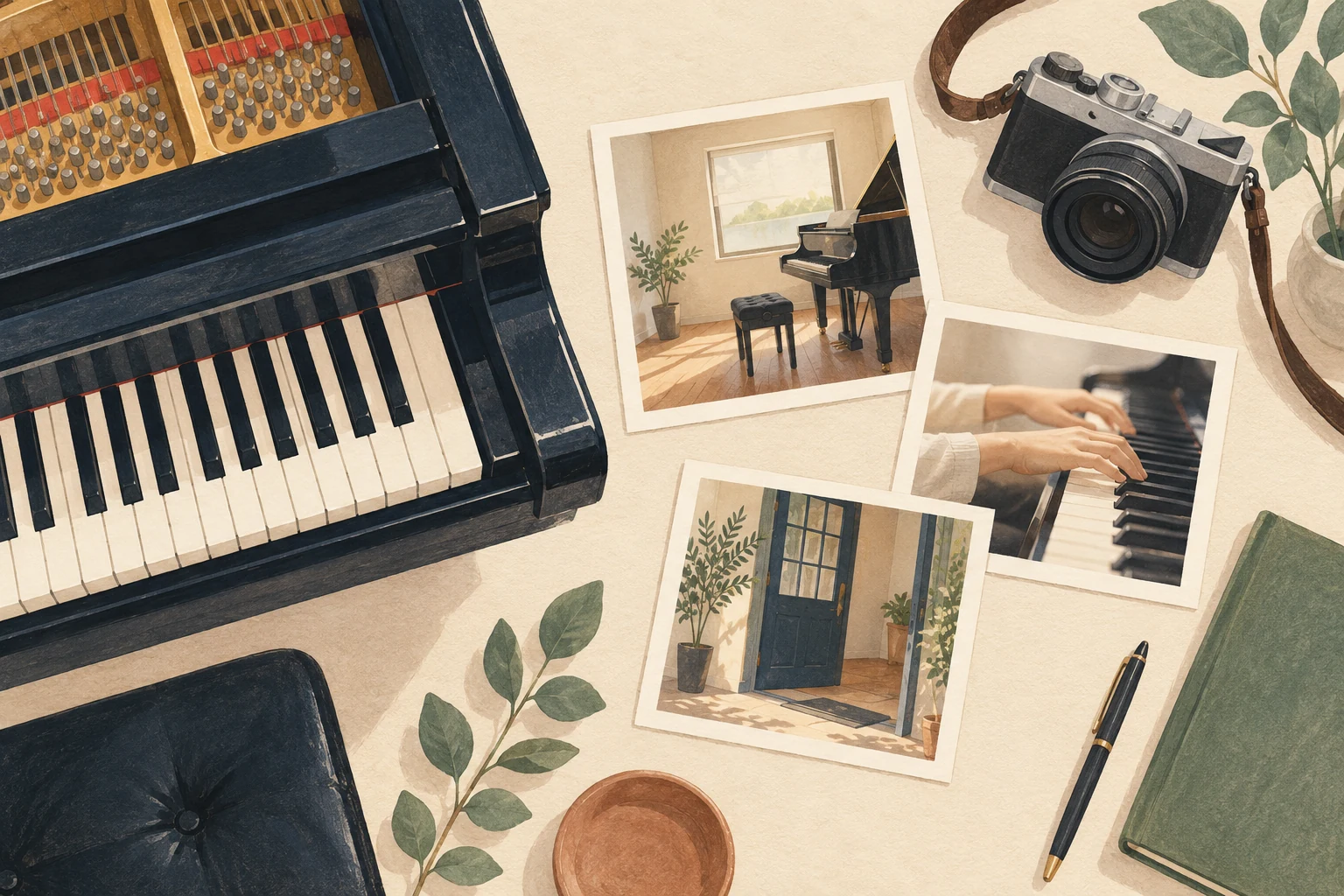
ピアノ教室のホームページ用写真を用意するときは、枚数より先にその写真で何を確かめてもらうかを決めます。先生の雰囲気、レッスンの環境、初めて来る人の入口は、同じ一枚では十分に伝わりません。この記事は先生紹介の文章や演奏動画ではなく、制作依頼前の撮影と素材の整理に絞って説明します。
ページの役割から、撮るものを決める
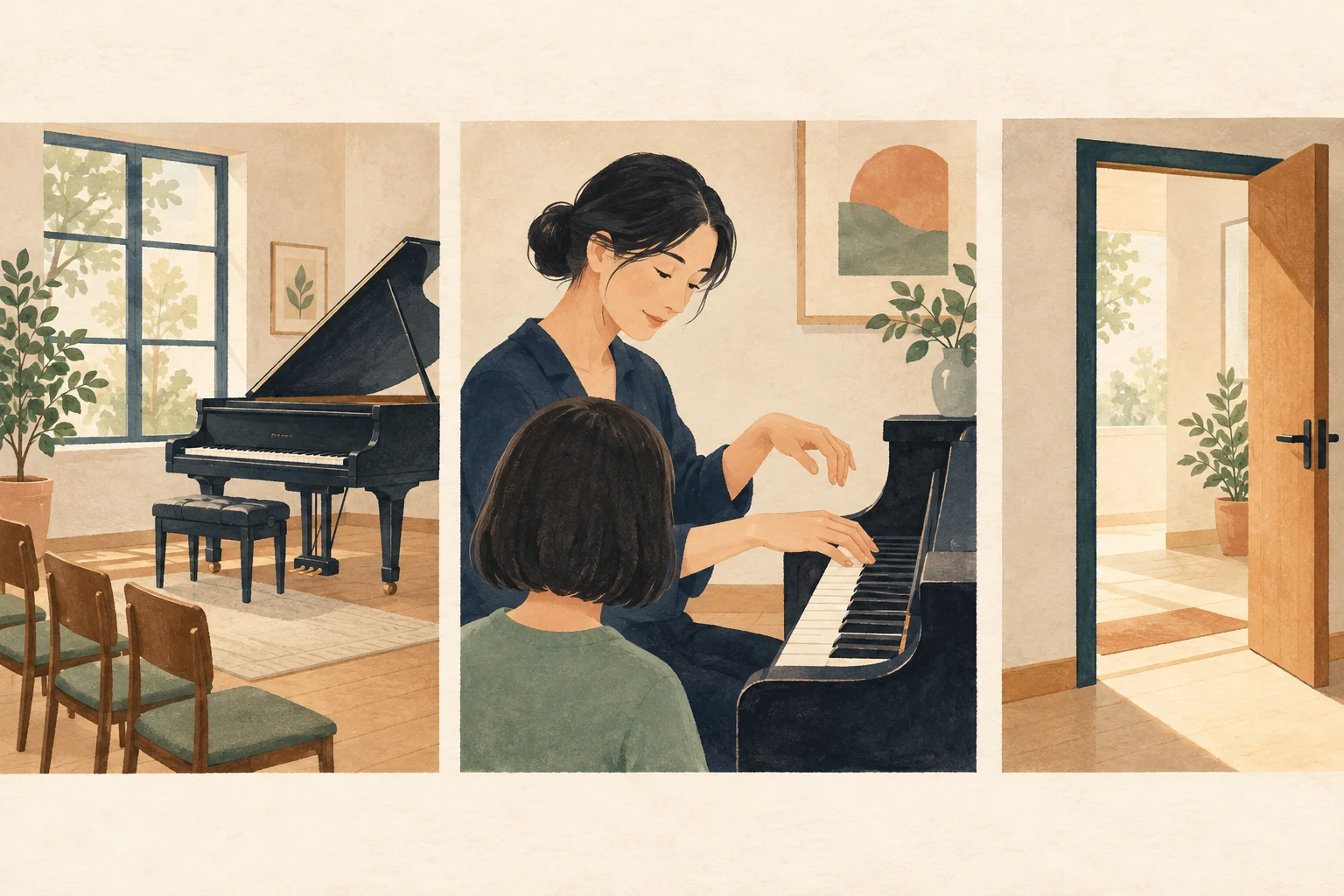
まず、トップ・先生紹介・コース・アクセス・体験の原稿を並べ、写真がないと分かりにくい部分を探します。例えば「保護者が見学できます」と書くなら、椅子の位置やレッスン室の広さが伝わる写真が役立ちます。楽器の種類を説明するなら、鍵盤だけの接写に加えて、実際に使う楽器が分かる全体も用意します。
- 先生紹介:本人の表情、教えているときの姿勢。経歴を証明する写真とは分けます。
- コース・体験:楽器、座る場所、先生との距離。実際のレッスン環境に合わせます。
- アクセス:入口、看板、曲がり角など、初めて来る人が迷う箇所。
すべてに人物写真を入れる必要はありません。生徒が写る素材を用意できないなら、先生の実演や無人の室内でも教え方と環境を説明できます。原稿に必要な情報の整理は五ページに載せる内容、先生の紹介文は先生紹介の書き方を参照してください。
撮影前に、背景と写り込む情報を確認する
室内の写真では、楽譜に書いた生徒の名前、月謝袋、予定表、住所を記した郵便物、家族の写真などが背景に入っていないか確かめます。撮影後のぼかしに頼るより、不要なものを撮影範囲から外す方が確認しやすくなります。鏡や楽器の光沢面に、撮影者や資料が反射することもあるので、撮った画像を拡大して見ます。
「広く見せたい」だけで実際より大きく感じる構図にせず、利用者が座る位置や導線も写します。窓から強い光が入る場合は撮影時間を変え、先生の顔や楽器が暗くならない位置を試します。特別な機材を買う前に、通常のレッスン場所で明るさと背景を整えてください。
掲載先と使用範囲を、撮影と別に確認する
撮影できたことと、公開サイトで使用できることは別です。人物が写る場合は、本人や必要な保護者への確認に加え、どのページに、名前を添えるか、いつまで使うかを決めます。先生本人の写真でも、写真館や撮影者との契約でWeb掲載・加工の範囲を確認します。既存の発表会写真は、以前の使用条件のままで新サイトへ移せるとは限りません。
確認が残る画像は、制作担当へ渡すフォルダを分け、理由を添えて保留にします。例えば「室内写真は使用可、生徒が写る発表会写真は確認中」と伝えれば、無人の室内写真で先に構成を進められます。SNSでの利用は別途確認し、演奏の音や動画を含む場合は演奏動画の掲載準備も参照してください。
原本と説明メモを一緒に渡す
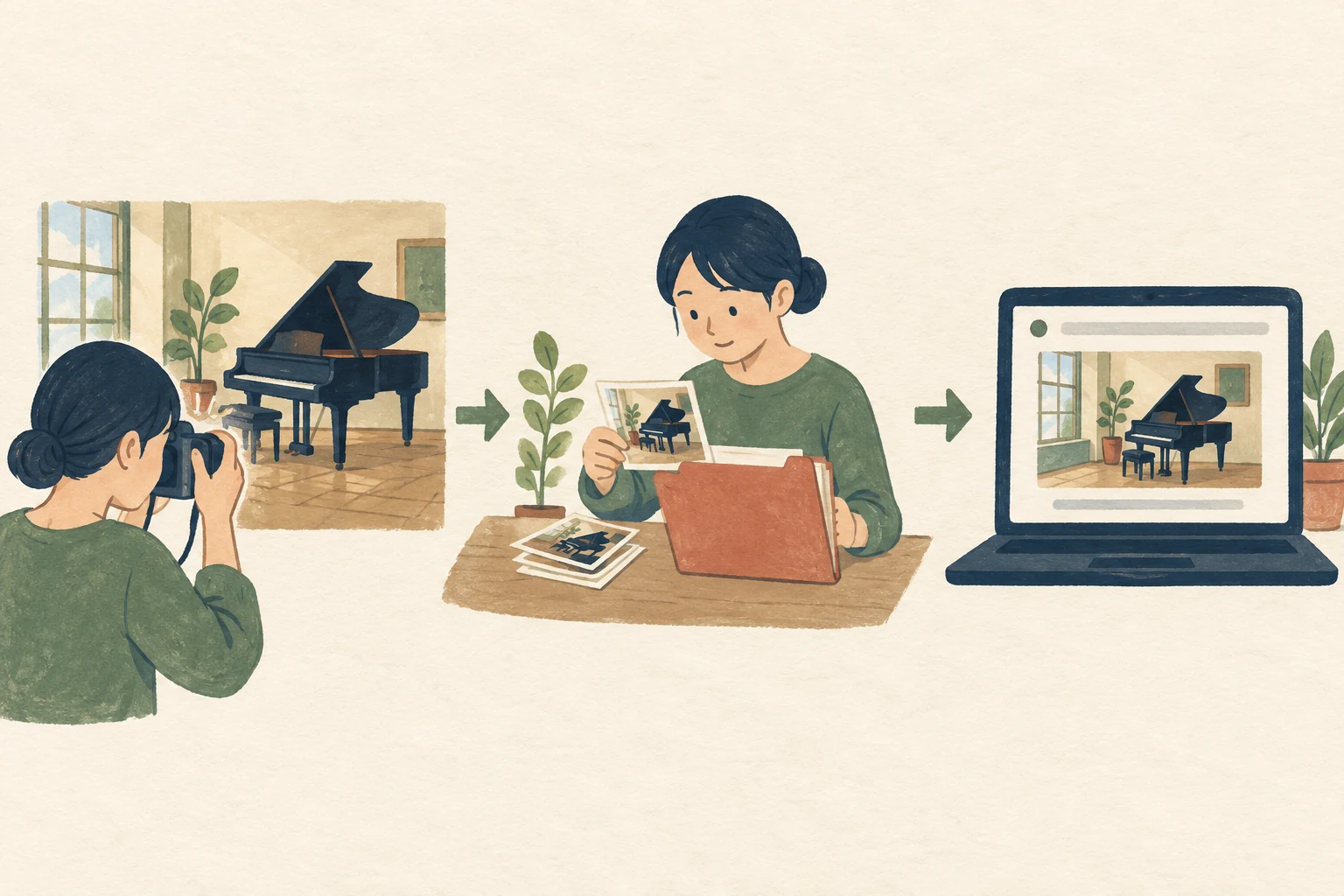
画像は、撮影した原本を残して渡します。メッセージアプリで圧縮した画像や画面のスクリーンショットだけでは、必要な範囲で切り出せないことがあります。「レッスン室全体」「体験時の説明」「西側の入口」のように内容が分かるファイル名と、撮影日・使用するページ・確認状況のメモを付けます。横向きと縦向き、少し広めに撮った画像があると、スマートフォンでの切り出しを相談しやすくなります。
Googleの画像に関する案内では、周囲の文章や代替テキストも画像の内容を伝える手掛かりとされています。制作担当へは「おしゃれな写真」だけでなく、何が写っているかを説明してください。代替テキストへ地域名や募集語を繰り返す必要はありません。
公開後はスマートフォンで、写真の意味を点検する
先生の顔が切れていないか、入口の目印が小さすぎないか、写真と今の教室が一致しているかを確認します。写真の上に文字を置く場合は、文字が背景に埋もれていないかも見ます。画像がきれいでも、その下のコースや体験へのリンクが分かりにくければ、利用者は次に進めません。
Acquaのピアノ教室向けホームページ制作では、写真と確認済みの情報をもとにページを整えます。撮影が必要な場合は基本制作とは別に内容を確認して見積もるため、まず手元の素材と不足している写真を教えてください。
行事で撮影を予定する先生は、千葉の発表会収録の例で、会場の撮影位置と収録・配布・Web公開を分ける考え方を確認できます。浜松の楽器博物館見学の企画では、見学の目的と団体予約、活動紹介の掲載確認を扱っています。施設の条件は実際に利用する先へ確認してください。
写真と一緒に教室のロゴを用意するときは、ロゴの用途・小さな表示・受け渡すデータの整理も確認できます。写真から切り取ったロゴだけで進めず、手元にある元のファイルを制作担当へ共有してください。
記事の編集では、先生が教室ごとに決める運用と、出典で確認する制度・施設などの条件を分けて整理しています。更新される情報は本文の出典をご確認ください。図解やイラストは説明用です。