


最初に、ロゴを置きたい場所を書き出す
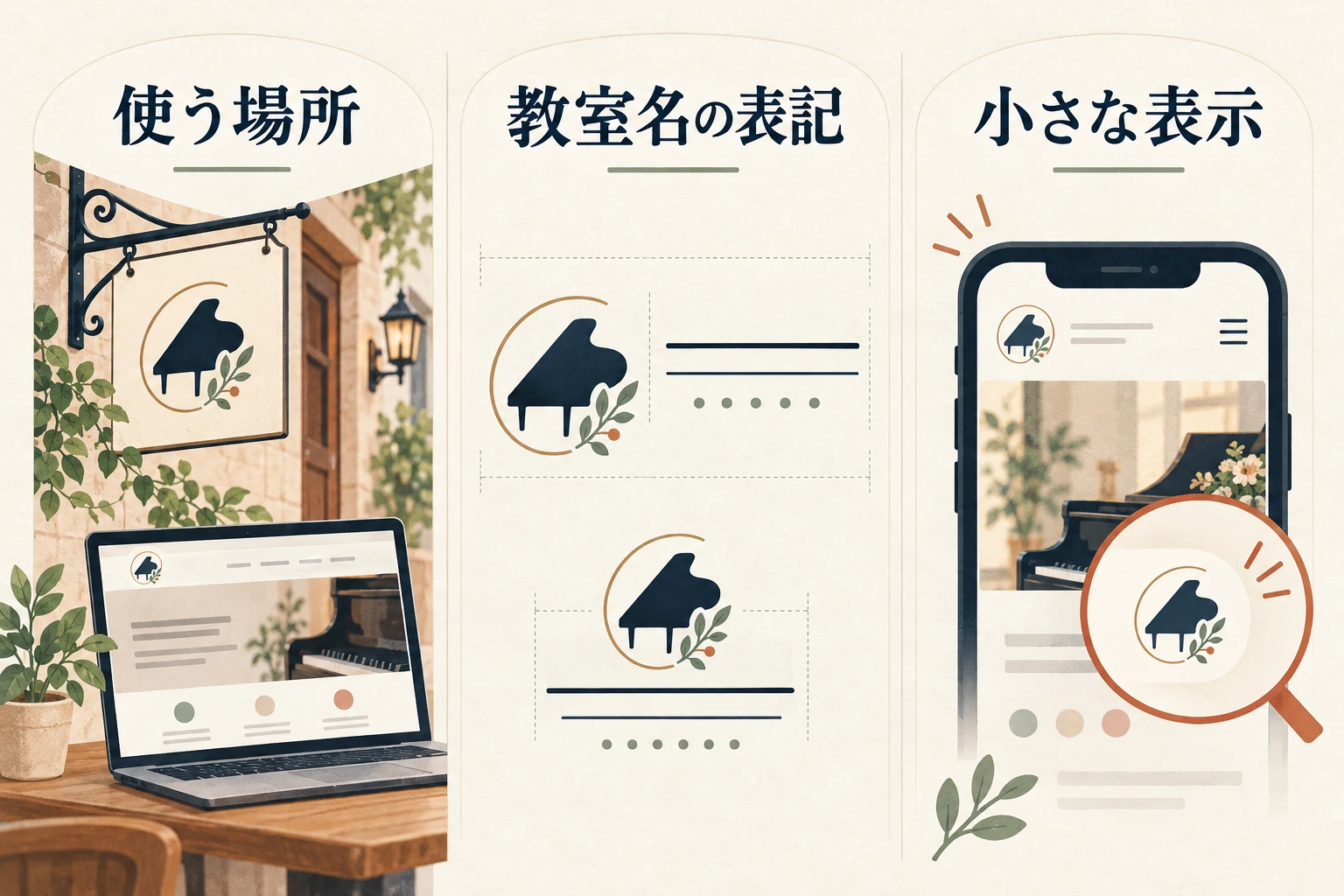
ピアノ教室のホームページを作るとき、ロゴを先に決めれば全体が整うと思うかもしれません。けれど、看板では見やすい細い線が、スマートフォンの小さなヘッダーでは消えることがあります。先生が最初に用意するのは、好みの画像だけでなく、どこで使うかというメモです。
サイト上部、チラシ、看板、SNSの丸いプロフィール欄など、実際に予定している用途を挙げます。まだ使わないものまで一度に制作せず、今回必要な表示と、後から相談する表示に分けると、依頼する範囲を決めやすくなります。
教室の考え方を、形の希望へつなげる
鍵盤や音符を入れるかどうかの前に、どんな教室なのかを短く説明します。例えば「初めて習う子が質問しやすい」「大人が自分のペースで再開できる」など、実際の指導方針から選びます。「高級に」「かわいく」だけでは、担当者と想像する見た目がずれることがあります。
デザイン事業者による音楽教室のロゴ制作事例も公開されています。参考を見るときは、気に入った形を写すのではなく、どの用途や教室の考え方を伝えているかを整理してください。他教室の名称、図柄、説明文は自分のものとして使いません。
正式名称と、小さく表示した状態を確かめる
ロゴに入る教室名は、ホームページの見出しや問い合わせ先と同じ表記にそろえます。漢字、ひらがな、英字、スペース、ふりがなの扱いを先生が確認し、読み方が伝わりにくければ、ロゴの近くに通常の文字でも教室名を表示します。ロゴ画像だけに所在地や受付条件を詰め込みません。
確認用の案は、拡大した画像だけで判断しないことが大切です。スマートフォンの上部に実際の大きさで置き、細い線、薄い色、小さな文字が読めるかを見ます。SNSでも使うなら丸い枠で欠けないか、白い背景と濃い背景で見え方が変わらないかも確かめます。
受け渡すデータは、用途と一緒に管理する
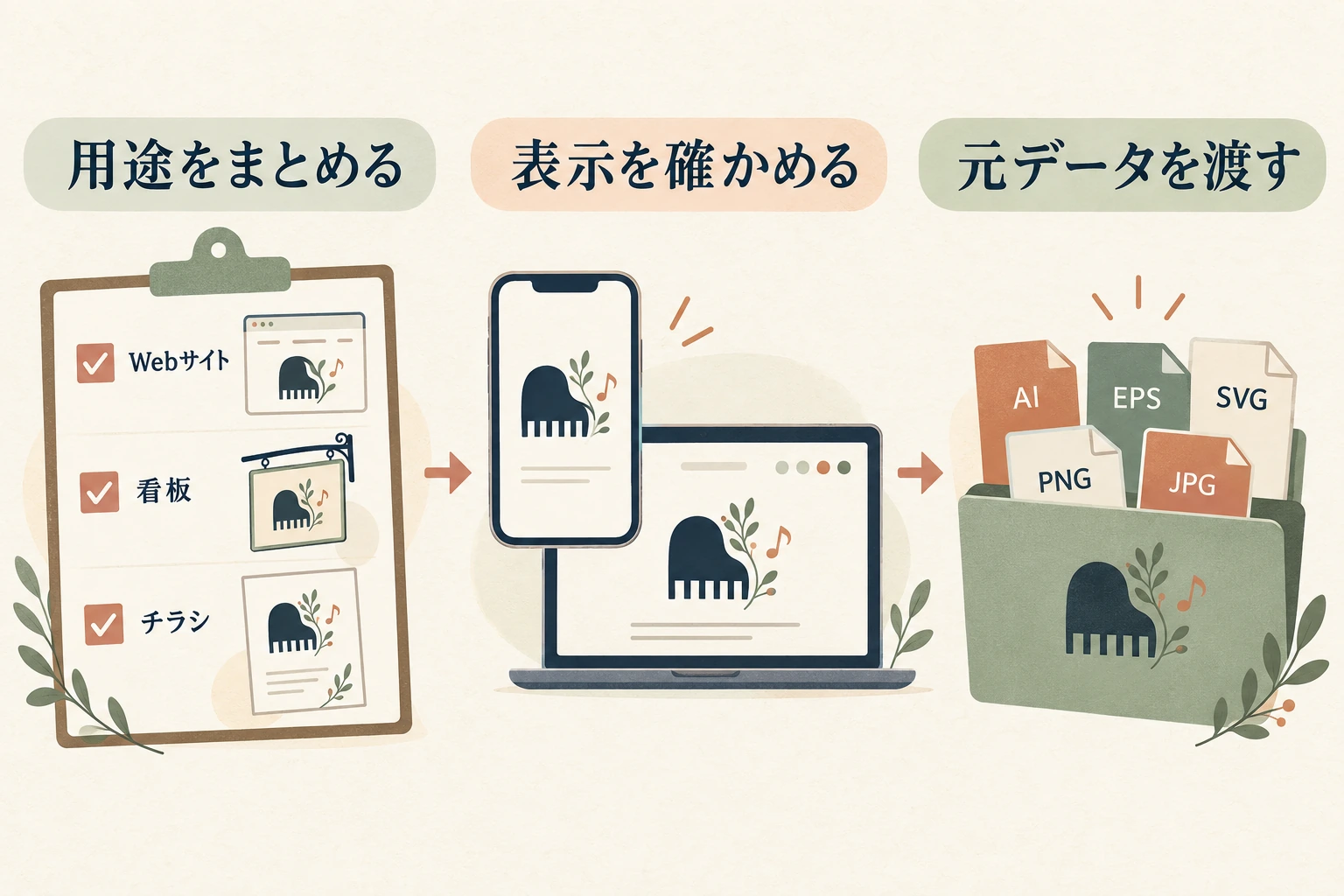
すでにロゴがある先生は、スクリーンショットやチラシから切り取った画像だけでなく、制作時にもらった元のデータを探します。ファイル名、拡張子、カラー版・単色版の有無、背景が透明な画像の有無を一覧にします。形式が分からなくても、独断で変換せず、そのまま制作担当へ確認を頼めます。
例えば「看板に使用中のロゴです。サイトの上部とSNSでも使いたいです。添付のうち、どれが元データかは未確認です」と伝えます。AI・EPS・SVGなどのデータがあっても、全形式が必須という意味ではありません。実際に使う場所に合う書き出しを担当者と相談します。
購入素材や既存ロゴは、使える範囲を確認する
ロゴの制作者、購入した素材、組み合わせた書体について、利用条件が分かる記録を残します。サイト掲載、印刷物、看板、色の変更など、予定する使い方を具体的に示して確認します。画像を受け取っていることだけを理由に、変更やあらゆる用途への使用まで認められているとは判断しません。
新しく依頼するときも、納品するデータ、修正の進め方、利用する媒体、追加対応の扱いを着手前に相談します。ロゴ制作がホームページ料金に含まれるかは依頼先ごとに異なります。サイトの制作依頼と一緒に希望を伝え、対応範囲と見積もりを確認してください。
公開前は、教室名・写真・問い合わせ先を一緒に見る
完成後は、ロゴ単体の出来だけでなく、ページを上から読んで教室名、教える内容、相談先が分かるかを確認します。新しいロゴに変えた場合は、古いチラシやSNSから訪ねた人にも同じ教室だと分かるよう、名称や連絡先を照合します。見栄えを理由に、読める文字情報まで画像に置き換えないようにします。
写真と並べた印象はホームページ写真の準備、教室の考え方を文章にする手順は先生紹介の書き方も参考になります。相談前には「使う場所・正式名称・手元のファイル」の三つをまとめておくと進めやすくなります。
教室で確認した条件をホームページへ整理したい先生は、ピアノ教室向けホームページ制作・管理をご覧ください。ほかの課題はピアノの先生向け記事一覧から探せます。サイトの制作・更新と、先生や施設が行う受付・契約・申請は窓口を分けて確認します。
ロゴだけでなく教室名そのものを変更する場合は、旧名・変更日・変わる条件の案内で、家庭への連絡、現在のURLや連絡先、新旧の表示を分けて確認できます。
記事の編集では、先生が教室ごとに決める運用と、出典で確認する制度・施設などの条件を分けて整理しています。更新される情報は本文の出典をご確認ください。図解やイラストは説明用です。