


検索した人が読むページを選べる言葉にする
ピアノ教室のサイトが検索に表示されても、どんな教室か分からない題名や、全ページで同じ説明では、読む人が行き先を選びにくくなります。先生がトップ・コース・体験ページの原稿を整理し、制作担当へ渡す手順を説明します。地域名を大量に足すことや、順位を保証するための設定ではありません。
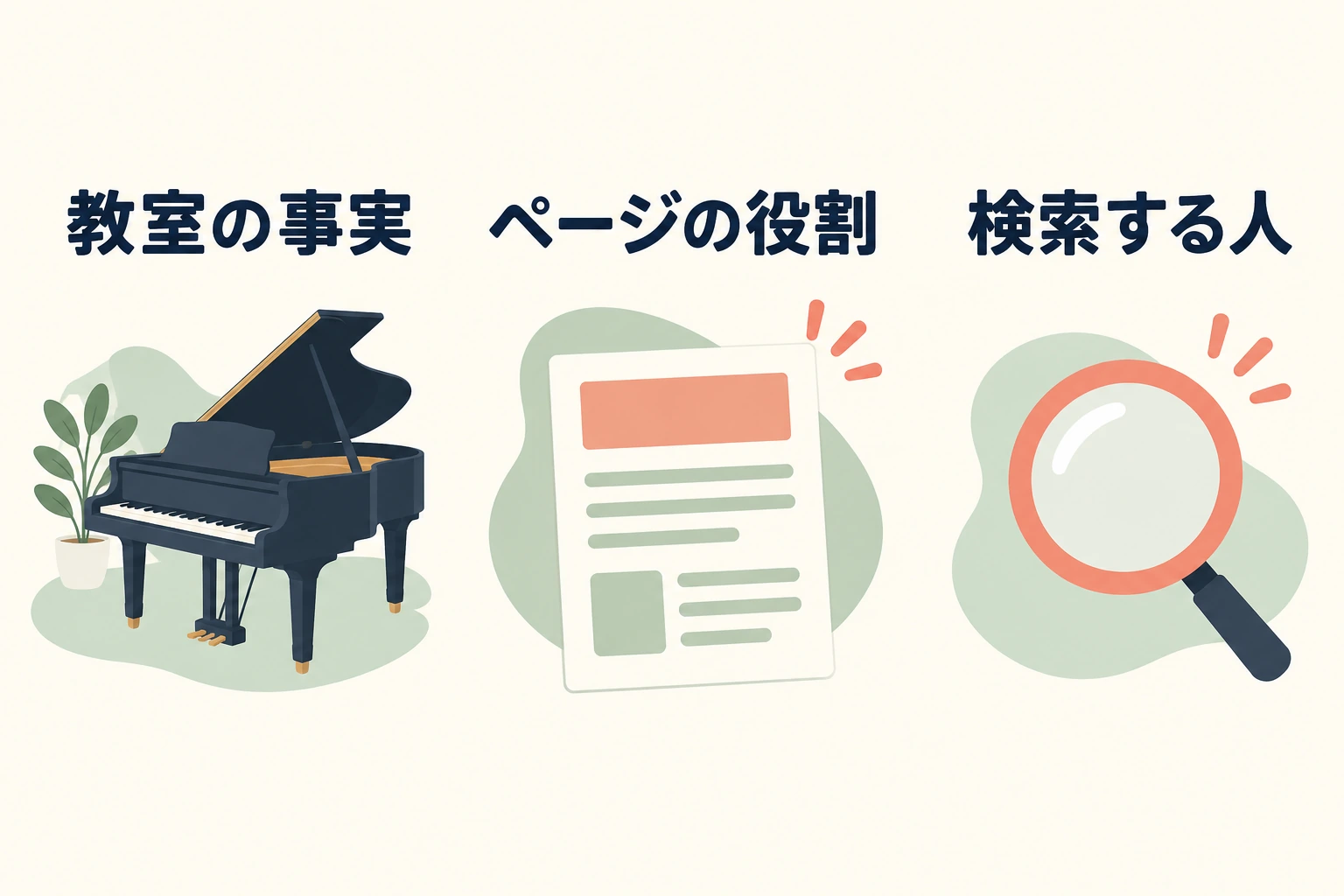
最初に教室の正式名、実際の所在地、対応する年代と指導内容を書き出します。通学範囲や行っていないコースを、検索されたいという理由だけで加えません。現在募集している条件と、読んだ人がページ内で確認できる内容をそろえます。
トップ・コース・体験で役割を変える
トップは教室全体、コースは学ぶ内容と通い方、体験は初めて参加する際の判断を担当します。それぞれの題名に、そのページの主役を一つ置きます。教室名や場所を補う場合も、地域の一覧や同じ語の繰り返しで読みにくくしないようにします。
架空のひな形なら、トップは『○○市のピアノ教室|○○ピアノ教室』、コースは『大人のピアノレッスン|○○ピアノ教室』、体験は『体験レッスンの内容・申込み|○○ピアノ教室』と分けられます。先生が実際に案内する内容に合わせて書き換えてください。
タイトル・見出し・説明文を同じ内容へ向ける
Googleのタイトルリンクの説明では、ページのタイトル要素や見出しなどが表示の材料になると示されています。先生は設定欄だけを見るのではなく、画面の大見出しと本文も照合します。タイトルが子どもの募集なのに本文が大人だけ、という食い違いを残さないことが大切です。
説明文には、対象と何を確認できるページかを短くまとめます。例えば体験なら、当日の内容、費用や持ち物の確認、申込みの方法を伝えます。公開していない料金、未確定の空き枠、根拠のない人気や実績を、クリックされそうという理由で付け足しません。
検索結果が設定文と違っても原因を分ける
Googleのスニペットの説明では、本文やメタディスクリプションから説明が生成され、検索語によって変わる場合があるとされています。先生が設定した文章が必ずそのまま表示されるとは限りません。固定の文字数以内なら必ず切れない、という約束もしません。
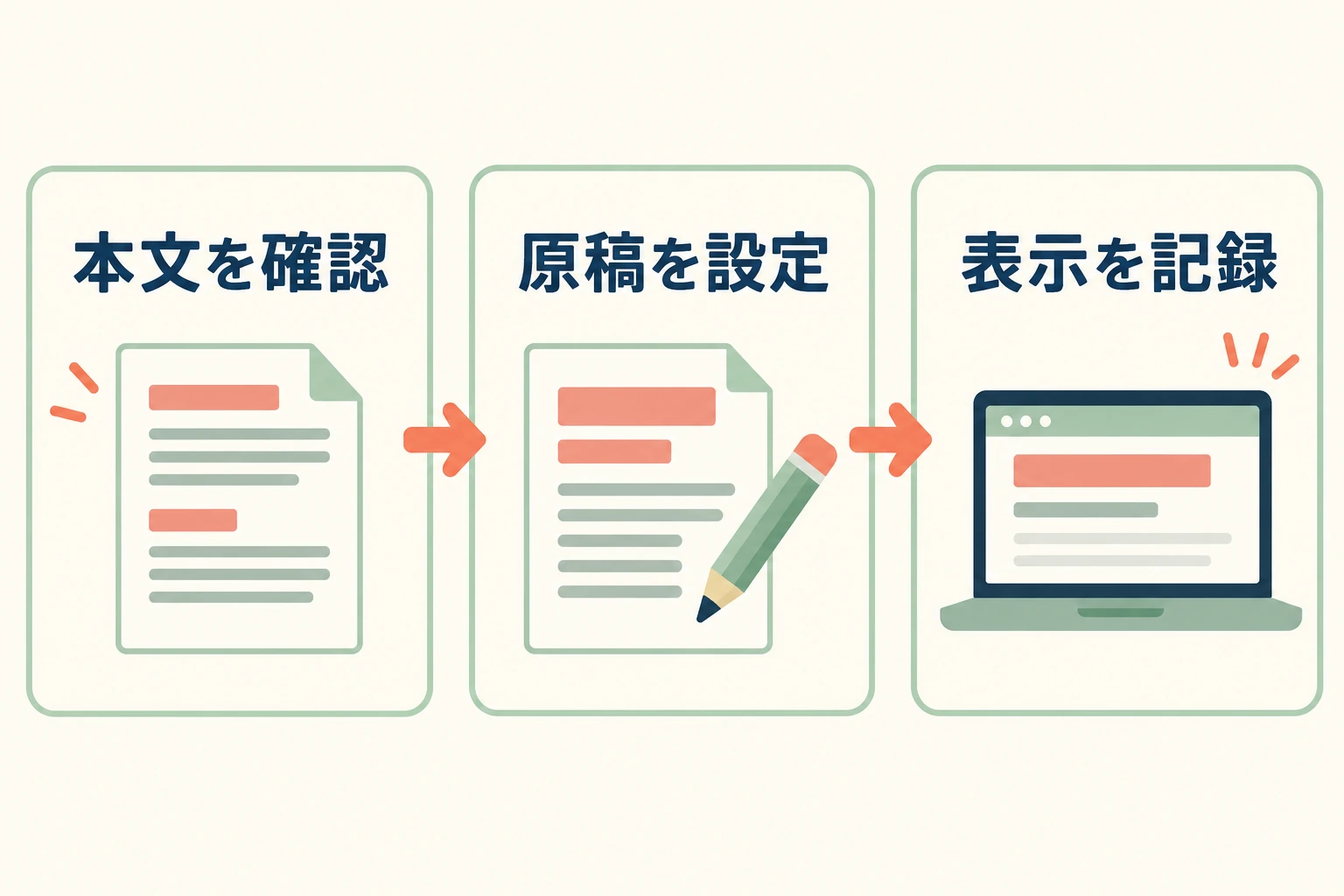
気になる表示を見つけたら、検索語、対象URL、確認日、実際に表示された題名と説明を記録します。サイトに残っている旧教室名や古い募集文がないかを確認し、設定不良と自動生成の違いを制作担当に調べてもらいます。公開後すぐの表示だけで何度も文言を変えないようにします。
制作担当へURLごとの原稿を渡す
一枚のメモに『URL/ページの役割/タイトル案/説明文案/確認した事実』を並べます。未確定の条件は別欄にして、担当が想像で埋めないようにします。設定後は公開HTMLだけでなく、画面の見出し、本文、共有時に表示する情報にも不整合がないかを確認してください。
本文の不足が見つかった場合は、教室サイトの基本情報で整理します。公式URL自体が見つからないときは、公開状態と登録の切り分けが先です。説明文の書き直しだけで、アクセス制限や未登録の原因が解消するとは限りません。
表示・訪問・相談を別に記録する
変更前後は、同じページと検索語、比較できる期間で確認します。Search Consoleの表示回数とクリックに加えて、体験ページへ移動したか、実際に相談が届いたかを別々に扱います。文言を変えた直後の順位や少数のクリックだけで、生徒募集の成果が出たと判断しません。
現在の条件が変わったときの実務更新と、検索目的の改善を分けて記録すると、何を変更したかが残ります。継続的な運用はホームページ更新の手順へつなげられます。一次資料確認日:2026年10月21日。
教室で確認した条件をホームページへ整理したい先生は、ピアノ教室向けホームページ制作・管理をご覧ください。ほかの課題はピアノの先生向け記事一覧から探せます。サイトの制作・更新と、先生や施設が行う受付・契約・申請は窓口を分けて確認します。
記事の編集では、先生が教室ごとに決める運用と、出典で確認する制度・施設などの条件を分けて整理しています。更新される情報は本文の出典をご確認ください。図解やイラストは説明用です。
募集の案内をホームページで整えたい先生へ
募集する年齢や目的、通える曜日・時間を先に決めましょう。その内容を伝えるページと体験への導線を、ピアノ教室の制作見本で確認できます。
ピアノ・音楽教室向けの制作内容と費用を見る