
第7章
Search Consoleの指標と改善判断──クリック数・CTR・クエリ分析で記事運用を回す実務ガイド
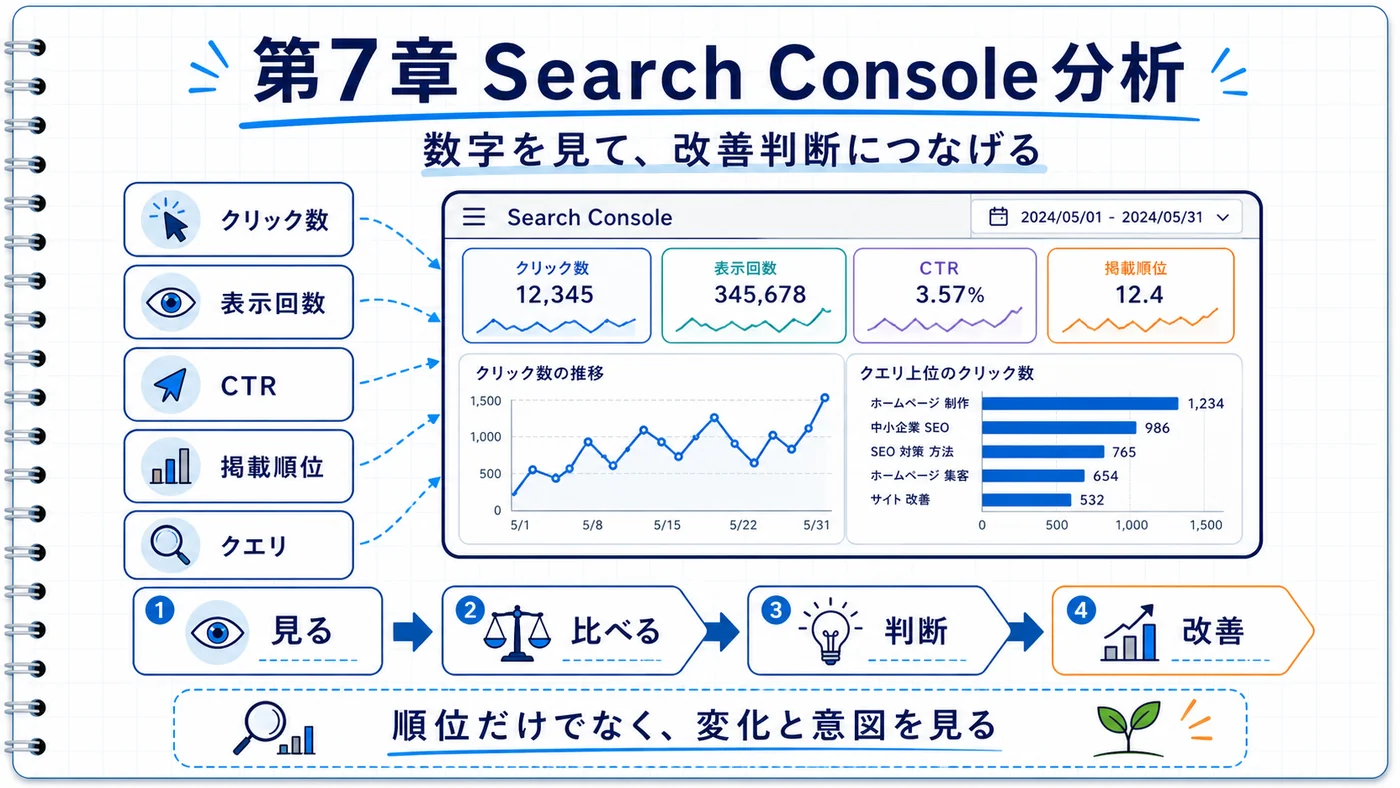
記事を追加しても数字を見なければ改善は進みません。Search Consoleはクリック数・表示回数・CTR・平均掲載順位・検索クエリを無料で確認できるGoogle公式ツールです。本章では各指標の定義と読み方、ページ別・クエリ別の分析手順、改善判断の優先度、AI検索時代に意識すべき視点、そして自社対応と外注判断の基準を整理します。

この章で学べること
- Search Consoleの主要5指標(クリック数・表示回数・CTR・平均掲載順位・クエリ)の正確な定義と読み方
- 検索パフォーマンスレポートの基本操作とフィルター活用法
- ページ別・クエリ別の分析から改善アクションへつなげる実務手順
- AI検索時代にSearch Consoleデータをどう読み替えるかの視点
冒頭の結論
Search Consoleは、投稿した記事が「どの検索語句で」「何回表示され」「何回クリックされ」「平均何位に出ているか」を無料で確認できるGoogle公式ツールです。見るべき指標はクリック数・表示回数・CTR・平均掲載順位・クエリの5つ。これらをページ単位・クエリ単位で確認し、改善候補を洗い出し、優先度をつけて実行し、結果を再確認するサイクルを月単位で回すことが、ホームページを育てる運用の核になります。AI検索の文脈では、Search Console単体で生成AI回答への引用状況を完全に測ることはまだ難しい段階ですが、クエリの広がりや表示回数の変化はサイト全体の専門性評価の手がかりになります。
図解ノート
Search Consoleの指標と改善判断──クリック数・CTR・クエリ分析で記事運用を回す実務ガイドの全体像
表示回数
クリック数
CTR
改善候補
Search Consoleとは何か──定義・役割・できることの整理
- Search Console(サーチコンソール)はGoogleが無料で提供するウェブマスター向けツールで、略称は「サチコ」。
- 主要機能は「検索パフォーマンス確認」「インデックス状況確認」「技術的問題検出」の3つ。
- GA4は流入後のユーザー行動を分析するツールであり、Search Consoleとは役割が異なる。両方を使い分けることで改善判断の精度が上がる。
Googleが無料で提供するウェブマスター向けツールです。自分のサイトがGoogle検索でどのように表示され、どのようにクリックされているかを確認できます。URL は search.google.com/search-console で、Googleアカウントがあれば誰でも利用できます。
ホームページに記事を追加しても、その記事が検索結果に表示されているのか、クリックされているのか、どんな検索語句で見つけられているのかを把握しなければ、次の改善アクションは決められません。Search Consoleは、まさにこの「検索結果上での自社サイトの状態」を数字で確認するためのツールです。
現場では「サチコ」という略称で呼ばれることも多く、Web担当者やSEO担当者にとっては日常的に開くツールのひとつです。ただし、中小企業では「登録はしたけれど見方がわからない」「何を見ればいいのかわからない」という声が少なくありません。本章ではその疑問を解消し、数字を見て改善判断ができる状態を目指します。
Search Consoleの定義と3つの主要機能
Search Consoleが提供する機能は多岐にわたりますが、大きく分けると次の3つに整理できます。
クリック数、表示回数、CTR(クリック率)、平均掲載順位、検索クエリ、ページ別データを確認できます。「どの検索語句で」「何回表示され」「何回クリックされたか」を把握する、最も使用頻度の高い機能です。
ページがGoogleに正しく登録(インデックス)されているか、エラーで登録されていないページがないかを確認できます。記事を公開してもインデックスされていなければ検索結果には表示されません。
モバイルユーザビリティの問題、ページエクスペリエンスの状態、構造化データのエラーなど、サイトの技術面に関する問題を検出して通知してくれます。
この3つの機能のうち、記事運用の改善判断に直結するのは「機能1:検索パフォーマンスの確認」です。インデックス状況や技術的問題も重要ですが、まずは「自分の記事がどう検索されているか」を把握することが出発点になります。
GA4・Bingウェブマスターツールとの役割の違い
Search Consoleと混同されやすいツールに、Googleアナリティクス(GA4)とBingウェブマスターツールがあります。それぞれの役割は明確に異なります。
| ツール | 主な役割 | データの対象 | 費用 |
|---|---|---|---|
| Search Console | 検索結果上での表示・クリック状況を確認する | Google検索結果に関するデータ | 無料 |
| GA4(Googleアナリティクス) | サイトに来た後のユーザー行動を分析する | 全流入経路(検索・SNS・直接アクセスなど)のサイト内行動 | 無料 |
| Bingウェブマスターツール | Bing検索結果での表示・クリック状況を確認する | Bing検索結果に関するデータ | 無料 |
ポイントは「どこのデータを見ているか」の違いです。Search Consoleは「検索結果に出ているかどうか」「クリックされているかどうか」を見るツールです。一方、GA4は「サイトに来た後に何をしたか」を見るツールです。
たとえば、ある記事のクリック数がSearch Consoleで月100回あったとします。しかし、その100人がサイトに来た後すぐに離脱しているのか、問い合わせページまで進んでいるのかはSearch Consoleではわかりません。それを確認するのがGA4の役割です。
Bingウェブマスターツールは、Microsoft Bingの検索結果に関するデータを提供します。日本ではGoogleのシェアが圧倒的に高いため優先度は下がりますが、CopilotなどMicrosoft系のAI検索がBingのインデックスを参照するケースもあるため、余裕があれば登録しておくと情報の幅が広がります。
本章で扱う範囲──検索パフォーマンスレポートに集中する理由
Search Consoleには多くの機能がありますが、本章では「検索パフォーマンスレポート」に焦点を絞ります。理由は3つあります。
- 記事運用の改善判断に最も直結する。クリック数、表示回数、CTR、掲載順位、クエリの5指標を見ることで、どの記事を修正すべきか、どんな新規記事を書くべきかが判断できます。
- 中小企業の担当者が最初に使いこなすべき機能である。インデックスや技術的問題の対応は専門知識が必要な場面もありますが、検索パフォーマンスの確認は基本操作を覚えれば誰でもできます。
- LLMO・AI検索対策の手がかりにもなる。検索クエリの広がりや表示回数の変化は、サイト全体の専門性がどう評価されているかを間接的に示します。AI検索時代においても、まず従来の検索パフォーマンスを把握することが出発点です。
インデックス状況の確認や構造化データの実装については、本章の後半セクションおよび第8章以降で扱います。まずは「検索パフォーマンスレポートを見て、改善判断ができる」状態を目指しましょう。
なお、Search ConsoleのデータはあくまでGoogle検索に関するものです。Yahoo! JAPANの検索はGoogleの検索技術を利用しているため傾向は近いですが、完全に同じデータではありません。また、SNSからの流入や直接アクセスのデータはSearch Consoleには含まれないため、サイト全体のアクセス状況を把握するにはGA4との併用が前提になります。
自社サイトのSearch Consoleをまだ設定していない場合は、Googleの公式ヘルプに沿って登録を済ませてください。登録自体は10分程度で完了します。データの蓄積には数日かかるため、早めに設定しておくことをおすすめします。もし設定や初期確認に不安がある場合は、Acquaの無料診断で現状のSearch Console設定状況を確認することもできます。
主要5指標の定義と読み方──クリック数・表示回数・CTR・平均掲載順位・クエリ
Search Consoleの「検索パフォーマンス」レポートには、サイト運用の判断材料となる5つの主要指標が表示されます。名前だけは知っていても、正確な定義や計算方法を把握していないと、数字を誤って読んでしまうことがあります。ここではGoogle公式ドキュメントの定義に基づいて5指標を整理し、実務で数字を読むときの注意点と、指標を組み合わせて改善ヒントを見つける方法を解説します。
- 5指標にはそれぞれ明確な定義と計算方法がある
- 単独で見ると誤解しやすい指標がある(特に平均掲載順位)
- 指標を組み合わせて読むことで、改善すべきページとアクションが見えてくる
5指標の定義と計算方法を比較表で整理する
まず、5つの指標の定義・計算方法・実務で見るべきポイントを一覧で確認しましょう。以下の表はGoogle Search Centralの公式ヘルプに基づいた内容です。
| 指標 | 定義 | 計算方法 | 実務で見るポイント |
|---|---|---|---|
| クリック数 | 検索結果でユーザーがリンクをクリックし、サイトに訪問した回数 | Search Consoleが自動計測 | 実際の流入量。最終的な成果指標のひとつ |
| 表示回数 | 検索結果にページが表示された回数。クリックされなくてもカウントされる | Search Consoleが自動計測 | 検索需要の大きさ。表示が多いのにクリックが少なければ改善余地あり |
| CTR(クリック率) | 表示回数に対するクリック数の割合 | クリック数 ÷ 表示回数 × 100(%) | 「選ばれているか」の指標。タイトル・ディスクリプション・順位が影響 |
| 平均掲載順位 | 対象期間中にページまたはクエリが検索結果に表示された位置の平均値 | 各表示時の順位の合計 ÷ 表示回数 | 順位の目安。ただし平均値なので、個別クエリごとに見る方が正確 |
| クエリ | ユーザーがGoogleに入力した検索語句 | ─(テキストデータ) | どんな言葉で見つけられているかが分かる。記事改善・新規記事のヒント |
この5つの中で、特に重要な関係式がひとつあります。
クリック数 = 表示回数 × CTR
クリック数を増やすには「表示回数を増やす(=順位を上げる・対象クエリを広げる)」か「CTRを上げる(=タイトルやディスクリプションを改善する)」のどちらか、または両方が必要です。
この計算式を頭に入れておくだけで、改善の方向性が「順位を上げる施策」なのか「クリック率を上げる施策」なのかを切り分けられるようになります。
各指標を単独で見るときの注意点
5つの指標はそれぞれ有用ですが、単独で見ると判断を誤りやすいケースがあります。実務でよくある落とし穴を整理します。
クリック数だけで判断しない
クリック数が多いページは「成果が出ている」と見えます。しかし、表示回数が非常に多いのにクリック数がそこそこであれば、CTRが低い状態です。つまり「検索結果には出ているのに選ばれていない」ということになります。クリック数の絶対値だけでなく、表示回数との比率(CTR)をセットで確認する習慣が必要です。
表示回数の増減は順位変動と連動する
表示回数が急に増えた場合、検索需要が増えたのではなく、順位が上がって検索結果の1ページ目に入ったことが原因であるケースが多いです。逆に表示回数が減った場合は、順位が下がって2ページ目以降に落ちた可能性があります。表示回数の変動を見たら、同じ期間の平均掲載順位も必ず確認してください。
平均掲載順位の「平均」に注意する
平均掲載順位は最も誤解されやすい指標です。たとえば、あるページが「業務用エアコン 選び方」で3位、「エアコン 業務用 おすすめ」で45位に表示されている場合、平均掲載順位は24位と表示されます。実態としては3位のクエリからほとんどの流入が来ているのに、数字だけ見ると「24位で全然ダメだ」と誤解してしまいます。平均掲載順位はページ全体ではなく、クエリ単位で見ることが鉄則です。
CTRの「正常値」は順位帯で大きく異なる
CTRは順位によって大きく変わります。一般的な目安として、以下のような傾向があります。
| 掲載順位 | CTRの目安 | 補足 |
|---|---|---|
| 1位 | 25〜40%程度 | クエリの種類やAI Overviewの有無で大きく変動 |
| 2〜3位 | 10〜20%程度 | タイトルの訴求力で差がつきやすい |
| 4〜7位 | 5〜10%程度 | ディスクリプションの具体性が影響 |
| 8〜10位 | 2〜5%程度 | 1ページ目の下部。スクロールされないことも |
| 11位以降 | 1〜2%程度 | 2ページ目以降。クリックは大幅に減少 |
この目安と比べて自社ページのCTRが極端に低い場合は、タイトルやディスクリプションに改善余地がある可能性が高いです。逆に目安より高ければ、タイトルの訴求力が競合より優れていると判断できます。
クエリは「匿名化」されることがある
Search Consoleのクエリデータには、プライバシー保護のために一部のクエリが表示されない場合があります。特に検索ボリュームが少ないクエリは「(その他)」として集約されることがあり、すべての検索語句を網羅できるわけではありません。クエリデータは「傾向を把握するためのもの」として活用し、完全なリストではないことを理解しておきましょう。
指標の組み合わせで見えてくる改善ヒント
5つの指標を単独で見るだけでなく、組み合わせて読むことで具体的な改善アクションが見えてきます。実務で使いやすい3つの組み合わせパターンを紹介します。
パターン1:表示回数が多い × CTRが低い → タイトル・ディスクリプション改善
表示回数が月に500回以上あるのにCTRが2%以下のページは、検索結果に出ているのにユーザーに選ばれていない状態です。この場合、まずタイトルタグとメタディスクリプションを見直します。検索意図に合った具体的な表現になっているか、競合と比べて魅力的かを確認してください。タイトルとディスクリプションの修正はCMSの管理画面から自社で対応できる範囲です。
パターン2:平均掲載順位11〜20位 × 表示回数が一定以上 → コンテンツ追記・内部リンク強化
2ページ目に位置しているページは、1ページ目に上がれば流入が大きく増える可能性があります。該当クエリで実際に検索し、1ページ目の競合記事と自社記事を比較してください。競合にあって自社にない情報(比較表、具体的な数値、手順の詳細など)を追記し、関連する既存記事からの内部リンクを追加することで順位改善が期待できます。
パターン3:想定外のクエリで表示あり → 新規記事の企画ヒント
自分が狙っていなかったクエリで表示回数がついている場合、そのテーマに対する検索需要が存在するということです。既存記事への追記で対応できる場合もありますが、テーマが大きく異なる場合は新規記事として独立させた方が効果的です。クエリ分析から新規記事を企画する具体的な手順は、本章のセクション7で詳しく解説します。
- クリック数だけ、順位だけで判断せず、必ず複数の指標を組み合わせて読む
- 平均掲載順位はページ全体ではなくクエリ単位で確認する
- CTRの良し悪しは順位帯ごとの目安と比較して判断する
- 改善アクションは「順位を上げる施策」と「CTRを上げる施策」に分けて考える
5指標の定義と読み方を正確に理解しておくことは、次のセクション以降で解説するレポートの操作方法やページ別分析の土台になります。数字の意味が曖昧なまま分析を進めると、的外れな改善に時間を使ってしまいます。まずはこの比較表を手元に置いて、自社サイトのSearch Consoleを開いてみてください。どの指標がどんな状態かを確認するだけでも、改善の糸口が見えてくるはずです。
検索パフォーマンスレポートの基本操作──期間設定・フィルター・比較の使い方
前セクションで5つの指標の定義と読み方を押さえました。ここからは、実際にSearch Consoleの画面を開いてデータを確認する操作手順を解説します。「ログインしたけれど、どこを見ればいいか分からない」という声は非常に多いため、画面構成・期間設定・フィルター操作の3つに分けて順番に整理します。
レポートへのアクセスと画面構成の確認
まず、検索パフォーマンスレポートにたどり着くまでの手順を確認しましょう。
- ブラウザで search.google.com/search-console を開き、Googleアカウントでログインする
- 左メニューから対象のプロパティ(サイトURL)を選択する
- 左メニューの「検索パフォーマンス」→「検索結果」をクリックする
- レポート画面が表示される
レポート画面は、大きく上部のグラフエリアと下部のデータテーブルの2つに分かれています。それぞれの役割を把握しておくと、操作に迷いにくくなります。
上部:グラフエリアの構成
グラフエリアの上には「合計クリック数」「合計表示回数」「平均CTR」「平均掲載順位」の4つのラベルが並んでいます。初期状態ではクリック数と表示回数だけが表示されていることが多いです。各ラベルをクリックすると、そのデータの折れ線がグラフに追加されます。4つすべてを表示することもできますが、線が重なって見づらくなるため、確認したい指標を2つ程度に絞るのが実務的です。
下部:データテーブルの構成
グラフの下にはタブ切り替え式のデータテーブルがあります。タブは次の6種類です。
| タブ名 | 表示される内容 | 主な用途 |
|---|---|---|
| クエリ | ユーザーが検索に使った語句ごとのデータ | どんな言葉で見つけられているかを把握する |
| ページ | サイト内の各ページURLごとのデータ | どのページが成果を出しているかを確認する |
| 国 | 検索が行われた国ごとのデータ | 海外からのアクセス有無を確認する |
| デバイス | PC・モバイル・タブレットごとのデータ | デバイス別の傾向を把握する |
| 検索での見え方 | リッチリザルト・動画などの表示形式別データ | 構造化データの効果を確認する |
| 日付 | 日ごとのデータ推移 | 特定日の変動原因を調べる |
中小企業のサイト運用で最も頻繁に使うのは「クエリ」タブと「ページ」タブです。この2つを行き来するだけで、改善判断に必要な情報の大半が得られます。
期間設定と期間比較で変化を読む方法
レポートを開いたら、最初に確認すべきなのが期間の設定です。デフォルトでは過去3か月が表示されますが、改善判断に使うには期間を意識的に選ぶ必要があります。
期間の選び方
グラフエリア上部の「日付」フィルターをクリックすると、以下の選択肢が表示されます。
| 選択肢 | 期間 | 向いている用途 |
|---|---|---|
| 過去7日間 | 直近1週間 | 公開直後の記事の初動確認 |
| 過去28日間 | 直近4週間 | 月次の定期チェック(最も実務的) |
| 過去3か月 | 直近約90日 | 中期的なトレンド確認 |
| 過去6か月 | 直近約180日 | 季節変動やリライト効果の確認 |
| 過去16か月 | 直近約480日 | 年単位の傾向把握 |
| カスタム | 任意の開始日〜終了日 | 特定イベントや施策前後の比較 |
月1回の定期チェックであれば、過去28日間を基本にするのがおすすめです。週単位の変動に振り回されず、かつ直近の傾向を把握できるバランスの良い期間です。
期間比較の設定手順
Search Consoleの真価が発揮されるのが期間比較です。「数字が良いのか悪いのか」は、比較対象がなければ判断できません。設定手順は次のとおりです。
- グラフ上部の「日付」フィルターをクリックする
- 「比較」タブに切り替える
- 「前の期間」を選ぶ(過去28日間 vs その前の28日間が実務的)
- 「適用」をクリックする
- グラフとデータテーブルに、2期間の数値と増減が表示される
比較を適用すると、データテーブルの各行に「差」の列が追加されます。クリック数が前月比で増えたクエリ、減ったクエリが一目で分かるため、改善すべきページの優先度判断に直結します。たとえば「先月まで月20クリックあったクエリが今月5クリックに減っている」と分かれば、そのページの順位低下やコンテンツの陳腐化を疑うきっかけになります。
なお、Search Consoleのデータには2〜3日の反映遅延があります。「今日のデータ」は表示されないため、直近2〜3日分は含まれていない前提で見てください。
フィルター活用──クエリ・ページ・国・デバイスで絞り込む
期間を設定したら、次はフィルターを使って見たいデータに絞り込みます。フィルターはグラフ上部の「+新規」ボタンから追加できます。
フィルターの種類と使い方
| フィルター | 絞り込み内容 | 実務での使い方 |
|---|---|---|
| 検索キーワード | 特定のクエリを含む・一致する・含まないなど | 狙っているキーワードでの表示状況を確認する |
| ページ | 特定のURLを含む・一致するなど | 特定の記事に絞ってクエリや順位を確認する |
| 国 | 特定の国からの検索に絞る | 日本国内のデータだけを見たい場合に使う |
| デバイス | PC・モバイル・タブレットで絞る | モバイルでの順位やCTRを個別に確認する |
| 検索での見え方 | リッチリザルト・動画などの表示形式で絞る | FAQ構造化データの効果確認などに使う |
フィルターは複数を組み合わせて使える点が重要です。たとえば「ページ」フィルターで特定の記事URLを指定し、さらに「デバイス」でモバイルに絞ると、「その記事がモバイル検索でどんなクエリに表示されているか」まで掘り下げられます。
実務で役立つフィルターの組み合わせ例
よく使う組み合わせを3つ紹介します。
ページURL指定 → クエリタブ
特定記事にどんな検索語句で流入しているかを確認。想定外のクエリが見つかれば、追記や新規記事のヒントになる。
クエリ指定 → ページタブ
特定キーワードに対してサイト内のどのページが表示されているかを確認。複数ページが同じクエリで競合していないかチェックできる。
デバイス「モバイル」→ クエリタブ
モバイル検索に限定したクエリ傾向を確認。モバイルとPCで順位やCTRに差がある場合、ページの表示速度やレイアウトに問題がある可能性がある。
フィルターを使いこなせるようになると、「サイト全体の数字をなんとなく眺める」段階から「特定ページの特定クエリの変化を追う」段階に進めます。次のセクション4で解説するページ別分析の実務手順は、ここで紹介したフィルター操作が前提になります。
最初から完璧に使いこなす必要はありません。まずは「過去28日間」で「ページ」タブを開き、クリック数順に並べ替えてみてください。上位に来るページが現時点で最も検索流入を稼いでいる記事です。そこから1つのページURLをクリックし、「クエリ」タブに切り替える。この2ステップだけで、改善のヒントが見えてきます。
Search Consoleの操作自体は、慣れれば月1回15〜30分程度で確認できます。ただし、データから改善の優先度を判断し、リライトや新規記事の方向性を決める部分には経験が必要です。自社で操作に慣れつつ、分析と改善判断の部分は専門家に相談するという分担も現実的な選択肢です。Acquaのホームページ育成プランでは、Search Consoleのデータを基にした月次の改善提案を含めた運用支援を行っています。まずは無料診断や5記事テスト投稿で、どのような分析と提案が得られるかを確認してみてください。
ページ別・クエリ別分析──4つの改善パターンと判断手順
Search Consoleの検索パフォーマンスレポートを開いて数字を眺めるだけでは、改善は進みません。大切なのは「このページは何が問題で、次に何をすればいいか」を判断できる状態にすることです。ここでは、実務で遭遇しやすい4つのパターンを取り上げ、それぞれの確認手順と改善の方向性を具体的に解説します。
- 改善パターンは大きく4つに分類できる
- 各パターンごとにSearch Consoleの操作手順が異なる
- 判断基準を持つことで、限られた時間でも優先度をつけて動ける
- パターン4(クリック減少)は本文末尾で補足として扱う
パターン1:表示回数が多いのにCTRが低いページの改善
どんな状態か
検索結果にはよく表示されているのに、ユーザーにクリックされていない状態です。つまり「検索結果の一覧には出ているが、選ばれていない」ということを意味します。原因の多くは、タイトルタグやメタディスクリプションが検索意図と合っていないか、競合のタイトルの方が魅力的に見えていることにあります。
Search Consoleでの確認手順
- 検索パフォーマンスレポートを開き、「ページ」タブを選択する
- 表示回数の多い順に並べ替え、上位のページURLをクリックする
- そのページに紐づく「クエリ」タブに切り替える
- 表示回数が多いのにCTRが低い(目安として同順位帯の平均より明らかに低い)クエリを特定する
CTRの目安を知っておく
CTRは掲載順位によって大きく変わります。以下は一般的な目安です。自社データと比較して「低すぎないか」を判断する基準にしてください。
| 平均掲載順位 | CTRの一般的な目安 | この目安より明らかに低い場合 |
|---|---|---|
| 1〜3位 | 10〜30%程度 | タイトル・ディスクリプションの改善を検討 |
| 4〜7位 | 3〜8%程度 | 検索意図とのズレを確認 |
| 8〜10位 | 1〜3%程度 | 順位改善とCTR改善の両面で検討 |
改善の方向性
- タイトルタグの見直し:CTRが低いクエリの検索意図に合った言葉がタイトルに含まれているか確認する。たとえば「業務用エアコン 選び方」で表示されているのにタイトルが「空調設備のご案内」では、ユーザーは自分の疑問に答えてくれるページだと判断しにくい
- メタディスクリプションの改善:検索結果に表示される説明文が具体的かどうか確認する。「詳しくはこちら」のような曖昧な表現ではなく、「設置面積別の選び方を3ステップで解説」のように内容が伝わる文にする
- 競合の検索結果を確認:実際にそのクエリで検索し、自社ページの前後に表示されている競合のタイトル・説明文と見比べる。競合の方が具体的で魅力的に見えるなら、差別化できるポイントを探す
パターン2:掲載順位11〜20位のクエリを1ページ目に引き上げる
なぜ11〜20位が重要か
検索結果の2ページ目に位置しているクエリは、あと少しの改善で1ページ目に入る可能性があります。1ページ目と2ページ目ではクリック率に大きな差があるため、ここを改善すると流入増加のインパクトが大きくなります。Search Consoleで「もう少しで成果が出そうなクエリ」を見つけるのに最も適したパターンです。
確認手順
- 検索パフォーマンスレポートで「クエリ」タブを選択する
- 「平均掲載順位」を表示し、順位の昇順で並べ替える
- 平均掲載順位が11〜20位で、かつ表示回数が一定以上(月100回以上が目安)のクエリを抽出する
- そのクエリをクリックし、「ページ」タブに切り替えて、どのページが表示されているか確認する
改善の方向性
- コンテンツの追記・充実:そのクエリで実際に検索し、1ページ目に表示されている競合記事を確認する。競合にあって自社記事にない情報(比較表、具体的な数値、手順の詳細など)を追記する
- 内部リンクの追加:サイト内の関連ページからそのページへの内部リンクを追加する。内部リンクはGoogleにとってページの重要度を判断する手がかりのひとつになる
- 見出し構造の見直し:対象クエリの検索意図に直接答えるH2・H3見出しがあるか確認する。見出しにクエリの主要な言葉が自然に含まれていると、検索エンジンがページの内容を正しく理解しやすくなる
- 情報の鮮度:公開日・更新日が古い場合は、最新情報に更新して更新日を明記する
同じサイト内のページ同士をつなぐリンクのことです。関連する記事同士をリンクでつなぐことで、読者の回遊性が上がるだけでなく、検索エンジンがサイト全体の構造やページの関連性を理解しやすくなります。
パターン3:想定外クエリの発見と新規記事・追記への展開
想定外クエリとは
記事を書いたときに狙っていなかった検索語句で表示されている状態です。Search Consoleのクエリデータを見ると、自分では想定していなかった言葉でユーザーが検索し、自社ページが表示されていることがあります。これは読者のニーズを直接教えてくれる貴重なデータです。
確認手順
- 検索パフォーマンスレポートで「ページ」タブを選択する
- 主要な記事のURLをクリックする
- 「クエリ」タブに切り替え、そのページに紐づくクエリ一覧を確認する
- 記事作成時に狙っていなかったクエリで、表示回数が一定以上あるものをピックアップする
改善の方向性
- 既存記事への追記:想定外クエリの検索意図に答える段落やH3見出しを既存記事に追加する。たとえば「業務用エアコン 選び方」の記事に「業務用エアコン リース メリット」というクエリで表示があれば、リースに関する簡潔な情報を追記する
- 新規記事の企画:想定外クエリのテーマが既存記事の範囲を超える場合は、独立した新規記事として企画する。「リース メリット」が十分な検索ボリュームを持つなら、専用の記事を作成し、元の記事から内部リンクでつなぐ方が効果的
- 追記か新規かの判断基準:そのクエリに対して300〜500字程度の追記で十分に答えられるなら追記、1,000字以上の独立した解説が必要なら新規記事にするのが実務的な目安
補足:パターン4──クリック数が減少傾向にあるページ
過去28日間と、その前の28日間を比較して、クリック数や表示回数が明らかに減少しているページがあれば注意が必要です。Search Consoleの「日付」フィルターで「比較」を選び、前後の期間を並べて確認します。
| 減少の原因候補 | 確認方法 | 対応の方向性 |
|---|---|---|
| 情報が古くなっている | 記事の公開日・更新日を確認 | 最新情報に更新し、更新日を明記する |
| 競合が強化された | 対象クエリで実際に検索し、新しい競合記事がないか確認 | 競合にない独自情報や具体例を追加する |
| 検索需要自体が減った | Googleトレンドで検索ボリュームの推移を確認 | 需要が戻る見込みがなければ、関連テーマへの統合も検討 |
| Googleのアルゴリズム変動 | 同時期に複数ページで順位が変動していないか確認 | サイト全体の品質を見直す。個別記事の修正だけでは対応しにくい場合がある |
クリック減少への対応は、原因の特定が最も重要です。原因を確認せずにタイトルだけ変えたり、内容を大幅に書き換えたりすると、かえって状況が悪化することもあります。まず原因を切り分け、それに合った対応を選ぶことが基本です。
4つのパターンのうち、パターン1のタイトル・ディスクリプション改善やパターン3の想定外クエリの発見は、Search Consoleの画面を見ながら自社でも取り組めます。一方、パターン2の順位引き上げやパターン4のクリック減少の原因分析は、競合調査やサイト全体の構造を踏まえた判断が必要になる場面があります。自社で対応できる範囲と、専門家に相談した方が効率的な範囲を切り分けることが、限られたリソースを有効に使うコツです。Acquaでは無料診断や5記事テスト投稿を通じて、Search Consoleのデータに基づいた改善提案を行っています。まずは自社で確認できるところから始め、判断に迷う部分があれば気軽にご相談ください。
改善の優先順位──限られたリソースでどこから手をつけるか
前セクションまでで、Search Consoleのページ別・クエリ別データから改善候補を見つける方法を解説しました。実際にレポートを開くと「タイトルを直したい記事」「内容を追記したい記事」「新規で書きたいテーマ」が一度に複数見つかることは珍しくありません。しかし中小企業の現場では、記事運用に使える時間は月に数時間というケースがほとんどです。すべてに手をつけようとすると、どれも中途半端になり、結果として数字が動かないまま時間だけが過ぎます。
このセクションでは、改善候補に優先順位をつける考え方と、月1回の運用サイクルに落とし込む具体的な手順を整理します。
- 改善候補は「インパクト×工数」のマトリクスで整理し、高インパクト×低工数から着手する
- 表示回数だけで判断せず、ビジネス上の重要度(成約への近さ)を加味する
- 月1回「確認→洗い出し→実行→再確認」のサイクルを回すだけで改善は進む
優先度判断マトリクス──インパクト×工数で整理する
改善候補が複数あるとき、最初に使うべきフレームワークが「インパクト×工数」の2軸マトリクスです。縦軸に「改善した場合の流入増加インパクト」、横軸に「対応にかかる工数(時間・難易度)」を置き、4象限に分類します。
| 工数が低い(すぐできる) | 工数が高い(時間がかかる) | |
|---|---|---|
| インパクトが高い | 最優先で着手 例:順位10〜20位で表示回数が多いクエリのタイトル・見出し改善 | 計画を立てて次に着手 例:大幅なリライト、新規記事の企画・執筆 |
| インパクトが低い | 余裕があれば対応 例:表示回数が少ないページのディスクリプション修正 | 保留または見送り 例:需要が極めて小さいテーマの新規記事作成 |
ここでいう「インパクト」は、主に次の2つの要素で判断します。
- 表示回数の大きさ:表示回数が月200回あるクエリで順位が2ページ目から1ページ目に上がれば、CTRが数倍になる可能性がある
- 現在の順位と改善余地:順位11〜20位は1ページ目に入る余地があり、流入増のインパクトが大きい。一方、順位50位以下のクエリは改善に時間がかかる
「工数」は、対応内容によって大きく異なります。タイトルタグやメタディスクリプションの修正はCMSの管理画面から10〜15分で完了します。一方、記事本文の大幅なリライトや新規記事の執筆は数時間から半日かかることもあります。
まずは「最優先」の象限、つまり高インパクト×低工数の改善から片づけてください。これだけで月に1〜2件の改善を確実に実行でき、翌月のSearch Consoleで数字の変化を確認できます。
ビジネス重要度を加味した判断──表示回数だけで決めない
インパクト×工数のマトリクスは汎用的なフレームワークですが、中小企業のサイト運用ではもうひとつ重要な軸があります。それが「ビジネス上の重要度」です。
そのクエリやページが、自社の売上・問い合わせ・成約にどれだけ直結するかの度合いです。表示回数や検索ボリュームが小さくても、成約に近いクエリは優先度を上げるべきです。
たとえば「業務用エアコン 選び方」というクエリは月300回の表示回数があるかもしれません。一方、「業務用エアコン 福岡 見積もり」は月20回しか表示されないかもしれません。しかし後者は、今まさに見積もりを取ろうとしているユーザーが検索しています。1クリックあたりの成約確率は圧倒的に高いのです。
ビジネス重要度を判断する際のチェックポイントを整理します。
- 検索意図が「行動」に近いか:「〇〇 見積もり」「〇〇 依頼」「〇〇 料金」など、具体的なアクションを含むクエリは成約に近い
- 地域名が含まれているか:「福岡 ホームページ制作」のように地域名が入るクエリは、実際に依頼先を探している可能性が高い
- 自社の主力サービスに直結するか:表示回数が少なくても、自社が最も売りたいサービスに関するクエリは優先する
- 競合が少ないか:ニッチなクエリほど上位表示しやすく、少ない工数で成果が出やすい
実務では、インパクト×工数のマトリクスで整理した後に、ビジネス重要度が高い項目を1〜2段階引き上げる運用がおすすめです。具体的には、マトリクス上では「余裕があれば」に分類されたものでも、成約に直結するクエリであれば「次に着手」に格上げします。
この3つの軸を意識するだけで、「表示回数が多い順に手をつける」という単純な判断ミスを防げます。
月1回の改善サイクルに落とし込む手順
優先順位の考え方が分かっても、実行に移せなければ意味がありません。中小企業の現場で無理なく続けられる、月1回の改善サイクルを具体的に示します。
ステップ1:確認(所要時間の目安:30分)
月初にSearch Consoleを開き、過去28日間のデータを前月と比較します。確認するのは以下の3点です。
- クリック数と表示回数の全体推移:増えているか、減っているか
- 主要クエリの順位変動:前月と比べて大きく動いたクエリがないか
- 前月実施した改善の効果:タイトル変更やリライトを行ったページの数字が動いたか
ステップ2:洗い出し(所要時間の目安:30分)
前セクションで解説した4パターン(表示多×CTR低、順位11〜20位、想定外クエリ、クリック減少)に該当するページ・クエリをリストアップします。5〜10件程度を目安にメモしてください。すべてを網羅する必要はありません。
ステップ3:優先度づけと実行計画(所要時間の目安:15分)
洗い出した候補を、インパクト×工数のマトリクスとビジネス重要度で並べ替えます。その月に実行する改善を2〜3件に絞ります。中小企業であれば月に2〜3件の改善を確実に実行する方が、10件を計画して1件も終わらないより成果が出ます。
ステップ4:実行(所要時間の目安:1〜3時間)
絞り込んだ改善を実行します。タイトル・ディスクリプションの修正なら15分程度、本文の追記やリライトなら1〜2時間が目安です。実行した内容と日付を簡単に記録しておくと、翌月の効果確認がスムーズになります。
ステップ5:再確認(翌月のステップ1と兼ねる)
翌月のステップ1で、前月の改善結果を確認します。Search Consoleのデータ反映には数日〜数週間かかるため、改善直後に数字を見ても変化は分かりません。焦らず翌月に確認する習慣をつけてください。
| ステップ | 内容 | 所要時間の目安 | 頻度 |
|---|---|---|---|
| 1. 確認 | 過去28日間のデータを前月比較 | 30分 | 月1回 |
| 2. 洗い出し | 改善候補を4パターンでリストアップ | 30分 | 月1回 |
| 3. 優先度づけ | マトリクスで2〜3件に絞る | 15分 | 月1回 |
| 4. 実行 | タイトル修正・リライト・内部リンク追加など | 1〜3時間 | 月1回 |
| 5. 再確認 | 前月の改善効果を翌月のステップ1で確認 | ステップ1に含む | 月1回 |
このサイクルを月1回、合計2〜4時間で回すだけで、サイトの改善は着実に進みます。重要なのは「完璧な分析」ではなく「小さくても毎月実行すること」です。3か月続ければ、Search Consoleの数字に明確な変化が見えてきます。
もし「データは見られるが、どのクエリを優先すべきか判断に迷う」「リライトの方向性が分からない」という場合は、専門家の視点を借りることも選択肢です。Acquaの無料診断では、Search Consoleのデータをもとに改善優先度の提案を行っています。まずは自社で月1回のサイクルを始めてみて、判断に迷う部分が出てきたタイミングで相談するのが効率的な進め方です。
クエリ分析から記事改善・新規記事へつなげる実践例
前セクションで改善の優先順位の考え方を整理しました。ここからは、実際の中小企業サイトを想定した3つの実践例を通じて、Search Consoleのデータを起点にした「分析→判断→実行」の流れを具体的に見ていきます。いずれも架空の業務用空調設備会社のサイトを例にしていますが、業種を問わず応用できる手順です。
- 業務用空調設備の販売・施工を行うBtoB中小企業のサイト
- 月に2〜3本のペースでコラム記事を投稿している
- Search Consoleの検索パフォーマンスレポートで過去28日間のデータを確認
実践例1:順位14位の既存記事をリライトして1ページ目を狙う
Search Consoleで見つけた状態
検索パフォーマンスレポートの「クエリ」タブで、「業務用エアコン 選び方」というクエリを確認したところ、次のデータが出ていました。
| 指標 | 数値 |
|---|---|
| 平均掲載順位 | 14.2位 |
| 表示回数(過去28日) | 310回 |
| クリック数(過去28日) | 5回 |
| CTR | 1.6% |
順位14位は検索結果の2ページ目です。多くのユーザーは1ページ目で検索を終えるため、2ページ目にいる限りクリック数は伸びにくい状態です。一方で表示回数が月310回あるということは、このテーマに一定の検索需要があることを意味します。1ページ目(10位以内)に入れば、流入が大きく増える可能性がある改善候補です。
分析:競合との差を確認する
改善の方向性を決めるために、「業務用エアコン 選び方」で実際にGoogle検索し、1ページ目に表示されている競合記事を確認します。確認するポイントは次の通りです。
- 競合記事にあって自社記事にない情報は何か(比較表、メーカー別特徴、設置面積の目安、費用感など)
- 競合記事の見出し構成はどうなっているか(H2・H3の数と内容)
- 競合記事の冒頭で結論が提示されているか
- 競合記事に図表やリストが使われているか
この確認の結果、自社記事には「メーカー別の特徴比較」と「設置面積ごとの推奨スペック」が欠けていることが分かったとします。
実行:リライトの具体的なアクション
分析結果をもとに、以下の改善を行います。
- 記事冒頭に「業務用エアコンの選び方は、設置面積・用途・予算の3点で判断する」という結論を追記する
- 「メーカー別の特徴比較表」を新しいH3セクションとして追加する
- 「設置面積ごとの推奨スペック」を表形式で追加する
- 関連記事「業務用エアコン 電気代」「業務用エアコン メンテナンス」への内部リンクを本文中に追加する
- 更新日を明記する
リライト後は、2〜4週間後にSearch Consoleで同じクエリの順位・表示回数・クリック数を再確認します。順位が改善していれば施策の方向性が正しかったと判断でき、変化がなければ別の要因(ドメインの評価、被リンクなど)を検討します。
実践例2:想定外クエリから新規記事を企画する
Search Consoleで見つけた状態
先ほどの「業務用エアコン 選び方」の記事を「ページ」タブでクリックし、そのページに紐づくクエリ一覧を確認したところ、想定していなかったクエリが見つかりました。
| クエリ | 表示回数 | クリック数 | 平均掲載順位 |
|---|---|---|---|
| 業務用エアコン リース メリット | 55回 | 1回 | 28.5位 |
| 業務用エアコン リース 購入 比較 | 32回 | 0回 | 35.2位 |
「選び方」の記事にリースに関する内容はほとんど書いていないため、順位は低く、クリックもほぼありません。しかし、このクエリが表示されていること自体が重要な情報です。検索ユーザーの中に「リースと購入のどちらが良いか」を知りたい人が一定数いることを示しています。
判断:新規記事にすべきか、既存記事に追記すべきか
ここで判断が分かれます。基準は「検索意図が既存記事と同じかどうか」です。
| 判断基準 | 既存記事に追記 | 新規記事を作成 |
|---|---|---|
| 検索意図 | 既存記事のテーマと重なる | 既存記事とは別の疑問に答える必要がある |
| 必要な情報量 | 1つのH3セクションで収まる | 独立した記事として1,000字以上の解説が必要 |
| 競合の状況 | 競合も同一ページ内で扱っている | 競合が独立した記事を出している |
「業務用エアコン リース メリット」で実際に検索すると、リースと購入の比較を専門に扱った独立記事が上位に並んでいます。これは「選び方」の記事に数行追記するだけでは対応できないテーマです。新規記事として企画する判断が妥当です。
実行:新規記事の企画と公開
新規記事の企画では、次の手順で進めます。
- 「業務用エアコン リース メリット」「業務用エアコン リース 購入 比較」をメインクエリに設定する
- 競合上位記事の見出し構成・情報範囲を確認する
- 自社の専門知識を活かせる切り口(実際の導入事例、リース契約の注意点など)を盛り込む構成を作る
- 記事を公開したら、既存の「選び方」記事から新記事への内部リンクを追加する
- 新記事からも「選び方」記事へ内部リンクを返し、相互にリンクする
この流れにより、Search Consoleのクエリデータが「次に書くべき記事」のヒントになります。自社の専門領域に関連するクエリであれば、読者にとっても自社にとっても価値のあるコンテンツになります。
実践例3:CTR改善でクリック数を増やすタイトル・ディスクリプション修正
Search Consoleで見つけた状態
「クエリ」タブで、次のようなデータが見つかりました。
| クエリ | 平均掲載順位 | 表示回数 | クリック数 | CTR |
|---|---|---|---|---|
| 業務用エアコン 耐用年数 | 5.1位 | 480回 | 18回 | 3.8% |
順位5位で表示回数480回は悪くない数字です。しかしCTRが3.8%というのは、5位前後の一般的なCTR(5〜8%程度)と比べると低めです。順位を上げるのは時間がかかりますが、タイトルとメタディスクリプションの改善はCMSの管理画面からすぐに実行でき、CTRが改善すればクリック数が増えます。
分析:なぜクリックされていないかを考える
まず、現在のタイトルとメタディスクリプションを確認します。
| 項目 | 修正前 |
|---|---|
| タイトル | 業務用エアコンについて|株式会社○○ |
| ディスクリプション | 業務用エアコンに関する情報をまとめています。お気軽にお問い合わせください。 |
タイトルに「耐用年数」というキーワードが入っておらず、ディスクリプションも具体性がありません。「業務用エアコン 耐用年数」と検索したユーザーから見ると、このページが自分の疑問に答えてくれるかどうか判断しにくい状態です。
実行:タイトルとディスクリプションを修正する
修正のポイントは、検索クエリに含まれるキーワードをタイトルに含め、ディスクリプションで記事の内容を具体的に伝えることです。
| 項目 | 修正後 |
|---|---|
| タイトル | 業務用エアコンの耐用年数は何年?交換時期の目安と長持ちさせるコツ |
| ディスクリプション | 業務用エアコンの法定耐用年数と実際の寿命の違い、交換を検討すべきサイン、メンテナンスで寿命を延ばす方法を解説します。 |
修正後は2〜4週間後にSearch Consoleで同じクエリのCTRを確認します。CTRが改善していれば成功です。改善が見られない場合は、検索結果での競合の見え方を再度確認し、別のアプローチを検討します。
- すべてSearch Consoleの数字を起点にしている。感覚や推測ではなくデータで判断する
- 改善後は必ず2〜4週間後にSearch Consoleで効果を確認する
- 1回の改善で完璧を目指さず、確認→修正のサイクルを繰り返す
- 自社の専門知識を活かせる領域で改善・新規作成を行うことで、読者にとっての価値が高まる
ここまでの3つの実践例は、いずれも中小企業の担当者が自社で着手できる範囲の改善です。ただし、クエリ分析から改善の方向性を正しく判断するには、競合調査や検索意図の読み解きに慣れが必要です。自社で月1回のチェックと簡単な修正を続けつつ、分析の精度を上げたい場合や改善候補が多すぎて優先順位に迷う場合は、専門家の視点を取り入れることで効率が上がります。Acquaの無料診断や5記事テスト投稿では、Search Consoleのデータをもとにした改善提案も含めて確認できますので、自社の運用と比較する材料として活用してみてください。
AI検索時代のSearch Console活用──LLMO・AIO視点で見るべきこと
GoogleのAI Overview(旧SGE)、ChatGPT、Perplexityなど、生成AIが検索結果に回答を返す場面が増えています。「自社サイトの情報がAI回答に引用されているかどうか」を知りたいのは当然の関心ですが、Search Consoleだけでそれを完全に把握できるかというと、現時点では限界があります。このセクションでは、LLMO(Large Language Model Optimization)やAIO(AI Optimization)の視点でSearch Consoleをどう活用できるかを、正直に整理します。
- Search Consoleで「AI回答に何回引用されたか」を直接測る専用指標はまだ限定的である
- 間接指標として、クエリの広がり・表示回数の変化・ブランドクエリの増減が手がかりになる
- Googleは「検索での見え方」フィルターでAI Overview関連データの提供を始めており、今後の拡充が見込まれる
Search ConsoleでAI検索の効果を直接測れるか
Large Language Model Optimizationの略。ChatGPTやGeminiなどの大規模言語モデルがユーザーの質問に回答する際に、自社サイトの情報が参照・引用されやすくなるよう最適化する取り組みです。AIO(AI Optimization)とも呼ばれます。
結論から言うと、2025年6月時点でSearch Consoleが提供するデータだけでは、「生成AI回答に自社の情報が何回引用されたか」を正確に測定することは難しい状況です。Search Consoleの検索パフォーマンスレポートは、あくまでGoogleの通常の検索結果(オーガニック検索)におけるクリック数・表示回数・CTR・掲載順位を計測するツールです。
ただし、Googleは「検索での見え方」フィルターにおいて、AI Overviewに関連する一部のデータを提供し始めています。検索パフォーマンスレポートの「検索での見え方」タブで「AI Overview」というフィルターが表示されるケースがあり、AI Overviewに自社ページが表示された際のクリック数や表示回数を確認できる場合があります。
しかし、この機能にはいくつかの制約があります。
- すべてのサイトで十分なデータが表示されるわけではない
- AI Overviewの表示自体がクエリによって出たり出なかったりする
- ChatGPTやPerplexityなどGoogle以外の生成AIサービスへの引用は対象外
- AI Overviewに「参照元」として表示されてもクリックされないケースが多く、クリック数だけでは影響を測りきれない
つまり、Search Consoleは「AI検索時代の効果測定ツール」としてはまだ発展途上です。これを前提にしたうえで、間接的に活用できる指標を見ていきましょう。
間接指標として活用できる3つの視点
Search Consoleで直接的なLLMO効果を測れなくても、サイトの専門性がどう評価されているかの手がかりになる間接指標は存在します。実務で確認すべき視点を3つに整理します。
クエリの広がり(多様化)
表示回数の変化傾向
ブランドクエリの増減
視点1:クエリの広がり(多様化)
Search Consoleの「クエリ」タブで、自社サイトが表示されている検索語句の種類を定期的に確認します。記事を継続的に投稿し、専門性の高い情報を蓄積しているサイトでは、時間の経過とともに表示されるクエリの種類が増えていく傾向があります。
たとえば、「業務用エアコン 選び方」だけで表示されていたサイトが、「業務用エアコン 電気代 比較」「業務用エアコン リース メリット デメリット」「業務用エアコン 耐用年数」など、関連する多様なクエリでも表示されるようになっていれば、Googleがそのサイトを「業務用エアコンに関する専門的な情報源」として認識し始めている可能性があります。
この「クエリの広がり」は、AI検索においても重要です。生成AIは回答を生成する際に、特定のトピックについて幅広く信頼できる情報を持つサイトを参照しやすいと考えられています。クエリの種類が増えているということは、サイト全体のトピック網羅性が高まっている証拠であり、LLMO的にもプラスの兆候です。
視点2:表示回数の変化傾向
表示回数の推移を月単位で追うことも有効です。特に注目すべきは、記事を追加・改善した後に、既存記事も含めたサイト全体の表示回数がどう変化するかです。
個別記事の表示回数だけでなく、サイト全体の合計表示回数が緩やかに増加しているなら、Googleがサイト全体の評価を高めている可能性があります。逆に、記事を増やしているのに表示回数が横ばいまたは減少している場合は、コンテンツの質や重複、サイト構造に課題があるかもしれません。
| 確認項目 | プラスの兆候 | 注意が必要な兆候 |
|---|---|---|
| クエリの種類数 | 月ごとに増加している | 横ばいまたは減少している |
| サイト全体の表示回数 | 記事追加に伴い緩やかに増加 | 記事を増やしても変化なし |
| 専門用語クエリでの表示 | 業界固有の用語で表示が出始めた | 一般的なクエリのみで専門語句がない |
| ブランドクエリ | 社名やサービス名での検索が増加 | ブランドクエリがほぼゼロ |
視点3:ブランドクエリの増減
ブランドクエリとは、自社名・サービス名・商品名など、固有名詞を含む検索語句のことです。Search Consoleのクエリタブで自社名を検索し、表示回数やクリック数の推移を確認します。
ブランドクエリが増えているということは、何らかの経路で自社の名前を知ったユーザーが、改めてGoogle検索で情報を探しているということです。この「何らかの経路」には、AI検索の回答で自社名が言及されたケースも含まれます。
たとえば、ChatGPTやPerplexityで「福岡でホームページ制作を頼むならどこがいい?」と質問した際に自社名が回答に含まれていれば、そのユーザーがGoogleで社名を検索する可能性があります。Search Console上でブランドクエリの表示回数が増加していれば、AI検索経由の認知拡大が起きている間接的な証拠になり得ます。
もちろん、ブランドクエリの増加にはSNS、口コミ、広告など他の要因もあるため、AI検索だけの効果とは断定できません。しかし、他のマーケティング施策と照らし合わせて「説明がつかないブランドクエリの増加」があれば、AI検索の影響を疑う根拠になります。
Google公式の動向と今後の見通し
Googleは検索とAIの統合を進めており、Search Consoleのデータ提供範囲も段階的に拡充されています。2024年以降、検索パフォーマンスレポートの「検索での見え方」にAI Overview関連のフィルターが追加され始めました。今後、AI Overviewでの表示回数やクリック数がより詳細に確認できるようになる可能性は高いと考えられます。
Google Search Centralの公式ドキュメントでは、AI機能と検索結果の関係について継続的に情報が更新されています。特に「AI生成コンテンツに関するガイダンス」や「有用なコンテンツの作成」に関するドキュメントは、LLMO対策の方向性を考えるうえで重要な一次情報です。
現時点で中小企業のサイト運用者がやるべきことは、次の3つに集約されます。
- Search Consoleの間接指標(クエリの広がり・表示回数・ブランドクエリ)を月1回確認する習慣をつける
- AI検索サービス(ChatGPT、Perplexity、Geminiなど)で自社名やサービス名を定期的に手動検索し、回答内容を記録する
- Googleの公式ドキュメントやSearch Consoleの新機能リリースを定期的にチェックし、新しい指標が追加されたら活用する
AI検索時代のSearch Console活用は「完璧に測定する」段階ではなく、「間接指標で傾向をつかみ、手動確認と組み合わせて判断する」段階です。この前提を理解したうえで、できることから始めることが重要です。
なお、クエリの広がりや表示回数の変化を正しく読み解くには、データの蓄積期間が必要です。最低でも3か月分のデータを比較できる状態にしてから判断することをおすすめします。「数字の変化が見えるまで記事を投稿し続ける」という地道な運用が、Google検索でもAI検索でも参照されやすいサイトを育てる基盤になります。自社だけでクエリ分析やLLMO視点の判断が難しい場合は、無料診断や5記事テスト投稿で専門家の視点を取り入れることも選択肢のひとつです。
構造化データとSearch Consoleの連携──拡張レポートの読み方
Search Consoleの左メニューには「検索パフォーマンス」とは別に「拡張」というセクションがあります。ここでは、サイトに実装した構造化データがGoogleに正しく認識されているかどうかを確認できます。構造化データは検索順位を直接押し上げる要因ではありませんが、検索結果でのリッチリザルト表示や、AI検索がページの内容を正確に理解するための手がかりとして機能します。
ページの内容(会社情報、FAQ、パンくずリストなど)を、検索エンジンが機械的に理解しやすい形式で記述したデータです。JSON-LD形式でHTMLに埋め込むのが現在の標準で、Schema.orgが定義する語彙(LocalBusiness、FAQPage、BreadcrumbListなど)を使います。Googleの公式ドキュメントでもJSON-LDが推奨されています。
本セクションでは、拡張レポートの画面で何が確認できるのか、中小企業サイトでどの構造化データを優先すべきか、そしてエラーが出たときの対応手順を整理します。
拡張レポートで確認できること(有効・エラー・警告)
Search Consoleの「拡張」セクションを開くと、サイトに実装されている構造化データの種類ごとにレポートが表示されます。たとえばFAQPageを実装していれば「よくある質問」、BreadcrumbListを実装していれば「パンくずリスト」という項目が並びます。構造化データを何も実装していない場合は、このセクションに項目が表示されません。
各レポートを開くと、ステータスが3つに分類されています。
| ステータス | 意味 | 対応の必要性 |
|---|---|---|
| 有効 | 構造化データが正しく認識され、リッチリザルトの対象になり得る状態 | 対応不要。現状維持でよい |
| エラー | 必須プロパティの欠落や形式の誤りがあり、リッチリザルトに表示されない状態 | 優先的に修正する。放置するとリッチリザルトが出ない |
| 警告 | 推奨プロパティが欠けているが、リッチリザルト表示自体は可能な状態 | 余裕があれば対応する。緊急性は低い |
レポート画面では、上部にステータス別のアイテム数が時系列グラフで表示されます。下部には該当するページURLの一覧が出るため、どのページにエラーがあるかを特定できます。エラーの内容も「nameプロパティがありません」のように具体的に表示されるので、修正箇所を見つけやすい設計になっています。
拡張レポートに項目が1つも表示されない場合、構造化データがサイトに実装されていない可能性があります。まずはGoogleのリッチリザルトテスト(search.google.com/test/rich-results)で自社サイトのURLを入力し、現状を確認してみてください。
中小企業サイトで優先すべき構造化データの種類
Schema.orgには数百種類の構造化データが定義されていますが、中小企業のコーポレートサイトやサービスサイトで実装効果が高いのは限られています。まずは以下の3種類を優先してください。
| 種類 | 用途 | 優先度 | 期待される効果 |
|---|---|---|---|
| LocalBusiness | 会社名・住所・電話番号・営業時間・地域情報を記述 | 高(地域ビジネスの場合は最優先) | ナレッジパネルやGoogleマップとの連携。AI検索での企業情報の正確な引用 |
| BreadcrumbList | サイト内のページ階層(パンくずリスト)を記述 | 高(全サイト共通) | 検索結果でのパンくず表示。サイト構造の理解促進 |
| FAQPage | よくある質問と回答のペアを記述 | 中〜高(FAQ掲載ページがある場合) | 検索結果でのFAQリッチリザルト表示。AI検索での回答引用の手がかり |
LocalBusinessを最優先にする理由
地域密着型のビジネスでは、「地域名+サービス名」で検索するユーザーが主要な見込み客です。LocalBusinessの構造化データを正しく実装すると、Googleが会社情報を正確に認識しやすくなります。ナレッジパネル(検索結果の右側に表示される企業情報のカード)に反映される可能性が高まるほか、AI検索が企業情報を回答に含める際の正確性にも寄与します。
記述する項目は、会社名(name)、住所(address)、電話番号(telephone)、営業時間(openingHoursSpecification)、公式サイトURL(url)が基本です。Googleビジネスプロフィールの情報と一致させることが重要です。
BreadcrumbListはサイト構造の基盤
パンくずリストの構造化データは、サイトのページ階層をGoogleに伝えます。検索結果でURLの代わりにパンくず形式(例:ホーム > ブログ > Search Console活用)が表示されるため、ユーザーにとってもクリック前にページの位置づけが分かりやすくなります。WordPressであればテーマやプラグインで自動出力されることも多いですが、正しく実装されているかはSearch Consoleで確認してください。
FAQPageはコンテンツ資産を活かす
サービスページやコラム記事にFAQセクションがある場合、FAQPageの構造化データを実装すると検索結果にQ&A形式で表示される可能性があります。LLMO・AI検索の観点では、質問と回答が明確にマークアップされていることで、生成AIが回答を構成する際の参照元として認識されやすくなるという期待もあります。ただし、これはGoogleの公式見解として保証されているものではなく、あくまで情報理解の精度を高める施策として位置づけてください。
エラー対応の手順と再検証の方法
拡張レポートでエラーが見つかった場合の対応手順を整理します。
- エラー内容を確認する:拡張レポートでエラーのある項目をクリックし、該当ページURLとエラーの詳細(「nameプロパティがありません」など)を確認します。
- 該当ページのソースを修正する:JSON-LDの記述を修正します。WordPressの場合はプラグインの設定画面、またはテーマのテンプレートファイルを編集します。手動で記述している場合はHTMLソースを直接修正します。
- リッチリザルトテストで事前確認する:修正後、Googleのリッチリザルトテストに該当URLを入力し、エラーが解消されているか確認します。本番反映前にコードスニペットを貼り付けてテストすることも可能です。
- Search Consoleで検証をリクエストする:拡張レポートのエラー詳細画面に「修正を検証」ボタンがあります。これをクリックすると、Googleが該当ページを再クロールしてエラーが解消されたかを確認します。検証には数日〜数週間かかることがあります。
- 検証結果を確認する:検証が完了すると、ステータスが「合格」または「不合格」に更新されます。不合格の場合はエラー内容を再確認し、修正→再検証を繰り返します。
- FAQPageで「acceptedAnswer」プロパティが欠落している
- LocalBusinessで「address」の中の「streetAddress」が空になっている
- BreadcrumbListで「item」プロパティのURLが相対パスになっている(絶対パスが必要)
いずれもJSON-LDの記述ミスが原因であることが多く、Googleの構造化データに関する公式ドキュメントで必須プロパティを確認しながら修正すれば対応できます。
構造化データの実装は自社でできるか
BreadcrumbListはWordPressのSEOプラグイン(Yoast SEO、Rank Mathなど)で自動出力されることが多く、プラグインの設定を有効にするだけで対応できるケースがあります。FAQPageも一部のプラグインで対応可能です。一方、LocalBusinessの詳細な記述や、複数ページにまたがる構造化データの設計・実装は、JSON-LDの記述ルールを理解する必要があり、慣れていない場合は専門家に相談する方が確実です。
Acquaのホームページ育成プランでは、記事投稿だけでなく構造化データの設計・実装もサポート範囲に含まれます。まずは無料診断で自社サイトの構造化データの現状を確認し、どこから手をつけるべきかを把握するところから始めてみてください。5記事テスト投稿では、FAQPageやBreadcrumbListを含めた記事設計のサンプルも確認できます。
構造化データは「実装して終わり」ではなく、Search Consoleの拡張レポートで定期的にエラーが出ていないかを確認し、サイトの更新に合わせてメンテナンスしていくものです。月1回の定期チェックの際に、検索パフォーマンスレポートと合わせて拡張レポートも確認する習慣をつけてください。
よくある誤解と注意点──数字に振り回されないために
Search Consoleを使い始めると、数字が見えること自体がうれしくなり、つい細かな変動に反応してしまいがちです。しかし、数字の読み方を間違えると改善どころか無駄な作業を増やす原因になります。ここでは実務で特に多い5つの誤解を取り上げ、正しい向き合い方を整理します。
- 平均掲載順位は表示回数が少ないクエリに引きずられるため、単体で過信しない
- Search ConsoleはGoogle検索のデータのみ。GA4との併用がサイト全体の把握に必要
- 毎日の変動に一喜一憂せず、週・月単位の傾向で判断する
- 公開直後の表示回数0は正常。2〜4週間は様子を見る
- 順位変動は短期の上下ではなく、2〜4週間の方向性で対応を決める
誤解1〜2:平均掲載順位の過信とSearch Consoleだけで完結する思い込み
誤解1:平均掲載順位が上がれば必ず流入が増える
平均掲載順位はあくまで「平均」です。この数字は、表示回数が極めて少ないクエリの順位にも引きずられます。たとえば、月に5回しか表示されないニッチなクエリで1位を取っても、サイト全体の流入にはほとんど影響しません。一方で、月に1,000回表示されるクエリで順位が1つ上がれば、クリック数は大きく変わります。
正しい見方は、表示回数が一定以上あるクエリに絞って順位を確認することです。具体的には、月間表示回数が50回以上のクエリを対象にして順位変動を追うと、実際の流入への影響が見えやすくなります。全体の平均掲載順位だけを見て「順位が上がった・下がった」と判断するのは避けましょう。
| 状態 | 平均掲載順位の見え方 | 実際の影響 |
|---|---|---|
| 表示回数5回のクエリで1位 | 平均順位を押し上げる | 流入増はほぼゼロ |
| 表示回数1,000回のクエリで10位→8位 | 平均順位への影響は小さい | クリック数が数十件増える可能性あり |
| 複数のニッチクエリで順位改善 | 平均順位が大きく改善して見える | 個別の流入増は限定的 |
平均掲載順位は「全体の傾向を大まかにつかむ指標」として使い、改善判断は必ずクエリ単位・ページ単位で行うのが鉄則です。
誤解2:Search Consoleの数字だけですべて分かる
Search Consoleが表示するのは、Googleの検索結果に関するデータだけです。以下の流入はSearch Consoleには含まれません。
- Yahoo!検索からの流入
- Bing検索からの流入
- SNS(X、Instagram、Facebookなど)からの流入
- 直接アクセス(ブックマーク、URL直接入力)
- 他サイトからのリンク経由の流入
- メールマガジンやチラシのQRコードからの流入
サイト全体のアクセス状況を把握するには、Googleアナリティクス(GA4)との併用が必要です。Search Consoleは「Google検索でどう見つけられているか」を知るツール、GA4は「サイトに来た人がどう行動したか」を知るツールと役割を分けて考えましょう。
Search Consoleで「どのクエリで流入しているか」を確認し、GA4で「流入後にどのページを見て、問い合わせや資料請求につながったか」を確認する。この2つを組み合わせることで、記事の改善判断がより正確になります。
誤解3〜4:毎日チェック必須と表示回数0は無価値という誤解
誤解3:毎日チェックしないと意味がない
Search Consoleのデータは日々変動します。特に表示回数やクリック数は、曜日や季節、ニュースの影響で大きく上下することがあります。月曜日にクリック数が多く、土日に少ないのはBtoBサイトでは当たり前のパターンです。
毎日の数字に一喜一憂すると、本来不要なリライトや修正を繰り返してしまうリスクがあります。中小企業のサイト運用であれば、月1〜2回の定期チェックで十分に改善サイクルを回せます。具体的には、月初に前月28日間のデータを確認し、前々月と比較する運用がおすすめです。
月1〜2回、28日間単位で前月比較
日次の変動で記事を修正する
サイト移転・大規模更新の直後は週次で確認
誤解4:表示回数0のページは価値がない
公開したばかりのページは、Googleにインデックスされるまでに数日〜数週間かかることがあります。インデックスされた後も、検索結果に安定して表示されるまでにはさらに時間が必要です。公開直後に表示回数が0であることは、まったく正常な状態です。
目安として、公開から2〜4週間は表示回数0でも問題ありません。4週間を過ぎても表示回数が0のままであれば、以下を確認しましょう。
- Search Consoleの「URL検査」でインデックス登録されているか確認する
- インデックスされていなければ、インデックス登録をリクエストする
- サイト内の他のページから内部リンクが張られているか確認する
- 記事のテーマに検索需要があるか、関連クエリを調べ直す
表示回数が少ないページでも、専門性の高いテーマであれば、サイト全体の評価を支える役割を果たします。「数字が小さい=不要」と短絡的に判断せず、サイト全体の中での位置づけを考えることが大切です。
誤解5:順位変動への過剰反応と正しいチェック頻度
順位は毎日動くのが普通
Googleの検索順位は、アルゴリズムの微調整、競合サイトの更新、ユーザー行動の変化など、さまざまな要因で日々変動します。昨日8位だったクエリが今日12位になっていても、翌日には9位に戻ることは珍しくありません。
重要なのは、短期の上下ではなく、2〜4週間の方向性で判断することです。以下の基準を目安にしてください。
| 変動の状態 | 判断 | 対応 |
|---|---|---|
| 1〜3日の順位変動(数ポジション) | 通常の変動 | 対応不要。様子を見る |
| 2週間以上、順位が下がり続けている | 傾向として下降 | 競合調査・記事内容の見直しを検討 |
| Googleコアアップデート直後の大幅変動 | アルゴリズム変更の影響 | 2〜4週間待ってから傾向を判断 |
| 特定ページだけ急落 | ページ固有の問題の可能性 | インデックス状況・手動対策の有無を確認 |
過剰反応が招く悪循環
順位が少し下がるたびにタイトルを変えたり、本文を大幅に書き換えたりすると、Googleがページの内容を再評価するたびに順位が不安定になります。結果として「修正→順位変動→また修正→また変動」という悪循環に陥ることがあります。
改善のためのリライトは、データに基づいた判断で行うべきです。「なんとなく不安だから変える」のではなく、「28日間の比較で表示回数が20%以上減少し、順位も3ポジション以上下がっている」といった具体的な基準を持つことで、無駄な修正を防げます。
- チェック頻度:月1〜2回、28日間単位で前月と比較
- 順位変動の判断:2〜4週間の傾向で見る。1〜3日の変動は無視
- リライト判断:表示回数またはクリック数が前月比20%以上減少し、かつ順位が3ポジション以上下降している場合に検討
- 公開直後のページ:4週間は表示回数0でも正常。焦って修正しない
- 平均掲載順位:全体の平均ではなく、表示回数50回以上のクエリ単位で確認
Search Consoleは強力なツールですが、数字の意味を正しく理解しなければ判断を誤ります。特に中小企業では、限られたリソースを無駄な修正に使わないことが重要です。「数字を見る→傾向を読む→基準に照らして判断する→必要なときだけ動く」というサイクルを守ることで、効率的な運用が実現します。
自社でデータを見ているけれど判断に迷う、という場合は、Acquaの無料診断で現状のSearch Consoleデータを一緒に確認することもできます。5記事テスト投稿では、実際にどのような記事を書くかを本番環境に触れずに確認できますので、まずはデータの読み方に不安がある方も気軽にご相談ください。
まとめ──数字を改善行動につなげるサイクルを回す
本章の要点を振り返る
第7章では、Search Consoleを「見るだけのツール」から「改善行動の起点」に変えるための知識と手順を解説してきました。ここで全体像を振り返ります。
- 5指標の定義と読み方──クリック数・表示回数・CTR・平均掲載順位・クエリの意味を正確に理解し、単独ではなく組み合わせて判断する。
- ページ別・クエリ別の分析手順──4つの改善パターン(表示多×CTR低、順位11〜20位、想定外クエリ、クリック減少)を使い、改善候補を具体的に洗い出す。
- 月単位の改善サイクル──確認→分析→優先度判断→改善→再確認の5ステップを月1回以上回し、感覚ではなく数字で運用を進める。
加えて、AI検索時代の視点として、Search Consoleだけでは生成AI回答への引用を完全に測定できない現状を確認しました。それでもクエリの多様化や表示回数の変化は、サイト全体の専門性評価を読み取る間接指標になります。構造化データの実装状況をSearch Consoleの拡張レポートで確認し、エラーを放置しないことも重要です。
よくある誤解として、「平均掲載順位が上がれば必ず流入が増える」「毎日チェックしないと意味がない」といった思い込みを整理しました。週・月単位の傾向を見ることが、中小企業の運用では現実的かつ効果的です。
自社でできることと外注した方がいいことの線引き
Search Consoleの活用において、すべてを外注する必要はありません。一方で、すべてを自社だけで完結させようとすると、分析の精度や改善の速度に限界が出ます。以下の表で線引きを整理します。
| 対応範囲 | 具体的な作業 | 判断の目安 |
|---|---|---|
| 自社で対応できる | Search Consoleへの登録・初期設定 | Googleの公式ヘルプに手順が記載されている |
| 自社で対応できる | 月1〜2回の検索パフォーマンスレポート確認 | クリック数・表示回数の全体推移を見るだけなら15分程度 |
| 自社で対応できる | 主要クエリの順位変動チェック | 自社サービスに関わるクエリ5〜10個を定点観測する |
| 自社で対応できる | タイトル・ディスクリプションの修正 | CMSの管理画面から変更可能。検索意図に合わせて書き直す |
| 自社で対応できる | 記事への情報追記 | 自社の専門知識を活かせる部分は社内の方が質が高い |
| 自社で対応できる | AI検索サービスでの手動チェック | 自社名やサービス名で検索し、表示状況を確認する |
| 外注・専門家に相談 | クエリ分析に基づく改善優先度の判断と戦略設計 | どのクエリから着手すべきか、ビジネスインパクトを含めた判断が必要 |
| 外注・専門家に相談 | 競合サイトとの比較分析 | Search Console外のツールや検索結果の定性分析が必要 |
| 外注・専門家に相談 | 構造化データの設計・実装・エラー修正 | JSON-LDの記述やSchema.orgの仕様理解が必要 |
| 外注・専門家に相談 | 内部リンク構造の全体設計と最適化 | サイト全体の情報設計に関わるため、個別記事の修正では対応しきれない |
| 外注・専門家に相談 | LLMO対策を含むコンテンツ戦略の立案 | AI検索の仕組みと最新動向を踏まえた設計が必要 |
| 外注・専門家に相談 | GA4との連携分析 | 流入後のユーザー行動まで含めた判断は専門的な設定が必要 |
線引きの基準はシンプルです。「データを見る」「自社の専門知識で情報を追加する」は自社で対応できます。「データを読み解いて戦略を立てる」「技術的な実装を行う」「サイト全体の設計を最適化する」は、専門家の知見があった方が精度も速度も上がります。
大切なのは、「全部自分でやらなければ」と抱え込まないことです。Search Consoleのデータを月1回確認し、気になる数字をメモしておくだけでも、専門家に相談するときの会話の質が大きく変わります。数字を見ている担当者と見ていない担当者では、改善提案の精度にも差が出ます。
次章への接続と無料診断・育成プランの案内
本章でSearch Consoleの指標の読み方と改善判断の手順を学びました。次章では、ここで見つけた改善ポイントを実際の記事リライトにどう反映するかを解説します。具体的には、リライト対象の選定基準、書き直す範囲の判断、タイトル・見出し・本文それぞれの改善手順、そしてリライト後の効果検証方法を扱います。
Search Consoleで「この記事は順位11〜20位で表示回数が多い」と分かっても、「では何をどう書き直せばいいのか」が分からなければ改善は進みません。次章はその実行部分を埋める内容です。
- Acquaでは、Search Consoleのデータを基にした無料のサイト診断を行っています。現状のクエリ・順位・CTRの傾向を確認し、改善の方向性をお伝えします。
- まずは5記事のテスト投稿(無料)で、どんな記事をどう書くかを見ていただけます。本番環境には触れず、提案としてお見せする形です。
- 継続的な記事運用にはホームページ育成プラン(スタンダード月額30,000円・月15記事、初期費用税込33,000円)をご用意しています。Search Consoleの分析、記事の企画・執筆・構造化データの実装まで一貫して対応します。
本章の改善サイクル──確認→分析→優先度判断→改善→再確認──は、一度回して終わりではありません。毎月続けることで、サイト全体の検索評価が少しずつ積み上がります。Google検索でもAI検索でも参照されやすいサイトを育てるために、まずは今月、Search Consoleを開いて自社サイトの数字を確認するところから始めてください。
自社でできること
- 一次情報や実績を整理する
- 顧客からよく聞かれる質問を書き出す
- 公開済みページの古い情報を更新する
外注した方がいいこと
- SEO・LLMOを踏まえたテーマ設計
- 継続投稿、画像作成、内部リンク設計
- Search Consoleを使った分析と改善
重要ポイント
- Search ConsoleのデータはあくまでGoogle検索結果に関するもの。Yahoo!・Bing・SNS・直接アクセスは含まれないため、GA4との併用が必要
- 平均掲載順位は平均値であり、個別クエリごとに見なければ正確な判断はできない
- CTRは順位帯によって大きく異なるため、業界平均との単純比較は避ける
- AI検索への引用状況をSearch Consoleで完全に測定する専用指標はまだ限定的な段階
- データ反映には2〜3日のタイムラグがあるため、施策直後の数字で判断しない
チェックリスト
- Search Consoleに自社サイトを登録し、検索パフォーマンスレポートにアクセスできる状態にした
- クリック数・表示回数・CTR・平均掲載順位・クエリの5指標の定義を理解した
- 過去28日間の前後比較で変化の傾向を確認した
- 表示回数が多くCTRが低いページを特定し、タイトル・ディスクリプションの改善候補を洗い出した
- 掲載順位11〜20位のクエリを確認し、1ページ目を狙える候補をリストアップした
- 想定外のクエリで表示されているページを確認し、新規記事や追記の候補を検討した
- 月1回の改善サイクル(確認→分析→判断→実行→再確認)のスケジュールを決めた
自社サイトなら、どんな記事テーマで育てられるか確認できます
SEO・LLMOに向けた記事テーマ10案の整理や、5記事テスト投稿の相談もできます。学んだ内容を自社サイトに落とし込む前に、現状を一度確認してみてください。
よくある質問
Search Consoleの登録・初期設定は難しいですか?
Googleアカウントがあれば無料で始められます。サイトの所有権確認が必要ですが、Googleの公式ヘルプに手順が詳しく載っています。WordPressの場合はプラグインで簡単に設定できるケースも多いです。初期設定に不安がある場合は、制作会社やサポートに依頼するのも選択肢です。
Search Consoleはどのくらいの頻度でチェックすべきですか?
中小企業のサイト運用であれば月1〜2回の定期チェックで十分です。毎日の変動に一喜一憂するより、週単位・月単位の傾向を見て改善判断につなげる方が実務的です。大きなアルゴリズム変動があった場合は臨時で確認するとよいでしょう。
CTRが低い場合、まず何を改善すべきですか?
まずタイトルタグとメタディスクリプションを確認してください。検索意図に合った具体的な内容になっているか、競合と比較して選ばれる理由があるかがポイントです。順位が1ページ目にあるのにCTRが低い場合は、タイトル・ディスクリプションの改善だけで効果が出ることがあります。
Search ConsoleでAI検索(AI Overview)の影響は測れますか?
現時点では、Search Consoleの「検索での見え方」フィルターでAI Overview関連の一部データが確認可能になりつつありますが、すべてのサイトで十分なデータが得られる段階ではありません。クエリの多様化や質問型クエリの増加など、間接的な変化を読み取ることが現実的な対応です。
表示回数が0のページは削除した方がいいですか?
公開直後のページは表示回数が0であることは珍しくありません。Googleがインデックスして評価するまでに数週間〜数か月かかる場合もあります。3か月以上経っても表示回数が0の場合は、テーマの需要やページの品質を見直す必要がありますが、即座に削除する必要はありません。
Search Consoleのデータ分析を外注する場合、費用の目安はどのくらいですか?
分析の範囲や頻度によって異なりますが、月次レポート作成と改善提案を含む場合、月額数万円程度が一般的な目安です。Acquaのホームページ育成プランでは、スタンダードプラン月額30,000円(税別)で月15記事の投稿に加え、Search Consoleデータに基づく改善提案も含まれます。まずは無料診断や5記事テスト投稿で相性を確認いただくのがおすすめです。