


ピアノ教室でオンラインレッスンを案内するなら、「全国対応」という一言に加えて、対象者、接続の準備、音や映像の確認、接続できない場合の扱いを伝えます。この記事はアプリの操作説明ではなく、先生が実施できる範囲を確かめてから、ホームページへ載せる条件を整える手順です。
対面の代わりか、独立したコースかを決める
まず、通っている生徒の一時的な振替として使うのか、遠方の新しい生徒も受け入れるのかを分けます。対象者、使う楽器、学習内容、先生が確認できることが変わるためです。「誰でも受講できます」と先に書かず、実際に試して対応できる組み合わせから案内します。
例えば再開した大人の譜読み相談と、幼い子どもの初回レッスンでは、画面の準備や同席者の必要性が違います。先生が扱える内容と、対面での確認を勧める内容を整理してください。対面コースの料金をそのまま転記する前に、接続確認の時間、授業時間、教材の渡し方を含めて運営条件を決めます。
必要な環境を、先生と受講者の両側で試す
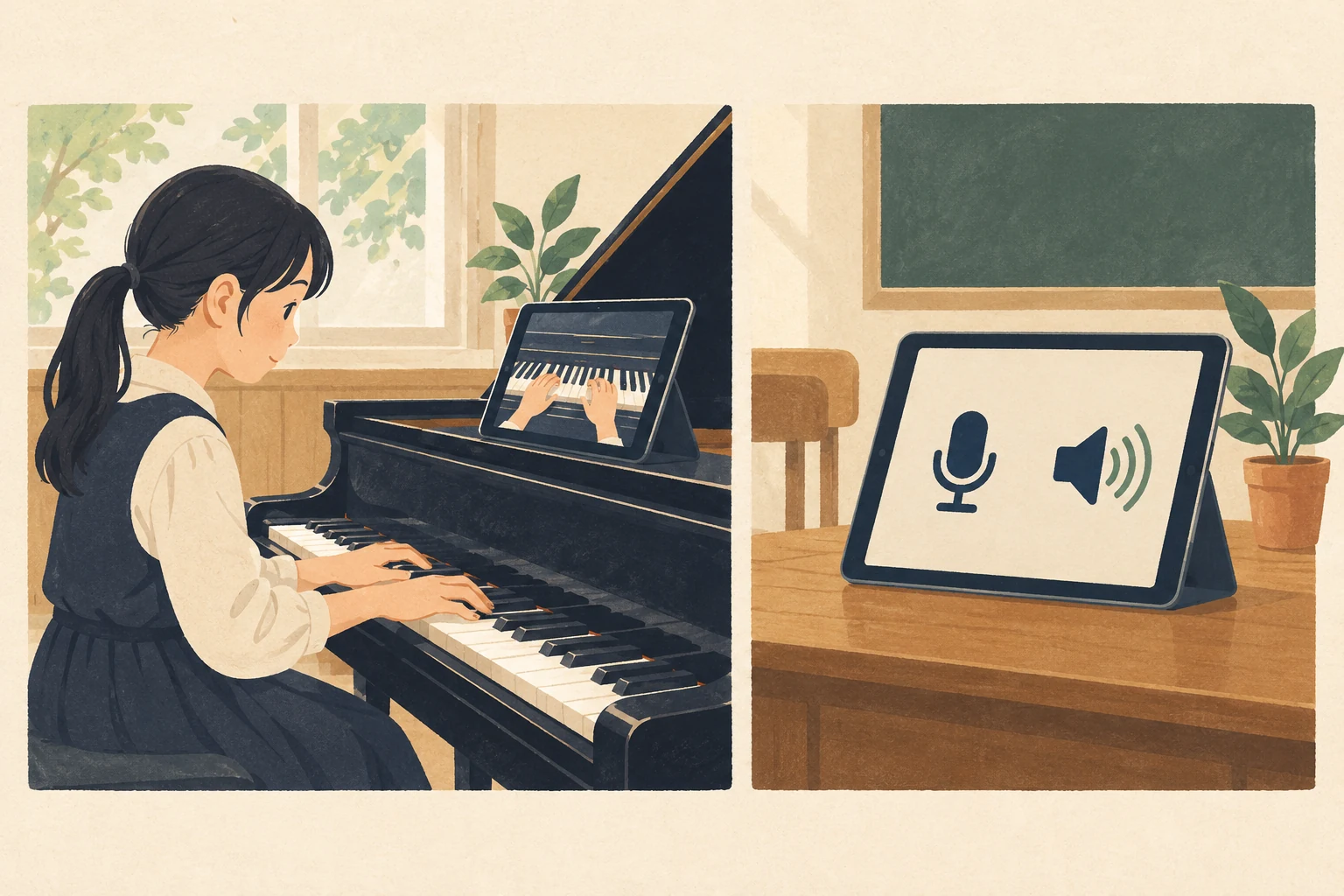
楽器の種類、端末、カメラの置き場所、通信環境、通話に使うサービスを確認します。受講者の手元が見えることと、ピアノの音が授業に使える状態で聞こえることは別です。手や鍵盤が画面から外れない位置を試し、先生の声、受講者の声、楽器の音をそれぞれ確かめます。端末を不安定な場所へ置いたり、コードが通路に掛かったりしないようにします。
ローランドのオンラインレッスン資料も、双方の音・映像と接続の事前確認を示しています。ただし2020年の資料なので、アプリの画面・無料枠・契約条件を現在の仕様として転記しません。利用するサービスの最新の条件は、その提供元で確認してください。
公開ページと、申込み後の接続案内を分ける
公開ページには、対象、レッスン内容、必要な楽器・端末、料金に含む範囲、接続確認の方法を載せます。一方、個別の入室URL、パスコード、連絡先などは、確認した受講者へ指定した方法で渡します。教室の公開サイトに授業用の入室情報を置かないでください。
原稿を作る際は、「電子ピアノでも受講できるか」「保護者の同席は必要か」「教材は郵送かデータか」を先生が答えられる形にします。これらは教室ごとの運営条件であり、一般的なオンライン授業の説明から自動で決まりません。準備中のコースは開講済みのように申込みを受けず、相談受付なのか正式な募集なのかを区別します。
つながらない場合の連絡と扱いを先に決める
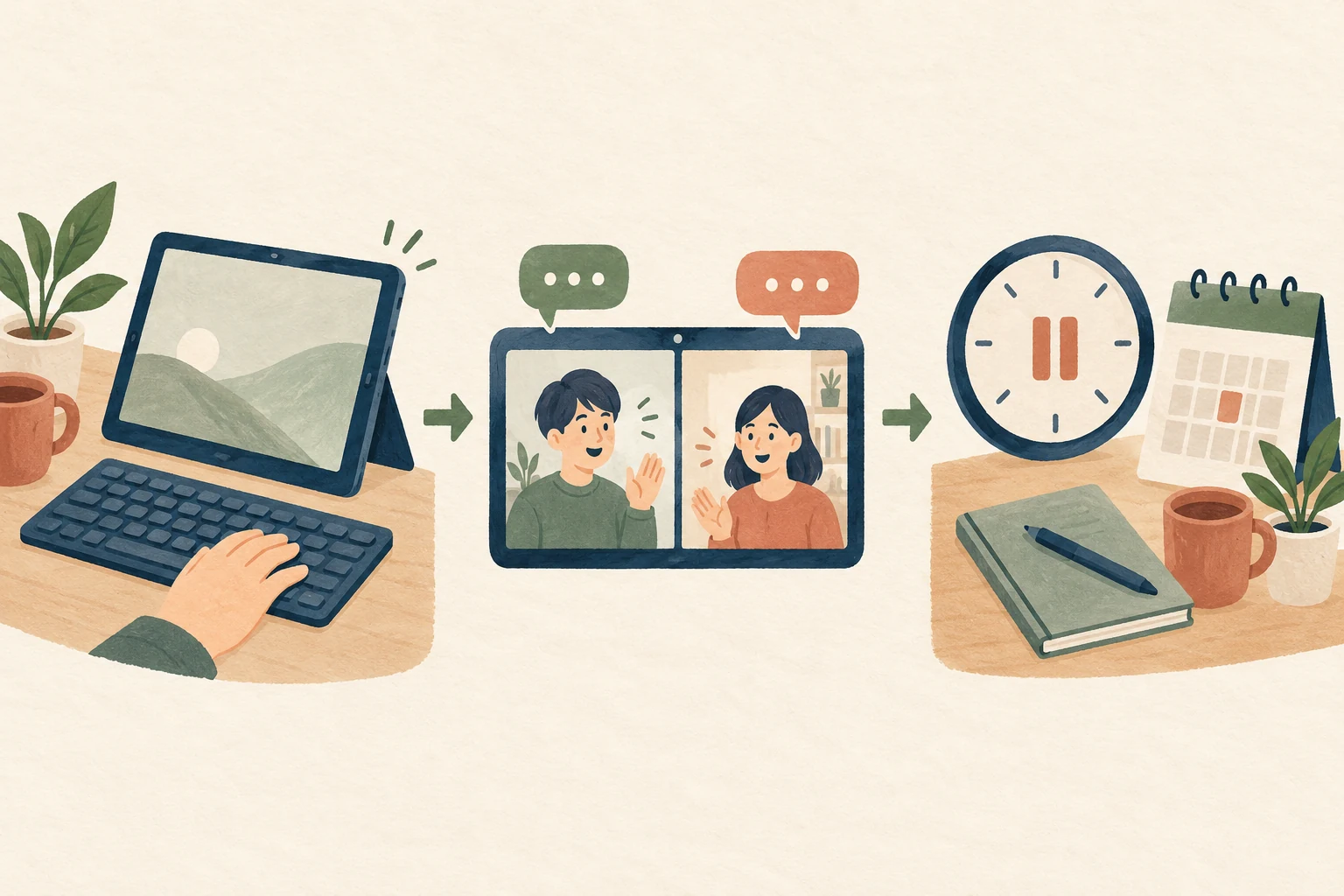
接続できない、音だけ聞こえない、授業の途中で途切れるといった場合に、どの連絡先を使い、どの時点で授業を中断するかを決めます。再接続、振替、時間の扱い、費用について、先生が実施できる条件を受講者へ事前に伝えます。すべての通信環境で対面と同じ指導ができると約束しないようにします。
例えば、接続テストを通常授業と別に設けるなら、その所要時間と申込み方法を案内します。「まず接続を確認し、受講可否と日程を相談します」という段階を作ると、端末を用意できない人へ有料授業の予約だけを急がせずに済みます。テスト後の判断と連絡の担当も、先生自身で決めておきます。
フォームは、初回相談に必要な情報に絞る
経験、受講したい内容、使用する楽器、端末、接続確認を希望する日時など、初回判断に必要な項目を選びます。詳しい機材の型番を最初から必須にすると、初心者が答えられない場合があります。分からない項目は相談で確認できるようにし、自宅の詳しい住所や家族の情報を理由なく集めません。
フォームの受信と返信は体験申込みの点検手順、よく聞かれる条件の整理はFAQの作り方を参照してください。Acquaのピアノ教室向け制作へは、確定したコース条件と接続案内の分担を相談できます。予約・決済・通話システムなどの追加機能は、必要な内容を確認して別途見積もります。
記事の編集では、先生が教室ごとに決める運用と、出典で確認する制度・施設などの条件を分けて整理しています。更新される情報は本文の出典をご確認ください。図解やイラストは説明用です。