


同じ作品写真でもページ内の役割を先に決める
書道教室のホームページに作品画像を載せるとき、写真に入っている文字を全て代替テキストへ書けば十分とは限りません。その画像で教え方を伝えるのか、書かれた言葉を読んでもらうのか、別のページへ進んでもらうのかを先に決めます。この記事は先生が原稿を作り、制作担当へ画像と説明の対応を渡す手順です。
作品の掲載許可は作品ギャラリーの準備、撮影する全体と細部は作品写真の撮り方で確認できます。ここでは掲載が決まった画像について、読む人へ何を文章で伝えるかを具体化します。画像の説明を整えたことだけで、全てのアクセシビリティ対応が完了したとは扱いません。
作品の説明・釈文・リンクの目的を分ける
W3C WAIの代替テキストの判断手順では、文字を含む画像、リンクやボタンとして働く画像、意味を伝える画像、装飾画像などを区別しています。先生も『この画像がなくても、近くの文章から同じ内容が分かるか』を確認すると、説明の担当を決めやすくなります。
作品の文字を読むための釈文と、筆跡や配置を伝える説明は別です。説明用の仮の例なら、毛筆で書いた『春』の全体写真、起筆部分の拡大、体験コースへ進む作品カードは、それぞれ伝える内容が違います。実際の写真で確認できない書体や技法、作者の気持ちまで想像して説明しないようにします。
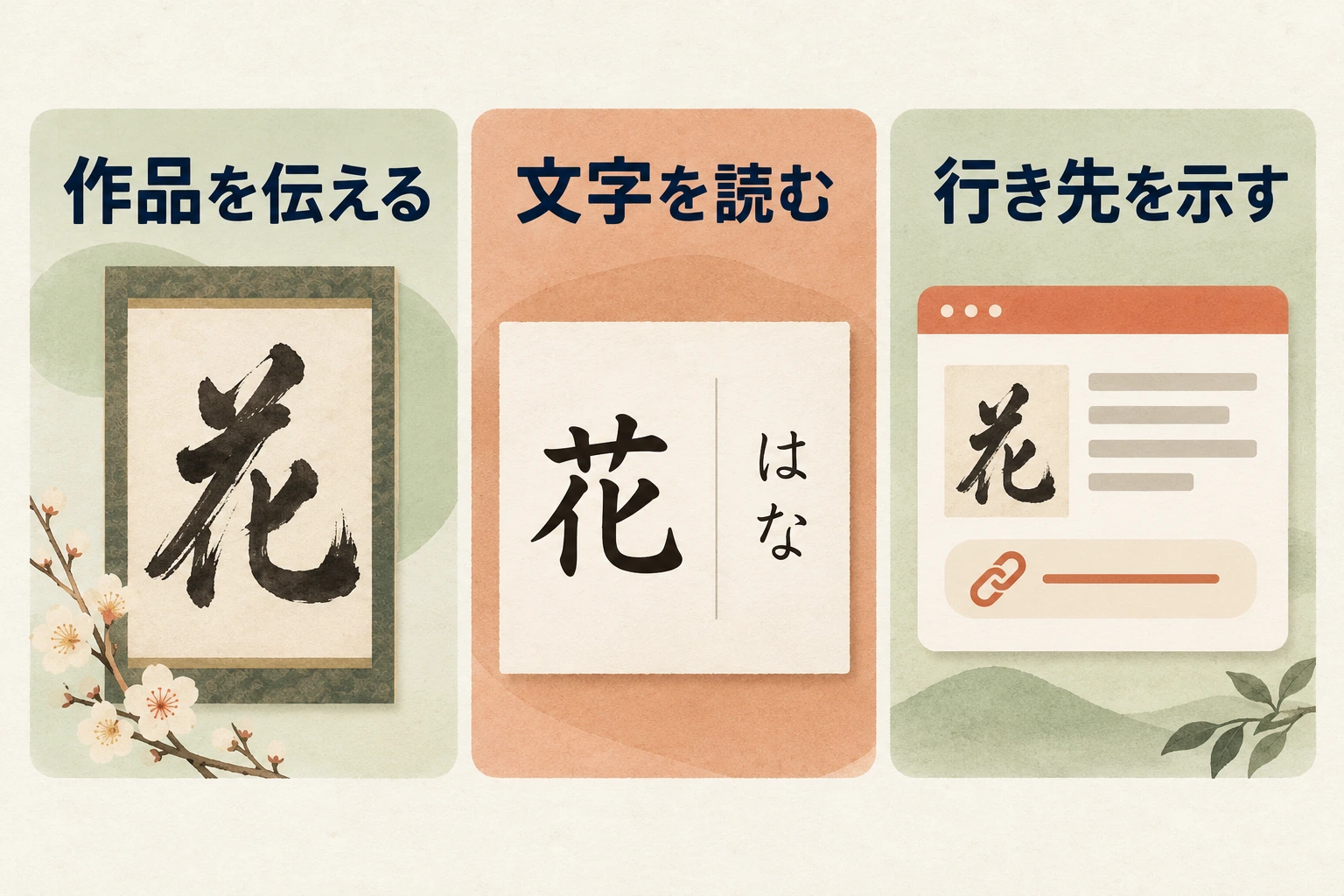
画像一覧に文章の担当欄を作る
先生から制作担当へ渡す表には『画像ファイル名/掲載URL/画像の目的/近くの本文/代替テキスト案/押した先』を並べます。代替テキストは画像の代わりに働く文章で、画面に見えるキャプションとは役割が違います。入力する管理欄も同じとは限らないため、どこへ反映するか担当者とそろえます。
仮の原稿例:全体写真は『毛筆で書いた「春」の全体。文字を紙の中央に大きく配置』、細部は『一画目の起筆を拡大した写真』など、説明する目的に必要な情報を選びます。画像だけのリンクなら、写真の外見だけでなく、操作すると何へ進むかが分かる名前も必要です。技術的な設定は制作担当がページ全体の文脈で確認します。
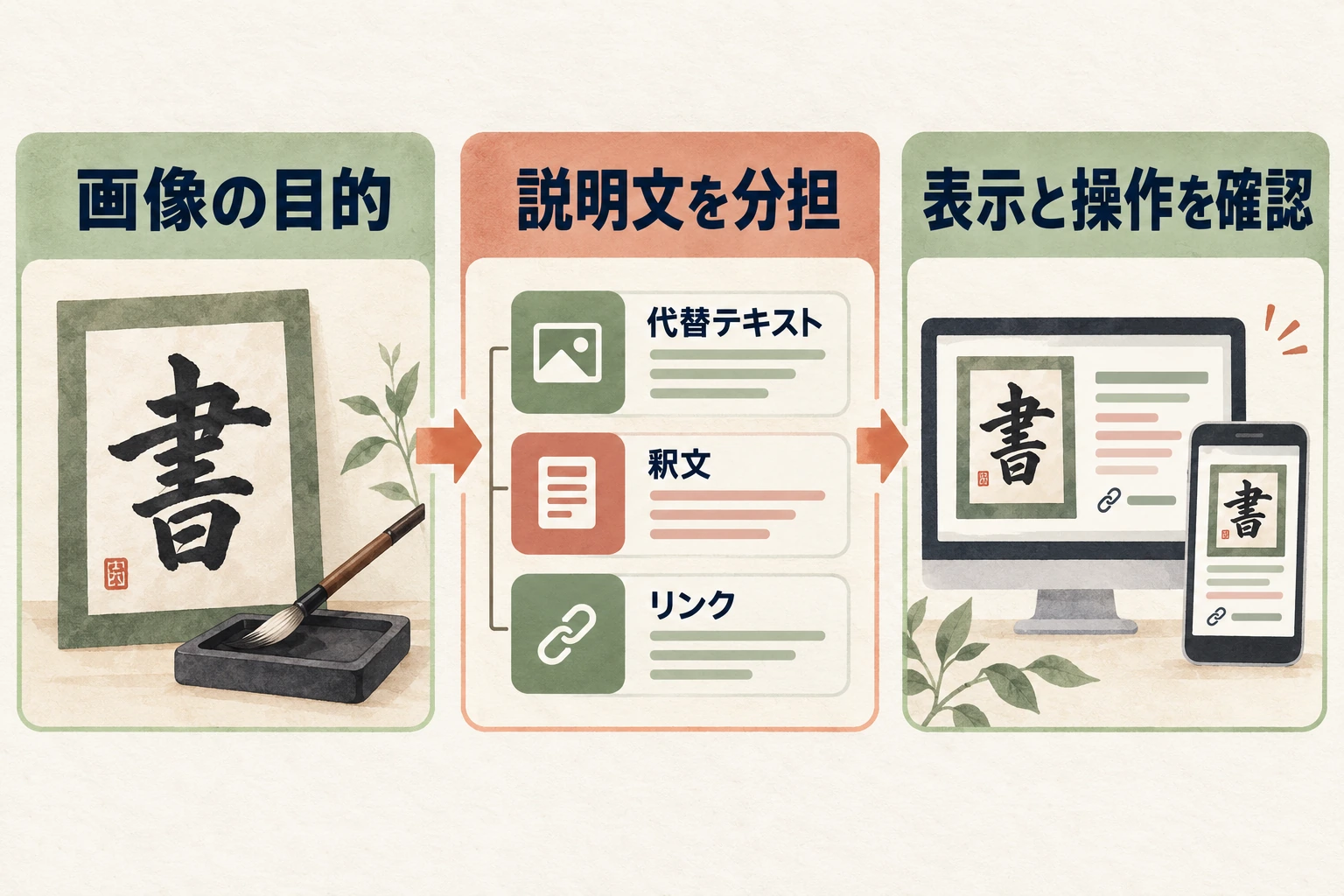
長い釈文や指導の説明は本文へ置く
W3C WAIの情報を伝える画像の解説を参考に、画像の意味を簡潔な代替文で伝え、詳しい説明が必要なら本文へ分けます。長い作品の釈文、題材の出典、指導した課題を一つの画像属性へ詰め込むと、読み直したい情報を見つけにくくなります。
作品の下に読める文字で題材や釈文を載せている場合、その説明と全く同じ文章を何度も読み上げる状態になっていないかも確認します。装飾だけの画像や重複する情報の扱いは、画像単体ではなく周囲の文章やリンクの構造を見て判断します。全画像へ一律に空欄を設定する、または一律に長い文章を付けるという処理は避けてください。
作者情報と説明の事実を公開範囲に合わせる
読みやすい説明を作るためでも、公開していない本名や学校名、年齢、受賞歴を代替テキストだけに加えません。画面で目立たない設定欄も公開ページの情報です。匿名で載せる作品なら、本文・キャプション・代替文・画像ファイル名で、意図しない情報が出ていないかを制作担当と点検します。
先生の指導の説明と本人の感想も区別します。例えば『線の太さを変える課題』は実施した事実があれば書けますが、『苦手を克服して自信が付いた』という感想は写真だけから作れません。展示用の題名や釈文を整理する場合は作品展のキャプションへつなげて、Web掲載の確認も別に行います。
画像を差し替えたら説明と操作も確認する
公開後はスマートフォンで写真と周囲の説明を読み、拡大やリンクが案内どおりに働くかを確認します。制作担当には、画像の代替文が公開HTMLへ反映されたことと、読み上げた際の順序や重複を実際のページで確認してもらいます。先生が原稿を渡したことと、サイトへ正しく反映されたことを分けて記録します。
別作品へ画像を差し替える場合は、古い釈文や細部の説明を残しません。『新画像/新しい説明/変更したURL/公開確認日』を一組にすると、更新の引き継ぎにも使えます。点検はスマホでのサイト確認と合わせ、説明文を変えただけで検索順位や申込みが増えたとは判断しません。一次資料確認日:2026年10月22日。
教室で確認した条件をホームページへ整理したい先生は、書道教室向けホームページ制作・管理をご覧ください。ほかの課題は書道の先生向け記事一覧から探せます。サイトの制作・更新と、先生や施設が行う受付・契約・申請は窓口を分けて確認します。
記事の編集では、先生が教室ごとに決める運用と、出典で確認する制度・施設などの条件を分けて整理しています。更新される情報は本文の出典をご確認ください。図解やイラストは説明用です。