

ACQUA JOURNAL
ホームページの修正依頼の伝え方|原稿・画像・期限・確認の依頼書
ホームページの文章を直してもらったのに、別の場所にも古い表記が残っている。写真を交換したら、スマートフォンでは見せたい部分が切れている。修正を頼んだつもりが、制作会社から確認の質問が何度も返ってくる。こうした行き違いを減らすには、専門用語を覚えるよりも、対象・完成形・期限・確認する人を揃えることが役立ちます。
この記事は、公開中のホームページの更新を制作会社や社内担当者に依頼する方に向けた実務ガイドです。依頼の整理、原稿と画像の渡し方、修正指示書の記入例、公開後の確認までを説明します。W3C、英国政府、Google、WordPressの一次資料を参照し、公表されている説明例と、当記事で作成した架空の業務例を区別して紹介します。
最初の依頼は「どのページの、何を、どう変えたいか。なぜ必要で、いつ誰が確認するか」が伝われば十分です。原因や実装方法が分からない場合は、困っている状況と判断できていない点を伝えましょう。制作会社に解決策を相談する余地も残せます。
1. 修正依頼は、変更内容と目的を一緒に伝える
文章の差し替え、不具合、改善相談を整理する
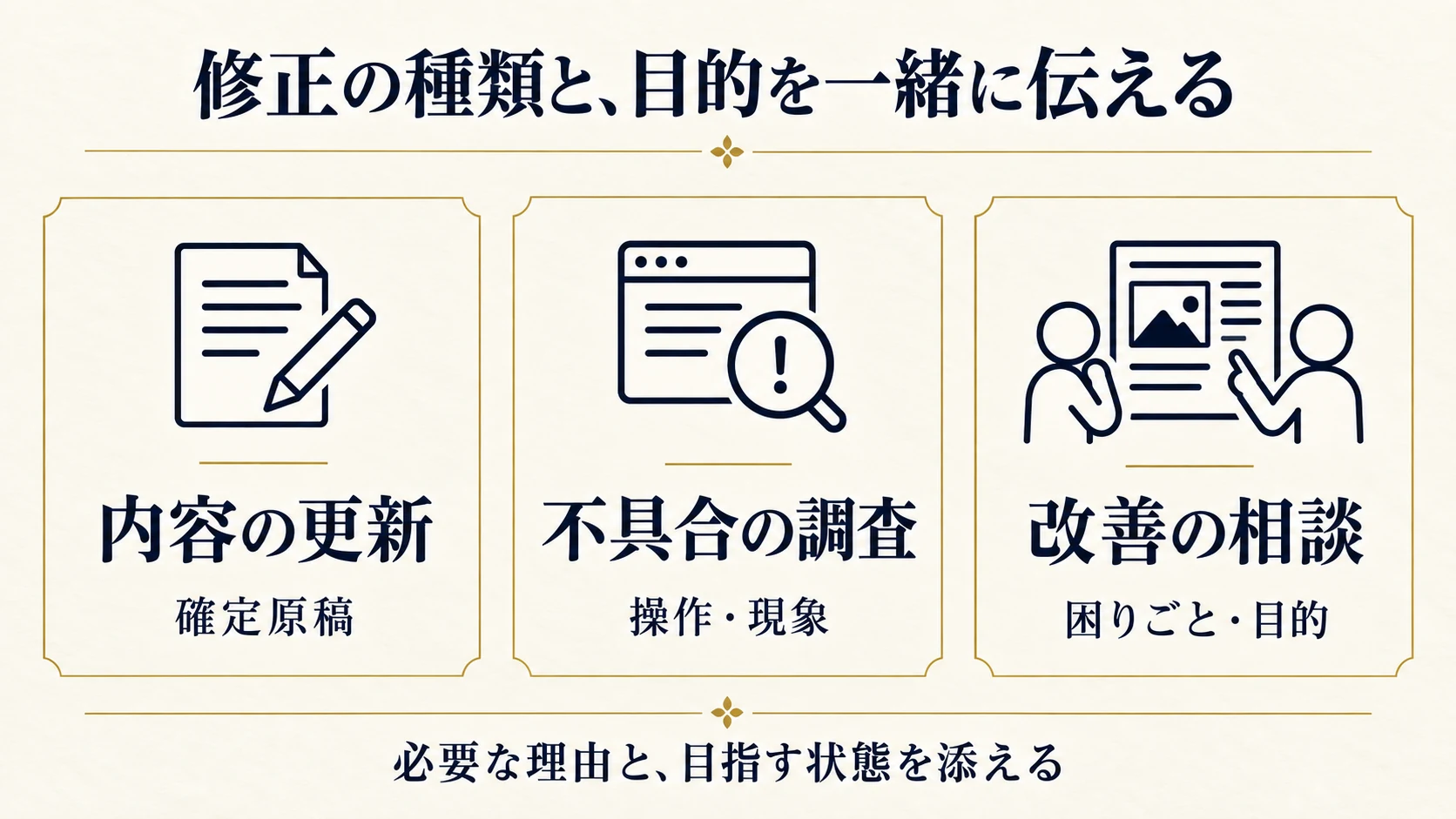
一口に修正といっても、確定した文言を入れ替える作業と、原因を調べて表示を直す作業では進め方が異なります。まず依頼を「内容の更新」「期待した動作にならない問題」「より良くするための相談」に分けて書きます。区分が分からなければ、担当者に判断してもらう前提で構いません。
例えば営業時間の変更は、新しい時間が確定していれば更新対象を確認できます。一方、申し込みボタンを押しても進まない問題では、操作手順や発生環境の確認が必要です。「問い合わせを増やしたい」という相談では、訪問者がどこで迷っているか、何を成果とするかの整理から始まります。これらを全部「ボタンの修正」として送ると、必要な調査や確認が見えなくなります。
同じメールで依頼しても、項目は分けてください。更新する原稿が確定しているものは先に進め、改善方針が未定のものは相談を続ける、といった調整ができます。依頼者が作業量を推測して全部を小さな修正と決めず、分かっている事実を渡すことが出発点です。
「赤くする」の前に、誰が何に困っているかを書く
英国政府のユーザーストーリーの公式ガイドは、利用する人、必要な行動、その目的を整理する方法を示しています。公開例では、住民が投票するために選挙人登録をしたい、という関係を説明しています。また、完了を判断する条件を、利用者が必要な行動を取れるかという結果で書いています。これは政府のサービス設計の説明例で、特定企業の改善効果を示す事例ではありません。
企業サイトへの応用としては、「初めて相談する人が、費用が発生する時点を判断できるようにしたい」と目的を書けます。ボタンを赤くすることが依頼者の案なら、その案も添えます。制作側は、色の変更がよいのか、ボタン付近の説明を補う方がよいのかを目的に照らして検討できます。手段を任せる場合も、達成したい状態は共有しておきましょう。
一つの項目に、一つの確認結果を対応させる
依頼には「変更01」「変更02」のような番号を付けると、メール、画像、確認結果を結び付けられます。「前に送った写真のところ」では、途中で画像が追加されたときに指す対象が変わります。番号は修正が終わるまで使い続け、不要になった項目も取り消し理由を残します。
一つの番号で複数ページを変更してもよいのですが、確認する結果が異なるなら分ける方が管理しやすくなります。例えば「全店の営業時間を変更」は店舗別の表を添え、「トップの告知を追加」は別項目にします。各項目について、未着手、作業中、確認待ち、完了のどこまで進んだかが分かれば、残りの作業を探す時間を減らせます。
2. 対象のURLと、再現できる情報を揃える
ページ名とスクリーンショットだけに頼らない
修正対象には実際のURLを記載し、ページ内の見出しや現在の文言も添えます。「サービスページの下の方」よりも、「サービスAのページ、見出し『ご利用の流れ』の手順3」の方が特定できます。同じ文章が複数ある場合は、どちらを変更するか分かる画面を付けましょう。
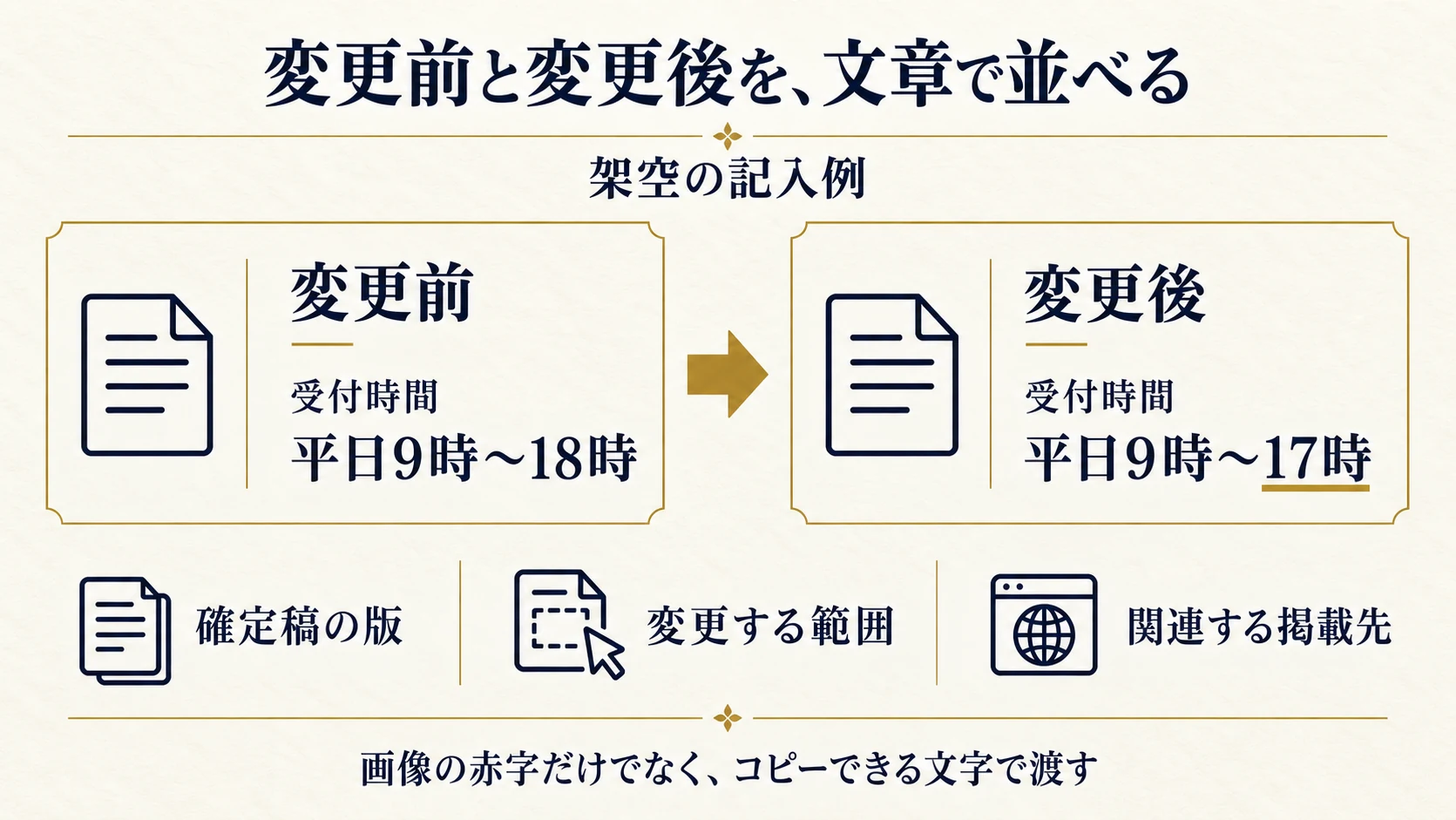
スクリーンショットは場所を示す補助資料として使います。画面全体が分かる画像と、該当部分を拡大した画像があれば、位置と細部を両方確認できます。ただし画像の赤字だけを正式原稿にすると、転記の読み違いが生じます。差し替え文は選択・コピーできる文字でも渡し、画像の番号と依頼番号を揃えます。
管理画面のURLと一般公開されているURLは用途が違います。一般の訪問者に見える表示を直したい場合は、公開側のURLを中心に伝えてください。スクリーンショットに顧客名、メール、注文情報などが映るときは、問題の説明に不要な部分を隠し、共有先も担当者に限定します。
W3Cの公開例から、困った操作の伝え方を学ぶ
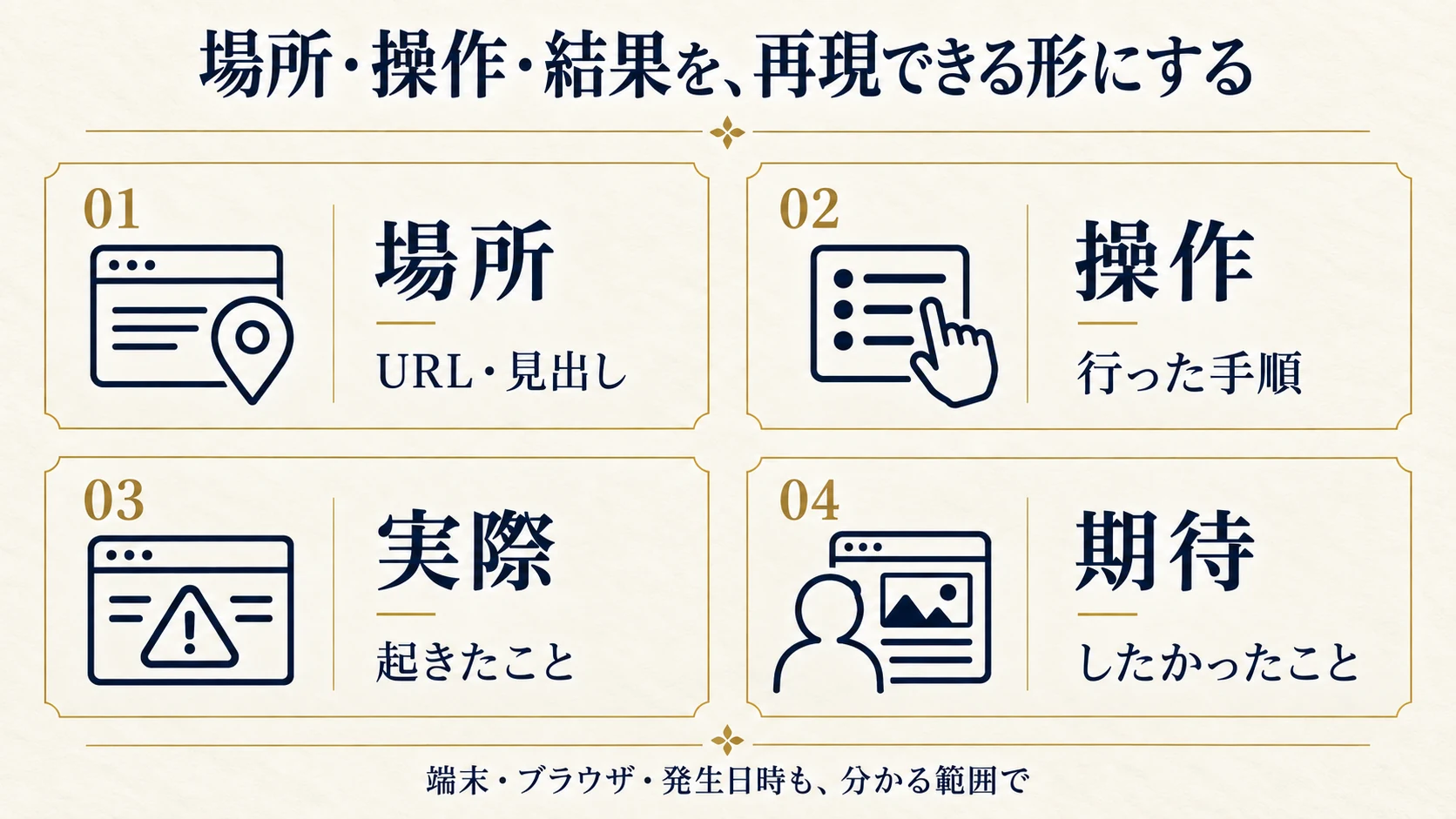
W3Cの利用できないウェブサイトへの連絡ガイドは、ページの場所、観察した問題、使用環境、画面画像を伝えることを勧めています。掲載例には、文字を拡大すると文章が重なる、キーボードで支払い用のリンクに移動できない、といった説明があります。これらは問題報告のために公開された例であり、実在の顧客に実施した改修結果ではありません。
当記事の架空例なら、「スマートフォンでメニューを開き、料金を選んだ後、メニューが残って料金表を読めない」と書けます。「スマホの表示がおかしい」だけでは、担当者がどの操作を試すか分かりません。開始したページ、行った操作、実際に起きたこと、本来したかったことを順に書くと、状況を追いやすくなります。
再現条件は分かる範囲で記録する
機種、ブラウザ名、発生した日時、ログインの有無、画面の縦横、文字サイズの変更など、分かる情報を添えます。全項目を埋めるために依頼を遅らせる必要はありません。「自分の端末で一度発生。他の端末は未確認」と書く方が、確認していないことを全員の問題と断定するより役立ちます。
毎回起きる問題か、ときどき起きる問題かも分けてください。申し込みなどの操作を再現する場合は、実注文や二重送信が発生しない方法を制作会社と決めます。確認用の名前を入れれば安全とは限りません。実際の注文確定や決済が進む仕組みなら、テスト環境や運営側での受け入れ手順を用意してから調べます。
「この端末では確認できなかった」という返事が来た場合は、問題が解消したと結論づけず、両者の条件の違いを整理します。見ていたURL、ログイン状態、操作順、発生時刻を照らし合わせ、追加で試すことを絞ります。原因を決めつける言い合いより、再現できる条件を増やす方が調査を進められます。
3. 修正原稿は、変更前と変更後を確定して渡す
差し替え範囲と、残す文章を明らかにする
文章の修正は「この部分を良い感じに」だけで依頼せず、原稿が確定しているのか、文章の提案も必要なのかを書きます。確定稿の差し替えなら、変更前と変更後を並べ、段落全体の交換か、一語だけの置換かを示してください。見出しを直す場合は、見出しの下の説明も変更するか確認します。
例えば架空の営業時間更新では、変更前を「受付時間:平日9時〜18時」、変更後を「受付時間:平日9時〜17時」と記載します。「18を17に変更」だと、同じ段落の別の数字や他の時間まで含むのか不明です。見えている文字列をそのまま示す方が、対象を取り違えにくくなります。
料金、日付、単位、対象条件、注記はひとまとまりで確認します。本体の金額だけを直して旧条件を残すと、読者が判断できなくなります。掲載する内容の正しさは自社の業務担当者、サイトへの反映は制作担当者というように、何を誰が確認するかを分けておきましょう。
提案中の原稿と、掲載してよい原稿を区別する
Googleのドキュメントの編集提案に関する公式ヘルプでは、元の文章を直接置き換えずに変更案を示し、提案を承認・拒否する機能が説明されています。原稿のレビューに使えますが、文書内の提案の承認と、ホームページへの公開指示は別に管理する必要があります。
運用例としては、制作会社が文章案を作り、自社担当者が商品名や条件を確認した後、「この版を掲載用の確定稿とする」と記録します。共有文書を編集し続ける場合は、確認した日時と版を依頼一覧に残してください。確認後に誰かが別の表現へ変えたなら、確定が必要な箇所として再び扱います。
ファイル名だけを「最終」「最終修正」「本当の最終」と増やすと、後から見た担当者は選べません。日付と版番号を付け、依頼一覧に採用する一つを指定します。旧版は参照用の場所へ移し、作業用のフォルダに未採用案を混ぜないようにします。
同じ情報が掲載されている場所を洗い出す
会社の住所、電話番号、営業時間、料金などは、一つのページだけにあるとは限りません。本文、フッター、お問い合わせ、PDF、画像内の文字など、掲載先を確認します。制作会社へ「全ページを調べて統一してほしい」と依頼するなら、その調査自体を依頼範囲に含めてください。
一括置換は、過去のお知らせや終了したキャンペーンまで新しい条件に書き換える可能性があります。現在の案内を更新するのか、過去の記録にも訂正を入れるのかを決めましょう。履歴として残す記事には対象期間を補う方が適切な場合もあります。内容に応じて変更対象の一覧を作り、対象外とした理由も残します。
サイト外の地図サービス、求人媒体、予約サービスにも同じ情報があれば、それぞれ管理担当を割り当てます。ホームページの変更依頼を送っただけで外部サービスまで更新されるとは限りません。担当が分かれていても、切り替える日付と新しい表記を共有しておくと案内を揃えられます。
4. 画像はファイルと、見せたい部分を指定する
掲載用の画像を一つずつ特定する
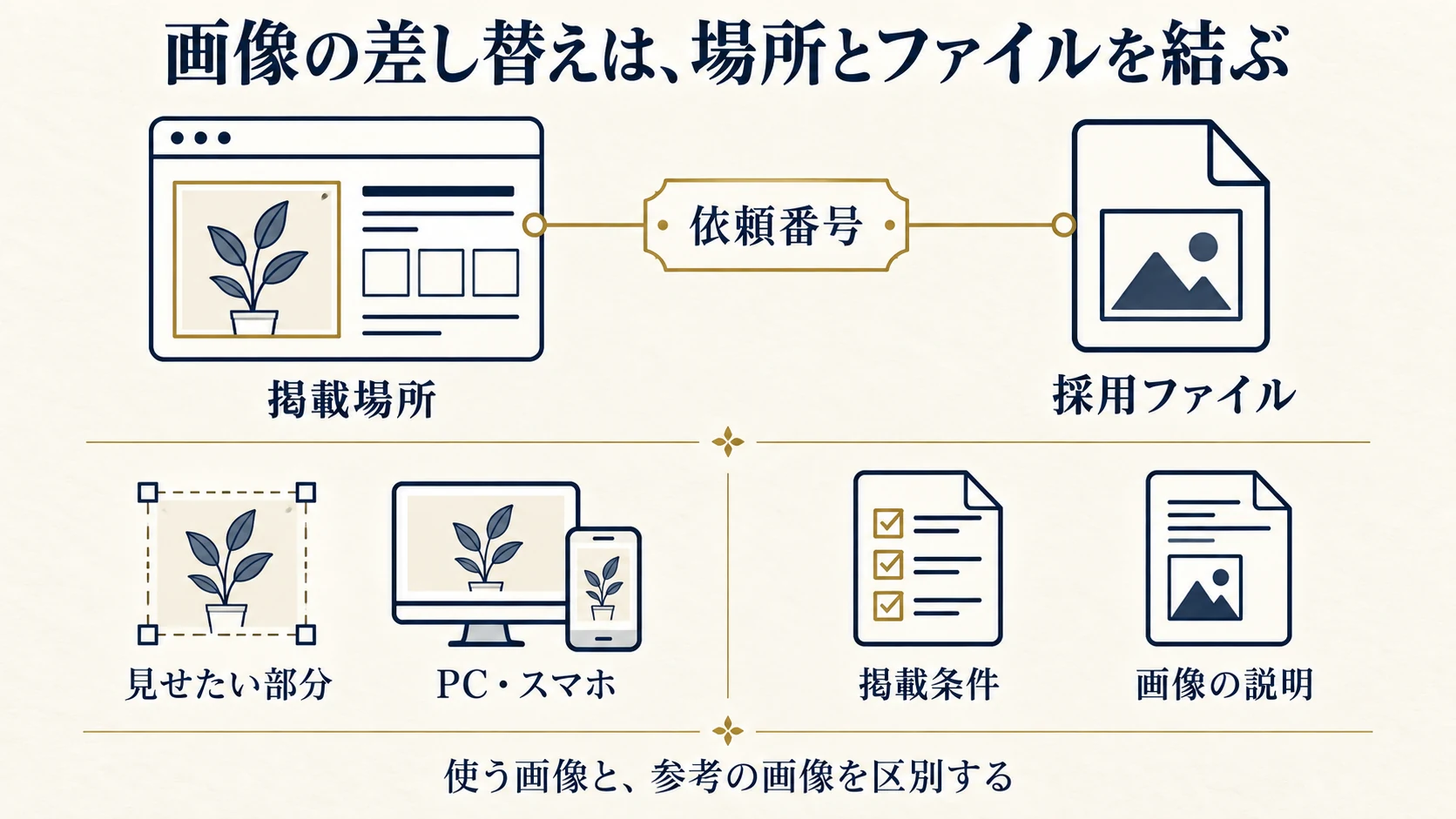
「添付の写真に変更」では、複数添付したときに対応が分からなくなります。依頼番号、現在の掲載場所、新しいファイル名を対応させます。例えば「変更04、会社紹介の受付写真を reception-02.jpg に交換」と書き、他の写真は参考用か掲載候補かを明記します。
画像は、チャットに貼り付けた小さいプレビューだけでなく、元のファイルを渡せる形にします。ロゴ、写真、図解で適したデータの条件は異なるため、必要な形式や大きさは掲載場所に合わせて制作会社へ確認してください。素材が足りなければ、代替写真を使うのか、撮影まで旧画像を残すのかを判断します。
写真、原稿、ロゴをこれから集める場合は、ホームページ制作の素材準備ガイドで、収集から入稿までの整理方法を紹介しています。今回の修正依頼には、その中から実際に採用する素材を絞って添付しましょう。
切り抜き方と、スマートフォンでの見え方を確認する
横長の写真を縦に近い枠へ入れるときは、全体を収めるか、一部を切り取るかの判断が必要です。「人物の顔と商品を両方残したい」「建物の入口が分かるようにしたい」と見せたい情報を伝えます。余白が入ってもよいか、枠の形を変えられるかも相談してください。
パソコンの見本だけで確定すると、スマートフォンで大切な部分が隠れる場合があります。掲載場所ごとに確認すべき画面を決め、文字を重ねる画像なら、背景と文字が読み分けられるかも見ます。画像の縦横比を無理に変形して枠へ合わせると人物や商品が歪むため、切り抜きと変形を同じ意味で指示しないようにしましょう。
掲載条件と、画像が伝える内容を添える
依頼する画像には、掲載してよい範囲やクレジットの指定、利用期限など、自社で把握している条件を添えます。担当者が以前のメールを探さなくても判断できるよう、採用画像の一覧にまとめてください。使用条件が確認できていない素材は、その状態を明記して掲載決定を保留します。
画像の説明も渡します。写真だけでは、写っている機械や工程の名称、紹介したい特徴までは伝わりません。本文や代替テキストに必要な情報を制作会社が判断できるよう、「この写真は何を説明するために載せるのか」を一文で添えます。装飾なのか、内容の理解に欠かせない画像なのかによって扱いが変わるため、すべてに同じ説明を付ける必要はありません。
5. 希望期限、優先順位、公開の判断者を決める
作業完了と公開の日時を分けて相談する
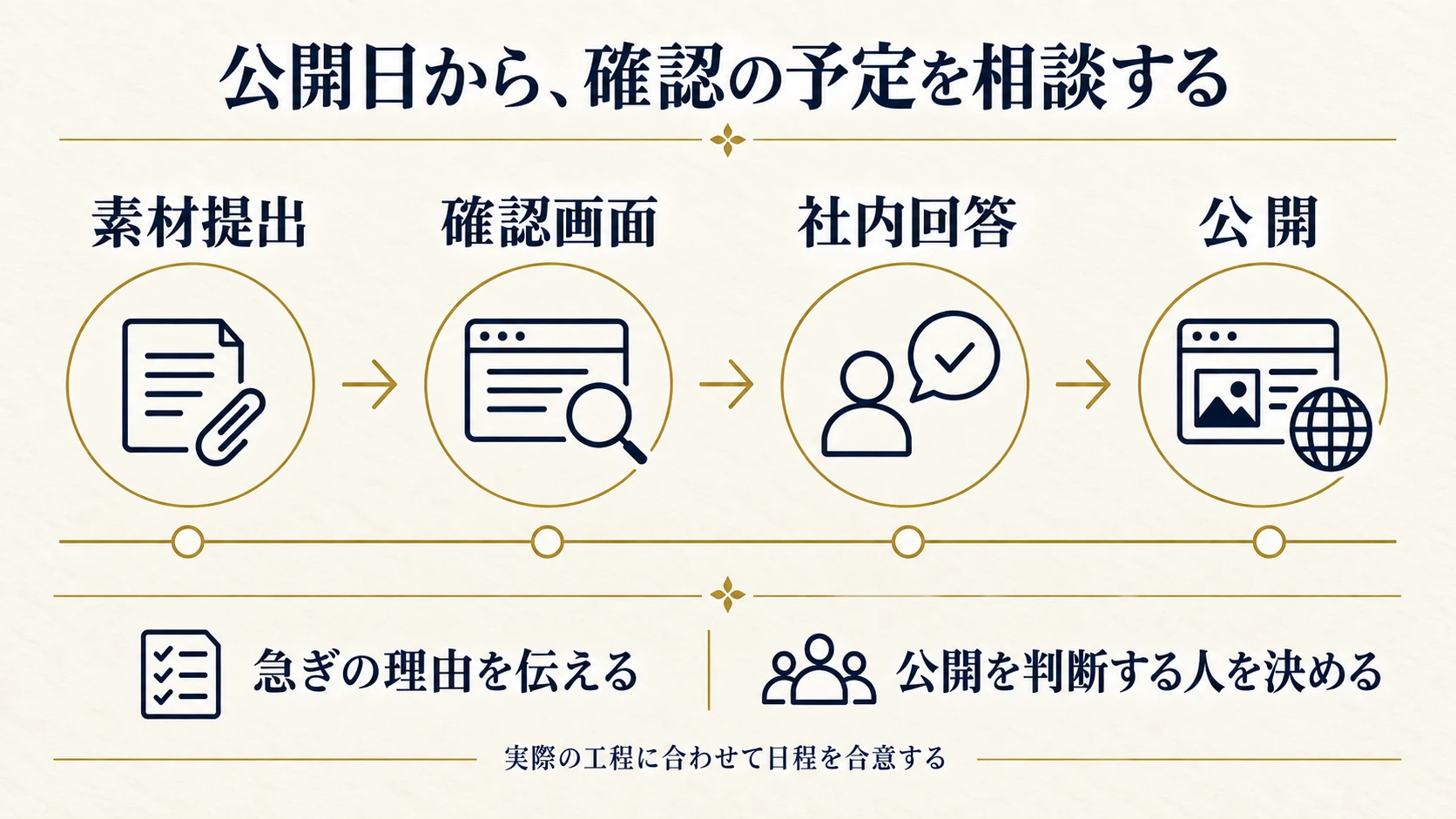
「金曜日まで」とだけ書くと、金曜日に確認用の画面が必要なのか、その朝から一般公開したいのかが伝わりません。希望する公開日時を先に示し、原稿を渡す日、確認画面を受け取る日、社内で返事をする日を相談します。海外の関係者がいる場合は、基準にする時刻も揃えます。
当記事の架空例なら、「10月1日9時に新しい受付時間へ切り替えたい。9月28日までに確認画面を受け取り、29日中に自社担当が回答する」と書けます。この日程は説明用で、標準納期ではありません。実際の作業量、依存する原稿、担当者の稼働に合わせて合意してください。
急ぎの理由と、先に対応すべき項目を伝える
すべてに「至急」と付けると、制作側が先に扱う項目を判断できません。例えば申込操作ができない、誤った価格を案内している、イベント開始日が迫っているなど、事業や利用者への影響を説明します。緊急の項目と、次回の定期更新でよい項目を分けます。
間に合わない可能性があるときは、全体を急ぐだけでなく、先に誤情報の案内を止める、重要な説明を仮の告知で補う、画像調整を後に回すといった対応を相談できます。仮対応をする場合は、誰が内容を確認し、いつ正式版へ置き換えるかまで記録しましょう。仮の表示を残したまま忘れないためです。
費用と対応範囲は、着手前に照らし合わせる
保守契約があっても、含まれる更新の種類、作業量、対応時間は契約によって異なります。「文字を直すだけだから無料」と決めず、今回の対象が含まれるか確認します。新しい構成案、原稿作成、画像加工、複数端末の調査などが必要なら、担当者が範囲を判断できる資料を渡します。
社内で公開を判断する人を一人決め、意見を集約する窓口も置きます。複数部門の確認が必要でも、制作会社へ相反する指示を別々に送らないようにします。承認後に追加した要望は元の依頼へ紛れ込ませず、追加項目として費用と日程への影響を確認してください。
6. 修正指示書は、担当者がそのまま確認できる形にする
依頼書の基本項目と記入例
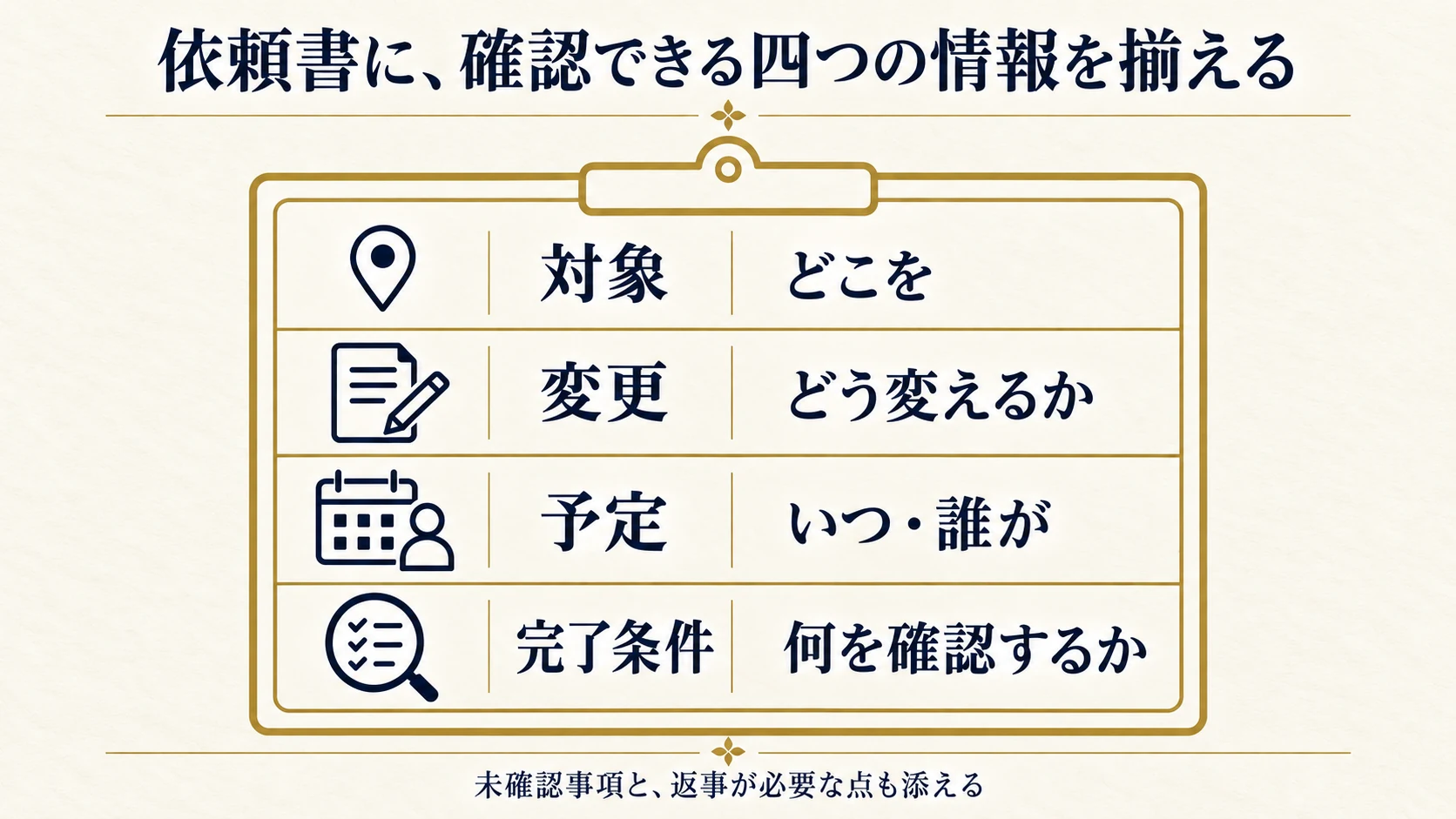
次の表は、当記事で作成した架空の依頼例です。特定の顧客の案件や実績ではありません。メールでも共有文書でも、対象、変更、予定、確認条件を追える形なら使えます。小さな依頼では不要な欄を省き、分からない欄は未確認と書きます。
| 項目 | 記入例 |
|---|---|
| 番号・依頼の種類 | 変更01/確定原稿の差し替え |
| 目的 | 10月1日以降に訪問する人へ、新しい受付時間を案内する |
| 対象 | 対象ページのURLを記入/見出し「受付のご案内」の直下 |
| 変更前 | 受付時間:平日9時〜18時 |
| 変更後 | 受付時間:平日9時〜17時 |
| 関連する場所 | フッター・問い合わせページも同じ表記へ。過去のお知らせは対象外 |
| 希望する予定 | 9月28日確認画面、29日社内回答、10月1日9時公開 |
| 自社の確認担当 | 営業担当が時間の正しさを確認し、広報担当が公開を判断 |
| 完了の条件 | 指定3か所が新表記となり、PC・スマートフォンで全文を読める |
| 未確認事項 | 画像内にも旧時間があるか、調査を含めた対応範囲を相談したい |
不具合の報告には、実際と期待する結果を並べる
動作の問題では、変更前後の文章の代わりに、再現手順と結果を書きます。架空例なら「料金ページを開く→メニューを開く→お問い合わせを選ぶ→メニューが画面に残る」が実際の結果です。期待する結果は「お問い合わせへ移動し、フォームを操作できる」とします。原因は未調査と記載すれば十分です。
「メニューを削除してほしい」と先に手段を決めると、本来残したかったページ移動の機能まで失うかもしれません。制作側の調査結果を受けて対応案を決め、確認時には元の操作をもう一度試します。フォーム自体に問題がある場合は、問い合わせフォーム改善のガイドで、入力、エラー、受付までの確認項目を確認できます。
返事が必要な点を、依頼の末尾にまとめる
依頼を送るときは、「対象の理解に相違がないか」「費用と予定はどうなるか」「自社で追加準備するものは何か」を確認します。送信しただけの状態と、相手が内容を確認して予定を合意した状態を区別してください。確認事項が多い場合は、回答期限も相談します。
打ち合わせで決めたことは、終了後に依頼一覧へ反映します。口頭で変更した箇所が記録に残らないと、作業者が古い文書をもとに進めてしまいます。全会話を長く書き起こす必要はなく、採用した案、保留した点、次の担当と期限が分かる短い記録にまとめましょう。
7. 確認画面と公開ページを、同じ条件で点検する
完了条件を、見て判断できる文章で書く
「きれいになったら完了」では、担当者ごとに判断が変わります。指定した文章が載っている、ボタンから予定したページへ移動できる、スマートフォンで重要な画像部分が見える、といった確認可能な条件にします。見た目の好みが関係する部分は、採用した見本と並べて確認します。
制作途中のデザイン案を検討している場合は、デザイン確認とフィードバックの進め方も参照してください。見る順番、印象を具体的なコメントにする例、社内で意見が分かれた場合の整理、承認メモをまとめています。
画面を確認した人は、依頼番号ごとに問題なし、再修正、未確認を返します。直っていない項目があれば、どの条件で何が違ったかを記載してください。「ほぼOK」の一言で公開を進めるより、残っている項目と公開への影響を確認する方が判断しやすくなります。
公開後は、一般の訪問者が見る場所で確認する
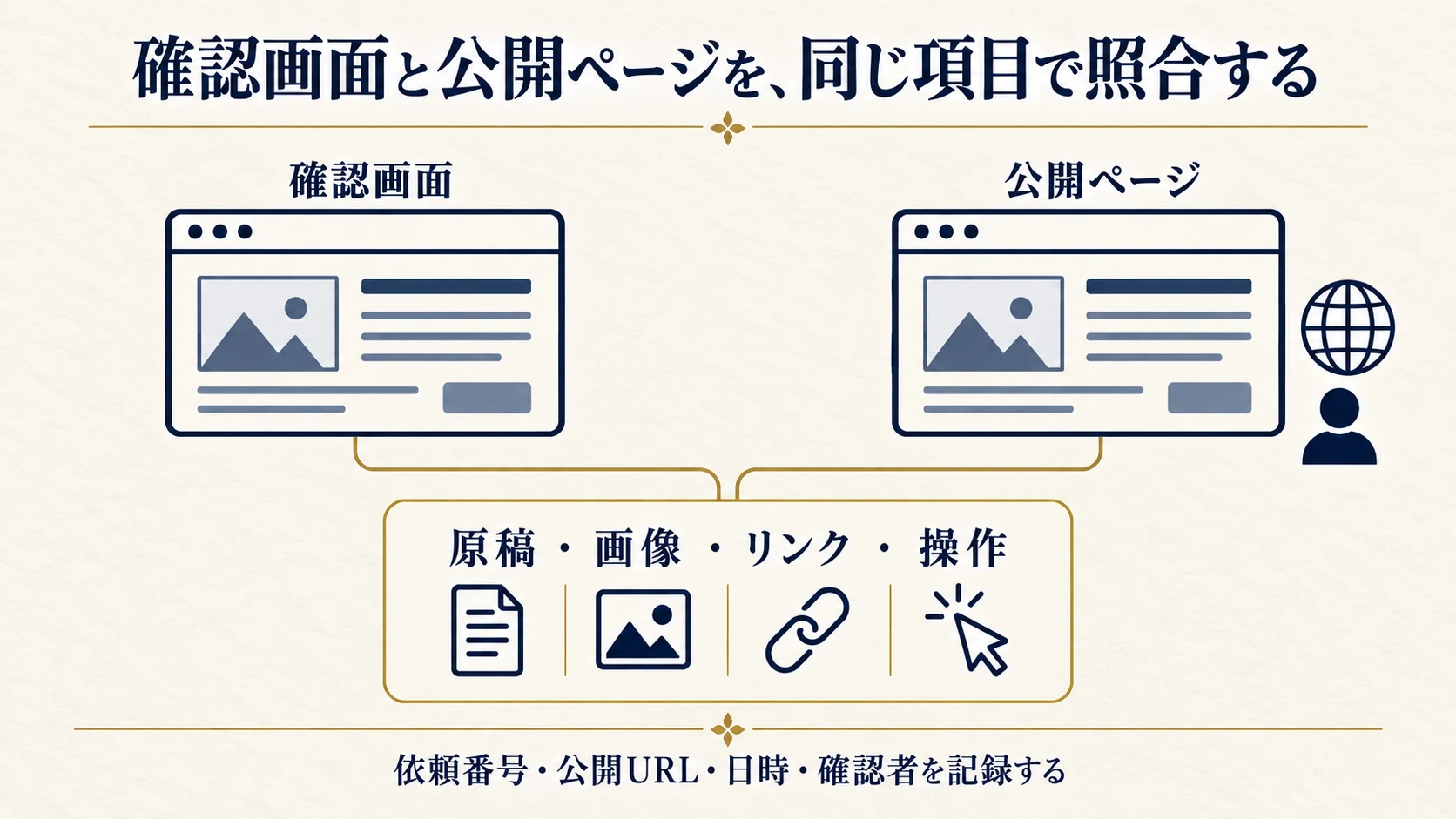
確認用の画面が正しくても、公開ページに同じ内容が反映されたかは別途確認します。公開URL、確認した日時、確認者を残し、文章、画像、リンク先、指定した操作を点検します。ログインした管理者だけに見える表示もあるため、一般の訪問者に近い条件で見ることが大切です。
古い表示が見えるときは、すぐに「作業されていない」と決めず、見ているURLや確認条件を制作会社に伝えます。保存された表示が関係する場合も、別の場所を見ている場合もあります。解消方法の指示を受けて再確認し、最終的にどの公開URLで新しい内容を確認できたかを記録します。
修正履歴と、戻せる範囲を確認しておく
WordPressのリビジョンの公式説明では、投稿の保存や更新に伴う変更を比較し、過去の版を復元する仕組みが案内されています。保持数は設定で変えられ、標準で追跡されるのはタイトル、著者、本文、抜粋です。サイト全体のファイルや設定まで一括で戻せると考えず、今回の変更で使える復元方法を担当者へ確認します。
新しい文章を戻す場合でも、その後に別の担当者が追加した情報を消さないようにします。戻す対象、戻す版、その間に加わった変更を確認してから対応します。影響が大きい変更では、どの状態なら公開を止めるか、誰へ連絡するかも事前に決めておくと、問題が出た後の判断を進めやすくなります。
8. 修正の記録を、次の更新で使える状態に残す
依頼の一覧に、公開結果を追記する
修正が終わったら、依頼番号、採用原稿、公開日時、確認結果を同じ一覧へ残します。作業完了の連絡と、公開画面の確認結果が結び付けば、次の担当者も現状を把握できます。保留項目には、再検討する条件や担当を付けてください。
重要な更新では、変更前後の画面も記録しておきます。画面は表示の記録であり、サイトを復元するためのデータとは役割が異なります。履歴の保存先を一つ決め、後から検索できる依頼番号やページ名を付けると、同じ場所を再び変更するときに使えます。
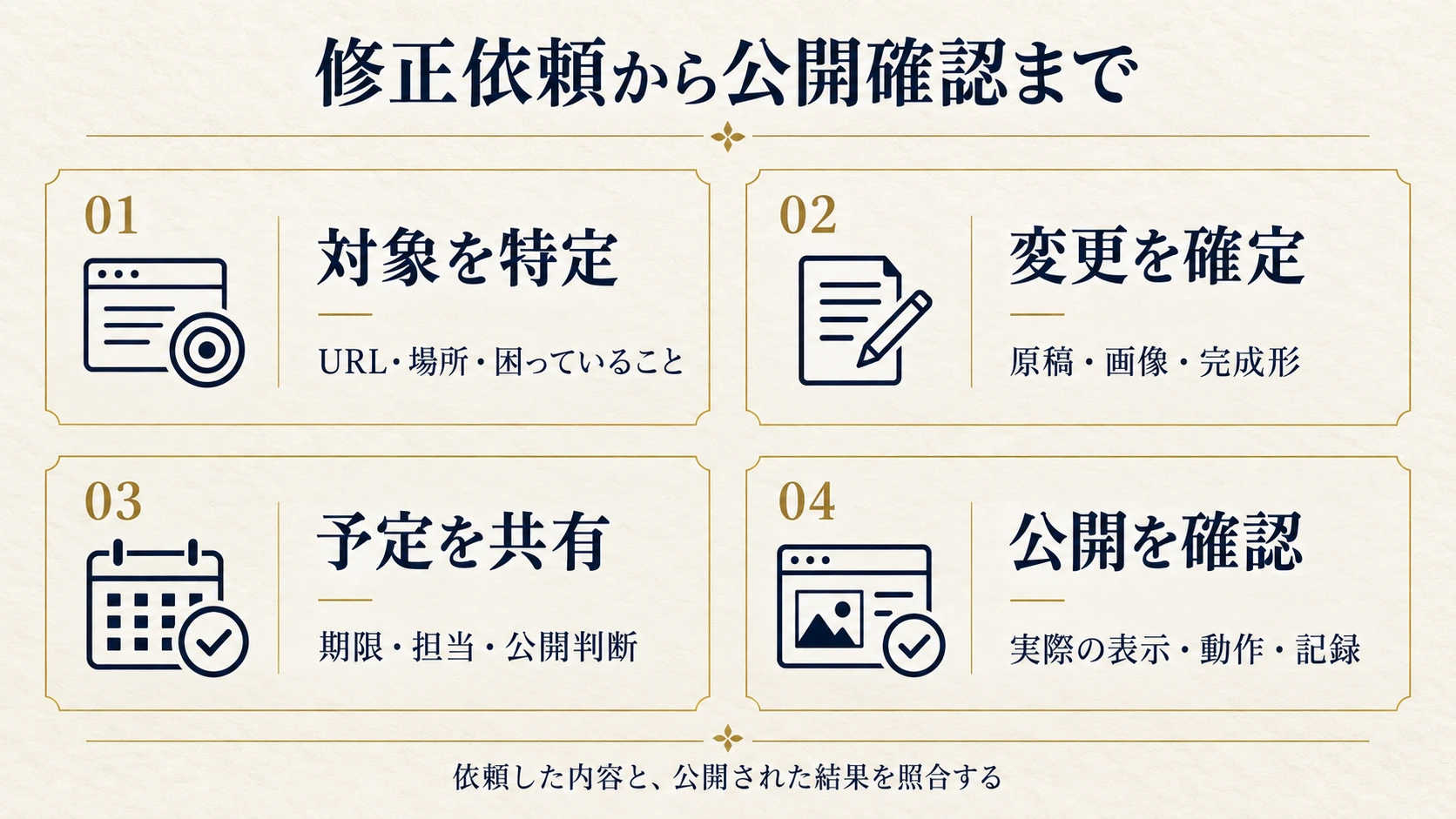
繰り返す修正は、入力方法や担当の見直しにつなげる
毎月同じ場所の文章が崩れるなら、個別の依頼を増やす前に、編集する欄や原稿の渡し方を見直します。複数ページの営業時間を毎回手作業で揃えているなら、まとめて管理できるかを制作会社へ相談できます。変更頻度、作業の手間、誤りが出る箇所を記録しておくと、改修の必要性を検討しやすくなります。
制作会社の変更を検討する場合も、修正記録は引き継ぎの材料になります。契約、管理権限、データの受領まで整理したい方は、ホームページの引き継ぎ確認表を参照してください。日常の更新が誰に依存しているかも合わせて把握できます。
最初の一件は、必要な情報を揃えて送る
次の修正依頼では、対象URL、現在の状態、変更後の希望、必要な理由、希望期限、確認する人を一枚にまとめてみてください。原稿や画像が未確定なら、足りないものと決まる予定を添えます。制作会社からの質問をゼロにすることより、質問に答えながら同じ完成形へ近づけることを目指しましょう。
修正の範囲を整理しながら相談したい場合は、Acquaのお問い合わせ窓口へ、対象ページと困っている内容をお知らせください。依頼する側がすべての技術的な原因を特定する必要はありません。掲載内容と確認条件を共有することが、更新を前へ進める第一歩になります。
一次資料の確認日:2026年9月9日。本文中の公式資料へのリンクは、説明の根拠として該当箇所に掲載しています。英国政府・W3Cの公開例は設計や報告の説明例です。依頼書、日時、営業時間、操作の業務例は当記事独自の架空例であり、Acquaや顧客の実績を示すものではありません。