

ACQUA JOURNAL
問い合わせフォームの添付ファイルを設計する|形式・容量・受信・保管の確認表
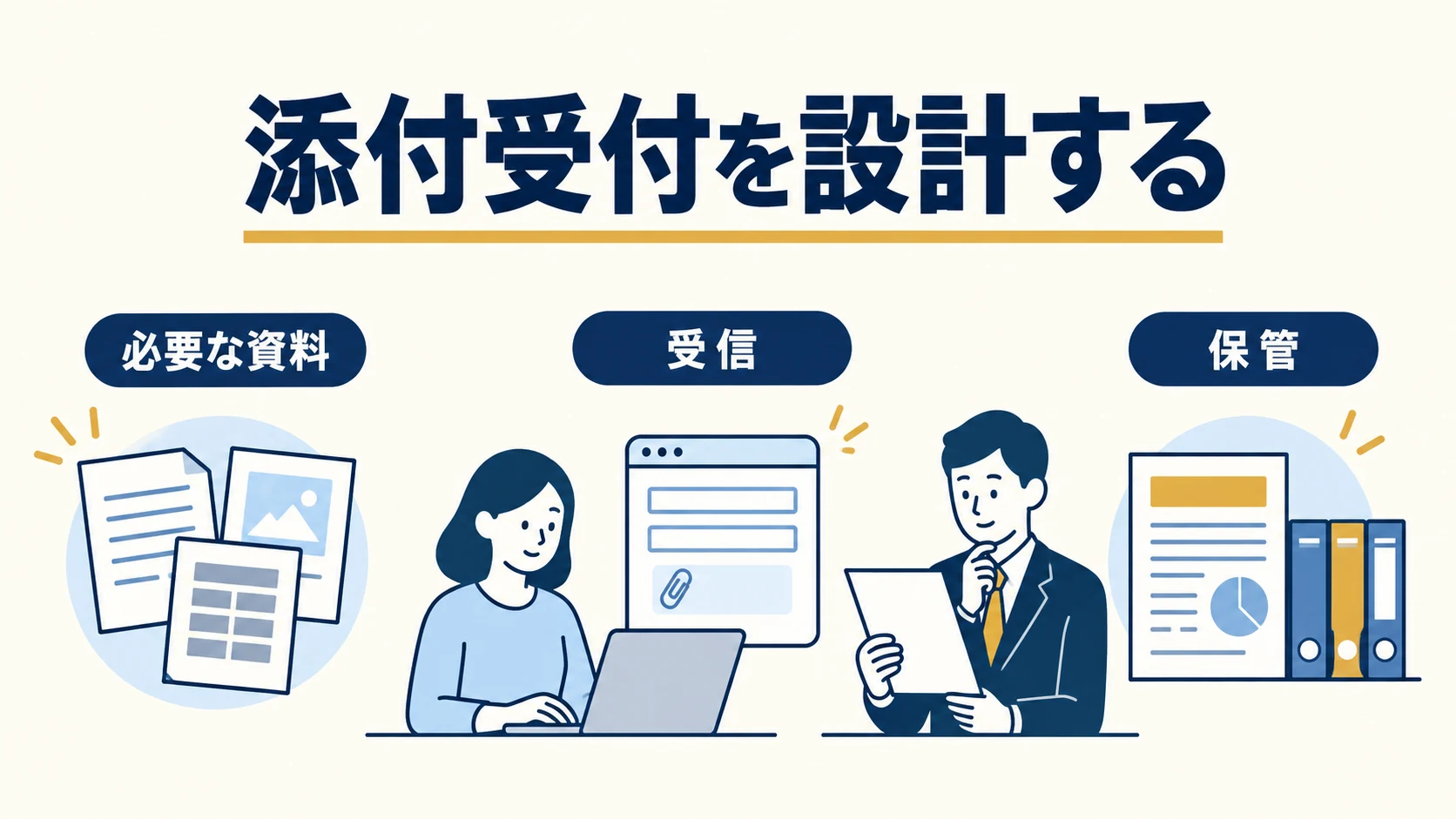
問い合わせフォームに添付欄を追加する前に、何の判断にどの資料が必要かを決めます。ファイルを選べるだけでは、担当者が受け取り、必要な人だけが閲覧し、保管と削除を続けられる状態にはなりません。
初回相談では概要だけで足り、資料は後から安全な方法で受け取る方がよい場合もあります。この記事では、形式と容量、サーバー側の検査、通知、保管、エラー時の案内を整理し、企業と制作会社が同じ条件で検収できる確認表を示します。
1. 添付を必須にする前に、必要な資料を絞る
どの仕事に何が必要かを、受付の担当者へ確認します。見積もりに写真が必要なのか、初回は相談内容だけで判断できるのか、個人情報を含む原本を最初から受け取る必要があるのかを分けましょう。
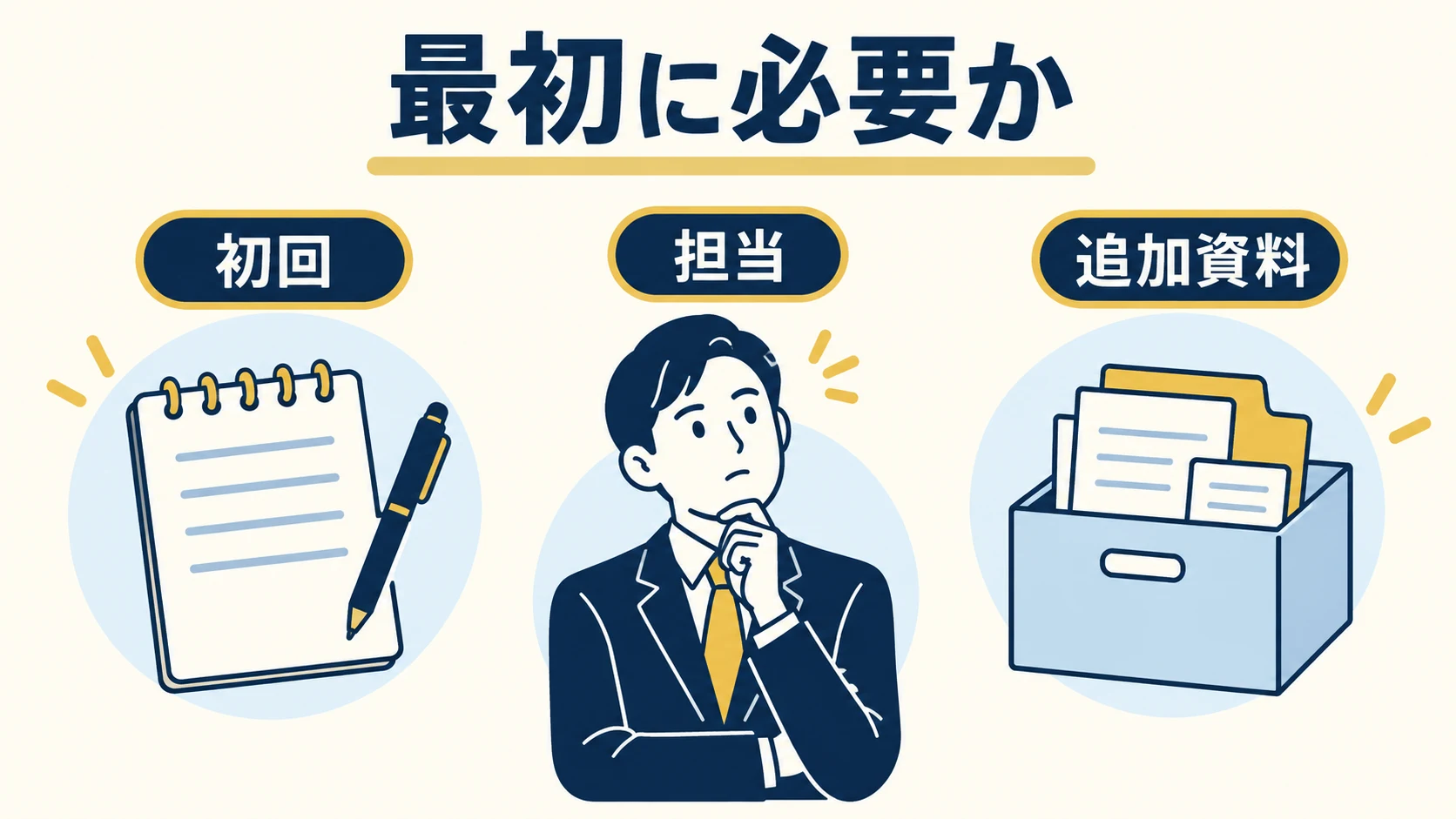
添付の必須化で、資料を持っていない人が相談できなくなる場合もあります。任意にする、後から受け取る、必要な資料の例を案内する等、実際の受付に合う方法を選びます。写真や図面を求める場合も、用途に不要な氏名や顧客情報を含めないよう案内します。
| 決めること | 確認する質問 |
|---|---|
| 用途 | 何の判断に使い、誰が確認するか |
| 必要な時点 | 初回に必要か、確認後の追加でよいか |
| 機密性 | どの情報を送らないよう案内するか |
| 必須か任意か | 資料がない人の相談経路はあるか |
| 後処理 | 保存、共有、削除を誰が扱うか |
便利そうだからすべてのファイルを受け付ける、という設計にはしません。自社で扱える資料と確認体制を決めてから、入力欄を作ります。
2. 形式、容量、個数と合計を決める
受け付ける形式は業務に必要なものへ絞り、一ファイルの容量、個数、送信全体の上限をそろえます。「画像を添付してください」だけでは、スマホの写真をそのまま送れるか、複数が必要かが分かりません。
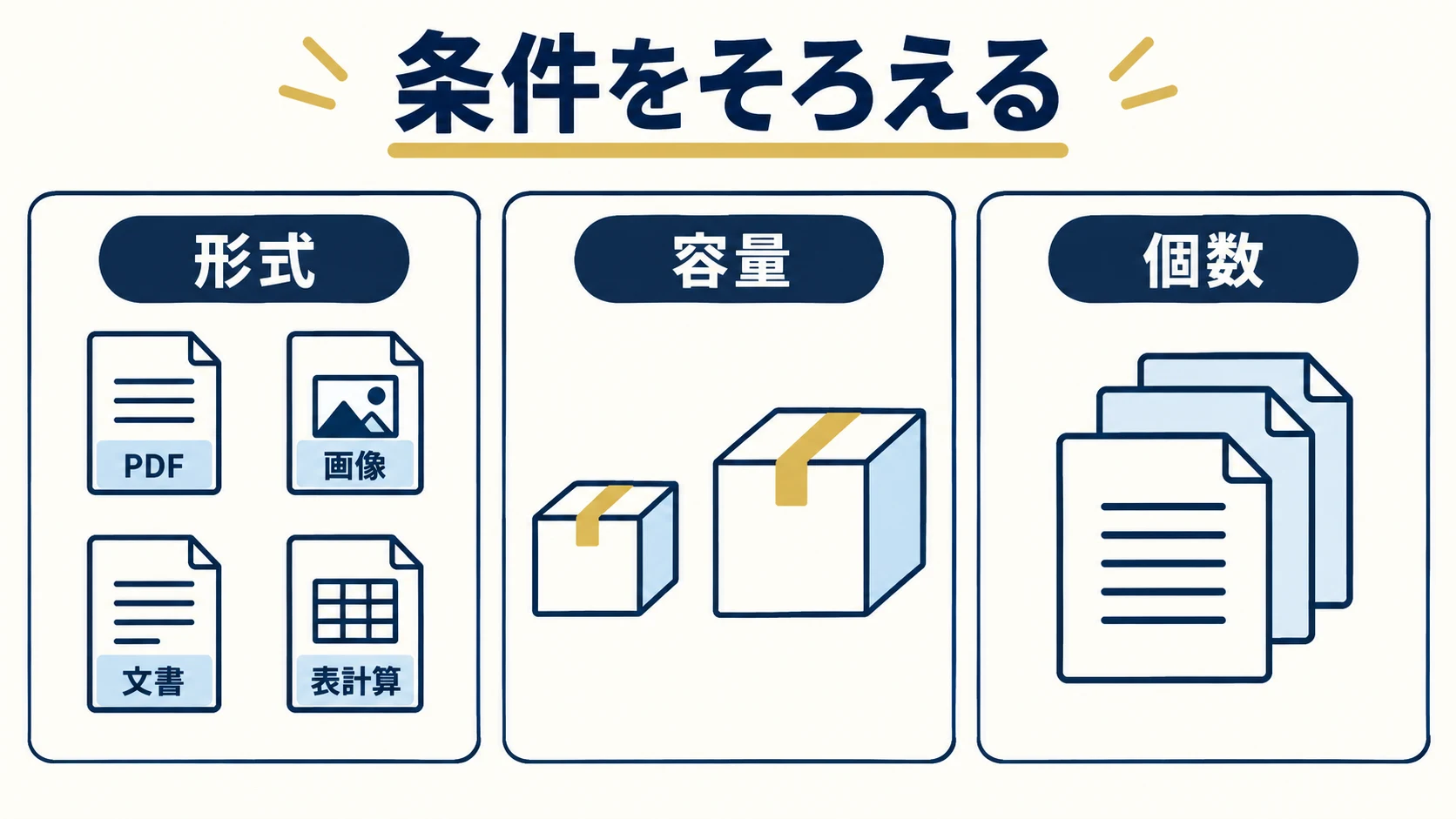
表示する条件、フォームの設定、PHPやホスト、メール経路の制限が一致しているかを制作担当が確認します。一ファイルの上限内でも、複数ファイルの合計で送信に失敗する場合があります。利用する環境を見ずに、共通の推奨容量を決めないでください。
資料を小さくする際は、読める文字や必要な細部が残るかも確かめます。原本をそのまま公開しない方法、容量が大きい場合の追加連絡先、別の受け渡し経路を用意します。利用者にファイル名の変更だけで形式を変えるよう案内しません。
入力欄の近くには、許可する形式、上限、必要な枚数、資料がない場合の扱い、送らない情報を短く書きます。案内を変えたら、実際の受付設定も照合してください。
3. ブラウザーの選択制限と、サーバーの検査を分ける
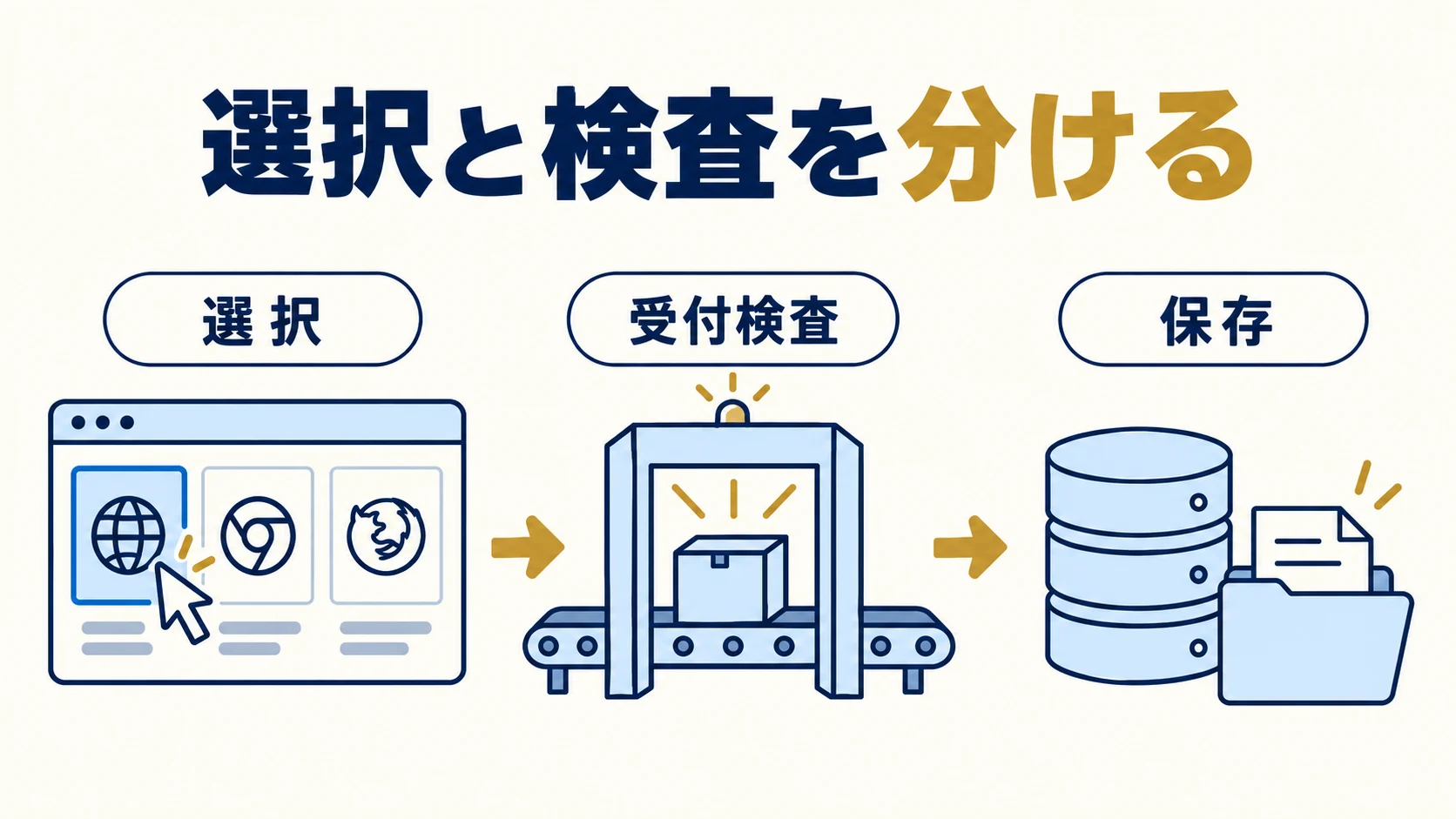
HTMLのaccept属性で選択する形式を案内しても、それだけで不正なファイルを防げるわけではありません。MDNのaccept説明も、選択のヒントであり、サーバー側の検証が必要と説明しています。
受付側で確認すること
拡張子、実際の形式と内容、容量、必要な権限、ファイル名や保存方法を、利用する製品と実装で確認します。ブラウザーや送信されたContent-Typeだけを信用せず、必要な検査を複数組み合わせます。OWASPのFile Upload資料は、許可形式、容量、保管先、権限などを分ける考え方を示しています。
匿名の問い合わせで扱う範囲
一般公開のフォームでは、会員向け受付と同じ本人確認を前提にできない場合があります。何を受け付けるか、濫用をどう抑えるか、担当者が資料を開く前にどの確認をするかを決めます。必要なら初回の添付をやめ、相談後の権限付き受け渡しへ変える方法もあります。
ウイルス検査等を導入しても、すべての危険をなくしたとは説明しません。スキャンに使うサービスへ資料が渡る場合は、渡してよい情報かも確認します。ホストに置けるファイルと、担当者の端末で開いてよいファイルは、別の確認です。
4. Contact Form 7では添付欄とメール設定を確認する
Contact Form 7を使う場合、添付欄を追加することと、そのファイルを通知メールへ付けることは別の設定です。実際の製品や版を確認し、別のフォーム製品へ同じ設定名を当てはめないでください。
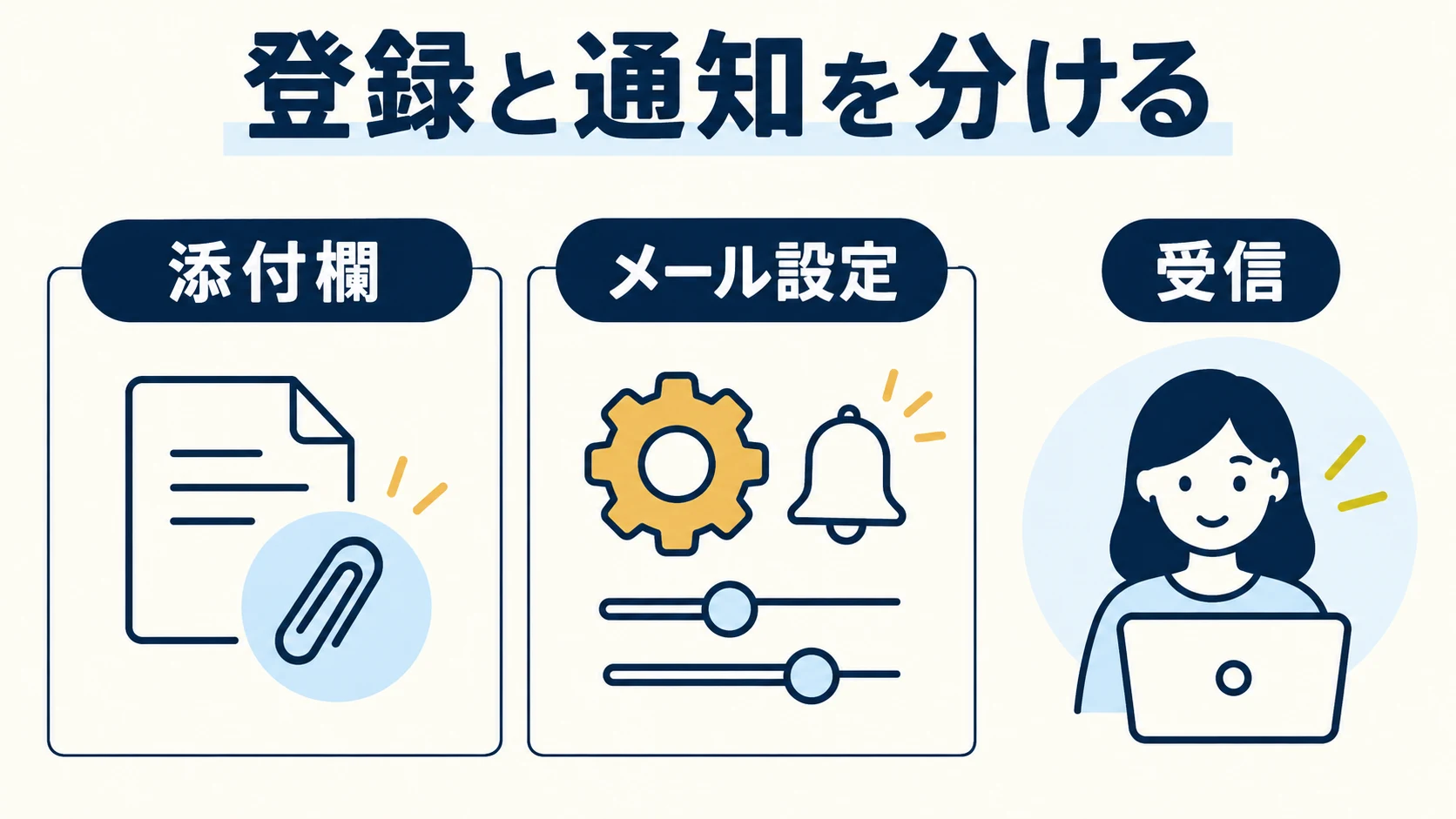
Contact Form 7の公式説明では、file/file*のフォームタグで欄を作り、対応するメールタグをMailのFile attachmentsへ入れる手順を案内しています。file*は必須です。任意受付にするなら、その必要性に合う欄を選びます。
説明用の設定例は、任意の欄として [file your-document filetypes:pdf|jpg|png limit:2mb] を置き、通知の添付設定へ [your-document] を指定する形です。形式と2mbは例であり、自社の受付条件ではありません。必要な形式、合計容量、実際のメール経路の制限を確認して決めてください。
通常の確認では、無機密の許可されたテストファイルを送り、管理側の受信メールに対象が付いているかを読み戻します。ブラウザーの送信完了表示や、自動返信が来たことだけで、担当者への添付到達を確認したことにはなりません。大容量の資料をメールだけで扱う前提も見直しましょう。
5. 保存先と閲覧権限、保持と削除を決める
一時的にファイルを置く場所、通知メールに残るコピー、担当者が業務で保管する場所を分けます。誰が見られるか、いつまで残すか、担当変更時にどう引き継ぐかを決めてください。
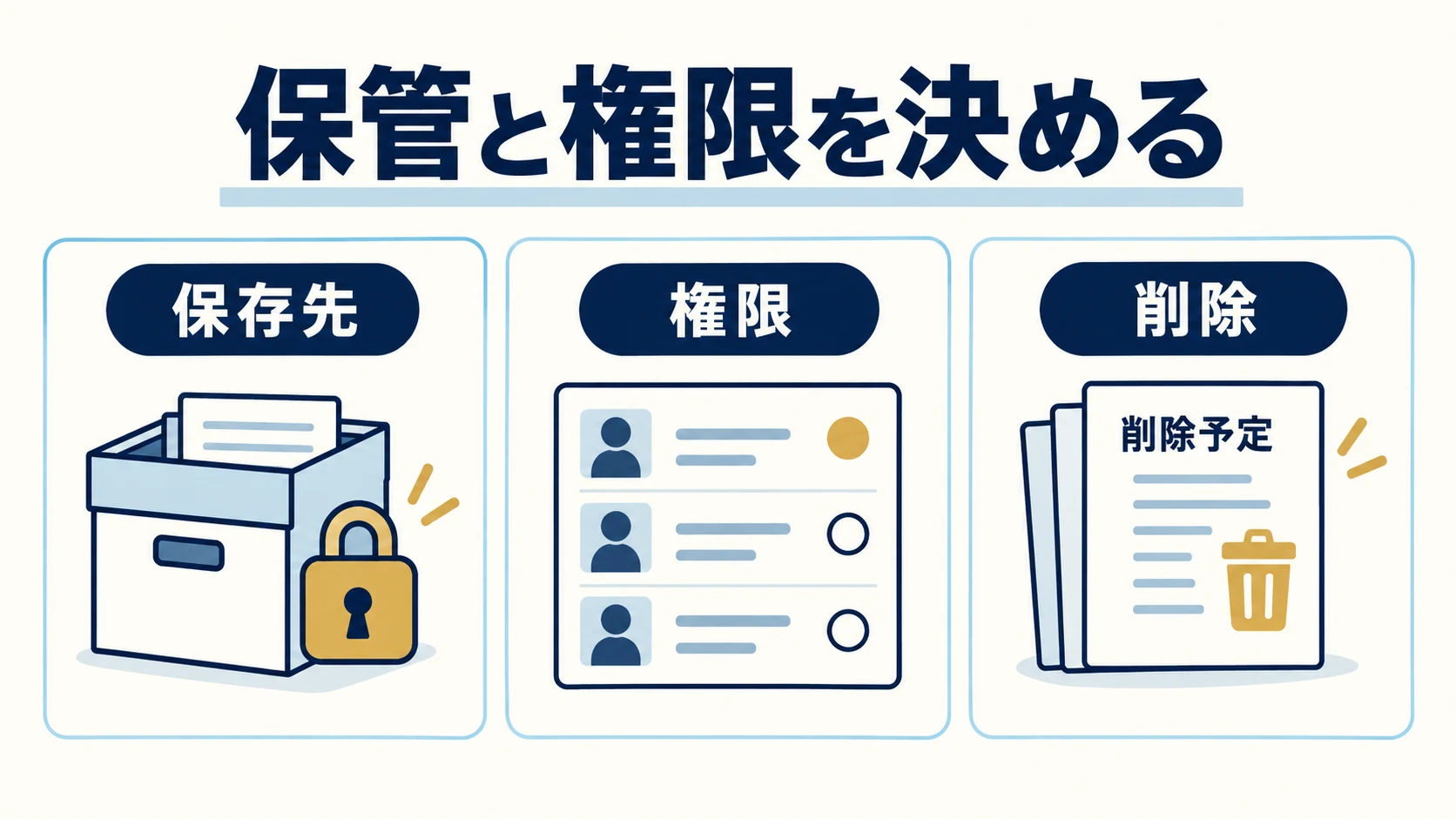
公開URLと、閲覧できる権限は別
推測しにくいURLやnoindexだけでは、資料へのアクセスを制限したことにはなりません。非公開の資料は、必要な人へ必要な権限で渡せる保管方法を選びます。WordPressの通常の公開メディアへ保存するだけで、社内限定だと判断しないでください。
一時保存の削除で、すべてのコピーは消えない
Contact Form 7の公式説明は、検査後に一時フォルダーへ移し、メール送信の処理後に一時ファイルを除去する流れを示しています。これはメール、担当端末、追加プラグイン等に保存された資料をすべて消すという意味ではありません。実際の保存先とコピーを確認します。
保持期間や削除の方針は自社の業務と情報管理の担当が決めます。制作担当は、その方針を実装できる製品、保存先、権限、確認方法を整理します。特定の法律への適合や漏洩防止を、添付欄を作った事実だけで保証しません。
6. 正常、拒否、再送と後処理を検収する
案内どおりのファイルが受け付けられることに加え、上限や形式が合わないときの案内、別項目のエラー後の再選択、通知と保管まで確かめます。公開前の検証先と送信先を合意し、顧客の原本をテストに使いません。
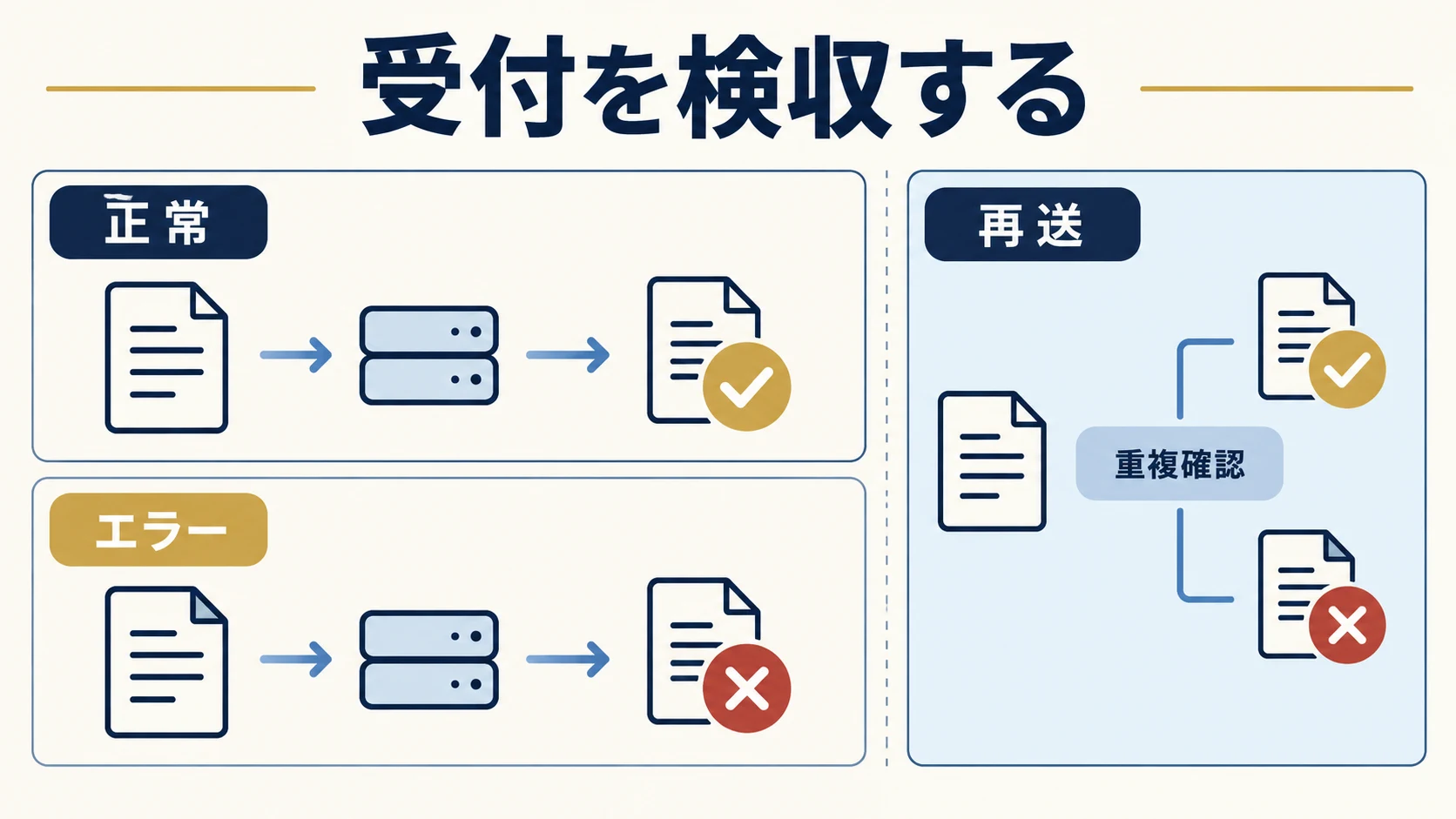
| 確認場面 | 読み戻す結果 |
|---|---|
| 許可した形式と容量 | 受付と対象ファイルの一致 |
| 形式や容量の条件外 | 理由と再操作が分かるエラー |
| 複数、合計の上限 | 案内と実際の制限の一致 |
| 別項目の入力エラー | 添付の再選択が必要か分かる |
| 送信後 | 担当者への通知と実際の閲覧 |
| 再送 | 重複受付と担当の判断方法 |
| 後処理 | 必要な保管と一時ファイルの扱い |
画面のイベント数は、実受付件数や資料確認済み件数とは分けます。遅い送信で何度も押す場合の案内も用意し、担当側で重複を見分ける方法を決めましょう。スマホとPCでファイル選択から送信後の案内まで操作して確かめます。
7. Acquaへ任せる実務と、自社で決めること
自社では資料の用途、必要な形式、閲覧する人、保管と削除方針、資料がない人の受付方法を決めます。Acquaへは、企業のWeb運用支援として、フォーム仕様、案内、必要な実装と通知・表示の検収を相談できます。
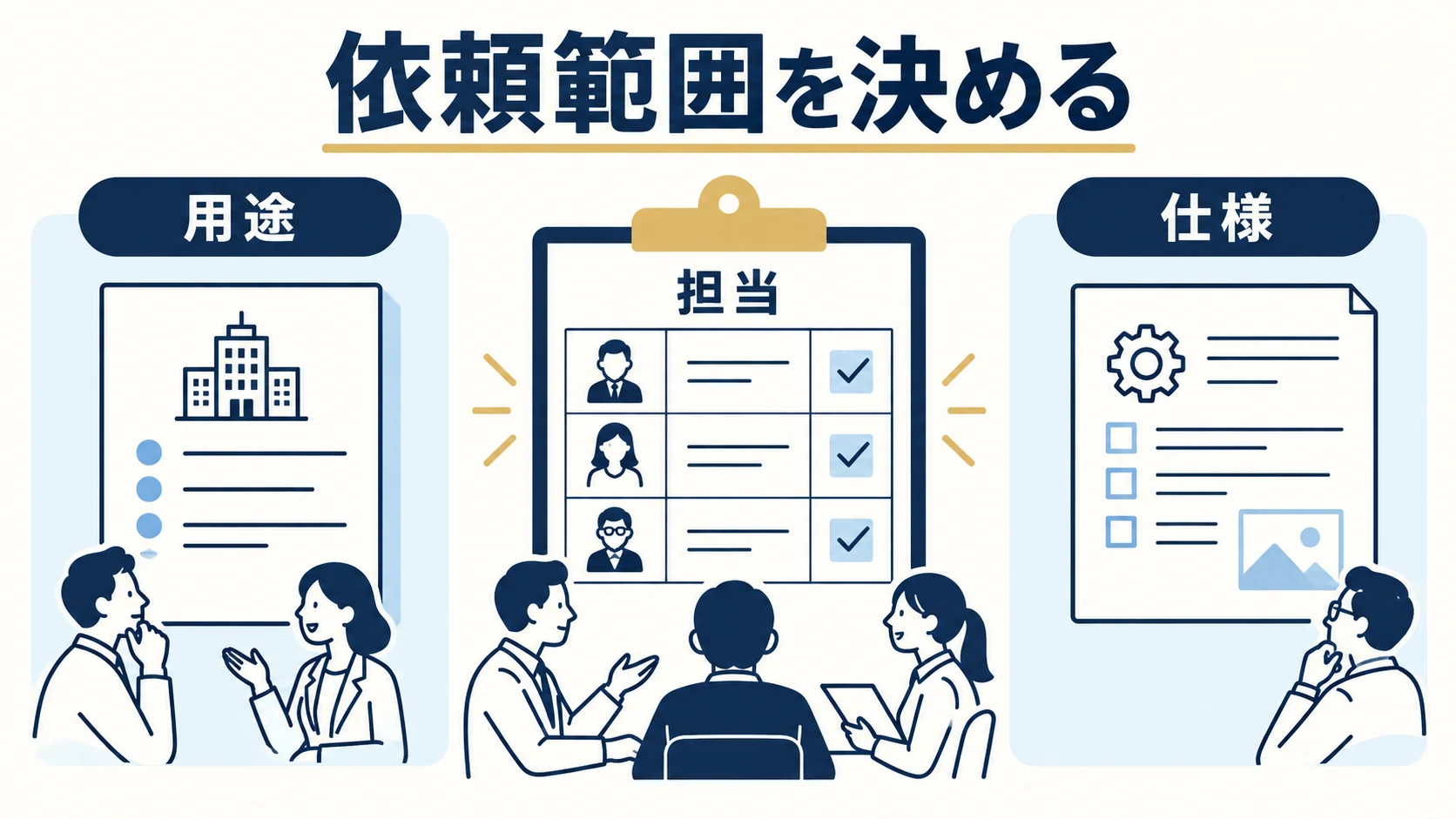
制作会社は、WordPress等の実装支援として、使うフォーム、受付制限、保存先、メール経路、追加コード、検証条件を共有できます。情報管理や契約の判断を実装担当へ無条件に移さず、顧客の承認と制作側の作業を分けます。
相談窓口へは、サイトURL、必要な資料の種類、現在の受付方法、困っている箇所を概要として伝えてください。パスワードや個人情報入りの原本を最初の問い合わせへ貼らないでください。権限と受け渡し方法、対応範囲、費用は個別に確認します。
8. 利用者が送れ、担当が必要な資料を扱える状態にする
完了は添付欄を公開したことではなく、利用者が条件を理解して送れ、担当者が資料を確認し、必要な権限と方針で保管・後処理を続けられる状態です。未確認のコピーや残る制限を引き継ぎます。
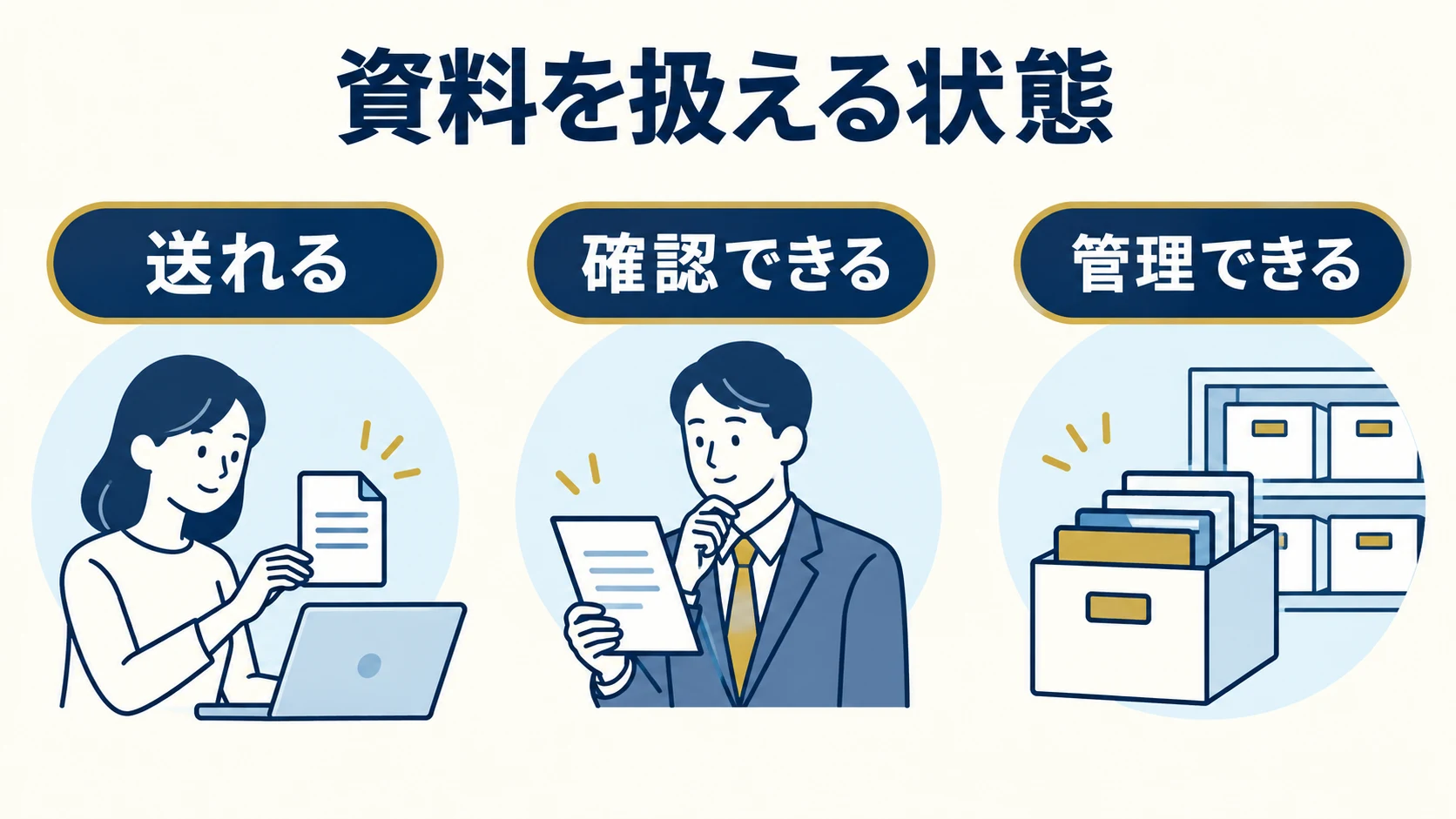
添付が必要な相談の処理時間、追加依頼ややり直し、確認できない資料の割合など、自社で取得できる実データから改善を判断します。送信件数や添付枚数を、受注や利益へ置き換えません。不要な資料を集めるのではなく、困りごとの判断と対応に必要な情報を受け取る設計を続けましょう。
参考にした一次資料: