ACQUA JOURNAL
WordPressで原稿の改行・余白が崩れるとき|段落・貼付書式・公開表示の直し方
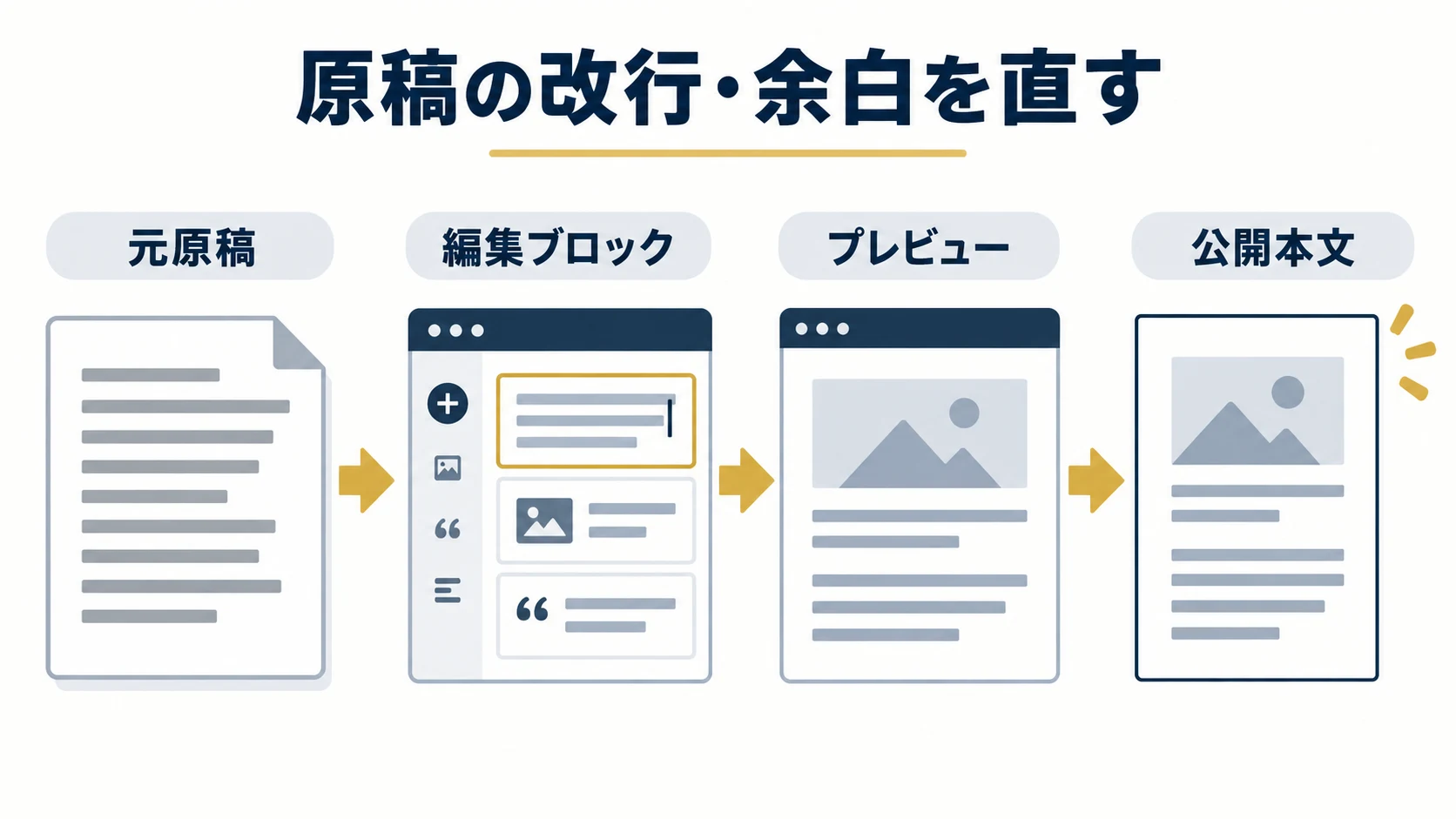
WordPressへ原稿を貼り付けたときに改行や余白が崩れたら、元原稿を保存し、段落・段落内の改行・空のブロック・持ち込まれた書式を分けて確認します。公開画面だけ違う場合は、テーマの表示やキャッシュも候補です。全文を消して貼り直す前に、一箇所を下書きで直して原因を絞りましょう。
この記事は企業サイトの更新担当者と、編集画面・公開表示を支える制作会社向けです。主に標準のブロックエディターを想定しますが、クラシック編集や独自の入力欄では方法が異なります。文書の見た目を空白と改行だけで再現するより、見出し、段落、リスト等の意味をそろえて公開する手順を説明します。
1. 元原稿と現行本文を保存し、一箇所で試す
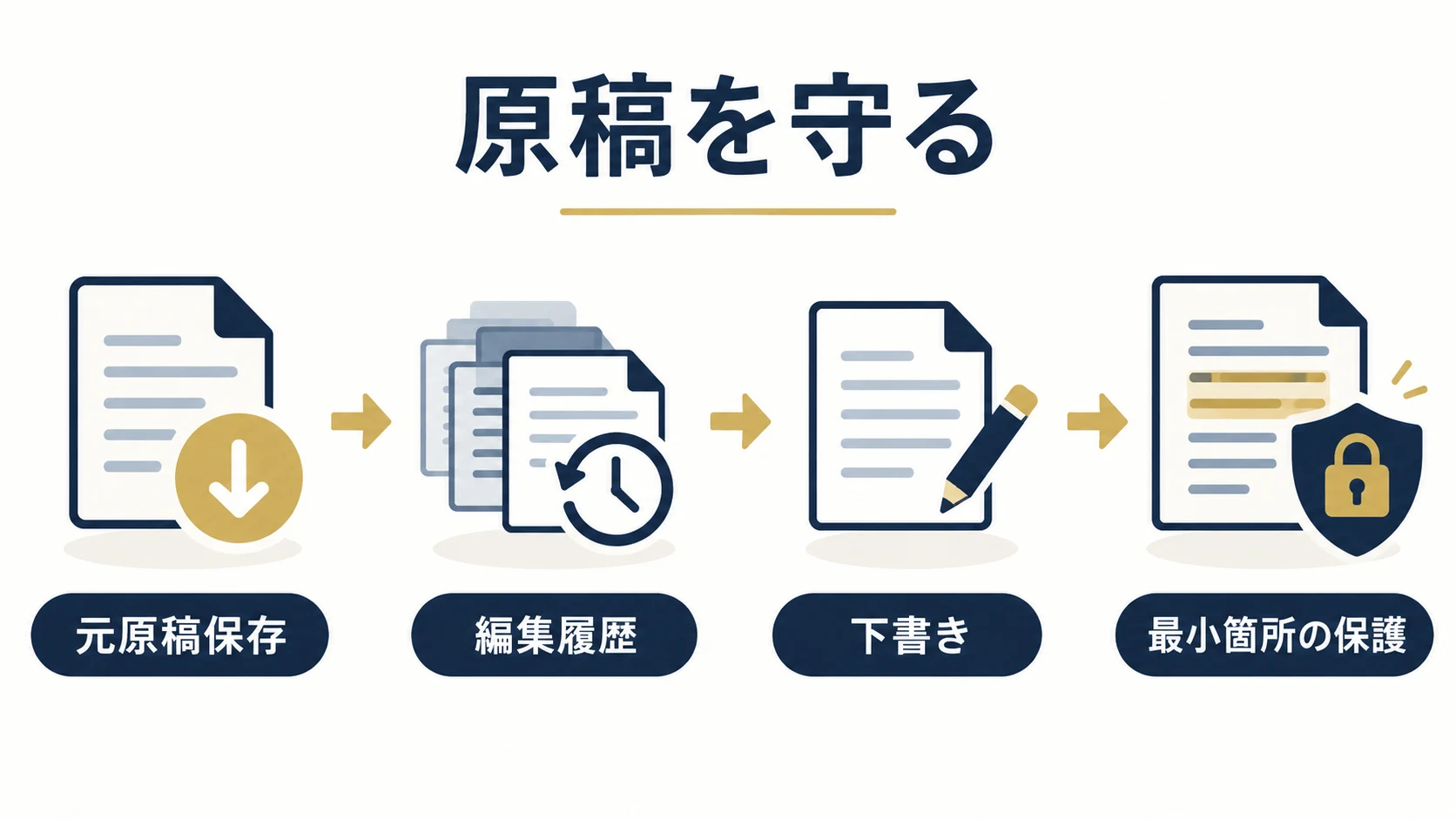
原稿の正本を消さずに比較する
修正前に、元文書、WordPressへ入れた現行本文、公開画面、編集方式を保存します。別担当が同じ記事を編集していないかも確認してください。未保存の原稿を失わないよう、保存と複製の扱いを決めてから操作します。履歴へ残る内容と、画像・独自入力・設定まで戻るかは実装で異なります。
最初は、問題がある段落と前後の短い範囲を、承認された下書きや検証ページで再現します。全本文を一度に貼り直すと、リンク、画像、見出しIDなど別の情報を失う場合があります。公開中の記事を試験のために書き換えず、局所的な確認から始めます。
記録するのは、元のアプリ、コピーした範囲、貼り付け方法、現在のブロック種類、編集画面と公開画面の違いです。「Wordから貼ると全部崩れる」より、どの段落の何が違うかを一件ずつ残す方が調べやすくなります。
2. 段落と、同じ段落内の改行を使い分ける
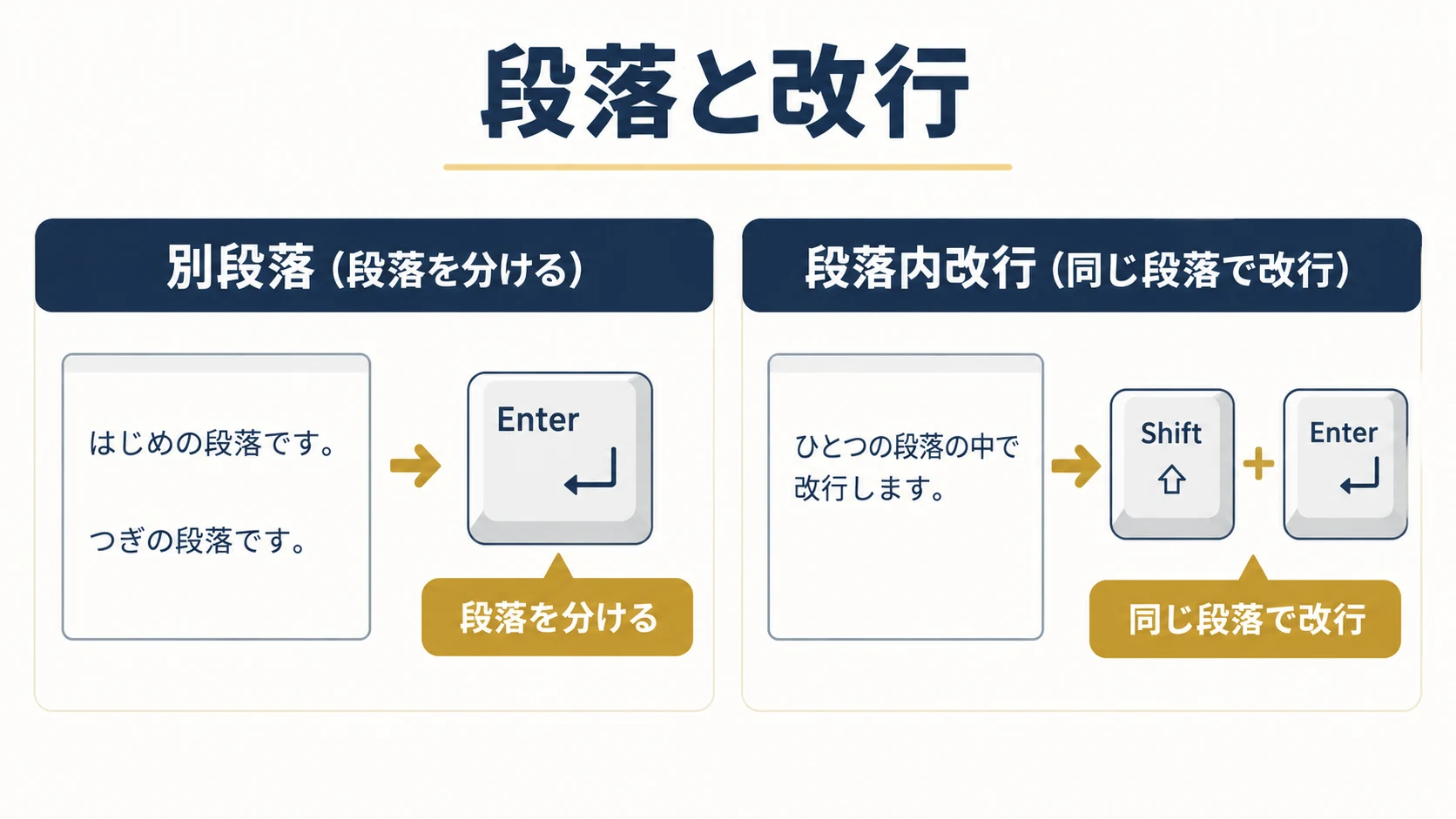
標準の段落ブロックでは、通常Enterで次の段落を作り、Shift+Enterで同じ段落内に改行を入れられます。使用する入力環境や編集方式で挙動を確認してください。WordPress.com公式の段落内改行の説明や、WordPress.orgの段落ブロックの説明を参照できます。
| 作りたい内容 | 適した構造 | 避けたい代用 |
|---|---|---|
| 次の話題・意味のまとまり | 別の段落 | 全文を改行だけで一段落へ入れる |
| 同じまとまり内の短い行 | 必要な段落内改行 | すべての行を別の空ブロックで分ける |
| セクションの題名 | 適切な階層の見出し | 太字と大きな文字だけで見出しにする |
| 並列の項目 | リスト | 「・」と空白で見た目だけ揃える |
文章の幅が変わると、自動で折り返される行も変わります。PCの一行を基準に、句点のない場所へ手動改行を入れすぎると、スマホでは短い行が連続する場合があります。紙の原稿の行末と、Webの段落の境目は同じとは限りません。
住所や短い連絡情報など同じまとまりで複数行が必要な箇所は、改行が役立つことがあります。一方、長い説明は意味の段落に分けます。文章を見やすくする目的と、単にPC上で行を揃える目的を区別してください。
3. 貼り付けで持ち込まれた書式を分けて確認する
文字だけの試験と書式を残す試験を比べる
元文書からの貼り付けには、太字、色、リンク、リスト、改行、余白等の情報が含まれる場合があります。どこまで変換されるかは元アプリとエディターの組合せによります。貼り付けた後に、段落・見出し・リストが意図した構造へなっているかを確認します。
下書きで短い範囲を通常の方法で貼り、次に書式を含めない貼り付けやプレーンテキストを経由した貼り付けで比較する方法があります。ショートカットや操作名はOS・ブラウザ・アプリによって違うため、現在の環境の機能を確認してください。プレーンテキスト化はリンクや強調、表の情報も失う場合があり、全文へ無条件に適用しません。
書式を外すなら、必要なリンクと見出しを復元する確認表を先に作ります。見えなくなった情報がないか、文字、数値、URL、箇条書きの順序を元原稿と照合してください。「余白が減った」だけで内容が正しく残ったとは判断しません。
HTMLを検査する必要がある場合は実装担当へ渡します。編集画面で見える空白が、改行、空段落、スペーサー、CSSの余白のどれかを確認します。内容を知らないままHTMLタグを一括削除する方法は避け、問題の範囲と意味が分かる形で修正します。
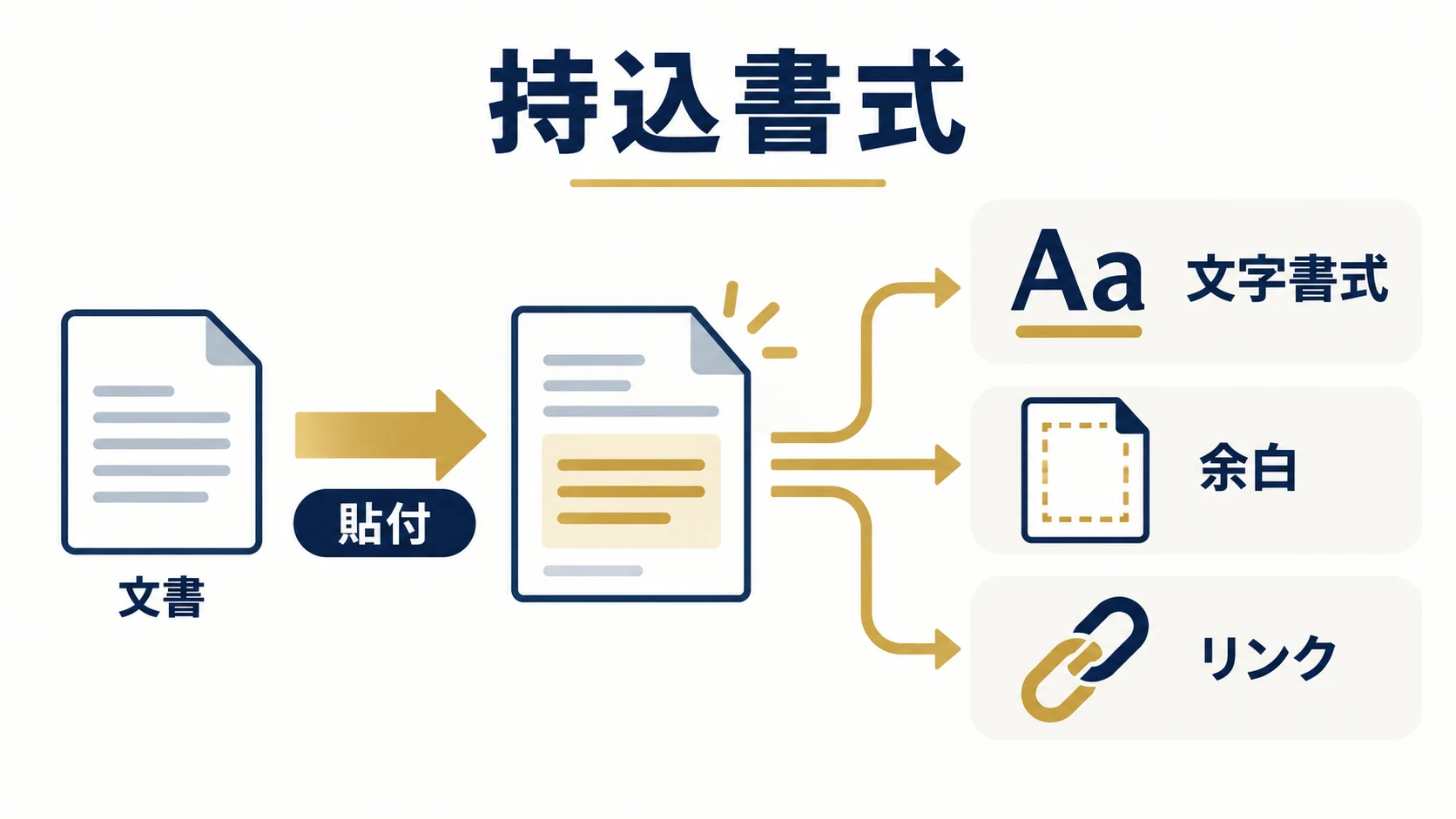
4. 大きな余白は、空ブロックと表示設定を切り分ける
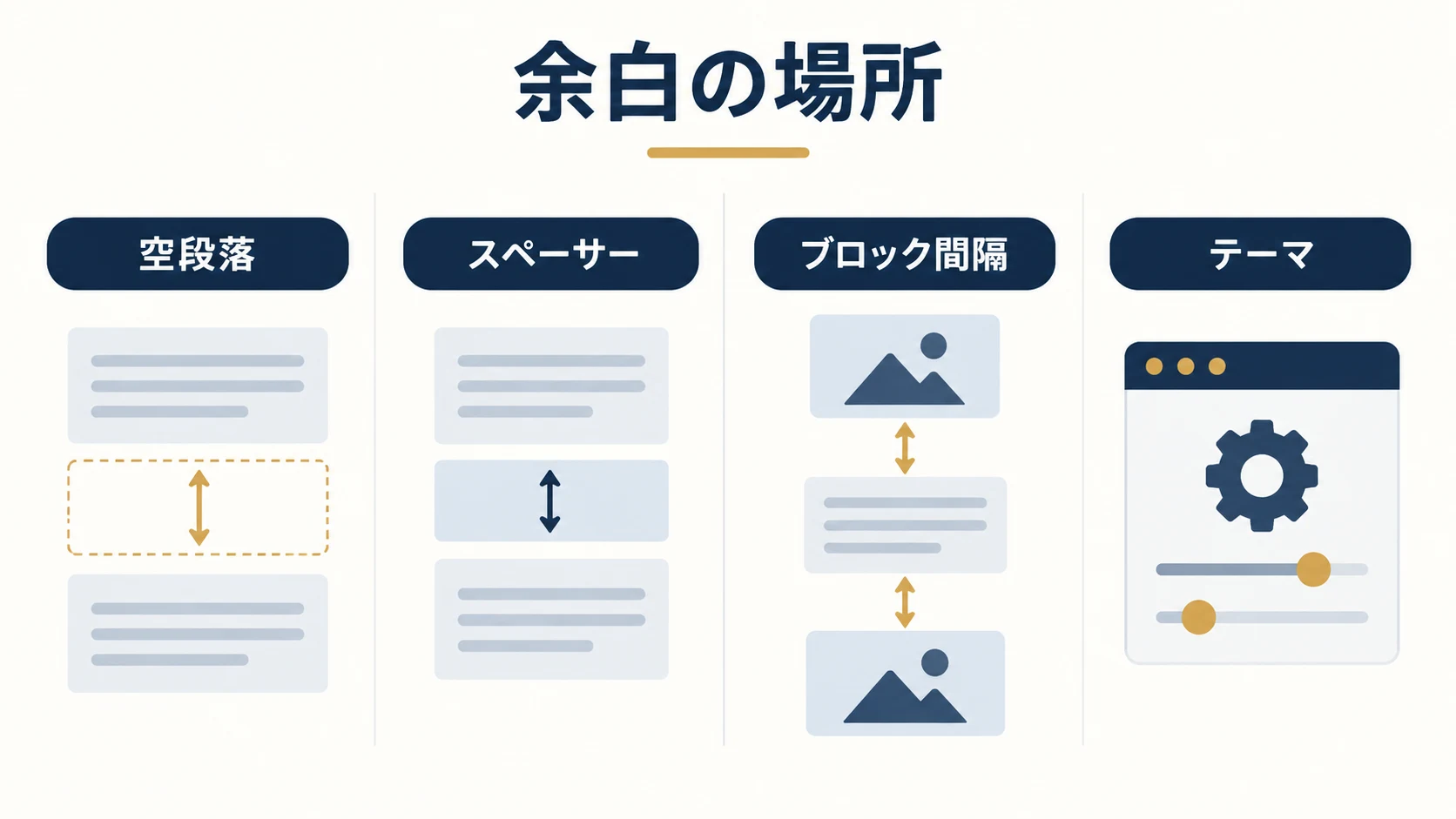
改行を削っても余白が残るなら、原因が改行ではない場合があります。エディターのリスト表示等でブロックの並びを確認し、空段落、スペーサー、グループ、ブロック自体の余白設定を見ます。使用するブロックが独自の場合は、その仕様を確認します。
| 余白の候補 | 確認するもの | 修正時に残すもの |
|---|---|---|
| 空段落 | 意味のない空の段落が続くか | 必要な段落の境目 |
| スペーサー | 空間を作るブロックの有無 | デザインとして必要な余白 |
| ブロック設定 | 余白やサイズの指定 | 他の内容への影響 |
| テーマのCSS | 公開側の段落/見出し間隔 | 共通デザインと他記事 |
| 元原稿の書式 | 余計な改行・非表示の書式 | 文字・リンク・意味の構造 |
空段落を消す場合も、一つずつ前後の内容を確認します。段落間隔の調整に大量の空段落やスペーサーを使うと、画面幅が変わった際の読みやすさと運用が不安定になります。共通の余白はテーマやデザインの規則で扱えるかを実装担当と検討します。
一つの記事の問題を直すために、全サイトの段落の余白をゼロにする必要はありません。共通CSSを変える場合は影響ページが広がるので、原稿の局所修正と別の提案・検証にします。文字サイズ、見出し、画像、表等の関係も確認してください。
5. 見出し・リスト・リンクを意味の構造へ戻す
大きな太字を見出しとして代用しない
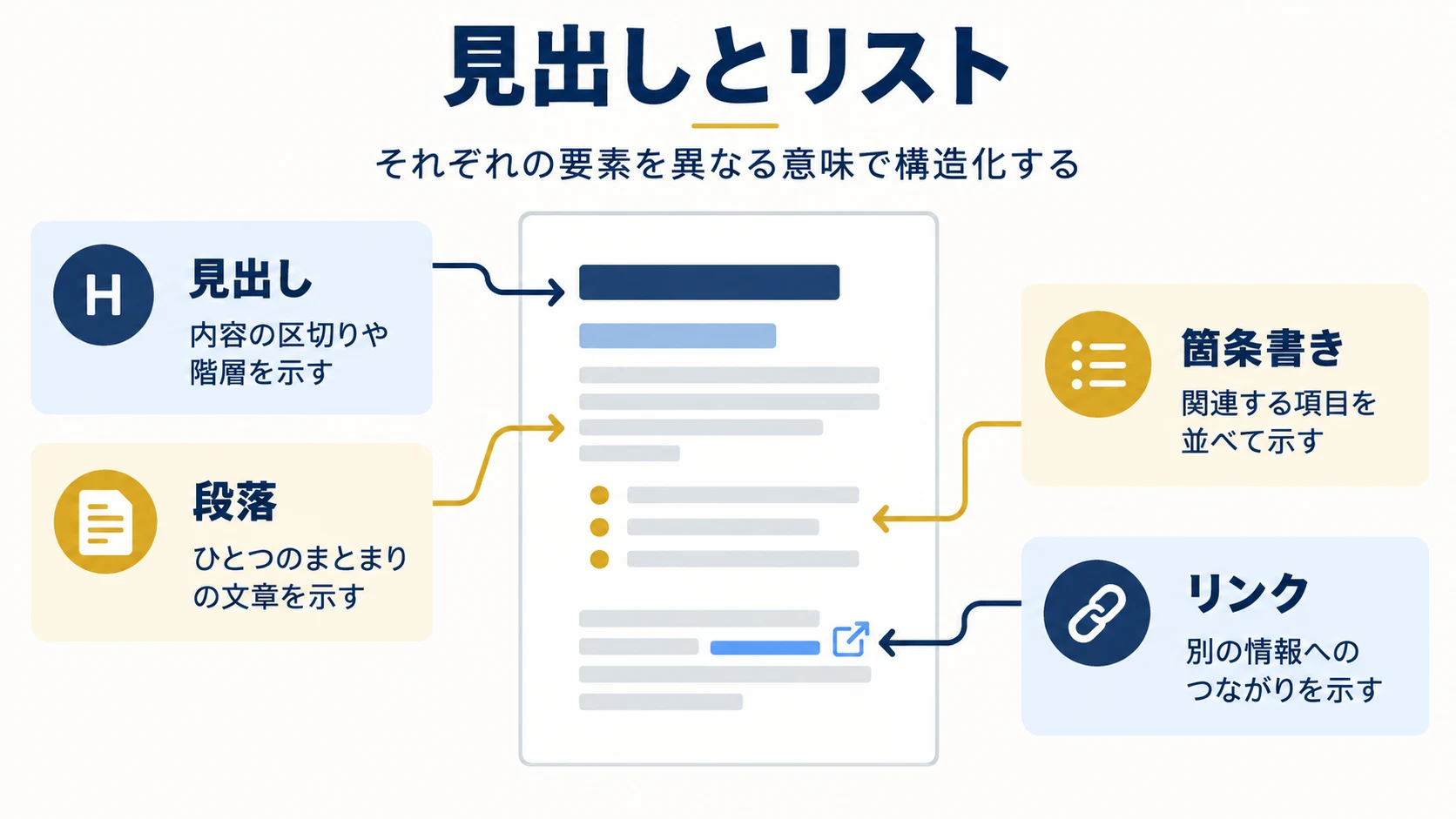
見出しは文章の階層を表します。WordPressの見出しブロック資料に沿い、記事の構造に合うH2やH3等を使います。ページに既に題名のH1がある場合、本文の見出しをすべてH1にしないようにします。文字の見た目と意味の階層は別です。
箇条書きや手順はリストとして整理します。順序が意味を持つ手順には番号付き、並列の条件には通常のリストが候補です。元文書の番号を文字として貼った場合は、順番と本文を読み直します。WordPressのリストブロック資料も確認できます。
リンクは、文字が青くなったことだけでなく、実際の宛先、用途、開いた先を確認します。貼り付けで元文書の非公開URLや編集用リンクが残ることがあります。公開読者がアクセスできる正式なリンクへそろえ、問い合わせの送信やファイル配布は合意した範囲で試験します。
画像と表も元文書の見た目だけで判断しません。写真の使用許可とalt、表の見出しと行列、スマホでの読み方を確認してください。意味を保つための修正と、資料全体の移植は別の作業です。複雑な表や独自の機能が必要なら対象範囲を整理して依頼します。
6. 公開側だけ違う場合は、版・テーマ・キャッシュを比較する
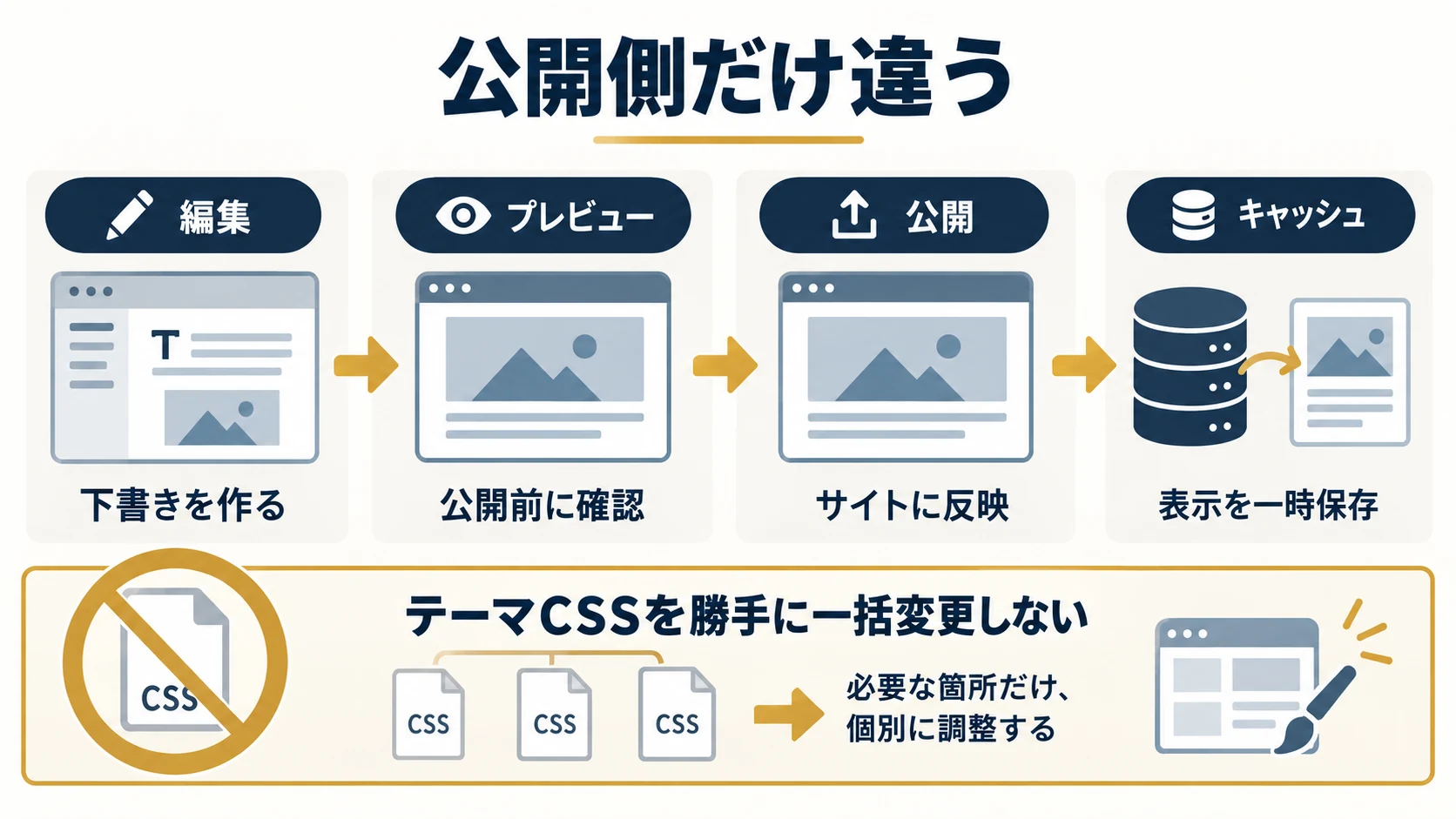
下書きで整っていて公開側だけ違うなら、同じ内容と版を見ているかを先に確認します。保存、プレビュー、公開更新、公開URLの表示は別です。未保存の原稿のプレビューを、現在の公開本文と比較していないかを見ます。
テーマや追加機能がブロックの表示を変える場合、編集画面と公開画面で文字サイズや間隔が完全に同じとは限りません。ただし、読めない、リンクが切れる、必要な内容が消える状態は調査対象です。対象ブロック、公開URL、幅、期待する表示を実装担当へ伝えます。
キャッシュが候補なら、対象と現在の版を調べてから合意した方法で確認します。全サイトのキャッシュ設定や配信を無断で変更する手順ではありません。別ブラウザや再訪の結果だけで直ったとせず、通常の利用条件で新版が表示されるかを記録します。
CMSの入力欄から設計し直す必要がある場合は、WordPressの更新画面の設計ガイドで、本文と定型項目の役割、保存と公開表示を整理できます。貼付書式の修正だけで足りるなら、入力方式を変える前にその範囲で対応します。
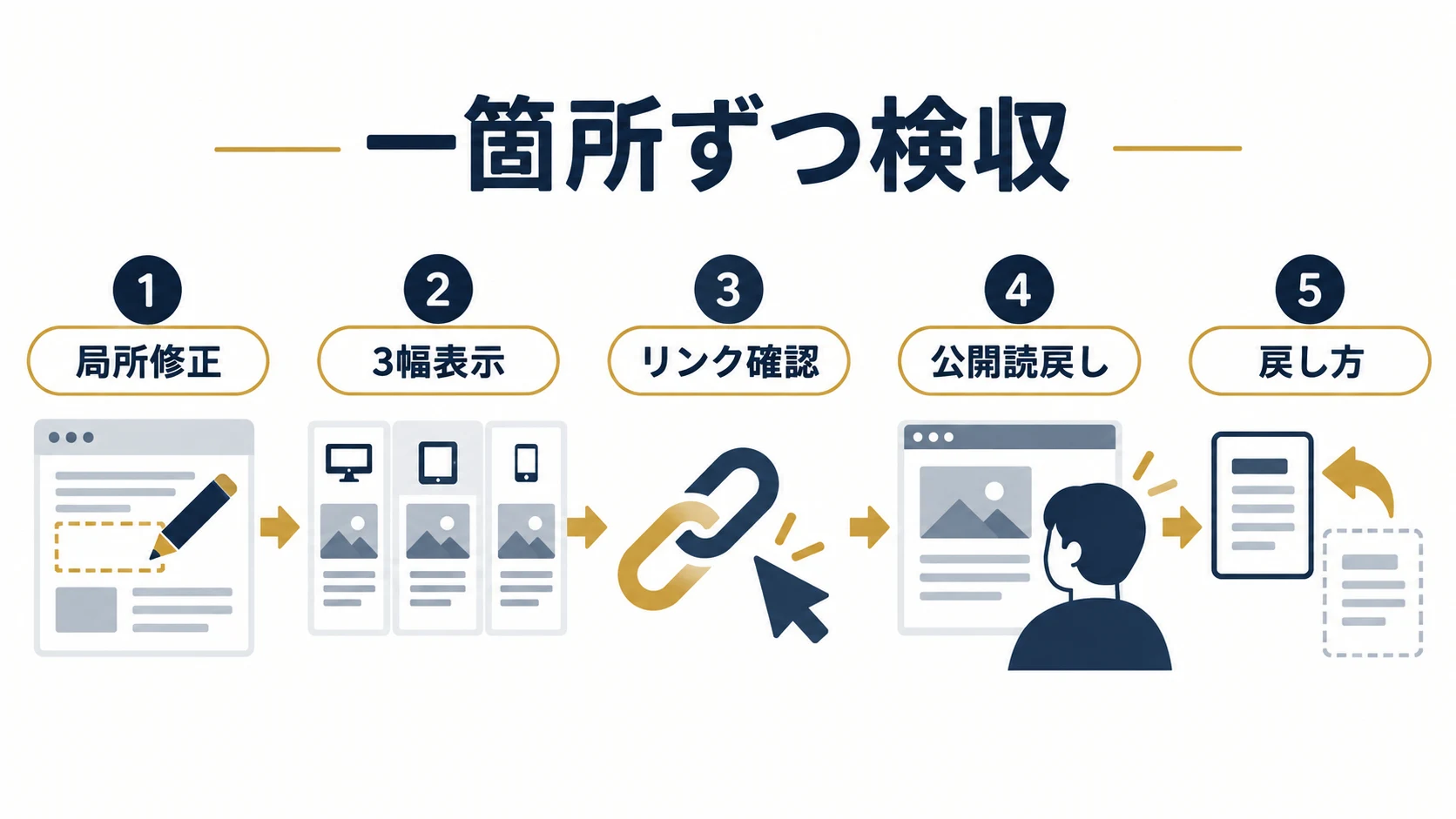
7. 一箇所ずつ修正し、元原稿・3幅・リンクを確認する
見た目の訂正で内容を失わない
原因が分かったら対象の段落やブロックを直し、文字と構造を元原稿に照合します。削除する空段落と必要な区切り、残す太字とリンクを分けます。文章の意味や正式な料金等まで、書式修正のついでに変えないようにします。
確認はPC、スマートフォン、レイアウトが切り替わる幅で行います。意図しない短い行、長い空白、見出しの段差、表の横はみ出し、画像と説明の関係を見ます。文字を拡大したときにも、情報が隠れないかを必要な条件で確かめます。
| 修正後の確認 | 合格条件 | 残す記録 |
|---|---|---|
| 内容の照合 | 原稿の文字・数値・順序が残る | 対象範囲と確認者 |
| 構造 | 段落・見出し・リストが目的に合う | 変更前後のブロック |
| 公開表示 | 対象幅で必要な内容が読める | URL、版、幅、結果 |
| 案内 | 目次・リンクが期待する先へ動く | 宛先と操作結果 |
| 復元 | 当該変更だけ戻せる範囲が分かる | 原本と戻す担当 |
公開後は編集値と公開本文を読み直します。画像やリンク、タイトル、共通案内まで影響していないかを確認し、別担当の更新を上書きしないことも必要です。不具合を戻す場合は、修正した後に増えた内容を保全して当該範囲だけを戻します。
8. 原稿の受渡しルールと、修正依頼の材料を残す
原稿を受け渡すときは、正本の場所、見出しと段落の基準、リンク先、画像の役割・許可、表の扱い、編集担当と公開承認者を決めます。紙の行末をそのまま再現する必要があるのか、意味の段落へ整えるのかも確認してください。同じ貼り方を繰り返す前に、一件の短い原稿で方法を共有すると手戻りを減らせます。
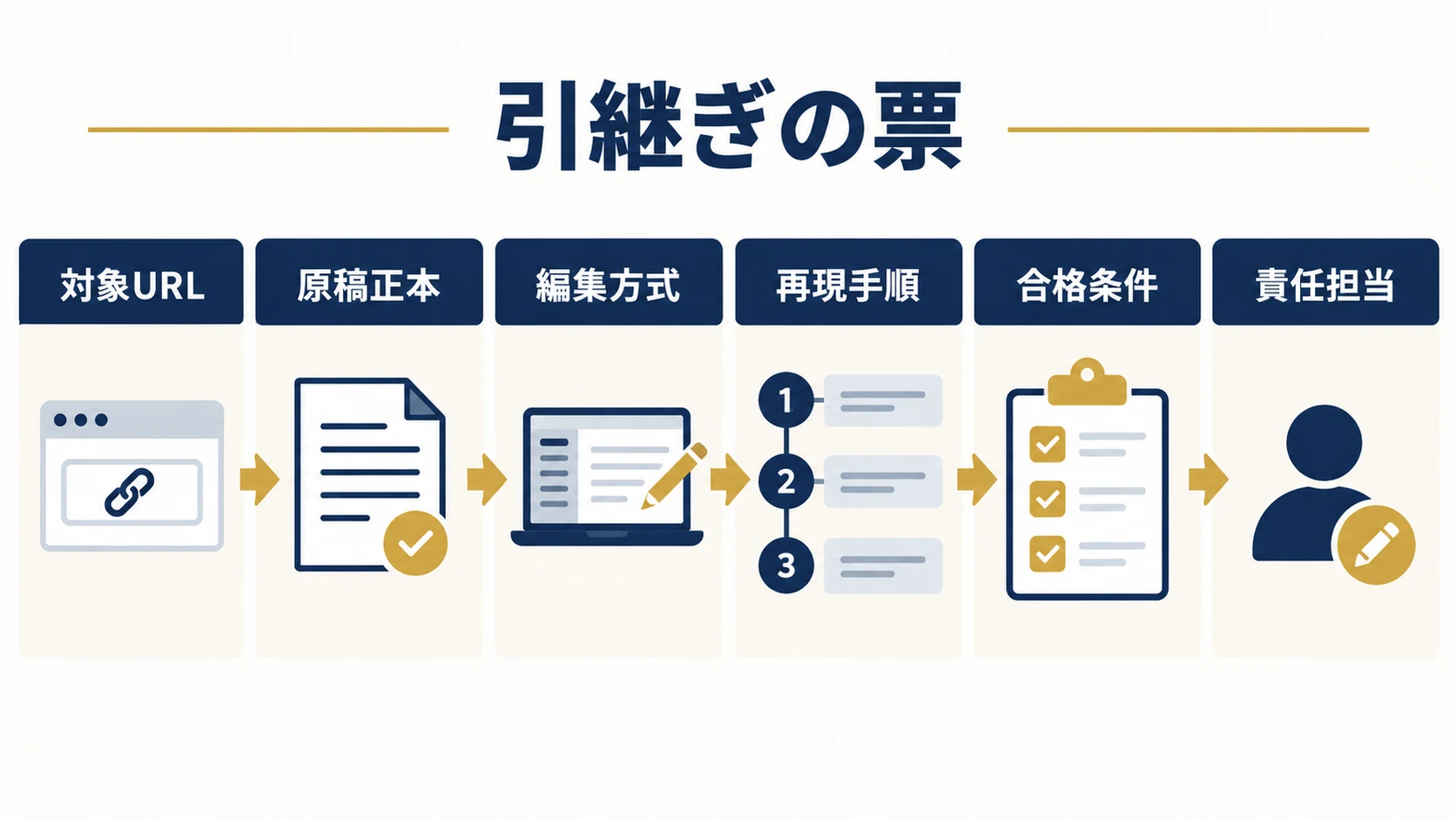
依頼票には対象URL、元アプリ、編集方式、貼り付け手順、違いがある箇所、期待する表示、確認した幅、変更していない領域を含めます。共通テーマの調査が必要なら、対象範囲・差分・復元点・合格条件を別に合意します。
解決状態は、正しい内容が必要な構造で読め、担当者が次の原稿も同じ方法で更新・公開確認できることです。空白が減ったことだけを工数削減とせず、修正時間、差し戻し、担当の確認負担をその後の運用で見ます。
自社で局所修正できる場合は、原本を残した下書き比較から始められます。更新と公開確認を任せたい企業は企業向けWeb支援を確認してください。制作会社が編集仕様と表示実装を委託する場合は制作会社向け支援で支給物と検収を合わせます。相談窓口には対象URLと困っている貼付操作を伝えてください。環境と作業範囲を確認し、対応可否と費用を合意します。
一次資料の確認日:2026年10月5日。エディターと追加機能による違いは実際の環境で確認してください。