ACQUA JOURNAL
WordPressで公開した記事がブログ一覧に出ないとき|投稿・表示条件・ページ送りを確認
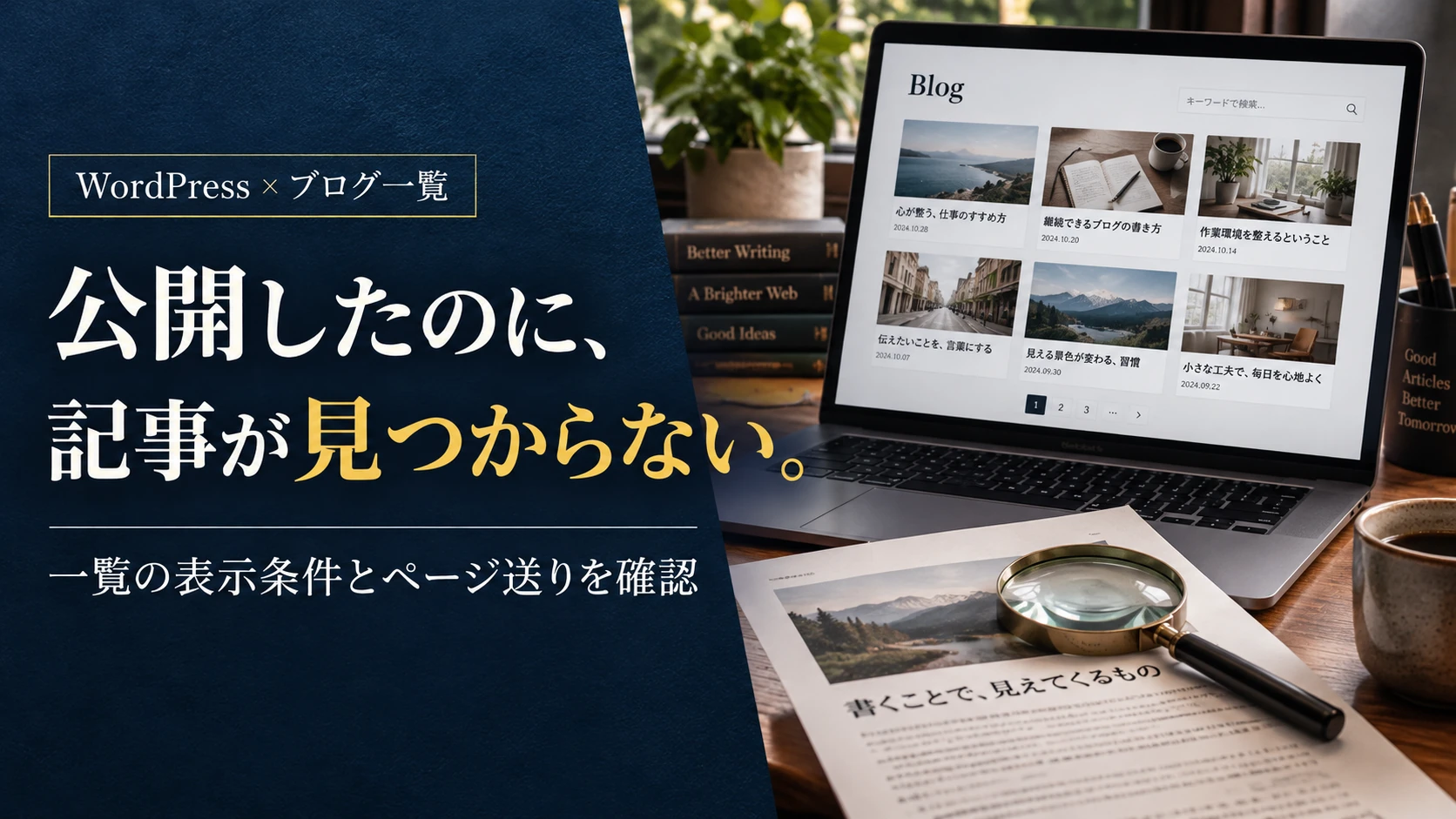
記事のURLは開けるのに、ブログ一覧へ出てこない。WordPressでは、記事が公開されていることと、その一覧の表示条件に合うことは別です。新しい記事を作り直す前に、投稿の状態と一覧が選ぶ条件を確認してください。
この記事は、企業サイトの更新担当者と制作会社向けです。直接URL、投稿の種類、カテゴリ、一覧の条件、ページ送り、保存と公開を切り分けます。Google検索に出ない問題やXMLサイトマップの取得とは、別の確認です。
1. 記事の公開と、一覧の掲載を別々に確認する
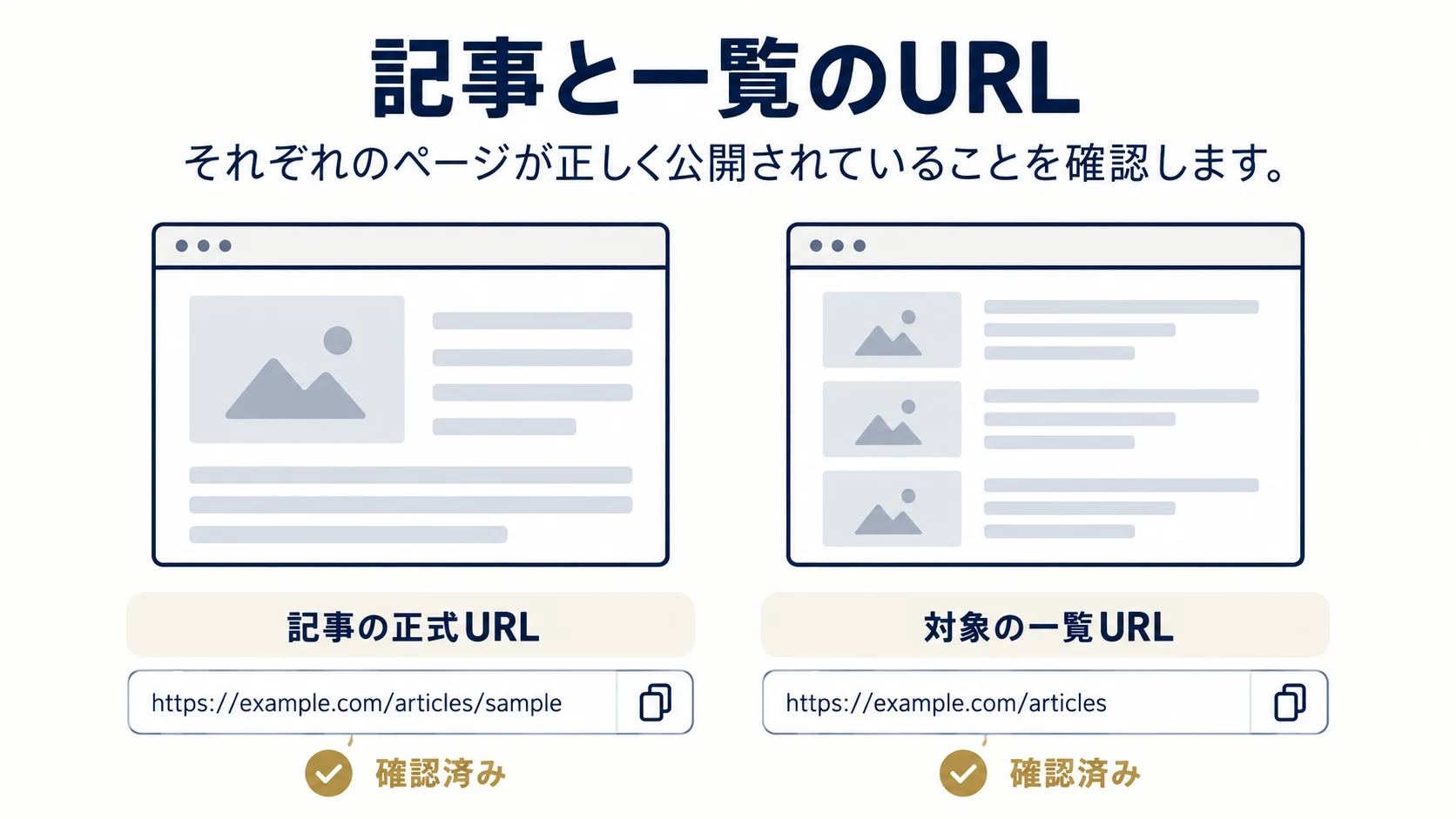
まず記事の正式URLをログインしていない状態で開きます。編集画面のプレビューURLや、ログイン中だけ見えるページを公開確認に使わないでください。対象の本文とタイトルが読めるか、パスワードやアクセス制限がないかを確認します。
一覧のURLも一つに決める
ブログトップ、カテゴリ一覧、ホームの新着、関連記事では表示条件が違う場合があります。対象一覧のURL、期待する掲載位置、現在の表示を記録します。「サイト内のどこにもない」という判断は、対象を確認してから行います。
2. 対象投稿の種類・状態・公開日時を確認する
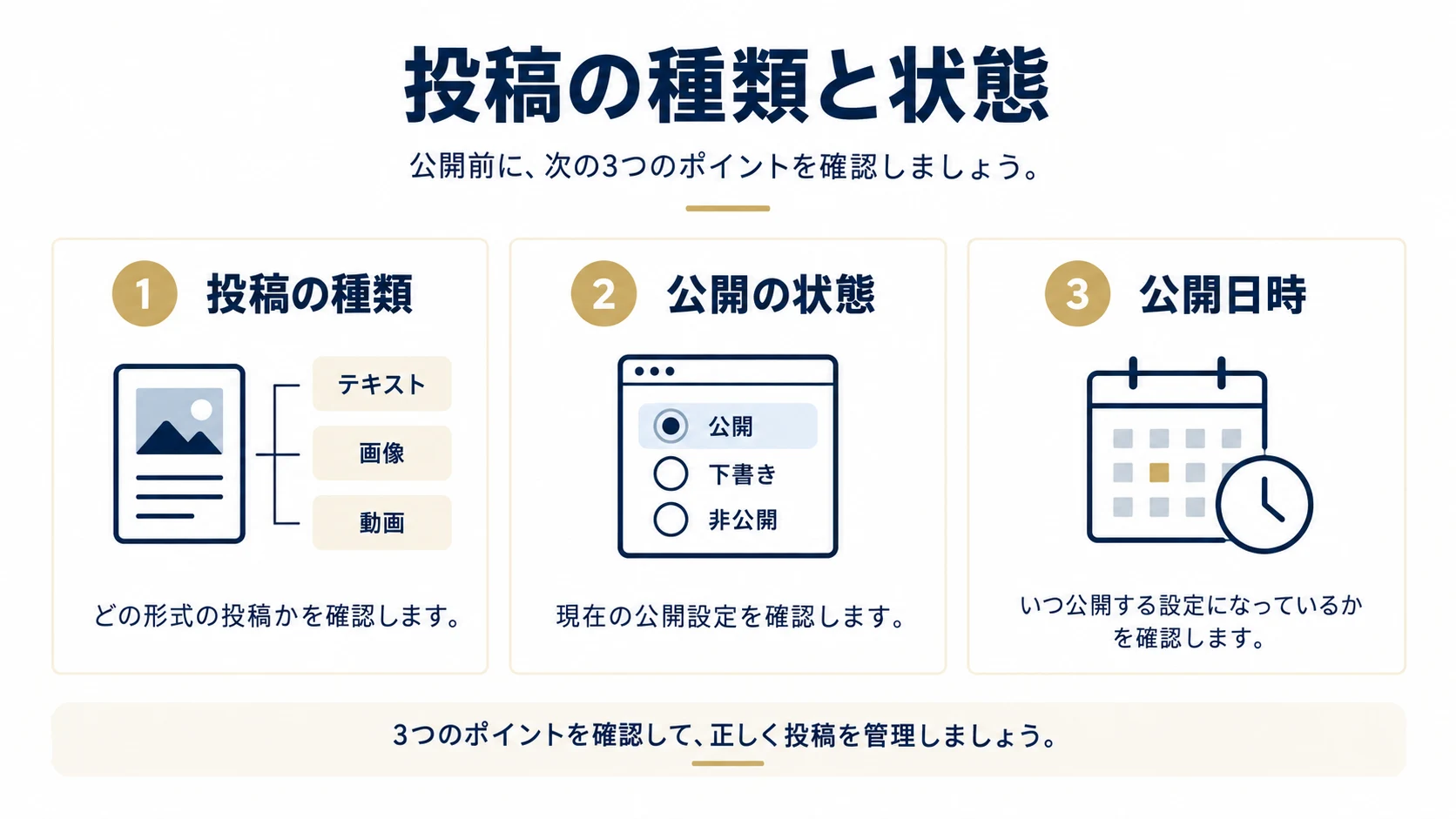
管理画面で対象を開き、投稿なのか固定ページなのか、独自の投稿タイプなのかを確認します。状態は公開、下書き、予約、非公開等を区別します。予約時刻やサイトのタイムゾーンに関係する場合は、現在の設定と表示日時を読み、確認のために全サイトの時間設定を変えません。
内容が同じ別投稿を作らない
同名の記事や、複製した下書きを編集していないか確認します。投稿ID、正式URL、保存した本文を揃えてください。表示されないからと新規URLを増やすと、重複と管理の混乱を広げる可能性があります。元の投稿で原因を調べます。
3. 一覧が何を選ぶ仕組みかを調べる
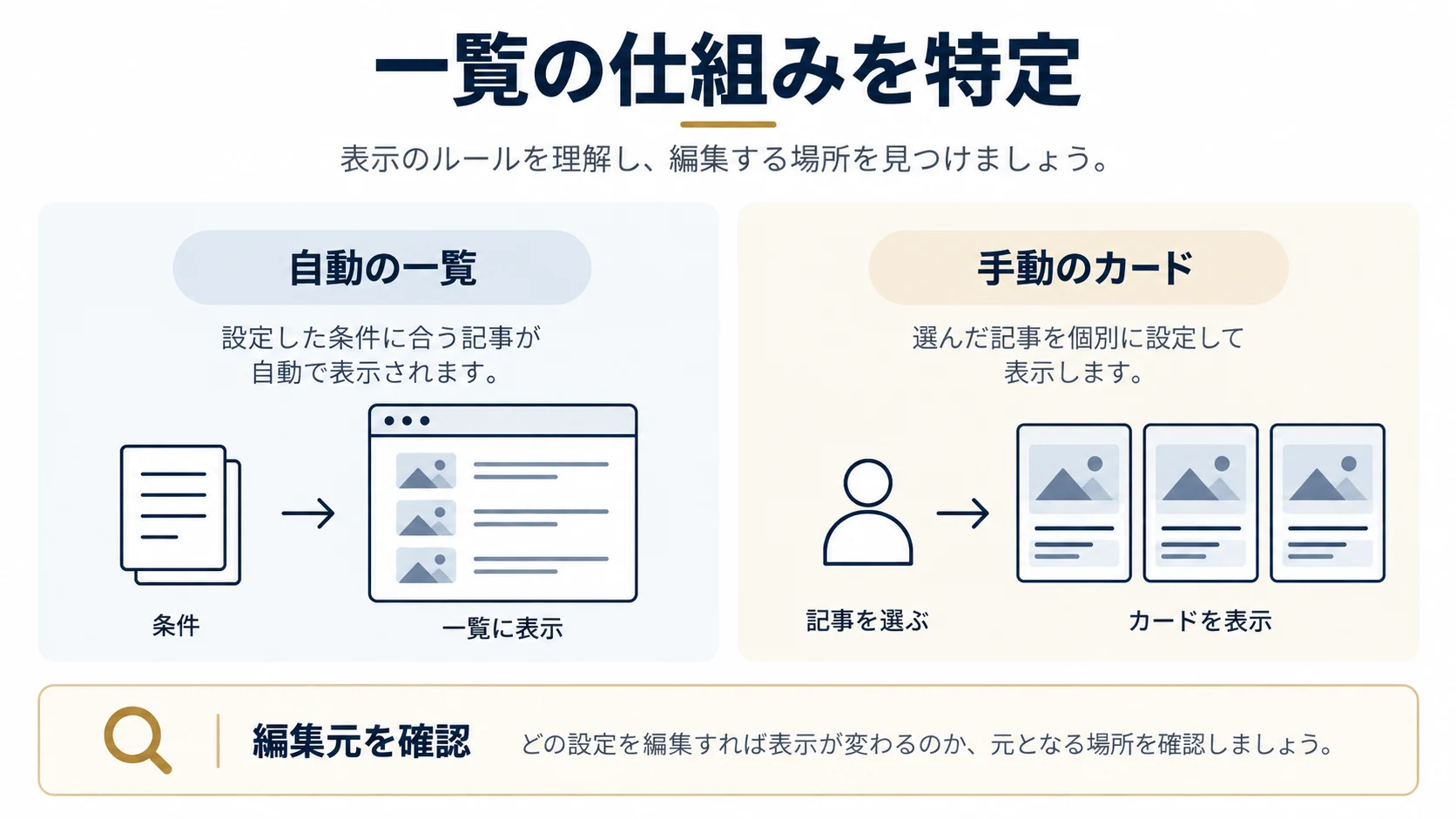
一覧は、標準の投稿一覧、クエリーループ、プラグイン、独自テーマ、手動で並べるカード等で作られます。WordPress公式のクエリーループ案内では、投稿タイプ、絞り込み、並び順、表示数等を設定する仕組みを説明しています。使用中の一覧が同じ仕組みとは決めず、編集元を特定してください。
自動一覧と、手動カードを分ける
手動で記事を選ぶ一覧なら、公開しても自動追加されない場合があります。自動の一覧では、テンプレートの条件を使う設定と、個別の条件を指定する設定を区別します。画面の名称は使用中の版で確認してください。
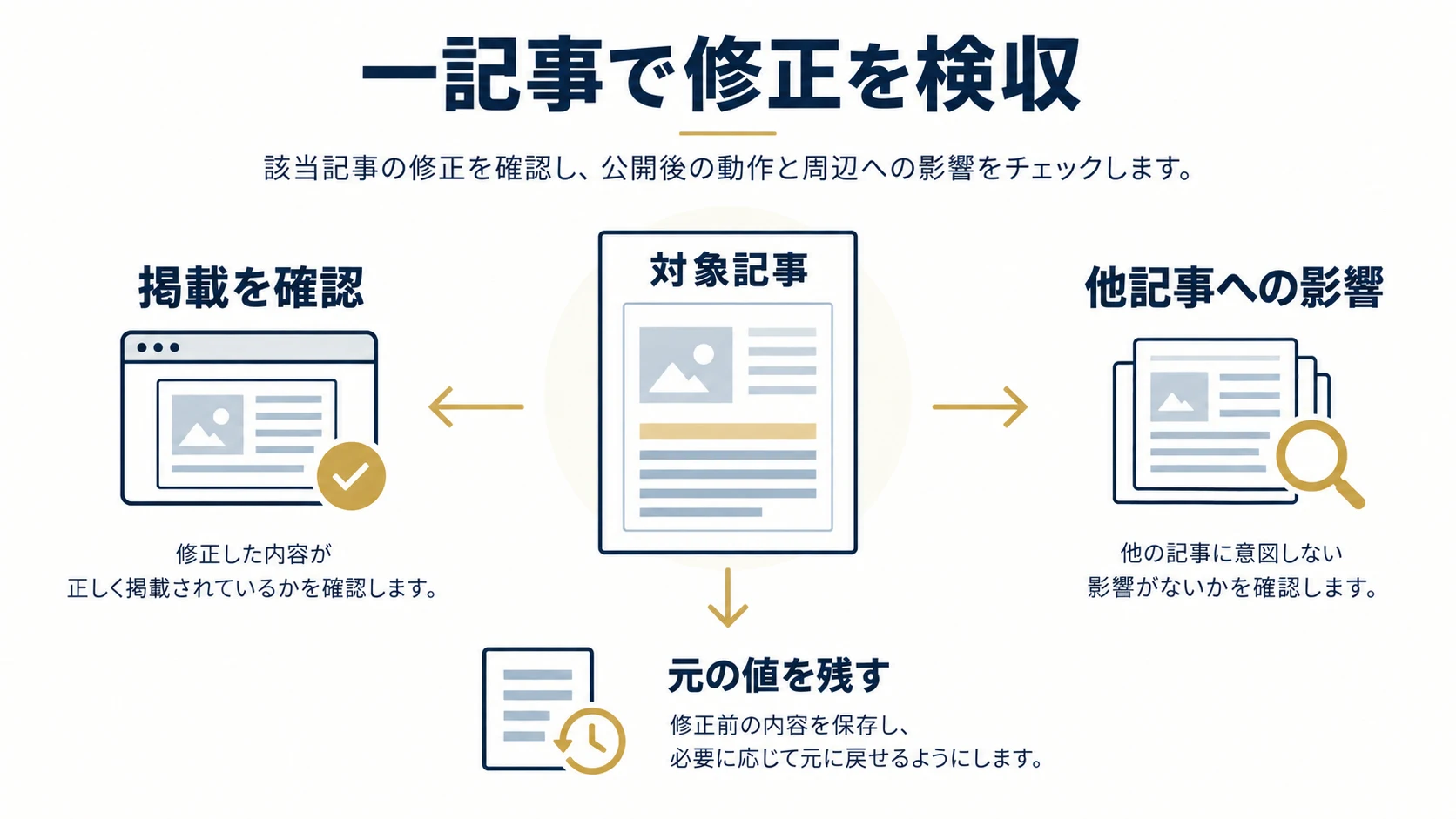
一覧全体の条件を変えると、ほかの記事や別カテゴリの表示へ影響することがあります。まず現在値を残し、対象投稿と条件を照合します。
4. カテゴリ・除外・固定表示・並び順を照合する
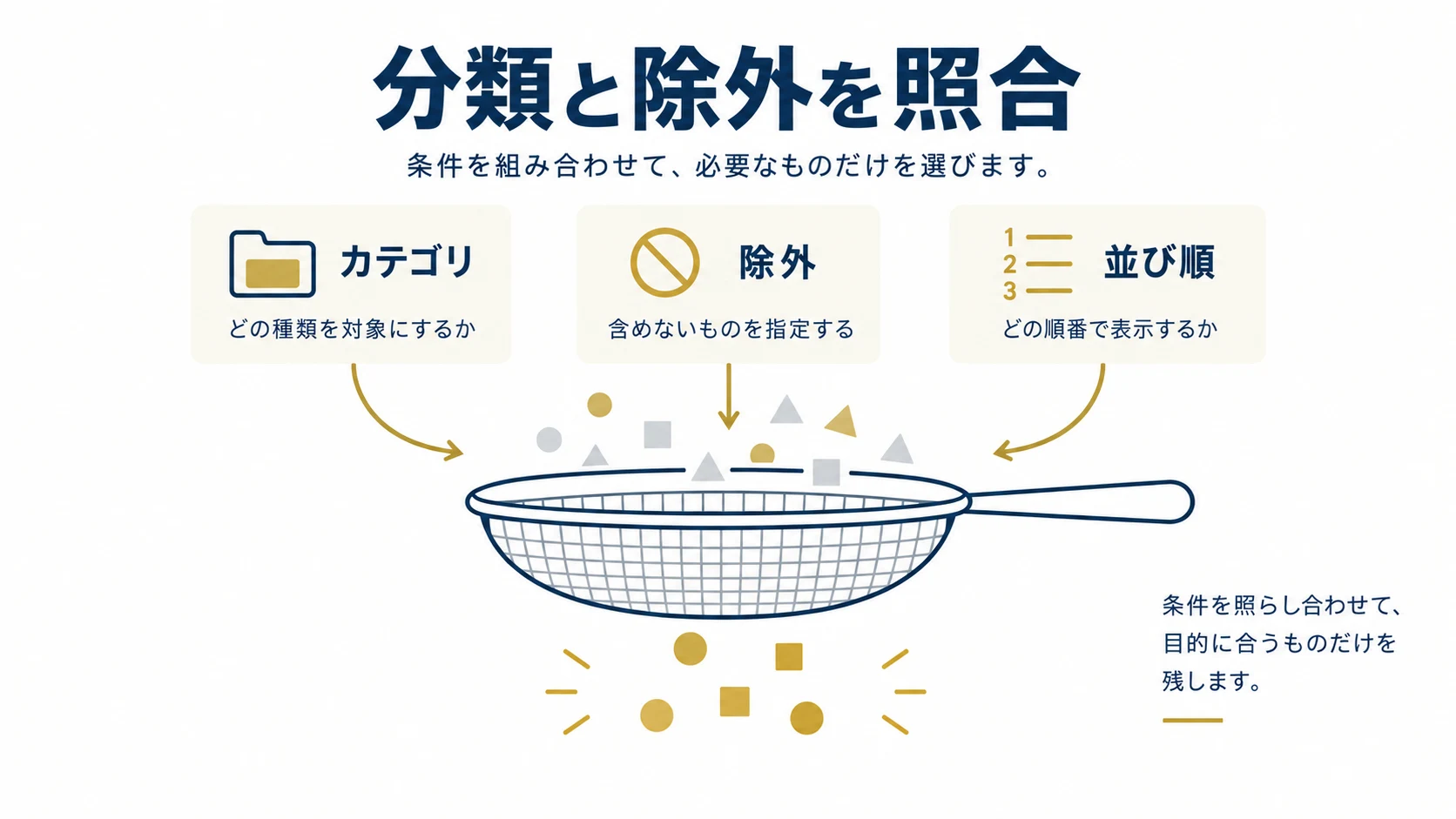
対象記事が必要なカテゴリに属しているか、除外条件に該当しないかを確認します。投稿タイプ、タグ、著者、固定表示の扱い、並び順も、実装に対応する範囲で調べます。最新順に見える一覧が、別の日時や手動順位を使っている場合もあります。
関係のない分類を付けて解決しない
表示のためだけに不適切なカテゴリを付けたり、除外設定をすべて解除したりしません。その一覧へ出すべき記事なのかを担当者と確認します。意図的に分けた記事群や公開方針がある場合は、現在の役割を維持して対応を検討してください。
5. 表示数とページ送りを、最後まで確認する
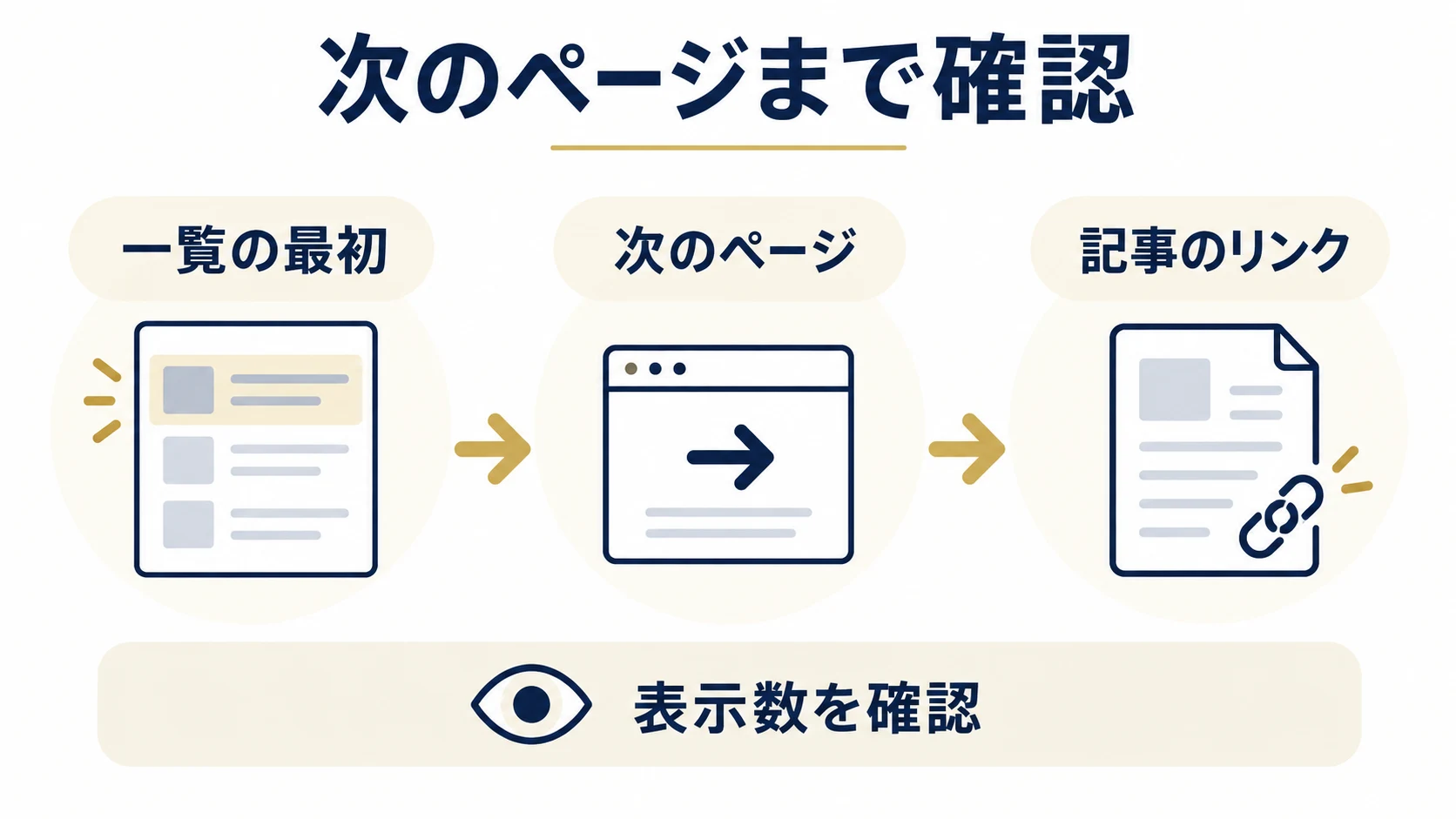
一ページの表示数、先頭から飛ばす件数、固定表示、ページ送りの有無を確認します。対象が一ページ目にないだけで、一覧から消えたとは限りません。二ページ目以降、絞り込んだカテゴリ、前後の投稿も見ます。
ページ送りのリンクが動くか、次のページでも同じ一覧条件が保たれるかを確認してください。記事があるのに読者がたどれない場合は、条件の変更より先に、その操作とリンクを実装担当へ共有します。表示件数を無制限に増やして代用しません。
6. 保存した条件と、公開ページの内容を比較する
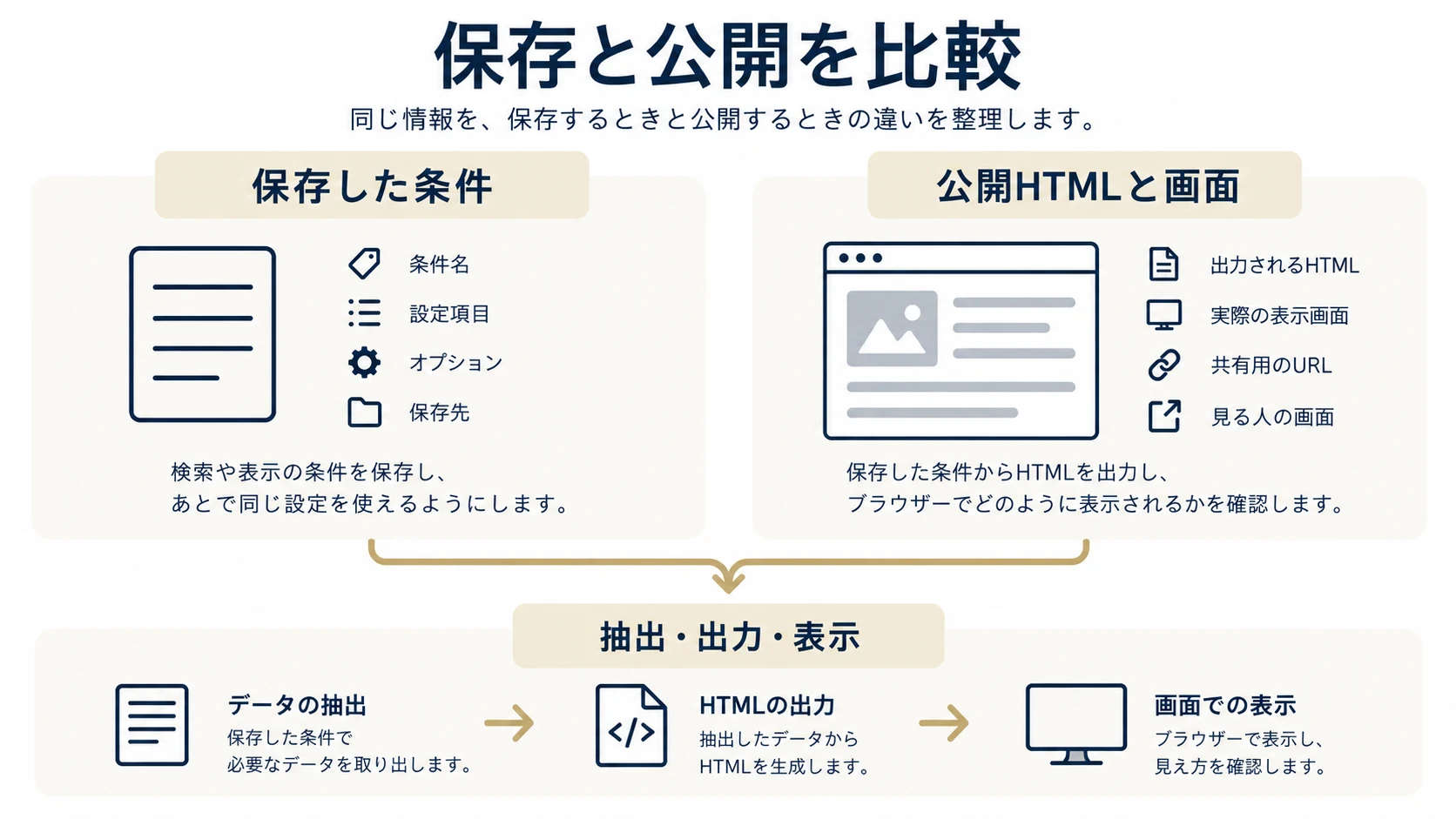
対象投稿と一覧設定を開き直し、保存値を確認します。その後、ログインしていない一覧の公開HTMLと画面を読みます。HTMLに対象記事のリンクがあるのに見えないなら、配置や表示制御を調べます。HTMLにリンクがなければ、抽出条件や出力の保存・キャッシュ等を切り分けます。
キャッシュを疑うときも、使用中の仕組みと対象範囲を確認してから対処します。原因不明のまま全体を削除したり、保護機能を解除したりしません。保存した条件、現在の公開表示、変更時刻を一緒に記録します。
7. 一記事で修正し、一覧の他の記事も検収する
| 記録 | 確認する内容 |
|---|---|
| 対象記事 | ID、正式URL、種類、状態、公開日時 |
| 一覧 | URL、編集元、表示方式 |
| 条件 | 分類、除外、並び順、表示数、ページ送り |
| 原本と差分 | 元の値、変更する項目、影響する記事 |
| 公開確認 | 対象の掲載、他記事、PCとスマートフォン |
| 戻し方 | 元の値、復元担当、他者の変更 |
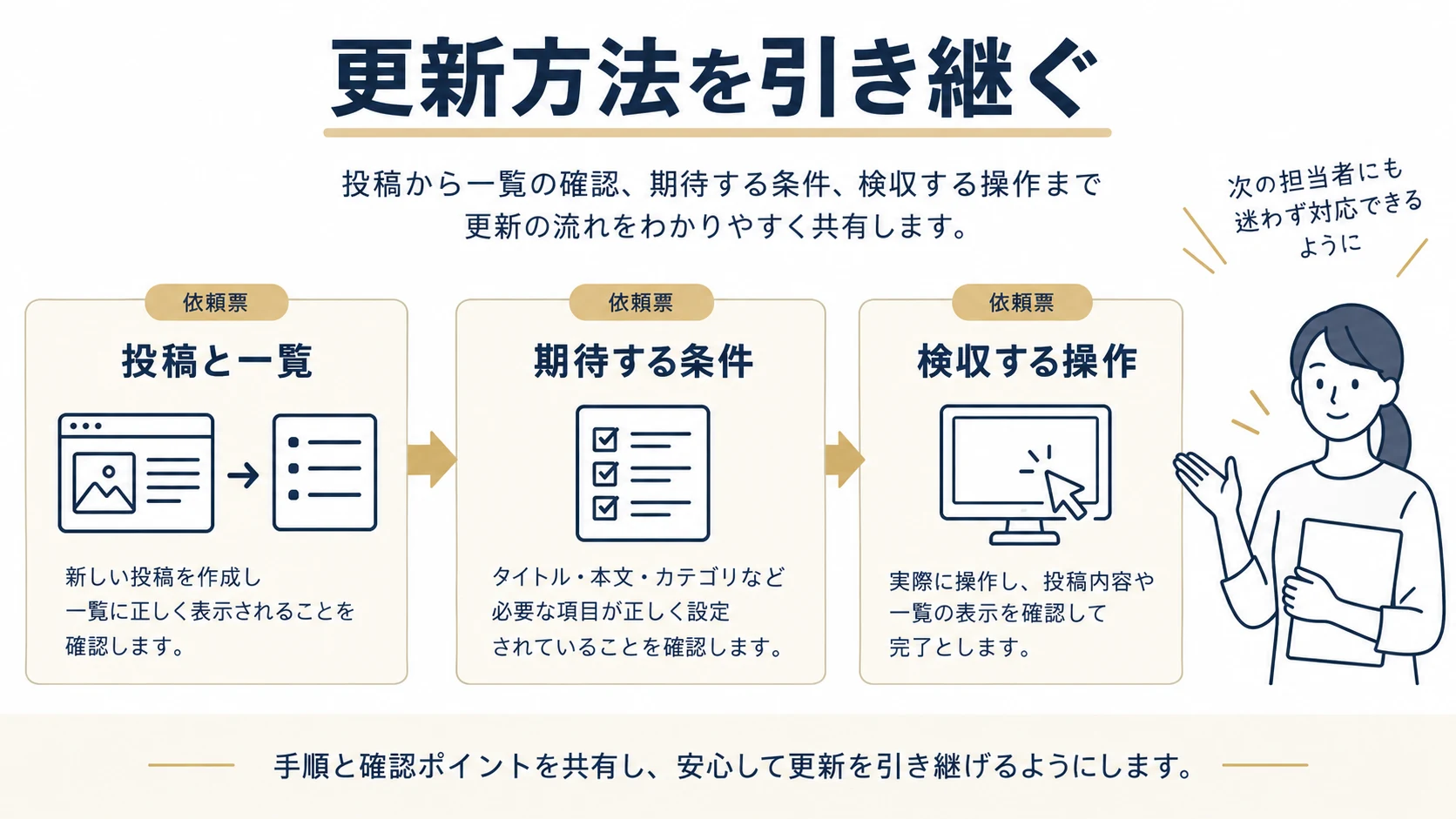
変更する項目を絞って保存し、対象記事が表示され、意図しない記事が増減していないことを確認します。表示したタイトル・画像から記事の正式URLへ移動できることも検収します。一覧へ出たことを検索順位や問い合わせ成果として数えません。
8. 再現条件と完成条件を、Acquaへ引き継ぐ
投稿と分類を把握できる更新担当者は、一記事と一つの一覧から確認できます。抽出条件が独自実装で分からない、ページ送りが動かない場合は、Acquaの企業向けWeb支援へ対象URLと確認結果を伝えてください。
制作会社向け実装支援では、投稿タイプ、一覧の仕様、支給デザイン、除外方針、ページ送り、幅別の検収を整理します。解決状態は、合意した記事群が正しい条件で一覧へ出て、読者が目的の記事を開け、担当者が次の更新方法を理解できることです。相談窓口へは、掲載されない記事と期待する一覧、元の仕様を共有してください。
一次資料の確認日:2026年10月7日。設定名と出力条件は自社の版・テーマ・プラグインで確認してください。