

ACQUA JOURNAL
資料ダウンロードはフォーム必須?公開リンク・自動配布・個別対応の選び方
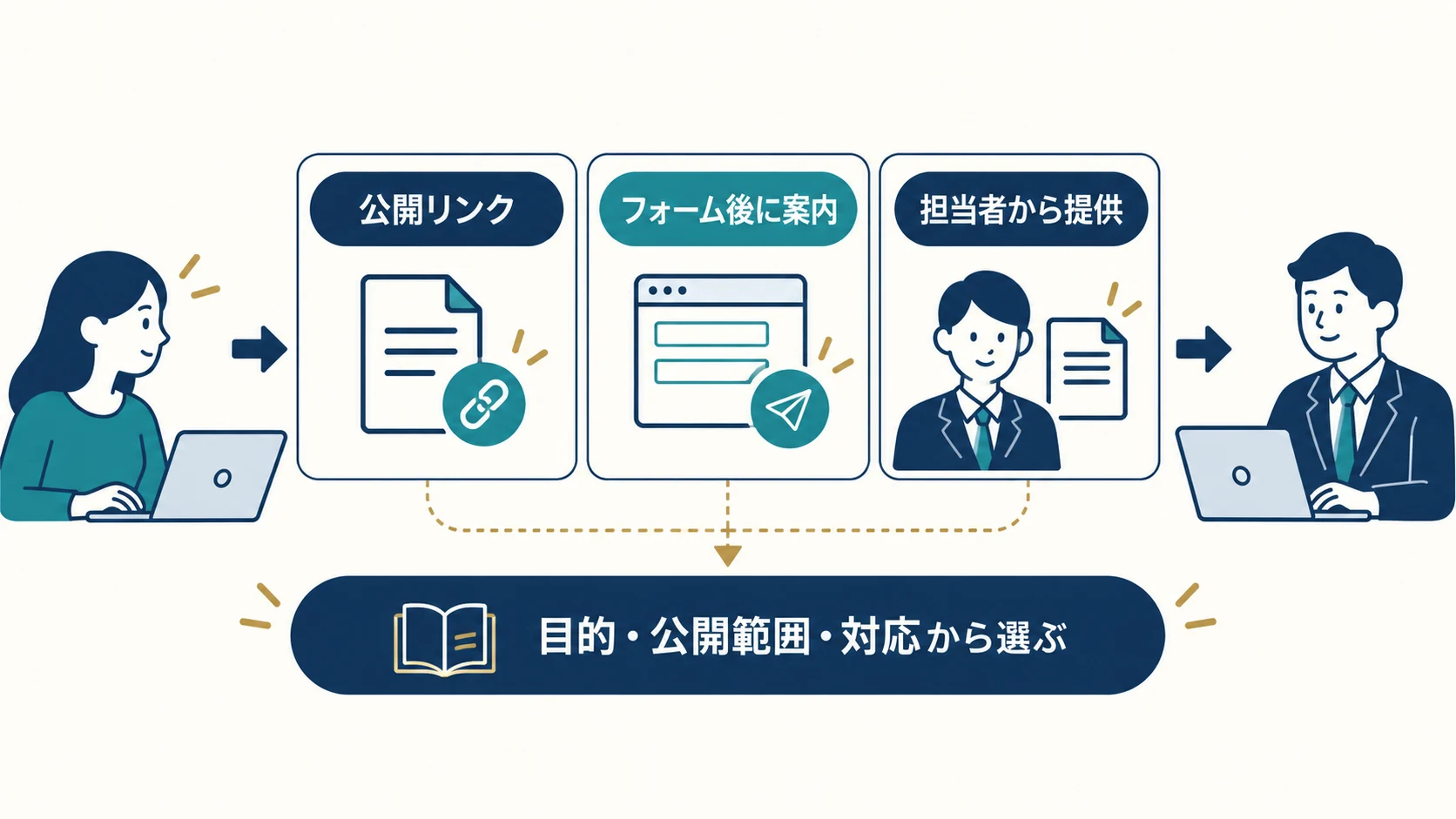
資料ダウンロードにフォームを付けるべきかは、「連絡先を集められるか」だけで決めず、その資料を読む人の目的と、受け取った後に必要な対応から考えます。サービスの基本情報をすぐに知りたい人もいれば、自社に合うか相談してから詳細資料を受け取りたい人もいます。公開リンク、フォーム後の自動配布、担当者からの個別提供は、それぞれ向く場面と確認事項が違います。
この記事では、企業サイトの資料案内を設計するために、提供方式、案内文、入力項目、ファイルの公開範囲、受領確認、社内対応、計測を整理します。資料請求を増やす数値上の正解や、すべての会社にフォームを勧める記事ではありません。W3C、WordPress、Googleの公式資料で確認できる仕様と、自社で決める運用を分けて説明します。
1.資料を読む人が、何を判断できればよいかを決める
最初に書き出したいのは、資料の名前より「読んだ後にできる判断」です。会社の対応分野を把握する、製品の仕様を比較する、社内へ導入を説明する、依頼前に必要な準備を確認するなど、読む理由を具体化します。次に、その判断に連絡先や個別対応が必要かを考えます。会社案内を読むために電話番号まで必要なのか、個別見積もりの前提を確認するなら担当者との連絡が必要なのかは、資料によって異なります。
資料へ誘導する前に、ページ上でも基本の疑問に答えます。何を提供するサービスか、誰が対象か、どこまで対応するか、費用を決める要素、依頼の流れなど、相談の前提となる情報をすべてPDFへ隠す必要はありません。記事を読んで自力で判断できる人には答えを届け、実務支援が必要な人へ次の入口を示します。
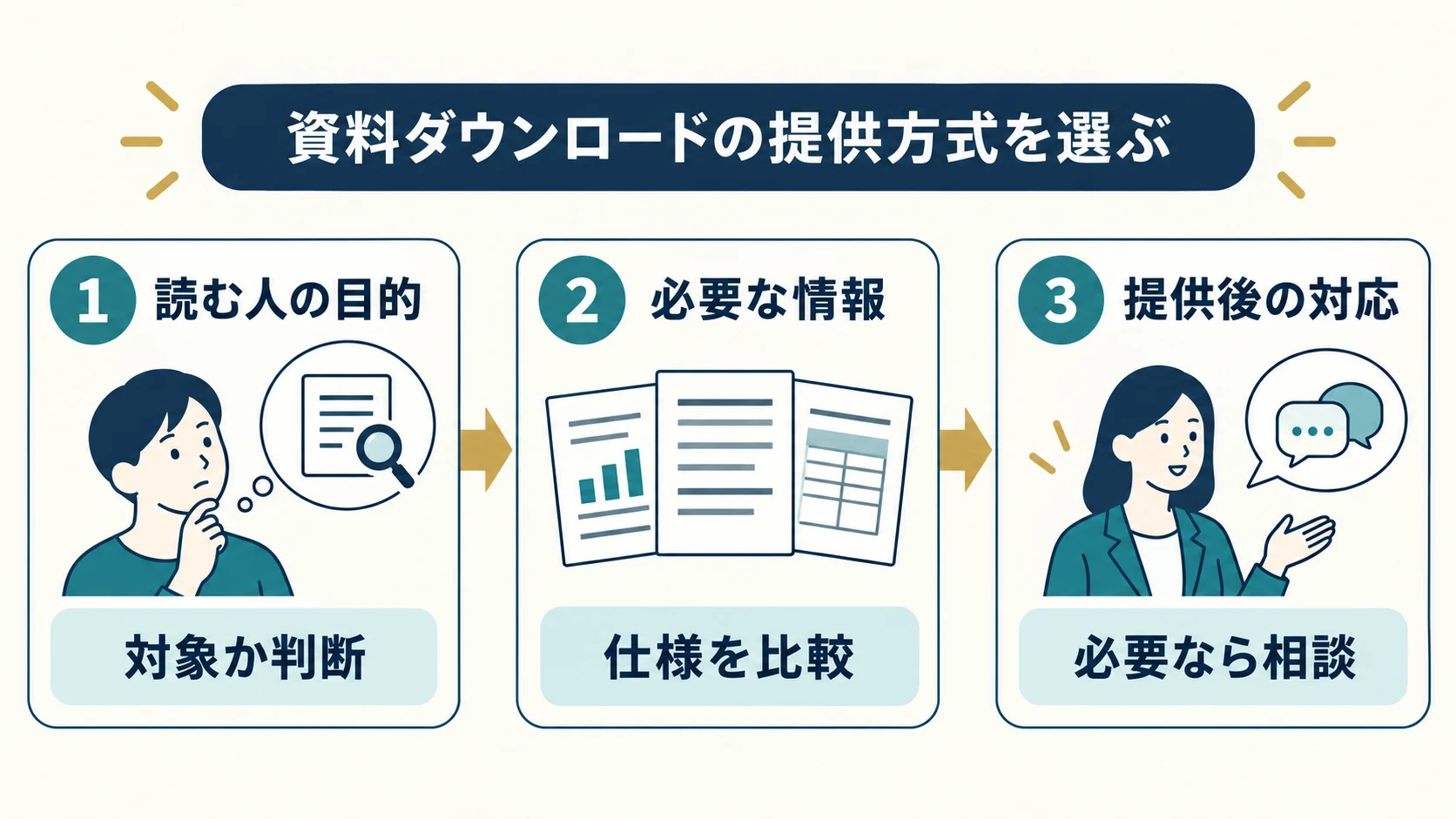
資料の目的と、問い合わせの目的を分ける
説明用の架空例として、設備サービスの仕様書を考えます。仕様を他社と比較したい人には、公開された仕様書が役立つ場合があります。一方、設置場所によって可否が変わる相談なら、現場条件を確認して担当者が対応する必要があります。どちらも資料を使いますが、同じ入力欄と完了メッセージにする理由はありません。
「資料請求」という言葉で、見積もり依頼や商談予約まで一括りにしないことが大切です。単に資料を希望する人が、送信後に営業相談として扱われると、期待とのずれが生まれます。資料の提供と、その後に受け付ける相談の違いを案内し、希望する次の行動を選べるようにします。具体的な連絡や配信の条件は、自社が実際に守れる運用と一致させます。
資料だけで判断が完了するなら、受領後の連絡を必須にしない方法があります。反対に、個別の状況を確認しないと使えない資料なら、その理由を先に説明します。フォームを設けるかどうかは、この業務上の必要性から選びましょう。見込み客の件数だけを増やしても、利用者の目的と担当者の仕事が合わなければ対応負担が増えます。
2.公開リンク・自動配布・個別対応を比較する
資料の提供方式は、同じサイト内でも使い分けられます。公開できる概要資料と、個別の状況に合わせて作る提案書を同じ入口にまとめる必要はありません。最初は次の比較表で、読者に求める操作、社内の対応、公開範囲を整理します。これは設計の比較表であり、特定サービスの機能や料金表ではありません。
| 提供方式 | 読む人の動き | 社内で用意すること |
|---|---|---|
| ページから直接開く | 入力せず資料を確認する | 公開可能な内容、版の更新、リンク確認 |
| フォーム後に自動で案内する | 必要事項を入力し、画面やメールから開く | 受付記録、案内の送達、異常時の対応 |
| 担当者が個別に提供する | 目的や条件を伝え、回答を待つ | 対応担当、必要な確認、提供する資料の判断 |
| 制限された場所で提供する | 許可された方法でアクセスする | 権限、保管先、失効・変更時の扱い |
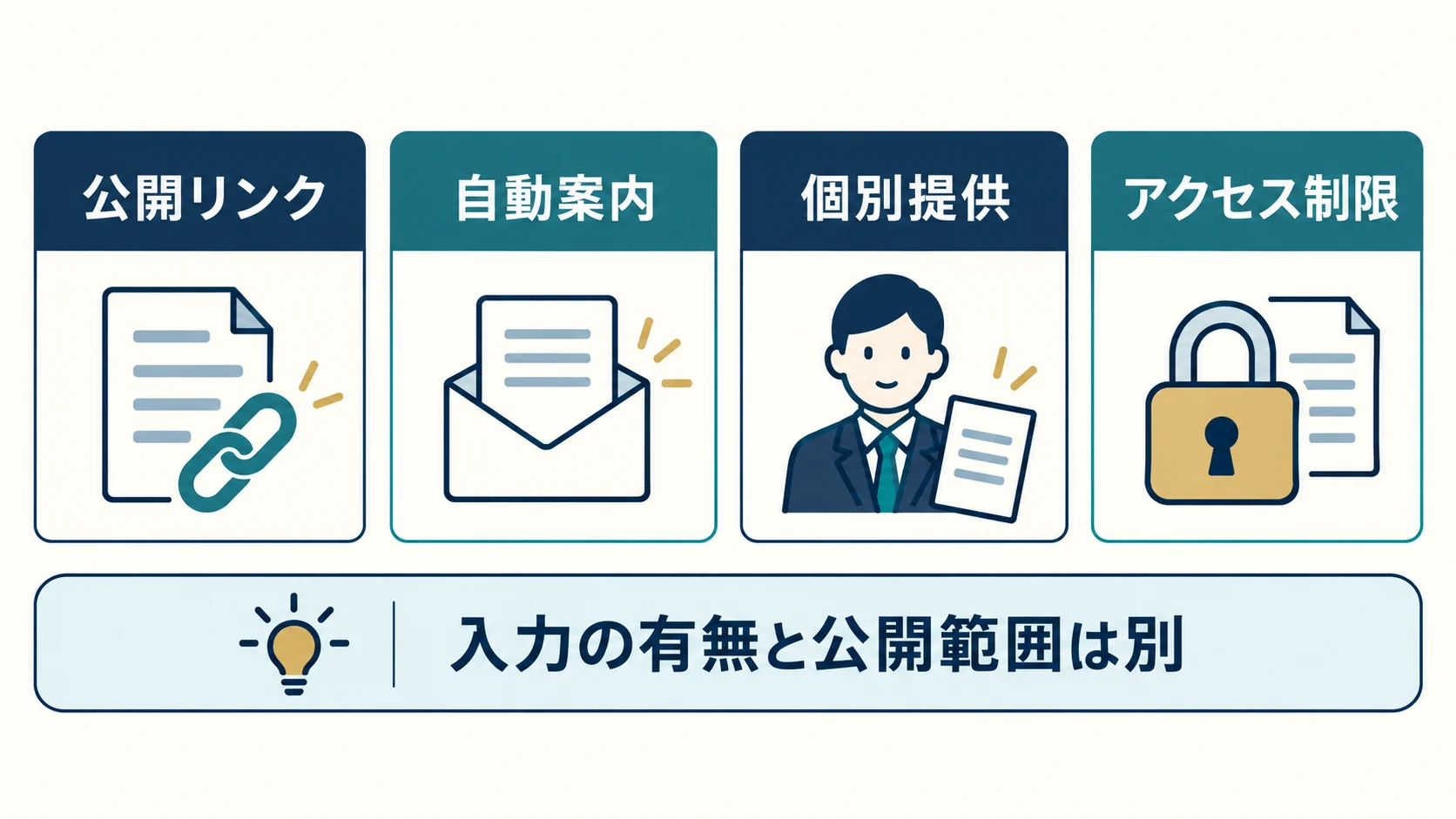
公開リンクは、会社案内や一般向け仕様書など、広く見てもらってよい資料の候補です。入力せず比較でき、社内で共有しやすい一方、そのクリックだけでは誰が読んだかは分かりません。連絡先が分からないことを欠陥と決めず、情報を届ける目的に合うかを評価します。
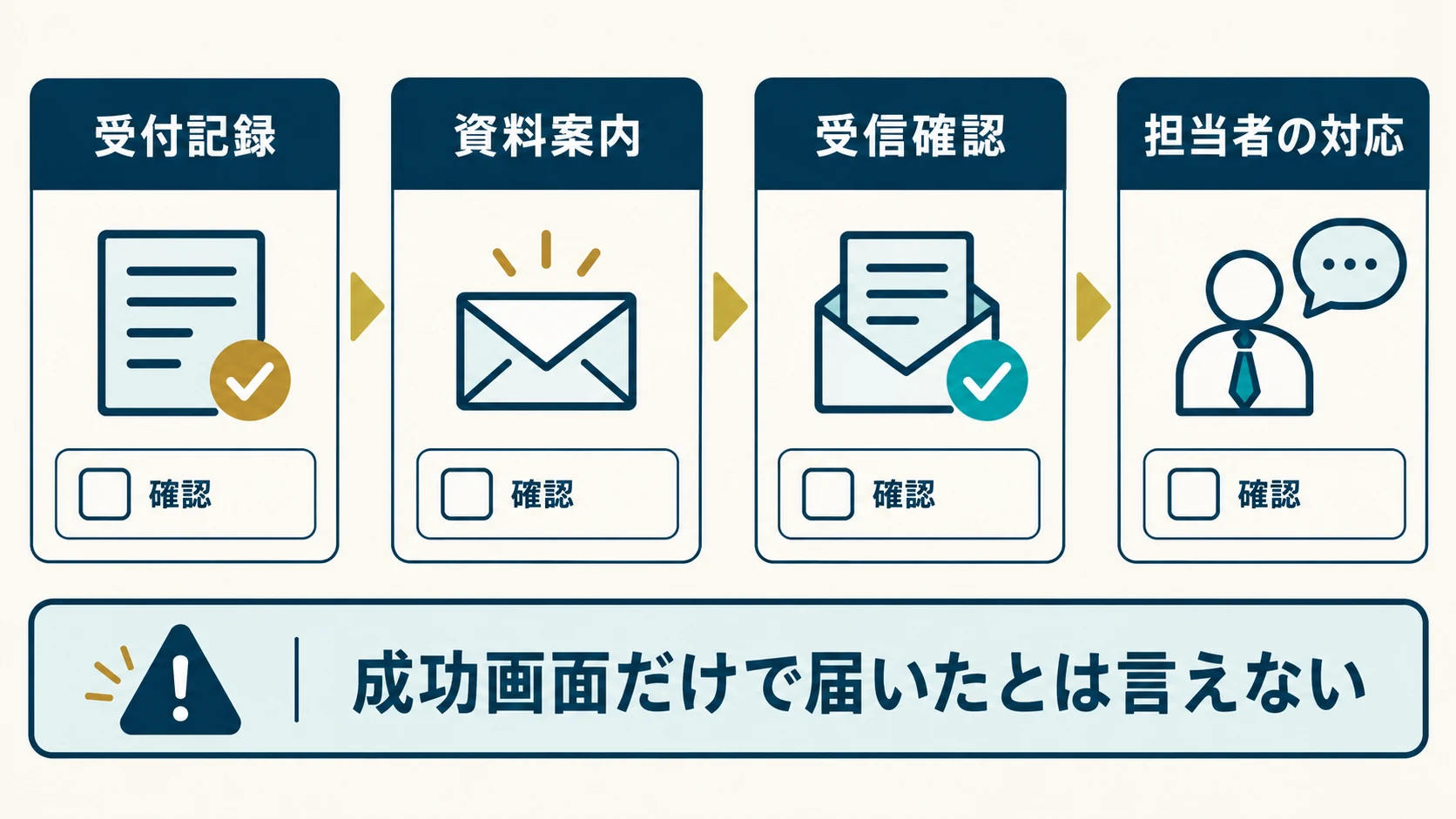
フォーム後の自動配布は、同じ資料を提供する繰り返し業務を減らす方法です。ただし、入力が受け付けられても案内メールが届かない場合があります。完了画面だけで提供が終わったとせず、受領記録、案内、ファイルを開く経路、問い合わせ先を確認する仕事が残ります。機能が使えるかは、採用するフォーム・配信サービスの仕様で判断します。
個別対応は、提供可否や適した資料を担当者が選ぶ必要がある場面で検討します。「担当者が確認して送る」と案内するなら、誰が見るか、不在時にどう引き継ぐか、待っている人から連絡が来た場合にどう調べるかまで決めます。未確認の返信時間をページへ約束しないことも必要です。
制限された提供は、入力フォームを付けるだけでは実現しません。利用者を識別し、ファイルへのアクセスを許可する仕組みが別に必要です。公開資料と限定資料を混ぜず、権限と運用を扱える担当者に方式を確認してください。自動配布を選んでも、ファイル自体は公開URLにある構成もあります。
3.入力前に、内容・対象・受け取り方を伝える
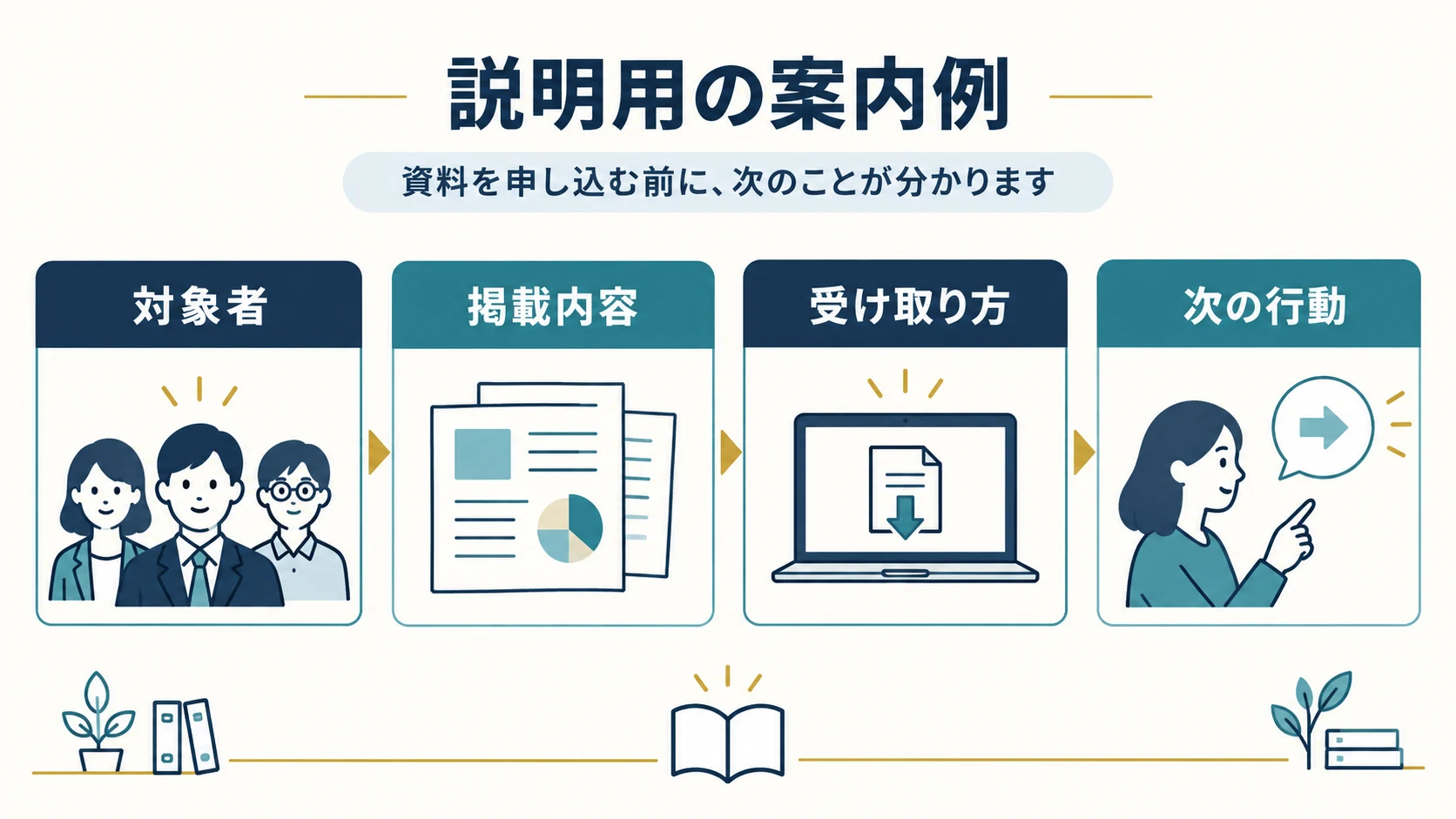
「詳しくは資料請求」だけでは、読者は入力の負担に見合う内容か判断できません。何が掲載されているか、誰が対象か、ページ上の情報と何が違うかを説明します。目次、掲載項目、確認できる仕様、発行日や対象版などが材料になります。実際の資料にない内容や、提供されない特典を案内しないよう、ページとファイルを一緒に点検します。
資料の名前は、用途を想像できる言葉にします。「総合資料」だけより「対応範囲と依頼の準備を確認する資料」のように目的を示す方法があります。ただし、名称を変えても中身が伴わなければ判断は助けられません。読者が知りたい基本情報が足りない場合は、フォームの装飾より先に資料を改善します。
項目は、初回の提供に使う理由から選ぶ
W3Cのフォーム解説は、手続きを完了するために必要な情報を尋ねることを勧めています。資料提供でも、各項目について「誰が何に使うか」「資料を渡す前に必要か」を整理できます。項目数の少なさだけを目標にせず、用途が不明な必須欄を見直します。
例えば、自動案内をメールで送る方式では、連絡先の入力を検討できます。担当者が対応地域を確認するなら地域情報が必要な場合があります。一方、すぐに公開リンクを示すだけの方式で電話番号まで求めるなら、その理由を別途説明する必要があります。会社名、部署、住所、予算なども、資料を提供する場面ごとに使う理由を確認します。
ラベル、必須・任意の表示、入力チェックは一致させます。任意と書いた欄が空のままでは送れない、対象外の人が入力後に初めて拒否される、といった迷いを避けます。提供対象が限定されるなら入力前に条件を示し、自分が対象か判断できる状態にします。フォームの操作やエラー案内は、問い合わせフォームの改善手順も参照できます。
案内メールや営業連絡を行う場合は、資料の提供と分けて目的や実際の運用を説明します。「営業しません」「すぐ届きます」といった文言を、入力を促すためだけに置かないでください。連絡先の利用や保存は、自社の方針、利用サービス、必要な確認事項と照合して決めます。本記事の比較表だけで法的な適否を確定するものではありません。
4.フォームの有無と、ファイルの公開範囲を分ける
WordPressのメディアへ資料を登録し、そのURLをフォーム後の画面に載せる構成では、URLを知っている人が直接開ける場合があります。フォームの画面を経由させることと、ファイルへのアクセスを制限することは別です。「フォームを付けたから限定公開になった」と判断せず、実際の保管先とアクセス条件を確認します。
WordPressのメディアライブラリーの公式案内では、登録ファイルのURLを確認する操作が説明されています。資料を公開してよいか、共有されても困らないかを、アップロード前に確認しましょう。個別の提案書、非公開の顧客情報、公開許可のない図や写真を、概要資料と同じ場所へ置くことは避けます。
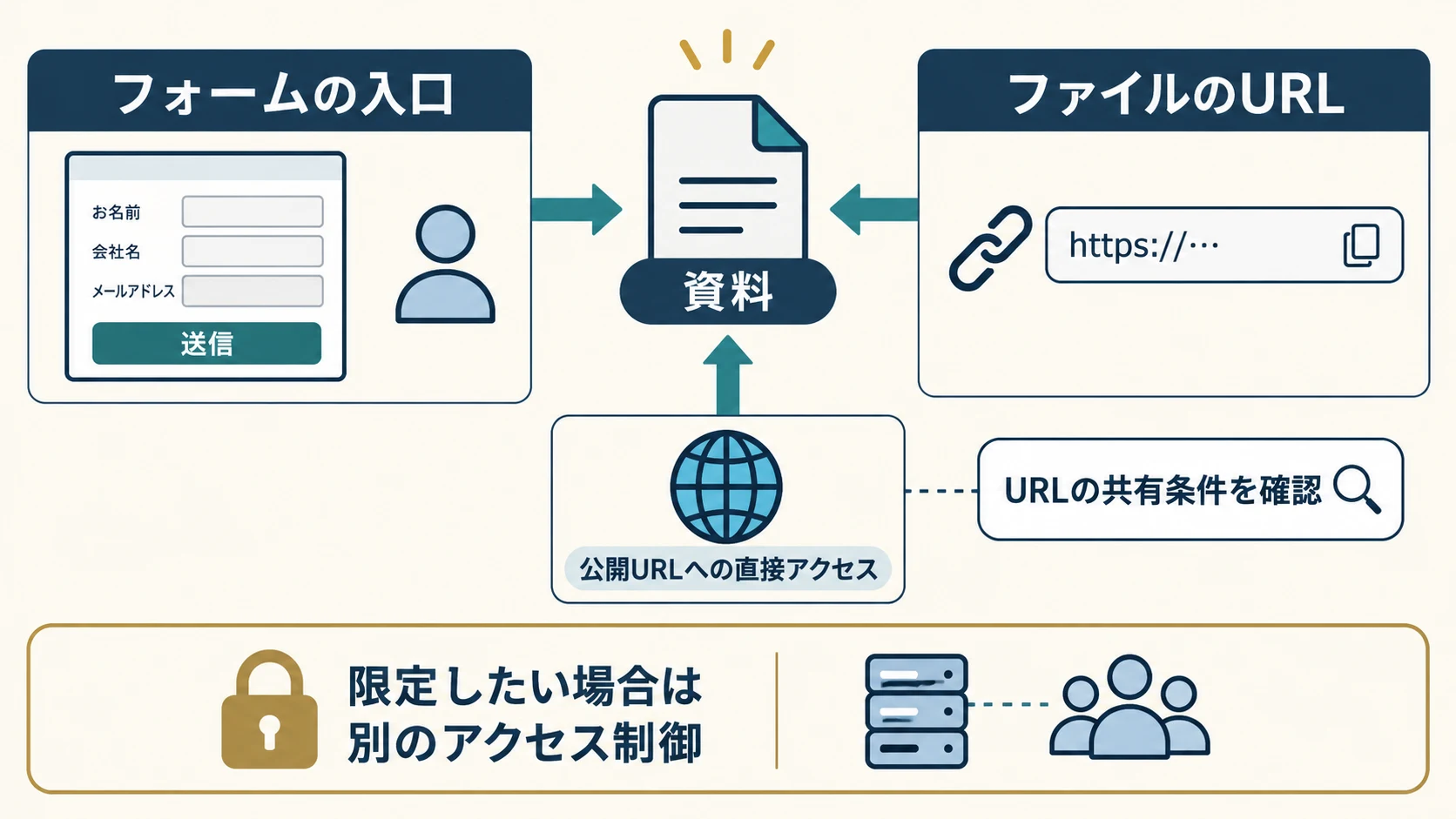
共有方法も確認します。メールの転送やURLのコピーで他の人が開ける構成なら、その利用を想定した内容にします。期間や相手を限定したい資料には、その制御ができる保管・配布方法が必要です。利用サービスによって機能が違うため、期限付きリンクや閲覧権限があると推測して案内しないでください。
検索への掲載も別に確認します。Googleのインデックス登録可能なファイル形式の案内にはPDFが含まれます。PDFだから検索へ出ないとは言えません。一方、登録できる形式であることは、特定ファイルが実際に検索へ掲載される保証ではありません。公開できる内容かを最初に確認し、検索への掲載方針は権限と承認を持つ担当者が決めます。
資料の差し替え時は、古いファイルの扱いも確認します。ページのリンクだけを新しくしても、既にメールで案内したURLや以前保存された資料が残る場合があります。古い資料へ有効期限や更新案内が必要か、新旧が混ざったときにどこへ問い合わせるかを決めます。既存URLの変更や削除を、更新担当者が一律に実行する手順にはしないでください。
5.送信後の案内と、担当者の対応をつなぐ
完了メッセージは、実際に確認できた状態に合わせます。受付記録を保存できたこと、メール送信処理を実行したこと、相手が受信したこと、資料を開けたことは別です。「資料をお届けしました」と表示していても、相手のメールボックスへ届いた証拠がない場合があります。自動案内なら、次に何を見ればよいかと、届かない場合の連絡先を示します。
確認画面とメールを併用するなら、どちらから資料を開けるかを明確にします。画面に公開リンクを置く方式でも、ファイルが限定されるとは限りません。入力し直さなくても案内へ戻れるか、メールのリンク先が正しいか、添付の有無が案内と一致するかを確認します。仕組みと読者の期待が一致した状態を完了条件にします。
資料希望と相談希望を、受付で区別する
資料だけが必要な人と、具体的な相談を希望する人を同じ記録で扱うと、対応の優先度や件数が分かりにくくなります。希望する連絡、相談内容、必要な社内担当などを、実際の業務に合う形で整理します。本人が相談を希望していない資料取得まで、商談一件として集計しないようにしましょう。
担当者が個別提供する方式では、受付一覧を見る人、不在時の代理、提供可否を判断する人を決めます。受信メールを一人の個人アドレスへ送るだけだと、休みや異動で止まる場合があります。共通の対応記録を使うなら、誰が閲覧できるか、必要な情報だけを扱えているかも確認します。ツール導入より先に、引き継ぐ仕事を定義します。
異常時の対応も準備します。送信できない、案内が見つからない、リンク先が古い、対象外の資料が送られたなど、起きた症状を調べる窓口と記録を作ります。返信時間や再送方法は、実際の対応体制で決めて案内します。未確認の即時対応や、常時の有人対応を約束する必要はありません。
6.案内・入力・ファイル・スマホを一つの経路で試す
公開前の確認は、ファイルが開くかだけでは足りません。資料案内を読む、対象と内容を判断する、必要事項を入力する、完了案内を見る、許可したテスト先で受信する、リンクから正しい版を開くまでを試します。本番の担当者へ意図しない通知を送らないよう、テスト条件と受信先を事前に決めます。
最初は、一つの資料と一つの代表的な操作で最後まで確認します。次に未入力、入力誤り、重複送信、スマホ、キーボード操作など、利用上重要な条件を追加します。資料のページ数、文字の読める大きさ、リンク、配布権限も見ます。表紙が正しくても、本文に古い条件や掲載許可のない情報が残っていないかを担当者と照合してください。
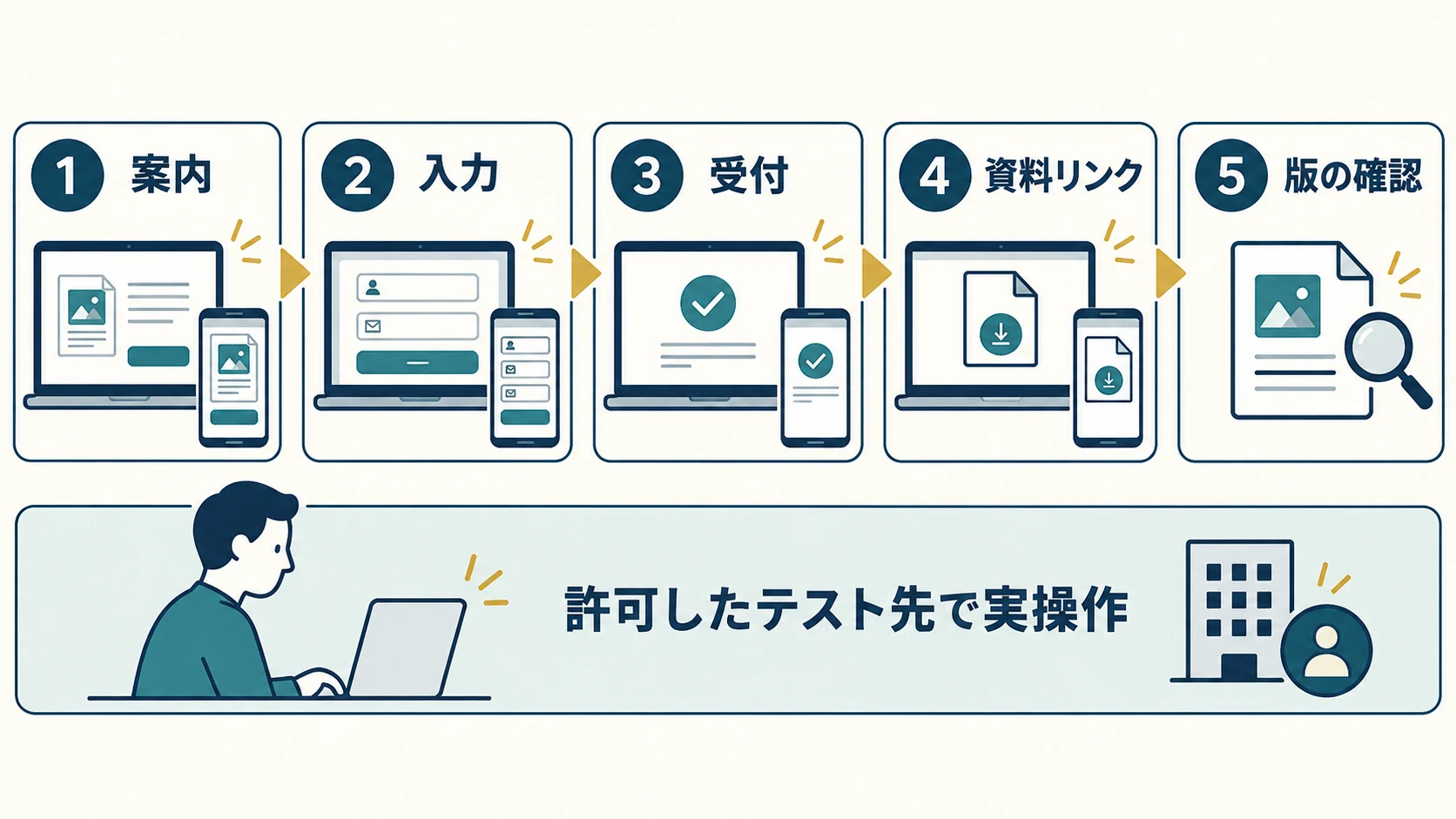
| 確認対象 | 試す内容 | 残す記録 |
|---|---|---|
| 案内ページ | 対象・目次・受け取り方が実物と一致する | URL、資料名、確認日 |
| フォーム | 必須・任意・エラー・完了が説明どおり | 条件、操作、期待と実際 |
| 受付と案内 | 記録保存、テスト先への通知、資料のリンク | 受付状態、送達、リンク先 |
| ファイル | 正しい版、読める表示、共有できる範囲 | URL、版、確認端末 |
| 社内対応 | 担当者が対象の記録を見て次を判断できる | 担当、未確認、対応方法 |
スマホでは、資料を開いて元のページへ戻る動きも確認します。新しいタブ、ブラウザーのPDF表示、端末側の保存は、環境によって見え方が異なります。「ダウンロード」と書いていても、その場で表示される場合があるため、操作を無理に一つへ限定せず、読者が何をすればよいかを案内します。
訂正が必要なときは、ページとファイル、案内メールのどこを変えるかを分けます。受付機能や解析設定まで同時に変えると、何の影響で数字が動いたか判断しにくくなります。変更対象、原本、差分、影響、戻し方を保存し、合意した範囲で反映してください。PDFの登録や版の整理は、ホームページにPDFを掲載する確認手順を参照できます。
7.リンククリック・資料請求・相談・受注を別々に数える
公開リンクのクリック数と、フォームの受付件数は同じ指標ではありません。さらに、資料を開いた人、内容を読んだ人、相談した人、契約した人も別です。提供方式を変える前に、自社で何を確認でき、何を確認できないかを表にします。数字が取得できない部分を推測で埋めないことが、改善判断の前提です。
GA4の拡張計測機能の公式説明では、対象拡張子のファイルに向かうリンクのクリックで file_download が送信される仕組みが説明されています。このイベントを、端末への保存完了、資料の読了、実際の商談の証拠に読み替えないでください。PDFが対象形式であっても、自社の設定と実装でイベントが記録されるかは別途確認が必要です。
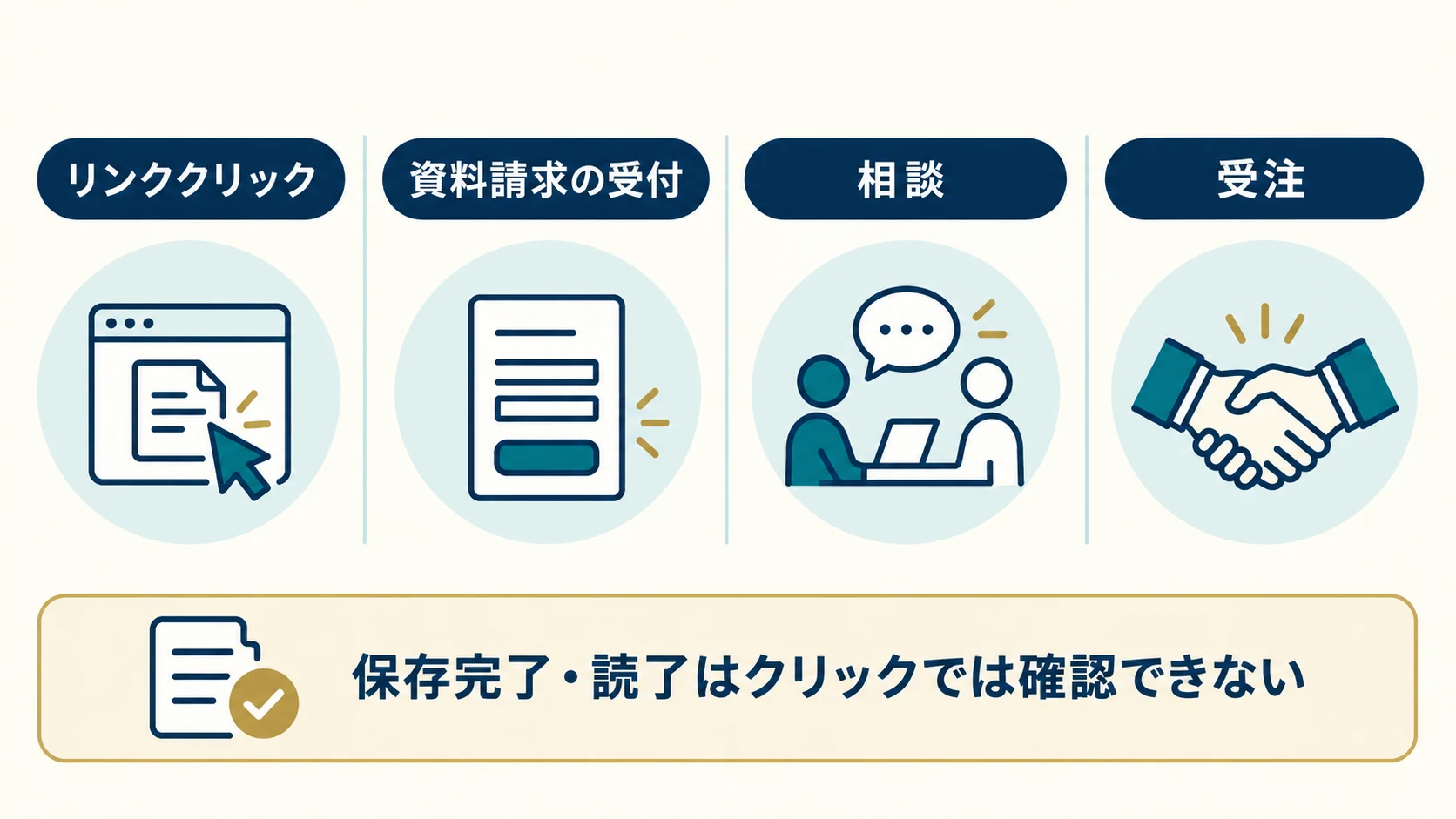
完了率を比べる前に、分母と重複をそろえる
フォームの表示回数を分母にするのか、入力開始を分母にするのかで、完了率の意味は変わります。直接公開からフォーム必須へ切り替えた前後では、そもそも利用者に求める操作が違います。率だけを並べず、提供方式、対象資料、流入ページ、測定期間、テストの除外条件を一緒に残します。
受付件数にも重複やテストが含まれる場合があります。同じ人が二回押した、担当者が確認用に送った、無関係な営業文が入ったといった記録を、顧客の新しい資料希望と分けます。相談へのつながりを見る場合は、実際の受付記録と対応結果で確認します。フォームの成功イベントだけで、メールの受領や担当者の返信まで完了したと扱いません。
改善では、件数と負担の両方を見ます。資料を求めた人が必要な内容を受け取れたか、相談希望を見落としていないか、手動再送や誤送信の対応が増えていないかを確認します。公開直後のクリック増加だけを、受注や顧客の問題解決として報告しないことが大切です。本記事は計測の設計を説明するもので、解析設定の変更を実施するものではありません。
8.自社でできる整理と、Acquaへ相談する実務を分ける
自社で始められるのは、資料ごとの対象、読む目的、公開できる範囲、必要な入力、受け取った後の対応を書き出すことです。現在の案内から一度資料を開き、ファイル名、版、リンク先、内容が一致するかも確認できます。基本のサービス説明がページに不足しているなら、資料請求へ誘導する前に文章を整える方法があります。
Acquaへ相談する場合は、「資料請求を増やしたい」に加えて、現在のURL、配布資料、利用しているWordPressやフォーム、困っている場面、社内担当、変更できる範囲を伝えてください。現行の仕組みと業務を確認し、ページの案内、フォーム、資料リンク、更新・保守のどこを扱うかを整理する材料になります。すべての配信サービスや特殊な権限制御への対応を、確認前に約束するものではありません。
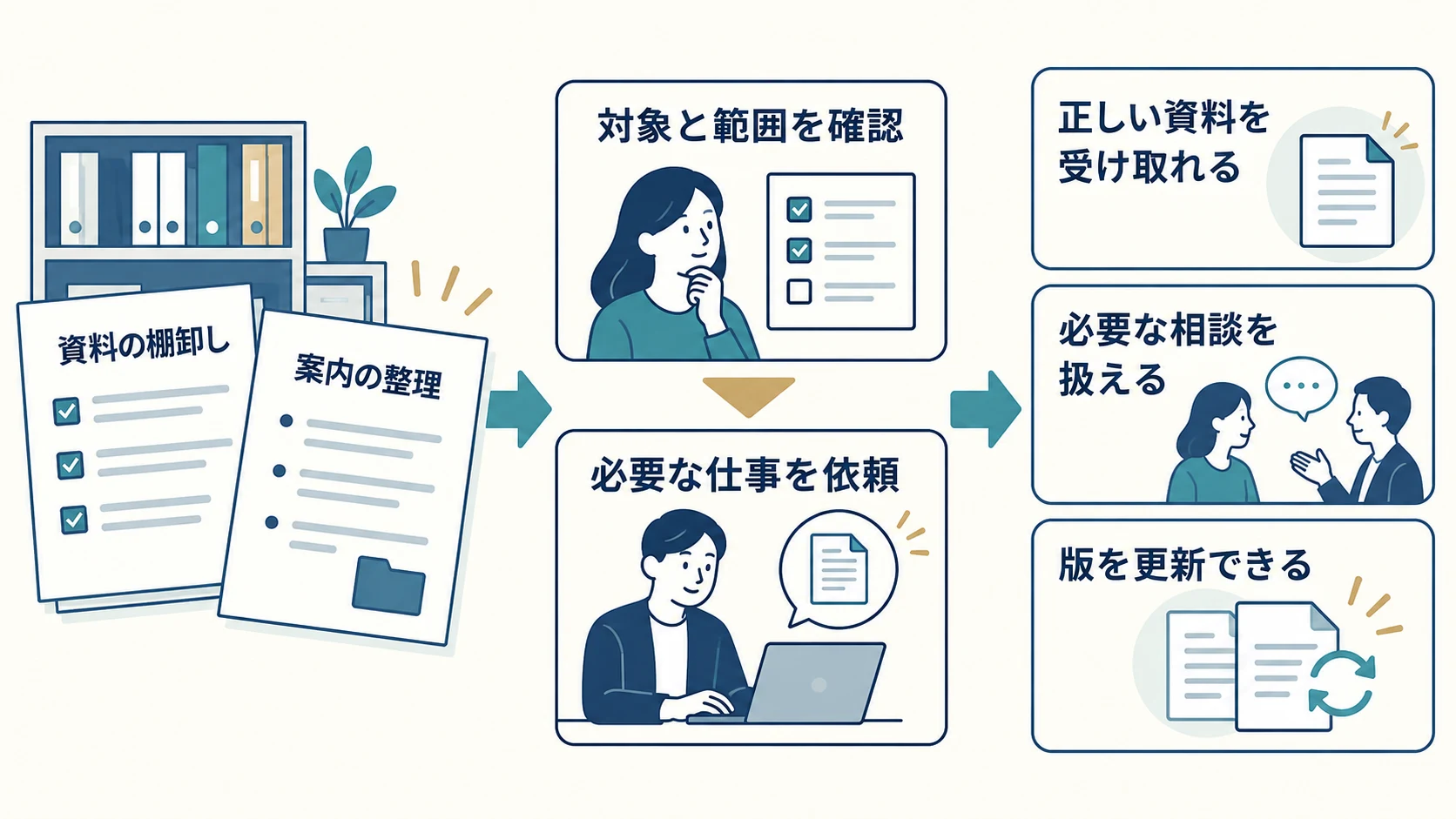
依頼範囲は、資料案内ページの制作、既存ページの更新、WordPress実装、フォームと通知経路の確認、公開後の保守など、必要な仕事に分けて確認します。資料の編集・掲載許可、配布先の判断、社内の営業対応を誰が持つかも決めます。料金や期間、対応できる製品は個別の確認で決めるため、本記事で一律のプラン条件を作りません。
制作会社からの実装依頼なら、デザイン、資料一覧、入力仕様、完了案内、通知・連携の条件、テスト先、検収項目をそろえると相談を具体化できます。既存のフォームや配信契約を残すか、別の方式を検討するかは、権限と影響を調べてから判断します。実装だけでなく、誰が公開後に資料を差し替え、何を確認するかまで引き継ぎに含めます。
自動化は、繰り返す資料送付や受付確認の負担を減らす候補です。まず届けたい情報と必要な対応を決め、どこに時間・手間・品質上の問題があるかを記録します。その工程だけを自動化し、空いた時間を資料の更新や個別の相談へ使えるか確認します。送信処理が自動になったこと自体を成功とせず、受け取る人の判断、担当者の対応、工数と品質の変化で評価します。
完了状態は、「読む人が対象と内容を理解し、選んだ方法で正しい資料を受け取れる」「必要な相談を担当者が確認し、次へ進められる」「社内で版を更新でき、対応負担を把握できる」と具体化できます。資料の数や入力件数ではなく、この状態を支える仕事から依頼範囲を決めましょう。
企業のサイト全体についてはWebまわりを相談できる外部担当者の案内、制作会社の実装依頼は制作会社向けの案内で確認できます。現在の資料案内や配布経路で困っていることは、お問い合わせから対象URLと一緒にお知らせください。