

ACQUA JOURNAL
ホームページに掲載するPDFの作り方|読みやすさ・公開確認・更新管理
会社案内、料金表、商品カタログ、申込書。ホームページにPDFを載せる場面は少なくありません。印刷用の資料をそのまま公開できるため便利ですが、スマートフォンで文字が小さい、必要な情報を探せない、古い価格表が検索から開かれる、といった問題が起きることもあります。
公開用PDFは「ファイルを置く作業」ではなく、読む人、掲載ページ、作成元データ、更新担当をまとめて設計する仕事です。印刷物として美しく仕上がっていても、画面での読みやすさや、読み上げソフトでの利用、公開後の差し替えが整っているとは限りません。用途に応じてHTMLのページと役割を分けることから考えます。
この記事では、GOV.UK、W3C、Adobe、Googleの一次資料と、英国政府の公開された取り組みを参照し、会社案内や料金表を公開する手順を解説します。登場する企業、資料名、数値、依頼文は、明記した公開例を除いて説明用の架空例です。特定の顧客案件や改善実績を表すものではありません。
1. PDFにする前に、読者が何をする資料か決める
画面で読む・印刷する・記入するを分ける
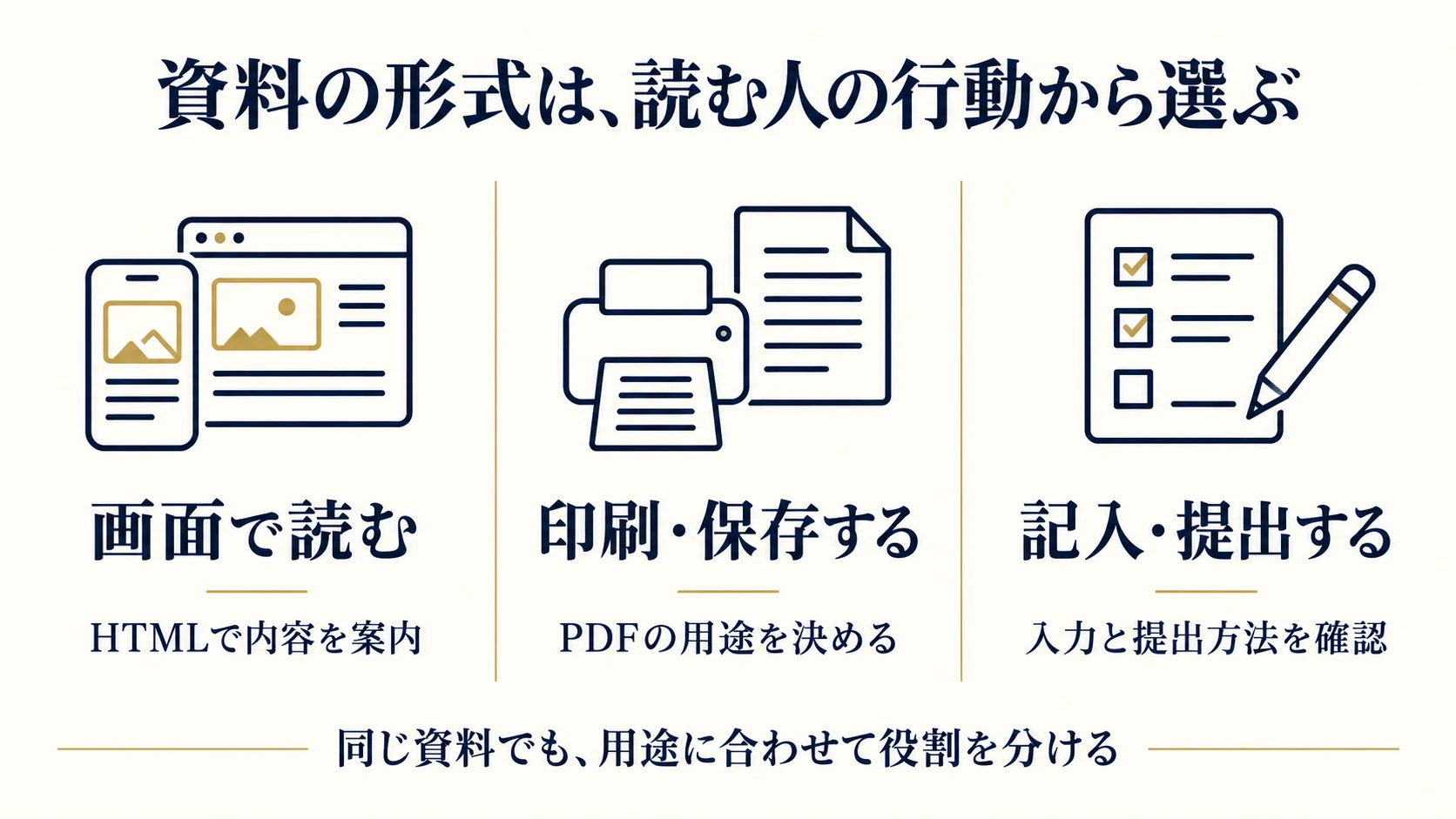
まず「この資料を開いた人に何をしてほしいか」を一文で書きます。サービスの内容を理解して相談する、社内の検討会で配る、申込事項を記入して提出する、といった目的です。画面で概要を知りたい人と、決まった用紙へ記入したい人では、使いやすい形式が異なります。
印刷時の見た目を揃えたい資料ならPDFが候補になります。一方、営業時間、料金の条件、申込方法などをすぐ知りたい人には、Webページ上で読める情報を用意する方が使いやすい場合があります。作成済みのファイルがあるという都合だけで形式を決めず、読者が閲覧する場面を先に整理してください。
すべてをPDFへ閉じ込めずHTMLと役割を分ける
GOV.UKの公開文書ガイドは、可能な場合にHTMLを使う方針を説明しています。ブラウザーの設定を利用しやすく、文書の構造やリンクを扱いやすいことが背景にあります。これは英国政府の公開指針であり、日本の民間企業へその法的義務をそのまま当てはめる説明ではありません。
企業サイトへ応用するなら、主要な説明はHTMLで読めるようにし、印刷・保存用としてPDFも用意する方法があります。ただし、Webには見出しだけを載せて「詳しくはPDF」とするのでは、主要な情報が依然としてPDFに依存します。料金、条件、手順など、読者の判断に必要な内容をどこで読めるか決めましょう。
公開例:GDSがPDF中心の発信を見直した理由
英国のGovernment Digital Serviceは2018年7月16日の記事で、PDFのスマートフォンでの閲覧、サイト内の移動、更新などの課題を説明しました。その中では、DVSAが戦略文書をHTMLで公開した例も紹介されています。実在する発信主体の公開事例として参考にできます。
ここから自社の資料へ応用できるのは、見栄えの良い紙面を作ることと、情報へたどり着きやすくすることを一緒に考える姿勢です。この記事でその事例を紹介するのは、PDFをHTMLへ変えれば売上や検索順位が上がると保証するためではありません。資料を使う場面から形式を判断する例として捉えてください。
2. 会社案内・料金表・申込書の公開方法を選ぶ
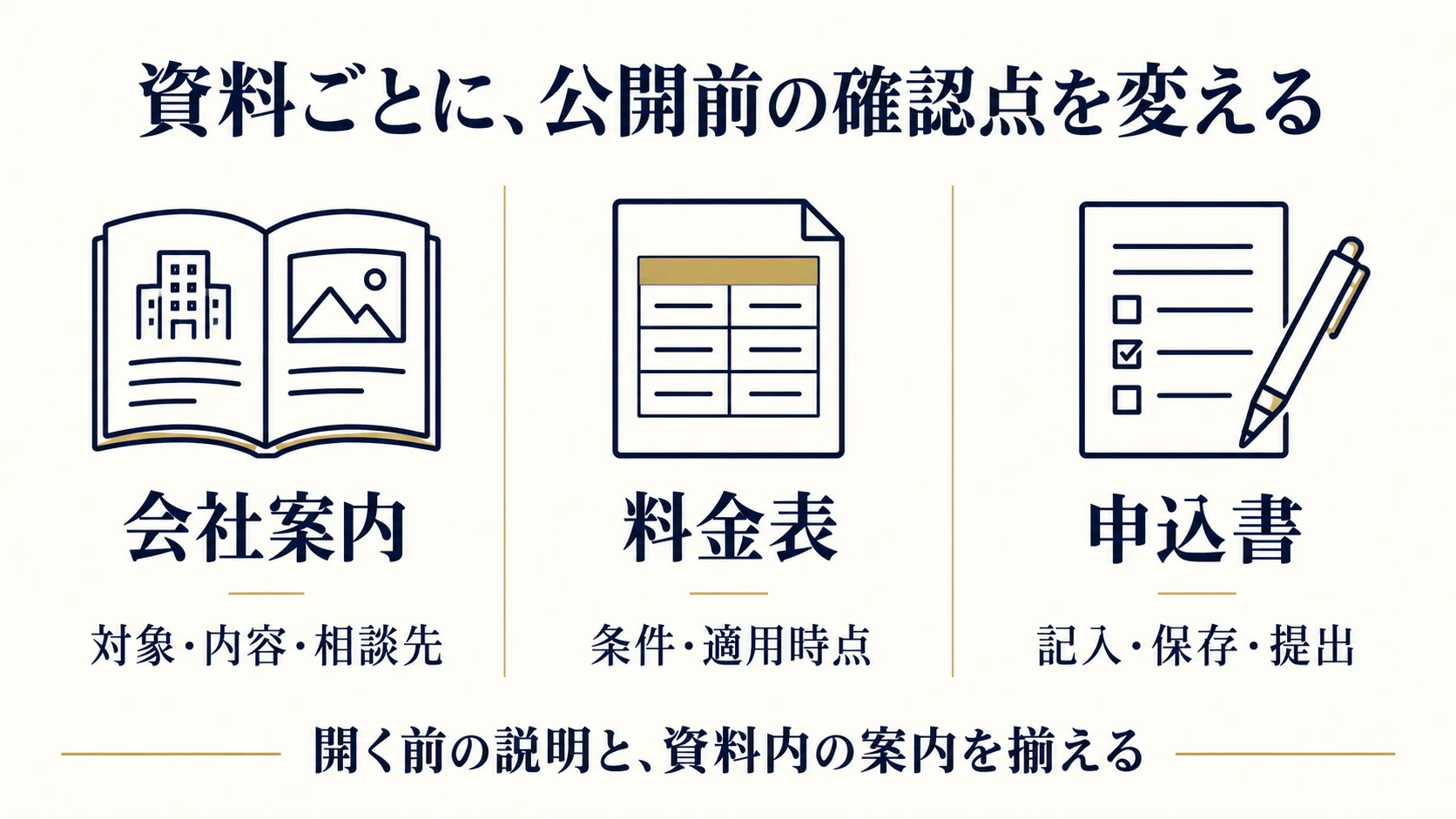
会社案内は初めて読む人に必要な説明を先に置く
会社案内のPDFをダウンロードしてもらいたい場合も、掲載ページに事業内容、対象顧客、対応範囲、資料で分かることを載せます。初めて訪れた人が、内容も分からない大きなファイルを開く判断を迫られないようにするためです。資料のページ数や版の情報も、用途に応じて添えます。
架空の設備会社なら、「法人施設向けの点検内容と依頼の流れをまとめた会社案内」と説明できます。「会社案内はこちら」だけより、誰のための資料かが伝わります。PDFの中にも会社名、発行時点、問い合わせ先を入れ、資料だけが社内で転送されても発信元と相談先を確認できる状態にします。
料金表は適用条件と有効な版を明らかにする
料金表では金額だけでなく、何の料金か、どこまで含むか、別途見積もりになる条件、いつの内容かを一緒に確認します。古いPDFが手元に残る可能性を考え、表紙や末尾の小さな日付だけに頼らず、料金を読む場所の近くにも適用時点が分かる表示を置きます。
HTMLとPDFの両方に料金を掲載するなら、どちらを直せば更新完了なのかを担当者同士で決めます。価格変更時の確認表に二つの掲載場所を並べると、片方だけ古いままになることを防ぎやすくなります。「最新料金はWebへ」と書くだけで古い数値を放置するのではなく、旧版を公開し続ける理由と案内を見直してください。
申込書は記入から提出までを試して選ぶ
申込書をPDFで提供する場合は、印刷して手書きするのか、画面上で入力するのか、提出方法は何かを明示します。入力できるように見えるのに実際は画像だったり、記入後の保存方法が分からなかったりすると、手続きが止まります。見本と提出用の空欄ファイルを取り違えない名前にすることも大切です。
| 資料 | 読者の主な行動 | 掲載前に決めること |
|---|---|---|
| 会社案内 | 概要を理解し、社内で共有する | Webの説明と印刷資料の役割 |
| 料金表 | 条件と費用を比較する | 適用時点、対象範囲、更新する場所 |
| 申込書 | 記入して提出する | 記入方法、保存、提出先、代替手段 |
| 商品資料 | 仕様を確認して相談する | 対象製品、版、仕様の確認窓口 |
オンラインで入力を受け付ける方が適している場合は、フォームを別に用意する案も比較します。入力項目、エラー、受付通知の点検については問い合わせフォーム改善のガイドで詳しく整理しています。
3. 作成元データで文章と構造を整える
元原稿と編集できるファイルを残す
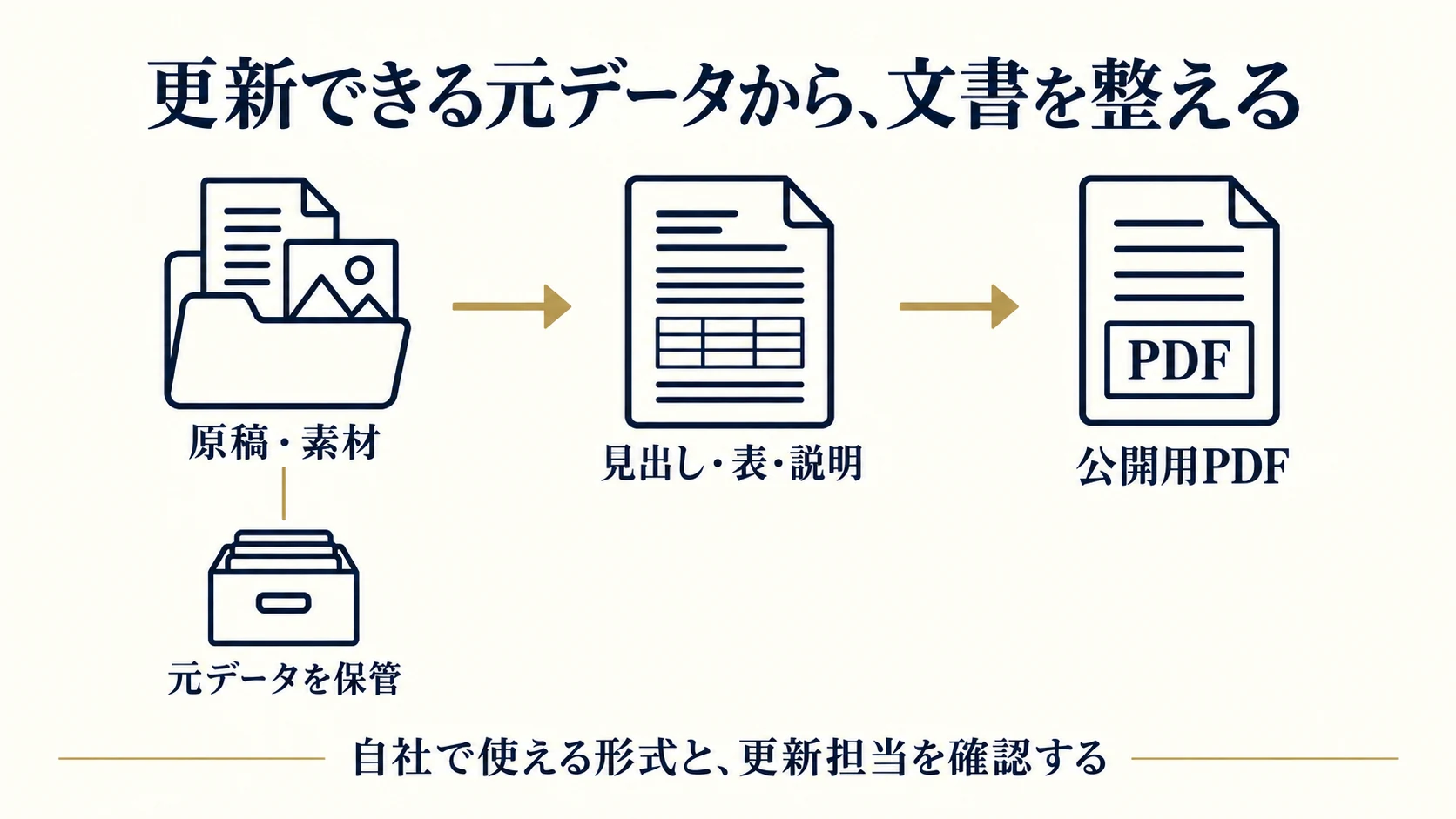
PDFだけを完成品として保管すると、価格や担当部署を変えるたびに修正が難しくなります。Word、レイアウトソフト、表計算など、実際に作成したデータと、使用した写真・図・原稿を管理します。社内で更新する範囲と制作会社へ依頼する範囲も、制作時に確認しておきます。
受け渡しでは「編集可能」という言葉を具体化しましょう。自社で使えるソフトか、必要なフォントや素材の利用条件はどうなっているか、図表の数値を変更できるかを尋ねます。原稿と素材の集め方はホームページ制作の写真・原稿の準備も参考になります。ファイルがあることと、自社で更新できることを分けて確認します。
大きな文字にするだけでなく見出しを設定する
人が見れば見出しに見える文字でも、PDFの内部で見出しとして扱われているとは限りません。作成元の文章には見出しスタイルを設定し、本文、箇条書き、表と役割を分けます。印刷用の見た目だけを調整して最後に構造を付け直すより、原稿の段階から文書の順序を整える方が修正箇所を追いやすくなります。
W3CのPDF9は、見出しタグを使って支援技術から見出しを認識できるようにする方法を紹介しています。これはWCAGを満たす方法の例であり、掲載された操作を一つ実施しただけで文書全体の適合を証明するものではありません。書き出したPDFでも構造が引き継がれたかを確認します。
短い説明と単純な表で、内容の関係を伝える
文章は、一段落で伝えることを絞ります。「前述のとおり」「右の図の赤い部分」だけで説明せず、対象や意味を言葉でも示してください。ページが拡大されたり、読み上げられたりすると、見た目の位置だけに頼る案内は伝わりにくくなります。専門用語は最初に意味を補足します。
表は見出しと数値の関係を単純にし、見た目の配置を作るためだけに複雑なセル結合を増やさないようにします。架空の料金表なら、「基本料金」「対象作業」「追加になる条件」を別々に整理します。表へすべてを押し込めず、条件の説明を近くの文章へ分けると、画面でも印刷でも確認しやすくなります。
図や写真には、その資料で何を伝えるための画像かを考え、必要な代替テキストを用意します。複雑なグラフなら短い代替文だけで済ませず、読み取ってほしい内容や数値を本文や表でも確認できるようにします。逆に、意味を持たない装飾まで長く読み上げる状態になっていないかも、書き出した文書で確認します。
4. 書き出したPDFで文字・順序・タイトルを確認する
スキャン画像は文字情報があるか確かめる
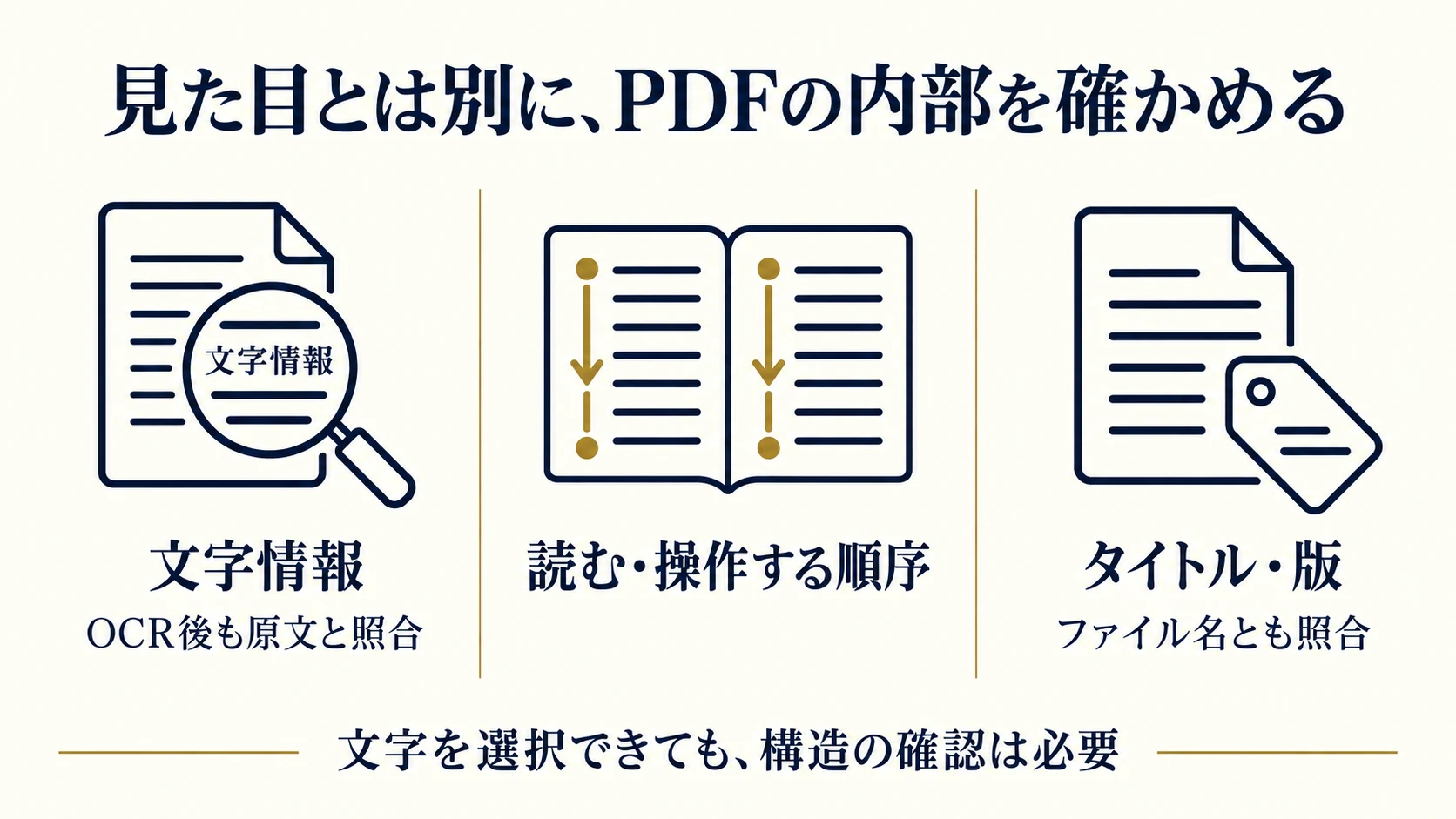
紙をスキャンしたPDFは、見た目が文字でも内部では画像だけの場合があります。まず、本文の文字を選択できるか、文書内で言葉を検索できるかを確かめます。ただし、これらができることだけで、読み上げや文書構造まで正しいと判断してはいけません。
W3CのPDF7は、スキャンした資料にOCRで実際の文字情報を与える方法を扱っています。OCRは文字認識の処理であり、読み取りの誤りが残ることがあります。会社名、日付、金額、電話番号、単位などは元資料と照合してください。編集できる原稿がある場合は、そちらから作り直す方法も比較します。
複数段組みや図の周辺は読み上げ順を確かめる
左右二段の紙面では、左列を読み終えてから右列へ進むのが自然でも、内部の順序がそうなっていない場合があります。図の説明が途中へ割り込む、表の項目と数値が離れるなど、目視だけでは気付きにくい問題もあります。意味が通る順序になっているかを、書き出し後に確認します。
W3CのPDF3は、読む順序とキーボードで移動する順序を説明しています。文書を読む順序に加え、リンクや入力欄がある場合は操作の順番も確認対象です。自動でタグを付ける機能を使っても、内容の論理が正しく伝わるかは人が確かめる必要があります。
ファイル名・文書タイトル・本文の版を揃える
ファイル名が「final_修正2.pdf」では、保存した人が何の資料か判断しにくくなります。用途の分かる名前にし、本文の資料名や版と対応させます。社内作業用のファイル名と、外部に配布するファイル名を分けると、確認途中の資料が混ざることを減らせます。
公開用ファイルでは、確認用の注釈、社内の連絡先、添付資料など、公開を意図しない内容が残っていないかも点検します。画面上の本文だけを見て終えず、制作担当へ公開用として確認した範囲を聞いてください。公開可能な原稿と、社内で検討するための資料を最初から分けて渡すと、最終確認の対象を絞りやすくなります。
W3CのPDF18は、PDFの文書情報に説明的なタイトルを設定し、表示に使う方法を紹介しています。ファイル名と文書タイトルは別の情報です。別の資料を複製して作った場合は、古い会社名やタイトルが文書情報に残っていないかも確認してください。タイトルを設定した後の表示は利用する閲覧ソフトでも確かめます。
5. スマートフォンでの見え方とファイル容量を調整する
実際の画面で必要な情報を探してみる
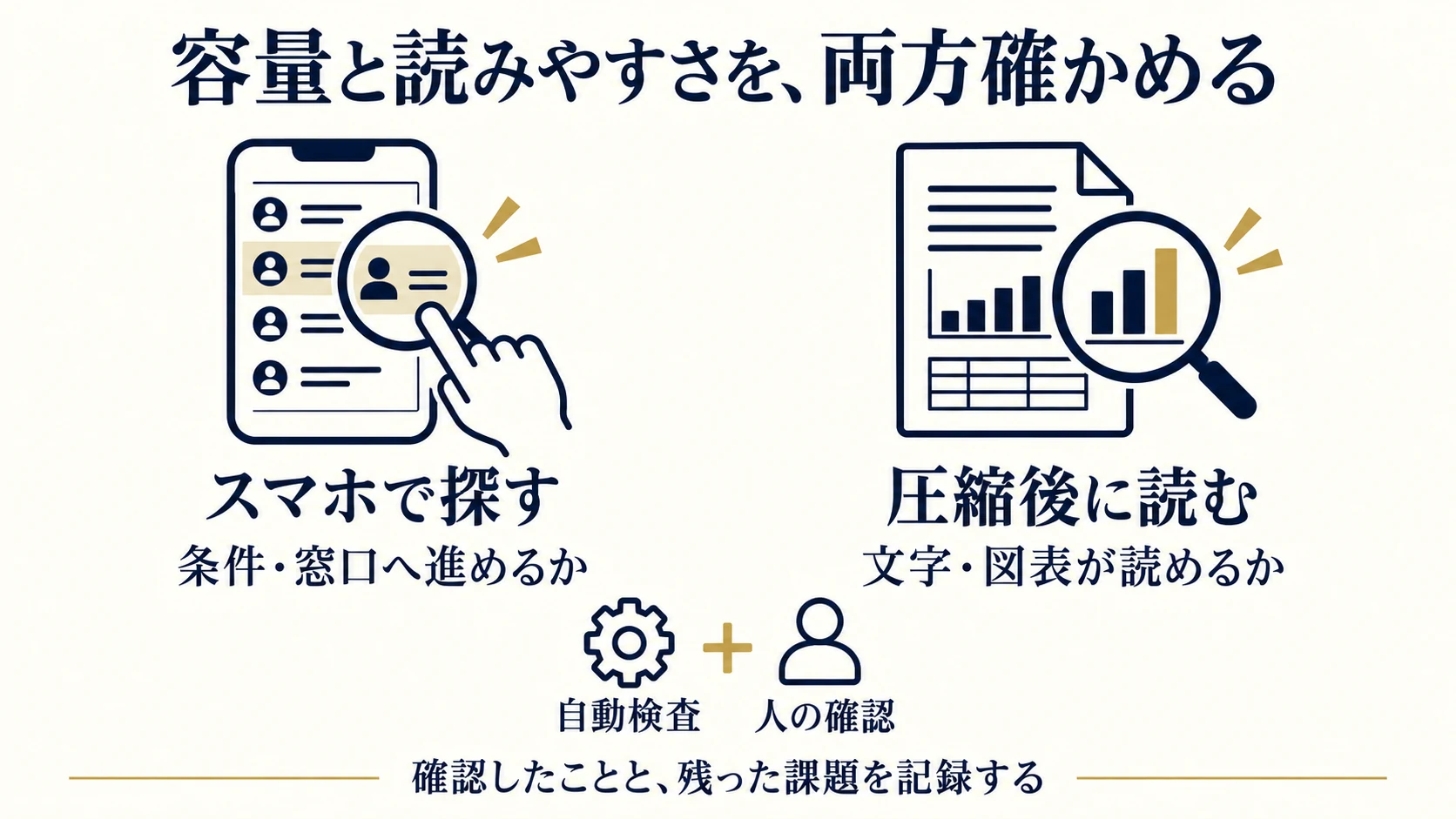
制作者の大きなモニターで読みやすくても、スマートフォンで同じとは限りません。読者が使う端末で開き、「対象サービスを探す」「料金の条件を読む」「連絡先へ進む」といった具体的な課題を試します。最初からページ番号を知っている制作者と、初めて見る人の探し方は違います。
架空の会社案内を確認するなら、初見の担当者へ「対応地域と相談窓口を探してください」と頼みます。見つけるまでに迷った場所、拡大しないと読めない箇所、意味が分からなかった言葉を記録します。かかった時間だけで合否を決めず、迷った理由から情報の配置やHTML側の説明を改善してください。
圧縮後も文字・図表・必要な細部を見直す
写真を多く載せたPDFでは、容量が大きくなることがあります。公開用と印刷用で必要な画質が異なるなら、用途ごとに書き出す方法を検討します。ただし、一律に「何MB以下なら正解」と決めず、ページ数、写真や図面の用途、閲覧時の負担を見ながら調整します。
圧縮後は小さな文字、製品の型番、細い線、グラフの凡例を確認します。ファイルが軽くなっても、図面の寸法が読めなければ目的を満たしません。圧縮前の作成元を残し、公開用の容量と見え方を記録しておくと、次の差し替えでも同じ基準で確認できます。機密情報を含む原稿を、利用条件の不明な変換先へ安易に渡さないことも基本です。
自動チェックと人の確認を組み合わせる
Adobeのアクセシビリティ確認ガイドでは、自動検査の結果に、手動での確認が必要な項目や未検査の項目があることを説明しています。検査ボタンを押して終わるのではなく、何を確認し、何が残っているかを読める形にします。
依頼先から報告を受ける場合は、検査したファイルの版、使用した方法、修正した内容、未確認の項目を聞きましょう。ソフトの結果だけで「完全対応」と表現するのは避けます。サイト全体での読みやすさや操作の確認は企業サイトのアクセシビリティ改善ガイドへつなげて考えられます。
すぐに改善できない資料がある場合は、必要な情報を別の形式で確認する方法と窓口を掲載ページに用意します。申込期限や料金など、利用者の行動に必要な情報を優先して整え、残る課題と対応担当を記録します。「相談してください」という案内だけで本文の改善を後回しにせず、何をいつ直すかまで計画に含めてください。
6. 掲載ページからPDFまで迷わず移動できるようにする
リンクには資料名と形式を具体的に書く
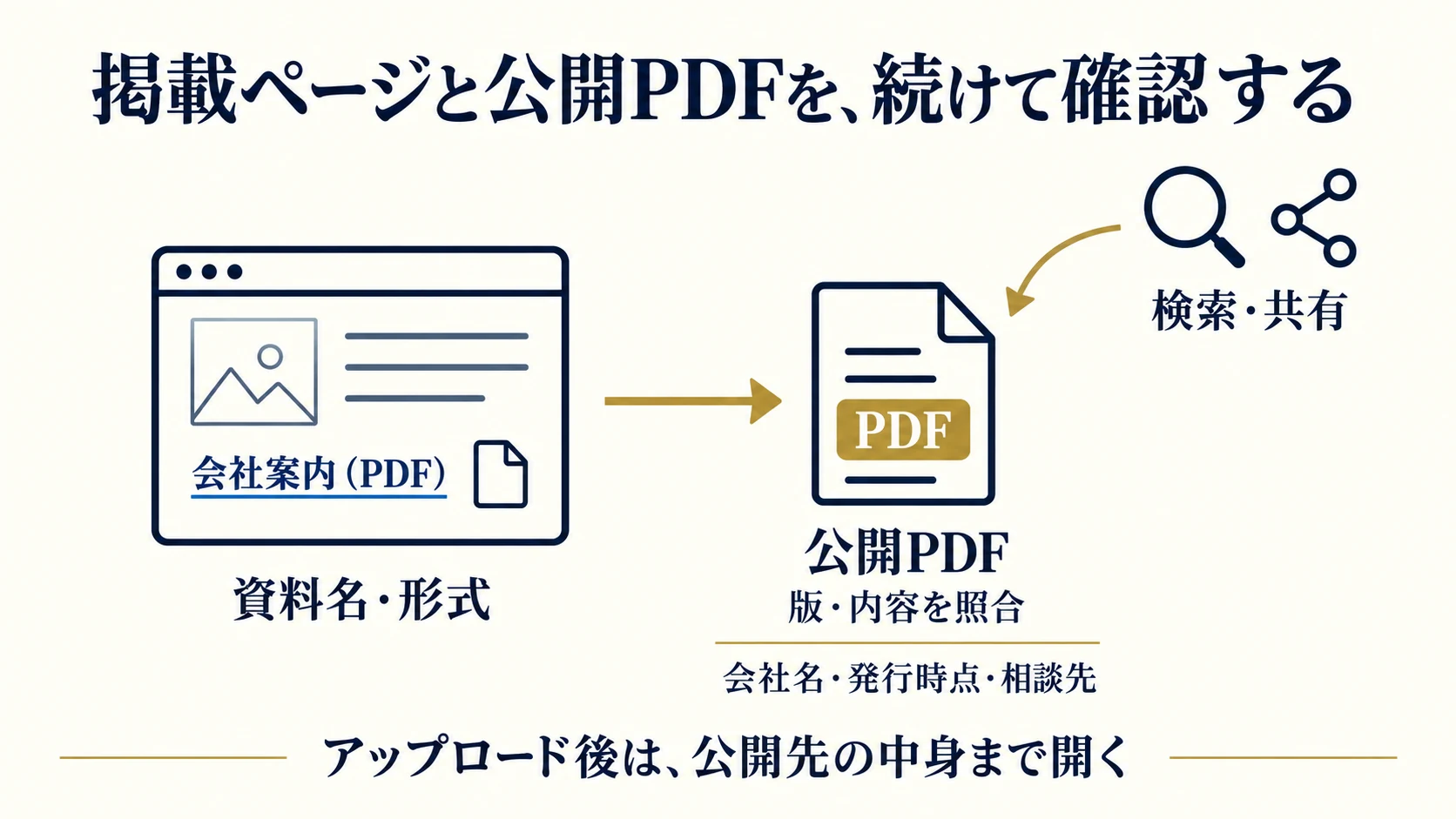
リンクの文言は「こちら」「ダウンロード」だけにせず、何を開くかが分かる名前にします。たとえば説明用の表示なら「法人向け点検サービスの料金表(PDF・全4ページ・1.2MB)」と書けます。ページ数と容量は例示値なので、実際に公開するファイルの値へ置き換えます。
別のタブで開く設定にする場合は、その動作を必要に応じて案内します。ボタンにダウンロードと書いても、端末によって閲覧画面で開くことがあります。想定するブラウザーで試し、画面で読むのか保存するのかが分かる説明に整えます。資料が複数あるページでは、対象製品や用途によって探せる見出しも用意してください。
ファイルへ直接来た人にも発信元を伝える
Googleの登録可能なファイル形式にはPDFが含まれています。つまり、PDFは掲載ページを経由せず、検索や共有リンクから直接開かれる可能性があります。PDFを置けば必ず検索に載る、AIに引用される、上位になるという意味ではありません。
資料の中に会社名、資料名、発行時点、関連するWebページ、問い合わせ先を入れ、ファイル単体でも内容を判断できるようにします。公開ファイルのURLを知っている人は、掲載ページからリンクを外した後も開ける場合があります。見せたくない情報の保護を、リンクを隠すことだけで済ませないようにしてください。
公開されたファイルを開いて中身を照合する
CMSでアップロードが完了しても、ページのリンクが古いままなら閲覧者には届きません。公開ページから実際にリンクを開き、タイトル、版、変更した数値、ページ数などを照合します。管理画面のプレビューで見た資料と、公開URLから届いた資料を別々に確認することが大切です。
| 確認する場所 | 確認すること | 記録する結果 |
|---|---|---|
| 掲載ページ | 資料名、説明、形式、リンク先 | ページURLと表示内容 |
| 公開PDF | タイトル、版、変更箇所、ページ数 | 開いたファイルのURLと確認日 |
| スマートフォン | 閲覧、拡大、リンク、戻る操作 | 端末と再現した問題 |
| 提出用資料 | 記入、保存、提出の説明 | 合意した試験方法の結果 |
実際の申込を送る試験は、試験用の宛先やデータを合意してから行います。受付担当に連絡せず本物の申し込みを混ぜると、公開確認が別の業務を発生させてしまいます。読めることと、提出から受付まで動くことは区別して記録してください。
7. 差し替えは旧版・リンク・作成元をまとめて管理する
同じURLで更新するか、版ごとに残すか決める
毎回新しいファイル名を付ける運用と、同じURLで内容を更新する運用には、それぞれ確認する点があります。版ごとに残すなら、現在の案内から最新版へ進めるか、過去版と見分けられるかを確認します。同じURLを使うなら、キャッシュなどにより古い内容が見えていないか、公開先を開き直して確かめます。
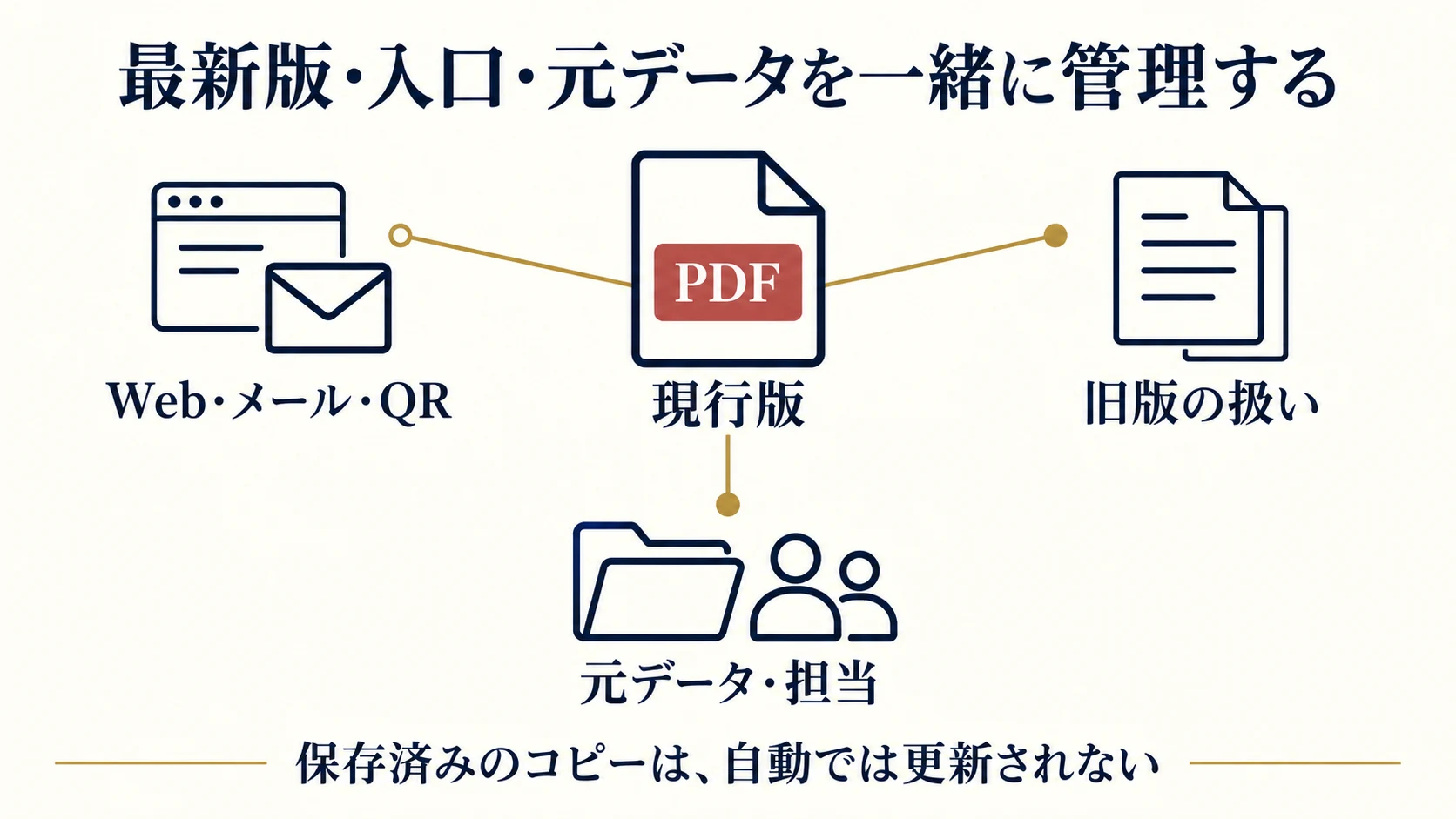
どちらを採用しても、利用者がすでに保存したコピーまでは自動で更新されません。資料に版や発行時点を入れる理由はここにもあります。過去の記録として必要な資料と、現行の料金案内を分け、旧版を残す場合は適用時点と現在の案内先を明確にします。URLの変更や転送は、既存の参照元と目的を調べて判断します。
本文リンク以外の掲載場所も確認する
PDFへの入口は一つとは限りません。サービスページ、ブログ、フッター、バナー、メールの定型文、営業資料のQRコードなどを一覧にします。掲載ページだけを直しても、別の場所から古いファイルへ進める状態が残ることがあります。
古い資料を終了する場合は、同等の代替資料があるのか、過去版として保管すべきか、受付自体が終わったのかを整理します。無関係なトップページへすべて転送すると、読者が求めた資料を見つけられません。掲載内容を残すかどうかの判断は古い情報の棚卸しと更新ガイドも参照してください。
管理表に内容の確認者と公開担当を分けて残す
料金が正しいかを判断する人と、Webへ反映する人は別のことがあります。管理表には資料の責任者、元データの保管先、公開場所、次回の確認時期を残します。「制作会社へ送った」という状態と、「公開内容を社内で確認した」という状態を分けて記録します。
| 項目 | 記入する内容 | 使う場面 |
|---|---|---|
| 資料名・版 | 現行版と適用する時点 | 掲載・問い合わせ対応 |
| 内容確認者 | 料金・仕様・手順を決める部署 | 原稿確定・更新判断 |
| 作成元 | 編集データの保管先と担当 | 修正・担当交代 |
| 公開場所 | 掲載ページとファイルURL | 差し替え・旧版点検 |
| 確認記録 | 公開日、点検結果、次回確認 | 運用・引き継ぎ |
表を作るだけでは更新は続きません。価格変更、移転、製品改定など、どの業務の変更で資料も見直すのかを決めます。定期点検に加え、変更が決まった部署から公開担当へ連絡する流れを用意すると、次の見直しを始めやすくなります。
たとえば架空の運用記録では、「料金改定は営業責任者が確定原稿を承認。制作担当がHTMLとPDFを差し替え。総務担当が公開URLと旧版の案内を確認し、営業の定型メールも更新」と分担できます。担当の名前を一人書くだけでなく、各工程がどの状態になれば次へ渡せるかを決めると、確認漏れを追いやすくなります。
8. 制作会社へ渡す依頼メモと完成条件を揃える
依頼は「PDFを載せて」から一歩具体化する
説明用の依頼文なら、「法人向けの会社案内を公開したい。スマートフォンで概要を読めるHTMLも用意し、PDFは社内共有・印刷用にする。原稿と写真は当社から提供。見出し構造、文字情報、読み上げ順の確認範囲と、公開後の差し替え方法を提案してほしい」と書けます。
すでに完成したPDFがある場合は、元データの有無と、どこまで変更してよいかを伝えます。見た目を完全に維持する必要があるのか、Web向けに組み替えられるのかで作業が変わります。納品するファイル形式、確認対象の端末、HTMLの制作範囲も見積もりへ含めると、後からの認識違いを減らせます。
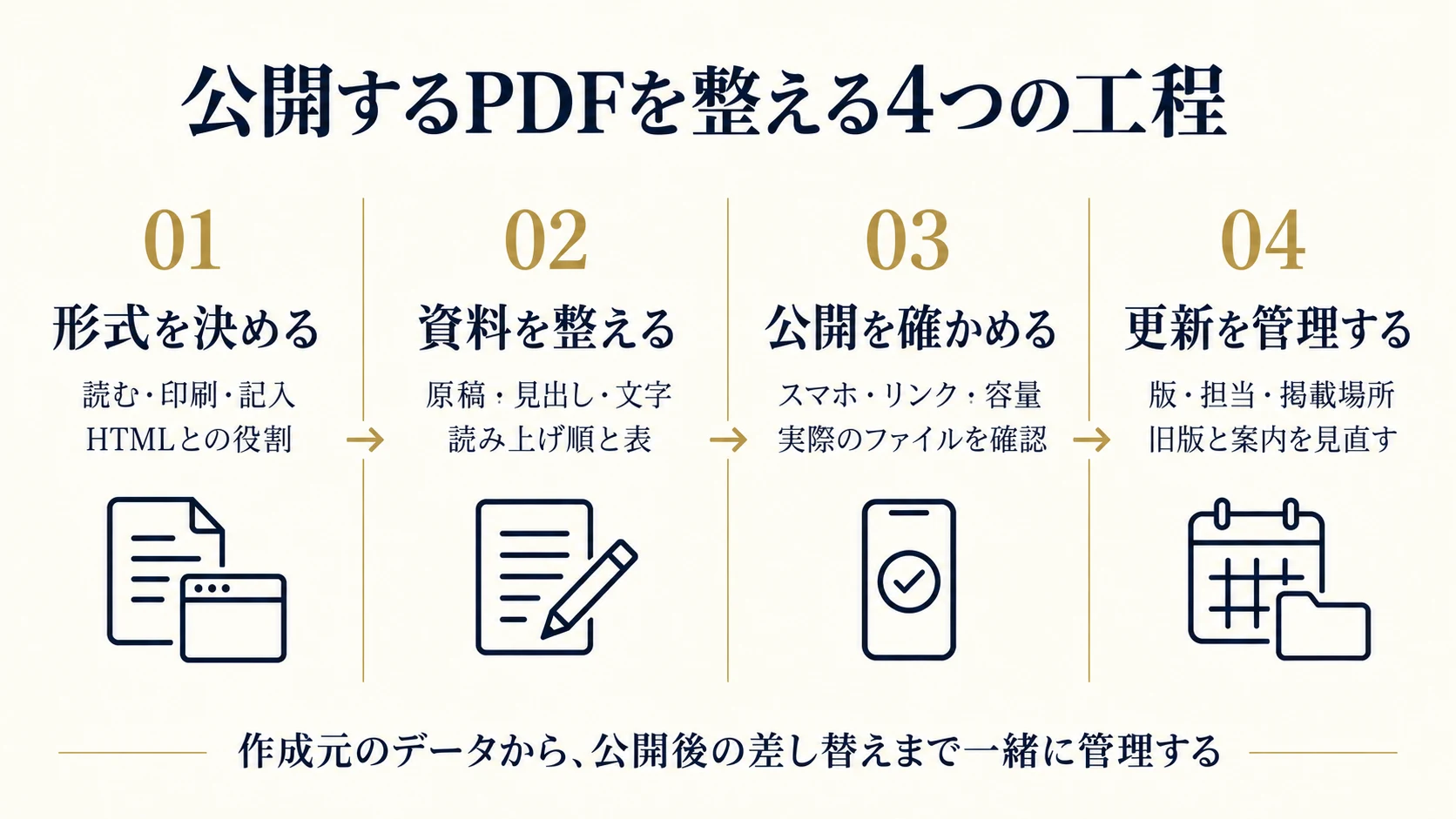
修正の指示はページ・箇所・確定原稿で渡す
「料金表を最新にしてください」だけでは、どの数値をどの条件で変えるのかが伝わりません。対象ファイルと版、ページ、見出し、現在の表示、変更後の確定原稿を並べます。紙面へ書き込んだ指示だけを渡す場合も、文字として使える原稿を添えると転記の確認がしやすくなります。
修正依頼の例なら、「第2版の3ページ、基本料金の表。金額だけでなく、対象作業の説明も添付原稿へ変更。Webの料金ページも同時更新し、公開後に両方を確認する」と書きます。具体的な依頼書と確認の流れはホームページ修正依頼のガイドで整理しています。未確定の条件は、制作担当が推測して埋めないよう明記します。
完成は公開URLと次の更新方法まで確認して判断する
最終確認では、確定した内容が公開されているか、必要な人が読めるか、リンクと提出方法が使えるか、旧版の案内が整理されたかを確認します。自動検査だけで判断できなかった内容は、誰がどの方法で確認したか、何が残ったかを記録します。完成したPDFと、その元になった編集データの保管も確認してください。
まずは自社サイトでよく使われる資料を一つ選び、スマートフォンから開いて、内容・版・問い合わせ先を探してみましょう。見つけにくい情報があれば、PDFのデザインだけでなく、掲載ページの説明や資料の形式も見直す候補になります。制作から公開後の差し替えまでを一続きで管理することで、資料を次の担当者にも渡しやすくなります。