

ACQUA JOURNAL
GA4で前のページを調べる方法|問い合わせページへの経路と改善の見方
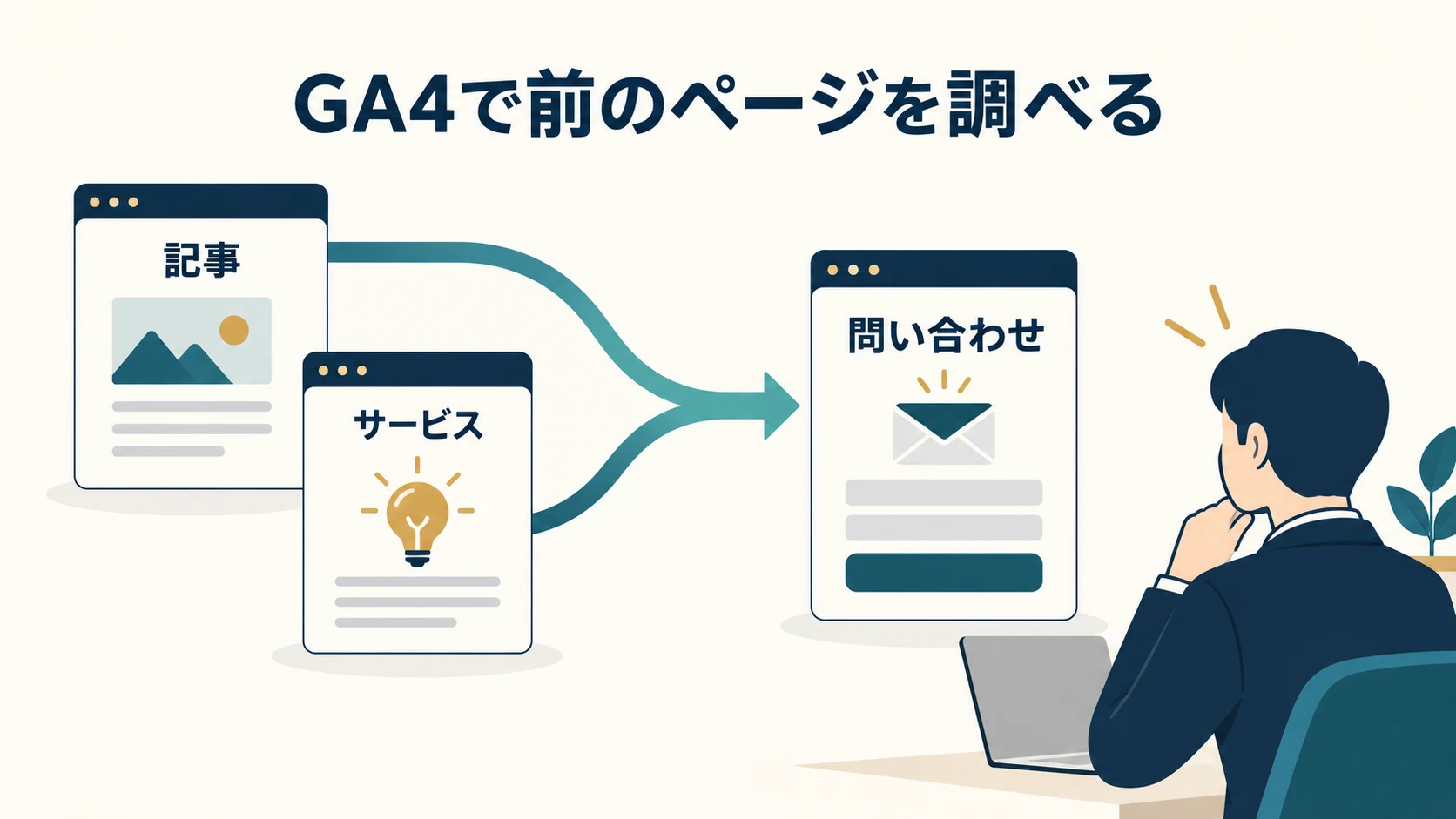
「問い合わせページを見た人は、その前にどのページを読んでいたのか」。GA4では、経路データ探索の終点を対象ページにして、前のステップを遡る方法があります。見る場所は通常のページ閲覧数の一覧とは異なります。前のページが分かっても、その人の問い合わせが届いたことや、直前のページが問い合わせを生んだ原因までは分かりません。
この記事では、問い合わせページを例に、どの情報を選び、数字が出ないときに何を確認し、ホームページの説明やリンクをどう見直すかを整理します。調べるために新しい有料ツールを買うことや、計測設定をすぐ変更することは前提にしません。まず今あるデータで答えられる範囲を確かめましょう。GA4の基本画面から確認したい場合は、初心者向けの五つの画面の案内も参照できます。
1. 「前のページ」と参照元、最初のページを分ける
サイト内で問い合わせページへ進む前に読まれたページを知りたいなら、ページの移動経路を調べます。「Googleから来たのか」「SNSから来たのか」を知りたいときは流入元の分析で、同じ問いではありません。また、訪問の最初に開かれたランディングページが、そのまま問い合わせページの直前のページとは限りません。
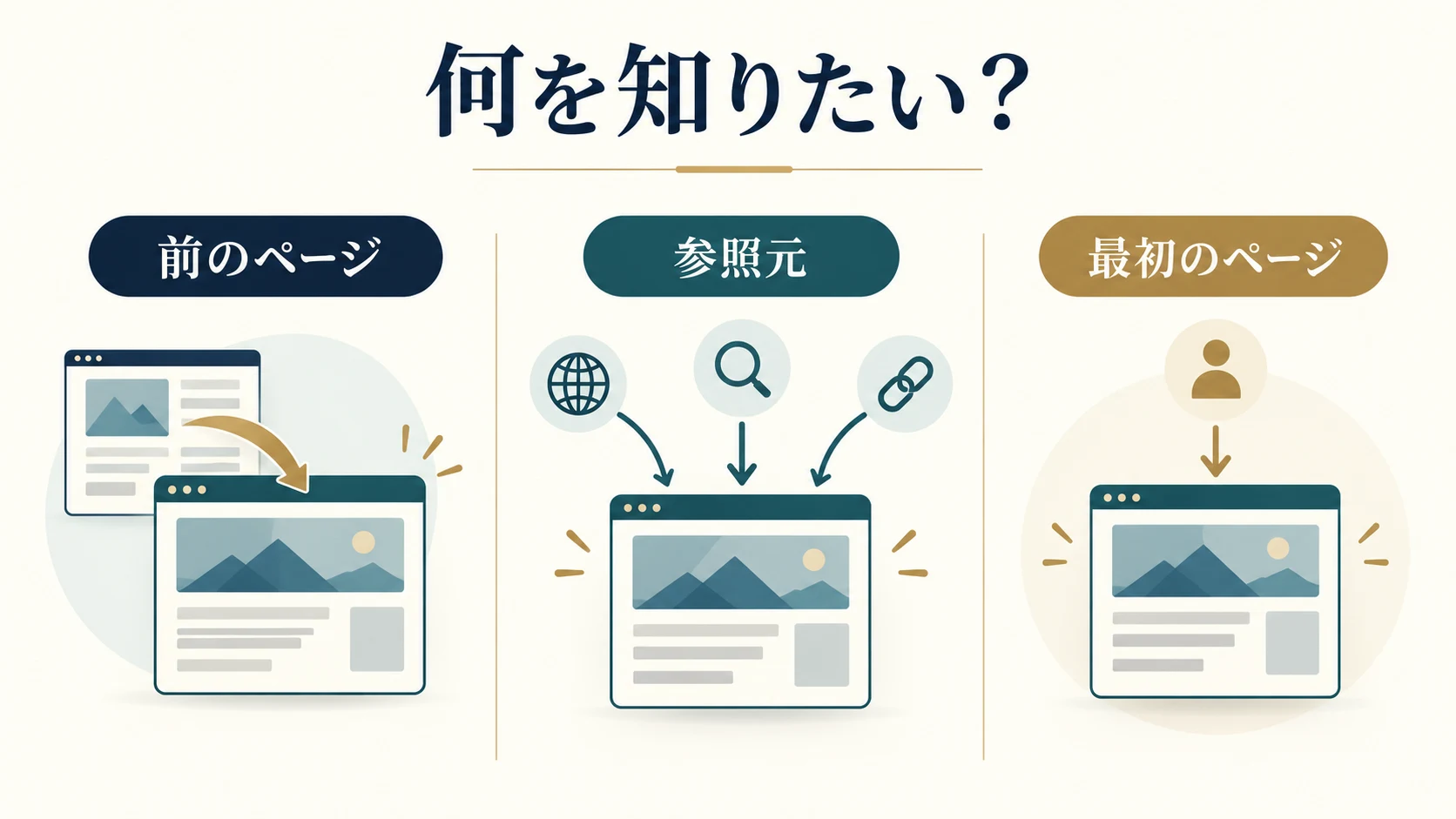
例えば、検索結果から記事を開き、サービス案内を読んで、問い合わせページを開く流れを考えます。この説明例の直前ページはサービス案内、最初のページは記事です。検索エンジンは外部の入口です。これは架空の経路を使った説明で、Acquaや特定企業の実測成果ではありません。
目的が「問い合わせまでの道筋を把握する」なら、直前のページだけでなく、そこへ至るもう一つ前のページも見ると、次に点検するURLを選びやすくなります。ただし、誰もが同じ順番で読むとは限りません。記事で必要なことが分かり、自分で問題を解決して退出する人もいます。すべての訪問を問い合わせへ集めることを、ホームページの成功条件にしないでください。
ページ別の閲覧数だけを多い順に並べても、読まれた順序は分かりません。直前のページを知りたいという問いと、よく読まれたページを知りたいという問いを分けて、担当者にも伝えましょう。「問い合わせページの閲覧数を増やしたい」より、「サービスを理解して相談する人が、必要な説明を読める経路になっているか確かめたい」と表現すると、改善する内容を決めやすくなります。
2. 対象URL・期間・計測状態を先にそろえる
探索を開く前に、対象サイトのGA4プロパティと問い合わせページのURLを確認します。同じ会社でも、本番、テスト、別ドメインのデータが分かれている場合があります。問い合わせページのつもりで別サイトのプロパティを見ていないか、画面上のプロパティ名だけでなく、対象サイトの管理記録と照合してください。
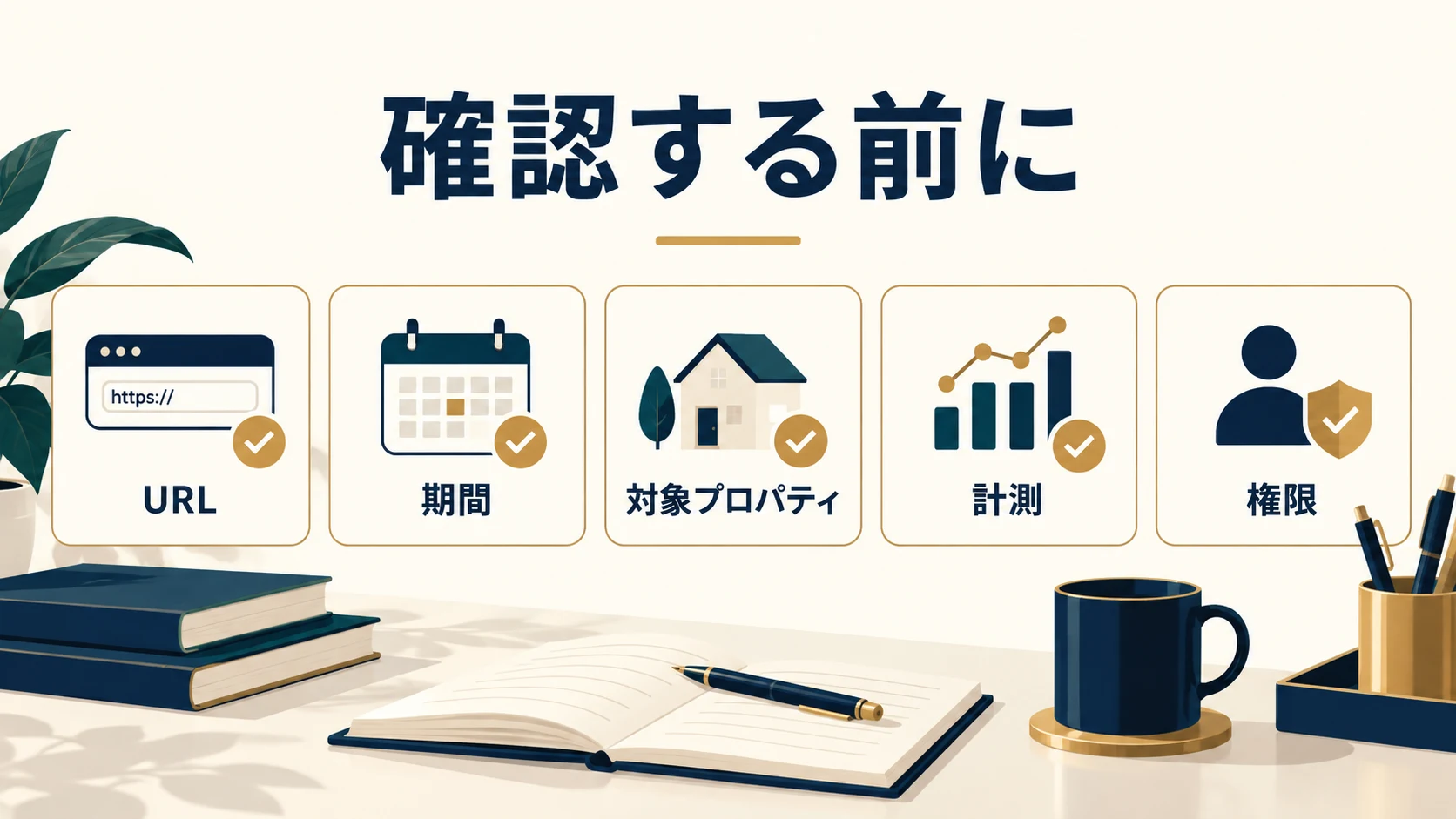
最初の確認メモには、調べたい問い、対象URL、対象期間、プロパティ、使うページのディメンションを残します。URLが /contact/ でも、GA4の値として何が記録されているかは、現在の計測データで確かめます。ページタイトルが同じ複数ページをまとめていないか、末尾スラッシュやクエリ文字列などで値が分かれていないかも確認対象です。見た目のURLから計測値を推測して固定しないようにします。
期間は、問い合わせや更新の状況を振り返れる範囲で選びます。昨日だけの少量データで結論を出したり、調査ごとに都合のよい期間へ変えたりすると比較しにくくなります。キャンペーンや長期休業、サイト改修が重なるときは、その日付もメモします。同じ長さの期間でも状況が違うため、前後比較だけで施策の因果関係を断定しません。
探索の対象となるデータには保持期間の制限があります。Googleのデータ保持の説明を参照し、現行設定と調べたい期間が合うか確認します。期間を変更すれば削除済みの過去データを取り戻せる、とは考えないでください。今回の調査のために、保持期間、同意、タグ、アクセス権限を無断で変える必要はありません。変更が必要と分かったら、目的・影響・担当を整理して別途判断します。
探索を作成・編集できない場合は、現在の権限や、共有された探索を開いているかを管理者に確認します。データ探索の公式案内には共有の扱いも記載されています。閲覧できる情報の確認から始め、共有範囲を広げたり、管理者の認証情報を借りたりして対処しないようにしましょう。
3. 経路データ探索で問い合わせページを終点にする
GA4の左メニューから探索を開き、経路データ探索を選びます。後から同じ条件を確認できる名前を付け、期間を設定します。新しく開いた探索が始点から先へ進む表示なら、「最初からやり直す」を使って終点を指定します。既存の共有探索を上書きせず、自分の調査として作成するか、必要ならコピーして使います。
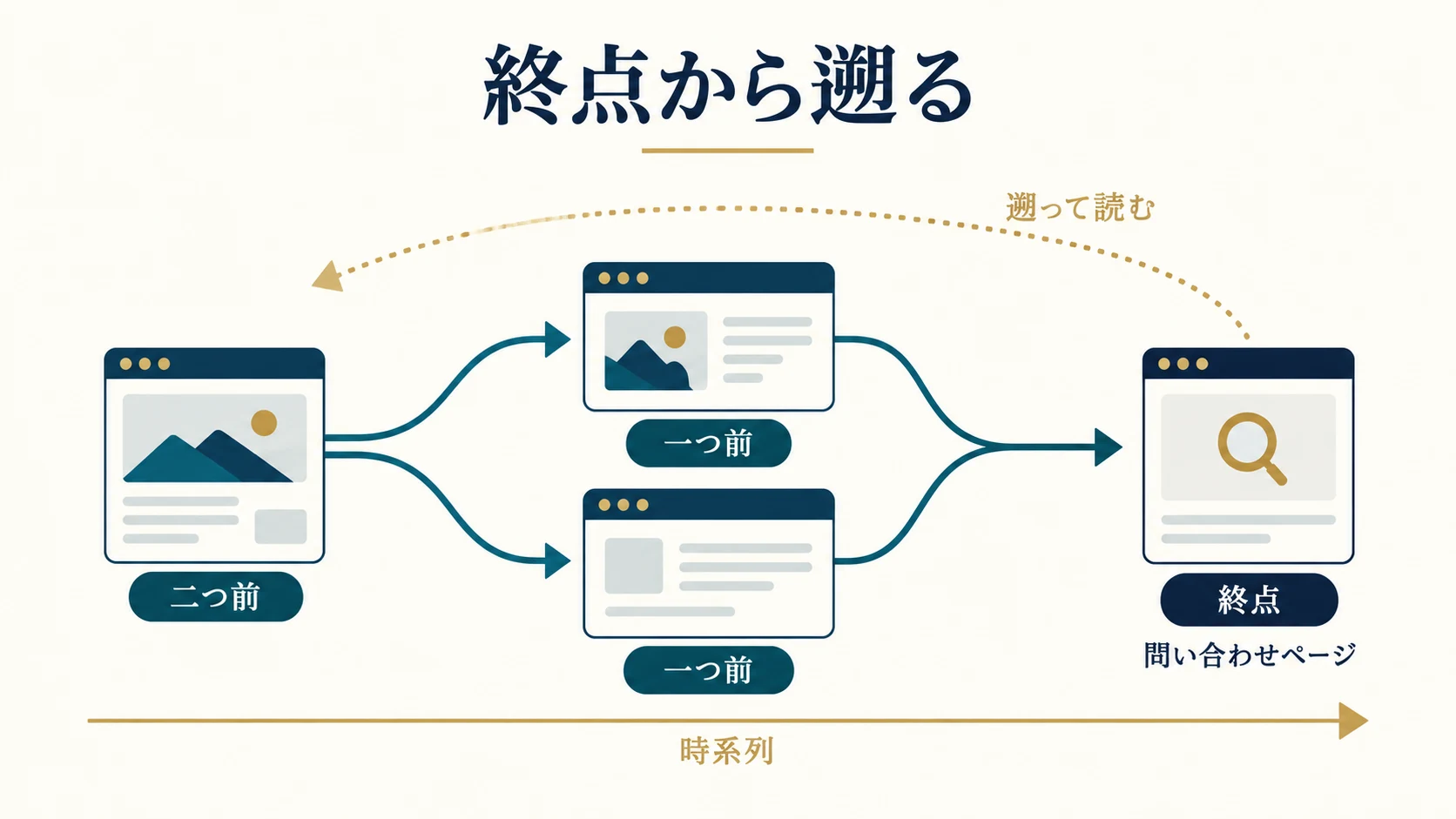
終点では、ページを表すノードの種類と、対象ページの実際の値を選びます。ページのタイトルを使うか、ページパスを使うかは、目的と現在の値の管理状況に合わせます。問い合わせページを特定しやすいものを選び、前のステップもページを表す種類で読めているか確認してください。イベント名の列をページの一覧と取り違えないことが大切です。
設定後は終点の一つ前に出るページを確認します。さらに前を知りたい場合は該当ノードを展開し、その前のステップを見ます。操作の基本はGoogleの経路データ探索の説明にあります。始点と終点を同じ探索で同時に固定する方法ではないため、「記事を始点、問い合わせを終点にして間を全部指定する」といった手順に置き換えないでください。
作業中は、終点の値、各列のノードの種類、期間、指標、絞り込みを記録します。まず条件を増やさず全体を確認し、その後で端末など目的に必要な条件を加えると、数字が変わった理由を追いやすくなります。最初から複雑な条件を重ねると、ページに来る人がいないのか、条件で見えなくしているのかを区別しにくくなります。
画面に問い合わせページが見えても、設定した値が狙ったURLに対応しているかを最後に再確認します。似たタイトルの採用フォームや資料請求、別言語のページを混ぜると、サイト改善の対象も変わってしまいます。対象を特定できない場合は、数値を評価する前にページの管理と計測を確認しましょう。
4. 回数と人数、経路の範囲を読み違えない
グラフの数字を、そのまま問い合わせした人数として使わないでください。経路データ探索にはイベント数や合計ユーザー数などの指標があり、何を選んだかによって意味が変わります。同じ人が繰り返しページを見た場合、閲覧に関わるイベントの回数と利用者の人数は一致しません。報告では「件」とだけ書かず、画面上で選択した指標名を残します。
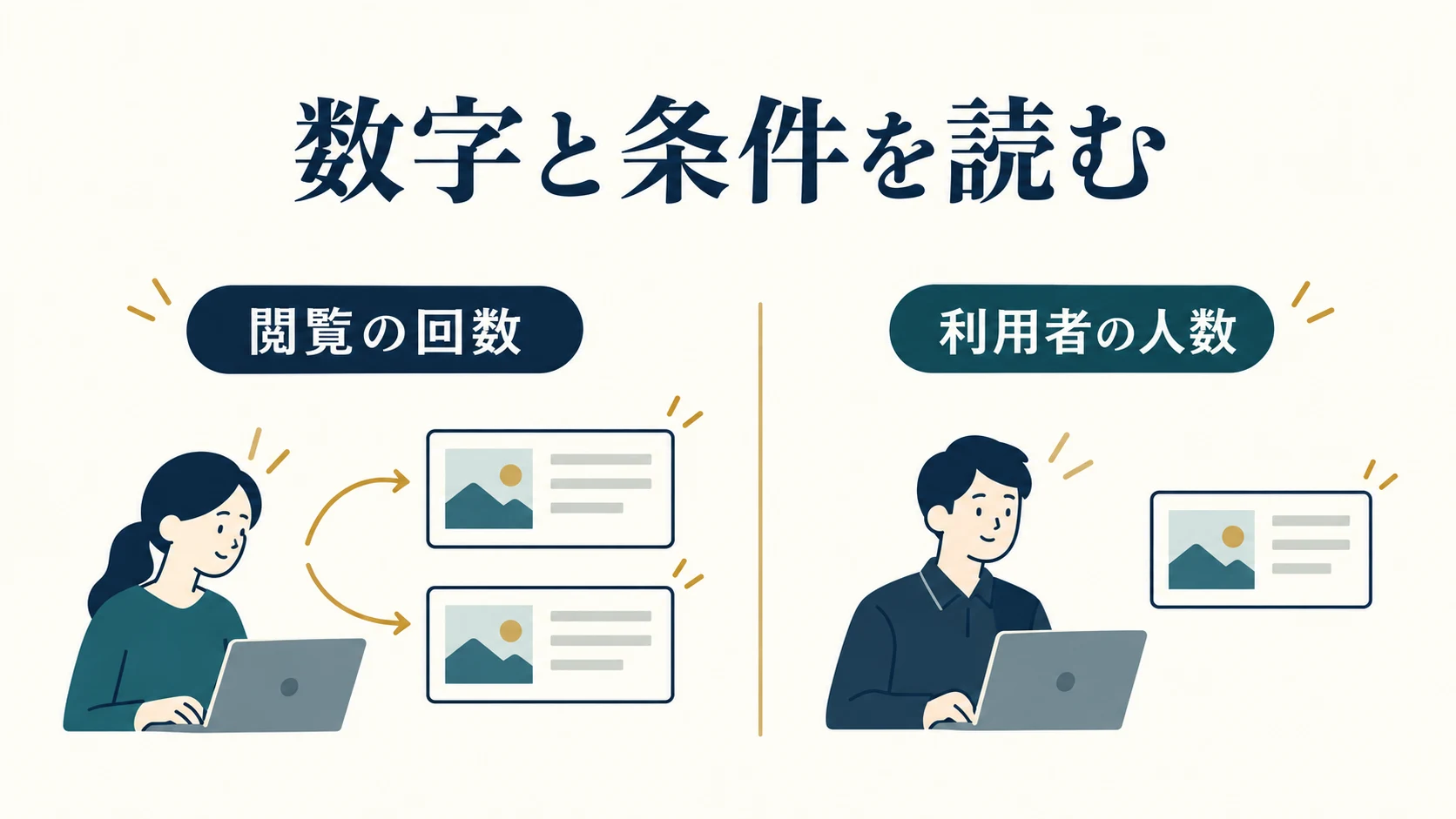
また、期間内の経路は、必ず一回の訪問だけに閉じたものとは限りません。経路が複数セッションにまたがる場合があります。「直前に表示されたページ」という集計を、すべての人が一回の訪問で、そのページから直接クリックして進んだ証拠としないようにします。経路とクリックそのものの計測は、確認したい内容が異なります。
見える枝だけを全経路だと思わないことも大切です。表示されるノードやまとめられた値の扱い、絞り込みの条件を確認してください。あるページが図に出ないという理由だけで、そのページからの利用者がゼロと決めるのは早計です。表示条件を確かめた上で、必要な枝を広げます。
前のページとして料金案内が多く出たとしても、「料金案内を読ませたから問い合わせが増えた」という原因までは、この図だけで決まりません。依頼を考えている人が料金を確かめてから進んだ可能性もあります。ここから言えるのは、対象期間と条件でその経路が観測された、ということです。料金案内の内容が分かりにくいかどうかは、本文・実相談で出た質問・フォームの動作を合わせて確認します。
同じ数字を別の画面で探して一致しない場合もあります。Googleのレポートと探索の違いを参考に、期間やフィルタ、利用する項目、データの制限を確かめます。合わない値を都合よく小さい方や大きい方に統一せず、どの画面で何を数えた値か説明できる状態にします。
5. ページが出ない・数字が合わないときの確認順
期待したページが出ないときは、文章やリンクを急いで変える前に調査条件を見直します。未計測、集計条件、期間不足、実際の経路の違いは別の原因です。まず対象ページが通常のレポートなどに存在するか確認し、探索だけの問題なのか、サイトの計測そのものから確認する必要があるかを分けます。
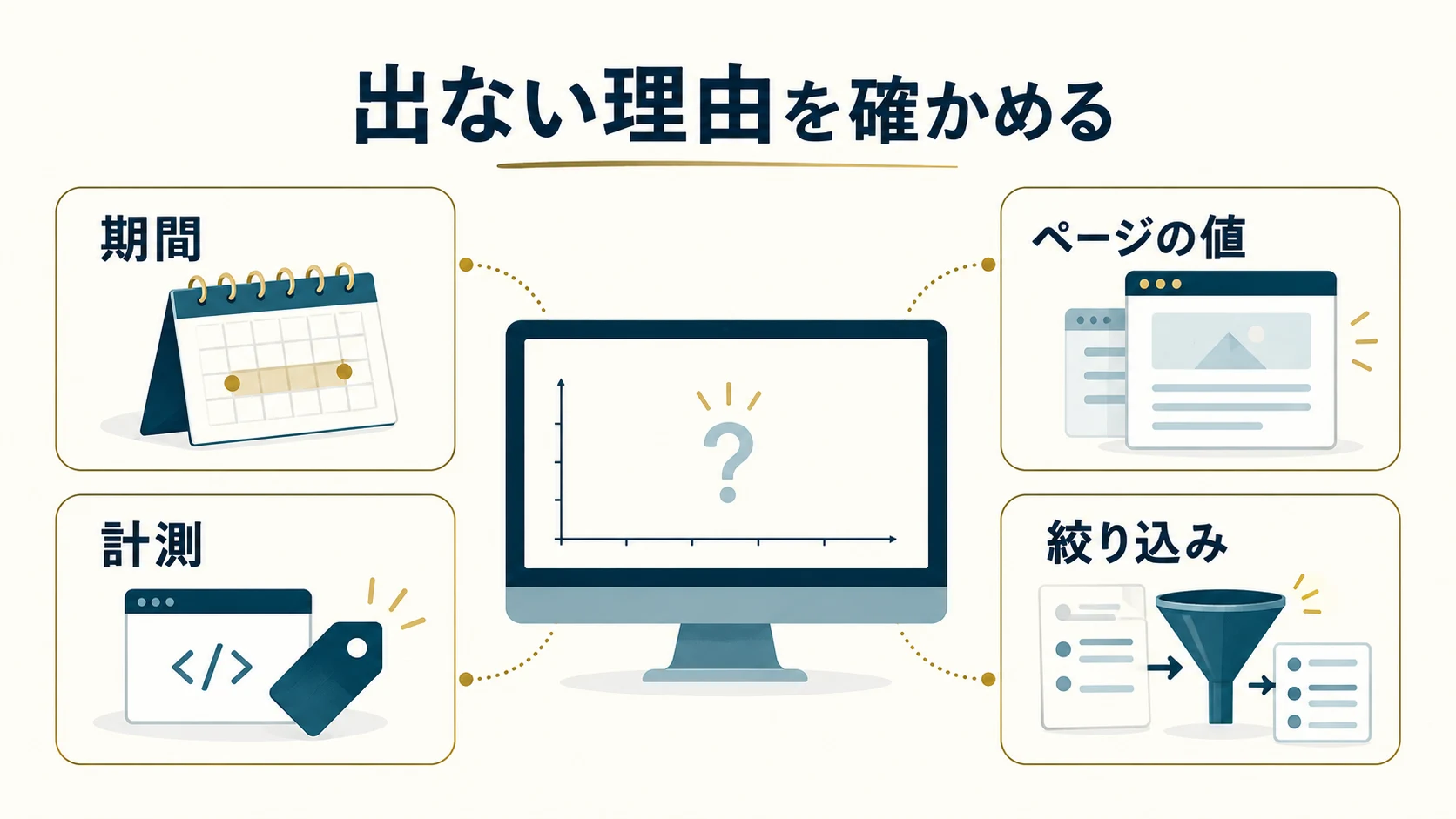
| 確認するもの | 確認方法 | まだ決められないこと |
|---|---|---|
| プロパティと期間 | 対象サイトの記録、画面上の選択、保持期間を照合 | 閲覧者がいないという結論 |
| 終点の値 | タイトルやパスの実測値と対象URLを対応させる | 似た名前のページとの区別 |
| ノードの種類 | 前の列がページかイベントかを確認 | イベント名から直前URLを推定すること |
| 絞り込み | 条件を記録し、一つずつ外して結果を比較 | 条件外の利用者の動き |
| 計測状態 | タグと同意、公開ページの動作を担当者と確認 | 取得していなかった過去の経路 |
ページ値の表記が分かれている場合も、ただちにGA4側で統合設定を入れる必要はありません。まずどの値が何のページかを対応表にして、今回の問いに答えられるか確かめます。計測の修正が必要なら、変更前後で比較条件が変わることも記録し、サイト側の更新と同じ日に行う場合は両方の履歴を残します。
標準レポートに数字があっても、探索の対象期間外、条件の違い、少数データへの制限などが影響することがあります。今日のデータが少ないときに、すぐ計測故障と決めるのも避けます。一方で、画面を眺め続ければ必ずデータが増えるわけでもありません。「現状の取得範囲では分からない」と記録することも、調査の正しい終わり方です。
担当者に依頼するときは、個人情報を含まない形で、対象URL、画面名、期間、選んだ値、期待する内容と実際の内容を渡します。「GA4がおかしい」だけでは、再現条件が分かりません。過去の計測履歴や管理者が不明なら、最初の仕事は状況調査です。未取得の履歴を推測で埋めたり、別サイトの数字を流用したりして報告しないようにします。
6. 分かった経路を、説明とリンクの点検につなげる
経路を調べる目的は、きれいな図を保存することではありません。相談したい人が必要な説明を読めるか、記事から関連するサービスへ進めるか、問い合わせ先で迷わないかを確かめ、困りごとを解くことです。見えてきたURLは実際に開き、スマートフォンでも本文とリンクを確認します。
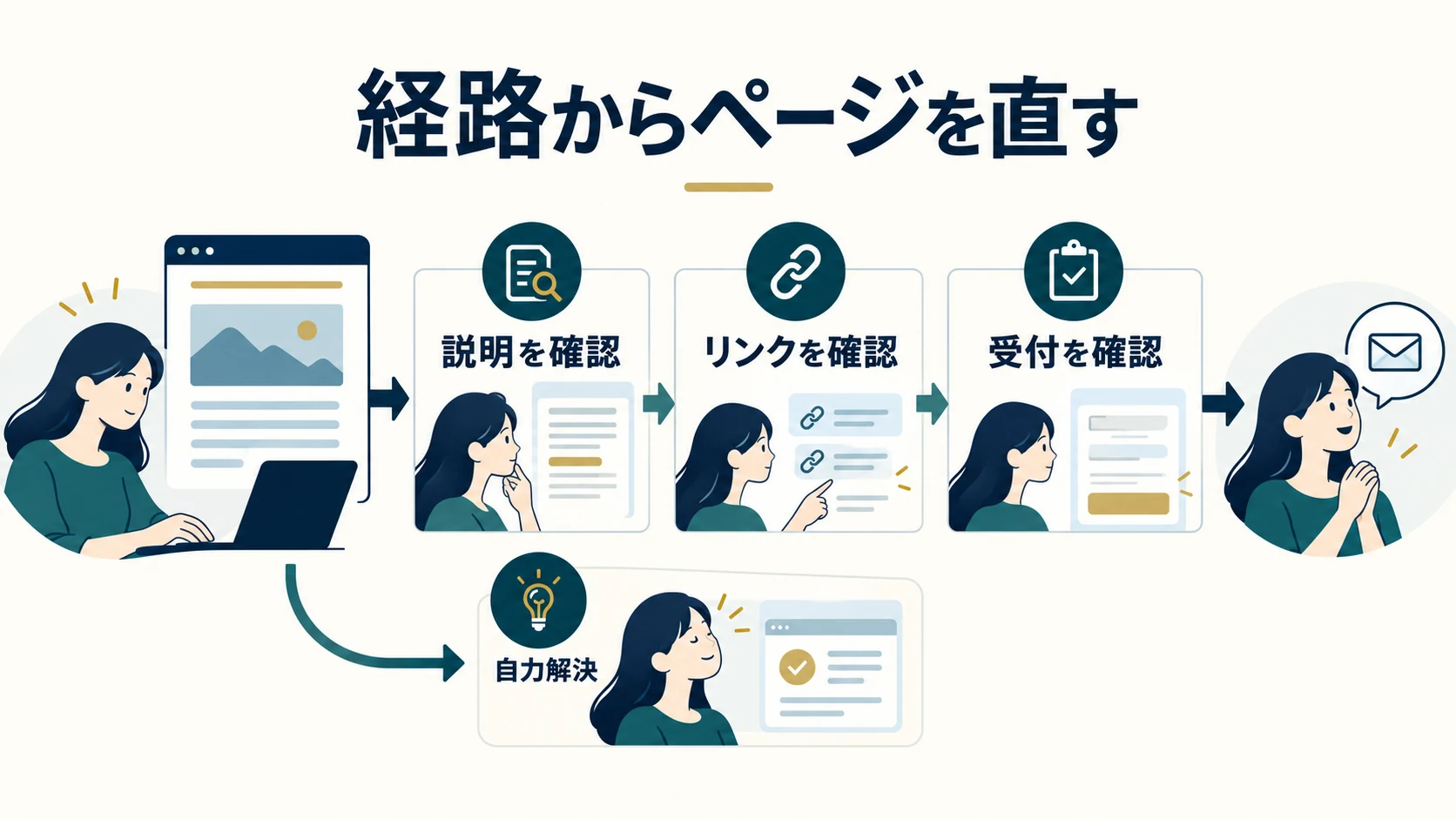
記事から問い合わせへ直接進む経路なら、記事内で何を依頼できるか分かるかを点検します。単に相談ボタンを増やすのではなく、読者が自分でできる答え、支援が必要になる条件、任せられる工程があるかを確認します。すでに十分説明できている記事なら、無理に営業文を追加する必要はありません。
サービス案内を経由するなら、対応範囲、依頼の流れ、必要な資料、費用の考え方、公開後の担当が現在の事実と合うかを点検します。分からない料金や契約条件を、その場で新しい正式条件として書かないでください。複数ページに異なる案内がある場合は、どの情報を正本にするか事業側で決めてから反映します。
問い合わせページを開いても送信へ進んだか分からない場合は、受付の確認を別の仕事として扱います。フォームに入力できるか、エラーが読めるか、送信後に何が起きるか、実際の受付担当へ届くかを確認します。問い合わせフォーム改善の案内では、入力と受付を含めて確認する視点を整理しています。解析の数字が出ていることだけで、受付の正常動作を済ませたことにしないでください。
ページを修正する前には元の本文と画面、対象URL、変更理由を保存します。変更後はWordPressの編集値と公開表示を読み戻し、スマホ・PC・主要なリンク・問い合わせ導線を確認します。経路の観測、修正の公開、公開後の動作確認は別の工程です。どこまで終わったかを分けて記録すると、調査だけの報告と改善の完了を区別できます。
7. 経路・送信操作・実際の相談を別の記録にする
問い合わせページを見た回数、送信ボタンの操作、会社に届いたメール、相談として対応した件数、契約は異なる記録です。経路データだけで全段階を測ったことにはなりません。フォーム送信を終点にする場合も、イベントが何を表し、実装がそのフォームで正常に動くかを先に確認します。

Googleの拡張計測機能イベントではフォーム操作に関するイベントが説明されています。しかし、ブラウザで発生した送信操作の記録だけでは、会社のメール受信や担当者の対応が完了した証拠にはなりません。これはデータの役割を分けた実務上の判断です。メールや受付台帳と照合する工程が別に必要です。
調査メモでは、観測条件、対象ページ、分かったこと、分からないこと、次に確かめる項目を並べます。改善履歴では、対象URL、変更日、変更前後の本文、狙い、公開確認を残します。受付側では実受信と対応内容を管理し、相談に至った経緯は本人から聞けた範囲を記録します。推測の流入元を、確定した相談経路として上書きしないでください。
比較するときは対象期間だけでなく、計測やフォーム、サイト構成の変更も見ます。同時に複数の施策を行えば、一つのリンク変更だけの効果として切り分けられない場合があります。短期間の小さな増減で毎日文章を変えるより、動作の不具合を早く直す仕事と、一定期間のデータから改善を判断する仕事を分ける方が、変更理由を説明しやすくなります。
相談や契約の先には、顧客の問題が解決したかという確認があります。更新ができる状態になったか、情報の食い違いが減ったか、受付が正常に動くかなど、依頼時に合意した状態を確かめます。支援側も調査・制作・確認の工数と費用を残し、続けられる運用かを判断します。経路の数字だけで、その全体を成功と報告しないようにしましょう。
8. 自社で確認する範囲とAcquaへ任せる実務
対象URLとGA4の管理状態が分かり、探索の操作と記事の確認ができるなら、まず自社で条件を記録して進められます。最初の完了状態は、「問い合わせページの前のページを、選んだ期間と条件で確認し、分かることと分からないことを説明できる」ことです。結論として修正が不要な場合もあります。

数字は見られるがページの説明を直せない、複数ページの案内が食い違う、WordPressの反映や公開確認まで手が回らない場合は、その工程を切り出して相談できます。Acquaの企業向けWeb制作・運用は、サイトの状態と必要な制作・更新・保守などを整理する入口です。GA4の調査だけで足りるか、原稿・導線の改善と反映が必要かは、環境とご希望を確認して範囲を決めます。料金・成果・標準の対応時間をここで保証するものではありません。
制作会社が顧客の窓口を持ち、ページやWordPressの実装だけ外部へ頼む場合は、制作会社向け案内を確認してください。解析の管理者、改善内容の決定者、実装担当、公開承認者を分け、支給原稿や検収条件を合わせます。企業の運用相談と、制作会社からの実装委託は同じ契約を前提にしません。
相談前に、何を用意すればよいですか?
サイトURL、調べたいページ、困っていること、見ている画面と期間、希望する完了状態を分かる範囲で用意してください。GA4の権限や管理者が分からないことも、そのまま伝えられます。初回の連絡にパスワードや顧客の個人情報を入れる必要はありません。相談窓口では、調査・改善・反映のどの工程が必要かを整理するところから相談できます。
前のページが分かれば、問い合わせを増やせますか?
経路は点検するページを選ぶ材料です。問い合わせが増える保証や、特定ページが相談の原因だった証明にはなりません。説明の不足や動作の問題が見つかれば直し、公開確認と、その後の観測・実受付の記録を分けて評価します。
データが少ないときはどうしますか?
条件と計測状態を確認し、今のデータで答えられない部分を明記します。数字が少なくても、ページを実際に読んだりフォームの動作を確認したりする仕事は進められます。未取得の過去データを創作して補わず、次に記録すべきことと、修正が必要な箇所を分けて決めましょう。
参考にしたGoogle公式資料は2026年9月30日に確認しました。経路データ探索、データ保持、探索の共有、レポートとの差、フォーム操作の説明に使用しています。図は仕組みを伝える説明図で、公式画面・Acquaの実測・顧客実績ではありません。