ACQUA JOURNAL
WordPressのサイト内検索を設計する方法|対象・語句・0件表示・検収の確認表
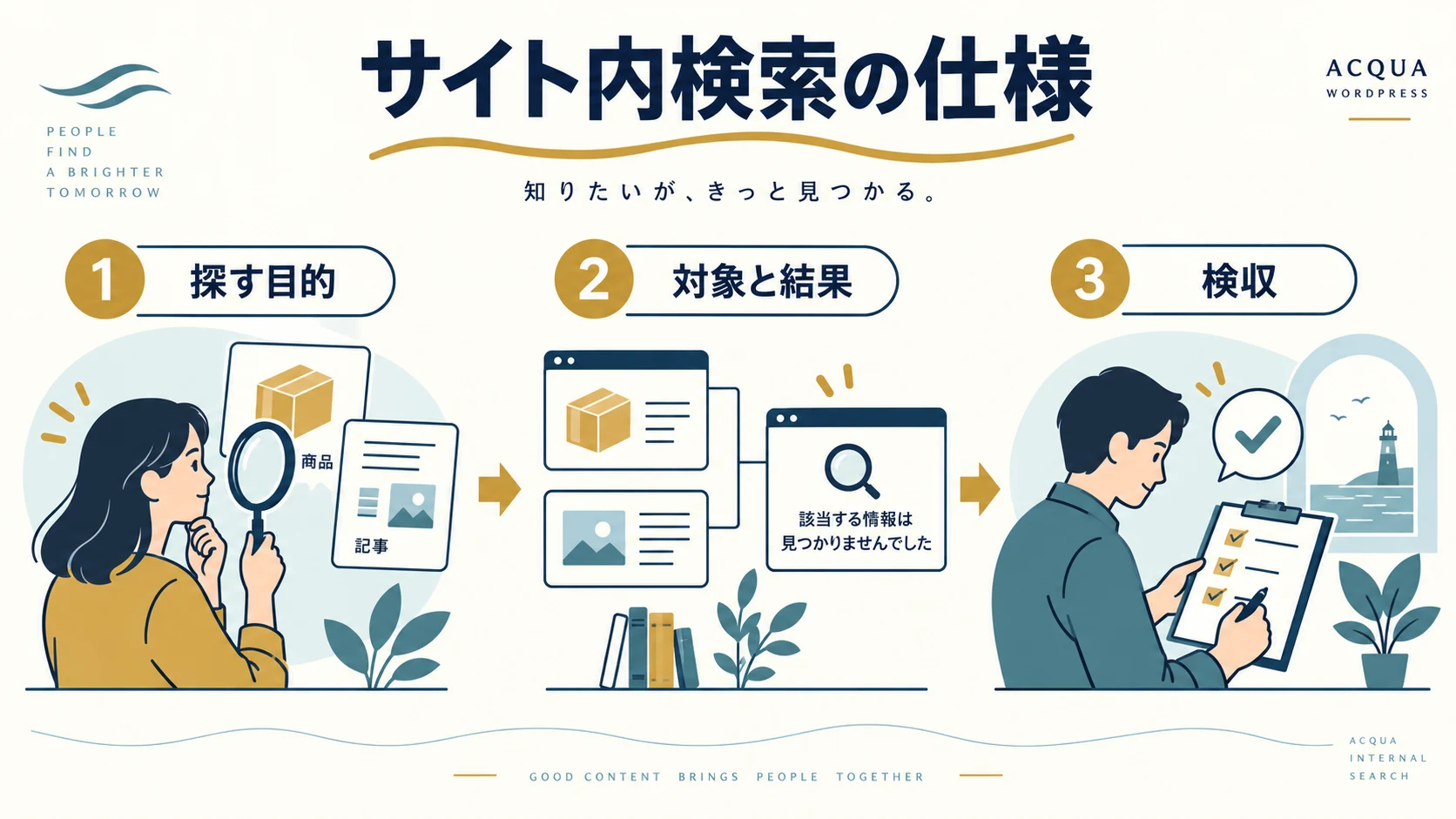
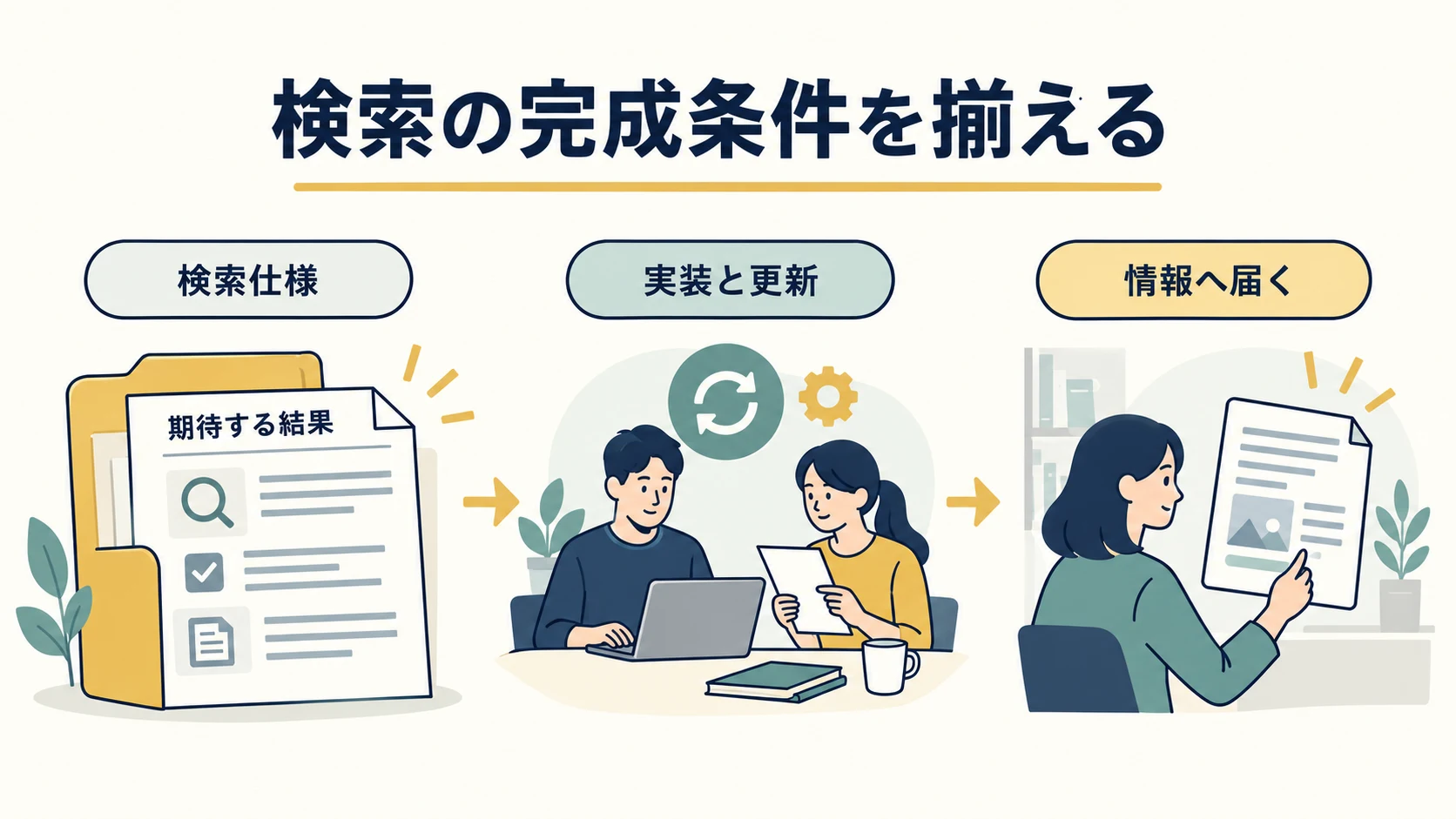
WordPressに検索欄を設置しても、読者が探している情報へ届く仕様が揃ったとは限りません。製品名、用途、地域、記事の説明など、何を探すのかと、どの公開情報を結果へ出すのかを先に決めます。検索欄の見た目と、結果を選ぶ処理は別の仕事です。
この記事は、企業サイトを設計する制作会社と、情報を更新する担当者向けです。対象情報、実際に使う語句、並び、0件、公開範囲を整理し、期待結果付きの検収表を作ります。
1.サイト内検索で解きたい困りごとを具体化する
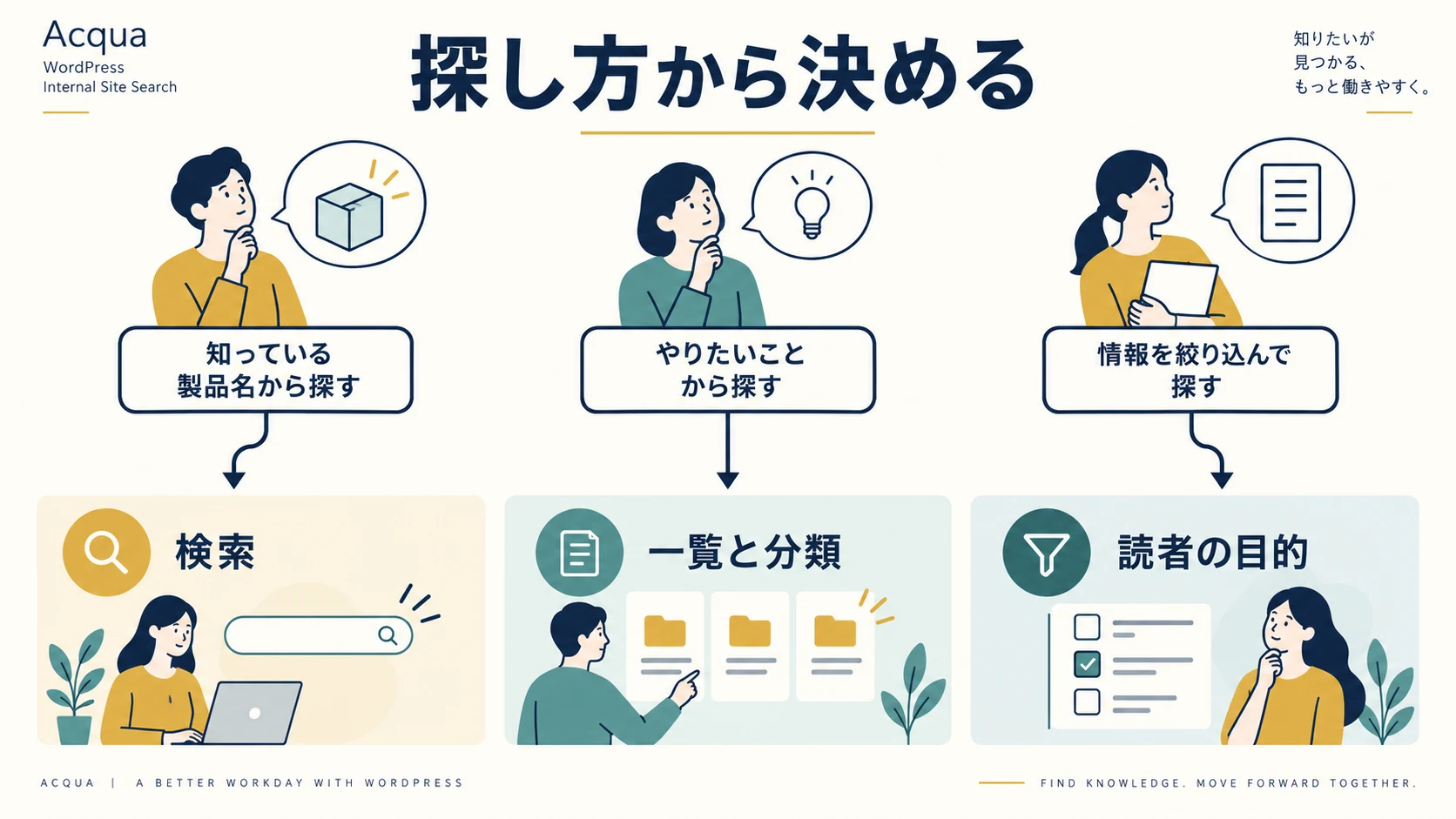
読者が何を知りたくて検索欄を使うのかを挙げます。たとえば、型番から製品詳細を探す、用途から対応するサービスを調べる、過去の記事から手順を探す、といった問いです。以下の設計例を使い、対象サイトで必要な探し方を整理してください。
検索が必要か、一覧や分類で足りるかを比較する
情報の種類と量、読者が知っている言葉、現在のメニューや一覧を確認します。数ページの情報なら案内の整理で足りる場合があります。知らない製品名を入力させる検索より、用途一覧や絞り込みが役立つ場合もあります。検索欄を増やすこと自体を目的にしません。
| 読者の探し方 | 設計の候補 | 確認すること |
|---|---|---|
| 名前・型番が分かる | 語句による検索 | 対象欄、表記、部分一致の扱い |
| 用途は分かるが名前は知らない | 用途別一覧・分類・説明 | 分類の意味と案内文 |
| 条件を比較したい | 絞り込みと一覧 | 選択条件、複数条件、0件 |
| 読み物から手順を探す | 記事検索と関連案内 | 本文の対象と結果の説明 |
2.検索対象の情報と、公開範囲を決める
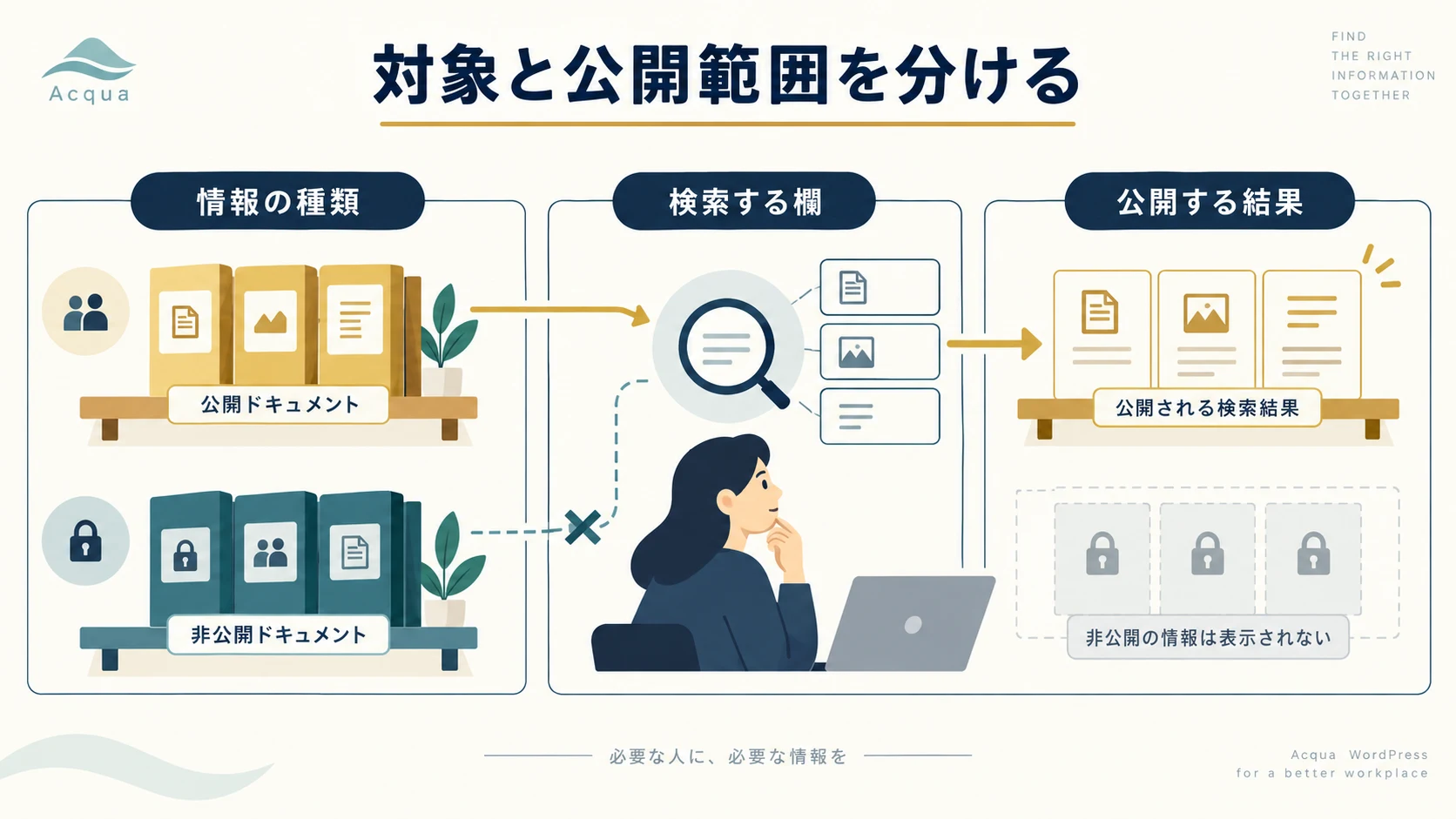
投稿、固定ページ、製品、事例、拠点、資料などから、検索対象にする種類を選びます。結果へ出す対象と、検索する欄を分けて仕様にします。管理画面にデータが登録されていることだけで、一般の検索結果へ出す対象とは考えないでください。
WordPressのWP_Queryには検索語や投稿タイプ、公開状態などを扱う条件があります。標準の検索処理ではタイトル・抜粋・本文が対象欄ですが、テーマや追加機能、独自処理で実際の結果は変わります。独自の項目やPDF本文まで自動で検索できるとは扱いません。(WP_Queryの公式仕様)
公開記事、限定資料、会員向け情報、下書き、終了した製品をどう扱うかを決めます。タイトルだけでも非公開情報を推測できる場合があるため、結果の説明、画像、URLも確認します。WordPressの役割や処理条件があることだけで、独自検索の公開範囲を保証しません。
3.検索語の例を、期待する結果と一緒に集める
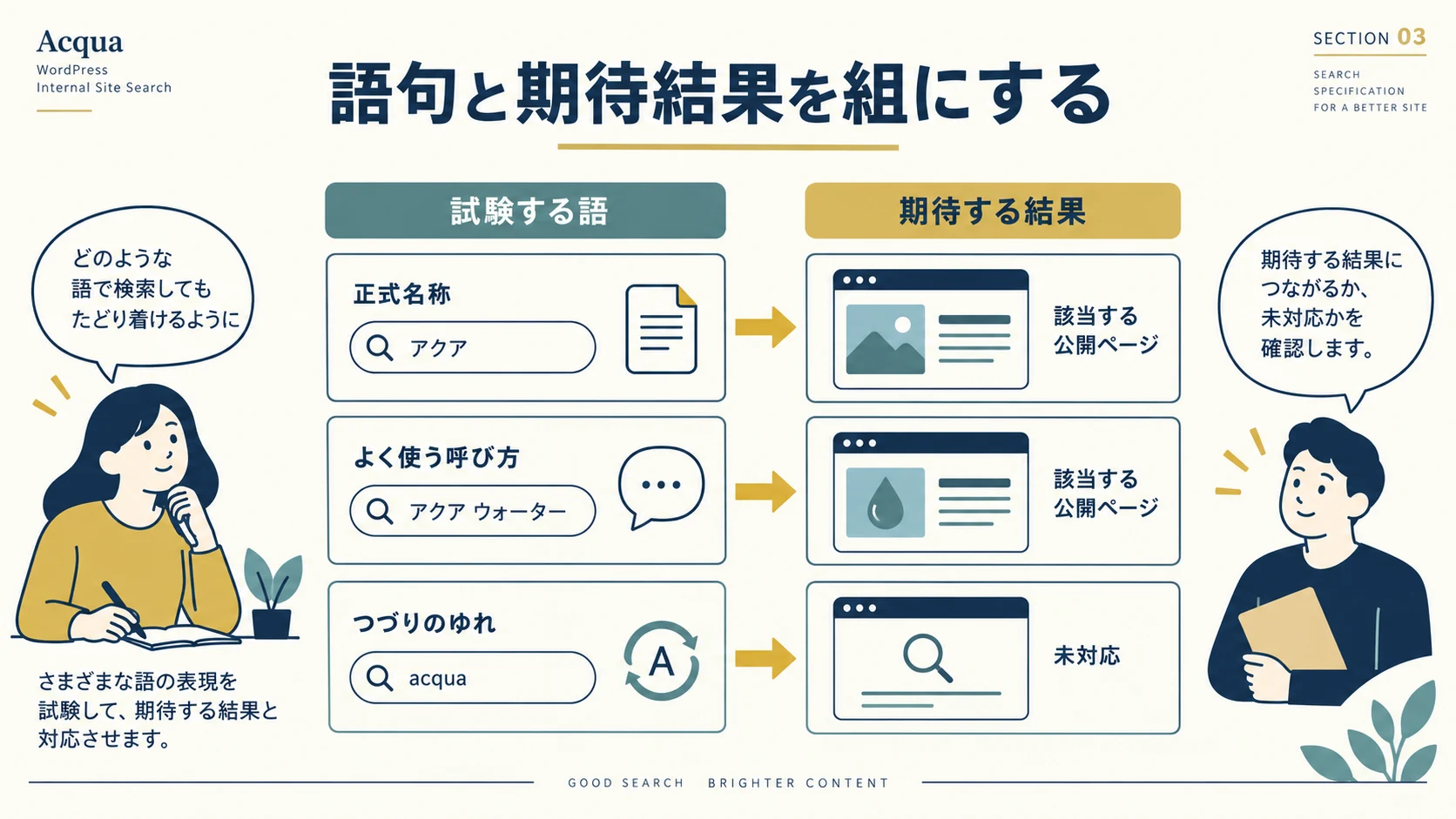
仕様の確認には、実在する公開ページを使い「この言葉なら何が出てほしいか」を記入します。担当者が知っている正式名称だけでなく、略称、用途、表記の違い、複数語、該当なしを選びます。実際の検索記録があれば、権限とデータの扱いを確認して参考にできますが、未取得のログを実データとして作りません。
表記の違いを、すべて自動で吸収できると約束しない
全角・半角、型番のハイフン、略称、同義語、複数語の関係は、使用する方式と登録内容で挙動が変わります。必要な語を選び、現在の検索と試験環境で結果を比較します。検索対象の原稿を補う方法、分類で案内する方法、検索処理へ対応を加える方法を比較してください。
| 試験する語の種類 | 期待する結果の書き方 | 確認する担当 |
|---|---|---|
| 正式名称 | 対象の公開詳細が見つかる | 原稿と情報の担当 |
| 用途・別名 | 合意した関連情報が見つかる | サービスの責任者 |
| 複数語・表記違い | 決めた扱いになる | 実装担当 |
| 該当しない語 | 0件と次の案内が分かる | 運用担当 |
| 限定情報の語 | 公開範囲を超える結果を出さない | 管理責任者 |
「すべての言葉に対応」とせず、仕様の範囲と未対応を説明できるようにします。対象外の情報を見せて件数だけ増やす方法は、読者の解決にはなりません。
4.結果の順番と説明を、探す目的に合わせる
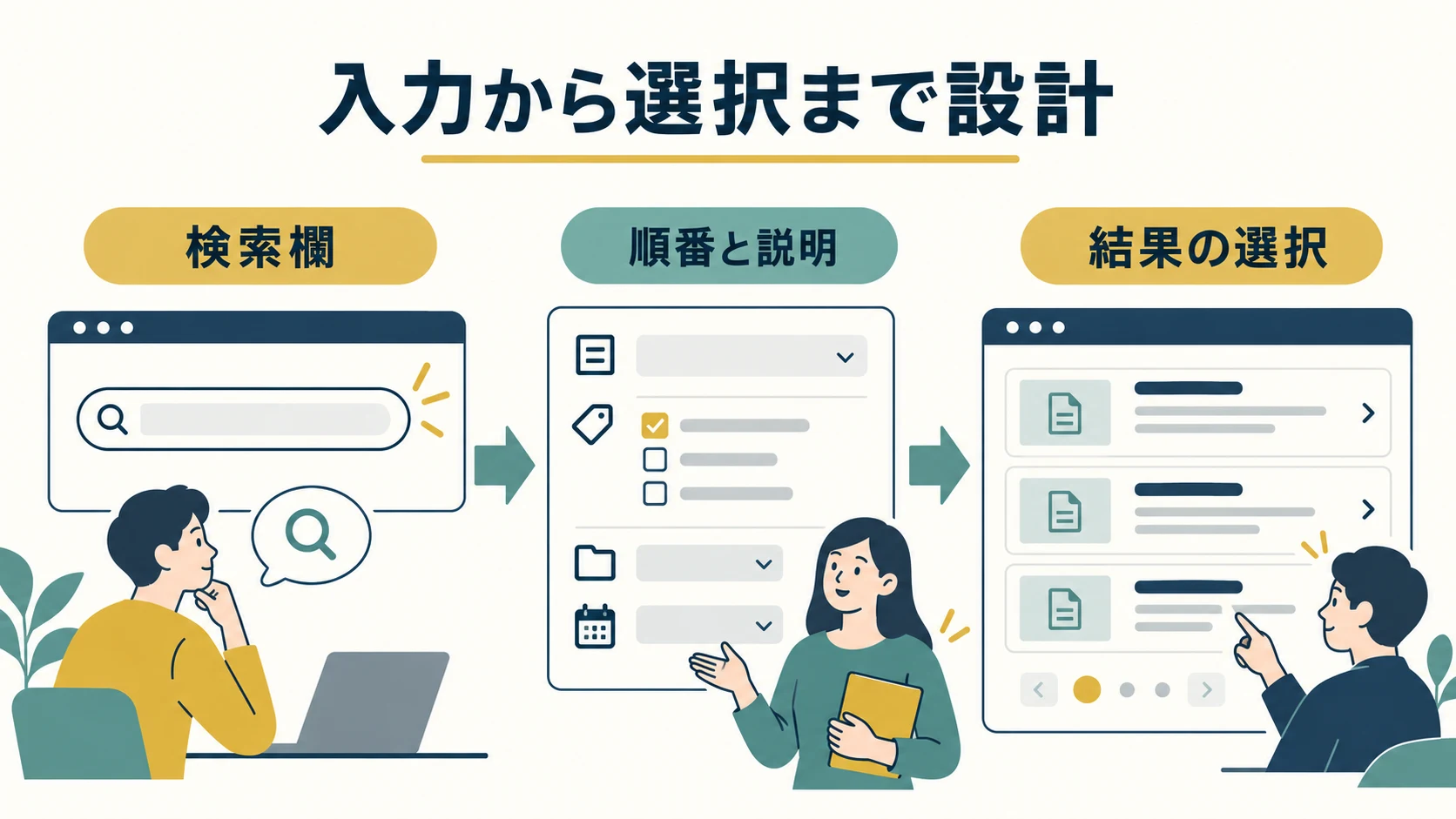
新しい記事から出す、名称の一致を重視する、種類ごとに分けるなど、並び方の目的を決めます。製品を探している人へ古い読み物が先に出ることが適切か、更新日が新しいだけの情報を先頭にする理由があるかを確認します。関連度という名称だけで、業務の期待を満たすとは扱いません。
結果には、名称、情報の種類、短い説明、必要な画像や日付など、読者が選ぶ材料を揃えます。抜粋が途中で切れる、同じタイトルが続く、終了情報と現行情報の区別がない場合は、登録内容と表示仕様を確認します。リンク先で何を読めるかが分かる説明にしてください。
検索欄と結果の処理を、別の仕様として渡す
WordPressのget_search_formは検索フォームを表示する仕組みです。フォームのテンプレートやラベルを用意することと、どの結果を抽出・表示するかは別に確認します。(get_search_formの公式仕様)
入力欄の説明、送信ボタン、入力した語、結果件数、並び、ページ送り、再検索の場所を仕様に含めます。PCだけでなく、スマホで語を変更して結果へ進めるかも見ます。設置できたという確認と、情報を選べたという確認を分けてください。
5.0件の画面で、次にできることを示す
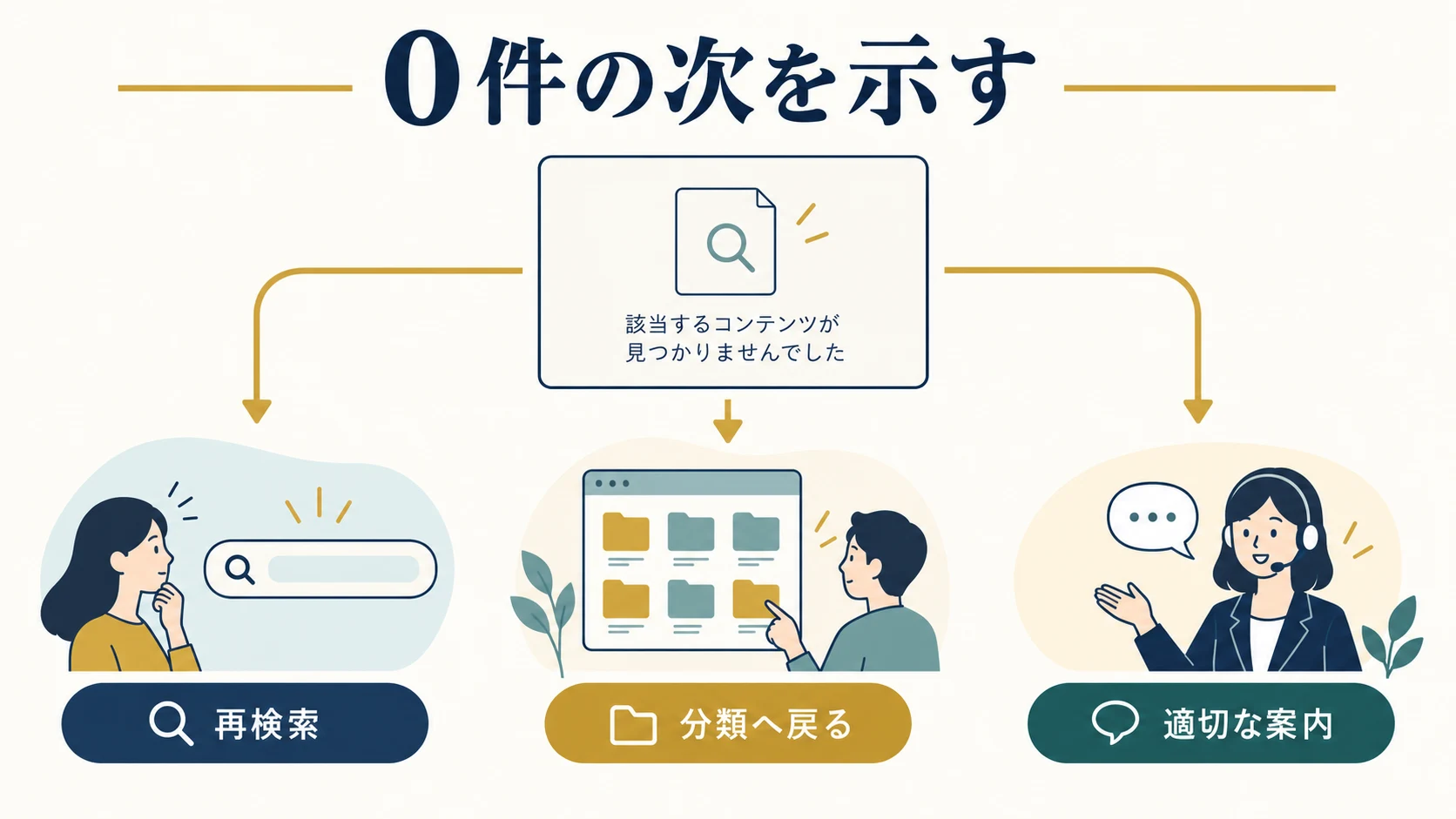
結果がない場合は、入力した語と0件の状態を伝え、語を変える、分類へ戻る、関連する案内を見るなどの選択肢を用意します。担当者が調べる必要がある情報なら相談窓口が候補ですが、すべての0件を営業へ誘導する必要はありません。
説明用の例なら「該当する情報が見つかりませんでした。製品名の一部や用途でも検索できます」と案内できます。ただし、そのサイトで用途や部分的な名称を扱える仕様が確認できた場合に限ります。動かない機能を画面の説明で約束しないでください。
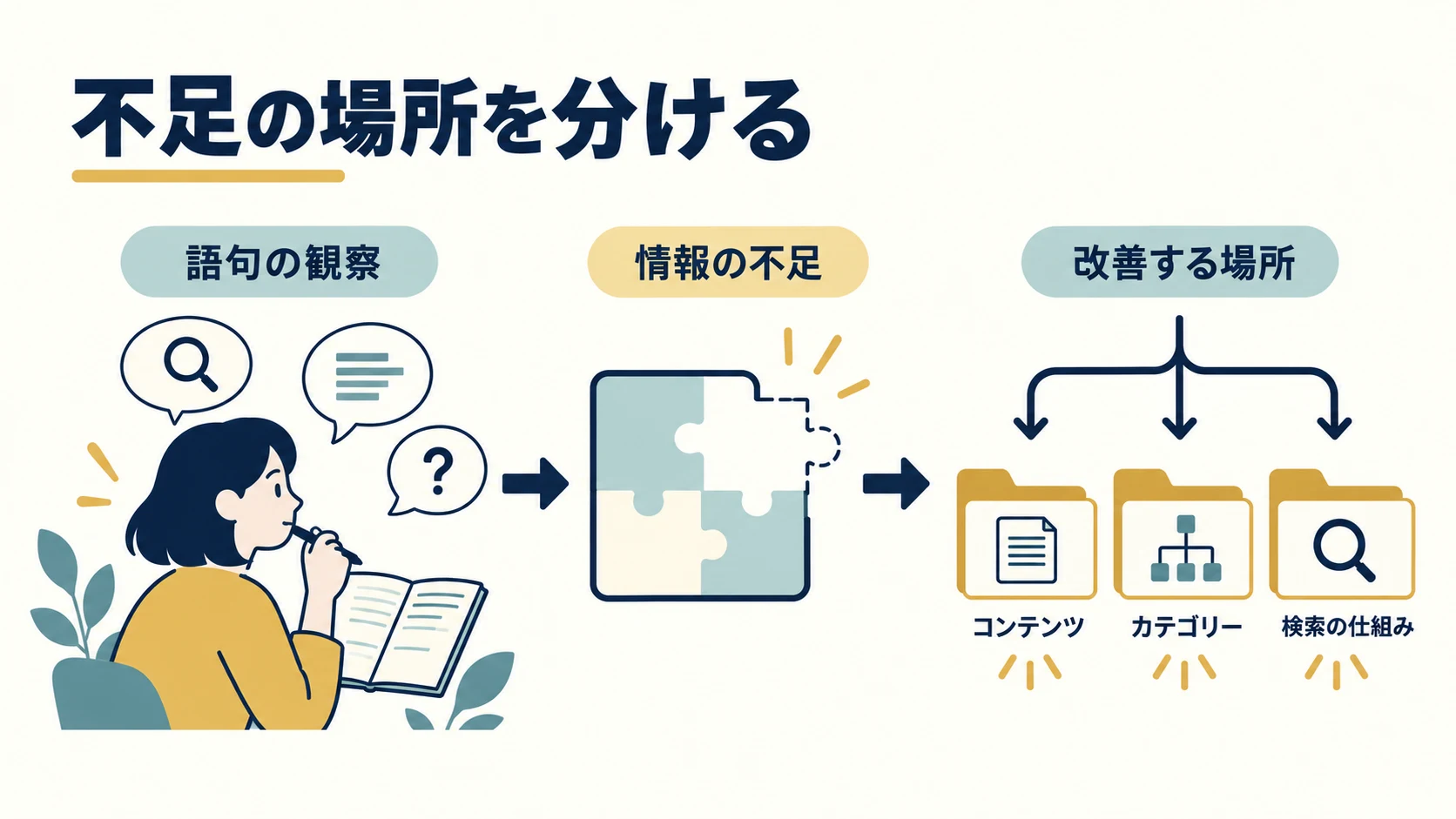
0件になる原因も分けます。公開情報がない、原稿に語がない、対象欄に含めていない、方式が表記を扱えない、データや処理の不具合では修正対象が異なります。原稿の不足を検索プラグインの追加だけで解決しようとしないようにします。
6.検収は、合意した語句と権限で通す
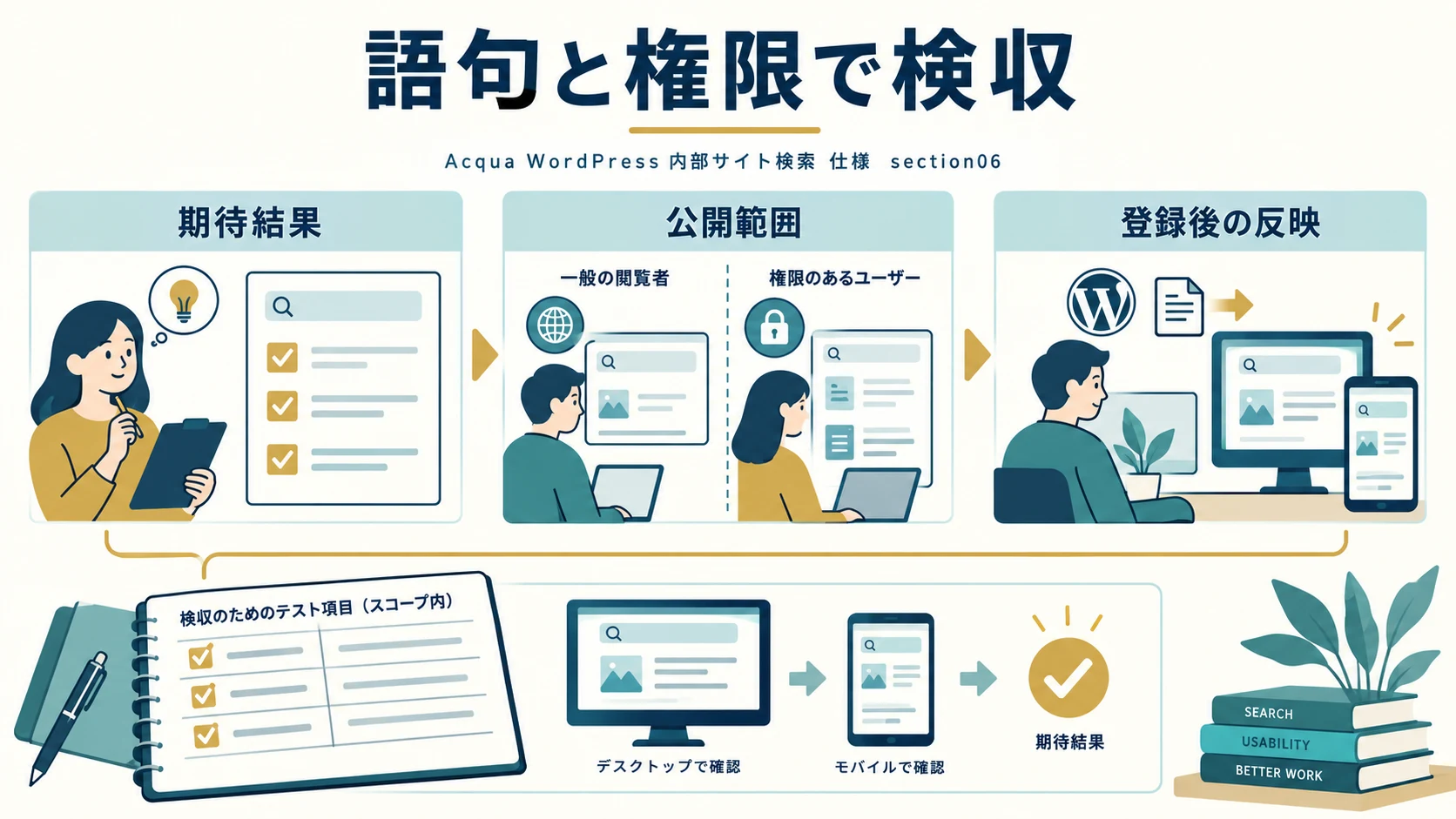
対象の公開情報、試験語、期待結果、出してはいけない情報、並び、0件の案内、操作を表にします。ログインしていない一般の閲覧者と、必要な役割での結果を確認します。管理者の画面で出た情報を、そのまま一般の公開結果と見なさないでください。
| 検収する場面 | 合格の確認 | 残す証拠 |
|---|---|---|
| 対象情報の検索 | 期待した情報が合意した順で出る | 語句、URL、版、結果 |
| 限定情報 | 公開範囲を超える本文・説明等を出さない | 権限と結果の範囲 |
| 0件・再検索 | 状態と次の操作が分かる | 語句、画面、操作 |
| PC・スマホ | 入力、結果選択、ページ送りが使える | 幅、操作、問題の場所 |
| 登録後の反映 | 追加・修正・終了が仕様に合う | 原稿と反映の結果 |
登録の仕様はWordPressの更新画面の設計と合わせます。別の検索インデックスを使う方式では、更新や停止時の扱いも実装担当へ確認します。検索に出た件数と、正しい公開情報が選べたことは別の確認です。
7.検索の利用と、情報へ届いた結果を分ける
公開後は、必要な権限と方針に従って取得できる記録から、利用された語、0件、結果の選択、情報の不足を確認します。検索語には個人情報が含まれる可能性もあるため、収集・閲覧・保持の範囲を管理責任者と決めます。既存の記録と現場の問い合わせを先に確認し、不足する情報があれば目的と収集範囲を決めてから計測方法を選びます。
0件の多さだけで、検索方式を交換しない
期間、対象ページ、語句の種類、変更時点、使える記録と欠測を確認します。表記の問題なのか、未掲載の製品なのか、読者が求める情報そのものがないのかを分けて、原稿・分類・検索処理の改善を選びます。0件を消すため、関係の薄い結果を大量に出す方法は避けます。
自動化するなら、更新後の結果確認や異常の検出など、必要な工程を決めます。試験回数より、読者が必要な情報へ届くか、担当者が正しい原稿を維持できるか、確認と修正の工数に見合うかを見ます。検索欄の利用を、そのまま相談や受注と数えないでください。
8.Acquaへは、期待結果付きの検索仕様を渡す
制作会社の方は、情報の種類、対象欄、公開範囲、試験語と期待結果、並び、0件、更新方法、現行構成をまとめてWordPress実装・保守の案内から相談できます。検索欄の実装、既存処理の調査、検索結果の改修、運用資料のどこまでが必要かを分けます。
企業の方は、読者が探したい情報と見つからない例、今の一覧・検索をまとめてWeb制作・運用の案内から相談できます。追加機能や外部サービスの利用、料金、保守は構成と条件を確認して合意します。特定の製品の導入を一律に約束しません。
支援後は、合意した語句で必要な公開情報へ届き、0件でも次の行動が分かり、更新と確認の担当が運用できる状態を目指します。実装や原稿の支援が必要ならお問い合わせへ対象サイトと困りごとをお知らせください。