
Blog
問い合わせフォームまで進まれないホームページは“導線改善”で変わる|今すぐ見直すべきポイントと実践手順

月に数百のアクセスがあるのに問い合わせがゼロ──その原因はサービスの質でも価格でもなく、訪問者をフォームまで運ぶ「導線」が途切れていることにあります。この記事では、福岡の中小企業サイトでよく見かける導線の断絶パターンを分類し、Googleアナリティクスの数値確認から改善実装・効果検証までを一本の手順として整理します。感覚ではなくデータで判断し、小さく試して成果を積み上げる進め方を解説します。
この記事で分かること
検索意図
- アクセスはあるのに問い合わせが来ない原因を知り、自社サイトで何を直せばいいか判断したい
- ホームページを作り直したのに反応がない/ボタンを増やしたが変わらない/どこから手をつけるか分からない
- セクション5でSEO・LLMO関連記事、セクション7でホームページ育成プランへの導線、セクション8のCTAで無料相談ページへリンク
- 0519記事はチェックリスト型・0518記事は成果事例型。本記事は「手順フロー」を軸に、GA4の画面操作→仮説→実装→検証の流れを時系列で追える構成にする
記事の要点
- アクセスがあるのに問い合わせゼロ──導線の「断絶」が起きている
- 導線改善の前にやるべきGA4での現状把握
- 離脱原因を6パターンに分類して優先順位をつける
- 導線改善の実装手順──仮説立案から効果検証まで5ステップ
判断ポイント
- すぐ効くCTA配置とフォーム最適化の具体策
- 動機付けコンテンツと信頼情報の追加で「問い合わせする理由」を作る
- 導線改善を月次サイクルで回す──単発で終わらせない仕組み
- まとめ──導線改善は「小さく試して、数値で判断する」の繰り返し
アクセスがあるのに問い合わせゼロ──導線の「断絶」が起きている
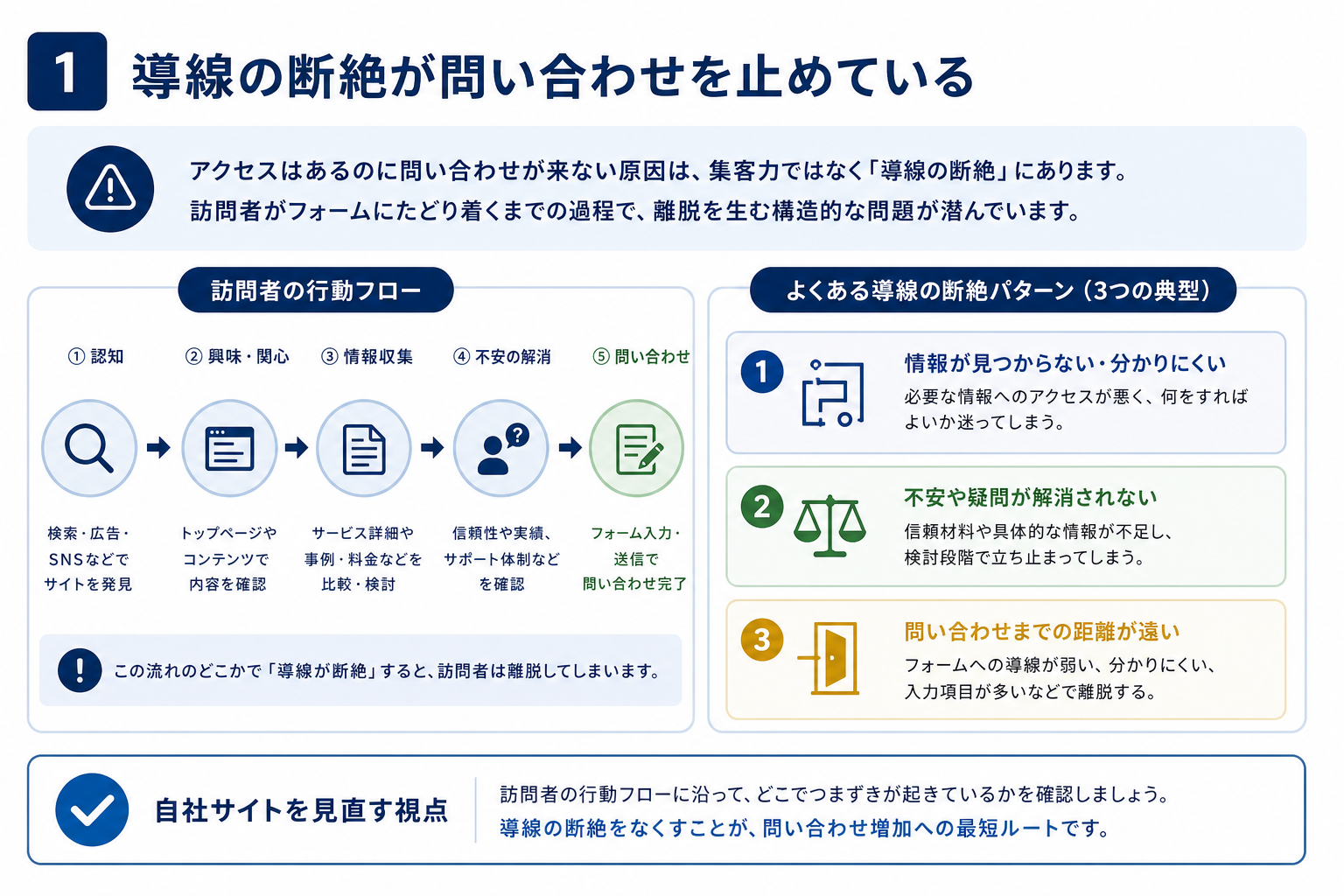
GA4を開くと月に300セッション、500セッションと数字が並んでいる。それなのに問い合わせフォームからの連絡はゼロ。「うちのサービスに需要がないのか」と考えたくなりますが、多くの場合、原因はそこではありません。訪問者はサイトに来ている。ページを読んでもいる。ただ、フォームにたどり着く前に離脱しているのです。
▼ 本来あるべき行動フロー
検索・SNSから流入 → サービス内容を閲覧 → 「相談してみよう」と動機づけ → 問い合わせフォームへ移動 → 送信
▼ 実際に起きている行動フロー
検索・SNSから流入 → サービス内容を閲覧 → 次にどこへ進めばいいか分からない → ブラウザを閉じる/検索に戻る
この「閲覧」と「フォーム到達」の間に空白がある状態を、ここでは「導線の断絶」と呼びます。集客の問題ではなく、サイト内部の構造の問題です。
訪問者は読んでいる──でもフォームの存在に気づいていない
「ページの一番下にお問い合わせボタンを置いている」「ヘッダーに電話番号を載せている」──制作時にはそれで十分に見えたかもしれません。しかし現在、多くの中小企業サイトではスマホからのアクセスが全体の70〜80%を占めます。
スマホ画面では、PCで目立っていたヘッダーのCTAボタンがハンバーガーメニューの中に格納され、タップしなければ見えません。ページ下部のボタンも、記事を最後まで読まなければ表示されない。つまり、ボタンは「ある」のに「見えていない」という状態が起きています。
ポイント:問い合わせ導線が機能しているかどうかは、PCのブラウザではなく、自分のスマホで実際にページを開いて確認してください。スクロールせずに見える範囲にCTAがあるかどうかが最初のチェック項目です。
「導線の断絶」が起きる3つの典型パターン
福岡の中小企業サイトを数多く見てきた中で、導線が途切れるパターンは大きく3つに分類できます。
| パターン | 状態 | よくある例 |
|---|---|---|
| 1. CTAが埋没している | ボタンやリンクが視覚的に目立たず、訪問者が見落とす | 背景色と同系色のボタン/ページ最下部にしかリンクがない |
| 2. 動機づけが不足している | サービス内容は分かるが「今、問い合わせる理由」がない | 実績・事例・お客様の声がない/料金目安が不明 |
| 3. フォームが重すぎる | フォームに到達しても入力項目の多さで離脱する | 必須項目が10個以上/住所や会社規模まで初回で求める |
多くのサイトではこの3つが複合的に起きています。どれか1つだけを直しても効果が薄いのは、断絶ポイントが複数あるからです。
制作時の導線設計が今も機能しているとは限らない
ホームページを3〜5年前に制作し、そのまま運用している企業は少なくありません。制作当時は問題なかった導線が、今では機能しなくなっている──その背景にはいくつかの変化があります。
- スマホ比率の上昇:制作時はPC60%・スマホ40%だったのが、現在は逆転している。PC前提でデザインされたCTA配置がスマホで破綻する
- サービス内容の変化:主力サービスが変わったのにトップページの訴求が古いまま。訪問者が「自分向けではない」と判断して離脱する
- 競合サイトの進化:同業他社が事例ページや料金目安を充実させた結果、自社サイトの情報量では比較検討に負ける
導線は一度設計すれば終わりではなく、サイトの状態・訪問者の環境・競合の変化に合わせて定期的に見直すものです。次章では、GA4を使って自社サイトの導線のどこが途切れているかを数値で特定する方法を解説します。
導線改善の前にやるべきGA4での現状把握
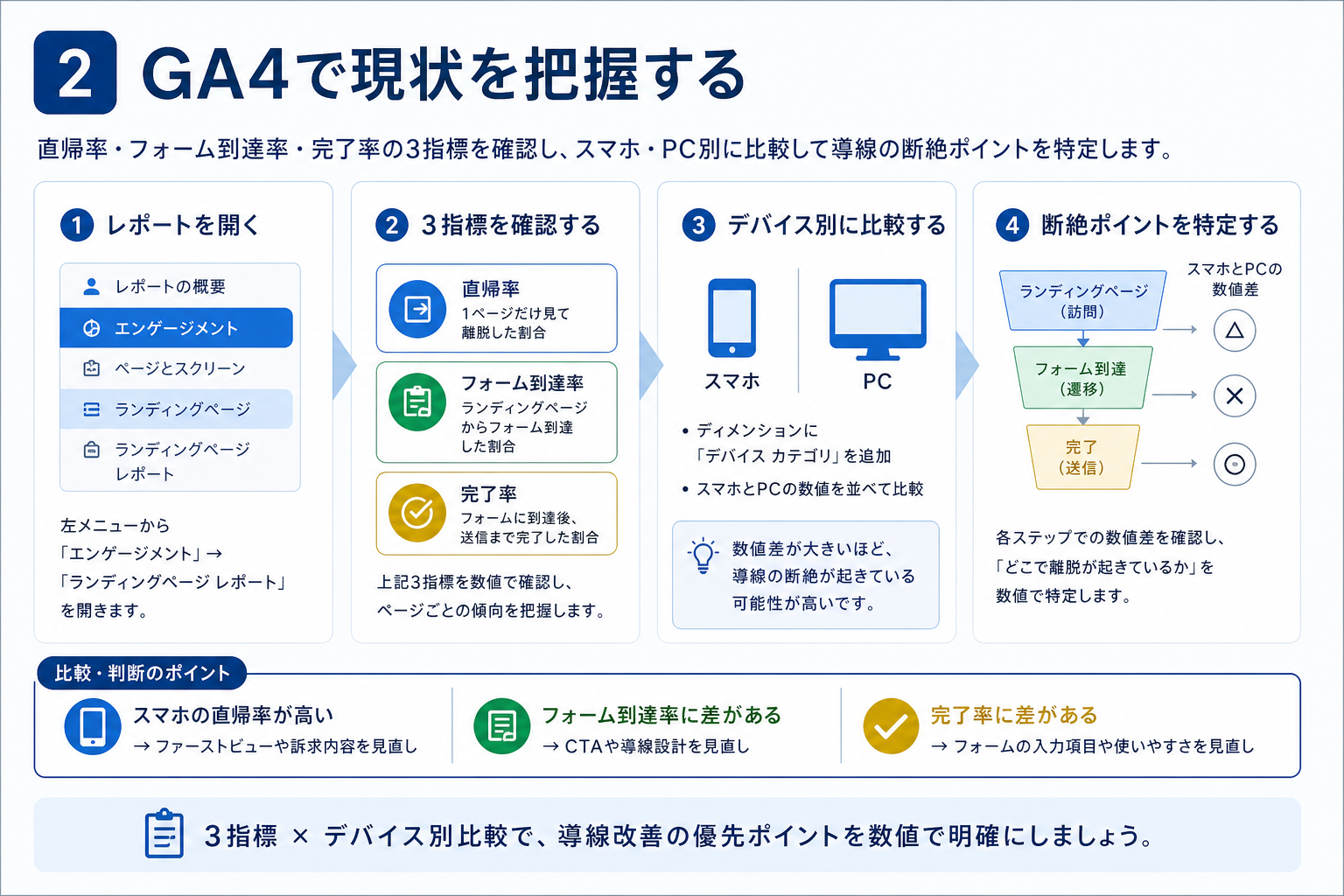
第1章で導線の断絶パターンを確認しました。次にやるべきは「自分のサイトでは実際にどこが切れているのか」を数値で特定することです。感覚で「なんとなくトップページが弱い気がする」と手を動かすと、的外れな修正に時間を使ってしまいます。GA4(Googleアナリティクス4)で3つの指標を確認するだけで、改善すべき場所の優先順位がかなり明確になります。
最初に見る3つの指標:直帰率・フォーム到達率・完了率
導線の健全性を測るには、訪問者の行動を「入口→中間→出口」の3段階で捉えます。それぞれに対応する指標が以下の3つです。
| 指標 | 何が分かるか | 確認場所(GA4) |
|---|---|---|
| 直帰率 | 最初のページだけ見て離脱した割合。導線の「入口」が機能しているかの判断材料 | レポート → エンゲージメント → ページとスクリーン(列をカスタマイズして「直帰率」を追加) |
| フォーム到達率 | 全セッションのうち、問い合わせフォームのページまで到達した割合 | フォームページの表示回数 ÷ 全体セッション数 × 100 で算出 |
| フォーム完了率 | フォームページに到達した人のうち、実際に送信を完了した割合 | サンクスページの表示回数 ÷ フォームページの表示回数 × 100 で算出 |
改善着手の目安
直帰率が70%以上 → 入口ページの訴求やファーストビューに問題がある可能性が高い
フォーム到達率が2%未満 → 中間ページからフォームへの誘導が弱い
フォーム完了率が30%未満 → フォーム自体の項目数や構成に離脱要因がある
※業種や流入経路で数値は変動するため、絶対的な基準ではなく「改善に着手すべきシグナル」として使ってください。
ページ別の離脱率で「どこで止まっているか」を特定する
3つの指標でサイト全体の傾向をつかんだら、次はページ単位で離脱が集中している場所を探します。手順は以下のとおりです。
- GA4の左メニューから「レポート」→「エンゲージメント」→「ページとスクリーン」を開く
- 右上の鉛筆アイコン(レポートのカスタマイズ)をクリックし、「指標」に「直帰率」と「離脱数」を追加する(デフォルトでは表示されていないことがあります)
- 表示回数の多い上位10ページに絞り、直帰率が高い順に並べ替える
- 直帰率が高く、かつ表示回数も多いページをリストアップする──ここが「多くの訪問者が止まっている場所」です
たとえばサービス紹介ページの直帰率が75%であれば、そのページの内容を読んだ後に「次にどこへ行けばいいか分からない」状態になっている可能性があります。逆にトップページの直帰率が低くてもフォーム到達率が低い場合は、トップから下層ページへは遷移しているものの、フォームへの最終誘導が弱いと判断できます。
スマホとPCで数値を分けて見る理由
中小企業サイトでは、全体アクセスの60〜80%がスマホ経由というケースが珍しくありません。にもかかわらず、導線設計がPC画面を前提に作られていると、スマホでの体験が大きく劣化します。
GA4で確認する方法は簡単です。「ページとスクリーン」レポートの上部にある「比較を追加」機能で、デバイスカテゴリを「mobile」と「desktop」に分けてください。同じページでも直帰率に10ポイント以上の差がある場合、スマホ側の表示や操作性に問題がある可能性が高いです。
よくある落とし穴
スマホの直帰率がPCより15ポイント以上高い場合、「ボタンが小さくてタップしにくい」「ファーストビューに情報が詰まりすぎてスクロールされない」「電話番号がタップで発信できない」といった物理的な問題が隠れていることが多いです。デザインの好みではなく、操作できるかどうかの視点で確認してください。
ここまでの作業で、「サイト全体のどの段階で訪問者が止まっているか」「どのページが原因か」「スマホ特有の問題があるか」の3点が数値で見えるようになります。この現状把握ができていれば、次章で解説する具体的な改善施策を「どこから・何を優先して」実行すべきかの判断に迷いません。
GA4の画面を見ても数値の読み方に自信が持てない場合は、現状のデータを一緒に確認する無料相談もご活用ください。
離脱原因を6パターンに分類して優先順位をつける
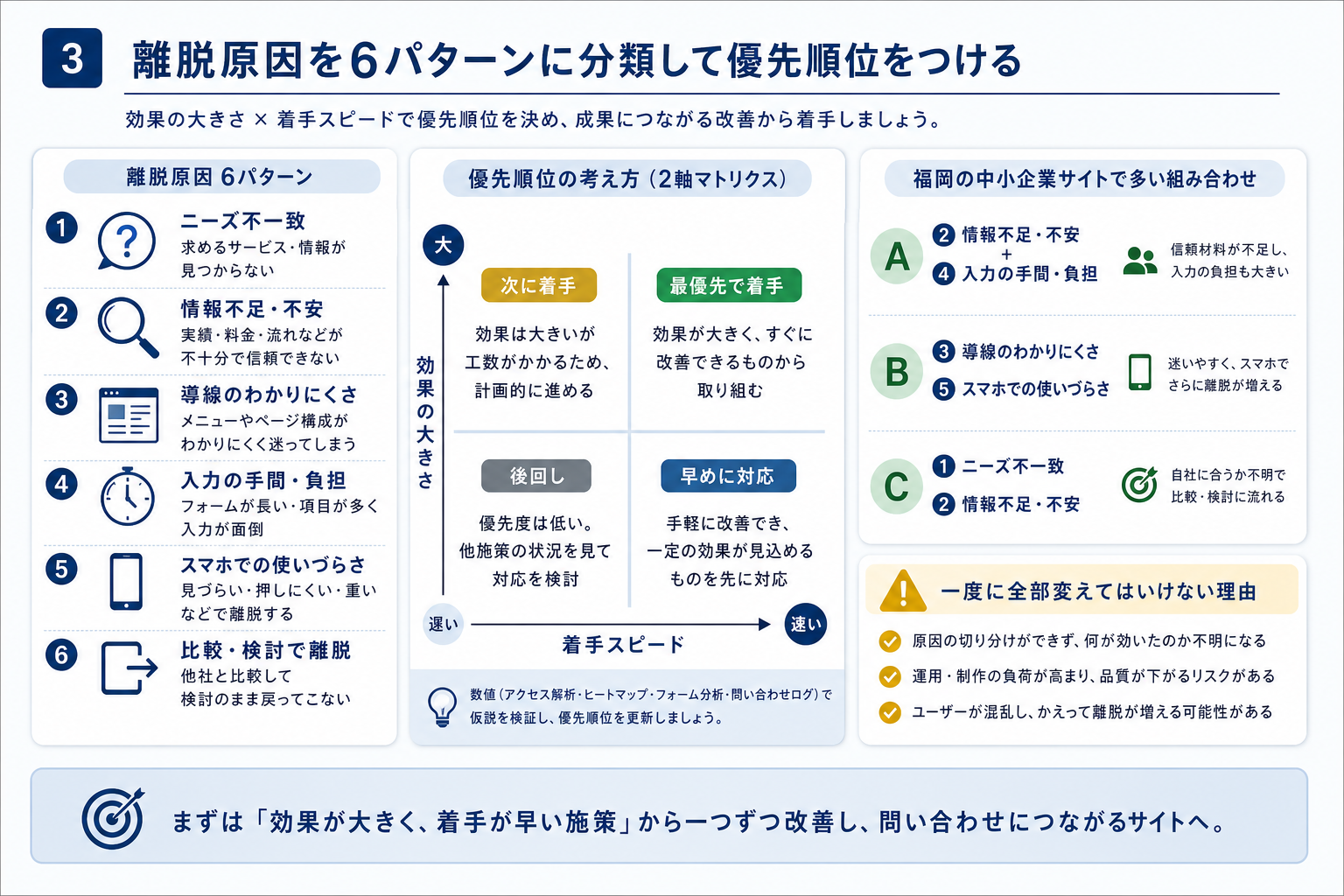
第2章でGA4の数値を確認すると、「直帰率が高い」「フォームに到達していない」「フォームまで来たのに送信されない」など複数の問題が同時に見つかることがあります。原因が複数あるとき、全部を一気に直したくなりますが、それは避けてください。理由は単純で、何が効いたか分からなくなるからです。改善→検証→次の改善というサイクルを回すには、原因を分類して1つずつ潰す順番を決める必要があります。
CTAの視認性・動機付けコンテンツ・フォーム負荷の3大原因
問い合わせ導線の断絶で最もインパクトが大きいのは、次の3つです。
| パターン | 典型的な症状 | 改善の方向 | 着手目安 |
|---|---|---|---|
| ①CTAの視認性不足 | フォームページへの遷移率が極端に低い(1%未満) | ボタンの色・サイズ・配置位置の変更、スマホでのファーストビュー内設置 | 即日〜3日 |
| ②動機付けコンテンツの不足 | サービスページの滞在時間が短く、下部まで読まれていない | 実績・事例・お客様の声など「この会社に頼む理由」を追加 | 1〜4週間(素材収集含む) |
| ③フォームの心理的負荷 | フォーム到達後の完了率が30%を下回る | 入力項目の削減(目安5項目以内)、必須項目の見直し、送信ボタン文言の変更 | 即日〜3日 |
福岡の中小企業サイトを拝見していて最も多いのは、①と③の組み合わせです。ボタンがページ最下部にしかなく、しかもフォームを開くと10項目以上の入力欄が並んでいる──このパターンだけで、問い合わせの大半を取りこぼしている可能性があります。どちらも即日〜数日で修正できるため、まずここから着手するのが合理的です。
信頼情報の欠如・流入キーワードのズレ・表示速度の3補助原因
3大原因ほど頻度は高くないものの、改善が止まったときに疑うべき原因が3つあります。
| パターン | 典型的な症状 | 改善の方向 | 着手目安 |
|---|---|---|---|
| ④信頼情報の欠如 | 会社概要・代表者情報・所在地ページの閲覧率が高いのにフォームへ進まない | 顔写真・資格・取引先ロゴ・Googleクチコミへのリンクなどを追加 | 1〜2週間 |
| ⑤流入キーワードとページ内容のズレ | 特定のランディングページだけ直帰率が突出して高い | Search Consoleで流入クエリを確認し、ページ冒頭の訴求を合わせる | 3日〜1週間 |
| ⑥表示速度の遅さ | モバイルの直帰率がPCより15ポイント以上高い | 画像圧縮・不要プラグイン削除・サーバー見直し | 1日〜2週間(技術難度による) |
優先度マトリクス:効果の大きさ × 着手の速さで並べる
6パターンを「効果の大きさ」と「着手の速さ」の2軸で整理すると、次の順番になります。
推奨する着手順序
- ①CTAの視認性+③フォーム負荷(効果大・即日着手可)
- ⑤流入キーワードのズレ(効果中・数日で対応可)
- ⑥表示速度(効果中・技術的対応が必要な場合あり)
- ④信頼情報の欠如(効果大・素材準備に時間がかかる)
- ②動機付けコンテンツの不足(効果大・制作期間が最も長い)
②と④は効果が大きい反面、写真撮影や事例の許諾取得など準備に時間がかかります。①③を先に片付けて数値の変化を確認しつつ、並行して素材を集めるのが現実的な進め方です。
「全部当てはまる」場合でも一度に全部変えない
6つすべてに心当たりがあっても、同時に変更すると改善効果の因果関係が分からなくなります。GA4で検証できる単位(1施策ずつ、最低2週間の観察期間)で進めてください。「急がば回れ」が導線改善の鉄則です。
この章のチェックリスト
- 自社サイトが6パターンのどれに該当するか特定した
- ①CTAの視認性と③フォーム負荷を最優先で確認した
- 改善の着手順序を「効果 × 速さ」で決めた
- 一度に複数を変えず、1施策ずつ検証する方針を立てた
次の章では、優先度が最も高い「CTAの配置・デザイン改善」と「フォーム項目の削減」について、WordPressでの具体的な実装手順を解説します。
導線改善の実装手順──仮説立案から効果検証まで5ステップ
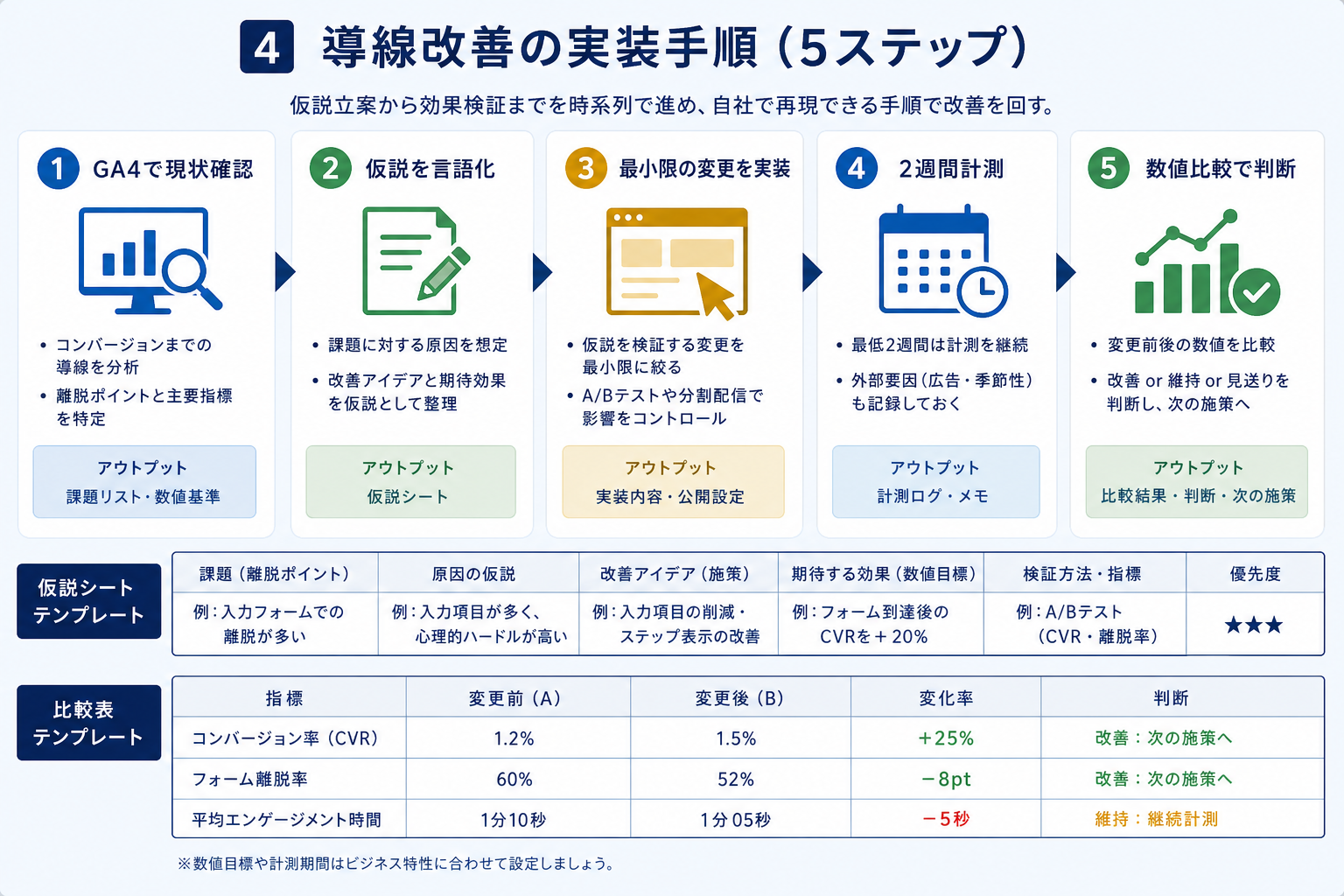
第3章で離脱パターンと優先順位が見えたら、次は「どの順番で手を動かすか」です。導線改善は感覚で進めると何が効いたか分からなくなります。ここでは、データ起点で小さく回すための5ステップを時系列で整理します。
ステップ1〜2:数値確認と仮説の言語化
ステップ1は、改善前の基準値を記録することです。第2章で確認したフォーム到達率・直帰率・フォーム完了率を、改善着手日の時点でスプレッドシートに転記してください。比較対象がなければ改善の成否を判断できません。
ステップ2は、仮説を「一文」で書き出すことです。頭の中にある「ここが悪そう」を、次のテンプレートに当てはめて言語化します。
仮説テンプレート
「○○ページの△△を□□に変えると、フォーム到達率がX%上がるはず。根拠は◇◇。」
例:「サービス紹介ページのCTAボタン位置をページ下部から中間の料金表直下に移すと、フォーム到達率が1.2%→2.5%に上がるはず。根拠は、GA4でページ滞在の50%以上が中間セクションまでで離脱しているため。」
仮説を書く目的は2つあります。ひとつは、変更の意図を後から振り返れるようにすること。もうひとつは、「何をもって成功とするか」を事前に決めておくことです。数値目標がないまま変更すると、「なんとなく良くなった気がする」で終わります。
ステップ3〜4:最小限の変更と2週間の計測期間
ステップ3は、変更を「1箇所だけ」実装することです。CTAの位置を変えると同時にフォームの項目数も減らしてしまうと、どちらが効いたか分離できません。変数を1つに絞ることで、結果と原因を紐づけられます。
一度に複数箇所を変えてはいけない理由
仮にフォーム到達率が上がっても、CTA配置の効果なのかフォーム簡略化の効果なのか判別できず、次の改善サイクルで正しい判断ができなくなります。急がば回れの原則です。
ステップ4は、最低2週間そのまま計測することです。中小企業サイトの多くは月間300〜1,000セッション程度です。日単位では曜日や天候による偏りが大きいため、2週間(=平日10日+休日4日の1サイクル×2回分)を確保することで、偶然の変動と実際の改善効果を区別しやすくなります。目安として、変更後のページに少なくとも100セッション以上が集まるまでは判断を保留してください。
ステップ5:数値比較で「続けるか戻すか」を判断する
2週間が経過したら、改善前と改善後の数値を並べて比較します。以下のようなシンプルな管理表をスプレッドシートで作っておくと、複数回の改善サイクルを通して判断の精度が上がります。
| 項目 | 改善前(2週間) | 改善後(2週間) | 変化 |
|---|---|---|---|
| 対象ページのセッション数 | 210 | 205 | −2.4% |
| フォーム到達数 | 3 | 7 | +133% |
| フォーム到達率 | 1.4% | 3.4% | +2.0pt |
| フォーム完了数 | 1 | 3 | +200% |
※数値は説明用のサンプルです。
判断基準はシンプルです。
- 到達率が改善 → 変更を維持し、次の仮説へ進む
- 変化なし or 悪化 → 元に戻す。仮説を修正して別の変更を試す
「戻す」ことは失敗ではありません。「この変更では動かない」という事実が得られたこと自体が次の仮説の精度を上げます。
改善サイクルの全体像
①数値確認 → ②仮説立案 → ③最小実装 → ④2週間計測 → ⑤判断 → ②へ戻る
このループを月に1〜2回転させるだけで、3か月後には3〜4個の施策を検証でき、フォーム到達率に明確な変化が見えてくるケースが多いです。
ここまでの手順は、WordPressの管理画面とGA4だけで完結します。特別なツールや大きな予算は不要です。大切なのは「1箇所ずつ変えて、数値で判断する」という地味なサイクルを止めないこと。次章では、この改善サイクルをSEOやLLMOの文脈とどう接続するかを整理します。
すぐ効くCTA配置とフォーム最適化の具体策
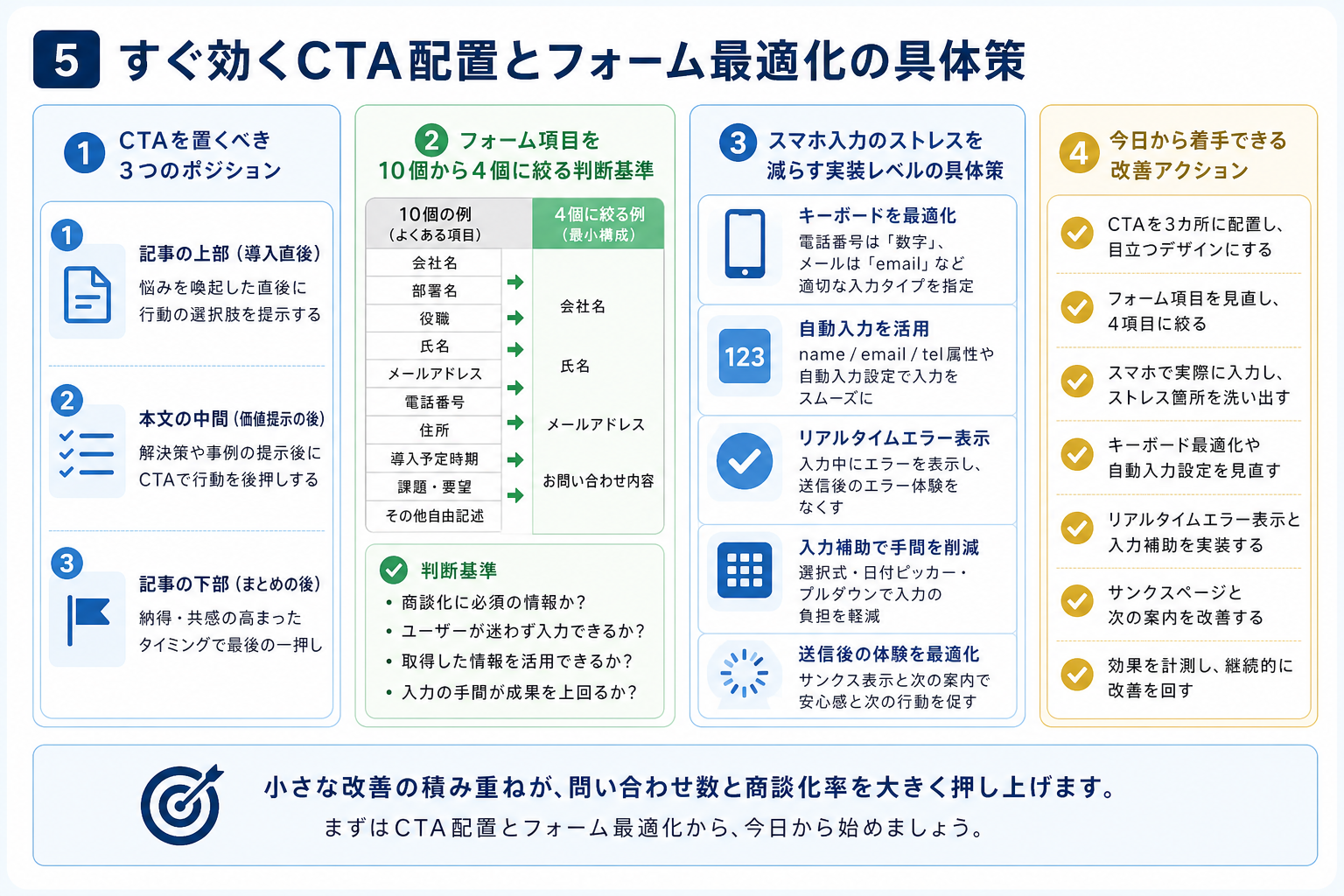
第4章で「仮説→最小変更→検証」の流れを整理しました。ここからは、最も即効性が高い2つの施策──CTAボタンの配置見直しとフォーム項目の削減──を、実装レベルの具体例とともに解説します。「ボタンの位置やフォームの項目数をどう変えればいいのか」という疑問に、そのまま使える形で答えます。
CTAを置くべき3つのポジション:ファーストビュー・本文中・ページ末
CTAが「ページ最下部に1つだけ」というサイトは、福岡の中小企業サイトで非常に多く見られます。しかし、訪問者の多くはページ末まで読みません。GA4のスクロール率を見ると、ページの50%地点で半数以上が離脱しているケースも珍しくありません。
CTAは「読者が行動したくなるタイミング」に合わせて複数配置するのが基本です。以下の3ポジションを押さえてください。
| ポジション | 役割 | ビフォー → アフターの例 |
|---|---|---|
| ①ファーストビュー | すでに動機がある訪問者を逃さない | ビフォー:メインビジュアルにキャッチコピーだけ → アフター:キャッチコピーの直下に「まずは無料相談」ボタンを追加 |
| ②本文中(課題提示の直後) | 「自分のことだ」と感じた瞬間に行動を促す | ビフォー:サービス説明が延々と続きCTAなし → アフター:「こんなお悩みありませんか?」リストの直後に「相談してみる」ボタンを挿入 |
| ③ページ末 | 最後まで読んだ高関心層を確実に拾う | ビフォー:フッターのリンク一覧に埋もれた「お問い合わせ」 → アフター:背景色を変えたCTAブロックで視認性を確保し、ボタン文言を「30秒で送信できます」に変更 |
ポイント:ボタンの文言は「お問い合わせ」より、行動後のイメージが湧く表現が有効です。「無料で相談する」「見積もりを受け取る」など、クリック後に何が起きるかを明示してください。
フォーム項目は4つ以下に絞る──削っていい項目の判断基準
フォームの項目数と完了率は、ほぼ反比例します。10項目のフォームを4項目に減らしただけでフォーム完了率が2倍以上になった事例は、業種を問わず報告されています。
判断基準はシンプルです。「最初の返信に必要な情報かどうか」で取捨選択します。
| 項目 | 残す/削る | 理由 |
|---|---|---|
| お名前 | ✅ 残す | 返信時の宛名に必須 |
| メールアドレス | ✅ 残す | 返信手段として必須 |
| 電話番号 | ✅ 残す(任意に変更) | 急ぎの連絡に使うが、必須にすると離脱が増える |
| 相談内容(自由記述) | ✅ 残す | ヒアリングの起点になる |
| 会社名 | ❌ 削る | 返信後のやり取りで確認できる |
| 部署名・役職 | ❌ 削る | 初回返信には不要 |
| 住所 | ❌ 削る | 見積もり段階では不要 |
| FAX番号 | ❌ 削る | 使用頻度が極めて低い |
| 予算 | ❌ 削る | ヒアリングで聞く方が正確 |
| アンケート(知ったきっかけ等) | ❌ 削る | GA4の参照元で代替可能 |
注意:「後で聞けばいい情報」をフォームに入れるほど、訪問者は離脱します。社内で「この項目も欲しい」と要望が出たら、「それは初回返信に必要か?」と問い直してください。
スマホでの入力ストレスを減らす5つの実装ポイント
第2章でGA4のデバイス別データを確認した方は、スマホの直帰率やフォーム完了率がPCより悪いケースが多かったはずです。スマホユーザーの入力ストレスを減らす施策は、コードの微修正で対応できるものがほとんどです。
- 電話番号欄に
type="tel"を指定する──数字キーボードが自動表示され、入力ミスと手間が減る - メール欄に
type="email"を指定する──@キーが表示されるキーボードに切り替わる - 送信ボタンの文言を「送信」から具体的な表現に変える──「無料相談を送信する」「この内容で相談する」など、押した後の結果を示す
- 送信ボタンのサイズを横幅80%以上・高さ48px以上にする──Googleのモバイルユーザビリティ基準(タップターゲット48px)を満たす
- 入力欄の縦幅と余白を十分に取る──隣の欄を誤タップする事故を防ぎ、視認性も向上する
これらの施策はWordPressならContact Form 7のフォームタグとCSSの修正だけで完了します。プラグインの追加は不要です。
CTA配置とフォーム最適化は、導線改善の中でも最も短期間で数値に表れやすい施策です。第4章の手順に沿って1つずつ変更し、2週間後にGA4でフォーム到達率・完了率を再確認してください。検索エンジンだけでなくAIによる情報提供でも「ユーザーが迷わず行動できるサイト構造」は評価されやすくなっています。SEOとLLMO(大規模言語モデル最適化)の両面からサイト構造を見直す視点については、こちらの記事も参考にしてください。
動機付けコンテンツと信頼情報の追加で「問い合わせする理由」を作る
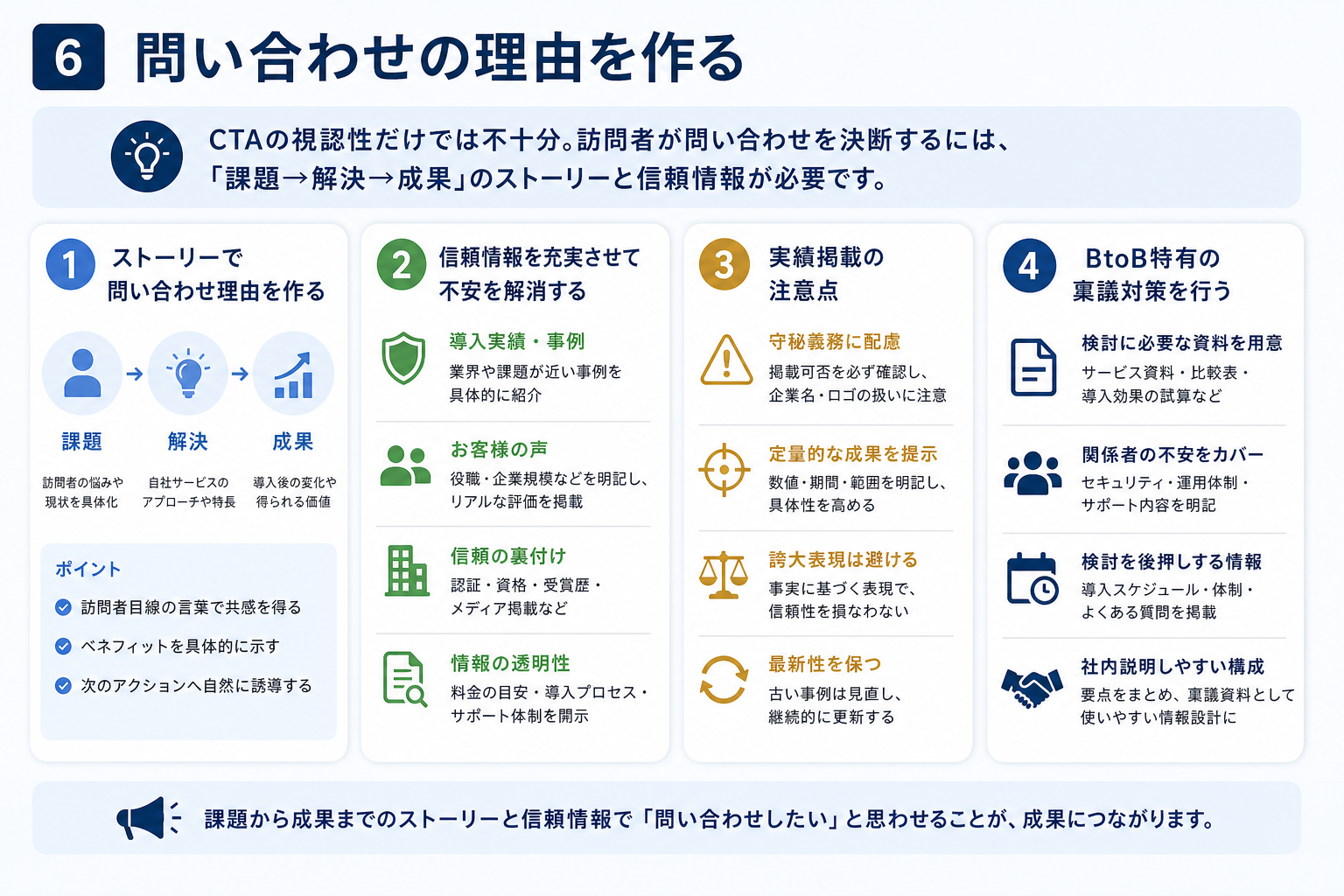
第5章でCTAの配置とフォームの最適化を扱いました。しかし、ボタンがどれだけ目立っても、訪問者が「この会社に問い合わせたい」と思わなければクリックは起きません。問い合わせ率を左右するのは、ボタンの色や大きさではなく、ボタンを押す理由を訪問者の頭の中に作れているかどうかです。
訪問者の心理は大きく3段階で変化します。
- 興味はあるが不安──「自分の課題に合うのか分からない」
- 判断材料を得て納得──「実績がある。やり方も具体的だ」
- 問い合わせを決意──「まず聞いてみよう」
この3段階それぞれに対応するコンテンツを用意することで、導線は初めて「流れ」として機能します。
サービス説明を「課題→解決→成果」の流れに書き換える
多くの中小企業サイトのサービスページは、機能や仕様の羅列で終わっています。訪問者が知りたいのは「自分の困りごとが解決するかどうか」です。以下のビフォー・アフターを参考に、構成を見直してみてください。
| 要素 | 改善前(よくあるパターン) | 改善後(課題→解決→成果) |
|---|---|---|
| 冒頭 | 「当社の○○サービスのご案内」 | 「○○でお困りではありませんか?」と課題を提示 |
| 中盤 | サービスの機能・料金プランを列挙 | 課題が起きる原因を説明し、自社のアプローチで解決する流れを示す |
| 終盤 | 「お気軽にお問い合わせください」 | 具体的な成果イメージ(数値・期間の目安)を示したうえでCTAへ |
ポイント:冒頭の1スクロール以内で「誰の・どんな課題を解決するページなのか」が伝わらなければ、訪問者はサービス内容を読む前に離脱します。機能の説明は課題提示のあとに置いてください。
実績・お客様の声・担当者紹介で信頼のハードルを下げる
サービス内容に納得しても、「この会社は信頼できるのか」という不安が残ると問い合わせには至りません。信頼情報として効果が高いのは、お客様の声・実績数値・担当者の顔と名前の3つです。
お客様の声を掲載する際は、以下の点に注意してください。
- 掲載許諾を書面またはメールで取得する──口頭の了承だけではトラブルの元になります
- 具体性を持たせる──「対応が良かった」だけでなく「○○の課題が△△で改善した」と書いてもらう
- 業種・規模の偏りを避ける──同じ業種の声ばかりだと、他業種の訪問者が「自分には関係ない」と感じます
- 社名・担当者名が出せない場合は業種・従業員規模で代替する──「福岡市の製造業・従業員30名」のように属性情報だけでも信頼度は上がります
福岡の中小企業では「取引先との関係上、実績を公開しにくい」というケースが少なくありません。その場合の代替策を整理します。
| 実績公開が難しい理由 | 代替策 |
|---|---|
| 社名を出せない | 業種・規模・課題の概要だけで匿名事例として掲載 |
| 件数が少ない | 対応件数ではなく「創業○年」「リピート率○%」など別の信頼指標を使う |
| BtoB案件で守秘義務がある | 担当者紹介・資格・受賞歴・メディア掲載など「会社の信頼性」で補完 |
BtoBサイトで特に効く「社内説明に使える情報」の設計
BtoBの問い合わせには、担当者個人の興味だけでなく「上司や決裁者に説明できるか」という壁があります。担当者がフォームに進まない理由の多くは「社内で説明する材料が足りない」ことです。
稟議を通すために必要な情報:費用の目安(概算でよい)、導入の流れとスケジュール感、同業種・同規模の事例、比較検討に使える特徴の整理。これらがサイト上で揃っていれば、担当者は上司に「このページを見てください」と言えます。
具体的には、以下の情報をサービスページまたは関連ページに用意してください。
- 料金の目安──「○万円〜」でも構いません。金額が一切ないと、問い合わせ前に候補から外されます
- 導入フロー図──「相談→提案→契約→開始」のようなステップを3〜5段階で示す
- よくある質問──社内で出そうな疑問(納期・契約期間・途中解約)を先回りして回答する
- PDF資料のダウンロード──社内回覧用に印刷・転送できる形式があると、フォーム入力のハードルも下がります
注意:動機付けコンテンツや信頼情報の追加は、素材の収集(お客様への許諾取得、事例の整理、写真撮影など)に1〜2か月かかることがあります。第5章のCTA・フォーム改善を先に実装し、並行して素材を準備する進め方が現実的です。
CTAの視認性(第5章)と動機付けコンテンツ(本章)は車の両輪です。片方だけでは導線は完成しません。次章では、これらの改善をSEOやLLMOの観点からも無駄にしないための考え方を整理します。
導線改善を月次サイクルで回す──単発で終わらせない仕組み
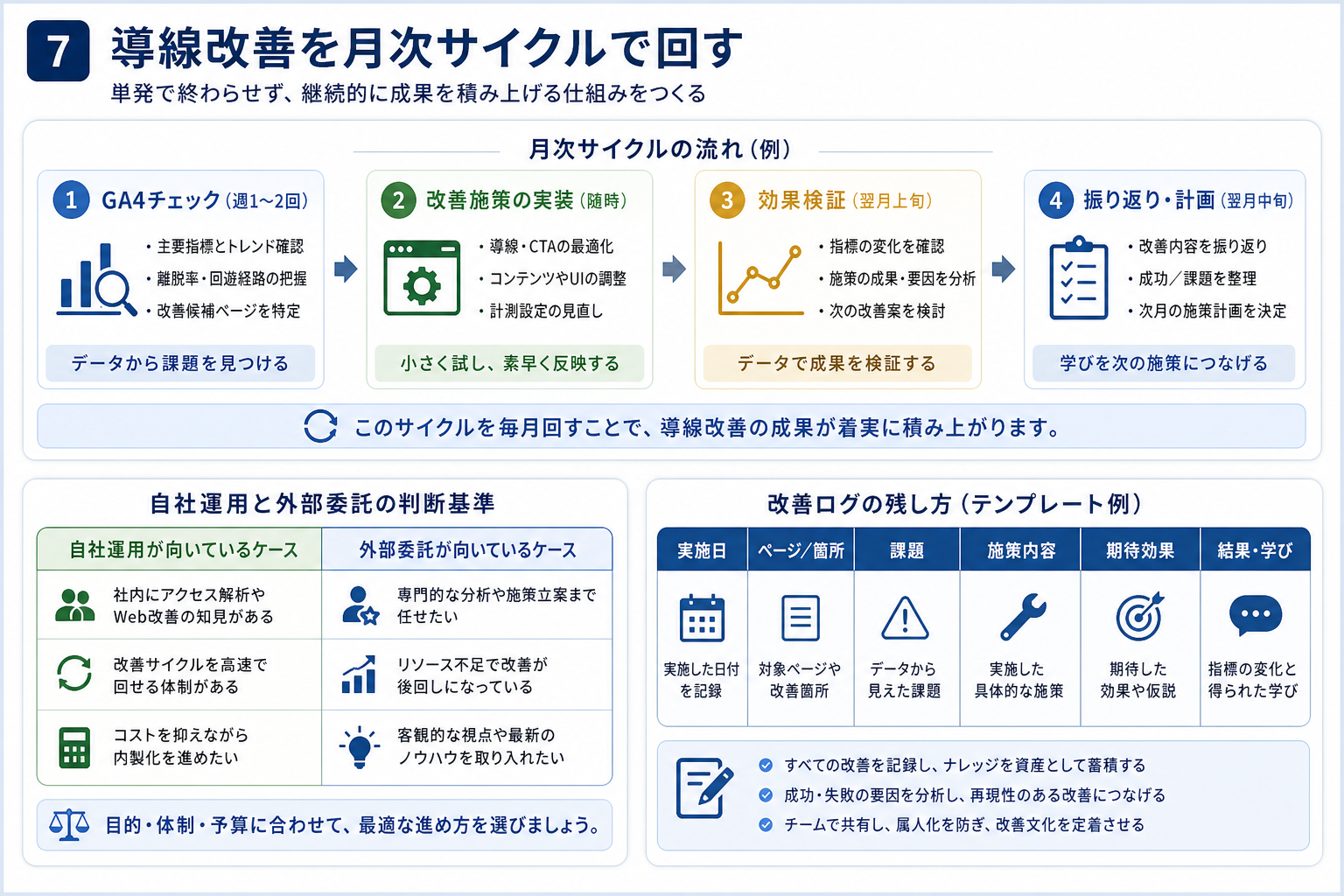
第4章〜第6章で「仮説→実装→検証」の一巡を解説しました。ここで多くの中小企業サイトが止まります。一度直して満足し、次の改善が半年後──これでは成果が頭打ちになります。導線改善は筋トレと同じで、月1回でも継続するサイトが結果的にフォーム到達率を伸ばし続けます。
月1回のGA4チェック→仮説→小さな改善のサイクル
月次改善を「やろう」と思っても、スケジュールが曖昧だと後回しになります。以下のように週単位で役割を決めてしまうのが継続のコツです。
第1週(月初):GA4でデータ確認
フォーム到達率・直帰率・離脱ページのトップ3を記録する。前月と比較して悪化したページがあれば赤字でメモ。所要時間は慣れれば15分程度です。
第2週:仮説を1つだけ立てる
数値が悪いページを開き、「なぜここで離脱するのか」を言語化する。仮説は1つに絞ること。複数同時に変えると何が効いたか分からなくなります。
第3週:最小限の変更を実装
CTAの文言変更、見出しの書き換え、フォーム項目の削減など、1箇所だけ変える。大がかりなデザイン変更は不要です。
第4週(月末):振り返りと記録
変更後2週間のデータを前月同期間と比較し、改善ログに結果を記入する。良くも悪くも「やったこと」と「結果」をセットで残します。
ポイント:月に1改善でも年間12回の検証が回ります。3か月続けると「自社サイトで何が効きやすいか」の傾向が見えてきます。
自社で回す場合と外部に任せる場合の判断基準
月次サイクルを自社で回せるかどうかは、工数とスキルの2軸で判断します。
| 比較項目 | 自社運用 | 外部委託 |
|---|---|---|
| 月あたりの工数目安 | 担当者が月4〜6時間 | 社内は月1時間(確認・承認) |
| 必要スキル | GA4の基本操作、WordPress編集、仮説思考 | 改善提案の良し悪しを判断できる程度 |
| コスト感 | 人件費のみ | 月額3〜10万円が相場帯 |
| 改善スピード | 担当者の習熟度に依存 | 初月から一定の精度で回せる |
| 向いているケース | Web担当が1名以上いる/学習意欲がある | 担当不在/本業が忙しく手が回らない |
「GA4は見られるが、何を変えればいいか分からない」という状態なら、最初の3か月だけ外部と一緒に回し、判断の型を身につけてから自社運用に切り替える方法もあります。Acquaでは月次の改善サイクルを伴走するホームページ育成プランを用意していますが、まずは自社で1サイクル回してみて「続けられるかどうか」を確かめるのが先です。
改善記録を残すことで「何が効いたか」が資産になる
改善を続けても記録がなければ、担当者が変わった瞬間にノウハウがゼロに戻ります。以下の4列だけのシンプルなログで十分です。
| 日付 | 仮説 | 変更内容 | 結果(2週間後の数値変化) |
|---|---|---|---|
| 2025/6/2 | サービスページ下部で離脱が多い→CTAが画面外にある | ページ中間にCTAボタンを1つ追加 | フォーム到達率 1.2%→2.1% |
| 2025/7/1 | フォーム完了率が低い→項目数が多すぎる | フォーム項目を8→4に削減 | フォーム完了率 28%→51% |
| 2025/8/4 | スマホ直帰率が高い→ファーストビューに動機付けがない | 実績数値をファーストビューに追加 | スマホ直帰率 78%→65% |
注意:数値が改善しなかった施策も必ず記録してください。「効かなかった」という情報こそ、次の仮説の精度を上げる材料になります。
このログが半年分たまると、自社サイト固有の「効きやすい改善パターン」が浮かび上がります。制作会社に依頼する際も、このログを共有すれば過去の試行錯誤を踏まえた提案が受けられるため、無駄な手戻りが減ります。導線改善は派手な一発勝負ではなく、小さな検証の積み重ねです。月に1回、15分のデータ確認から始めてみてください。
まとめ──導線改善は「小さく試して、数値で判断する」の繰り返し
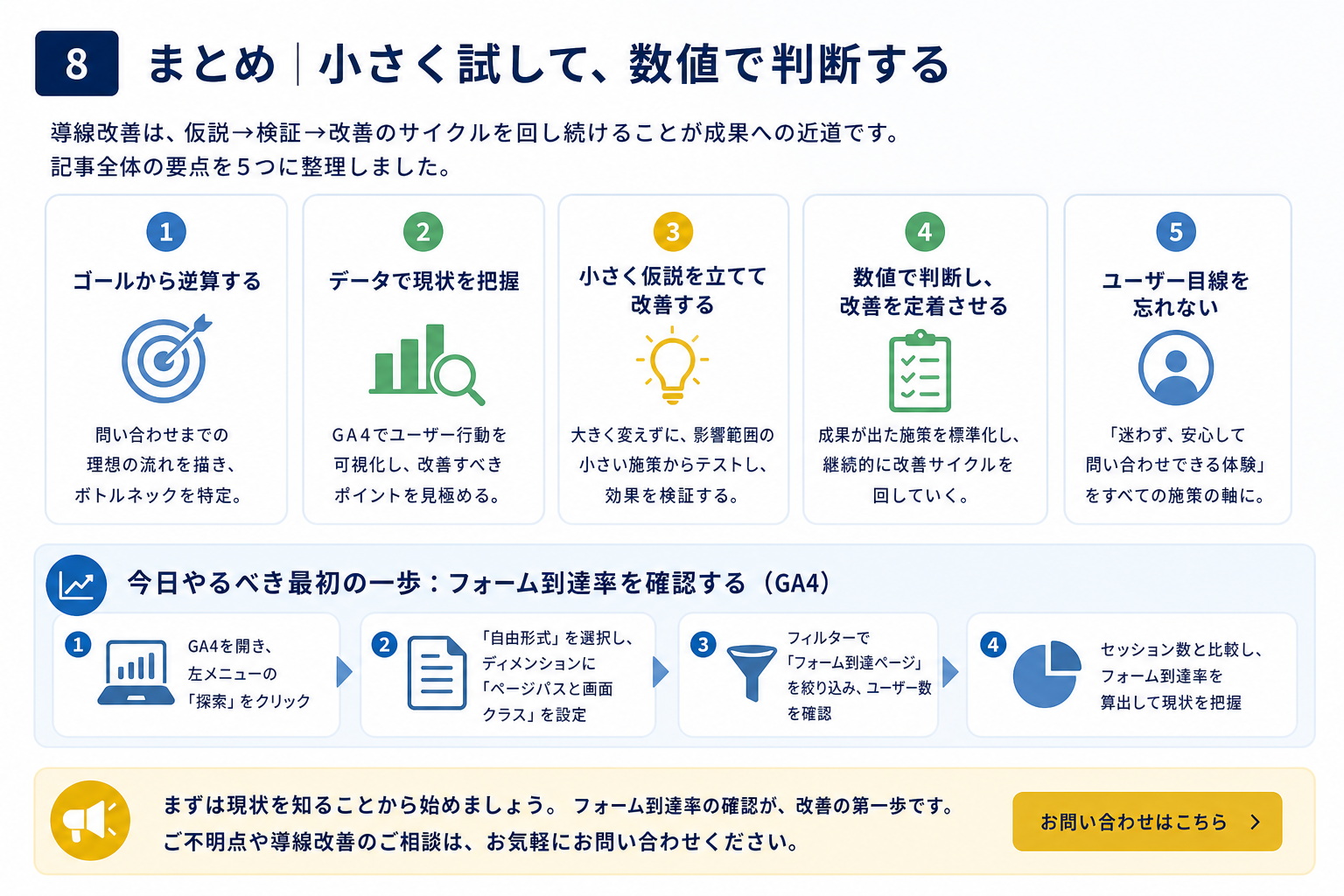
ここまで、アクセスがあるのに問い合わせが来ないサイトの原因特定から改善実装、検証サイクルの回し方までを一本の手順として整理してきました。最後に要点を振り返り、「結局、何から始めればいいのか」に答えます。
この記事の要点を5行で振り返る
- 問い合わせゼロの原因は集客力ではなく導線の断絶にある。訪問者がフォームにたどり着けない構造的な問題を疑うことが出発点(第1章)。
- 感覚ではなくGA4の3指標で現状を把握する。直帰率・フォーム到達率・フォーム完了率を確認し、スマホとPCで分けて見ることで断絶ポイントが数値で浮かび上がる(第2章)。
- 離脱パターンを分類し、優先順位をつけてから着手する。一度に全部変えると何が効いたか分からなくなる。「効果の大きさ × 着手スピード」の2軸で1つずつ試す(第3〜4章)。
- CTA配置・フォーム簡略化・動機付けコンテンツの3層で導線をつなぐ。ボタンの視認性だけでなく、訪問者が「問い合わせてもいい」と判断できる情報設計が必要(第5〜6章)。
- 改善は一度きりで終わらせず、月次サイクルで積み上げる。計測→仮説→実装→検証のループを回し、改善ログを残すことで判断の精度が上がっていく(第7章)。
5項目すべてに共通するのは、「小さく試して、数値で判断する」という姿勢です。大規模リニューアルや高額ツールの導入は必要ありません。今あるサイトの中で、1か所ずつ変えて2週間待つ。その繰り返しが、3か月後のフォーム到達率を変えていきます。
最初の一歩:GA4を開いてフォーム到達率を確認する
「やることが多すぎて結局動けない」という状態を避けるために、今日やることは1つだけに絞ります。
今日やること:GA4にログインし、過去30日間のセッション数と、問い合わせフォームページの表示回数を確認してください。フォーム表示回数 ÷ セッション数 × 100 がフォーム到達率です。
この数値が1%未満なら、訪問者の99%以上がフォームの存在に気づかないまま離脱しています。5%未満でも改善余地は大きいと判断できます。数値を1つ知るだけで、「何となく問い合わせが少ない」が「フォームに到達していないから少ない」という具体的な課題に変わります。
数値が分かったら、第3章の離脱パターン分類に照らして仮説を立て、第4章の5ステップで最初の改善を試してみてください。
フォーム到達率の確認方法が分からない場合は、第2章のGA4画面操作手順に戻って手を動かしてみてください。5分あれば数値は出せます。
導線の課題を一緒に整理しませんか?
GA4の数値を見ても「どこから手をつけるべきか分からない」という場合は、現状のサイトを拝見しながら導線の断絶ポイントと優先順位を整理します。押し売りはしません。まずは状況を聞かせてください。
よくある質問
導線改善にはどのくらいの期間で効果が出ますか?
CTA配置やフォーム項目の削減など即日実装できる施策は、2週間程度で数値の変化が見え始めることが多いです。動機付けコンテンツの追加や信頼情報の整備は素材収集を含めて1〜2か月かかりますが、改善の積み重ねで3か月後にはフォーム到達率の明確な変化が期待できます。ただし、成果の出方はサイトの状態や業種によって異なります。
アクセス数が少ない場合でも導線改善は意味がありますか?
月間100セッション程度でも、フォーム到達率が1%から5%に改善すれば問い合わせ数は5倍になります。アクセスを増やす施策(SEO・広告)と導線改善は別の課題です。少ないアクセスを無駄にしないために、むしろアクセスが少ない段階で導線を整えておくことが重要です。
WordPressで導線改善をする場合、プラグインは必要ですか?
CTA配置やフォーム項目の変更は、テーマのテンプレート編集やContact Form 7の設定変更で対応できることがほとんどです。ヒートマップを使いたい場合はClarityなどの無料ツールが便利ですが、まずはGA4のデータだけで十分に改善を始められます。プラグインを増やしすぎると表示速度に影響するため、必要最小限にとどめてください。
制作会社に導線改善を依頼する場合、何を伝えればスムーズですか?
GA4で確認した「フォーム到達率」「離脱が多いページ」「スマホとPCの直帰率の差」の3つの数値を共有すると、制作会社側も具体的な提案がしやすくなります。「なんとなく問い合わせが少ない」ではなく、数値で課題を伝えることが、見積もりの精度と改善の速度を上げるポイントです。
導線の課題を一緒に整理しませんか?
GA4の数値を見ても「どこから手をつけるべきか分からない」という場合は、現状のサイトを拝見しながら導線の断絶ポイントと優先順位を整理します。押し売りはしません。まずは状況を聞かせてください。