

ACQUA JOURNAL
LPに動画を活用するには|企画・配置・字幕・効果測定の進め方
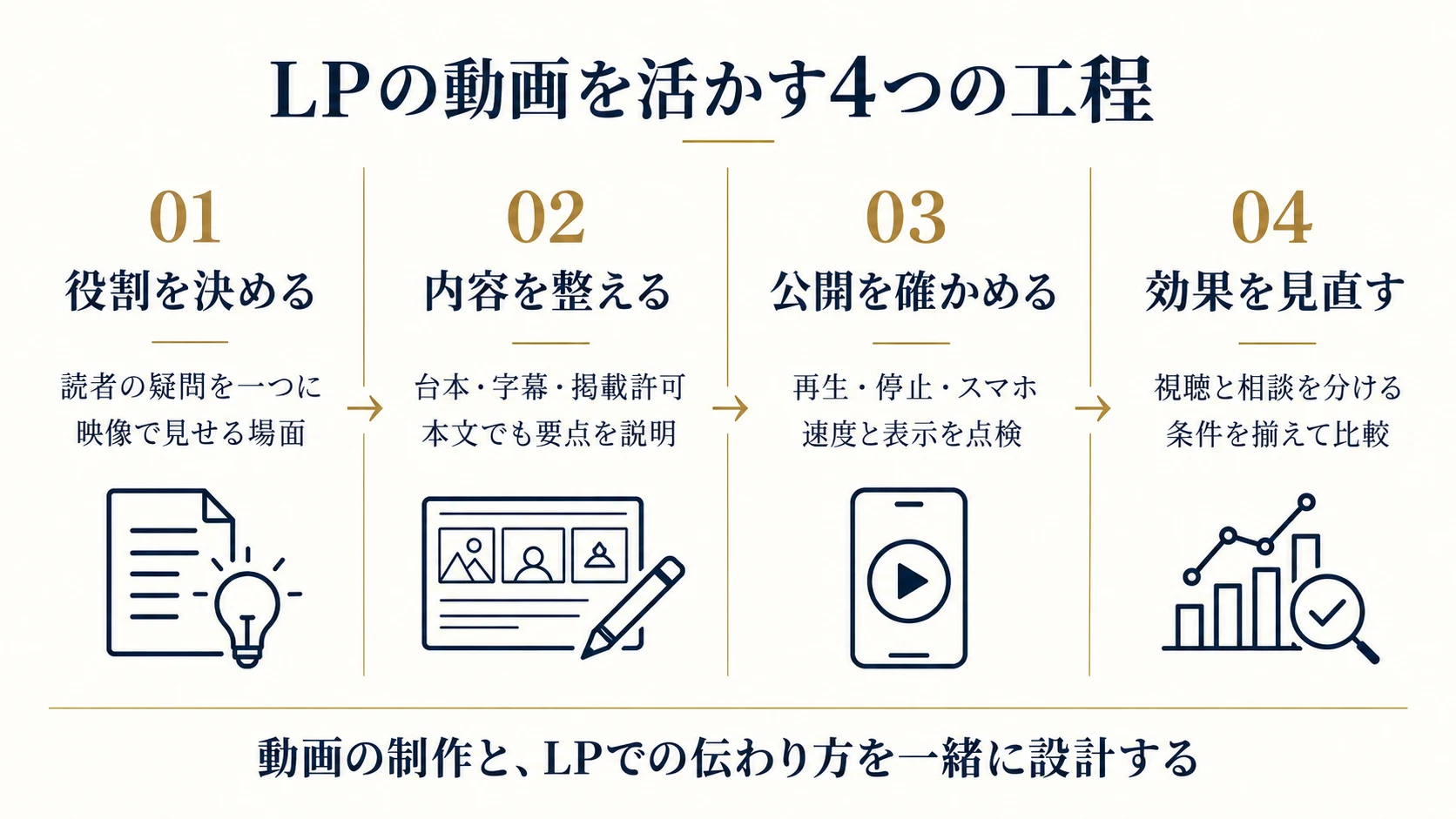
LPに動画を載せるときは、撮影の前に「読者のどの疑問を、映像で解消するか」を決めましょう。製品の動き、利用の手順、担当者の説明など、文章だけでは伝えにくい部分を見せられます。一方で、再生しないと料金や条件が分からない構成や、動きが本文を読む妨げになる配置は、相談を検討する人の負担になります。
この記事は、動画を使ったLPを制作・改善したい企業の担当者に向けたガイドです。企画、台本、字幕、掲載位置、配信方法、公開試験、効果の見直しまでを整理します。読み終えたら、動画制作とWeb制作の担当者に、目的と確認事項をまとめて渡せる状態を目指します。
技術や利用条件の説明には、YouTube・Google・W3Cなどの一次資料を参照しています。確認日は2026年9月9日です。W3Cの公開例と、説明用に作った架空の業務例・計算例を区別して掲載します。動画による売上や問い合わせの改善倍率を一律に見込むのではなく、自社で確かめる手順としてお使いください。
1. 動画の役割を、読者の疑問から決める
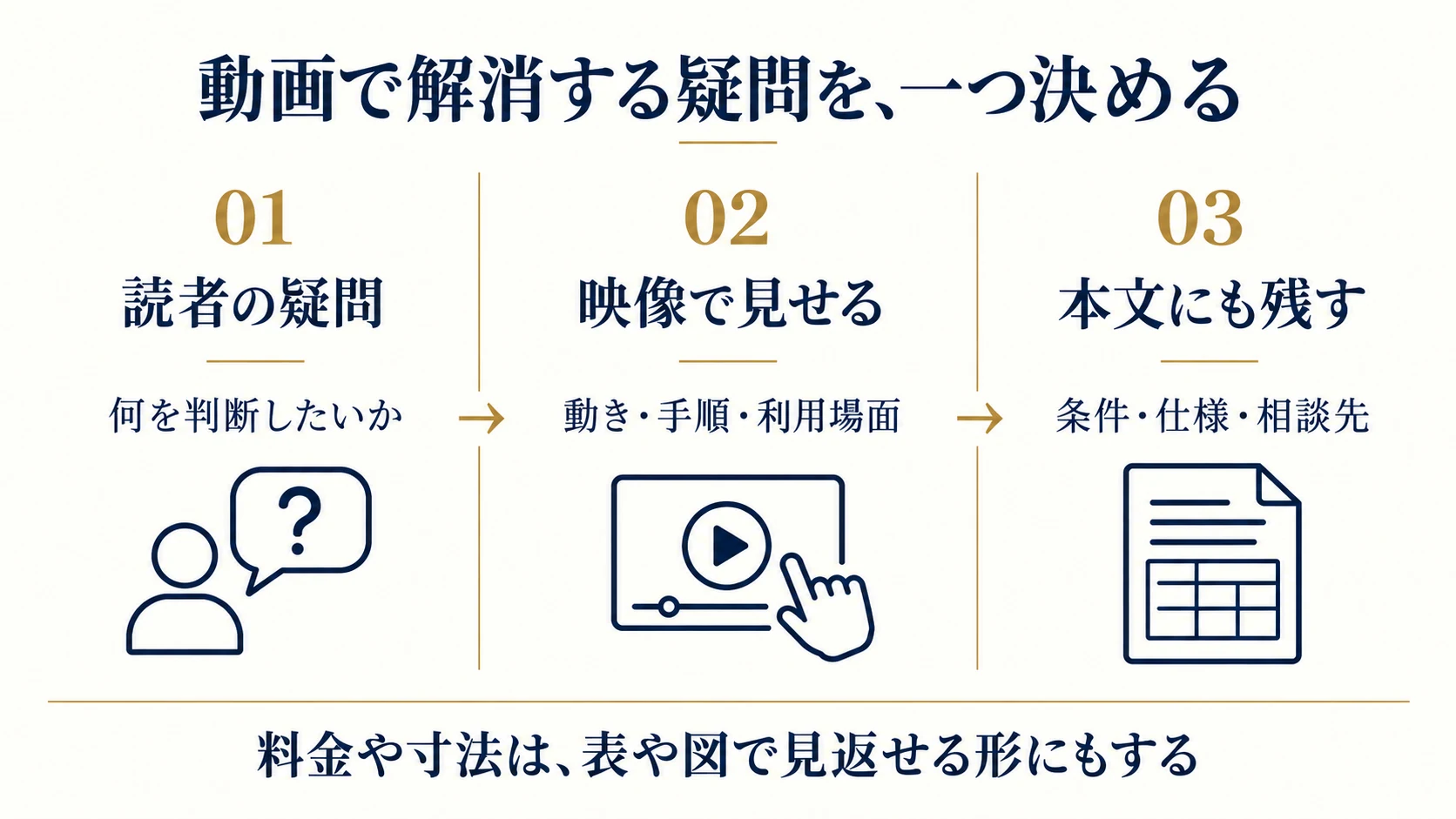
最初に「見れば判断できること」を一つ選ぶ
「会社を知ってほしい」だけでは、撮る場面や必要な説明を絞りにくくなります。「設置場所に収まるか」「利用開始までに何をするか」「担当者とどんな相談ができるか」のように、読者が止まっている判断へ言い換えます。営業や受付で質問を受ける担当者に、説明だけでは伝わりにくかった箇所を確認し、公開できる情報を集めてください。
例えば架空の設備レンタル会社なら、製品の美しい映像よりも、搬入から設置までを順に見せるほうが、準備する場所や当日の作業を説明しやすい場面があります。ただし、搬入条件が現場ごとに違うなら、撮影した条件を添えます。一つの映像を見ただけで、どの現場でも同じ手順になると受け取られないようにします。
説明・操作・インタビューの用途を分ける
説明動画は仕組みの全体像、操作動画は手順と動作、インタビューは選んだ理由や利用後の状況を伝える、と役割を整理できます。一本にすべてを入れる必要はありません。LPの各説明に対応する映像が必要なのか、まず全体を理解する一本が必要なのかを、原稿と並べて判断します。
| 読者の疑問 | 映像の候補 | 本文にも残す情報 |
|---|---|---|
| どう使うのか | 準備から完了までの操作 | 必要なもの・対象条件・手順 |
| どんな支援を受けられるか | 説明や相談の流れ | 対応範囲・費用の条件・担当 |
| 自社にも合うか | 許可を得た導入事例 | 業種・利用条件・担当範囲 |
| どんな雰囲気か | 施設や仕事の様子 | 所在地・利用方法・問い合わせ先 |
動画を使わない選択も含めて比較する
料金の比較、寸法の確認、必要書類の一覧は、表や図のほうが見返しやすい場合があります。映像を止めて数値を書き写さないと比較できない設計は避けましょう。動画では動きや順序を示し、その下に仕様表を置くなど、得意な形式を組み合わせます。既存の写真を並べた簡単な構成案でも、伝える順番の確認は始められます。
予算を決める段階では、動画単体の見栄えとLP全体の課題を分けてください。問い合わせ先が分からない、サービスの対象が曖昧といった問題なら、原稿や導線の修正も必要です。目的、支出、発注範囲をまとめる際は、LP制作の企画書ガイドも併せて確認できます。
2. 台本と撮影準備で、修正の原因を減らす
台本を「映像・言葉・確認事項」で並べる
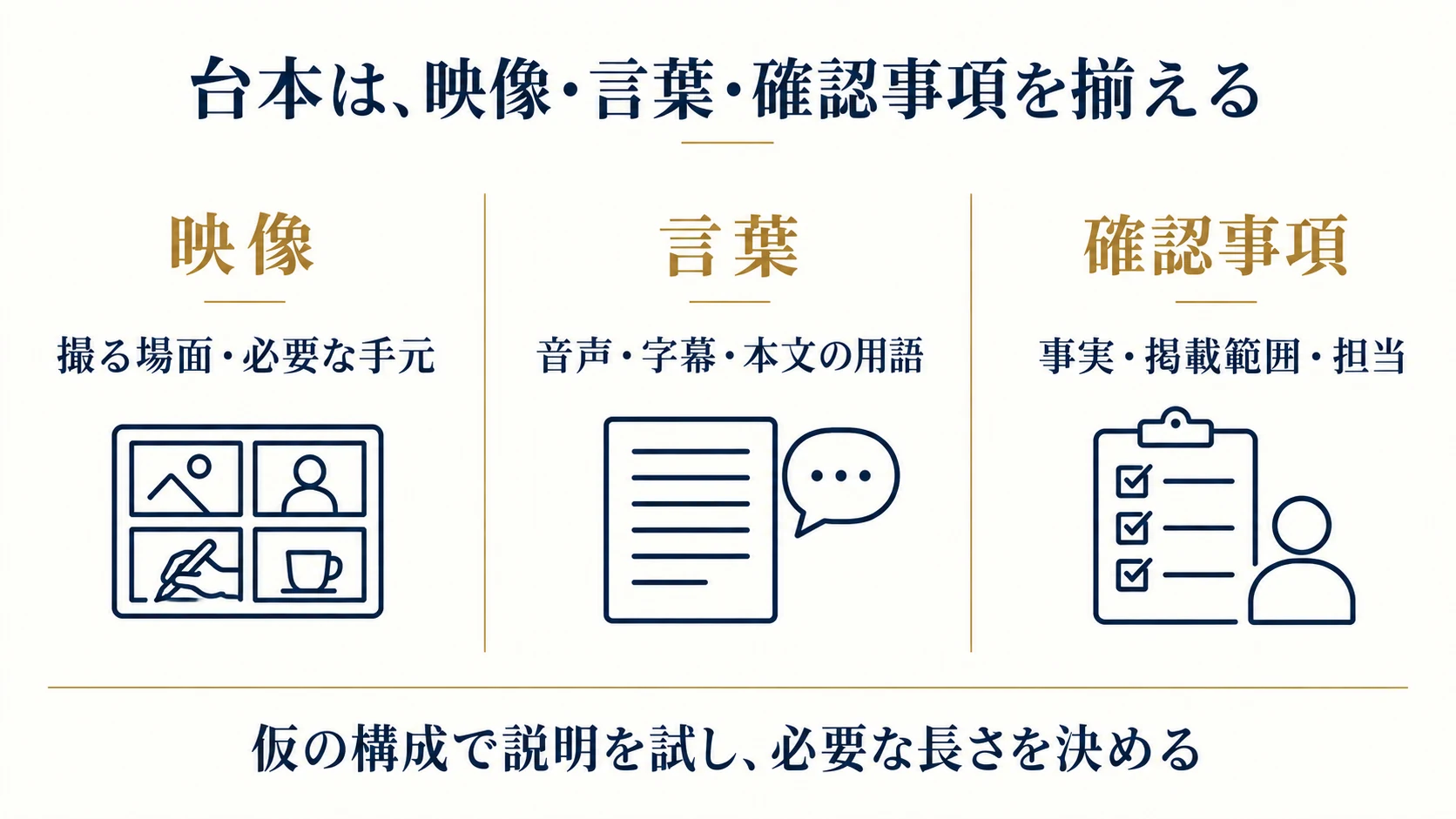
台本には話す文章だけでなく、映すもの、字幕にする説明、事実を確認する担当者を書きます。設備の操作を撮るなら、全体の位置関係が必要な場面と、手元を大きく見せる場面を分けましょう。説明の順番が固まる前に撮影だけを済ませると、必要な手元や完成状態が足りないことがあります。
架空の設備レンタル会社の構成例なら、最初に「設置前に確認すること」を示し、搬入経路、設置場所、利用開始の順に見せます。各場面へ「この撮影例の条件」「利用者が準備するもの」を対応させます。営業が使う言葉と、画面の字幕やLP本文の用語を揃えると、同じ設備を別の名称で説明する混乱を防げます。
尺は、必要な説明を試して決める
「必ず30秒」「90秒を超えると見られない」といった固定の尺から内容を削るより、必要な判断ができるかを確かめます。初めて見る人が理解するには、前提や操作の間を残す必要もあります。まず仮のナレーションと静止画で通し、何の説明か、どこが分からないかを制作に参加していない人にも聞いてください。
長くなった場合は、重複した前置きや会社紹介を整理します。別の疑問を説明しているなら、動画を分ける案もあります。逆に操作を早送りしすぎて再現できない場合は、重要な部分を通常の速さへ戻します。完成尺と視聴完了率だけでなく、必要な箇所へ戻って確認できる構成になっているかを見ます。
映り込み・掲載範囲・最新版を先に確認する
撮影場所、出演者、顧客の名称、画面に出る資料、音楽や写真などについて、使用できる範囲を担当者と整理します。LPだけで使うのか、広告やSNSでも使うのか、公開期間や編集条件があるかを記録します。撮影時に関係のない個人情報や顧客の画面が入り込まないよう、事前に撮る範囲を片づけておきます。
製品名、画面、価格、サービス条件は撮影後にも変わるため、どの版を撮ったかが分かるようにします。内容を確認する人と、掲載の判断をする人が違う場合は両方へ確認を回します。後から差し替える可能性の高い価格を映像へ固定せず、更新しやすい本文側で示す方法も検討してください。
3. 字幕と本文で、音や映像に頼りきらない説明にする
強調テロップと、内容を伝える字幕を分けて考える
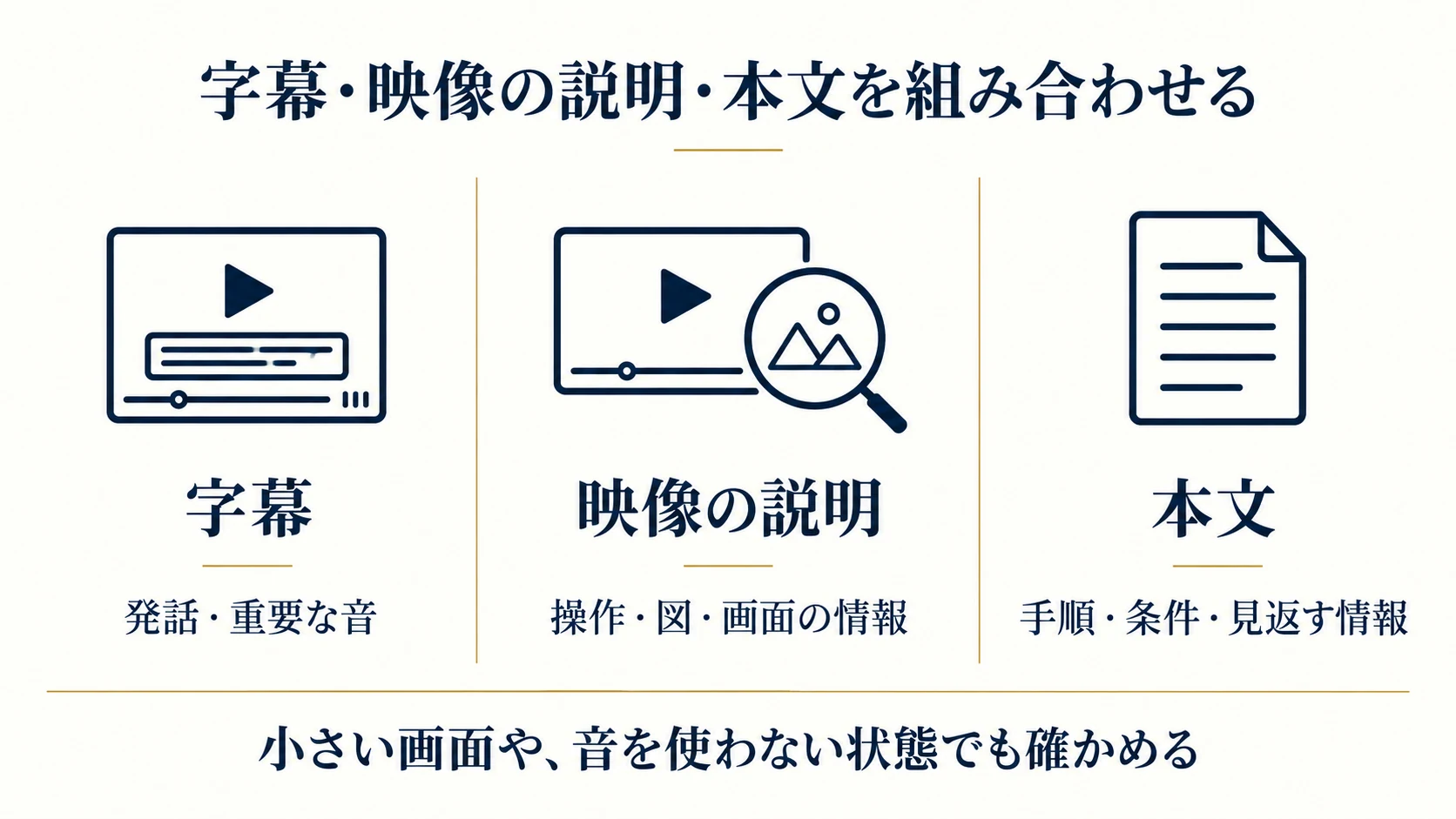
目立たせたい単語だけを大きく表示するテロップは、発話全体を伝える字幕とは役割が違います。音声を聞けない状態でも説明が追えるか、話者が複数いるときに誰の発言か分かるかを確認します。自動生成の字幕を使う場合も、製品名、数字、否定の言葉、専門用語を原稿と照合してから公開しましょう。
W3Cの音声・動画アクセシビリティガイドは、字幕、文字起こし、映像情報の説明、プレーヤーを計画段階から扱っています。映像だけに表示される操作や図も、内容を理解するうえで必要なら説明を用意します。字幕を付けたという一項目だけで、すべての人が内容を理解できると判定しないことが大切です。
公開例:W3Cは字幕の紹介を、文字でも確認できる形にしている
W3Cの「Video Captions」の公開ページでは、字幕の利用場面を紹介する動画に加え、音声と映像の内容を対応させたテキストを掲載しています。聞こえない状況だけでなく、周囲が騒がしい場所や静かにする必要のある場所でも字幕が役立つ、という場面を示しています。
この例からLPへ応用できるのは、再生できる人と文章で確認したい人の両方に説明を用意する考え方です。自社の操作動画なら、映像の下へ準備物や手順を整理して置けます。これは公開ページの設計例であり、LPの問い合わせが増えたという成果事例ではありません。自社でどの説明が必要かは、対象者と動画の内容に合わせて決めます。
小さい画面と、映像を見ない状態でも確かめる
編集画面で読める字幕でも、スマートフォンの埋め込みサイズでは小さくなることがあります。実際のページ幅で、文字の大きさ、背景との区別、表示時間、プレーヤーの操作部との重なりを見ます。字幕を画面へ焼き込む方法と、プレーヤーで選べる字幕データは更新や言語切り替えの扱いが違うため、納品形式も相談してください。
音を消して再生する確認に加え、映像に重要な情報がないかを台本から点検します。「ここを押します」だけでは場所が伝わらないなら、操作対象の名称も説明します。全文の文字起こしを載せる場合は、本文の要約と用途を分け、更新時に双方が古くならない担当を決めます。サイト全体の点検は企業サイトのアクセシビリティ改善ガイドに整理しています。
4. 配置と再生方法を、LPの読み方に合わせる
その場で必要な説明の近くに置く
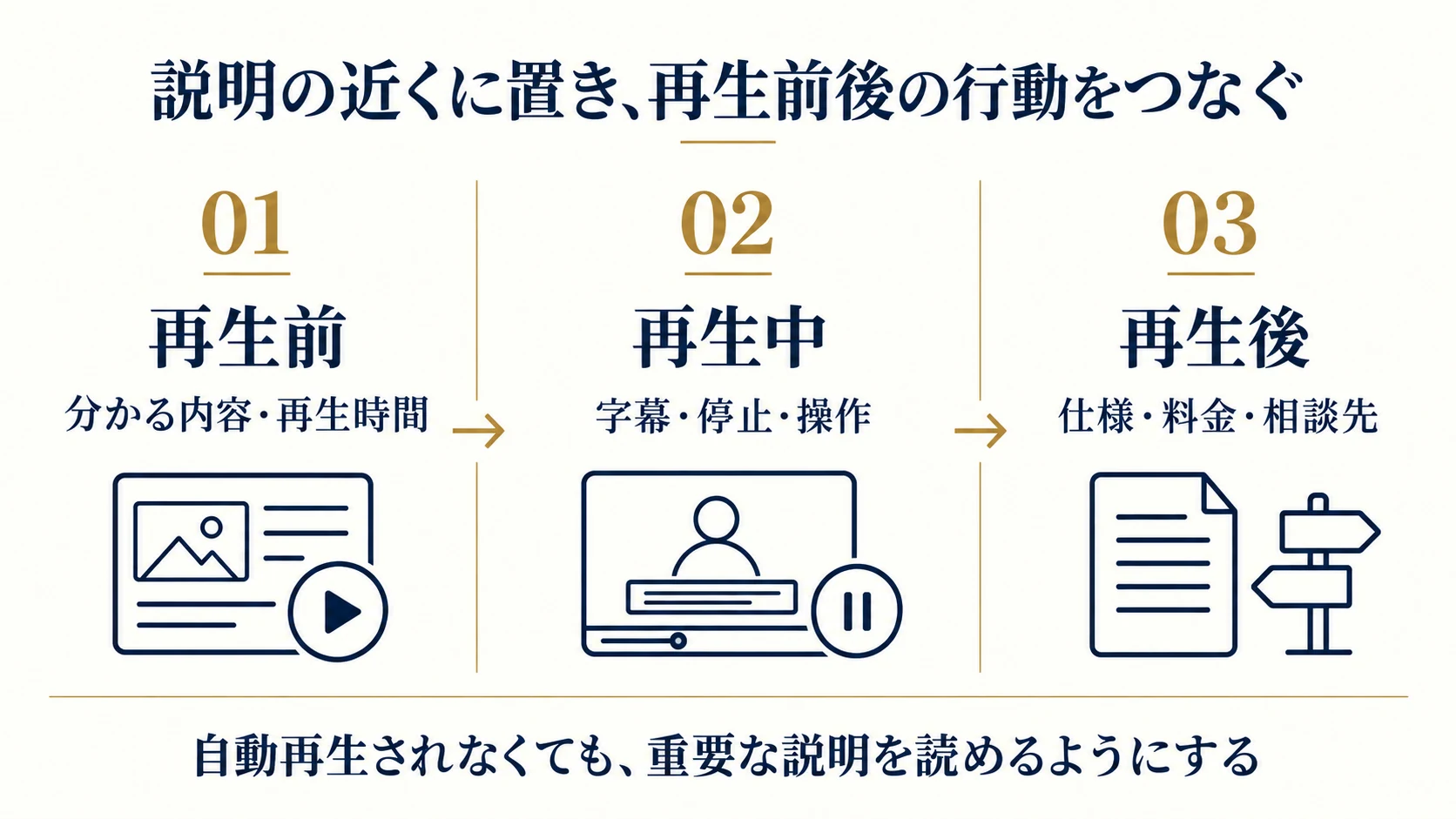
操作の疑問を解消する動画なら、操作を説明している場所から見られるようにします。顧客インタビューなら、その事例の条件と一緒に置くと、誰のどんな利用場面かを把握しやすくなります。ページ冒頭へ置く場合も、動画の前後にサービスの対象と要点を示し、再生しなくても概要が分かるようにしてください。
サムネイルの近くには「何が分かる動画か」と再生時間を添えます。再生ボタンに見える画像が単なる飾りになっていないかも確認します。動画を見た後に必要になる仕様や料金、相談の入口を近くに用意し、全画面表示を閉じたあとも、元の説明を読み続けられる流れにします。
自動再生を前提に、重要な説明を隠さない
Chromeの自動再生ポリシーでは、音声付きの自動再生には利用者の操作などの条件があります。自動で始まるつもりの映像が始まらなかったときにも、再生手段と説明が残るようにします。確認は制作担当者が使っているブラウザだけでなく、想定する端末と初めて訪問する条件でも行ってください。
背景映像を使う場合は、見出しやボタンの読みやすさ、停止方法、静止画にした場合の表示を一緒に設計します。WCAG 2.2の「一時停止、停止、非表示」の解説では、自動で始まり、5秒を超えて続き、他の内容と並行して示される動く情報などに停止等の手段を求めています。動きが不可欠な場合の例外もあるため、適用条件を確認し、装飾目的の動画にも操作の配慮を行います。
YouTubeの表示を、自社で制御できる範囲まで確認する
外部プレーヤーを使うなら、再生前、再生中、終了後を実際のLPで確認します。YouTubeの公式パラメータ資料によると、現在の rel=0 は関連動画を完全に消す設定ではなく、同じチャンネルから選ぶ設定です。非表示を前提に、終了後の画面をデザインとして約束しないようにしましょう。
動画の公開範囲や埋め込み可否、チャンネルの管理者も確認します。担当者の個人アカウントだけに依存すると、退職や権限変更時に更新できなくなる場合があります。ページへ埋め込めた事実と、社内で継続管理できる状態を分け、どのアカウントで動画を差し替えるかを引き継ぎ資料へ残します。
5. 配信方法と表示速度を、公開前に比較する
外部サービスと自社配信の担当範囲を比べる
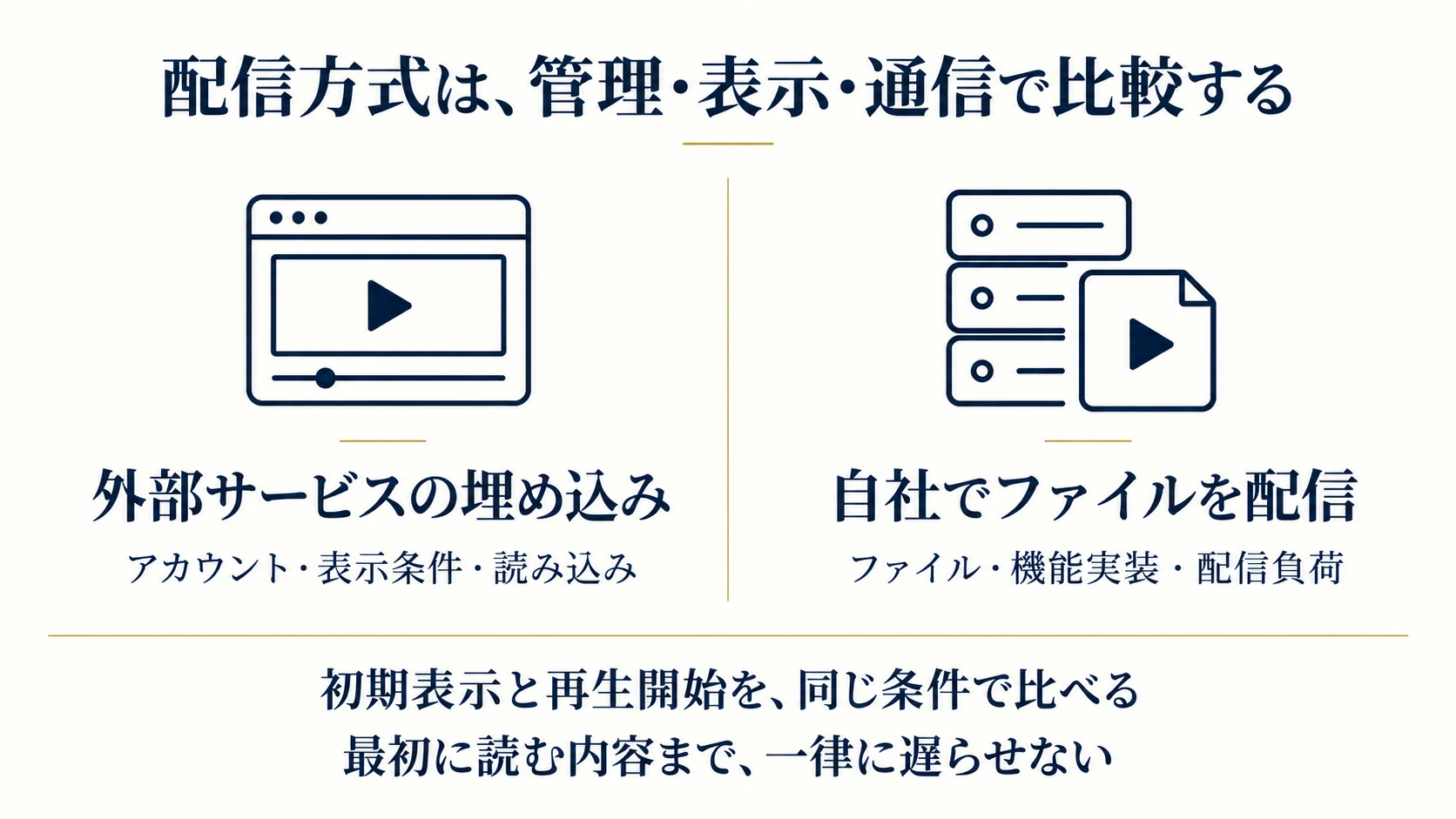
外部サービスの埋め込みは配信やプレーヤーの機能を利用できますが、外部との通信やそのサービスの表示条件が関係します。自社でファイルを配信する場合は、形式、容量、再生対応、配信負荷、字幕や操作機能の管理を制作側で検討します。どちらも、使うだけでページが軽くなる、すべての端末で同じように動くとは限りません。
| 確認すること | 外部サービスの埋め込み | 自社でファイルを配信 |
|---|---|---|
| 管理 | アカウント・公開設定・契約 | ファイル・配信先・更新権限 |
| 表示と操作 | 提供される機能と制約 | 実装する機能と対応環境 |
| 通信 | プレーヤー等の読み込み | ファイル容量・配信負荷 |
| 更新 | 動画IDや埋め込み先への影響 | 公開URL・旧版・キャッシュ |
先に見せる画像と、動画を読むタイミングを分ける
web.devの動画読み込みガイドでは、再生前の画像や事前読み込み、表示位置に応じた読み込みを説明しています。ページを開いた直後に必要な大きな表示と、下のほうで再生する動画は扱いを分けます。冒頭の主要な表示まで一律に遅らせると、読者が最初に見る内容の表示が遅くなることがあります。
制作会社には「動画あり・なしで、初期表示と再生開始を比べたい」と依頼すると、検証対象が明確になります。同じ端末や通信条件で、本文がいつ読めるか、ボタンが押せるか、再生後に止まらないかを確認します。ファイルを圧縮した際は、容量だけでなく、小さな操作文字や字幕がつぶれていないかも見てください。
動画検索の掲載と、LPの説明改善を分ける
Googleの動画SEOガイドは、動画を主に視聴するページと、製品ページなどで動画が補足になっているページを区別しています。LPへ説明動画を足しただけで、専用の動画検索結果へ掲載されると考えないようにします。動画を検索から見つけてもらうことも目的なら、専用ページの必要性、取得できる動画やサムネイル、説明情報を別途相談してください。
まずLPとして、対象者、利用条件、料金の考え方、相談先を読み取れる状態にします。動画の長さによって滞在が延びても、それだけでは理解が深まったか、問い合わせにつながったかは分かりません。検索での掲載状態と、ページ内での視聴、実際の相談をそれぞれ確認する計画にしておくと、施策の目的が混ざりにくくなります。
6. 再生数と問い合わせを分けて、効果を確かめる
何の操作を数えているか、設定と記録で確認する
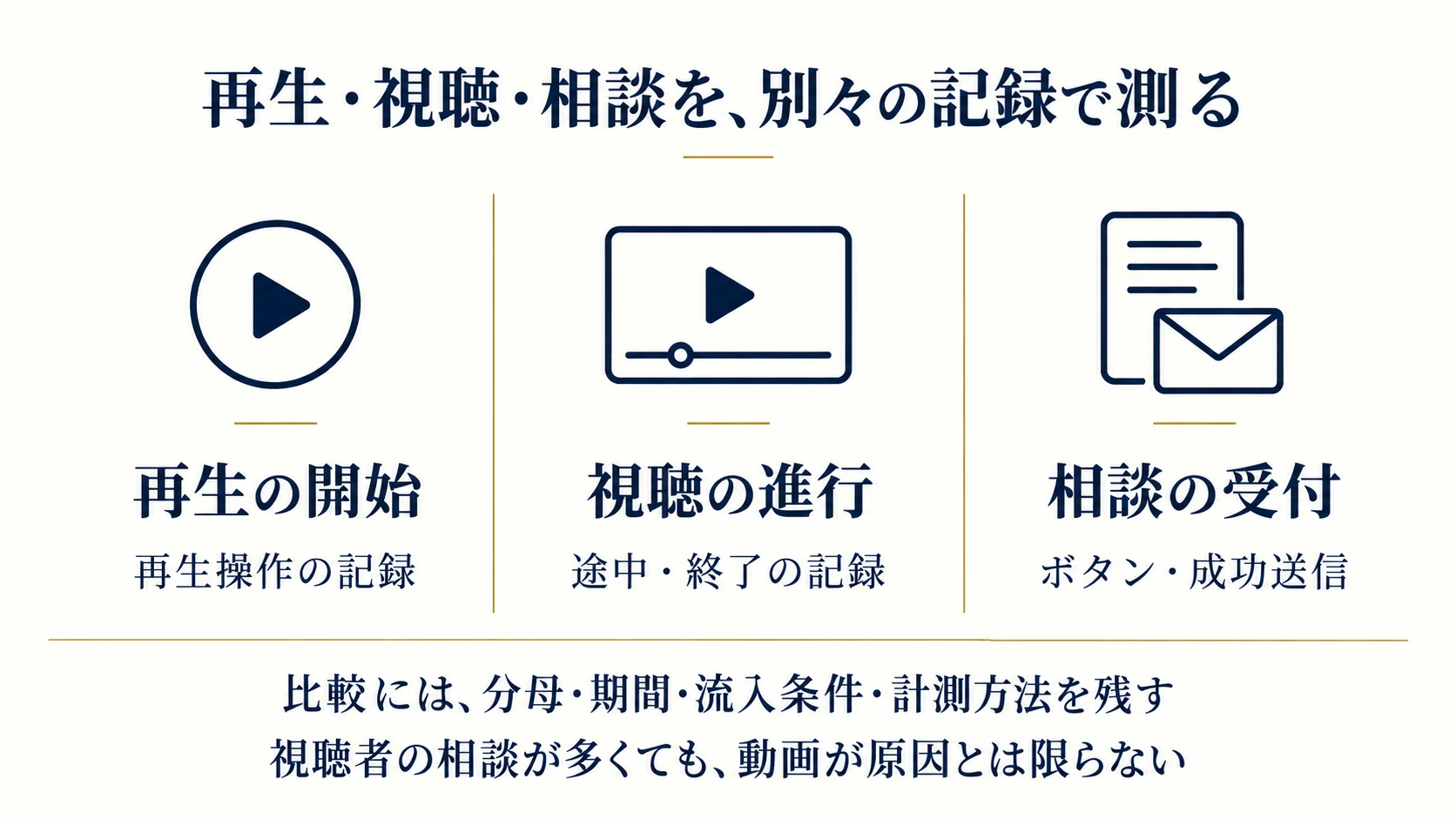
動画の再生開始、途中までの進行、終了、相談ボタンのクリック、フォームの成功送信は別の行動です。まず「誰が、どの画面で、何をしたときに記録されるか」を制作・計測担当へ確認します。動画を押しただけの回数を、内容を最後まで見た人数として扱わないようにしてください。
GA4の拡張計測機能の公式説明では、JS API対応が有効なYouTube埋め込み動画の開始・進行・終了イベントを案内しています。すべての動画形式が自動的に同じように測れるわけではありません。実装後は試験操作の記録を照合し、自動再生、繰り返し、同意設定などによる計測条件も確認します。解析へ顧客の氏名やメール本文を送らない設計にします。
割合の分母と、件数を一緒に残す
動画を見た人のほうが相談しやすく見えても、もともと関心が高い人が再生を選んだ可能性があります。視聴者と非視聴者の比較だけで、動画が原因だと決めることはできません。動画あり・なしの案を同時期に比較する場合も、流入条件や割り当て方法を決め、途中で都合のよい数字だけを選ばないようにします。
次は説明用の架空計算です。実案件の成果や必要な母数の基準ではありません。LPの訪問セッションを分母とし、同じセッション内の成功送信を集計するなど、定義を揃えたうえで使います。
| 項目 | 動画なしの案 | 動画ありの案 |
|---|---|---|
| 対象セッション | 1,000 | 1,000 |
| 成功送信のあったセッション | 20 | 24 |
| 成功送信の割合 | 2.0% | 2.4% |
| 読み取れる差 | 4件、0.4ポイント。偶然の変動や条件の偏りは別途検討する | |
数字が少ないときは、理解できたかも調べる
問い合わせの件数が少ないサイトでは、短い期間の割合が大きく動くことがあります。公開から一定の日数が過ぎたという理由だけで勝敗を決めず、計測の不備、広告や価格の変更、曜日や季節、対象者の違いを整理します。判断に必要なデータが足りなければ、効果は未確定と記録し、次の観測条件を決めてください。
並行して、想定する読者にサービスの対象や利用手順を説明してもらうと、理解の抜けを調べられます。「分かりやすかったですか」だけではなく、「利用前に何を準備しますか」と具体的に確認します。答えが揃わない箇所を台本や本文へ戻して修正します。視聴回数を増やすことと、相談の前提を正しく伝えることを分けて改善しましょう。
7. 見積もりと依頼書に、Web側の作業まで入れる
撮影・編集・実装・更新を別々に見積もる
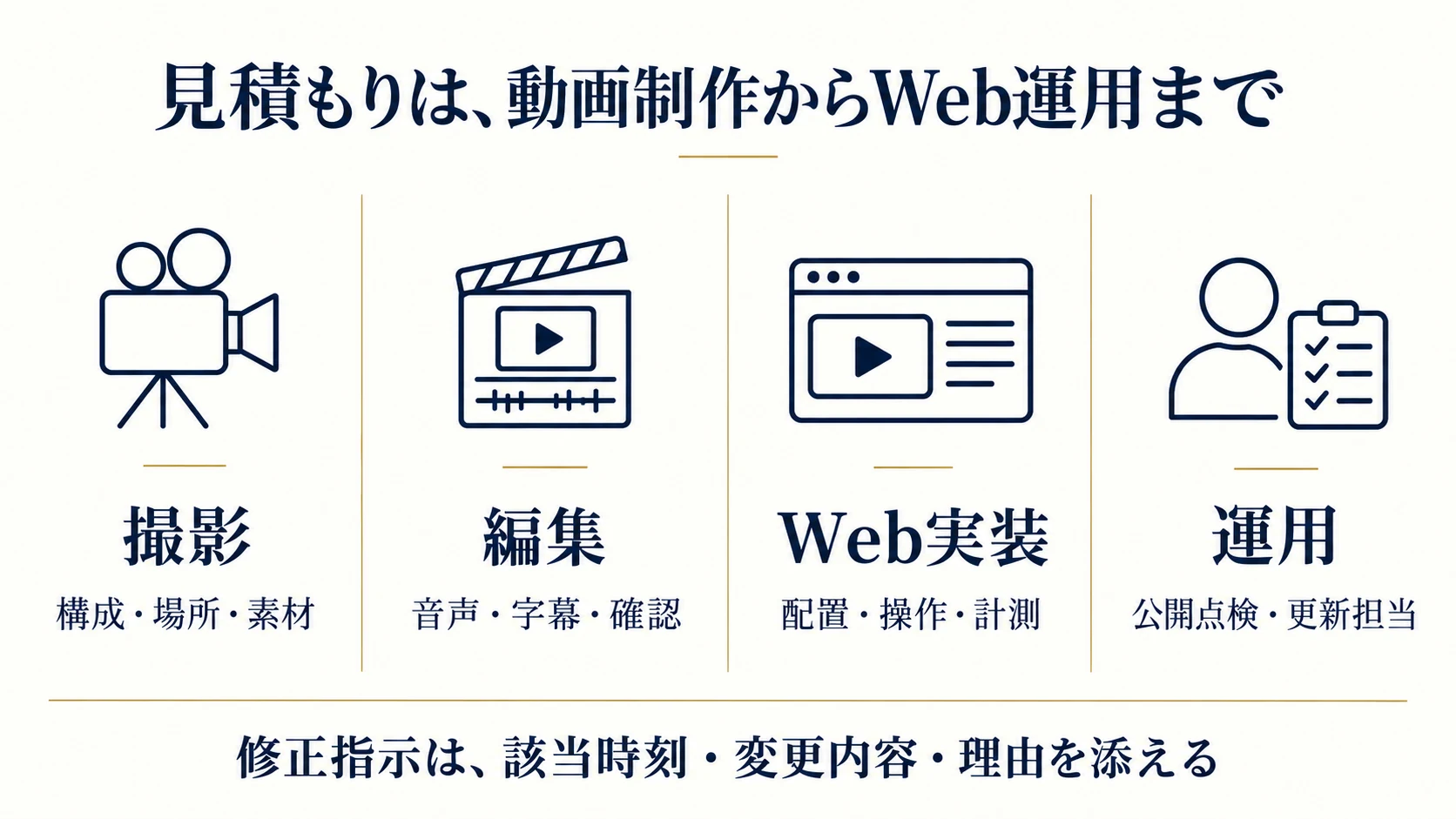
動画の見積もりを比較するときは、撮影時間だけでなく、構成、原稿、出演や場所の手配、字幕、音声、確認回数、納品形式を揃えます。同じ完成尺でも、既存素材で構成する場合と現場撮影を伴う場合では準備が違います。料金相場の数字だけを当てはめず、今回必要な作業が含まれているかを見てください。
LPへの設置、再生前画像、スマートフォンの調整、字幕データの登録、計測、公開後の点検が、誰の見積もりに入るかも確かめます。動画制作会社とWeb制作会社が別の場合は、受け渡す仕様と確認担当を両者で揃えます。完成動画を納品されたあとに、埋め込みや計測が未手配だと分かる状態を防ぎます。
依頼メモは、目的と確認条件をセットにする
例えば次の内容を一枚にまとめます。架空の設備レンタル会社なら、目的は「設置前の準備を理解して相談できること」、対象は「初めて利用する法人の担当者」、掲載場所は「LPの利用手順の説明直後」です。見せる場面、本文に残す情報、撮影条件、確認する人を続けて書くと、担当者間で話を進めやすくなります。
- 対象のLPのURL、読者、解消したい疑問、現在の説明の不足。
- 使える写真・映像・原稿、撮影場所、公開範囲と確認担当。
- 希望する動画の役割、字幕・文字による説明、必要な納品データ。
- 掲載位置、再生方法、対応する端末、計測と公開試験の担当。
- 予算の範囲、希望日、確認の期限、修正と追加作業の扱い。
- 公開後に見る指標、内容の更新担当、修正が必要なときの連絡先。
修正指示は、該当時刻と理由を添える
「もっと伝わる感じに」という依頼だけでは、字幕、映像、音声のどれを変更するのかが決まりません。「00:18の部品名を現行名称へ変更」「00:32の操作を早送りせずに見せたい」のように時刻と変更内容を指定し、その理由も添えます。修正前と修正後で、何を見て確認するかまで記録します。
社内の意見は一本化し、同じ字幕に相反する指示を出さないようにします。修正した音声に古い字幕が残る、差し替えた動画に古いサムネイルが付く、といった組み合わせも点検してください。お客様のインタビューを使うときの取材や掲載確認は、LPのお客様の声の制作ガイドで詳しく整理しています。
8. 公開試験と更新管理までを、制作の区切りにする
実際のLPで、再生前から終了後まで通してみる
動画ファイル単体を確認したあと、公開予定のLPへ載せて再確認します。スマートフォンとPCで、サムネイル、再生、停止、音量、字幕、全画面表示からの復帰を操作します。キーボードでも操作できるか、現在どの操作部にいるか分かるかを確認します。読み込みに失敗した場合や自動再生されなかった場合の案内も確認対象です。
本文と動画で条件が食い違っていないか、再生後も料金や相談先へ進めるかを見ます。公開確認では、社内の編集中ファイルではなく、利用者が開くURLにある動画を再生してください。計測を試験する場合は、試験データを業務の相談件数と分ける方法を先に決め、実際の顧客への通知が発生しない確認環境を用意します。
見られない・字幕が違う・計測されないを切り分ける
動画が見られない場合は、ページ自体が開くか、再生前の画像が出るか、再生操作後に何が表示されるかを分けて記録します。端末、ブラウザ、URL、発生した時刻、エラーの表示を伝えます。外部サービスの公開設定なのか、埋め込み側の問題なのかを調べる材料になり、単に「動画が動かない」と送るより状況を再現しやすくなります。
字幕の誤りなら該当時刻と正しい表記、計測の問題なら実行した操作と期待する記録を残します。動画が再生できることとイベントが記録されることは別に試験してください。問題の原因を確かめないまま、配信先や計測の仕組みを同時に変更すると比較が難しくなるため、変更内容と確認結果を一つずつ残します。
更新できる資料を残し、次の改善を決める
公開後は、動画のURLやID、元データ、台本、字幕、サムネイル、使用素材の条件、掲載ページ、管理担当をまとめます。製品やサービスの変更があったときに、どの動画と本文を直す必要があるかを調べられる状態にしてください。古い動画が別のLPや営業資料でも使われていないか、差し替え時に確認します。
改善の順番は、正しく再生できること、内容を理解できること、相談の判断につながることの順に整理できます。再生数だけを追うより、読者が残した疑問を次の修正へ反映しましょう。対応範囲はAcquaのLP制作・改善のサービス案内をご確認ください。制作について相談する際は、現在のURL、動画の有無、伝えたい内容、困っている場面をお知らせください。動画と本文、掲載導線を一緒に確認する材料になります。