

ACQUA JOURNAL
【保存版】WordPressのプラグイン更新を放置するとどうなる?安全な管理方法を全解説
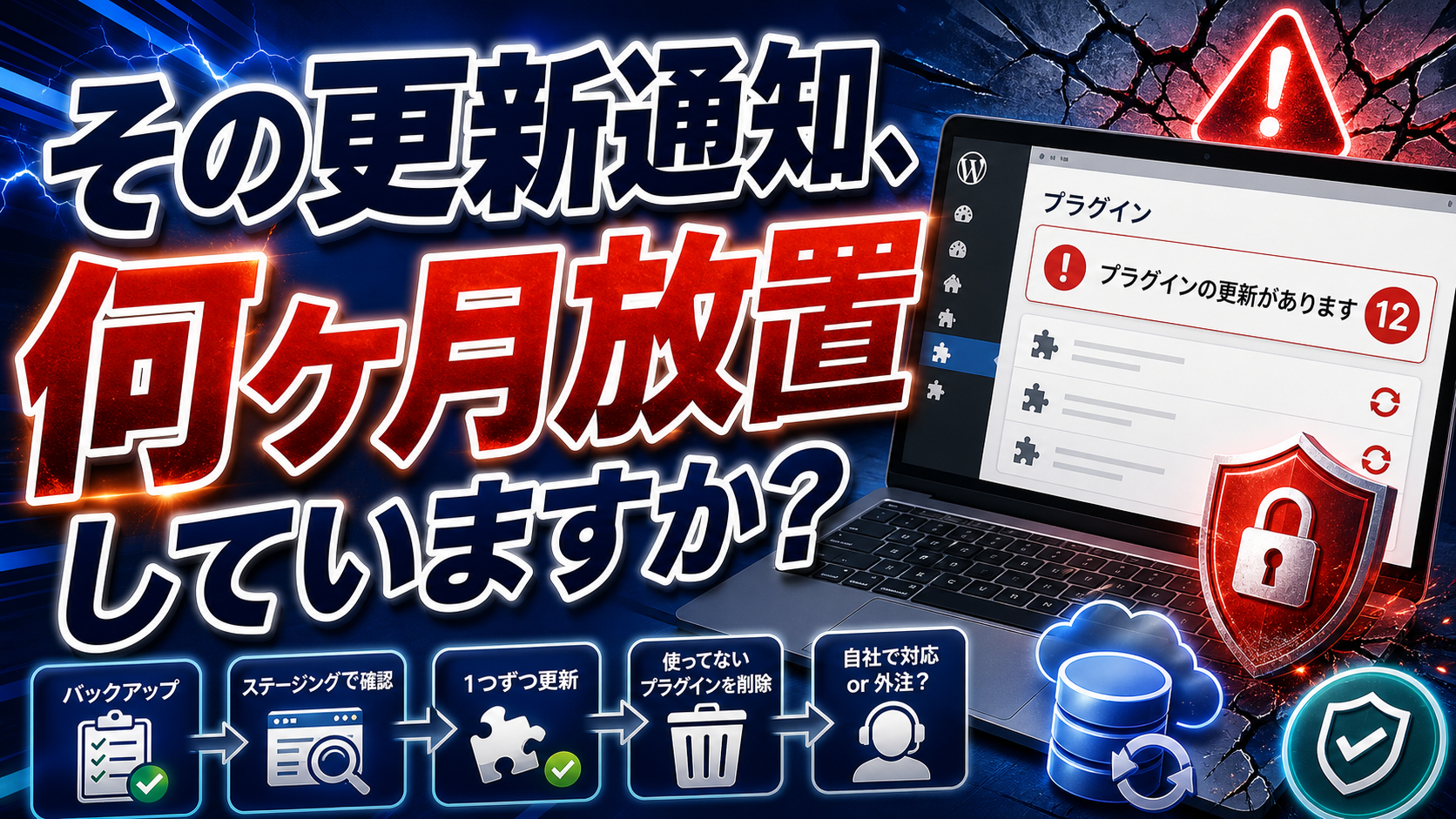
WordPressの管理画面に表示される「プラグイン更新5件」の通知バッジ。見て見ぬふりを続けていませんか? 放置されたプラグインはハッカーの侵入口になり、サイト改ざん・個人情報流出・検索順位の暴落を引き起こします。この記事では、更新放置で実際に起きた被害事例と、ITに詳しくない担当者でも安全に管理できる具体的な手順、プロに任せるべき判断基準までを網羅的に解説します。
この記事で分かること
- 検索意図
WordPressプラグインを更新せず放置した場合のリスクを具体的に知りたい
- 検索意図
更新時にサイトが壊れるのが怖いので、安全な手順を知りたい
- 検索意図
自社で管理し続けるか、保守をプロに委託するかの判断基準が欲しい
- 検索意図
WordPress保守の費用相場と、費用対効果の考え方を把握したい
プラグイン更新を放置すると何が起きるのか——3つの実害を知る
「今のところ動いているから大丈夫」——これはWordPressサイト運営で最も危険な思い込みです。プラグインの脆弱性は、攻撃を受けるまで表面上の異変がありません。Patchstack社の2023年レポートによると、WordPressサイトへの攻撃の約96%がプラグインやテーマの脆弱性を経由しています。Sucuri社の調査でも、ハッキングされたWordPressサイトの約半数で古いプラグインが侵入口になっていたと報告されています。
つまり「問題が起きていない」のではなく、「まだ狙われていないだけ」という状態です。ここでは、実際に放置が引き起こす3つの深刻な被害を見ていきます。
サイト改ざん——ある朝、自社サイトがカジノ広告に変わっていた
プラグインの脆弱性を突かれた場合、最も多い被害がサイト改ざんです。トップページがオンラインカジノや偽ブランド品の広告に書き換えられる、見えない場所にスパムリンクを大量に埋め込まれる、といった事例が後を絶ちません。
厄介なのは、改ざんが「目に見えない形」で行われるケースです。ページのソースコードにだけスパムリンクが仕込まれ、管理者がブラウザで見ても気づかない。Googleのクローラーだけがスパムを検知し、検索結果から除外される——こうした「隠れ改ざん」は発覚まで数週間〜数ヶ月かかることもあります。
注意:改ざん被害の復旧は、原因調査・マルウェア除去・再発防止策・検索結果の警告対応まで含むことがあります。小さな修正で済むとは限らないため、日常的な更新・バックアップ・監視で「被害を広げない体制」を作ることが大切です。
個人情報の流出——改正個人情報保護法で企業責任はさらに重く
お問い合わせフォームや会員登録機能があるサイトでは、プラグインの脆弱性を通じて個人情報が抜き取られるリスクがあります。個人情報を扱うサイトで漏えいが疑われる場合は、関係機関の案内や専門家の助言を確認しながら、事実確認・影響範囲の把握・関係者への連絡を進める必要があります。
| 義務・リスク | 内容 |
|---|---|
| 関係機関への確認 | 漏えいの可能性がある場合、公式案内や専門家の助言に基づいて必要な手続きを確認する |
| 本人への通知義務 | 漏えいした本人に対して事態の概要・原因・対応策を通知する義務 |
| 罰則の強化 | 命令違反の法人に対し最大1億円の罰金 |
| 損害賠償リスク | 過去の判例では1人あたり数千円〜数万円の慰謝料。件数が多ければ総額は数百万〜数千万円規模に |
「うちは小規模だから大丈夫」という油断は禁物です。改正法では保有する個人データの件数に関係なく報告義務が発生します。フォームから送信された氏名・メールアドレス・電話番号も立派な個人情報です。
SEO順位の暴落——Googleから「危険なサイト」認定される連鎖
改ざんやマルウェア感染が検知されると、Googleはそのサイトを「危険なサイト」として検索結果に警告を表示します。Chrome経由のアクセスでは赤い警告画面が表示され、ユーザーはサイトにたどり着けなくなります。
スパム認定からの復旧プロセス
- マルウェア・スパムの完全除去とサイトの修復
- 再侵入防止策(パスワード変更、プラグイン更新、WAF導入など)の実施
- Google Search Consoleから「再審査リクエスト」を送信
- Googleの審査(通常数日〜数週間)を経て警告解除
- 検索順位の回復を待つ(1〜3ヶ月、場合によってはそれ以上)
注意すべきは、警告が解除されても検索順位がすぐに戻るわけではない点です。警告表示中にクリック率が激減し、被リンク元からリンクを外されるなど、SEO上のダメージは複合的に蓄積します。月間数十万円の広告費に相当するオーガニック流入が、ある日突然ゼロになる——これがプラグイン放置の最終的な代償です。
なぜ「更新ボタンを押すだけ」では危険なのか
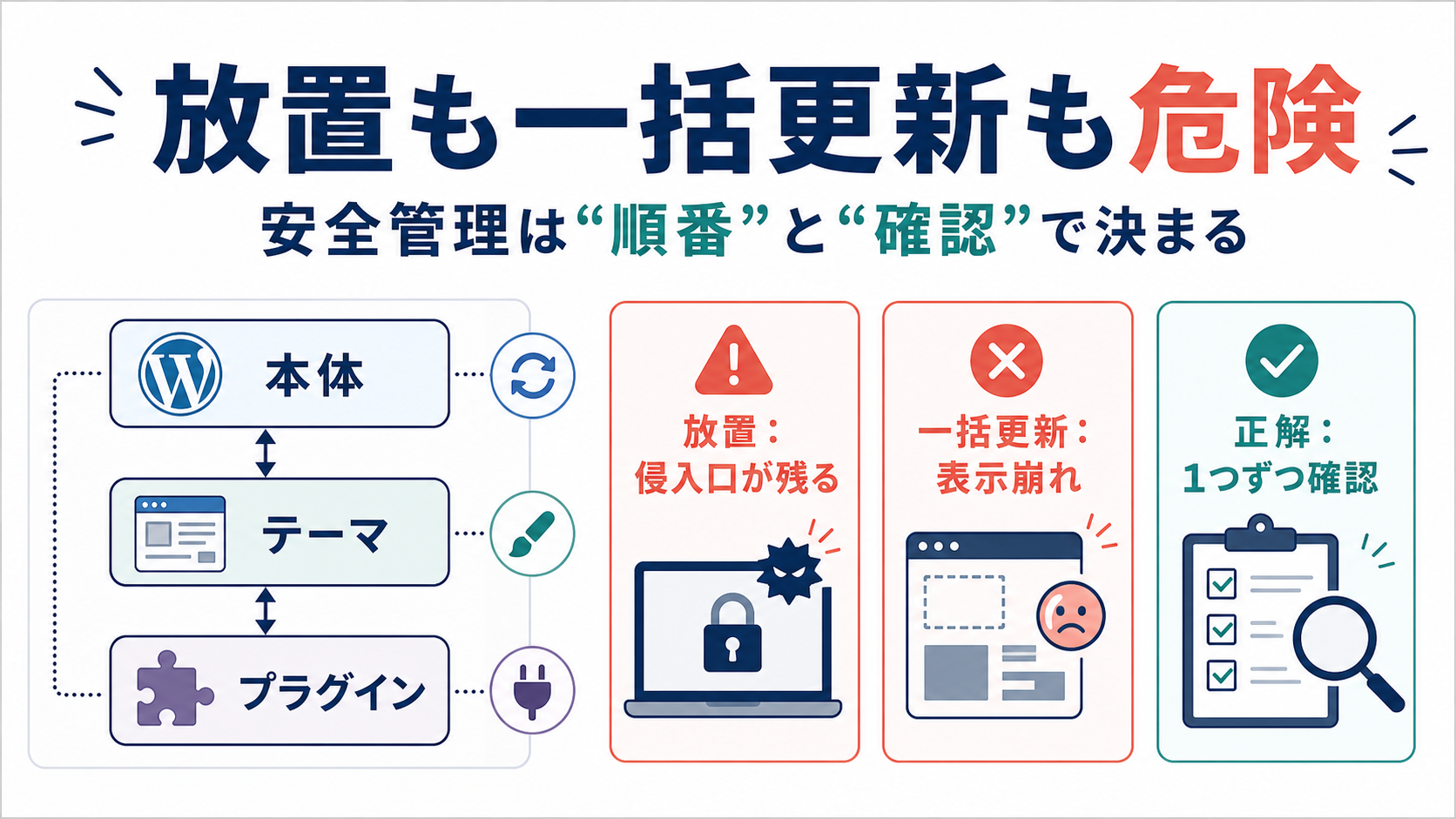
第1章で「放置は危険」とお伝えしました。では、管理画面の更新通知をまとめてポチポチ押せば解決するかというと、そう単純ではありません。WordPressには独特の「三層構造」があり、ここを理解せずに更新すると、サイトが真っ白になったり機能が動かなくなったりする事故が起きます。
WordPress三層構造と「カスケード障害」の仕組み
WordPressのサイトは、大きく分けて3つの層が組み合わさって動いています。
WordPressの三層構造
- コア(WordPress本体):管理画面や投稿機能など、土台となるシステム
- テーマ:デザインやレイアウトを制御する「外装」部分
- プラグイン:問い合わせフォーム、SEO設定、セキュリティなどの「追加機能」
この3層は独立しているようで、実際には互いに依存し合っています。たとえば、コアがバージョン6.5に上がると、テーマやプラグインも6.5の仕様に合わせて動作する必要があります。さらに、その下にはサーバーのPHPバージョンという「地盤」があり、コアが新しいPHPを前提にしているのにサーバー側が古いままだと、それだけで不具合が発生します。
ある1つの層を更新したことで、別の層との整合性が崩れ、連鎖的にエラーが広がる——これを「カスケード障害」と呼びます。ドミノ倒しのように、1つの更新が思わぬ箇所に波及するイメージです。
一括更新で起きやすいトラブル3パターン
「溜まった更新を一気に片付けよう」としたときに頻発するトラブルを整理します。
| パターン | 原因 | 典型的な症状 |
|---|---|---|
| ①画面が真っ白になる(WSOD) | プラグインが新しいコアやPHPバージョンに非対応 | サイト全体が表示されず、管理画面にもログインできない |
| ②レイアウトが崩れる | テーマとプラグインのCSS/JSが競合 | ヘッダーやフォームの見た目が壊れる、ボタンが反応しない |
| ③特定の機能だけ動かない | プラグイン同士のコンフリクト(機能の衝突) | 問い合わせフォームが送信できない、カートに商品を入れられない |
特に厄介なのはパターン③です。サイトの見た目は正常なので、管理者が気づかないまま何日も問い合わせを取りこぼしていた、という事例は珍しくありません。
「更新したら真っ白」が起きる技術的な理由
もう少し具体的に、最も恐れられている「真っ白画面(White Screen of Death)」の仕組みを説明します。
WordPressはページを表示するたびにPHPというプログラミング言語でコードを実行しています。プラグインAがPHP 7.4までの書き方で作られているのに、コアの更新に合わせてサーバーのPHPを8.2に上げると、プラグインA内の古い記述が致命的エラー(Fatal Error)を起こします。PHPは致命的エラーが1つでもあると画面出力を停止するため、結果として「真っ白」になるのです。
「怖いから触らない」も「無計画に全部押す」も、どちらも危険です。
放置すればセキュリティホールが広がり、一括更新すればカスケード障害のリスクが高まります。安全な更新には「バックアップ取得 → ステージング環境でテスト → 1つずつ本番反映」という手順が不可欠です。
次の章では、ITに詳しくない方でも実践できる安全な更新手順を、ステップごとに具体的に解説します。
安全なプラグイン更新の手順——5ステップで進める
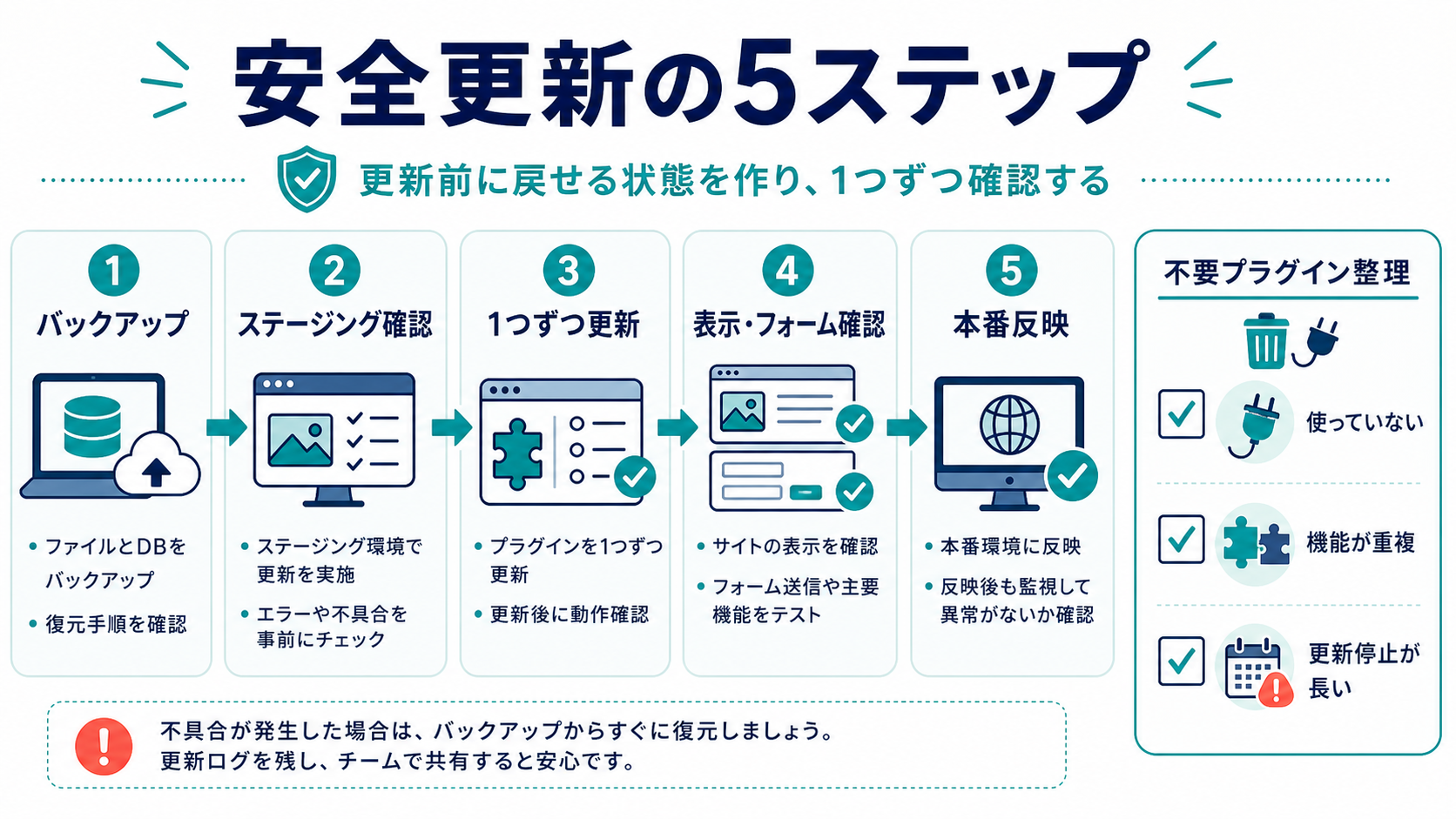
第2章で解説したとおり、無計画な一括更新はサイト障害の原因になります。では、具体的にどう進めればサイトを壊さずに済むのか? ここでは、ITに詳しくない担当者でも再現できるよう、5つのステップに分けて手順を整理します。
ステップ1〜2:バックアップ取得とステージング環境の準備
【ステップ1】バックアップを取得する
更新作業の前に、必ず「今の状態に戻せる保険」を用意します。バックアップ対象はファイル一式(テーマ・プラグイン・アップロード画像など)とデータベース(記事・設定情報など)の両方です。
代表的なバックアッププラグインとしてUpdraftPlusがあります。無料版でもワンクリックでフルバックアップが取れ、Google DriveやDropboxなど外部ストレージへの保存にも対応しています。
注意:バックアップの保存先はサーバー内だけにしないでください。サーバー障害やハッキング時にバックアップごと消失するリスクがあります。必ずクラウドストレージやローカルPCなどサーバー外にもう1か所保存しましょう。
【ステップ2】ステージング環境(テスト環境)を用意する
ステージング環境とは、本番サイトのコピーを別の場所に作り、訪問者に影響を与えずに更新テストができる「練習用サイト」のことです。レンタルサーバーによっては管理画面からワンクリックで作成できます(例:エックスサーバーの「WordPress簡単ステージング」、ConoHa WINGのステージング機能など)。
サーバー側に機能がない場合は、プラグイン「WP Staging」を使う方法もあります。ステージング環境があれば、万が一更新で画面が真っ白になっても本番サイトは無傷です。
ステップ3〜4:テスト更新と動作確認チェックリスト
【ステップ3】ステージング環境でプラグインを1つずつ更新する
ステージング環境で、プラグインを1つ更新→動作確認→問題なければ次の1つ、という順序で進めます。一括更新ボタンは使いません。1つずつ進めることで、不具合が出た場合に「どのプラグインが原因か」をすぐ特定できます。
更新の優先順位の目安:セキュリティパッチが含まれるもの → WordPress本体との互換性が明記されているもの → マイナーアップデート(バグ修正)の順に進めると効率的です。更新内容は各プラグインの「詳細を表示」リンクから変更履歴(Changelog)で確認できます。
【ステップ4】動作確認チェックリストで検証する
更新後に「なんとなく大丈夫そう」で済ませると、後日お客様から「フォームが送れない」と連絡が来て初めて気づく——という事態になりがちです。以下のチェックリストを使い、目視と実操作の両方で確認してください。
- トップページが正常に表示されるか(レイアウト崩れ、画像の欠落がないか)
- 主要な下層ページ(サービス紹介、ブログ一覧など)が表示されるか
- お問い合わせフォームからテスト送信し、受信メールが届くか
- ECサイトの場合:カートに商品を入れ、決済画面まで遷移できるか
- スマートフォン表示(レスポンシブ)でレイアウトが崩れていないか
- 管理画面にエラーメッセージや警告が表示されていないか
ステップ5:本番反映と更新ログの記録
【ステップ5】本番環境に反映し、更新ログを残す
ステージング環境で問題がなければ、本番環境でも同じ順序でプラグインを更新します。サーバーのステージング機能に「本番へ反映」ボタンがある場合はそれを使っても構いません。反映後、ステップ4のチェックリストを本番でも再度実行してください。
そして見落としがちですが重要なのが更新ログの記録です。「いつ・誰が・何を・どのバージョンに更新したか」を残しておくと、後日不具合が発生した際の原因切り分けが格段に速くなります。
以下のようなシンプルな表で十分です。スプレッドシートに作っておけばチーム内で共有もできます。
| 更新日 | プラグイン名 | 旧バージョン | 新バージョン | 担当者 | 備考 |
|---|---|---|---|---|---|
| 2025/07/10 | Contact Form 7 | 6.0.1 | 6.1.0 | 田中 | フォーム送信テスト済 |
| 2025/07/10 | UpdraftPlus | 1.24.8 | 1.24.11 | 田中 | バックアップ動作確認済 |
| 2025/07/10 | Yoast SEO | 23.8 | 24.0 | 田中 | メジャー更新のため変更履歴を確認 |
この5ステップを毎月続けるのが難しいと感じたら:更新作業は1回やれば終わりではなく、月1〜2回の継続的な運用が必要です。社内にリソースがない場合は、WordPress保守の外注も選択肢になります。次章では、自社管理とプロ委託の判断基準を整理します。
セキュリティ対策やバックアップ運用についてさらに詳しく知りたい方は、AcquaのWordPress運用支援ページもあわせてご覧ください。
プラグインの「断捨離」——不要なプラグインを見極める基準
第3章では安全な更新手順を解説しました。しかし、そもそも管理対象のプラグインが多すぎれば、更新作業の負荷もセキュリティリスクも膨らみ続けます。この章では「どのプラグインを残し、どれを消すか」の判断基準を具体的に整理します。
「無効化」と「削除」は違う——無効化だけでは脆弱性は残る
「使っていないプラグインは無効化してあるから大丈夫」と考えている方は多いのですが、これは危険な誤解です。無効化はWordPressの管理画面上でプラグインの機能を停止しているだけで、PHPファイルはサーバー上にそのまま残っています。攻撃者はWordPressの管理画面を経由せず、プラグインのファイルに直接アクセスして脆弱性を突くことができます。
つまり、無効化されたプラグインに既知の脆弱性があれば、有効化されている場合とほぼ同じリスクを抱えていることになります。「使わないなら削除する」が鉄則です。
注意:無効化プラグインが5個以上放置されているサイトは珍しくありません。管理画面の「プラグイン」→「無効」フィルターで、今すぐ確認してみてください。
削除を検討すべきプラグインの5つの判断基準
「必要かどうか分からない」という状態が一番厄介です。以下の5つの基準に1つでも該当するプラグインは、削除を前向きに検討してください。
| 判断基準 | 具体的な確認方法 | リスクの度合い |
|---|---|---|
| 最終更新が1年以上前 | WordPress公式リポジトリのプラグインページで「最終更新」を確認 | 高——脆弱性が発見されても修正されない可能性が大きい |
| 有効インストール数が極端に少ない(1,000件未満など) | 同じくプラグインページの「有効インストール数」を確認 | 中〜高——開発・メンテナンスが停止しやすい |
| WordPress最新版との互換性が未検証 | プラグインページに「未検証」と表示される | 中——更新時に不具合が起きやすい |
| 機能が他のプラグインと重複している | 例:SEO系プラグインが2つ、キャッシュ系が2つなど | 中——競合による不具合と管理コスト増 |
| テーマ側の標準機能で代替できる | テーマのマニュアルや設定画面で同等機能がないか確認 | 低〜中——不要な負荷を減らせる |
プラグイン数と表示速度の関係:プラグインの数だけで速度が決まるわけではありませんが、一般的に20個を超えるとページ読み込み時間や管理負荷に影響が出やすくなります。数そのものより「不要なものが残っていないか」の棚卸しが重要です。表示速度はSEO評価にも直結するため、定期的な見直しを習慣にしてください。
削除前に必ずやること——消してから後悔しないための準備
「消したら何かが動かなくなった」を防ぐために、削除前には以下のチェックを済ませましょう。
- 機能の代替手段を確認する:そのプラグインが担っている機能(例:お問い合わせフォーム、画像圧縮、リダイレクト設定など)を洗い出し、別のプラグインやテーマ機能で代替できるか確認する
- サイト全体のバックアップを取得する:第3章で解説した手順でファイル+データベースの両方をバックアップ。万が一の復元に備える
- ステージング環境で先に削除テストする:本番でいきなり消すのではなく、テスト環境で削除後の動作を確認する。フォーム送信、ページ表示、管理画面の操作など主要な機能を一通りチェック
- 削除したプラグイン名と日付を記録する:後から「あのプラグイン何だったっけ?」とならないよう、更新ログと同じ要領で記録を残す
プラグインの棚卸しは、一度やって終わりではなく3〜6か月に1回の頻度で繰り返すのが理想です。サイトの機能追加や運用方針の変化に合わせて、不要になったものを都度整理していくことで、セキュリティリスクと管理コストの両方を抑えられます。
「プラグインが多すぎて、どれが本当に必要か自分では判断できない」という場合は、WordPress保守の知見がある第三者に棚卸しを依頼するのも有効な選択肢です。次の第5章では、自社管理を続けるか・プロに委託するかの判断基準を具体的に解説します。
「自社管理」か「プロ委託」か——判断基準を整理する
第3章・第4章で解説した更新手順やプラグイン整理は、正しく実行すればサイトの安全性を大きく高めます。しかし現実には「手順はわかったけど、毎月これを続けられるか不安」という声が多いのも事実です。ここでは、自社で管理し続ける場合とプロに委託する場合を客観的に比較し、自社に合った判断ができるよう整理します。
自社管理が成立する条件と限界ライン
自社管理の最大のメリットは月額コストを抑えられることです。ただし、それは「対応できる人材が社内に安定して存在する」という前提があってこそ成り立ちます。
| 比較項目 | 自社管理 | プロ委託 |
|---|---|---|
| 対応範囲 | 更新作業・簡易的な動作確認が中心。セキュリティ監視や改ざん検知は別途ツール導入が必要 | 更新代行・セキュリティ監視・障害復旧・改善提案まで一括対応が一般的 |
| 月額コスト目安 | 人件費として月1〜3時間分(実質5,000〜15,000円相当)+ツール費用 | 更新代行のみ:5,000〜10,000円/監視・復旧込み:30,000〜50,000円 |
| 障害時の復旧速度 | 担当者のスキル・稼働状況に依存。深夜・休日は対応困難なケースが多い | SLA(対応保証時間)が設定されていれば、数時間〜24時間以内に初動対応 |
| 担当者退職リスク | 属人化しやすく、退職時にノウハウが消失する危険が高い | 組織として対応するため、担当交代の影響を受けにくい |
「WordPressを触れる人が社内に1人しかいない」場合は要注意です。その担当者が異動・退職・長期休暇に入った瞬間、更新作業が完全に止まります。第1章で解説したとおり、更新が止まった期間はそのまま脆弱性が放置される期間です。属人化は、セキュリティリスクそのものだと認識してください。
プロ委託で得られる3つの安心と、選ぶ際の注意点
保守を外注する主なメリットは次の3点です。
- 定期的な更新が確実に実行される——「忙しくて後回し」がなくなる
- 異常検知と初動対応が速い——改ざんやマルウェア感染を早期に発見・隔離できる
- WordPress本体の仕様変更にも追従できる——メジャーアップデート時の互換性検証を専門知識で対応
一方、保守会社選びを間違えると「月額だけ払って実質何もしてもらえない」という事態も起こり得ます。契約前に以下のポイントを必ず確認してください。
- 対応範囲が契約書・提案書に明示されているか(更新代行だけなのか、障害復旧まで含むのか)
- バックアップの取得頻度と保存世代数が明記されているか
- 障害発生時のSLA(初動対応までの時間目安)が設定されているか
- 月次レポートなど、作業内容の報告が仕組み化されているか
判断フローチャート——3つの質問で方針が決まる
以下の3つの質問に順番に答えるだけで、自社に合った保守体制の方向性が見えてきます。
Q1. サイトが1日停止した場合、売上や信用への影響はどの程度ですか?
→ ECサイトや問い合わせ獲得が主目的のサイトなど、停止=直接的な損失になる場合はプロ委託を強く推奨します。
Q2. 社内にWordPressの更新・トラブル対応ができる人材は2名以上いますか?
→ 1名以下の場合、属人化リスクが高いためプロ委託、または委託と自社管理の併用を検討してください。
Q3. 毎月の更新作業・動作確認に確実に時間を割ける体制がありますか?
→「余裕があるときだけやっている」状態なら、実質的に放置と同じです。仕組みとして回る体制を作るか、外注に切り替えるかの二択になります。
3つの質問すべてで「問題ない」と言い切れるなら、自社管理を続ける合理性があります。1つでも不安がある場合は、まず現状のリスクを可視化するところから始めるのが現実的です。
Acquaでは、WordPressの更新状況やセキュリティリスクの現状診断を含めた保守に関するご相談を承っています。判断材料が足りないと感じたら、お気軽にご利用ください。
WordPress保守の費用相場と費用対効果の考え方
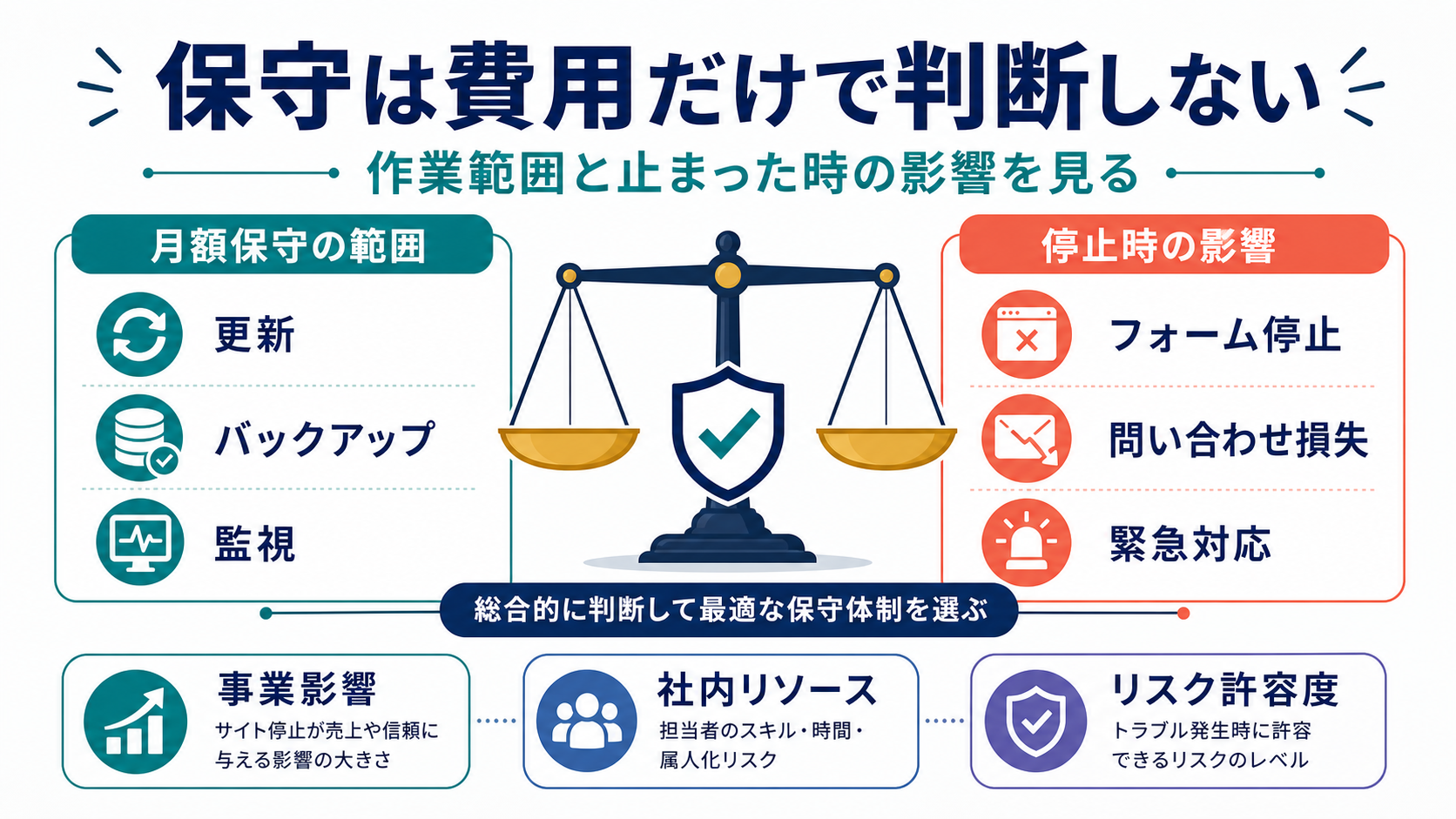
第5章で「プロに委託する」と判断した方が次にぶつかるのが、「月額いくらが妥当なのか」「その費用は本当に必要なのか」という疑問です。WordPress保守は、更新代行だけなのか、バックアップ・監視・復旧対応・改善提案まで含むのかで金額が大きく変わります。ここでは固定価格ではなく、比較するときの見方を整理します。
価格だけでなく、対応範囲を確認する
保守サービスを比べるときは、月額料金だけを見ると判断を誤りやすくなります。安価なプランは「更新代行のみ」、中価格帯は「バックアップや簡易監視込み」、高価格帯は「ステージング環境でのテスト、障害時の復旧、改善提案まで含む」など、対応範囲が違うためです。
| 比較項目 | 確認すること | 見落としやすい点 |
|---|---|---|
| 更新代行 | 本体・テーマ・プラグインをどこまで見るか | 一括更新だけで動作確認がない場合がある |
| バックアップ | 保存頻度、保存先、復元テストの有無 | 取得だけで復旧作業は別料金の場合がある |
| 監視 | 改ざん検知、死活監視、通知方法 | 異常を検知しても対応は別契約の場合がある |
| 復旧対応 | 対応時間、初動の目安、作業範囲 | 緊急対応費が追加で発生する場合がある |
保守費用は、障害時の事業影響と比べて考える
保守費用を単なる支出として見ると、高く感じることがあります。しかし、問い合わせフォームが止まる、予約や購入ができない、改ざん対応に時間を取られる、といった事業影響まで含めると見方が変わります。重要なのは「被害額を大きく見積もって不安を煽ること」ではなく、自社サイトが止まった場合に何が困るのかを具体的に整理することです。
自社に合う保守範囲を3つの軸で決める
小規模な情報発信サイトと、問い合わせ・予約・決済が売上に直結するサイトでは、必要な保守レベルが違います。次の3軸で整理すると、過剰な契約も、危険な放置も避けやすくなります。
- 事業影響:サイト停止やフォーム不具合が売上・信用にどの程度影響するか
- 社内リソース:更新作業、検証、復旧判断を社内で継続できるか
- リスク許容度:多少の停止を許容できるか、早期復旧が必要か
「自社サイトにどの保守範囲が必要か分からない」「まず現状のリスクを把握したい」という方は、Acquaのホームページ育成プランのページもあわせてご覧ください。保守だけでなく、サイトを事業成果につなげるための継続的な改善まで視野に入れた運用についてご紹介しています。
今日からできるWordPressセキュリティ強化チェックリスト
「プロに依頼するかはまだ決めていないけれど、今すぐできることがあるなら手を打ちたい」という方も多いはずです。この章では、保守契約の有無にかかわらず最低限押さえておきたいセキュリティ施策をチェックリスト形式で一覧にします。上から順に確認し、未対応の項目があれば今日中に着手してください。
管理画面・ログインまわりの基本対策5項目
WordPressへの不正アクセスの大半は、管理画面のログインURLを狙ったブルートフォース攻撃です。以下の5項目を対策するだけで、攻撃の成功率を大幅に下げられます。
- ログインURLを初期値から変更する
「SiteGuard WP Plugin」などを使えばプラグイン1つで変更可能です。攻撃botの大半は初期URLにアクセスするため、変えるだけで不正ログイン試行が激減します。 - 二段階認証(2FA)を導入する
「Two-Factor」などのプラグインで、ログイン時にスマートフォンの認証アプリによるワンタイムコードを要求できます。 - 管理者アカウント名を「admin」から変更する
初期設定の「admin」は攻撃者が最初に試すユーザー名です。別の管理者アカウントを作成し、元の「admin」は削除してください。 - ログイン試行回数を制限する
一定回数パスワードを間違えたIPを一時ロックアウトする設定を入れましょう。 - XML-RPCを無効化する
外部アプリからの投稿機能は、使っていなければ無効化してください。ブルートフォース攻撃の経路として悪用されるケースが多い部分です。
サーバー・バックアップまわりの基本対策5項目
ログインまわりを固めたら、次はサーバー側の防御とバックアップ体制です。
- WAF(Web Application Firewall)を有効化する
主要なレンタルサーバーには無料のWAF機能が付属しています。管理画面からONにするだけで、SQLインジェクションなどの攻撃を自動でブロックできます。 - SSL(HTTPS)の常時化を確認する
全ページがhttpsで表示されているか確認してください。httpが混在していると通信の盗聴リスクがあります。 - PHPバージョンを最新の安定版に更新する
サポート切れのPHPはセキュリティパッチが提供されません。サーバー管理画面から確認し、最新安定版へ切り替えてください。 - バックアップを「3-2-1ルール」で運用する
3つのコピーを2種類の異なるメディアに保存し、1つはサーバーとは別の場所(オフサイト)に置くのが鉄則です。「サーバー自動バックアップ+Googleドライブ+月1回ローカルPC」のような組み合わせが現実的です。 - バックアップの復元テストを一度は実施する
取っているだけでは不十分です。ステージング環境で最低1回は復元を試してください。
定期メンテナンスのルーティン化——月1回・四半期・年1回
セキュリティ対策は継続的な運用が不可欠です。以下の表を参考に、カレンダーにメンテナンス予定を登録してしまいましょう。
| 頻度 | メンテナンス項目 | 目安時間 |
|---|---|---|
| 月1回 | 本体・テーマ・プラグインの更新確認と適用 | 30分〜1時間 |
| 月1回 | バックアップの取得状況・保存先の確認 | 10分 |
| 月1回 | セキュリティプラグインのログ確認 | 15分 |
| 四半期 | 不要プラグイン・未使用テーマの棚卸しと削除 | 30分 |
| 四半期 | 管理者・編集者アカウントの棚卸し | 15分 |
| 四半期 | PHPバージョン・サーバー設定の確認 | 10分 |
| 年1回 | SSL証明書の有効期限・自動更新設定の確認 | 10分 |
| 年1回 | バックアップの復元テスト | 1〜2時間 |
| 年1回 | 保守体制全体の見直し(自社管理か外注かの再検討) | — |
ポイント:このチェックリストを見て「毎月これをやるのは正直しんどい」と感じた方は、それ自体が保守委託を検討するサインです。第5章・第6章で整理した判断基準と費用感を参考に、自社に合った体制を選んでください。AcquaのWordPress保守・運用サービスでは、現状のリスク診断から対応の優先順位づけまでお手伝いしています。
まとめ——プラグイン更新は「面倒な作業」ではなく「事業を守る投資」
ここまで7章にわたって、プラグイン更新を放置するリスクから安全な更新手順、保守の外注判断、費用対効果、そして日常のセキュリティ対策までを解説してきました。情報量が多かったので、最後に要点を整理し、「結局、何から手をつければいいのか」を明確にします。
この記事の要点を振り返る
押さえておきたい5つのポイント
- 放置は「何もしていない」のではなく「リスクを積み上げている」状態
サイト改ざん・個人情報流出・検索評価の低下——被害が出てからは復旧作業、社内対応、問い合わせ機会の損失などが重なります。更新にかける手間やコストは、これらの影響を小さくするための保険です。 - 一括更新は危険。バックアップ→テスト→本番の順序を守る
WordPress本体・テーマ・プラグインは三層構造で動いており、無計画な一括更新は互換性の問題でサイトを壊す原因になります。第3章で紹介した5ステップを習慣化してください。 - 使っていないプラグインは「無効化」ではなく「削除」する
無効化してもファイルはサーバーに残り、脆弱性を突かれるリスクがあります。定期的な棚卸しで不要なプラグインを減らすことが、セキュリティと表示速度の両方に効きます。 - 自社管理か外注かは「事業規模×リスク許容度×社内リソース」で判断する
月1回の更新を確実に回せる担当者がいるなら自社管理も選択肢。そうでなければ、保守費用と被害リスクを天秤にかけて外注を検討する方が合理的です。 - 保守契約の有無にかかわらず、最低限のセキュリティ対策は今日からできる
ログインURLの変更、二段階認証の導入、自動バックアップの設定——第7章のチェックリストを一つずつ潰すだけで、サイトの防御力は大きく変わります。
次の一歩——まずは現状チェックから始めよう
「全部やらなきゃ」と思うと手が止まります。今日やることは一つだけで十分です。
今日やること:管理画面にログインして、2つの数字を確認する
- 更新通知の件数——ダッシュボード左メニューの「更新」に表示されるバッジの数字を確認してください。5件以上溜まっていたら、優先的に対処が必要な状態です。
- 各プラグインの最終更新日——「プラグイン」→「インストール済みプラグイン」一覧で、開発元の最終更新が1年以上前のものがないか確認してください。該当するプラグインは、代替プラグインへの乗り換えか削除を検討すべきサインです。
この2つの数字を把握するだけで、自社サイトが今どの程度のリスクを抱えているかの大まかな見当がつきます。更新件数が多く、長期間放置されたプラグインが複数見つかった場合は、自力での一括更新は避けてください。ステージング環境での検証が難しい、あるいはそもそも何が危険な状態なのか判断がつかないという場合は、専門家に現状を見てもらうのが最も確実です。
Acquaでは、WordPressの更新状況やセキュリティリスクの現状診断についてご相談いただけます。「うちのサイト、今どれくらい危ない?」という段階からで構いません。無理な営業は一切ありませんので、気になった方はこちらからお気軽にお問い合わせください。
プラグインの更新通知は、WordPressからの「あなたのサイトを守りたい」というメッセージです。今日の管理画面ログインが、サイトと事業を守る最初の一歩になります。
よくある質問
プラグイン更新の放置が気になったら、まず現状診断から
「うちのサイト、今どれくらい危険な状態なんだろう?」——そんな不安があれば、まずは現状を確認するところから始めませんか。Acquaでは、WordPressの更新状況・セキュリティリスク・プラグインの棚卸しを含む現状診断についてご相談いただけます。無理な営業は一切ありません。