

ACQUA JOURNAL
WordPressサイトが表示されないときの初動確認|影響・限定調査・復旧後の検収
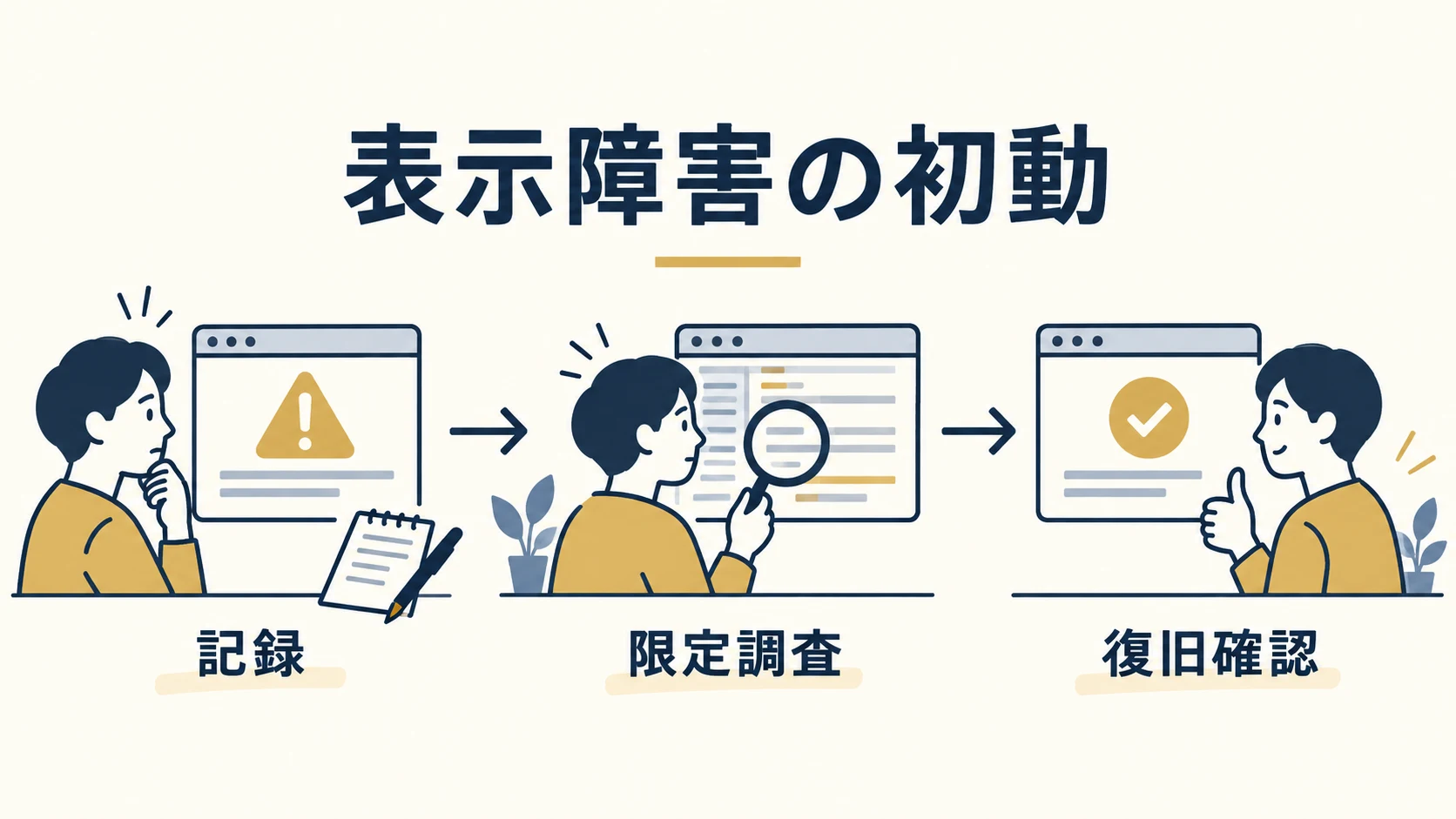
Webサイトが突然表示されないと、すぐに設定を変えたくなるかもしれません。しかし、サイト停止の原因はWordPressだけとは限りません。サーバー、ドメイン、DNS、SSL証明書、ネットワーク、直前に行った更新など、複数の可能性があります。
最初に大切なのは、何がいつから使えないのかを記録し、影響を広げる操作を止めることです。画面が戻っても、フォームや注文のデータが失われていたり、管理者だけが入れなかったりする場合があります。
この記事では、サイトが見えないときに利用者側で確認できること、担当者へ伝える情報、変更や復元を始める前に合意することを整理します。原因が分からないままファイルやデータベースを書き換える手順は扱いません。
1. まず記録する4項目
次の内容を、分かる範囲でメモしてください。エラー画面は、個人情報や認証情報が写らないようにして保存します。
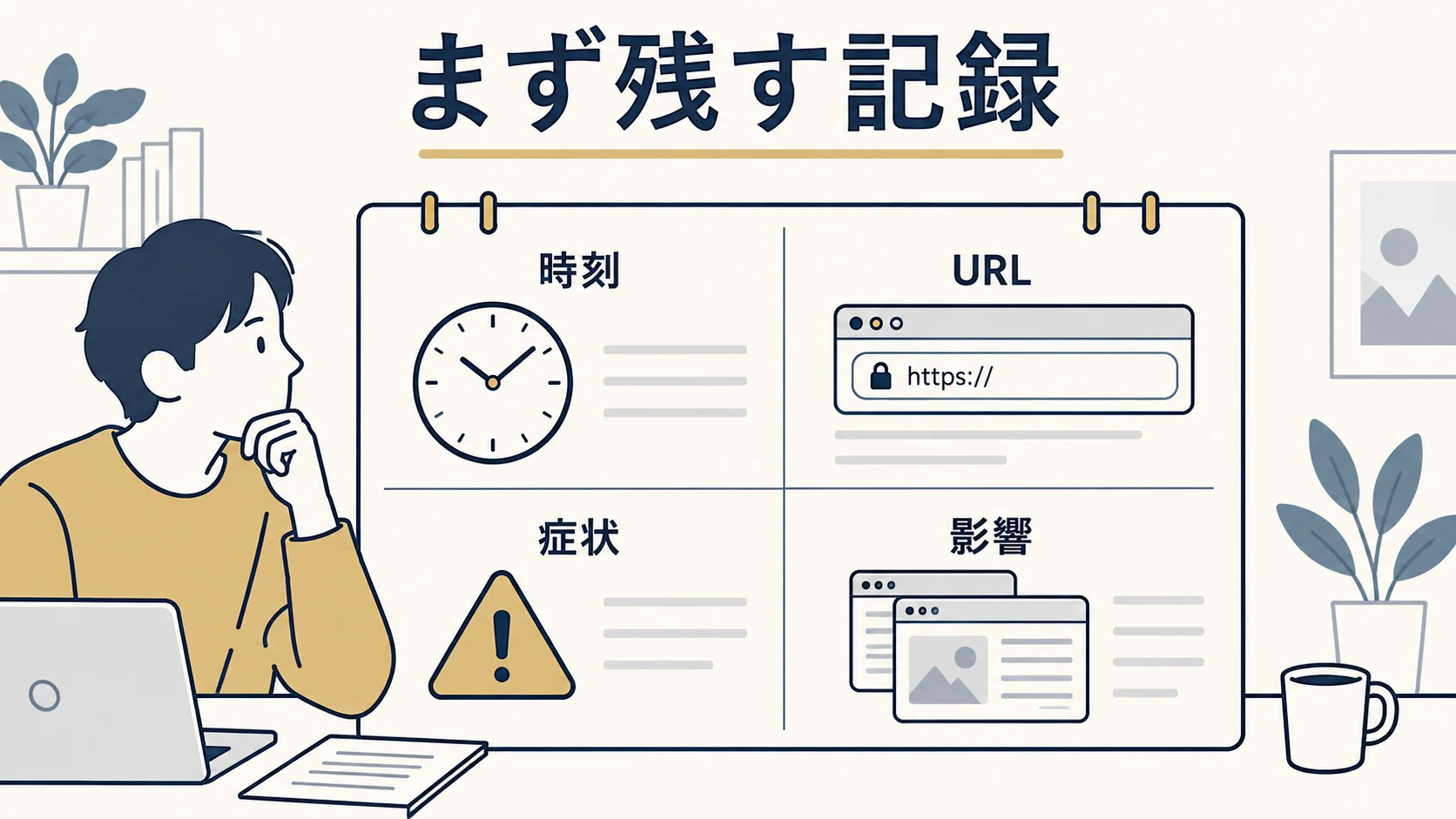
- 発生時刻とURL:いつから、どのページで起きたか。表示された文言やエラー番号も記録します。
- 使えない範囲:トップページ、特定ページ、管理画面、フォーム、予約・注文、メールなどを分けて確認します。
- 直前の変更:WordPress・プラグイン・テーマの更新、原稿や設定の変更、サーバー・ドメインの作業があったかを記録します。分からない場合は「不明」とします。
- 事業への影響:問い合わせ・注文・予約を受け付けられない、社内だけで見られないなど、困っている業務を整理します。
パスワード、管理者用の復旧リンク、データベース情報を問い合わせ本文や公開のチャットへ貼らないでください。安全な受け渡し方法は、契約先や担当者へ別途確認します。
2. 自分でできる、変更を伴わない確認
1. 表示環境を変えて確認する
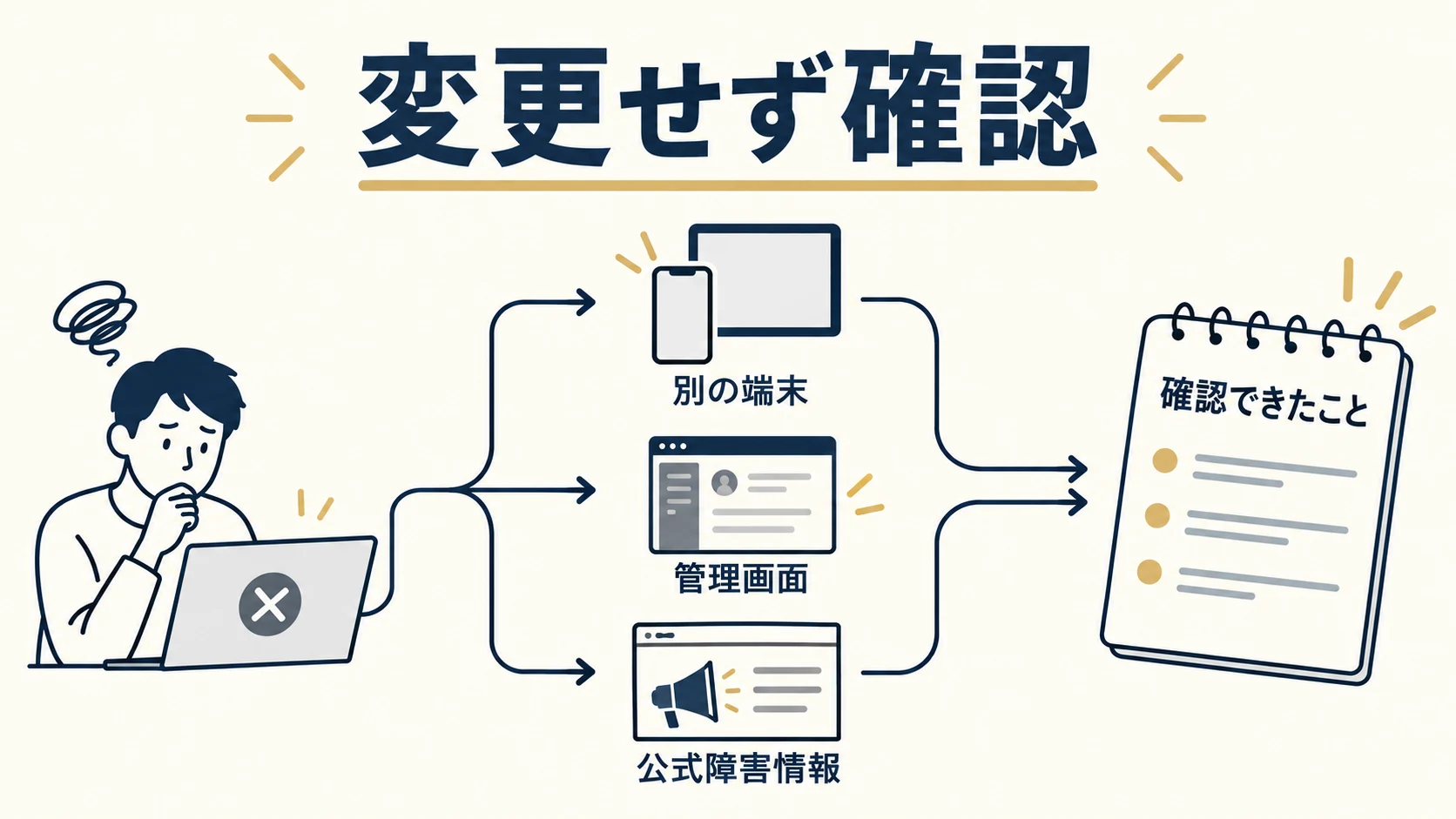
別のブラウザーや端末、別回線でも同じページを開けるか確認します。自分の端末だけで起きる問題か、ほかの人からも見えない問題かを切り分けるためです。証明書に関する警告が出た場合は、警告を無視して先へ進まないでください。
2. サーバー会社の障害情報を確認する
契約先の管理画面や公式のお知らせに、障害・メンテナンスが出ていないかを確認します。契約者でなければ、管理者へ確認を依頼してください。サーバーの稼働状況やエラーログが必要な場合は、権限のある契約者または保守担当が確認します。
3. 直前の作業記録を確認する
更新履歴や社内の作業記録に、発生直前の変更があるか確認します。原因を断定できなくても、作業の名前・時刻・担当者が分かれば、調査の手がかりになります。記録がなければ、そのこと自体を担当者に伝えます。
3. 症状ごとに、担当者へ伝えること
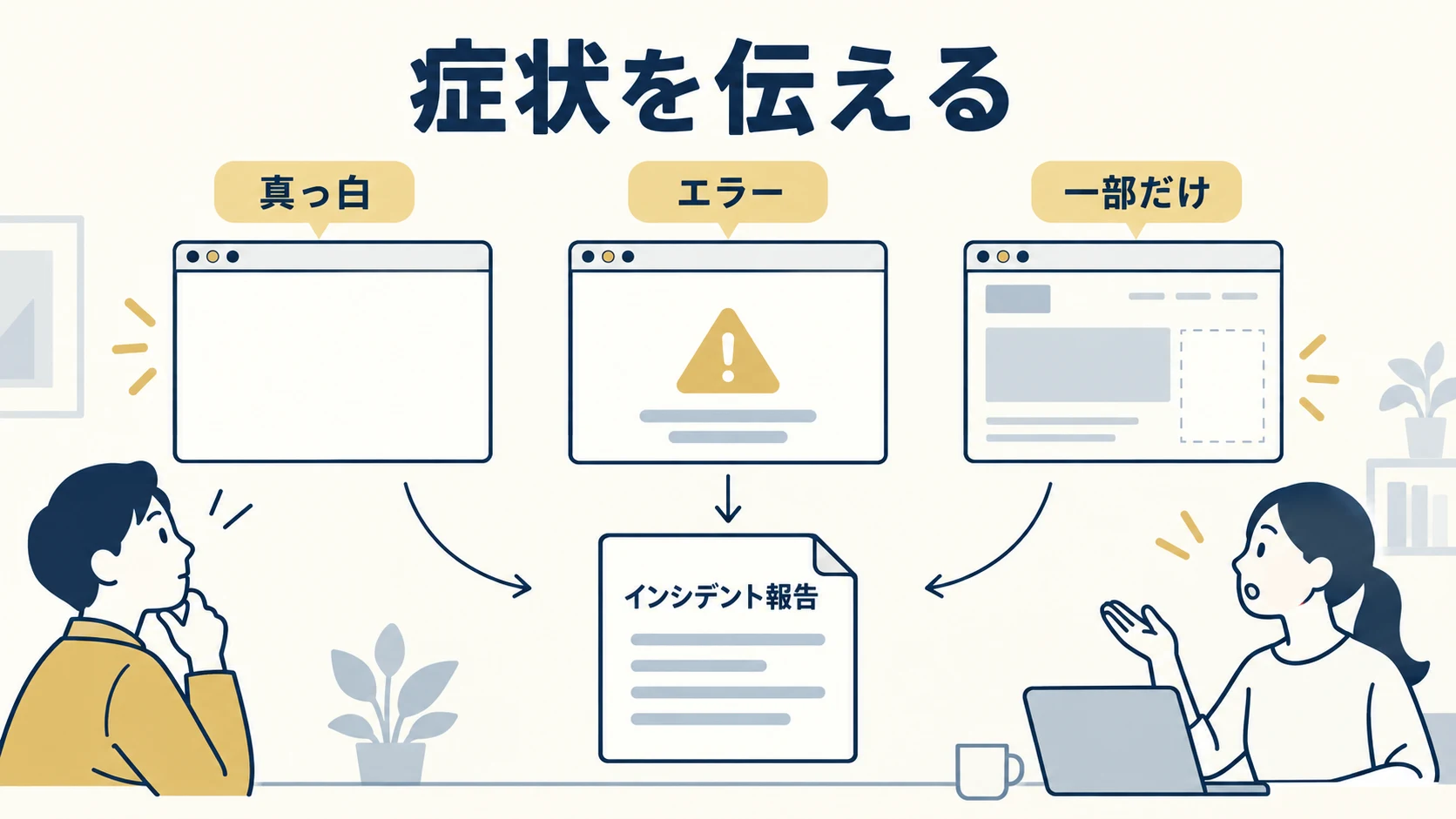
| 症状 | まず確認すること | 次に確認を依頼する相手 |
|---|---|---|
| サイト全体が開かない | 別端末・別回線での結果、発生時刻、サーバー障害情報 | サーバー会社、ドメイン管理者、保守担当 |
| 一部のページだけ開かない | URL、他ページとの違い、直近の原稿・設定変更 | サイトの更新担当、制作会社 |
| 管理画面だけ入れない | 公開画面も停止しているか、権限変更やログイン通知 | 管理者、保守担当 |
| フォーム・予約・注文だけ使えない | 入力操作、画面の反応、受付通知の有無。再送による重複受付にも注意 | フォーム担当、メール・予約等の提供会社 |
| 身に覚えのない表示や管理者変更がある | 発見時刻、見つけたURL、受け取った通知。表示やログを消さない | サーバー会社、保守担当、必要に応じて関係機関 |
フォーム送信を再試行する前に、受付通知や注文記録で重複していないか確認します。受付状況が分からない場合は、利用者へ同じ内容を繰り返し送らせず、代替連絡方法を案内できるか運営者と判断してください。
4. WordPressの復旧機能を使うとき
WordPressのリカバリーモードには、特定の重大エラーが起きたときに管理者へメールを送り、Recovery Mode(リカバリーモード)へ入るためのリンクを案内する機能があります。メールが届いた場合は、送信元やサイト名を確認し、正規の管理者が安全な環境から内容を確認してください。この機能はすべての停止原因で作動するものではなく、メールが届かない場合もあります。
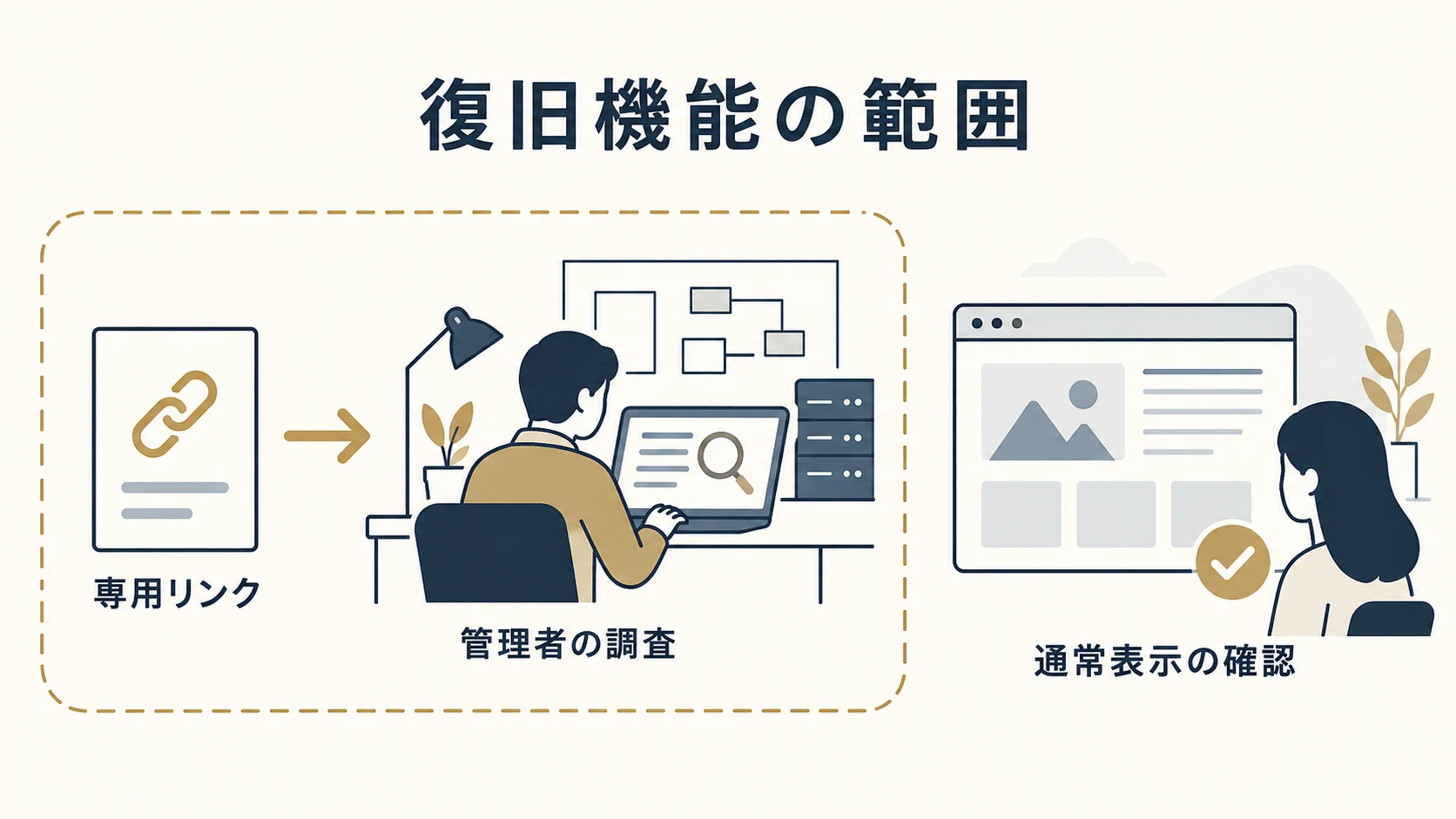
メールにあるリンクは、管理者が扱うためのものです。公開の相談欄へ貼ったり、関係のない人に転送したりしないでください。何を無効化・変更するか決められない場合は、復旧操作を続ける前に管理者や保守担当へ連絡します。
本番サイトへPHPエラーを表示するデバッグ設定を追加する方法は、一般向けの初動として勧められません。WordPress公式のデバッグ説明はデバッグ用設定をローカルや検証環境で使う方法として説明し、本番環境での利用を推奨していません。エラーログを調べる必要がある場合は、記録先・閲覧者・保管期間・停止方法を決めてから、権限のある担当者が対応します。
5. ファイルやデータベースを変更する前に
フォルダ名の変更、ファイル削除、.htaccess の書き換え、URLの強制指定、データベース修復、プラグイン一括停止は、サイトの構成や症状に応じて影響が変わります。原因を確認せずに実行すると、フォーム・ログイン・転送・メールなど別の機能に影響したり、元の状態へ戻しにくくなったりすることがあります。
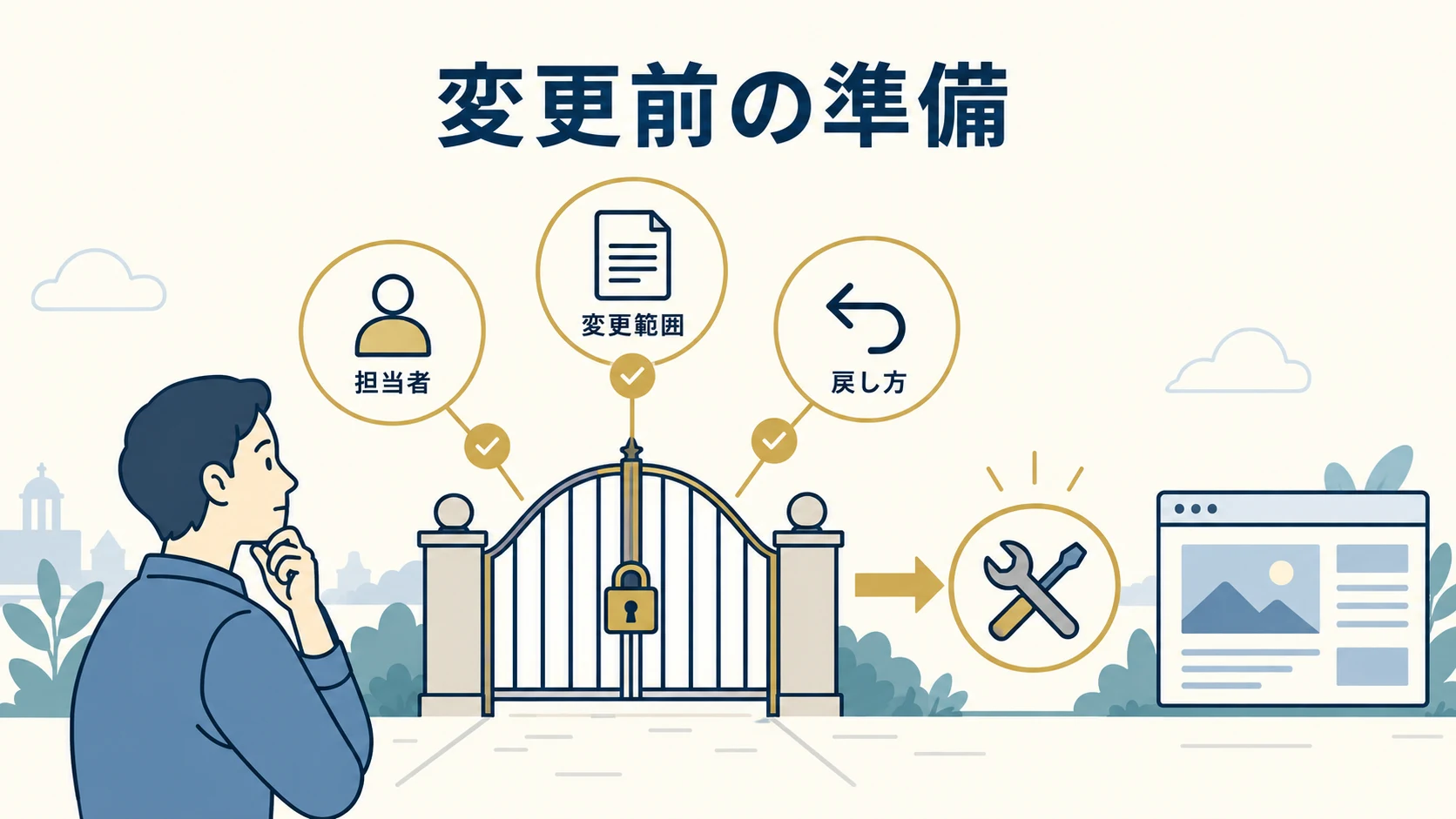
変更が必要な場合は、作業者と次の点を確認してください。
- 対象にするファイル・設定・データと、変更する理由
- 変更前の状態を保存する方法と、戻せる人
- 検証環境で同じ症状を確認できるか
- 公開後に確かめるページ・機能・受付通知
- 変更で悪化した場合に、どの時点で作業を止めるか
管理画面に入れない場合に、FTPやデータベース管理ツールを使って一括操作することも、すべての人に安全な方法ではありません。権限や復元手段が分からないときは、契約先へ状況確認を依頼してください。
6. バックアップから戻すか判断する
復元すると、選んだ時点より後に追加・変更された情報が消えることがあります。フォームの受付、注文、予約、投稿、会員情報など、サイト上で増えるデータがある場合は特に注意が必要です。
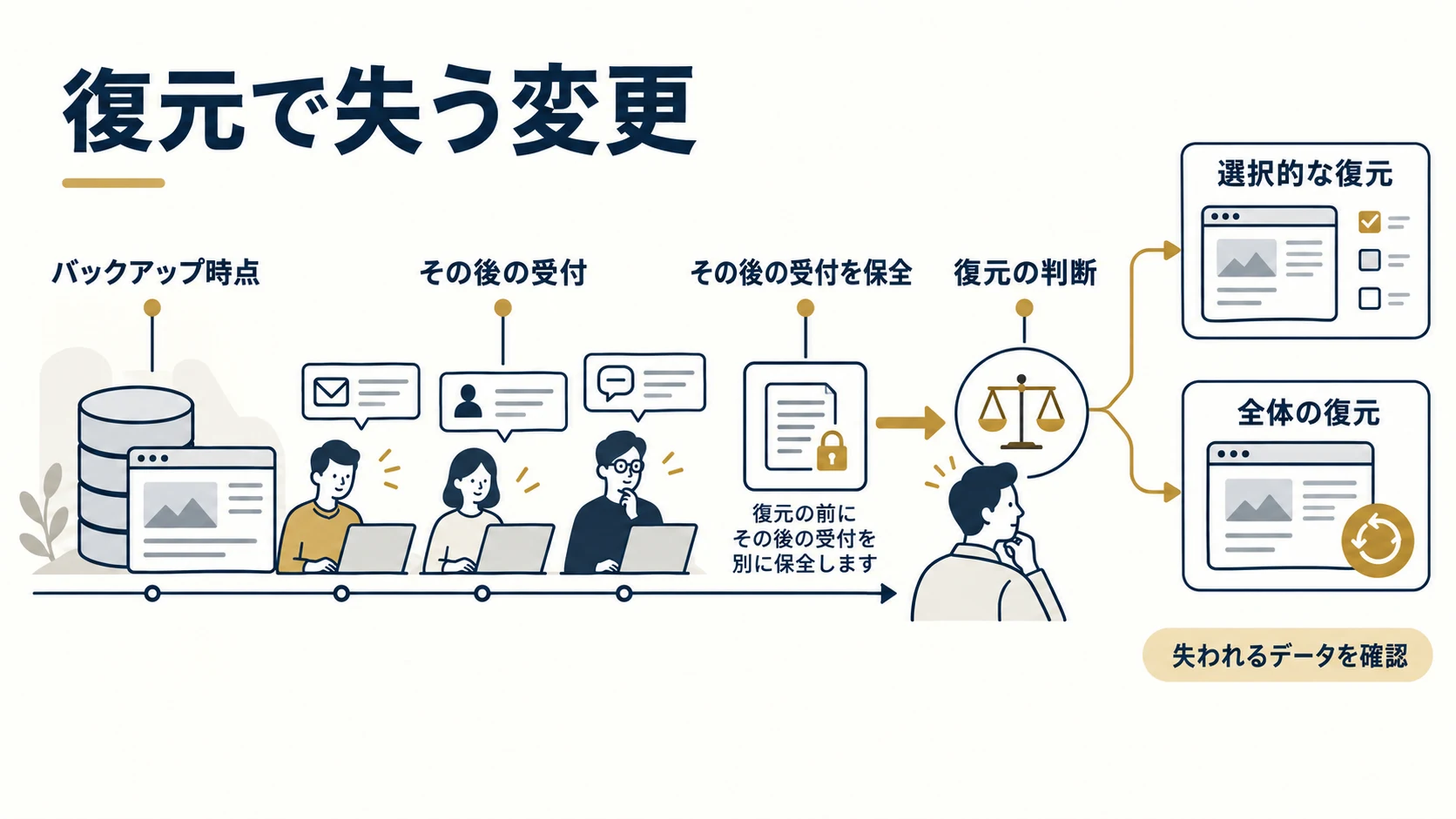
復元を決める前に、次を担当者と確認します。
- 使用するバックアップの取得時刻と、対象に含まれるファイル・データベース。
- 取得時刻以降に受けた問い合わせ・注文・予約・更新の有無と、別途保全できるか。
- ファイルとデータベースを組み合わせて復元できるか、復元先を用意できるか。
- 復元後に確認するページ、ログイン、フォーム・通知、決済・予約等の重要機能。
- 復元に失敗した場合の戻し方と、利用者へ案内する担当者。
WordPressのバックアップは、一般にサイトのファイルとデータベースの両方が必要です。保存できているかだけでなく、必要な範囲を戻せるかを、可能であれば本番とは別の環境で試します。バックアップの保存間隔や保管先は、サイトで失ってよい情報の量、復旧にかけられる時間、契約中の保存機能を踏まえて決めます。
7. 復旧後に確認すること
トップページが開いたことだけで完了にせず、今回影響した機能が使えるかを確認します。必要に応じて、次の項目を担当者と照合してください。
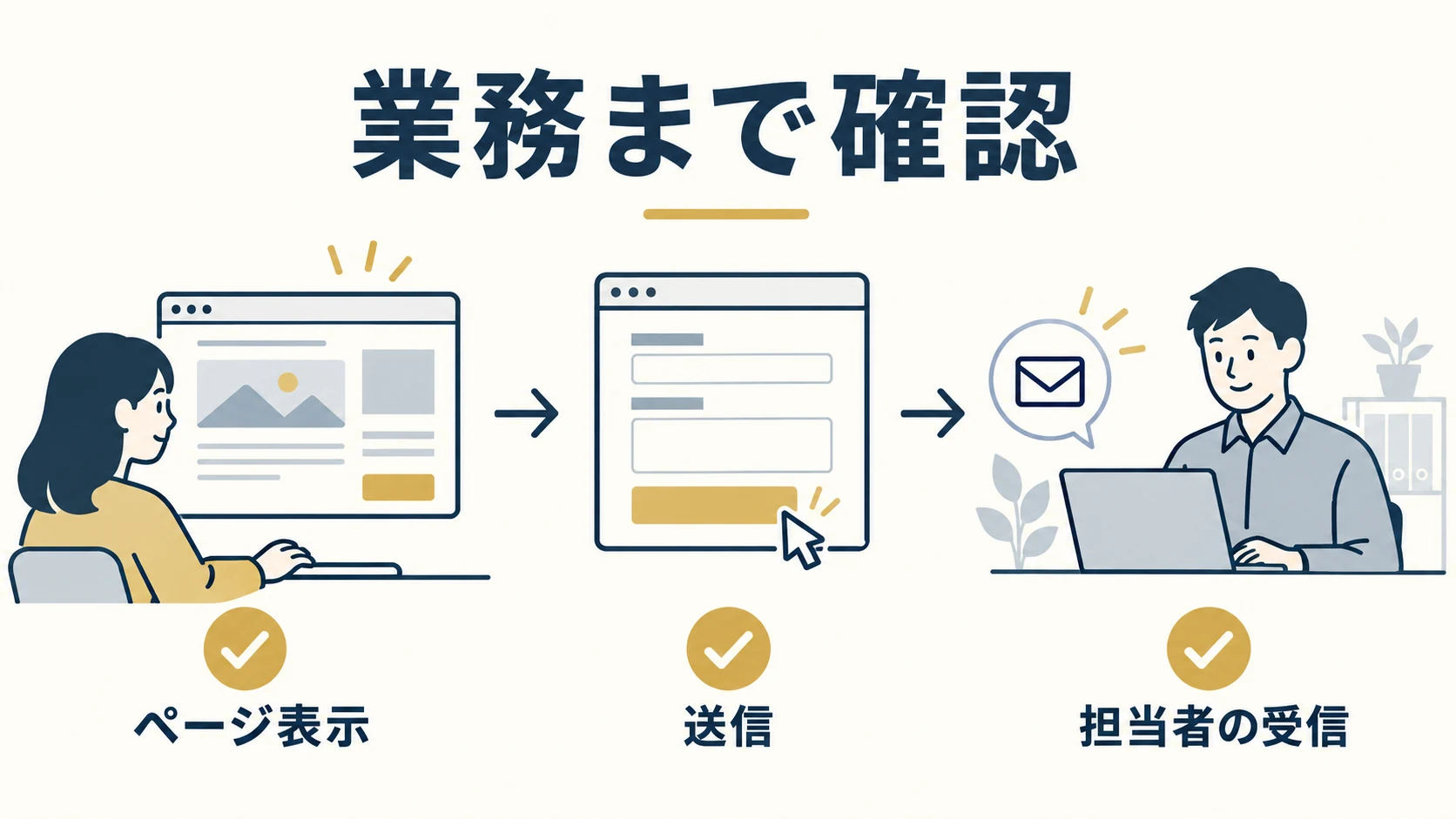
- 影響が出たページと管理画面が正常に表示される
- フォーム・予約・注文などの操作が完了し、通知先に届く
- 復元前後で失われた情報がないか、必要な場合は別の記録から確認できる
- HTTPSの警告、転送、ログイン、画像や添付ファイルに問題がない
- 原因、実施した変更、残った課題、次回の担当者が記録されている
問い合わせの受信や注文データの整合が確認できない場合は、「サイトが表示された」ことだけで再開を決めず、業務の責任者と相談してください。
再発に備えて決めておくこと
日々の更新を止めずに続けるには、障害時に誰がどの情報を確認し、誰が変更を承認するかを決めておくことが役立ちます。次の項目を、社内・制作会社・保守先の間で整理します。
- サーバー、ドメイン、DNS、WordPress管理者の連絡先と権限
- バックアップの対象・時点・保管場所・確認方法
- 問い合わせや注文など、復元で消えては困るデータの扱い
- 更新前後に確認するページ・フォーム・通知
- 障害を見つけた人が記録する情報と、作業を止めて連絡する条件
バックアップの頻度に一律の正解はありません。更新量や受付データ、復旧にかけられる時間に合わせて見直してください。
8. 相談するときに準備する情報
原因調査や設定変更を任せる場合は、分かる範囲で次をまとめると、作業範囲を相談しやすくなります。
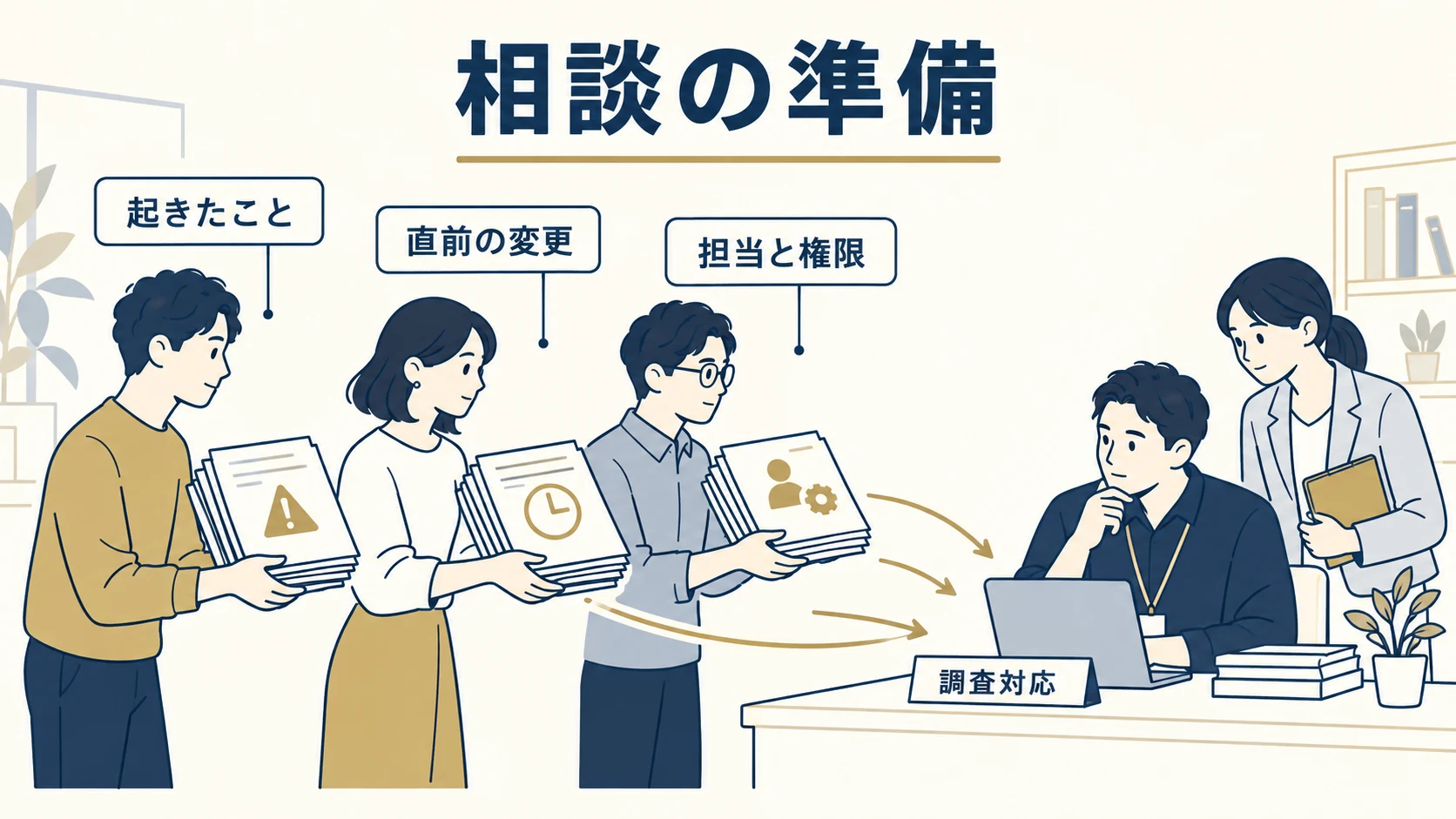
- サイトURL、発生時刻、症状が出ているページや機能
- エラー画面の文言と、別端末・別回線で試した結果
- 直前の更新・設定変更と、その担当者
- サーバーやドメインの管理者、契約先、確認できた障害情報
- バックアップの時点・範囲・復元試験の有無
- 問い合わせ・注文・予約などで、止められない業務
アカウントのパスワードや復旧リンクは、最初の問い合わせに含めないでください。作業が必要な場合の権限付与・情報の共有方法は、依頼先と別途決めます。
Acquaへ相談する場合
自力でできる確認だけで原因が分からず、WordPressの構成調査、更新・修正、復元前後の機能確認を任せたい場合は、現在の状況と上記の記録を添えてご相談ください。企業のWeb担当としての相談は企業向け案内と保守・運用をご確認いただけます。制作会社からのWordPress実装・検証依頼は制作会社向け案内をご覧ください。
対応できる作業、受付方法、費用、緊急時の対応、作業時間は、サイト構成・契約内容・その時点の状況を確認してから合意します。この記事は、即時対応や特定時間内の復旧を約束するものではありません。相談はお問い合わせから受け付けています。
まとめ
サイトが表示されないときは、まず発生時刻、影響範囲、直前の変更を記録し、ホストの障害情報と別環境からの表示を確認します。原因が分からないまま設定やファイルを変えたり、バックアップから戻したりすると、別の機能や受付データへ影響することがあります。
復旧作業を始める前に、変更理由、保存・復元の方法、データの損失、復旧後に確認する機能を担当者と決めてください。自力で対応できる範囲なら記事の確認項目を使い、変更や調査を任せたいときは、現在の契約・構成・依頼範囲を確認してから進めます。