ACQUA JOURNAL
CSVをExcelで開くと文字化けする?文字コード・区切り・先頭ゼロを守る確認手順
予約や問い合わせの管理画面からCSVを保存し、Excelで開いたら日本語が読めない。まずは元のCSVを上書きせず残し、コピーを使って取り込み方法を確認してください。文字化けの表示だけで、出力された元データまで壊れたとは限りません。
この記事は、Webサービスから出力するデータを業務で使う企業と、出力機能や引継ぎを担当する制作会社向けです。日本語の文字コード、列の区切り、識別番号の先頭ゼロを別々に点検します。図と値は説明用で、実在の予約・顧客情報ではありません。
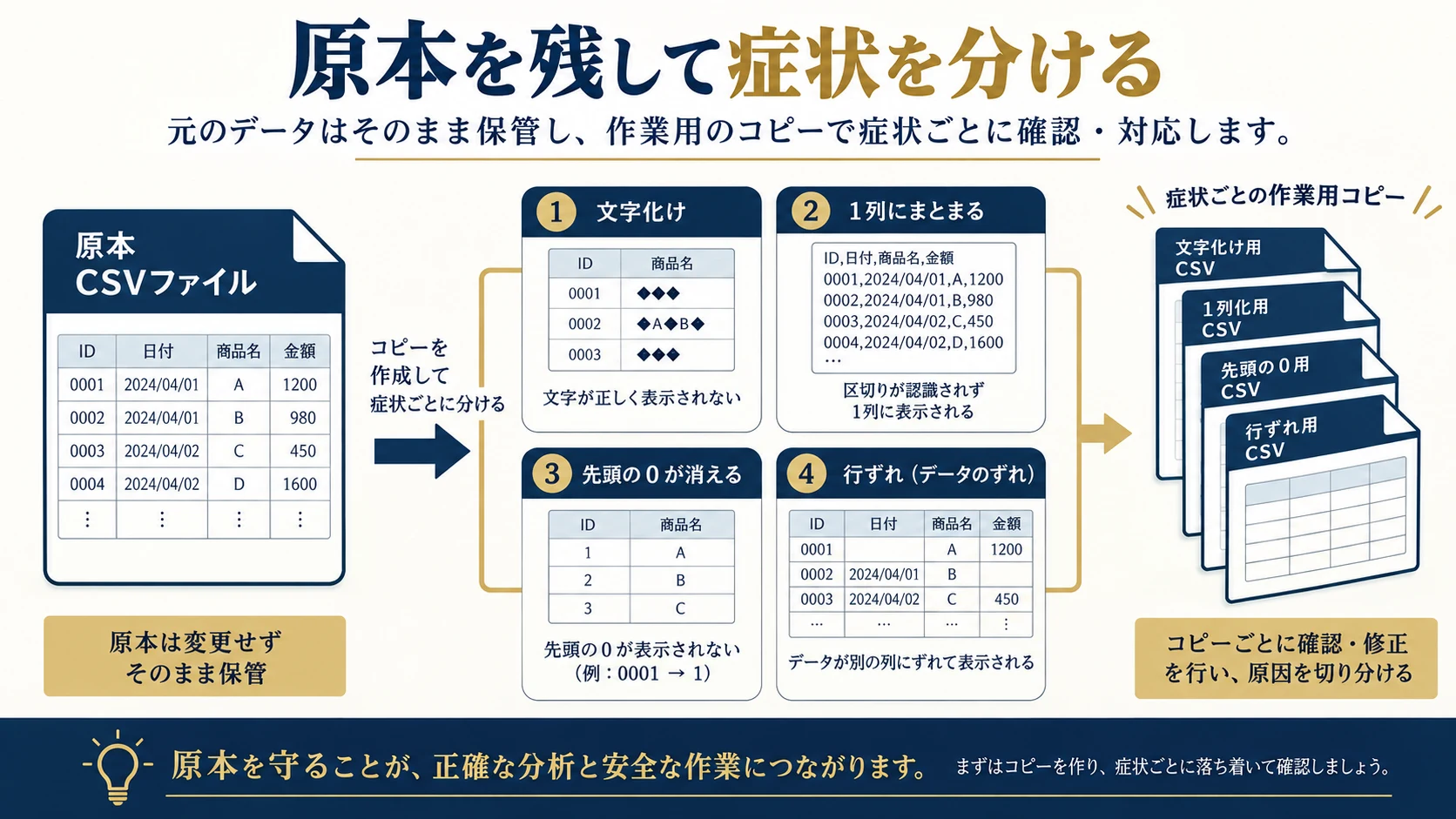
1. 元ファイルを保存し、症状を分ける
開くだけの確認と上書きを分ける
ダウンロードした直後のファイル、取得日、出力元、対象期間や条件を残します。すでにExcelで保存し直したものとは別にしてください。再取得できるなら、同じ対象を正式な出力機能から取得し直し、変換前の状態と比べます。
| 症状 | 最初に見ること | 一緒に直ったと判断しないこと |
|---|---|---|
| 日本語が読めない | 出力と読込の文字コード | 列の位置・値の保持 |
| 全部が一列に入る | 区切り文字 | 日本語の正しさ |
| 番号のゼロが消える | 列のデータ型・自動変換 | 元の番号へ戻ったか |
| 行や列がずれる | 引用符・セル内改行・出力形式 | 全件の整合性 |
変換と保存を繰り返す前に、どの段階で変わったかを記録します。社外へ調査を依頼する場合も、実顧客の行をそのまま貼らず、同じ症状を再現する架空の最小例を用意できるか検討します。
2. 出力側の文字コードとExcelの環境を確認する
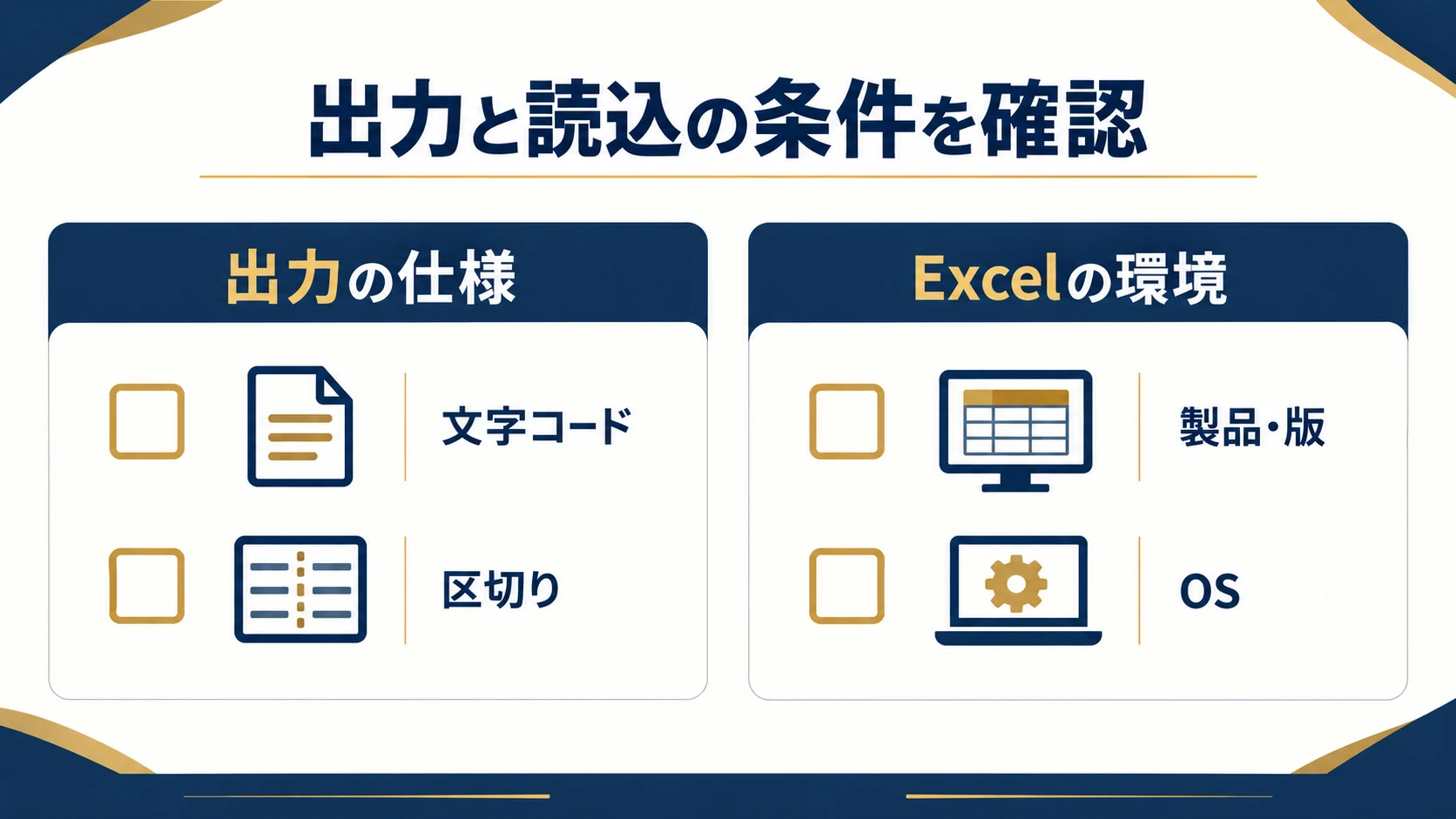
CSVはテキストのデータ形式です。同じ拡張子でも文字コードや区切りなどが一致するとは限りません。出力サービスの現在の仕様、選択したダウンロード形式、Excelの製品・版・OSを確認します。「日本語だから必ずShift_JIS」などと決めつけないでください。
MicrosoftのUTF-8 CSVの案内は、BOM付きUTF-8で通常の開き方ができる場合と、データの取り込みから開く方法を説明しています。BOMは文字コードを判別する手掛かりですが、付ければ全システムで互換になるという意味ではありません。
出力の仕様が分からなければ、提供元や開発担当へ確認します。画面の文字化けだけを理由に、本番の出力方式やサーバー全体の設定を変更しません。連携先が決まっているファイルは、相手側の受入仕様も確認してください。
3. ダブルクリックではなく、取り込みで確認する
プレビューで文字と列を見てから読み込む
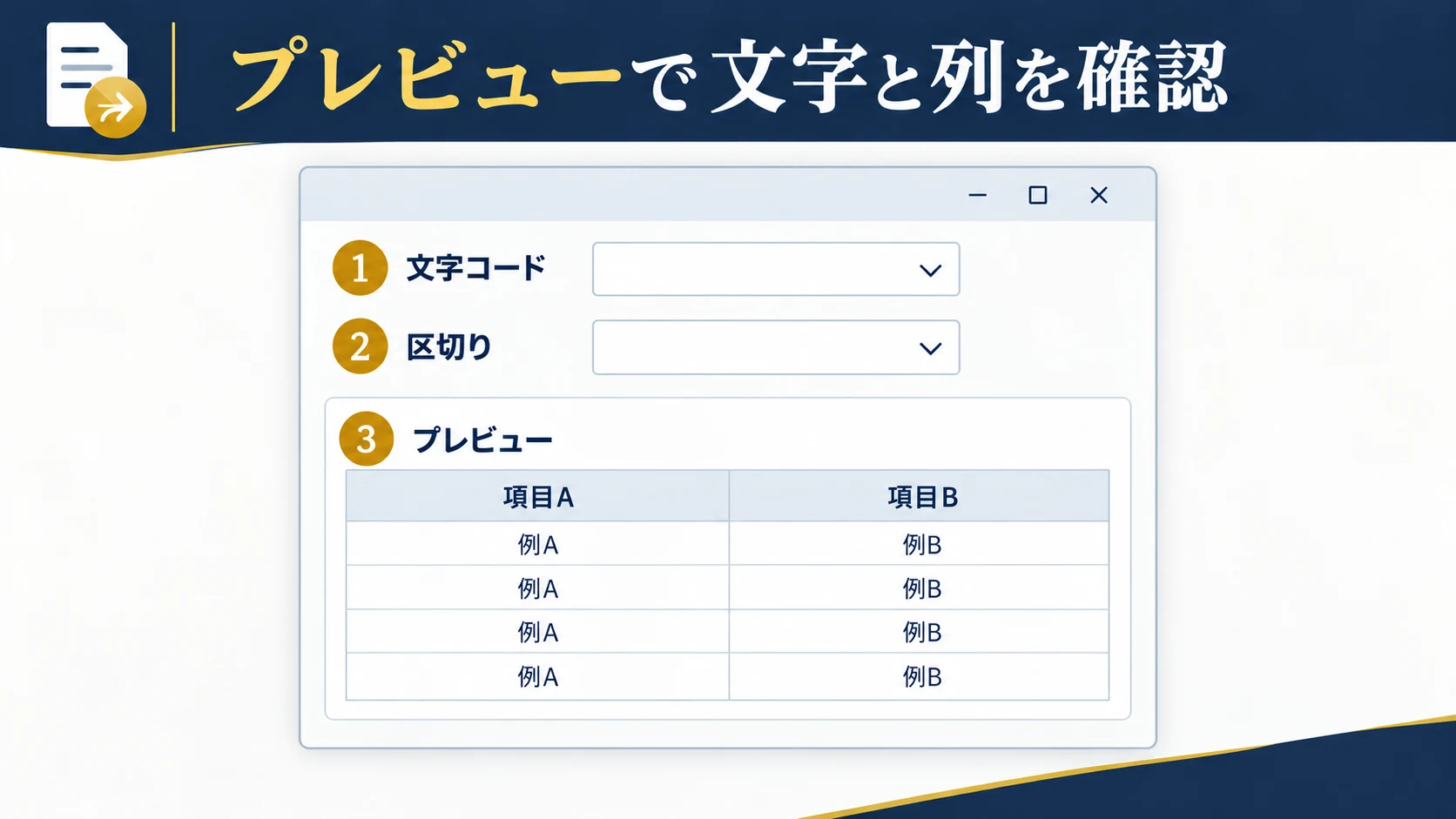
新しいブックを用意し、使っているExcelでテキスト/CSVの取り込み機能を開きます。製品・版・OSにより、メニューや対応機能は違います。Microsoftの案内と実際の画面を照合し、文字コードと区切りを指定できる取り込み経路を使います。
プレビューで日本語の見出しと値、列の分かれ方を確認します。UTF-8出力と確認できているなら、その文字コードで読み込むことから試します。読める見た目になっただけで全件正しいとせず、元の出力画面で確認できる架空の試験値や、共有してよい確認項目と照合してください。
元ファイルを変換して上書きする前に、読込方法だけで解決するかを確かめます。読込経路を変えても一部の文字が欠ける場合は、出力時点の変換、保存し直した履歴、使用可能な文字の仕様などを別に調べます。
4. 区切りと引用符、セル内改行を確認する
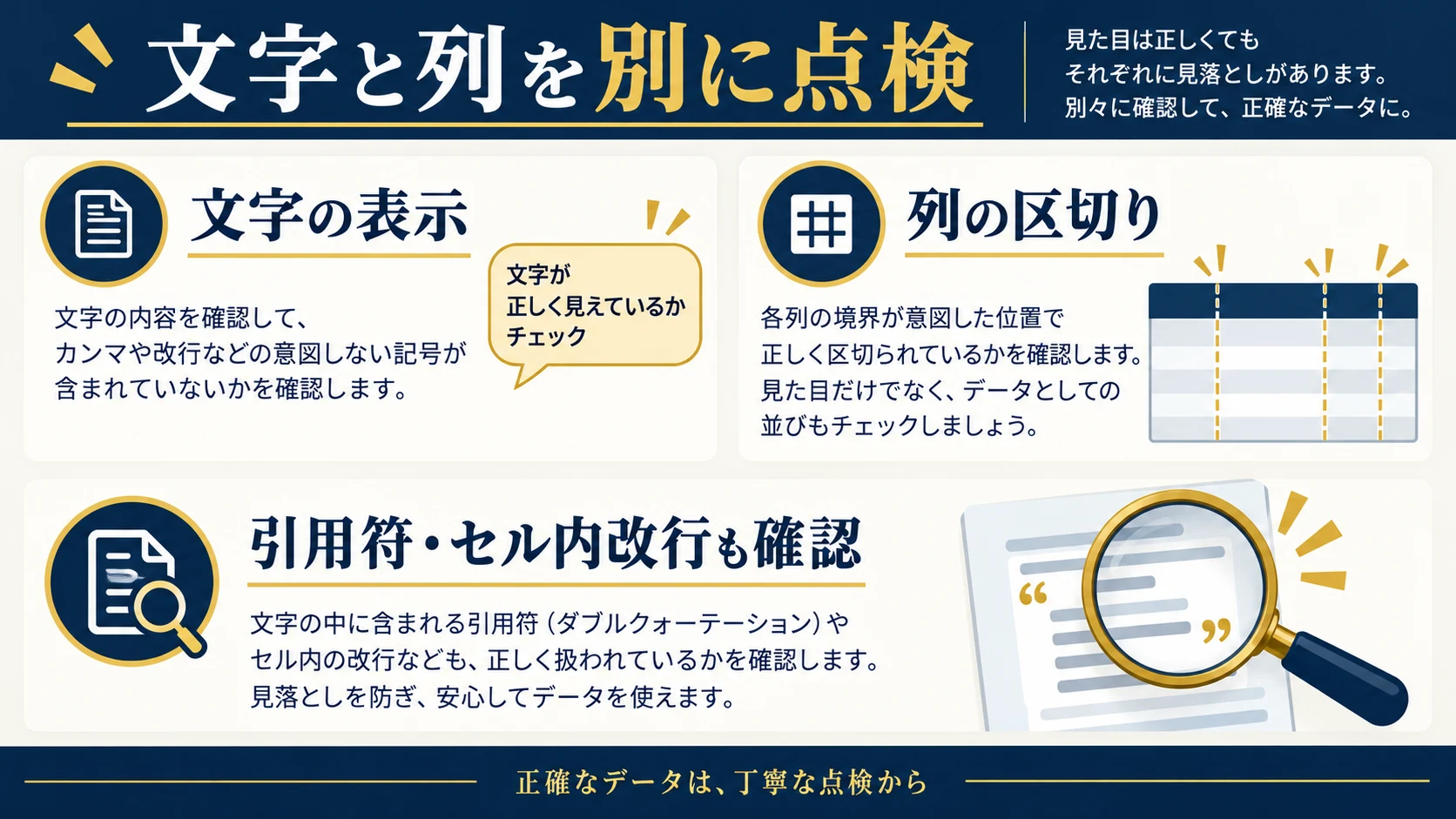
Microsoftのテキストファイルの取り込み・書き出し資料に沿って、区切り文字と読込結果を確認します。文字コードの変更と、カンマやタブなどの区切りの指定は別の操作です。
説明用に、住所の中にカンマを含む値や、備考の中に改行を含む値があると考えます。値の区切り方と引用符の扱いが出力仕様と合わないと、列や行が意図しない位置へ分かれる可能性があります。カンマを一律に置換したり、すべての引用符を削除したりすると、元の値まで変わり得ます。
必要な列数と見出し、複数行にまたがる項目を確認します。表示上の最終行だけを見て件数が一致したと判断しません。元サービスの出力件数とCSVのデータ行の定義、空行や見出しの扱いもそろえます。
5. 先頭ゼロと長い識別番号は文字列として扱う
読み込む前に列の意味を決める
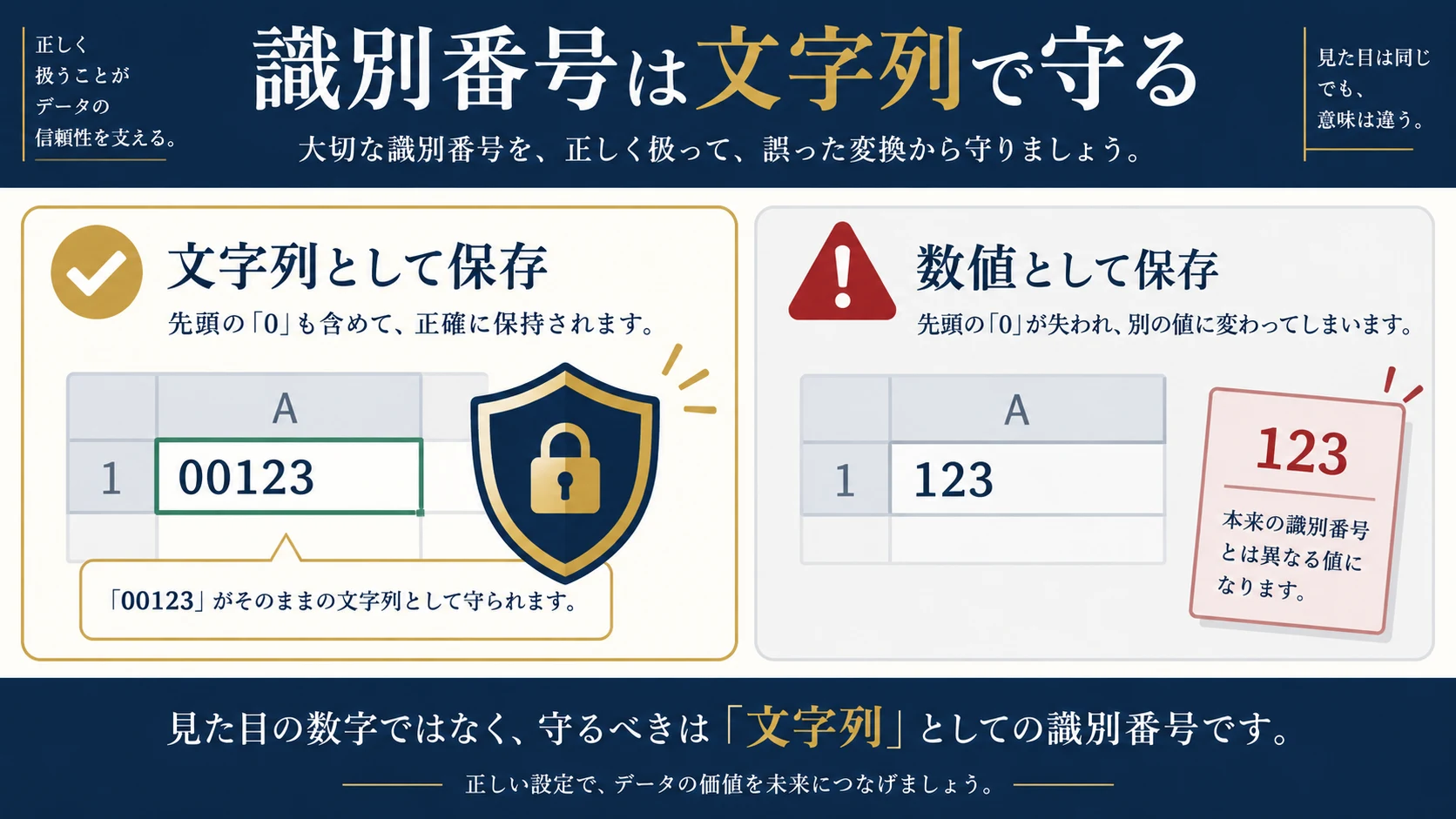
Microsoftの先頭ゼロ・大きい数値の保持の案内では、自動変換により先頭ゼロや長い数値の表示・精度が変わる問題と、保持する方法を説明しています。自動変換の設定が使える製品・版にも条件があるため、古い環境へ同じメニューを保証しません。
会員番号や商品コードのように計算しない識別子は、読み込み時に文字列として扱う列を決めます。例として00123は、計算する数値の123とは用途が違います。文字コードが正しくても、この自動変換は別に起き得ます。
読み込み後にゼロを足せば、常に元へ戻せるとは限りません。元の桁数や意味が不明なら推測せず、原本から適切な型で読み直してください。日付らしいコードが日付へ変わる場合も、元の値と業務上の意味を確認します。
6. 保存と再取り込みは、相手側の仕様まで確認する
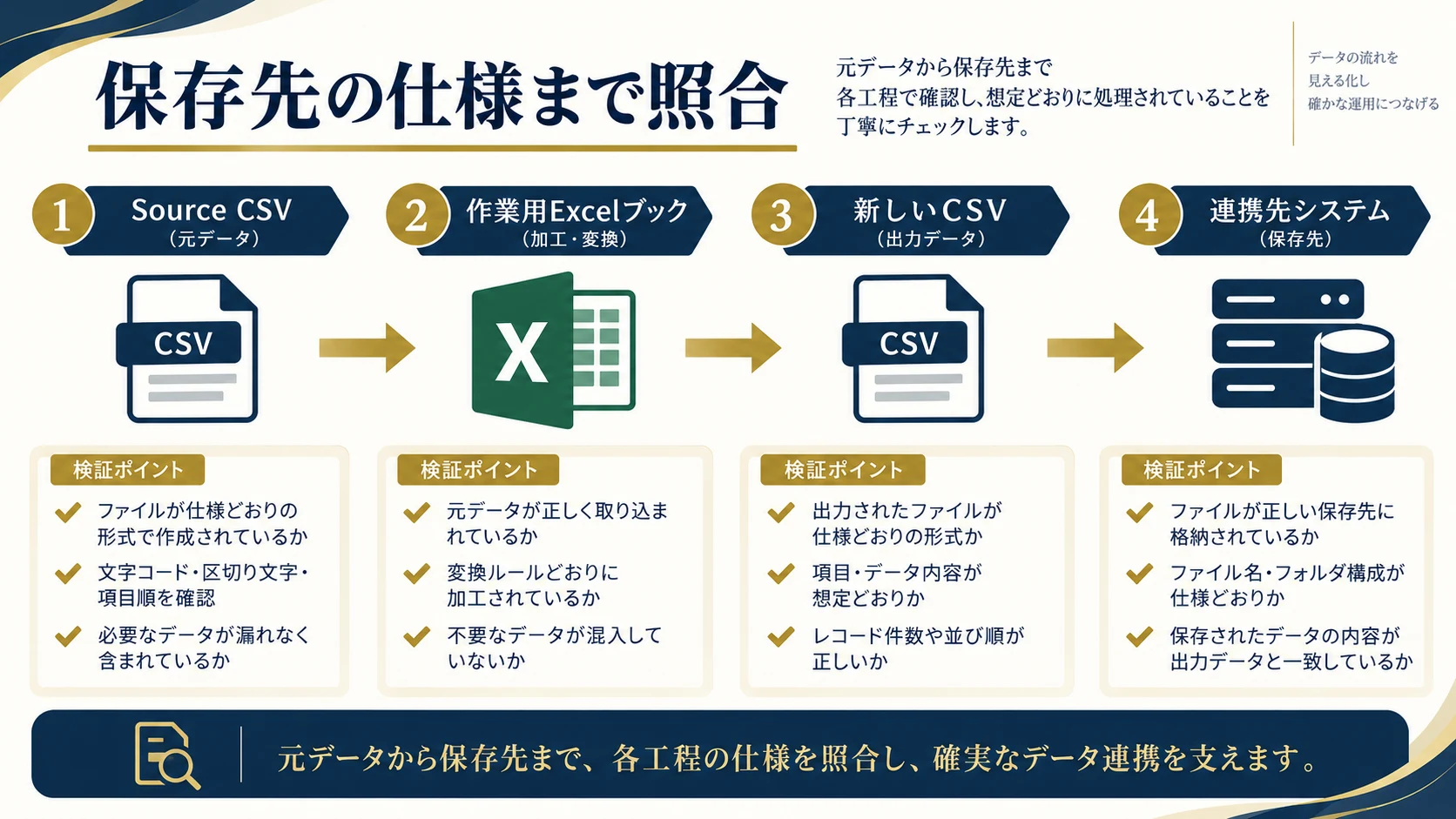
確認用のExcelブックと、別システムへ渡すCSVは目的が違います。ブックへ保存できたことを、元サービスへ戻せるCSVができたことと同じにしないでください。CSVの保存形式、区切り、文字コード、列順、必須項目を受入仕様と照合します。
| 確認の段階 | 照合するもの |
|---|---|
| 取り込み前 | 原本、出力条件、仕様 |
| 取り込み直後 | 日本語、見出し、列、型、件数 |
| 保存後 | 別名で保存したファイルの実際の値 |
| 受け渡し前 | 相手の受入形式と試験方法 |
再アップロードは、予約や顧客情報を変更する処理になる場合があります。調査のついでに実施せず、担当者と対象・バックアップ・試験・戻し方を合意します。本記事は、業務システムへの投入を一律に指示するものではありません。
7. 繰り返す作業は、確認手順が固まってから効率化する
何を守るか決めてから自動化する
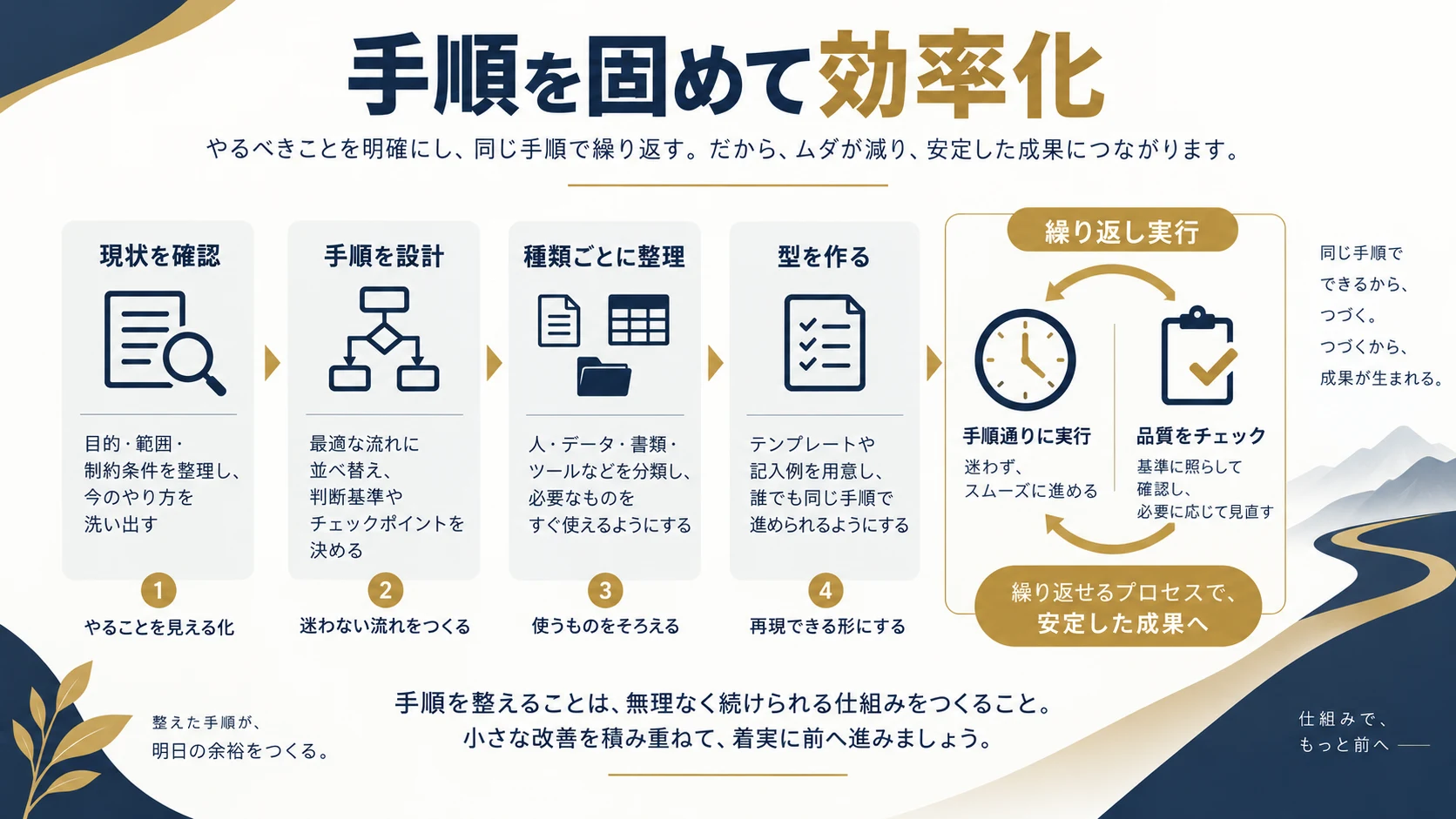
毎回手作業で変換しているなら、まず困っている業務と必要な成果物を整理します。誰がどのファイルを使い、どの値が変わると困るか、今どこで時間やミスが生じるかを確認してください。文字が読めることだけを自動処理の合格条件にしません。
手順書には、取得元と条件、Excelの環境、取り込み方法、文字コード、区切り、列の型、照合項目、保存先を残します。提供元の形式が変わった場合は、処理を続けて誤った値を渡すより、未確認の変化として担当者へ引き継げる運用にします。
効率化後は、作業時間、確認の負担、誤変換の有無、業務の受渡しができたかを確認します。空いた時間を受付や顧客への対応に使えたかも見ます。処理した行数や自動化できたことだけを成功にしません。
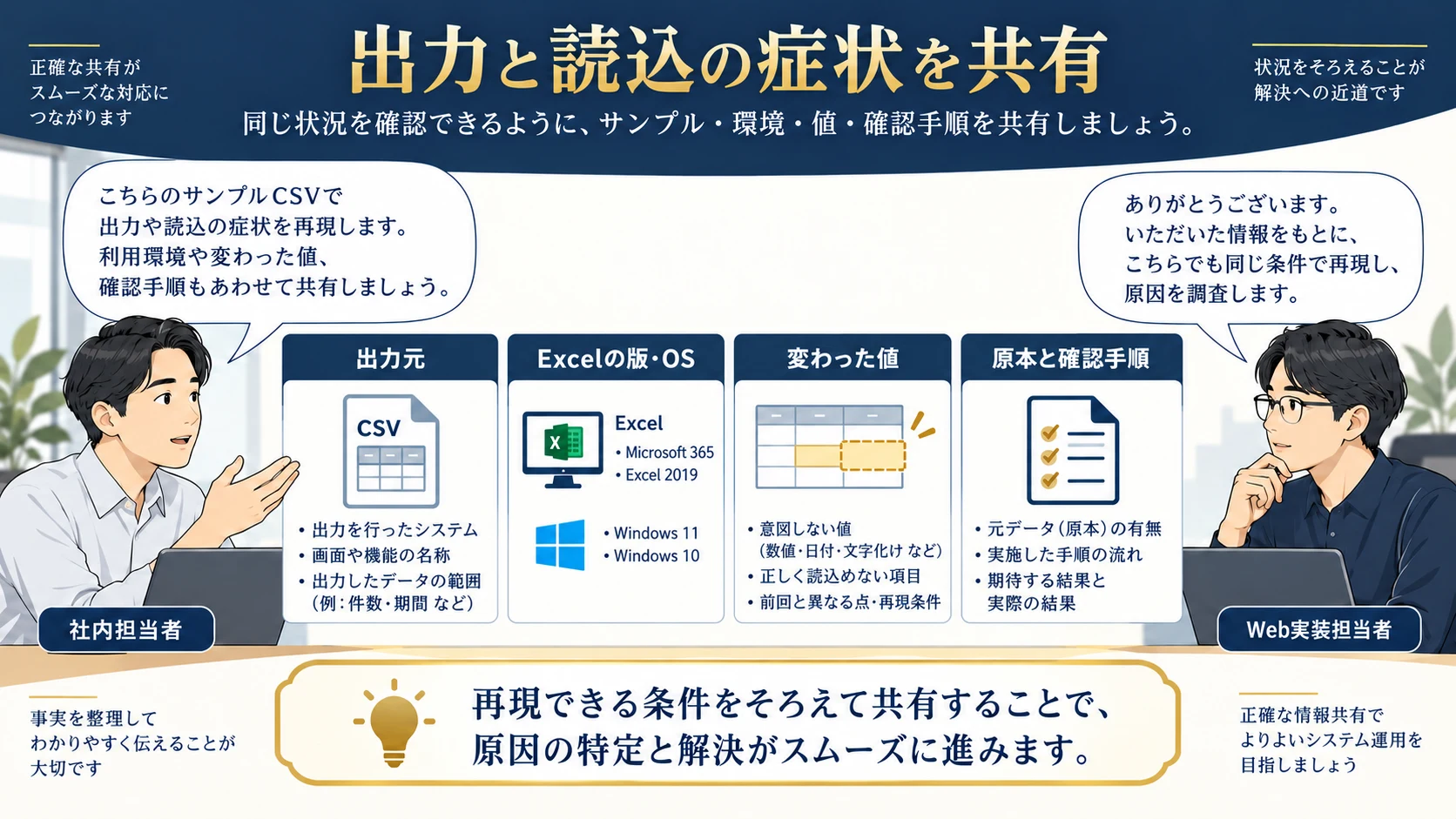
8. Acquaへは、出力元と再現する症状を伝える
適切な取り込みだけで解決し、担当者が同じ手順を使えるなら、自社で続けられます。Webサイトの出力元が分からない、独自のCSV出力やWordPressの連携を調べたい、更新担当へ手順を引き継ぎたい場合には、対象を絞って相談します。
企業はWeb制作・運用の案内、制作会社はWordPress実装・修正の受託案内をご確認ください。Acquaが引き受けるサイト側の調査、必要な出力修正、確認用データの照合と手順の引継ぎは、利用する環境と権限に合わせて決めます。未知の外部サービスや、すべての業務データの復元を保証する説明ではありません。
相談窓口へは、出力するサイトや機能、Excelの版とOS、どの段階で何が変わったかを分かる範囲でお知らせください。顧客一覧やパスワードを初回の文章へ貼る必要はありません。支援後の目標は、必要な文字・列・識別子を保って業務に渡せ、担当者が確認方法と残る制約を説明できることです。
一次資料確認:2026年10月15日。Microsoftの製品仕様と本文の業務手順の提案を区別しています。実顧客データの変換・復元や、業務システムへの投入を実施した報告ではありません。