ACQUA JOURNAL
WordPressの管理画面だけ英語になる?プロフィール・サイト言語・翻訳を確認する手順
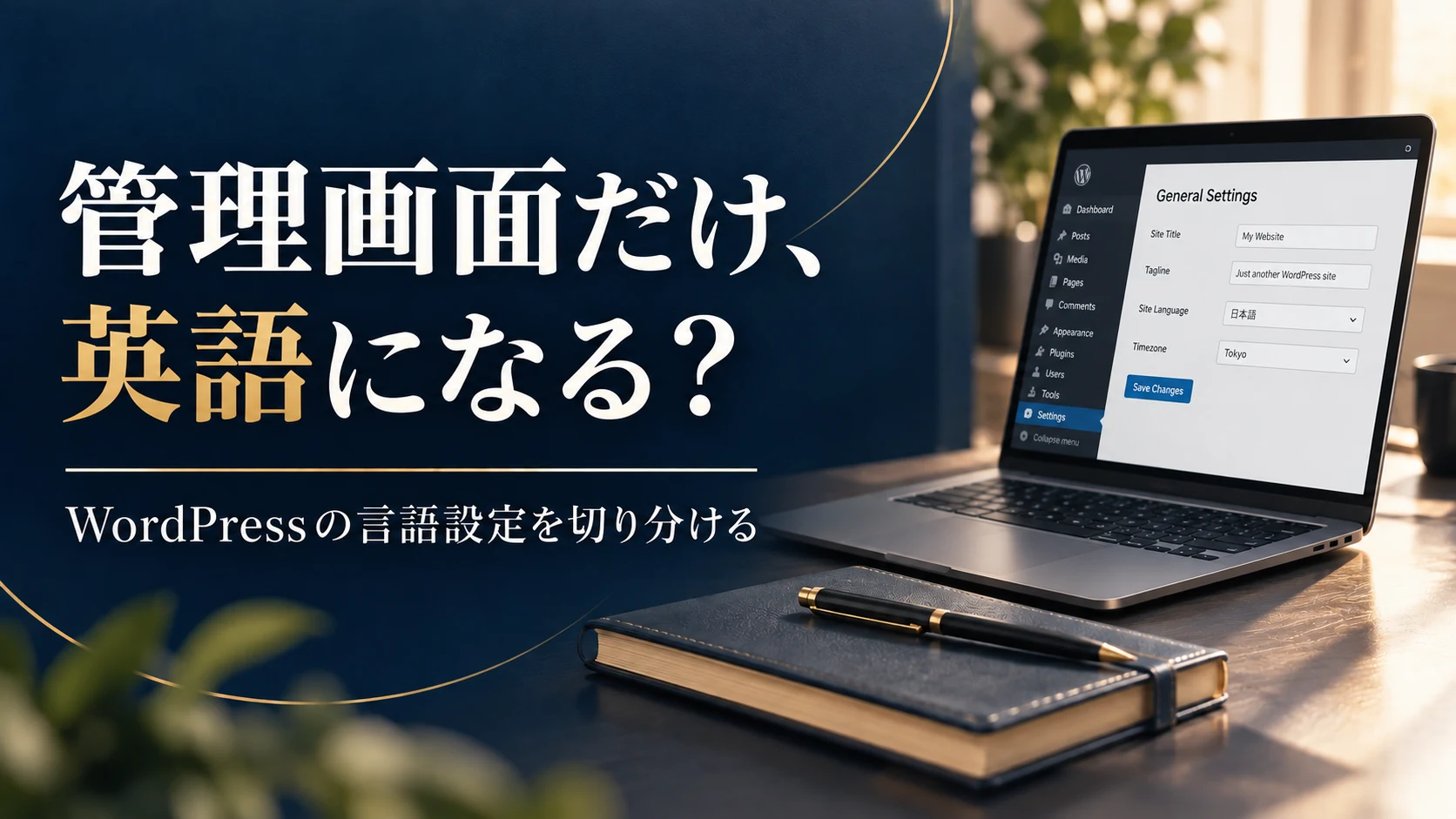
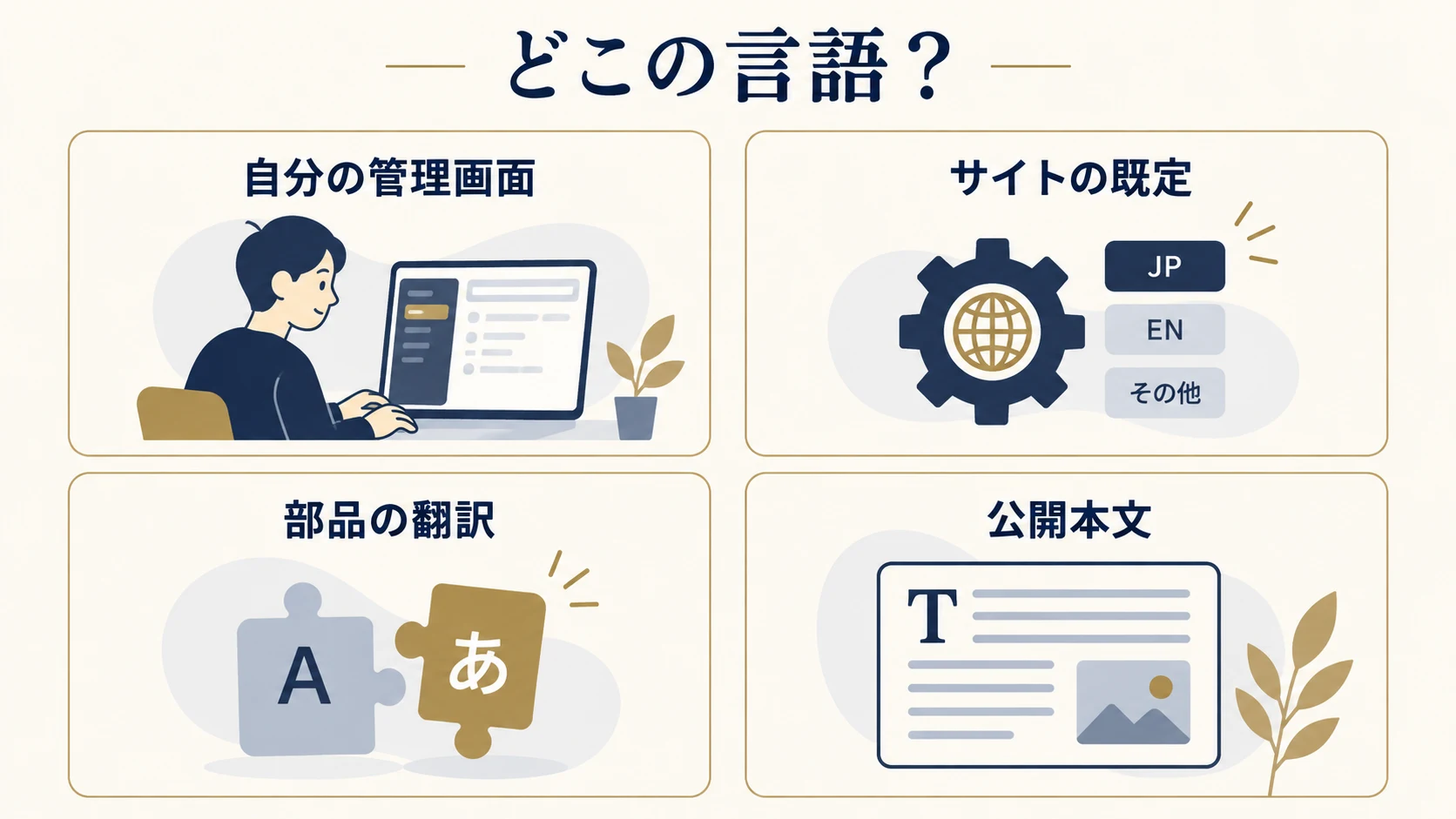
WordPressの管理画面が英語になっても、最初からサイト全体を日本語へ切り替える必要があるとは限りません。自分のプロフィールの言語、サイトの既定言語、テーマ・プラグインの翻訳、投稿した本文は、確認する場所が違います。まず「誰がログインしたとき、どの画面の、どの文字が英語なのか」を記録してください。
企業の更新担当者には、自分の操作画面を読みやすく戻す手順を、制作会社には設定と出力元を分けて調べる確認表を用意しました。一般的なWordPressを対象にした説明で、管理サービス、権限、マルチサイト、導入プラグインによって画面名や変更できる範囲は異なります。表示の例は説明用で、Acquaやお客様の障害記録ではありません。
1. 英語になっている場所を四つに分ける
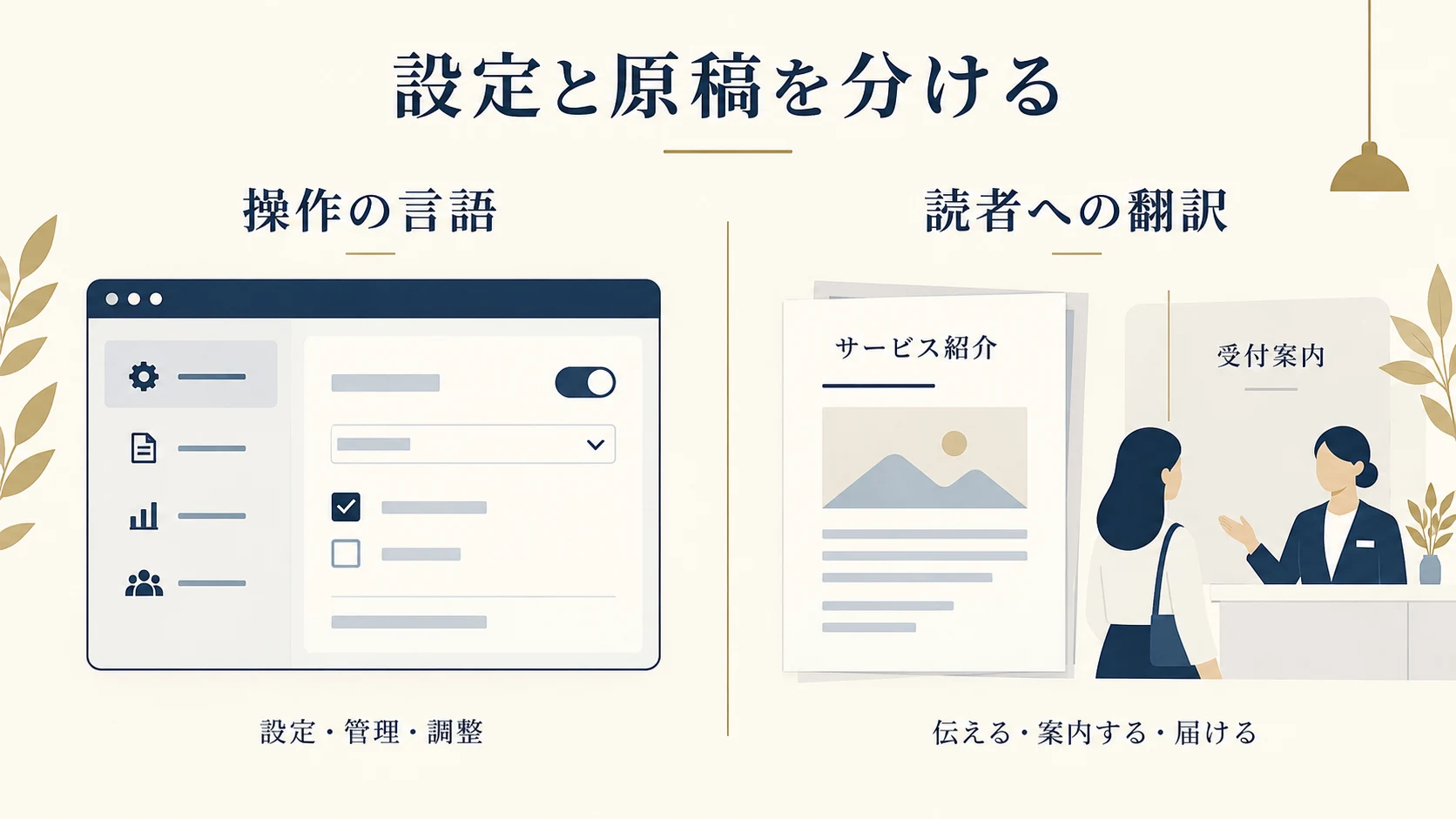
管理画面の言語と、記事の翻訳は別の作業
左メニューの「投稿」が英語で表示されることと、公開記事の日本語が英語へ翻訳されることは別です。WordPressのプロフィール公式説明では、ユーザーの言語を選んでも訪問者が見る言語には影響しないと案内しています。自分だけ操作しにくいなら、まずプロフィールの設定を確認します。
次の表で、自分の症状に近い場所を選んでください。違う種類の文字が一つの画面に混在する場合もあるため、一度に全部を直そうとせず、表示元ごとに調べます。
| 英語になっている場所 | 最初に確かめるもの | その操作だけでは解決しないこと |
|---|---|---|
| 自分の管理メニュー全体 | 自分のプロフィールの言語 | 公開記事の翻訳 |
| 複数担当者の既定の操作画面 | サイトの言語と各自の選択 | 個別プラグインの翻訳不足 |
| 特定のプラグインや一部のボタン | その製品の翻訳対応と出力元 | 本文に入力した英語 |
| 公開ページに書かれた説明文 | 本文、メニュー、テーマ内の文言 | 管理画面だけの言語変更 |
例として、担当者Aの「Posts」は英語、担当者Bの同じ画面は日本語、公開記事は両者とも日本語という状態なら、ユーザーごとの言語選択が確認候補になります。ただし、違いがあるという観察だけで設定値は確定しません。同じサイトと画面を見ているかも照合します。
ブラウザーの翻訳機能が画面を書き換えている場合も、WordPress側の言語と区別します。翻訳機能の有無、表示したURL、ログインしたユーザー、発生日時を控えます。翻訳表示を切り替える際も、入力途中の原稿を失わないよう先に保存状態を確認してください。
2. 自分だけの管理画面ならプロフィールを確認する
ほかのプロフィール項目を一緒に変更しない
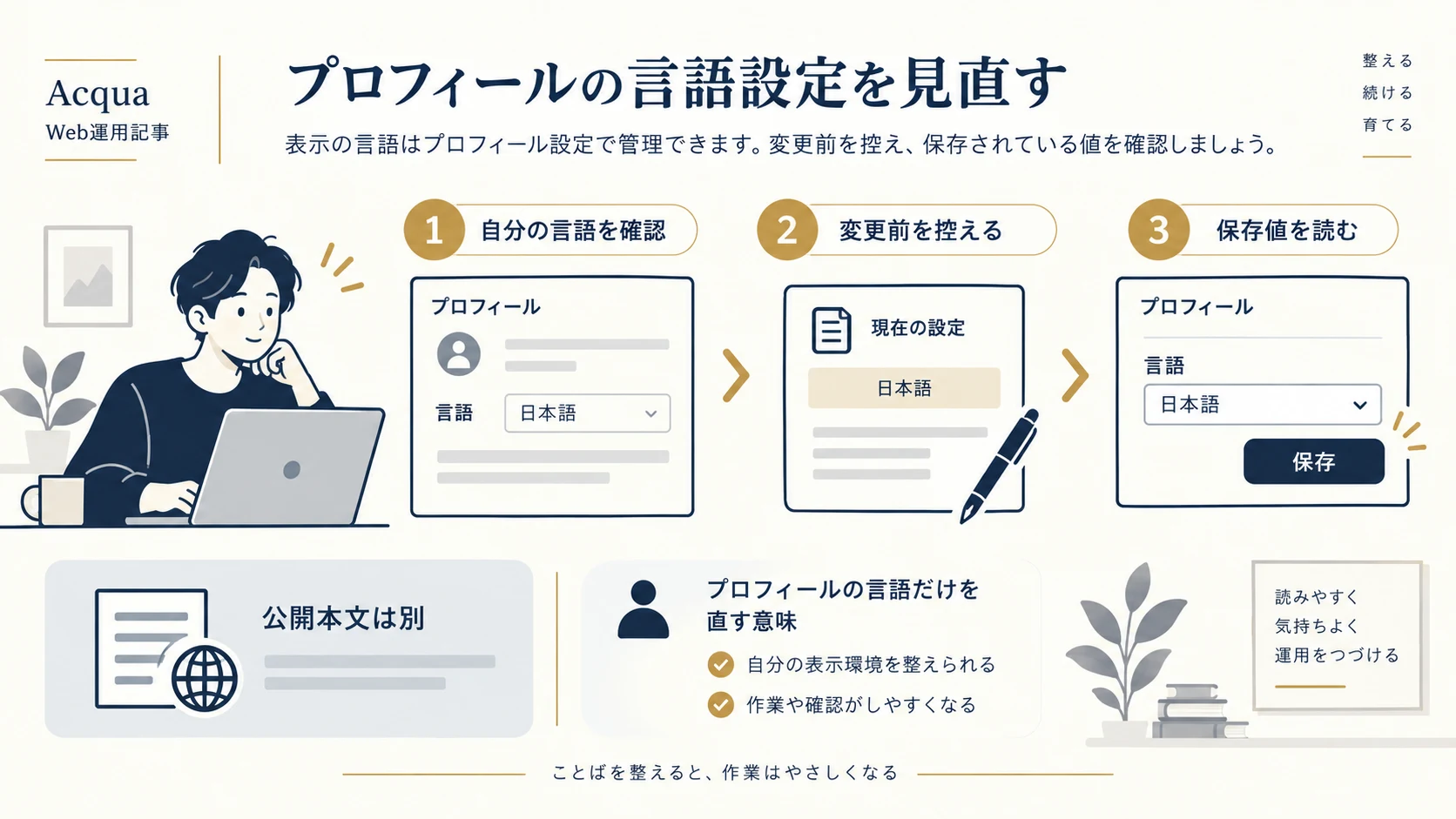
通常は「ユーザー」から自分の「プロフィール」を開き、言語の選択欄を確認します。上部の自分の名前からプロフィールへ進める構成もあります。英語画面では「Users」「Profile」「Language」などの表示を目印にしますが、独自管理画面で同じ名前が出ない場合は、画面の管理者へ確認してください。
変更前の言語選択を控え、自分の操作画面を日本語にしたい場合は、選択できる日本語を指定してプロフィールを更新します。「サイトのデフォルト」のような選択は、サイトの言語に従う意味で、必ず日本語になる選択ではありません。必要な言語が候補にない場合は、次章のサイト側の言語ファイルを管理者に確認します。
保存後は同じプロフィール画面を読み直し、選択値が残っているかを確認します。続いて投稿一覧など別の管理画面を開き、メニューの表示も確かめます。保存ボタンを押したことだけでは、意図した設定になったと判断しません。公式説明も、プロフィールの更新操作と保存結果の確認を案内しています。
プロフィールにはメールアドレス、公開表示名、パスワードなど別の重要項目もあります。言語を直すために、それらまで変更する必要はありません。更新前後を比べるときは言語以外の値が意図せず変わっていないか確認します。共有資料には個人のメールや認証情報を含めず、必要な部分だけを残します。
自分のプロフィールに言語の欄がない、保存できない、保存しても戻る場合は、権限や管理サービス、追加機能による制御も確認候補です。解決のために全員を管理者にしたり、認証の仕組みを外したりせず、対象ユーザーと症状を管理者へ渡します。
3. サイトの言語は影響範囲を確かめてから変更する
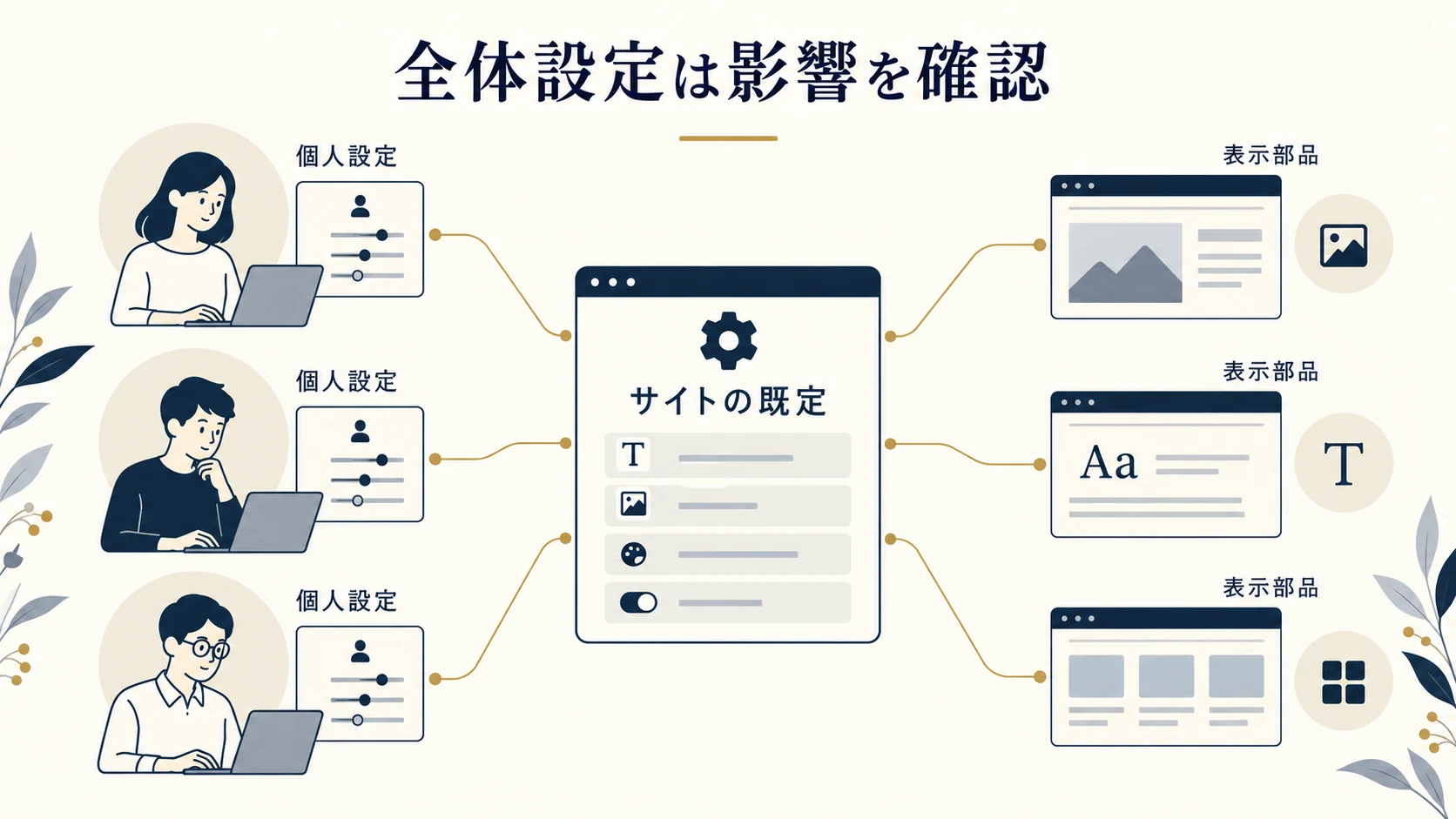
操作担当者一人のために全体設定を変える前に
WordPressの言語設定の公式手順は、一般設定のサイト言語から言語パックを導入する方法を説明しています。単一サイトでは通常「設定」→「一般」のサイト言語が確認先です。マルチサイトではネットワークの管理が関わるため、自分のサイトの画面だけを見て変更できると決めないでください。
サイト言語は個人の操作画面だけに限った設定ではありません。一般設定の公式説明も参照し、WordPressや翻訳対応部品の既定の表示に関係する設定として扱います。公開ページの固定文言、日時表記、通知など、利用中の実装で参照している範囲を調べてから変更します。どの文言も必ず同時に変わるという意味ではありません。
ほかの担当者が「サイトのデフォルト」を使っているなら、その人の管理画面にも影響する可能性があります。公開サイトを英語で運用しながら、日本語を使う編集者だけプロフィールで日本語を選ぶ、といった組み合わせもあります。運営上の既定言語と、担当者の操作言語を分けて決めてください。
制作側が既定値と個人設定を調べる場合は、サイトのロケールを取得する仕様とユーザーのロケールを取得する仕様も確認できます。後者は個人の選択がなければサイトの値を使います。表示部品が実際にどちらを参照しているかを調べ、サイト言語の変更が全画面へ同じように作用すると決めつけません。
変更が必要な場合は、変更前の値、影響を受ける画面、試す担当者、元に戻す値を控えます。言語パックの取得に失敗した場合も、書込権限を広げたり、提供元が不明な翻訳ファイルを入れたりせず、管理者へエラーと取得状況を渡します。
この解説は、Acquaや読者のサイトで言語設定を変更したという報告ではありません。実際のサイトでは、プロフィールの変更だけで足りるか、サイト全体の既定言語も変更すべきかを先に判断します。料金、タイムゾーン、URLなど同じ一般設定画面にある別項目は、言語の修正に混ぜずに扱ってください。
4. 一部だけ英語なら、その文言を出す部品を調べる
翻訳ファイルがあることと、対象の文字が訳されていること
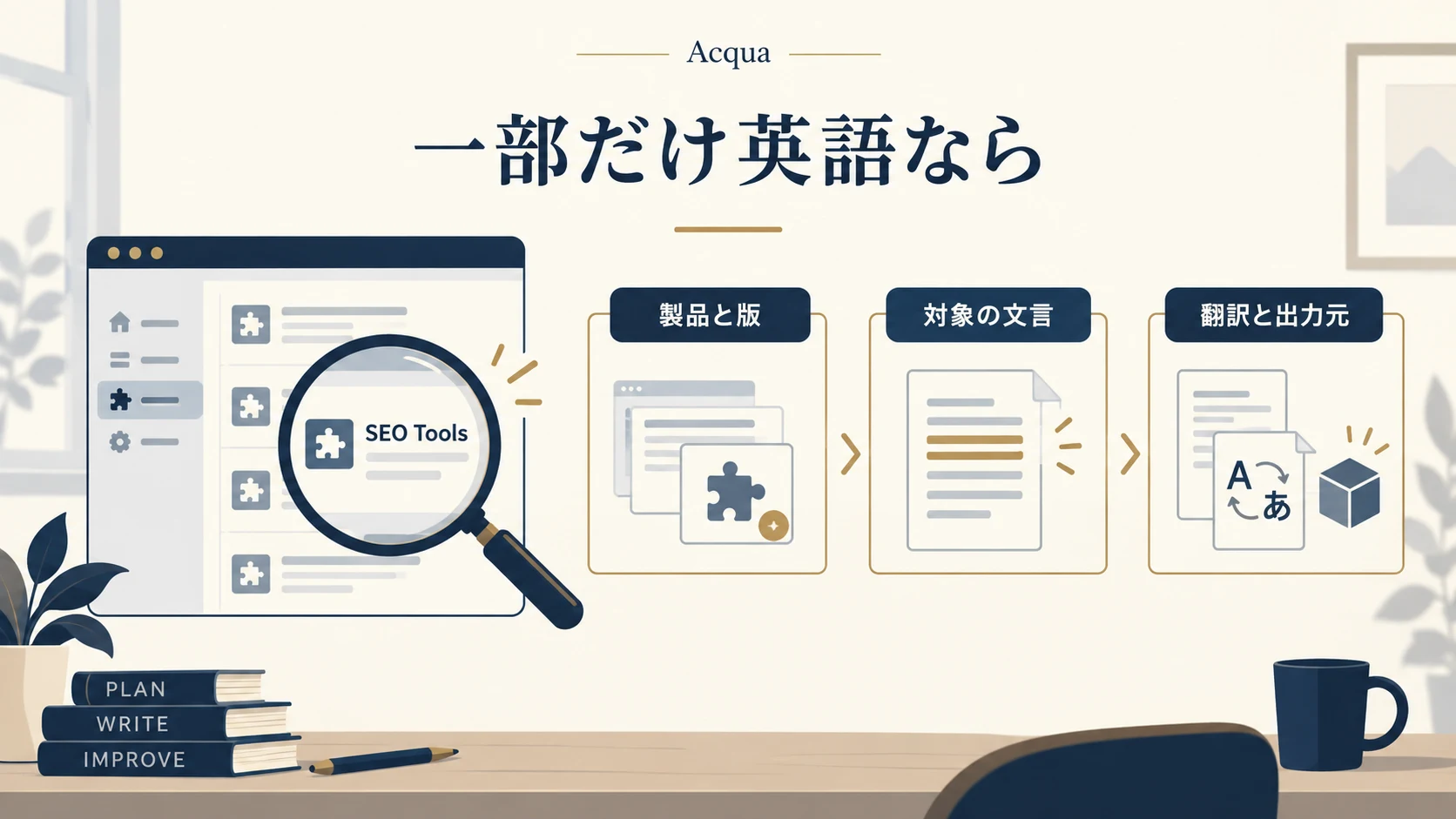
管理メニューは日本語なのに、あるプラグインの設定画面だけ英語という場合、WordPress全体の言語を何度も切り替える前に、そのプラグイン名、版、英語の文言、表示する画面を記録します。テーマの独自設定や外部サービスから埋め込まれた画面は、別の翻訳や言語設定を使うことがあります。
WordPressのローカライズ開発資料では、翻訳ファイルと製品内の翻訳対象文字列の扱いを説明しています。運用担当者は、製品の日本語対応状況や更新の案内を確認します。「日本語対応」と書かれていても、現在の版のすべての文字が訳されていると推測せず、問題の文言そのものを確かめます。
WordPressの更新画面に翻訳の更新が表示される場合は、対象と変更内容を確認します。翻訳の更新と、WordPress本体・テーマ・プラグインの機能更新を一括して実施する必要はありません。更新作業が必要なら、原本、作業範囲、検証環境、戻し方を用意してから進めます。
独自実装を調べる制作会社は、文字列が翻訳対象として実装されているか、製品に対応した識別子や翻訳ファイルを参照しているかを確認します。JavaScript側で出る文字とPHP側で出る文字も、同じ一か所の修正だけで変わると決めつけません。対象の画面と文字列を絞り、実際の出力で確認します。
親テーマや配布プラグインのファイルを直接書き換えると、後の更新で失われることがあります。本文や設定で変更できる文言か、提供元が用意する変更方法があるかを先に調べます。翻訳用プラグインを増やすこと自体を解決にせず、保管場所、更新時の維持、引継ぎまで決めます。
5. 公開本文を英語にしたい場合は原稿と受付を設計する
言語設定を英語へ変えても、会社紹介、サービス説明、画像内の日本語が適切に英訳されるわけではありません。入力した文章、ナビゲーション、フォームの項目や返信、添付資料を、対象読者の行動に沿って整理する必要があります。管理画面の言語修復とは別の制作範囲です。
多言語ホームページの準備と運用では、翻訳するページと対応窓口、公開後の各言語の更新管理を扱っています。本記事は「管理画面の英語表示をどこで直すか」に絞っています。外国語ページの新設が目的なら、操作言語を直す作業のついでに進めず、必要な言語、提供地域、原稿の確認者を別に決めます。
例えば、日本語の操作画面へ戻した後も、公開ページの「Read more」という文字だけが残るなら、その文字の出力元を調べます。記事本文に入力された文字、テーマが表示する固定文言、外部ウィジェットの文字では、修正先が異なります。公開画面の見た目だけで、翻訳パックの不具合と断定しないでください。
言語を理由に既存の公開URLを変えたり、外国語版のページを複製したりする前に、その目的と影響を確認します。管理画面の表示を直すためだけなら、通常は既存記事のURL変更や検索からの除外を伴う作業ではありません。検索対策として言語を切り替えるという説明にもせず、利用者が読める情報と運用上の必要性で判断します。
6. 原因を絞るときは変更を一つずつ試す
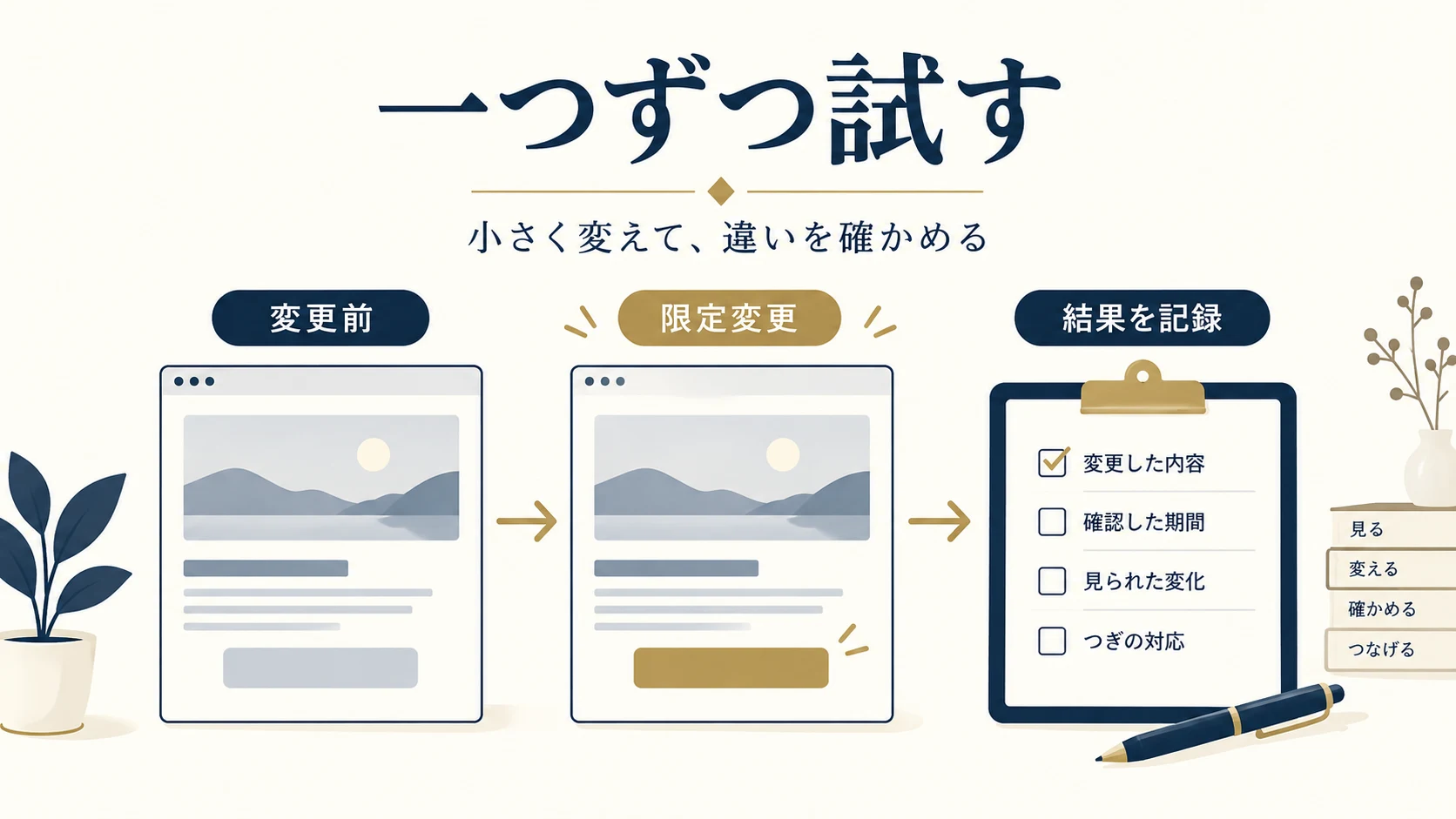
プロフィールを変え、サイト言語を変え、プラグインを無効化してから表示が戻っても、どれが影響したのか分からなくなります。変更前の値と現象を記録し、目的に合う最小の変更から試します。既に別の担当者が変更している場合は、その記録を先に照合してください。
| 観察したこと | 次に調べる場所 | 先に広げない変更 |
|---|---|---|
| 自分だけ管理メニューが英語 | 自分の言語選択と保存結果 | 全体のサイト言語 |
| 特定製品の一画面だけ英語 | 製品と版、対応文字列、翻訳の取得 | 全プラグインの停止 |
| 公開ページの一文だけ英語 | 本文・テーマ・外部部品の出力元 | 全記事の複製やURL変更 |
| 選択値が保存後に戻る | 権限、管理機能、保存時の応答 | 権限や認証の一律解除 |
キャッシュが疑わしい場合も、対象がブラウザー、管理サービス、公開ページのどこかを分けます。管理画面で保存値が戻っている現象を、公開ページのキャッシュ削除だけで直そうとしません。表示だけが古いのか、保存値そのものが異なるのかを確かめると、調査を依頼する範囲も絞れます。
本番でテーマやプラグインを停止すると、公開ページやフォームに影響し得ます。切り分けが必要なら、管理者と試験範囲・時間・復元方法を決め、可能な構成では検証環境で確認します。操作画面の英語を直す目的から、受付機能の停止へ勝手に範囲を広げないでください。
解決できなかった場合も、「直らない」だけで終えず、確認できた設定と変化しなかった表示を残します。版、権限、対象文字列が未確認なら未確認と書きます。原因を推測した文章を確定事項として次の担当へ渡さないことが、余計な変更を防ぐ助けになります。
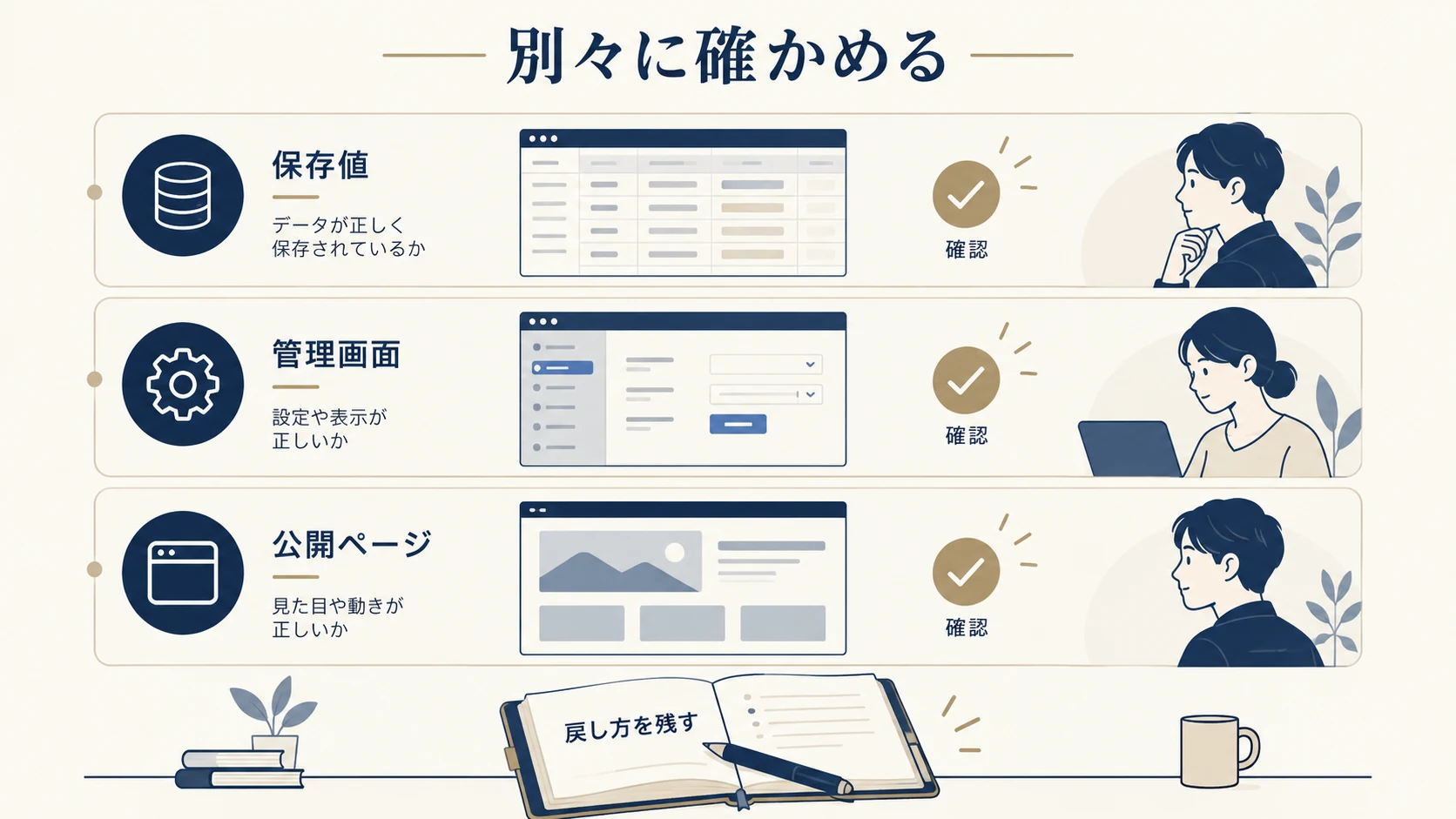
7. 保存値・管理画面・公開ページを別々に検収する
作業の完了は、自分の管理メニューが日本語になった、という目的に対応させます。プロフィールだけの変更なら、保存した言語、自分の別の管理画面、公開ページの既存の表示を確認します。ほかのユーザーやサイト言語も変更した場合は、合意した範囲の担当者と公開部品を追加で確認します。
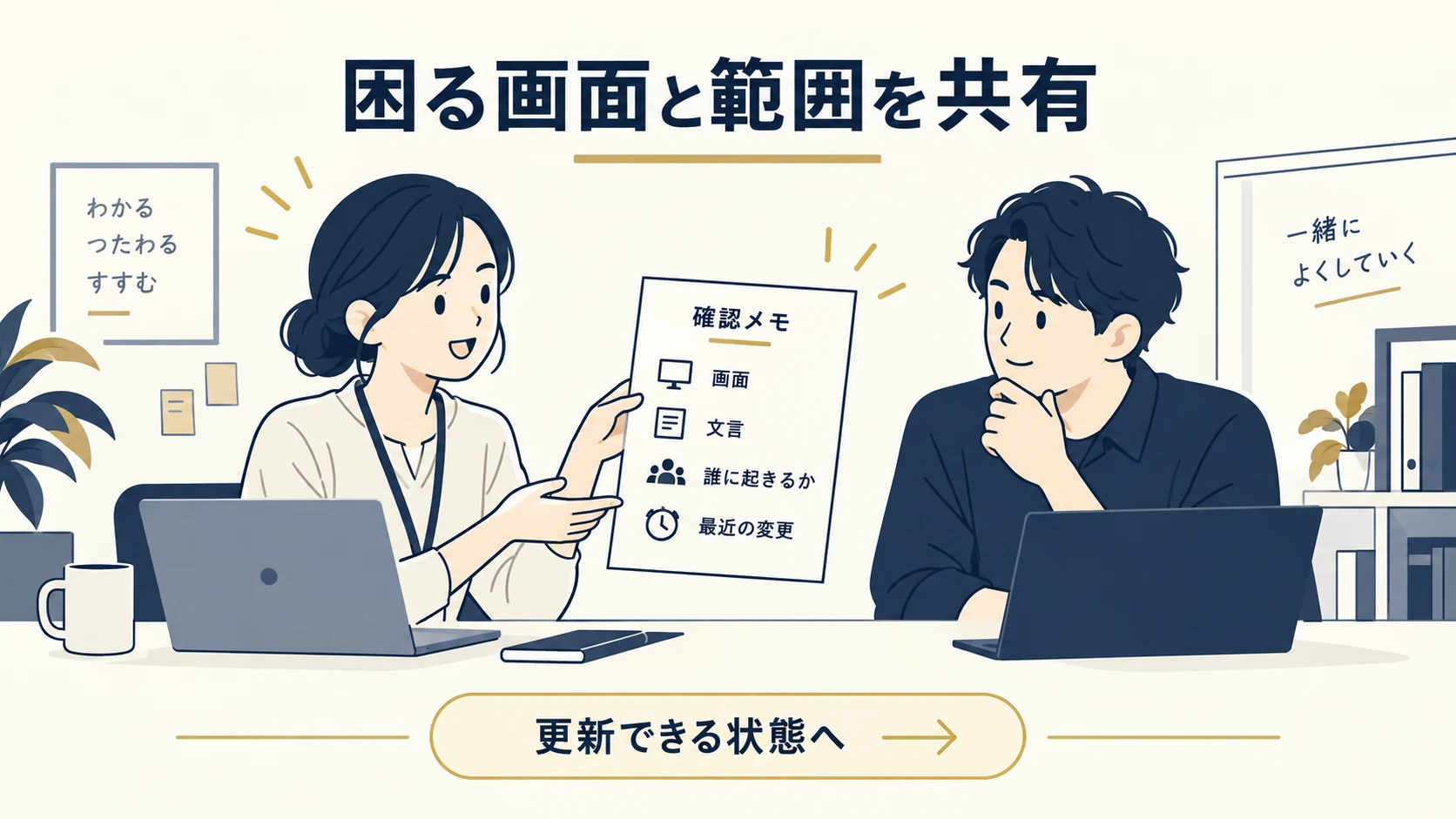
確認メモは「対象サイト/対象ユーザーの役割/画面と文字/変更前後の選択/変更した部品/公開側の確認/残る英語/戻す値」で作れます。アカウントのパスワードや秘密鍵を入れる欄は不要です。画面を共有する場合は、メールアドレス、下書き、顧客情報が見えていないかも確かめます。
修正後に別の担当者が困らないよう、プロフィールの個人設定とサイトの既定値を分けて説明します。引継ぎ文なら「サイトの既定値は維持し、編集者本人のプロフィールの言語だけを変更。投稿一覧と編集画面を確認。公開本文は変更なし。特定製品の説明文は未翻訳のため別途確認」という書き方ができます。これは説明用の記入例です。
この確認で確かめられるのは、対象条件での設定と表示です。言語の修正を、検索順位や問い合わせが増えた成果として数えません。運用上は、担当者が正しい場所で更新できるか、説明のやり直しや誤操作が残っていないかを別に確認します。
8. Acquaへ依頼するときは困る画面と担当範囲を伝える
自分のプロフィールだけで直り、公開ページの既存表示も確認できたなら、その記録を残して自社で運用できます。解決方法を知るために、必ず調査や保守の契約をする必要はありません。どの製品の文字か分からない、設定が保存されない、独自テーマの翻訳実装が必要、といった場合は調査と修正の範囲を整理します。
企業の担当者は企業向けWeb制作・運用の案内から、制作会社は制作会社向けWordPress実装・修正の案内から、必要な調査と実装の相談へ進めます。Acquaが引き受ける範囲は、対象環境を確認したうえで、WordPressの設定・文言の表示元の調査、必要な実装修正、公開確認、更新手順の引継ぎなどを個別に決めます。すべての外部製品の翻訳や提供元の修正を保証するものではありません。
相談窓口には、対象URL、困っている画面、英語のまま残る文言、自分だけか複数担当か、最近変えたことを分かる範囲でお知らせください。初回の文章にログイン情報や個人情報を貼る必要はありません。調査に必要なアクセスと共有方法、修正・確認の担当、費用と期間は、対象を見て合意します。
支援後の目標は、必要な担当者が読める操作画面で更新でき、公開情報を意図せず変えずに、設定場所・確認手順・戻し方を次の担当へ渡せることです。残る未翻訳の文字がある場合も、その理由と対応する担当を区別して残します。
一次資料確認:2026年10月15日。公式仕様の説明と、本文の切り分け表・引継ぎ例という編集上の提案を区別しています。