ACQUA JOURNAL
WordPressのメニューが変わらないとき|編集元・表示場所・公開の行き先を確認
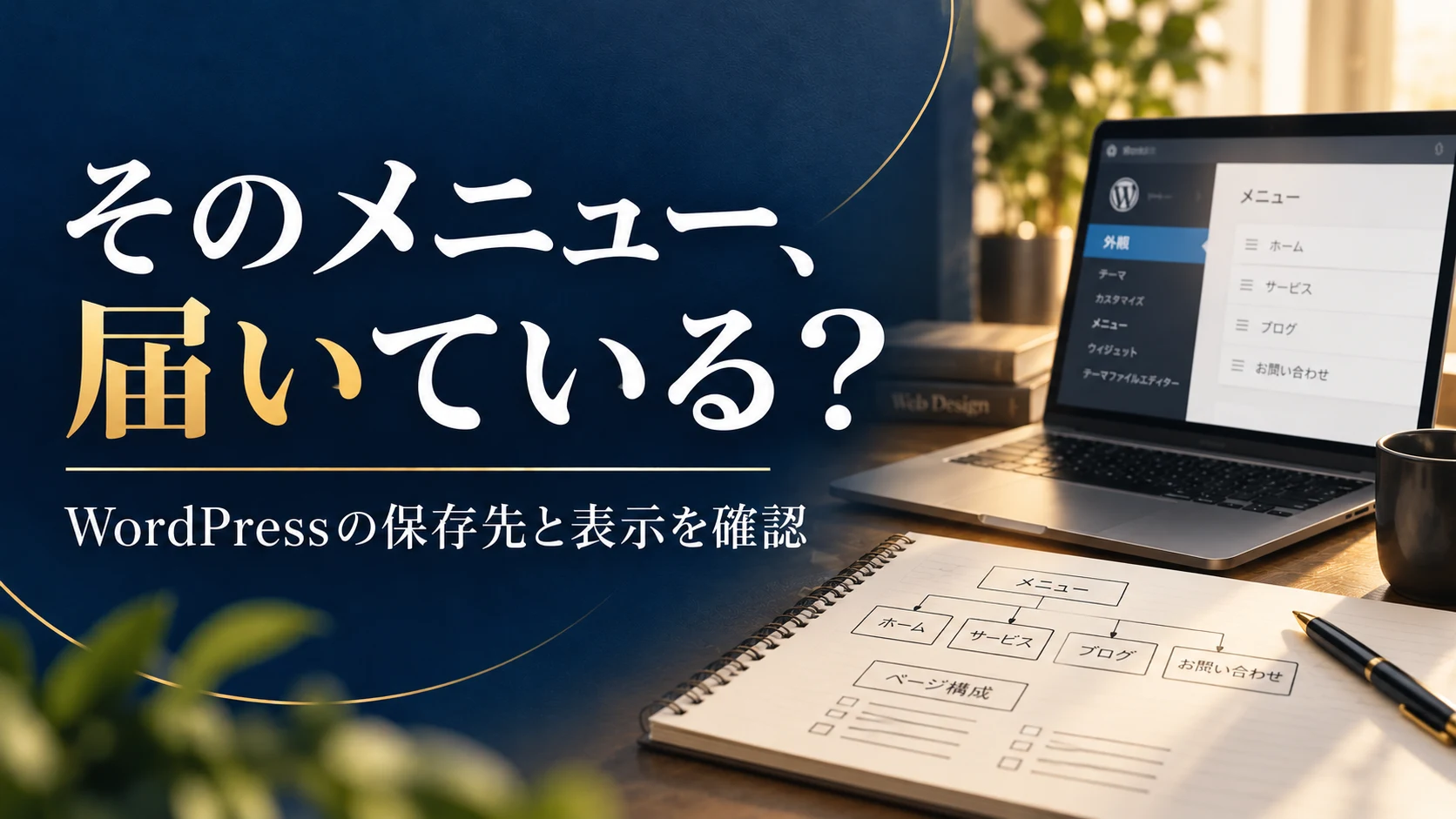
メニューを保存したのに、公開サイトの項目が変わらない。そんなときは、同じメニューを別名で作り直す前に、編集したデータと、公開画面が参照する場所を対応させます。ヘッダー、スマホの開閉メニュー、フッターが別々に管理されている場合もあります。
企業の更新担当者と制作会社向けに、現在の編集方式、メニューの選択と表示場所、項目の名前と行き先、保存後の検収を整理します。ページ構成を考える仕事と、決まった案内をWordPressへ反映する仕事を分けると、調べる範囲が絞れます。
1. 変えたい案内を、URLと位置で特定する
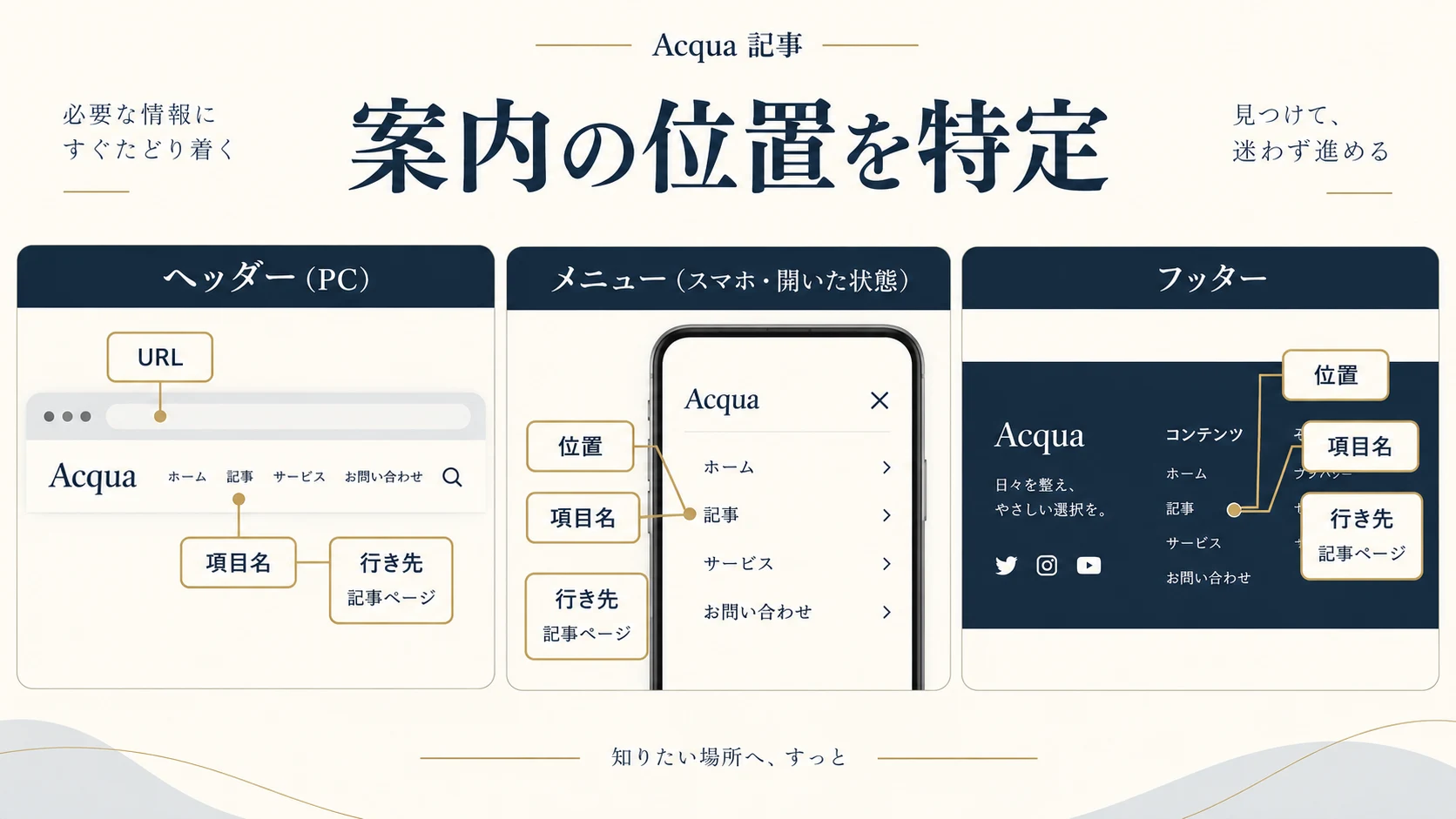
「メニューが古い」だけでなく、対象URLと、ヘッダー・フッター・スマホを開いた中などの位置を記録します。変えたい項目名、現在の表示、希望する行き先を揃えてください。トップページだけでなく、サービス詳細や記事でも同じ案内を使うか確認します。
項目名とリンク先は別々に残す
たとえば「サービス」という表示を直したい場合、名前だけなのか、開くページも変えるのかで修正が異なります。これは説明用の想定例です。項目名が新しくなっても、旧URLへ移動するなら、目的の反映は終わっていません。
PCでは変わったがスマホでは古い、ログイン中は変わったが一般公開では古い、といった違いも記録します。テストサイトと本番のURLを取り違えないよう、確認した環境も残しましょう。
2. クラシックのメニューとナビゲーションブロックを分ける
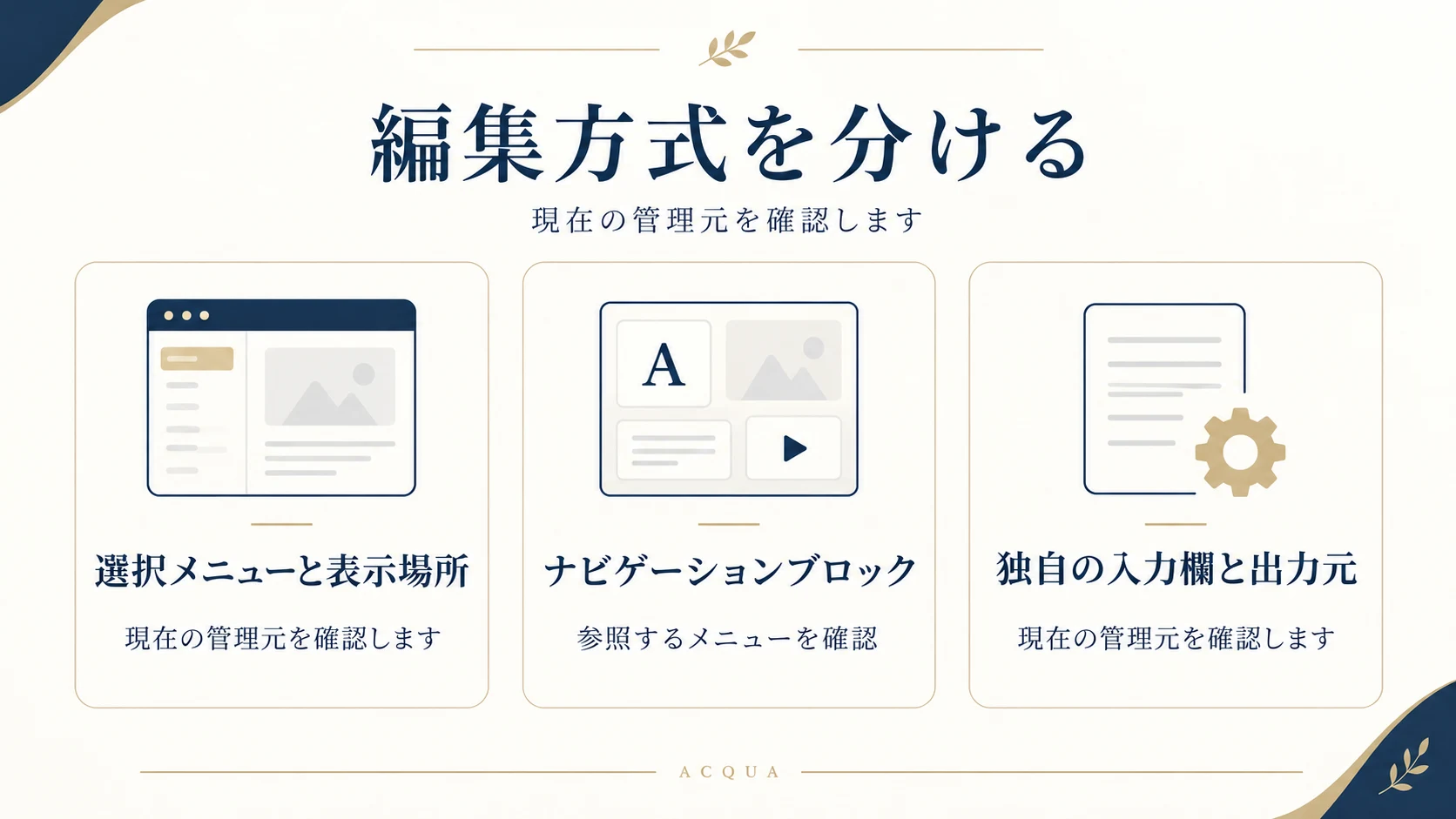
WordPress公式のメニュー画面の案内では、テーマにより従来のメニュー画面とブロックによるナビゲーション管理が異なることを説明しています。全サイトで「外観→メニュー」が同じように使えるとは考えません。
ブロックテーマではナビゲーションブロックを確認します。従来のメニュー、ナビゲーションブロック、独自の設定欄、テーマ内の固定リンクは別の管理元です。今のテーマと対象の案内がどの方式を使うか、管理者や実装担当と照合してください。
画面が見つからないからといって、すぐにテーマを切り替えたり追加機能を導入したりする必要はありません。権限、テーマの仕様、独自の入力欄を先に確認します。
3. 作ったメニューと、表示する場所を対応させる
従来のメニュー方式では、作成・保存したメニューと、テーマが用意した表示場所への割り当てを確認します。管理名を「メイン」にしたことだけでは、公開ヘッダーがそのメニューを参照している証拠になりません。テーマにより場所の名称や数は異なります。
保存先と公開位置の対応表を作る
| 公開位置 | 確認する管理元 | 検収する内容 |
|---|---|---|
| PCのヘッダー | 選択メニュー、表示場所、テーマの出力 | 名前、順序、行き先 |
| スマホの開閉内 | 同じメニューか別のデータか | 開閉、項目、移動先 |
| フッター | 別メニューや固定リンクの有無 | 項目と公開ページ |
| 特定ページだけの案内 | テンプレートや独自設定 | 共通と異なる使用範囲 |
実装担当は、メニューの登録と公開での表示をWordPressのテーマ用資料と対象テーマで確認できます。表示場所がない場合の代替出力もあるため、見えている項目だけで管理元を断定しないでください。
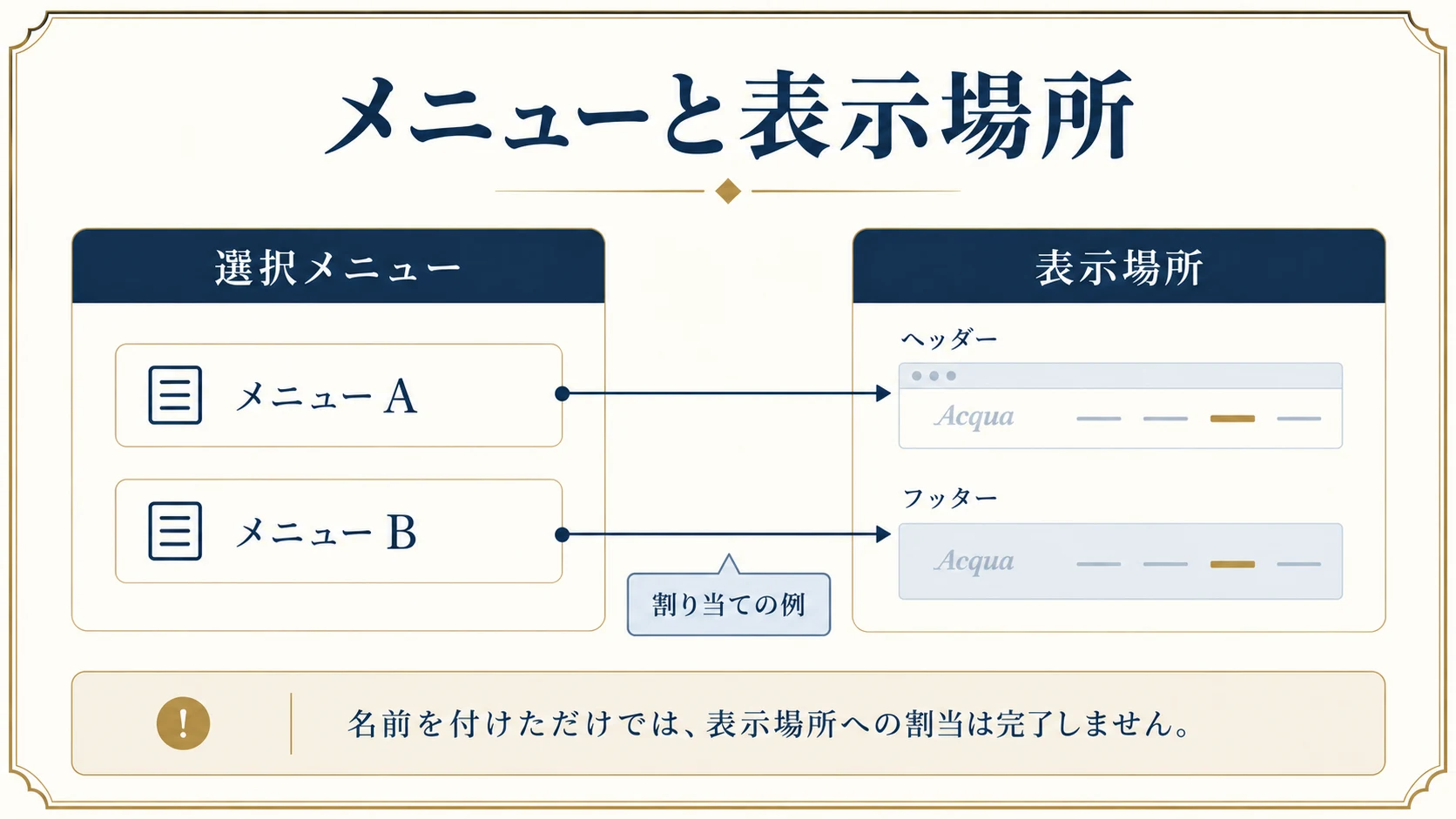
4. ブロックでは、選択メニューとページ一覧を確認する
ナビゲーションブロックが、どのメニューを選んでいるかを確認します。ヘッダーを編集したつもりでも、別のテンプレートや別のナビゲーションを直している場合があります。対象ページが使う部品と、保存対象を対応させてください。
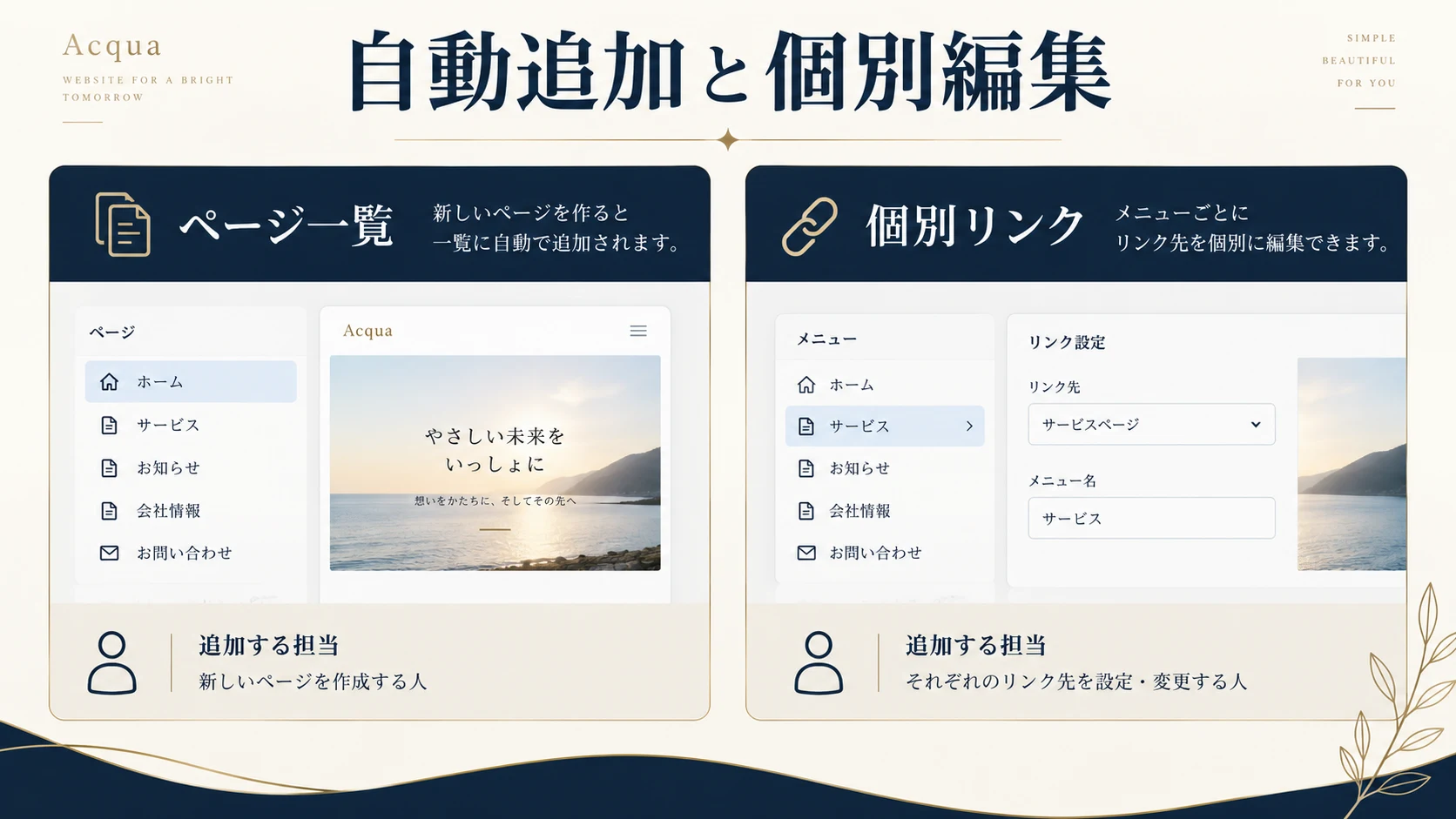
公式案内では、ページ一覧を使う状態と、個別のリンクを編集する状態の違いも説明されています。新しい固定ページを公開すると項目が増える構成なのか、担当者が個別に追加する構成なのかを実際のブロックで確認します。どのメニューにも新しいページが自動追加されるわけではありません。
自動の一覧を個別編集へ変える場合は、次回ページを追加する担当と方法も決めます。見た目の項目を整えた後に、自動追加される前提だけが社内に残らないようにしましょう。
5. ラベル・行き先・階層を分けて点検する
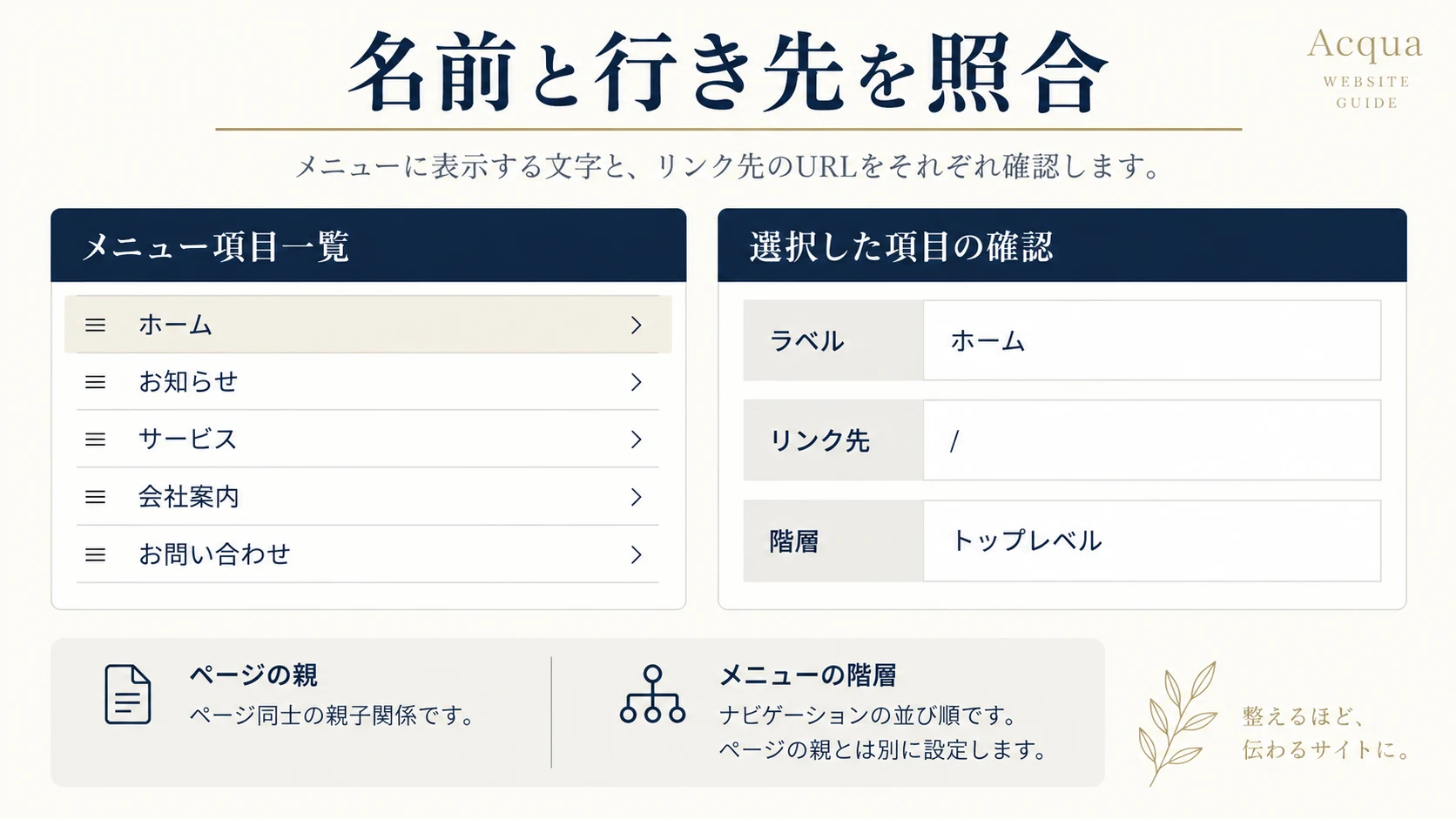
項目名、リンク先、メニュー内の階層をそれぞれ読みます。固定ページを参照する項目と、直接URLを入力したカスタムリンクでは、参照先を確かめる方法が異なります。管理画面の名前だけでなく、公開のリンクを実際に開いてください。
メニューの階層をページの親子と混同しない
メニュー内で項目を下位へ移動することと、固定ページの親を変更することは同じ操作ではありません。親子とURLの影響は固定ページの親子変更の確認へ分けます。案内の並びだけを直すために、公開済みURLを変える必要があるかを先に判断します。
行き先が削除済み、未公開、別環境のURLになっていないかも確認します。メニュー項目を消すことと、リンク先の記事・ページを削除することは別です。公開範囲の変更を項目整理へ混ぜないようにします。
6. 保存値と公開HTMLを照合してから修正する
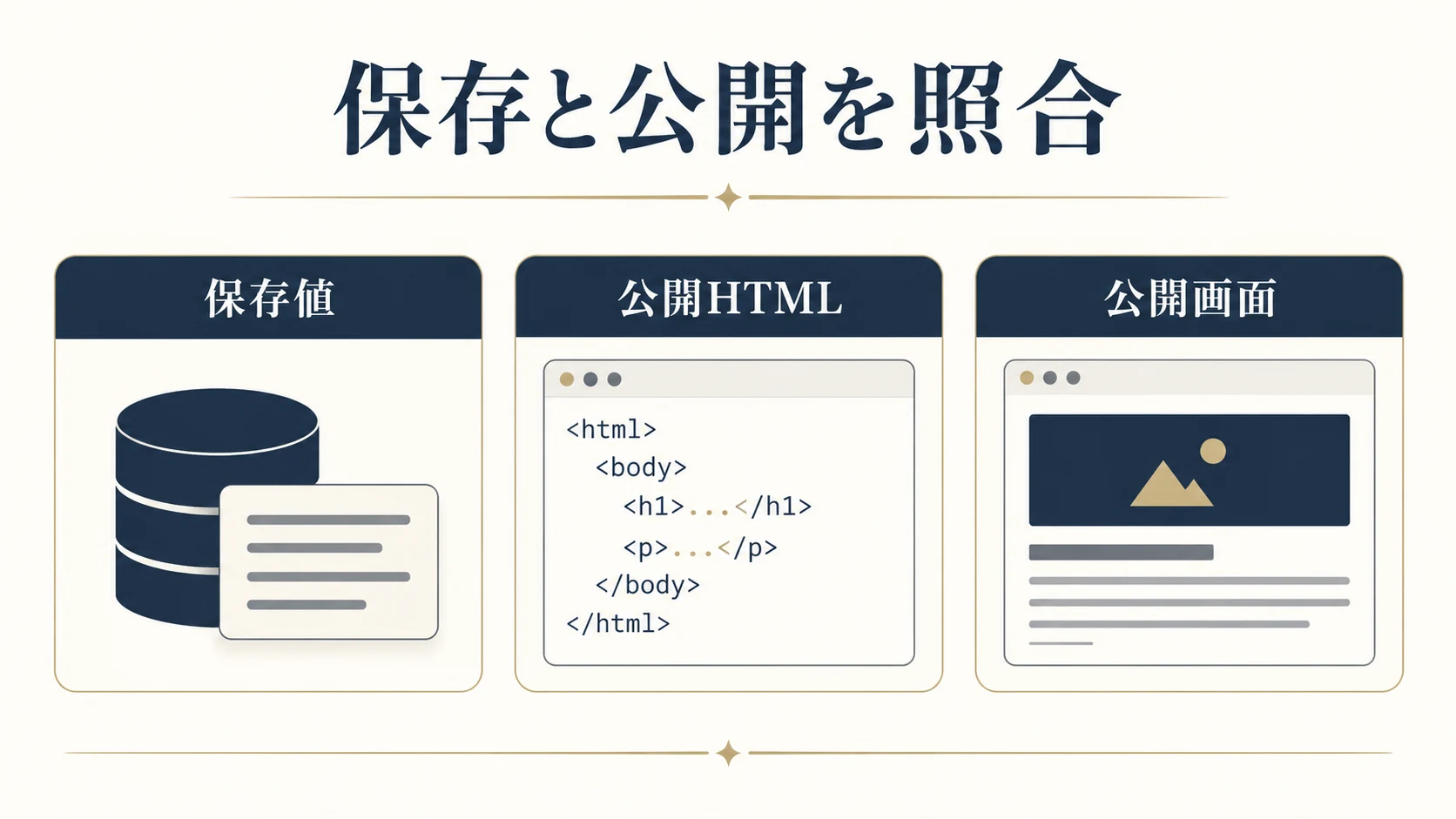
保存したメニューを開き直し、変更した項目と表示場所を読みます。次に未ログインの公開ページで、表示文字と実際のリンク先を確認します。管理側で値が違うなら保存先へ戻り、値は新しいのに公開HTMLが古いなら出力元や配信を調べます。
キャッシュを疑う場合も、対象ページと配信の場所を確認し、必要な範囲へ絞ります。全体のキャッシュ消去や全追加機能の停止を、原因不明のまま繰り返しません。CSSで項目を隠すことも、誤ったリンクの管理元を直すこととは違います。
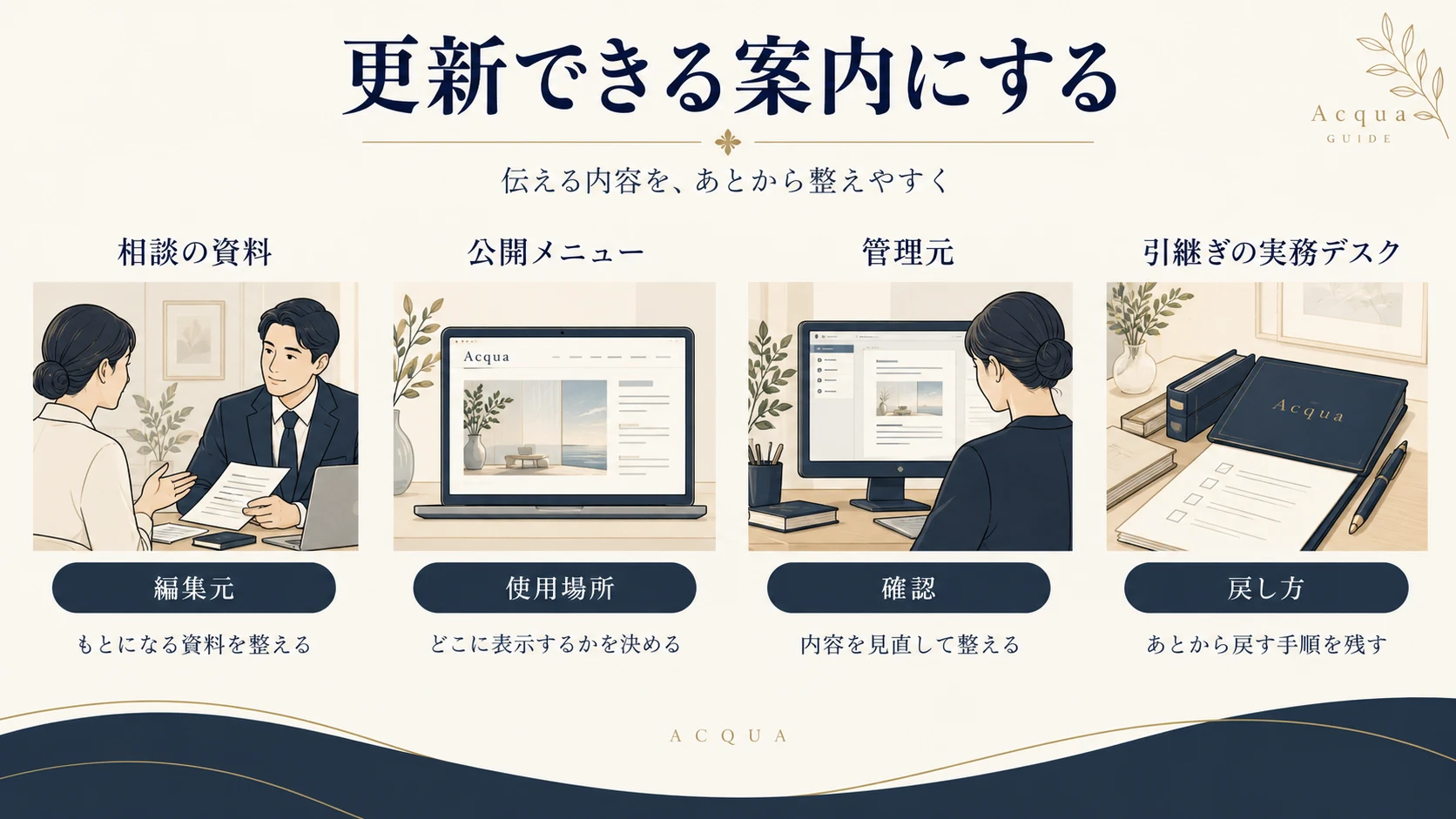
変更前の項目と割り当て、修正する箇所、戻す担当を残し、一つの案内で確認します。他者が編集した値を古い画面から上書きしないよう、反映直前に現在の状態を照合してください。
7. メニューが開くことと、用事を済ませられることを分ける
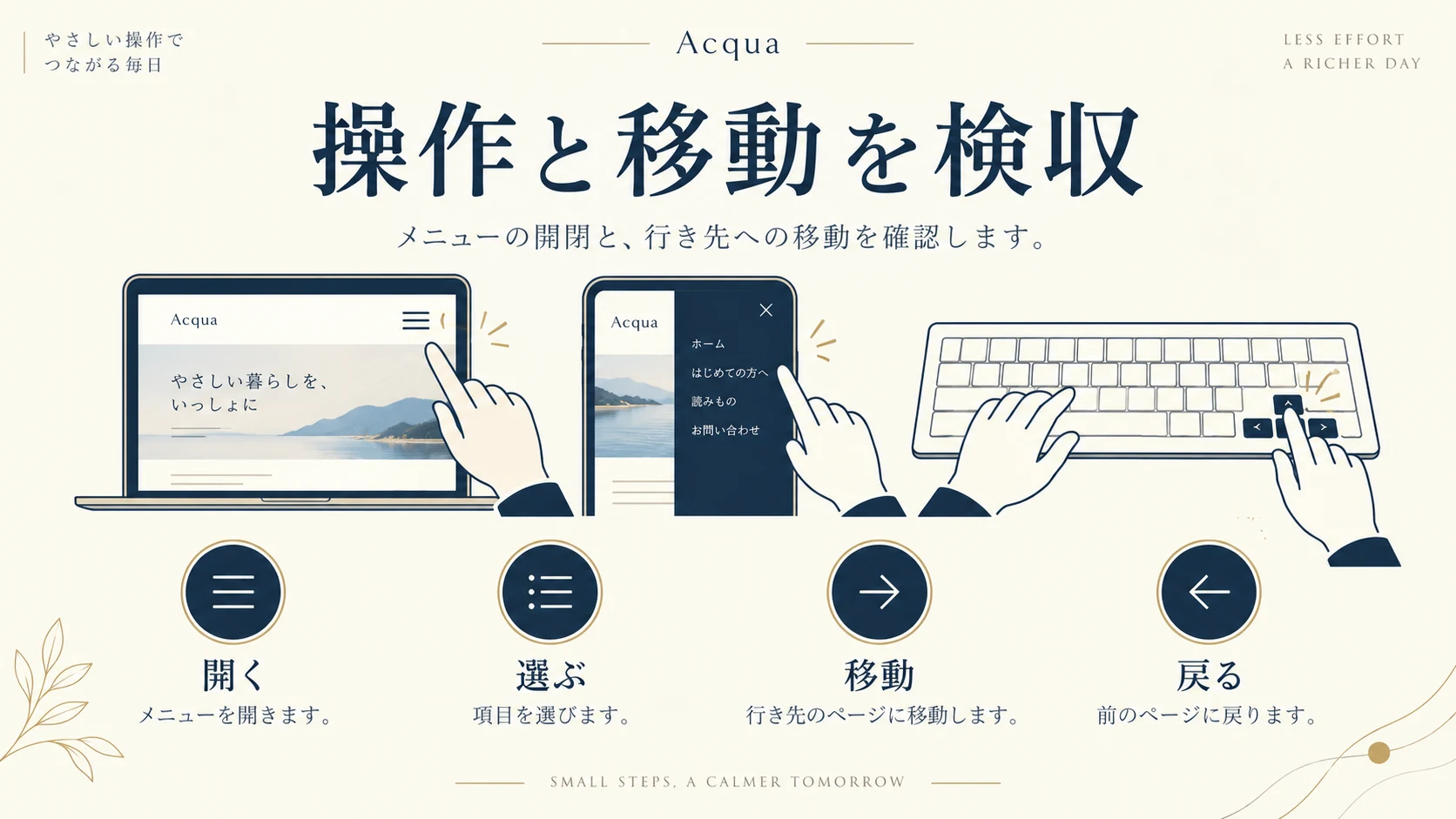
PC/SPと切替幅の前後で、全対象項目を確認します。長い名前、下位項目、タップとキーボード、閉じる操作、行き先から戻る操作も試してください。スマホのメニューが開いただけで検収を終えず、必要なページへ移動できるかを見ます。
更新担当が次の項目も追加できるか確かめる
保存先、使用場所、自動追加の有無、公開での確認手順を引き継ぎます。ページを追加した担当が、メニューにも何か作業が必要か判断できる状態にしましょう。構成そのものを見直す場合はサイトマップとページ構成で名前と分類を整理できます。
修正した回数や項目数は、読者の問題が解けた証拠ではありません。必要な情報へ進めた結果と、問い合わせ・受注の結果は分けて記録します。
8. Acquaへ、調査・反映・検収の範囲を伝える
企業の担当者は企業向けWeb制作・運用へ、困るURL、メニューの位置、変えたい名前と行き先を共有できます。どの画面で直すかが不明でも、公開の状態から整理できます。
制作会社は実装支援へ、対象テーマ、テンプレート、メニューの仕様、PC/SPのデザイン、変更可能な管理元、検収・公開の担当を伝えてください。管理元の限定調査、必要な実装・反映、公開確認と引継ぎを相談範囲として整理できます。
解決状態は、合意した名前と行き先が必要な位置へ表示され、読者が操作でき、次の更新者が編集元と確認・戻し方を説明できることです。相談窓口へは、分かる範囲の材料を伝えてください。価格や全サイトの改修範囲は個別に確認します。