ACQUA JOURNAL
WordPressの記事をゴミ箱から戻すには|復元・下書き確認・再公開の手順
WordPressで記事を誤って削除したときは、まず同じサイトの投稿一覧とゴミ箱を確認してください。「復元」を押すことと、以前の内容が正しく一般公開されることは別です。記事が見つからないからといって、同じURLの記事をすぐ作り直したり、サイト全体のバックアップを戻したりしないようにします。
本記事は企業の更新担当者と、既存WordPressの修正・保守を担う制作会社向けです。ゴミ箱に残る記事の確認と回復判断を扱います。同じ記事の文章を上書きした場合は、リビジョンから原稿を戻す手順をご確認ください。
1.消えた記事と直前の操作を控える
対象を特定する材料を残す
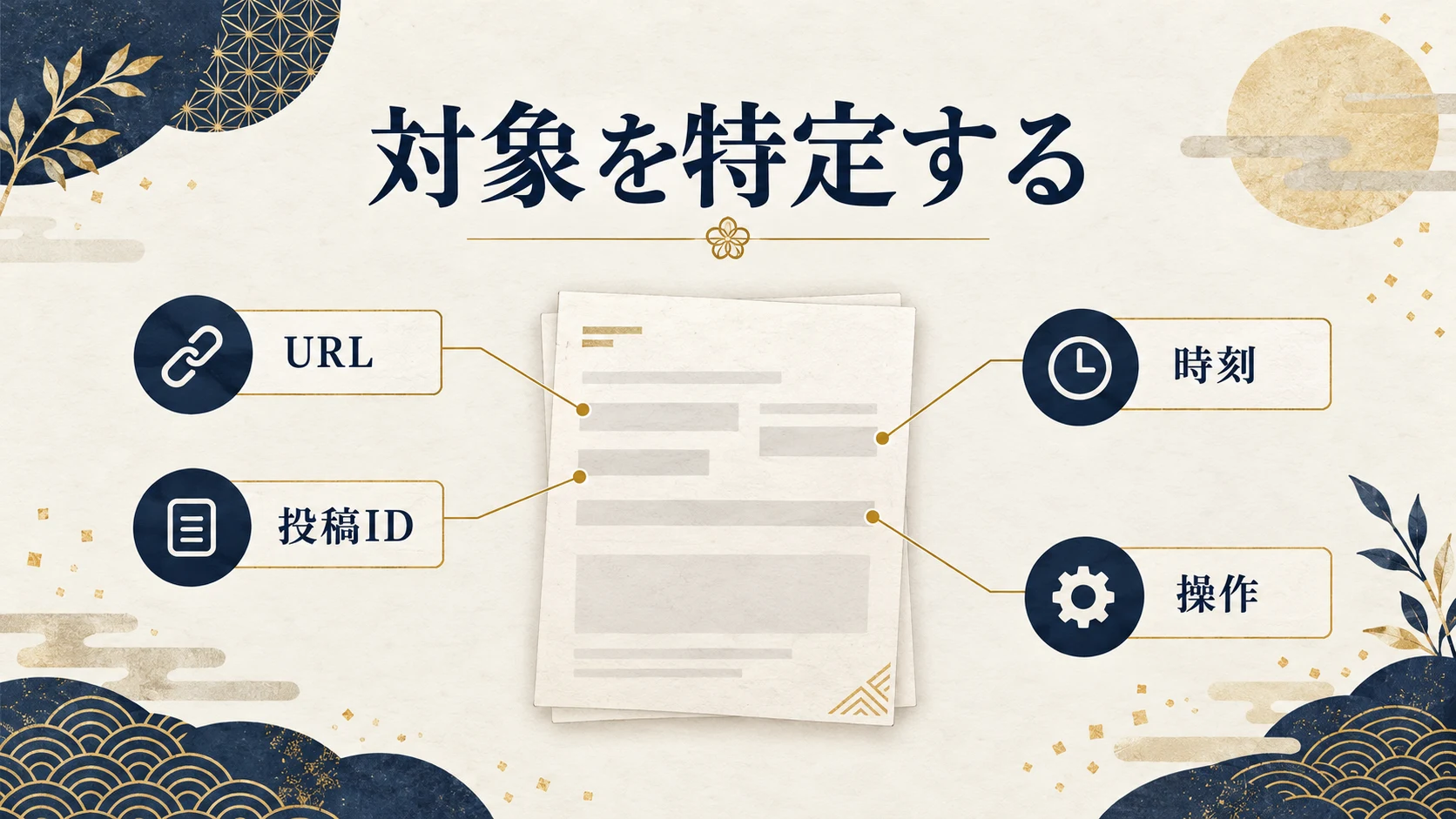
記事タイトル、公開URL、分かれば投稿ID、作業した日時、押した操作、現在見えている画面を控えます。別の担当者が編集中なら、同時に復元や再作成をしないよう先に調整してください。残っている原稿や画像の所在も確認します。
「本文が消えた」と「投稿を削除した」を分ける
編集画面を開けるが文章だけ違うなら、リビジョンや自動保存の確認へ進みます。投稿一覧に見当たらない場合は、記事の種類、状態、表示条件を調べます。公開URLだけが404なら、URL変更や転送の問題もあるため、投稿そのものが削除されたと即断しません。
2.投稿の種類と一覧の表示条件を確認する
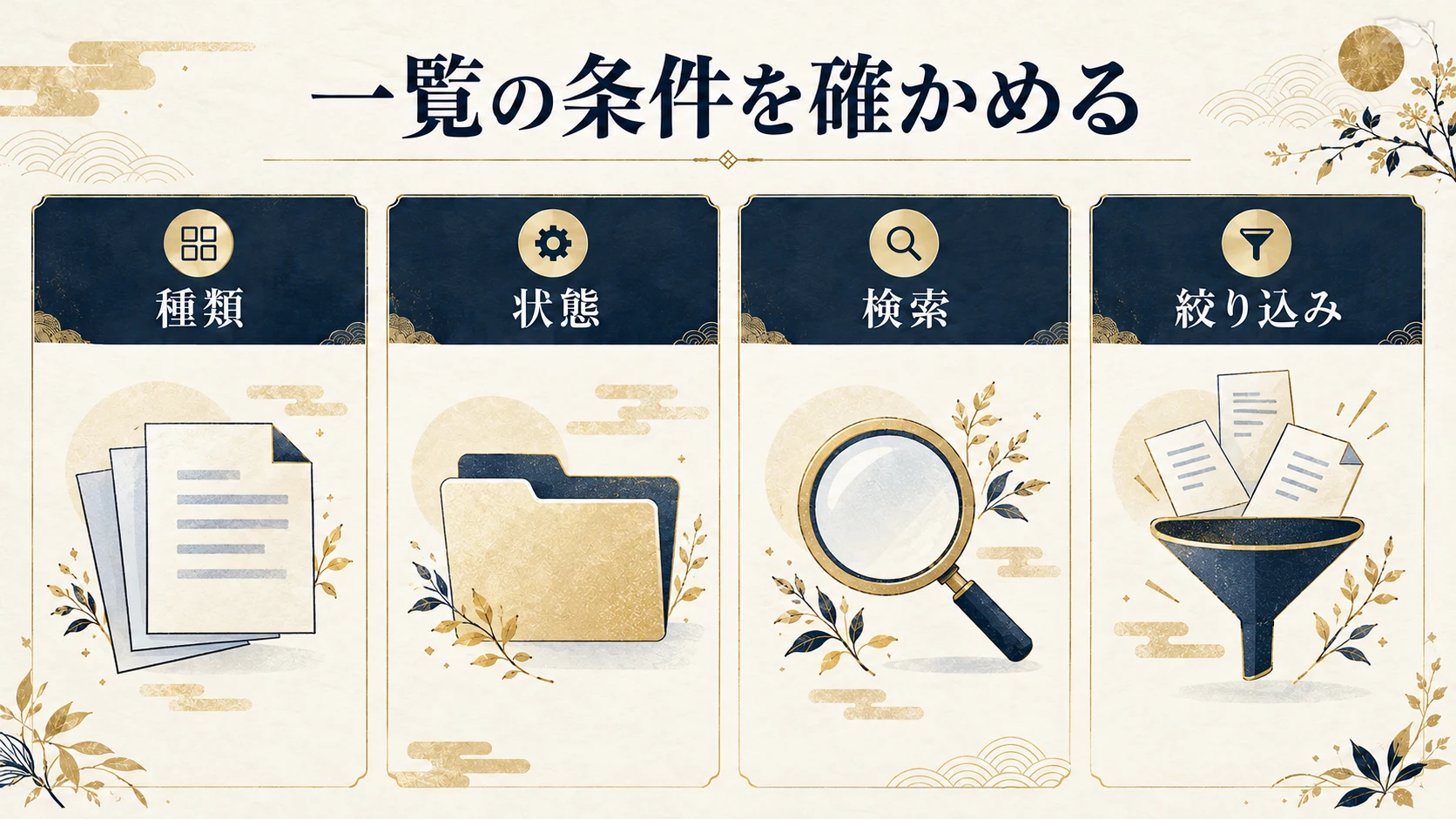
正規の権限で管理画面を開き、投稿、固定ページ、独自のお知らせなど、編集していた種類の一覧を確認します。同じ題名がある場合は、IDやURLと照合して別の記事を選ばないようにします。
WordPress公式の投稿一覧説明では、記事の検索や状態・日付・カテゴリなどによる絞り込みが案内されています。検索語や絞り込みが残っていないか確認し、対象の状態を探してください。画面の位置や表示項目は、版、権限、独自機能により異なる場合があります。
見つからなくても、権限を広く追加したり別の管理者のアカウントを借りたりせず、現在の担当者へ確認を依頼します。ゴミ箱の表示自体がない場合も、何も残っていないと即断せず、投稿種類やサイトの設定を照合します。
3.ゴミ箱では一件ずつ対象を照合する
復元と完全削除を取り違えない
対象のゴミ箱を開き、題名だけでなく、分かるID、日時、投稿種類を確認します。探している記事と一致した場合に、その一件の「復元」を選びます。「完全に削除」「ゴミ箱を空にする」は回復の操作ではありません。複数件をまとめて操作する必要もありません。
見つかった状態も記録する
どの記事が残っていたか、復元前に確認できた情報を控えます。後から別の担当が確認する場合も、同じ一件と分かる形にします。管理画面のURLを共有するときは、認証用の一時情報や他の記事の個人情報を含めないようにしてください。
復元の結果が不明な場合は、同じ操作を続けて押す前に、一覧の状態を読み直します。別の場所へ戻っている可能性もあるため、下書きなどを含めて確認します。
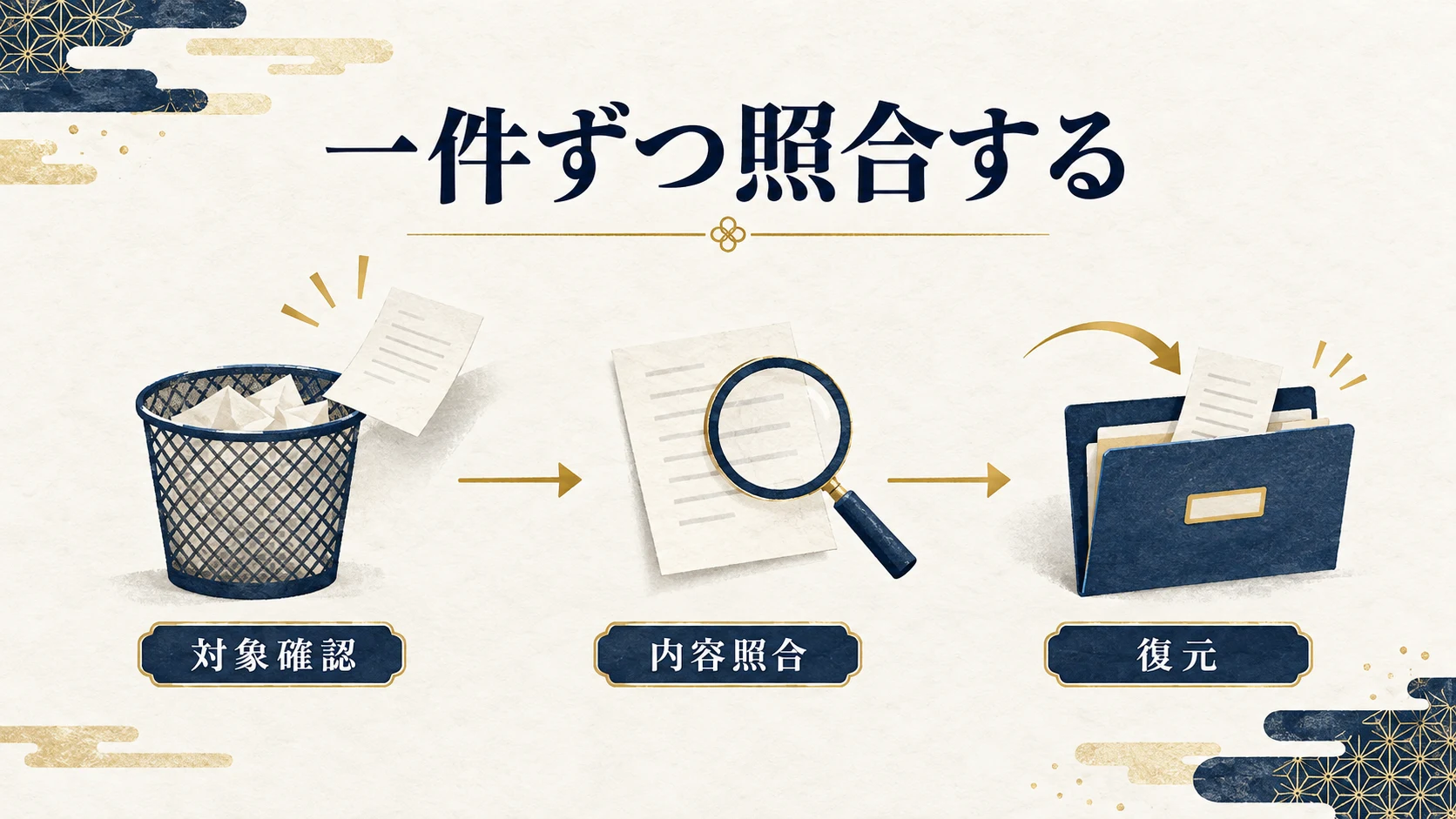
4.復元後の公開状態を確認する
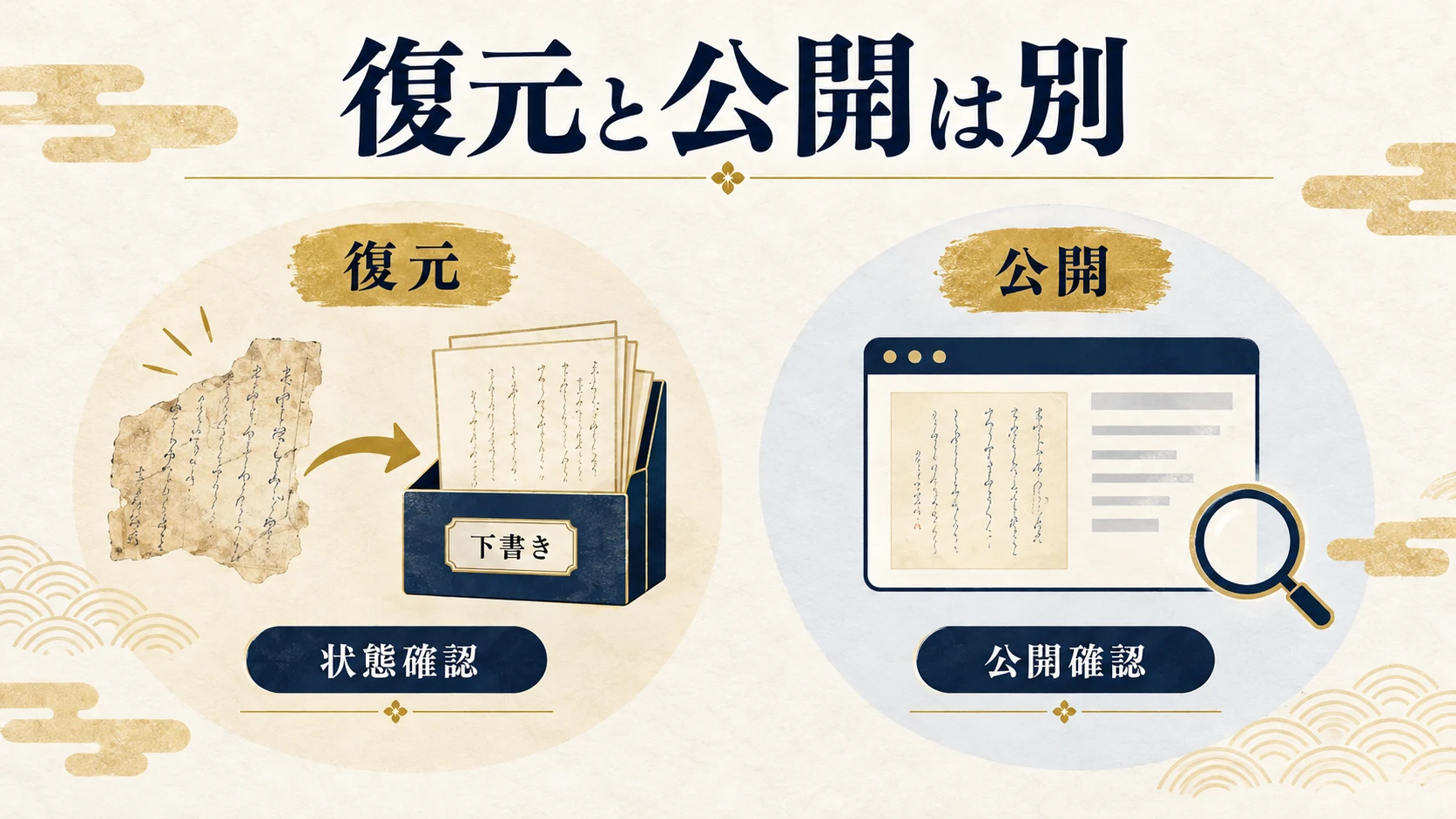
WordPressの復元処理の公式資料では、通常の投稿は既定で下書きへ戻る仕様が示されています。追加機能によって状態が変わる場合もあるため、元が公開記事だったから自動的に再公開された、と決めつけないでください。
一覧と編集画面で、実際の状態、題名、本文、公開日時、URLを確認します。公開中と表示されていても、ログインしていない閲覧者が同じURLで読めるかは別に照合します。下書きなら、内容を確認する前に公開ボタンを押さないようにします。
復元した内容が古い、別の記事だった、必要な項目がない場合は、現在の原稿を控えて担当へ相談します。ゴミ箱から戻す操作を、任意の時点の本文へ戻す操作や、サイト全体の復旧と混同しないことが大切です。
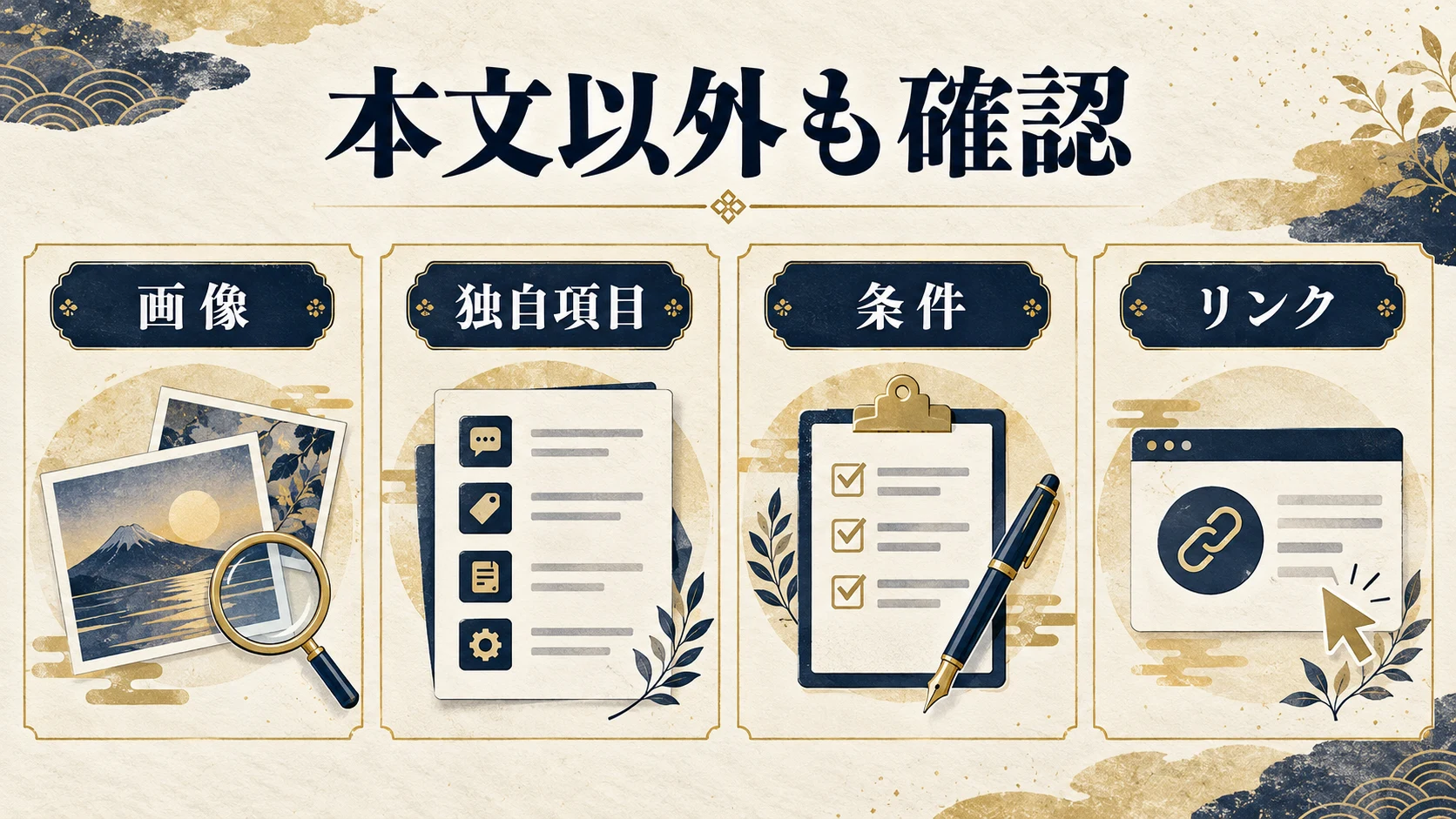
5.本文以外の画像・条件・リンクを確かめる
| 対象 | 復元後に確認すること |
|---|---|
| 本文 | 必要な文章と、その後の正しい訂正が残っている |
| 画像・PDF | 元ファイルがあり、公開側でも開ける |
| 独自項目 | 表示に必要な情報と機能がそろう |
| 公開条件 | 状態・日時・URL・カテゴリ・必要な閲覧制限 |
| 導線 | 一覧・関連ページ・相談先から正しい先へ進める |
記事の画像参照が残っていても、画像実体が削除されていれば見えない場合があります。画像やPDFがないときは、元データと使用許可を確認し、別の無関係な画像へ置き換えて完了としません。
価格や受付条件が古いまま戻る場合もあります。公開前に現在の正本と照合し、必要な訂正を原稿へ反映します。復元ボタンを押したことだけを検収結果にしないようにします。
6.再公開する版を決め、一般公開を読み戻す
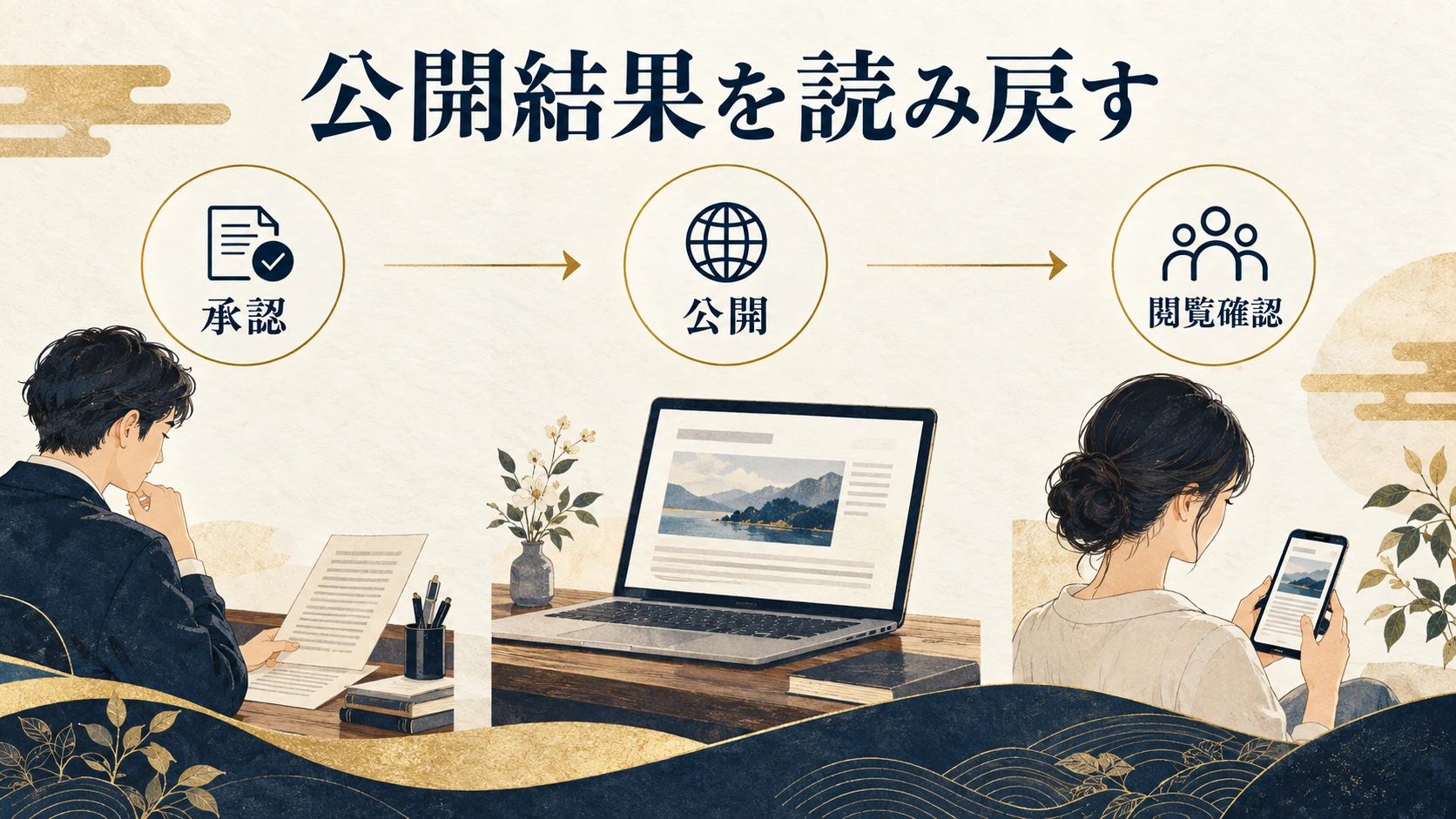
元の公開を再開してよいか、内容と条件の確認者へ確認します。会社の運用ルールで承認が必要なら、その担当と公開日時をそろえてから反映してください。復元を理由にURLを変更したり、別の記事へ転送したりする判断までまとめて行わないようにします。
公開後は、同じURLをログインしていない状態で開き、PCとスマートフォンで本文、画像、表、リンクを確認します。一覧の題名や表紙、関連記事からの行先も読み戻します。管理画面だけ正しくても、閲覧者の表示を確認できていなければ完了ではありません。
実施した操作、確認した日時、残る課題、次に編集する担当を記録します。問い合わせ窓口へ移動できることと、フォームの実送信・受信は別の確認です。送信試験は担当者と合意した手順で行います。
7.ゴミ箱にない場合は、復旧対象を限定する
ゴミ箱を無効にしている構成では、削除が完全削除へ進む場合があります。WordPressのゴミ箱処理の公式資料でも、その条件が示されています。完全削除後や保持期間を過ぎた場合に、ゴミ箱から必ず復元できるとは言えません。
まず原稿の控え、編集履歴、エクスポート、バックアップの時点と対象を調べます。必要なら別の検証環境で内容を取り出せるか確認し、当該投稿だけ戻せる方法を担当と検討してください。DB全体を以前へ戻すと、その後の記事・注文・問い合わせなどを失う可能性があります。
記事を作り直す場合も、元のURL、画像、分類、内部リンク、公開日時、独自機能を整理します。回復できた範囲と回復できない範囲を分け、復旧の可否や時間を保証しない形で進めます。
8.相談には対象URLと残る材料を渡す
ゴミ箱に対象が残り、内容と公開状態を確かめられる場合は、会社の権限と承認の範囲で回復を進められます。見つからない、独自項目が戻らない、保存値と公開結果が一致しない場合は、対象を限定した調査を依頼します。
Acquaへは、WordPressの保存・表示調査、原稿の回復、画像や導線の修正、公開前後の検収などを対象ごとに相談できます。企業はWeb制作・運用、制作会社は実装・保守の受託をご確認ください。環境や保存資料を確認して対応可否と範囲を決め、完全削除後の回復や即時対応を一律に約束しません。
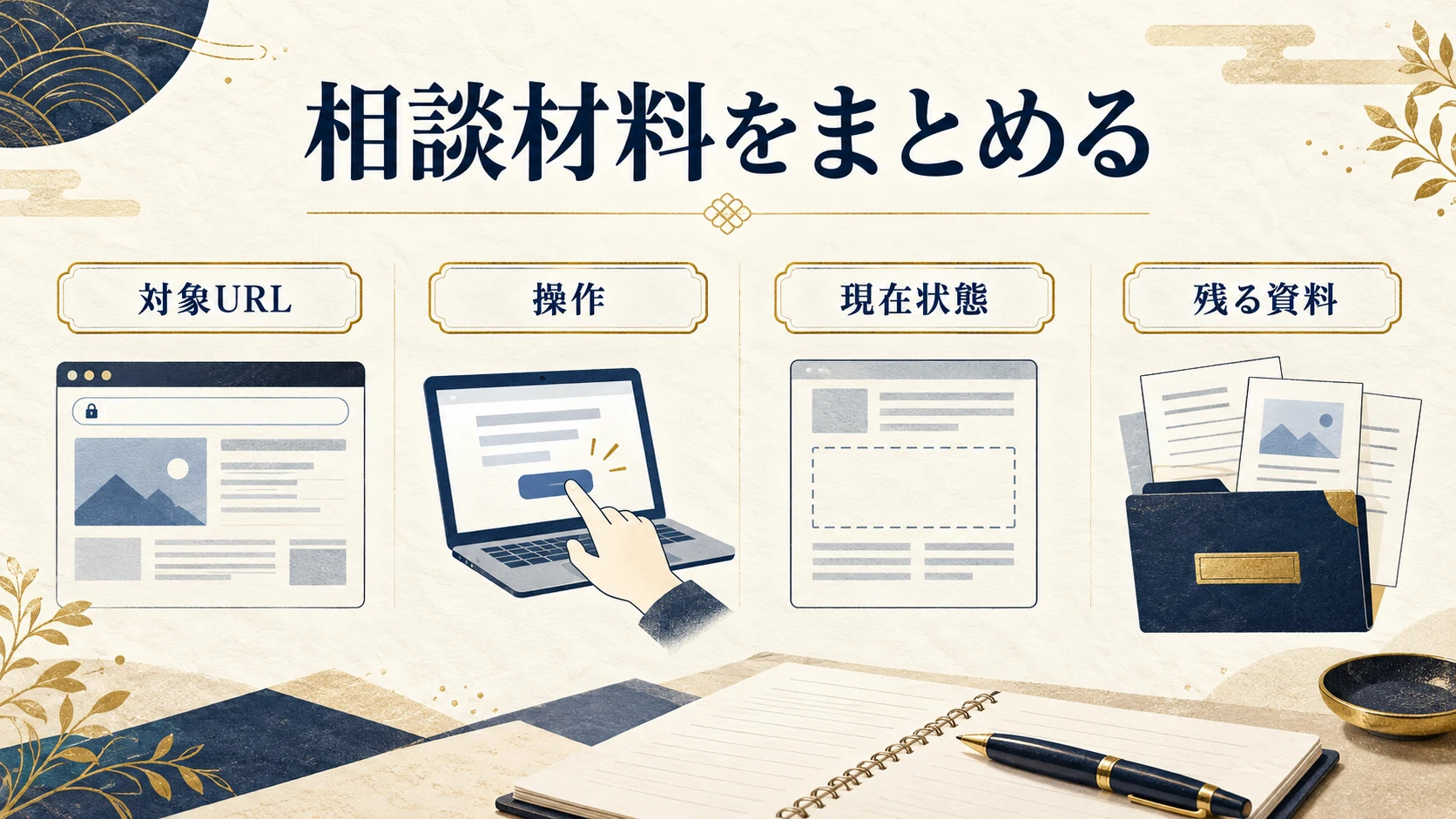
相談窓口には、対象URL、消えた内容、直前の操作、確認した状態、残る原稿や保存資料の有無を添えてください。パスワードやバックアップ本体を初回から送る必要はありません。支援後は、合意した内容と公開状態が確認でき、未回復の範囲と次の更新手順が分かる状態を目指します。