ACQUA JOURNAL
ホームページへ誘導するQRコードの点検|印刷・読取・リンク先・更新の確認
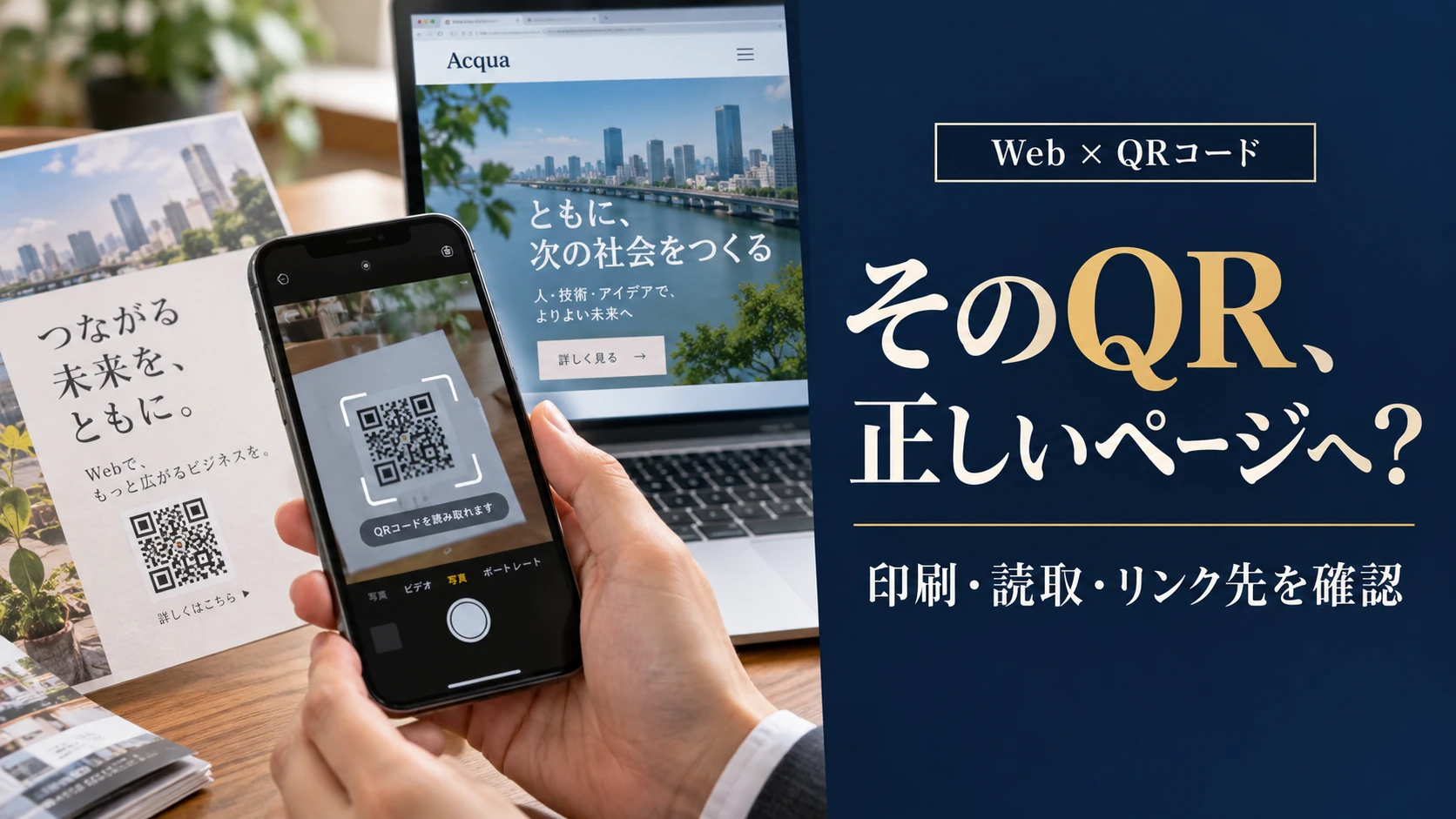
QRコードを案内物へ載せる前に、最終の印刷物をスマートフォンで読み取り、実際の到着ページまで確認してください。画面上の画像が読めても、縮小、紙の色、折り目、URLの変更で読めなくなることがあります。コードの生成だけで仕事を終えず、読者が正しい案内へ移動し、申し込みや相談ができる状態を確認します。
この記事は、チラシや名刺、店頭案内から企業サイトへ誘導する担当者向けの点検手順です。特定の印刷寸法や読み取り率を万能な基準として約束せず、原稿、最終印刷、端末、リンク先を同じ一件として検収します。
1. QRコードの目的と到着ページを決める
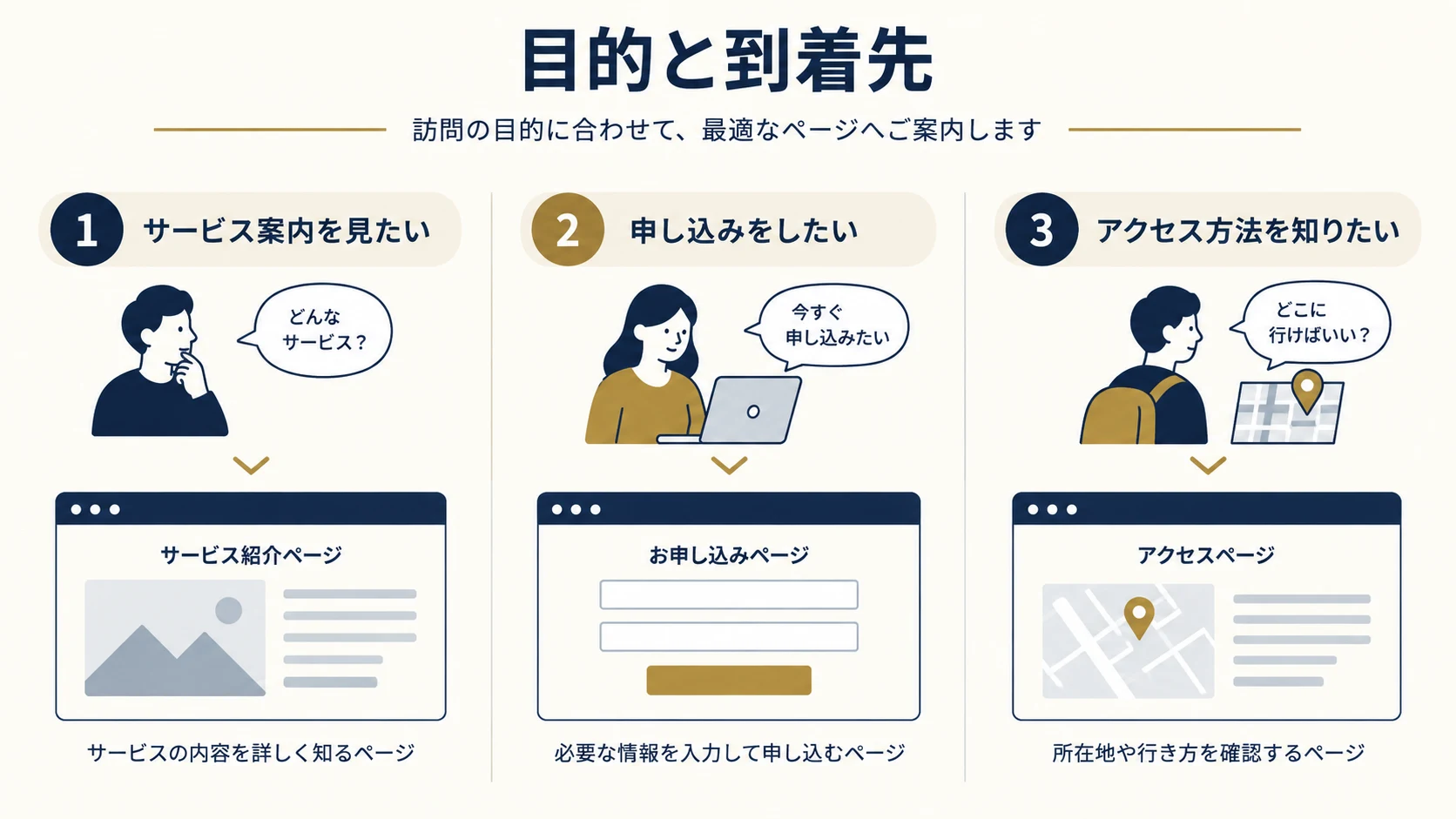
先に「この案内を見た人が何を知り、どう行動できればよいか」を書きます。サービスの詳細、予約、アクセス案内など、目的によって到着ページが変わります。何でもトップページへ送ると、紙に書かれた案内の続きを探す負担が増えます。
| 案内の目的 | 到着先で必要な情報 | 次に確認すること |
|---|---|---|
| サービスを知る | 対象、提供内容、依頼条件 | 問い合わせ窓口へ進めるか |
| 申し込む | 開催日や条件、申込方法 | 受付と返信の担当がいるか |
| 場所を確認する | 正式な所在地と利用案内 | 実際に来訪できる条件か |
紙の説明とWebの提供条件をそろえます。終了した企画や対象外のサービスへ誘導しないよう、掲載期限と確認担当も決めてください。QRコードのそばには「何が開くか」を短く書き、読者が読み取る目的を判断できるようにします。
2. 正式URLと、コードを生成するサービスを確認する
正式な到着先を確認する
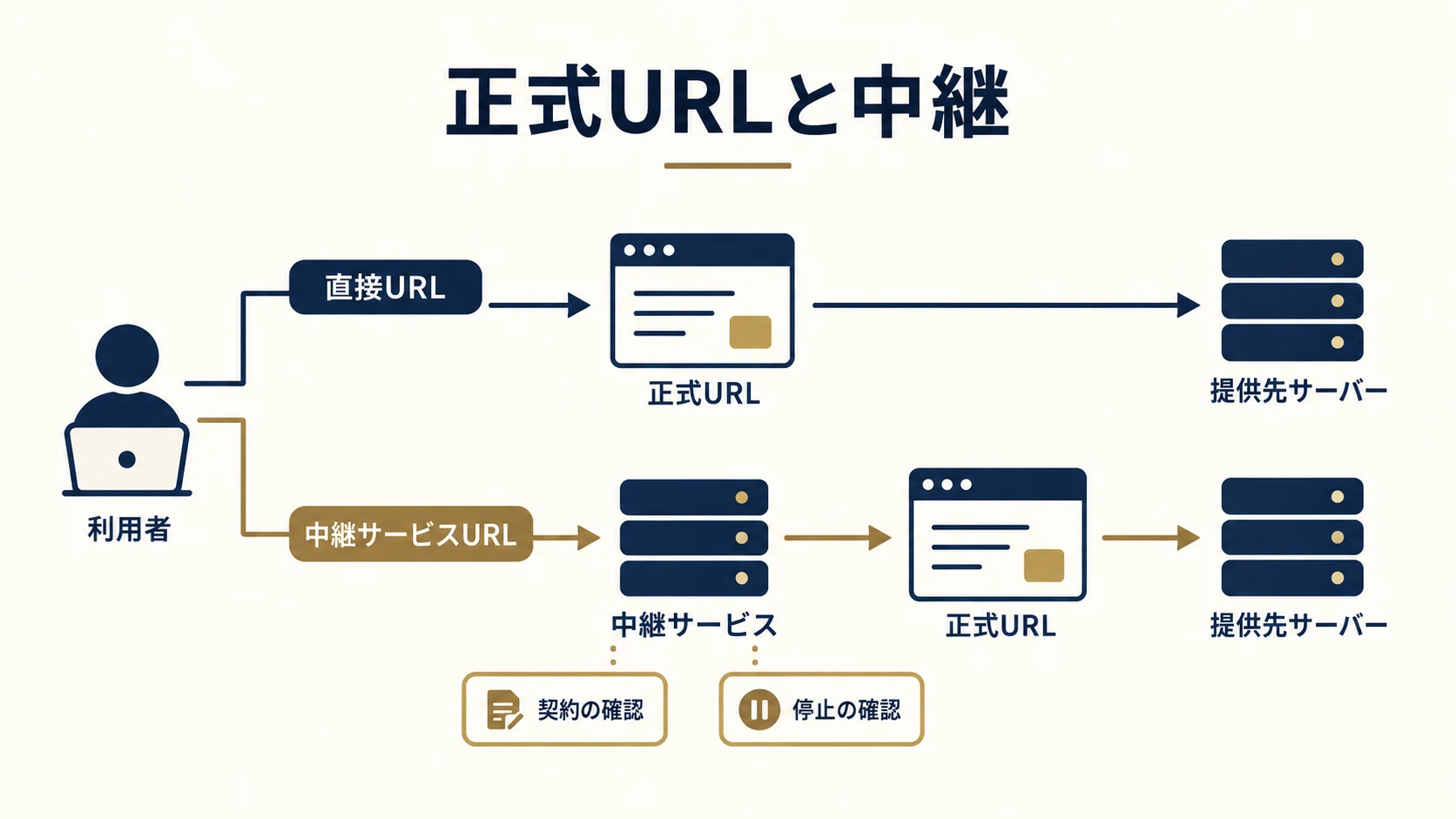
到着先をブラウザーで開き、ドメイン、HTTPS、ページの内容を確かめてから生成します。コピーしたURLに、管理画面のプレビューやログインが必要なページ、期限付きの共有先が混ざっていないか確認してください。会社が管理する公開URLと、外部サービスの中継URLも区別します。
中継サービスの条件を確認する
固定したURLをコードへ直接入れる方法と、外部サービスの中継URLを使い到着先を変更する方法があります。後者では契約終了、利用上限、管理アカウント、サービス停止時にコードがどうなるかを確認します。「あとから変えられる」という説明だけで長期配布する印刷物へ採用しないでください。
Google AnalyticsのUTMを付ける場合は、命名と公開確認の手順で既存のURLを壊さず作ります。URLへ顧客名やメールアドレスを入れないようにし、読み取り数と実際の相談を混同しません。
3. 余白・コントラスト・データ量を点検する
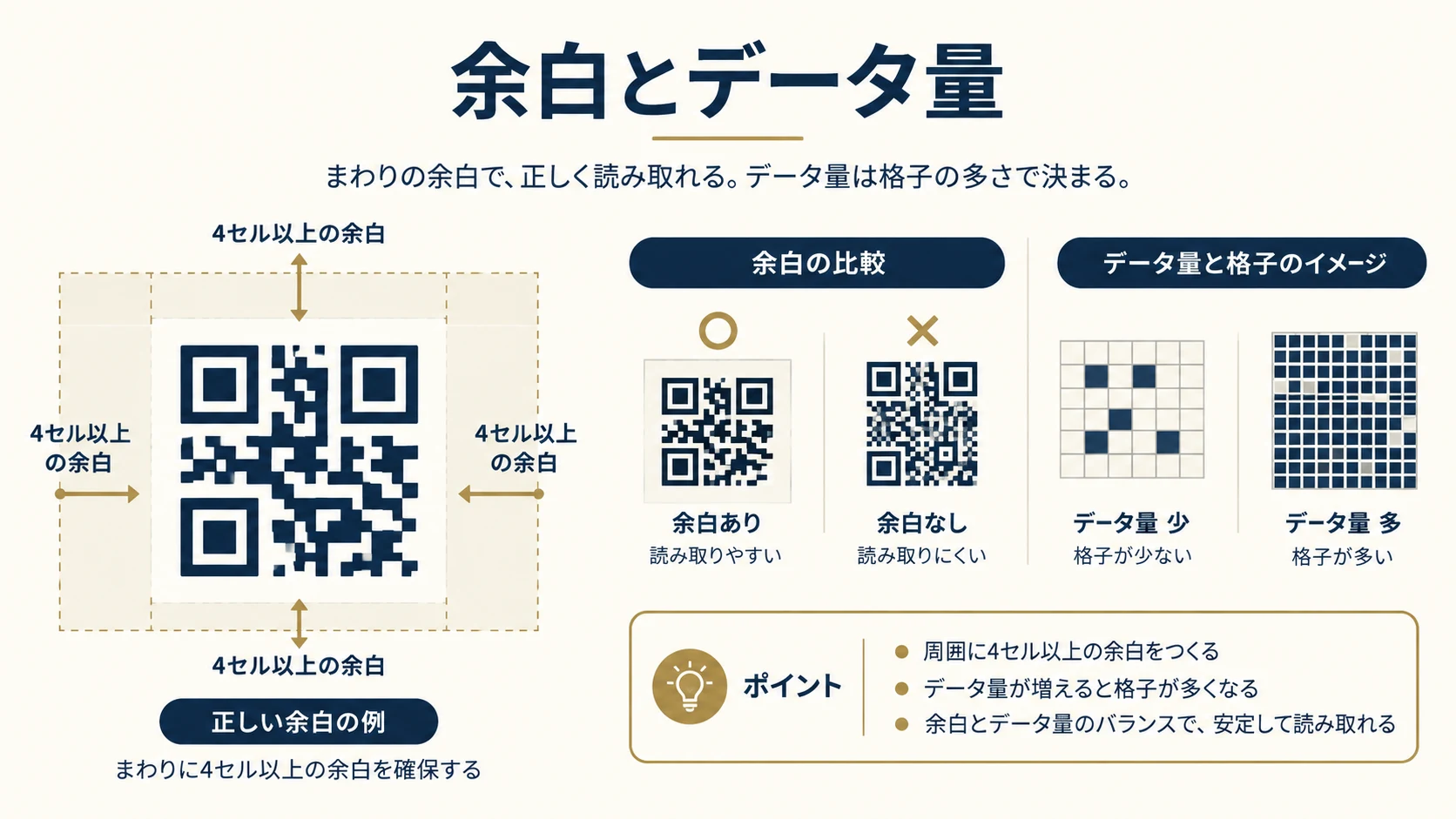
デンソーウェーブはQRコードの周囲に4セル以上のマージンを確保することや、データ量・バージョン・セルサイズから領域を考える方法を案内しています。QRコードの領域とマージン
セルはコードを構成する小さな正方形です。周囲の余白へ文字や枠、ロゴを重ねる、背景とコードの色の差を小さくする、画像を強く圧縮する処理は、読み取りを妨げることがあります。見た目の装飾を先に決めず、生成サービスの条件と実際の読み取りで判断してください。
URLが長くなるとコードの構成や必要な領域に影響します。紙面が小さいからといって自動的に縮小せず、URL、生成設定、出力形式、最終サイズを記録します。画像の見た目だけから「どのスマホでも読める」と判断しないことが大切です。
4. 最終の印刷物で読み取りを試す
配布する条件を揃える
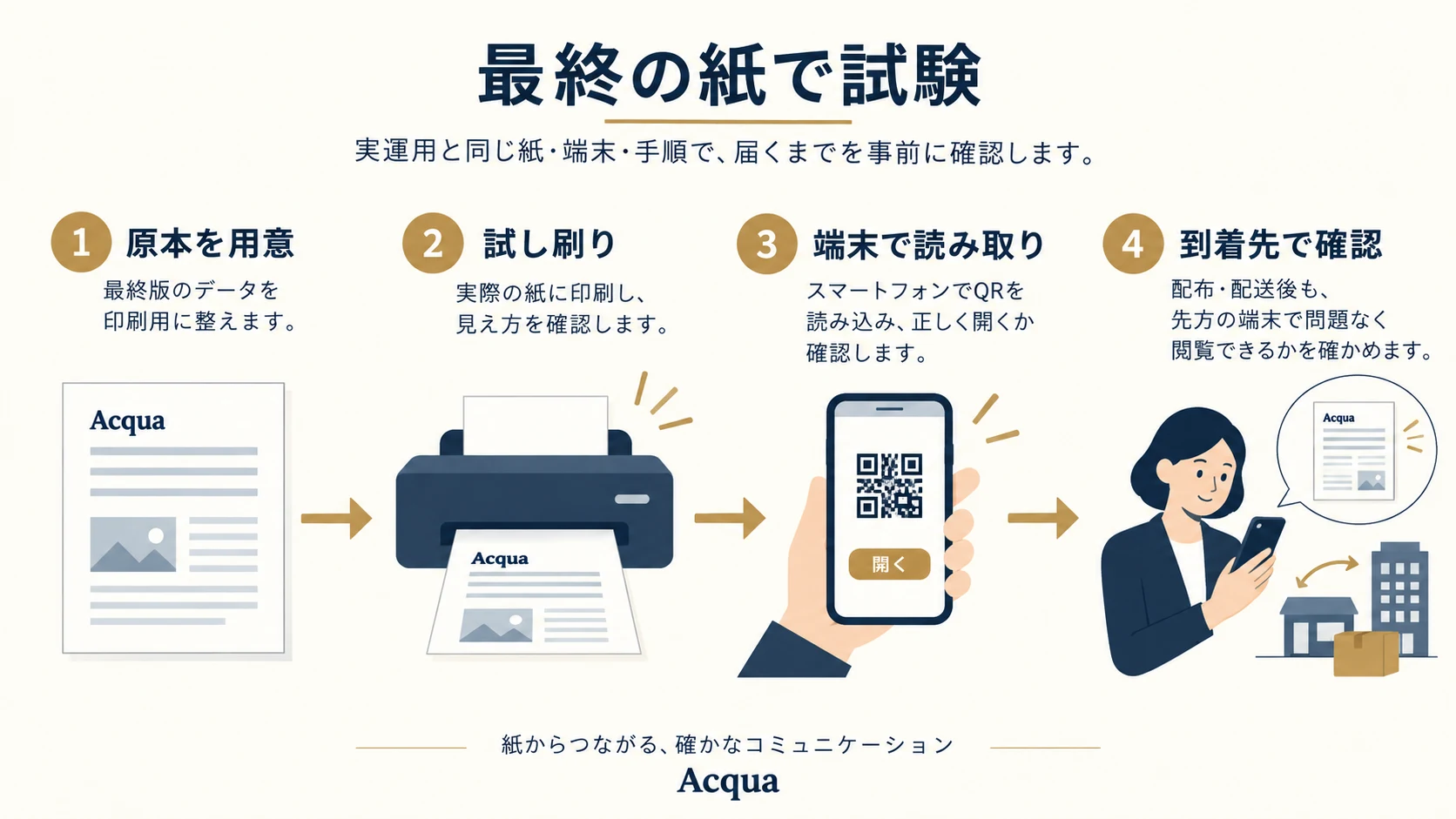
校正用PDFだけでなく、実際に配る状態の紙で確認します。画面の拡大表示では読めても、印刷した大きさ、紙面の光沢、照明、掲示位置が異なれば条件が変わります。
- 採用したURLと生成ファイルを正本として保存する。
- 最終のサイズ・紙・印刷条件で試し刷りする。
- 想定する距離と照明で読み取る。
- 業務上必要な複数の端末で到着先を確認する。
- 読み取れない場合は条件を一つずつ変えて再試験する。
別の入口と印刷位置も確認する
QRコードの近くに短いURLや問い合わせ先も載せておくと、読み取りを使えない人が別の方法を選べます。コードの一部が折り目や裁断位置へかからないか、掲示したとき隠れないかも確認してください。
5. スマホで到着ページと受付を確認する
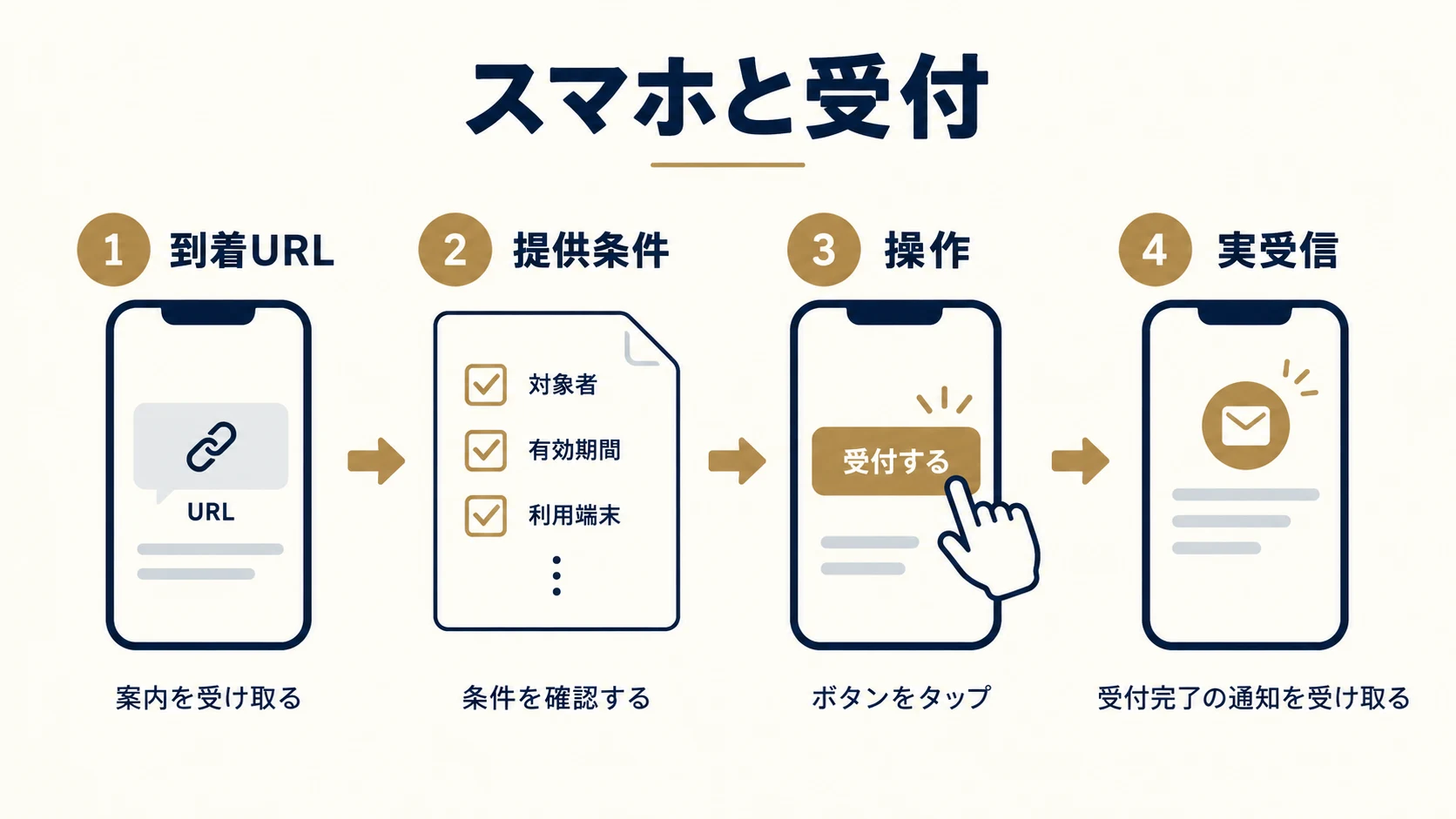
読取成功は、目的のページへ着いたことの一部にすぎません。転送後のURL、ページタイトル、画像、日程、提供条件を読み、紙の説明と合っているか確かめます。画面幅が小さくても必要な文字と操作を使えるか見ます。
フォームや予約を使う場合は、事業者が承認したテストで入力、受付完了、社内の実受信、返信担当まで確認します。ボタンクリックや完了画面だけを実際の受信として扱わないでください。電話・メールの入口にはリンクの点検手順も使えます。
送信試験を許可されていない確認では、送信したふりをせず、画面とリンクだけ確認済みと記録します。到着先に問題があれば、コードの画像を作り直す前にURLと受付側の問題を切り分けます。
6. 配布後のURLと更新担当を残す
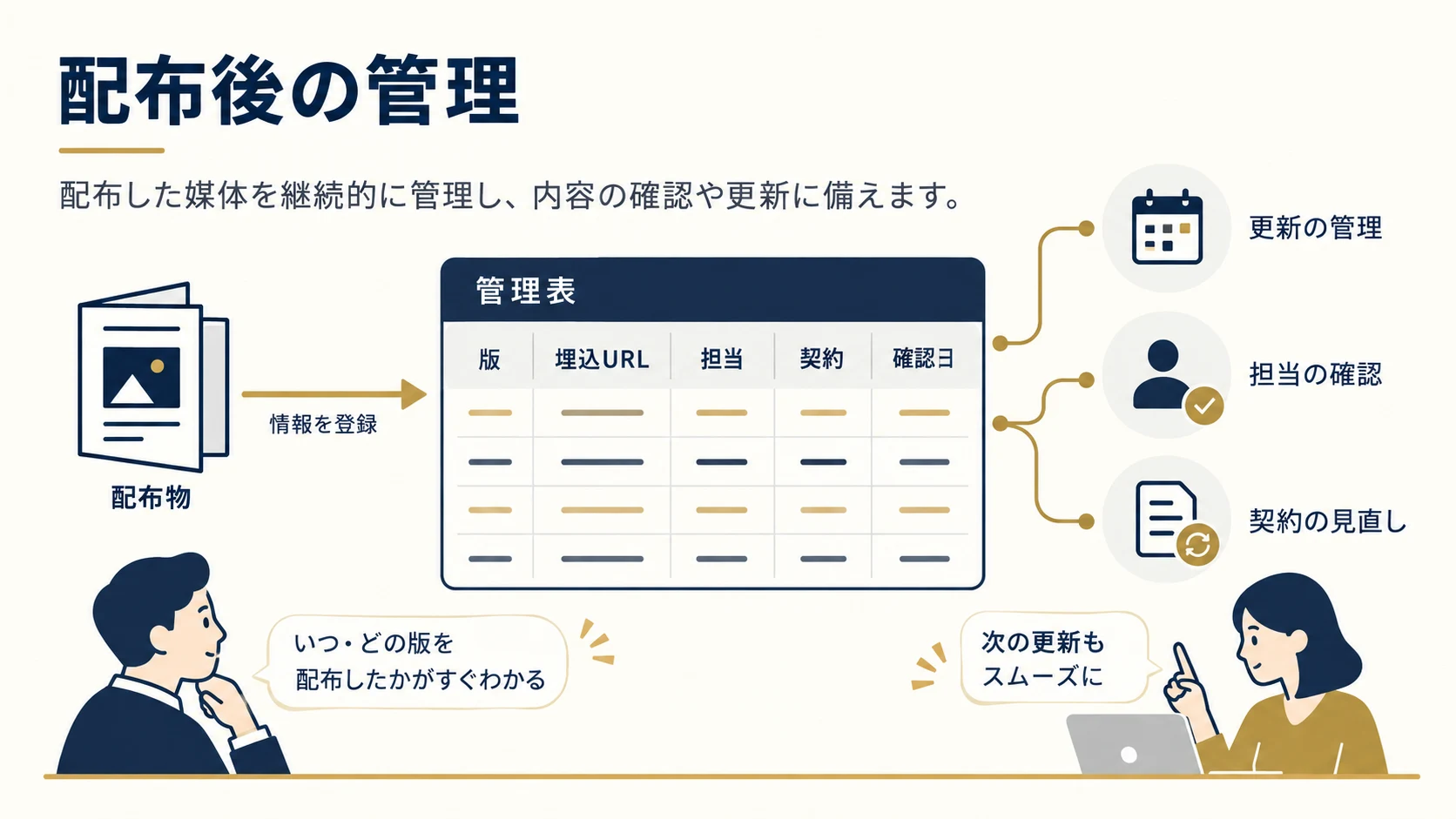
印刷物は配布後に一括回収できるとは限りません。到着ページを変更する場合は、すでに配った紙のコードも読み取って確認します。ページの削除やURL変更、転送設定は影響を整理してから行い、コードの管理表と更新担当へ伝えます。
| 管理項目 | 記録例の項目 |
|---|---|
| 印刷物 | 名称、版、配布期間、保管先 |
| コード | 正本ファイル、埋込URL、中継の有無 |
| 公開先 | 到着URL、更新担当、確認日 |
| 契約 | 管理者、更新期限、停止時の扱い |
| 点検 | 読取端末、最終印刷、受付、残る課題 |
サービス終了後も、読者へ適切な終了案内を出す必要があります。古いQRコードのアクセスを新しい企画の成果として混ぜないよう、版と到着先を分けて記録しましょう。
7. 読み取りと相談・受注を別々に見る
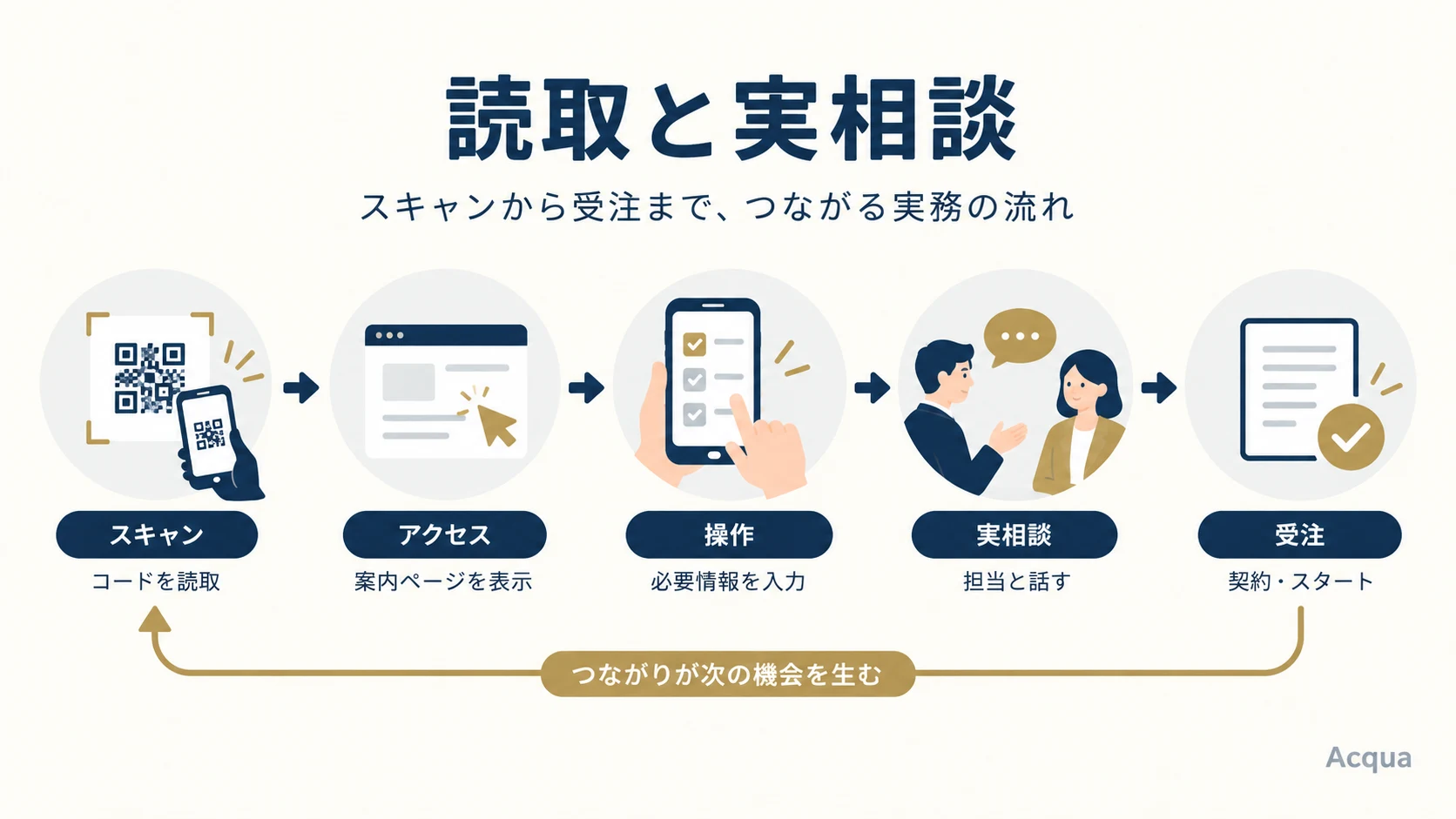
外部サービスが表示するスキャン数は、そのサービスの定義を確認します。コードを読み取った数、URLへアクセスした数、サイトでの操作、実際の相談は同じ指標ではありません。広告や他の流入と混ざる場合は、許可された計測で経路を分けます。
リンク先のUTMはGoogleのカスタムキャンペーン案内で確認できます。ただしUTMを付けるだけで、読み取りの全件、電話受信、契約、顧客の解決を把握できるわけではありません。問い合わせの受付記録と照合し、印刷・更新・対応にかかった工数と費用も評価します。
アクセスが増えても相談が進まないなら、到着先の対象条件、窓口、返信までの流れを確認します。短期の数字だけでコードのデザインが原因と決めず、再現できる不具合と未確認の仮説を分けてください。
8. 自社で点検するか、Web側の実務を依頼するか
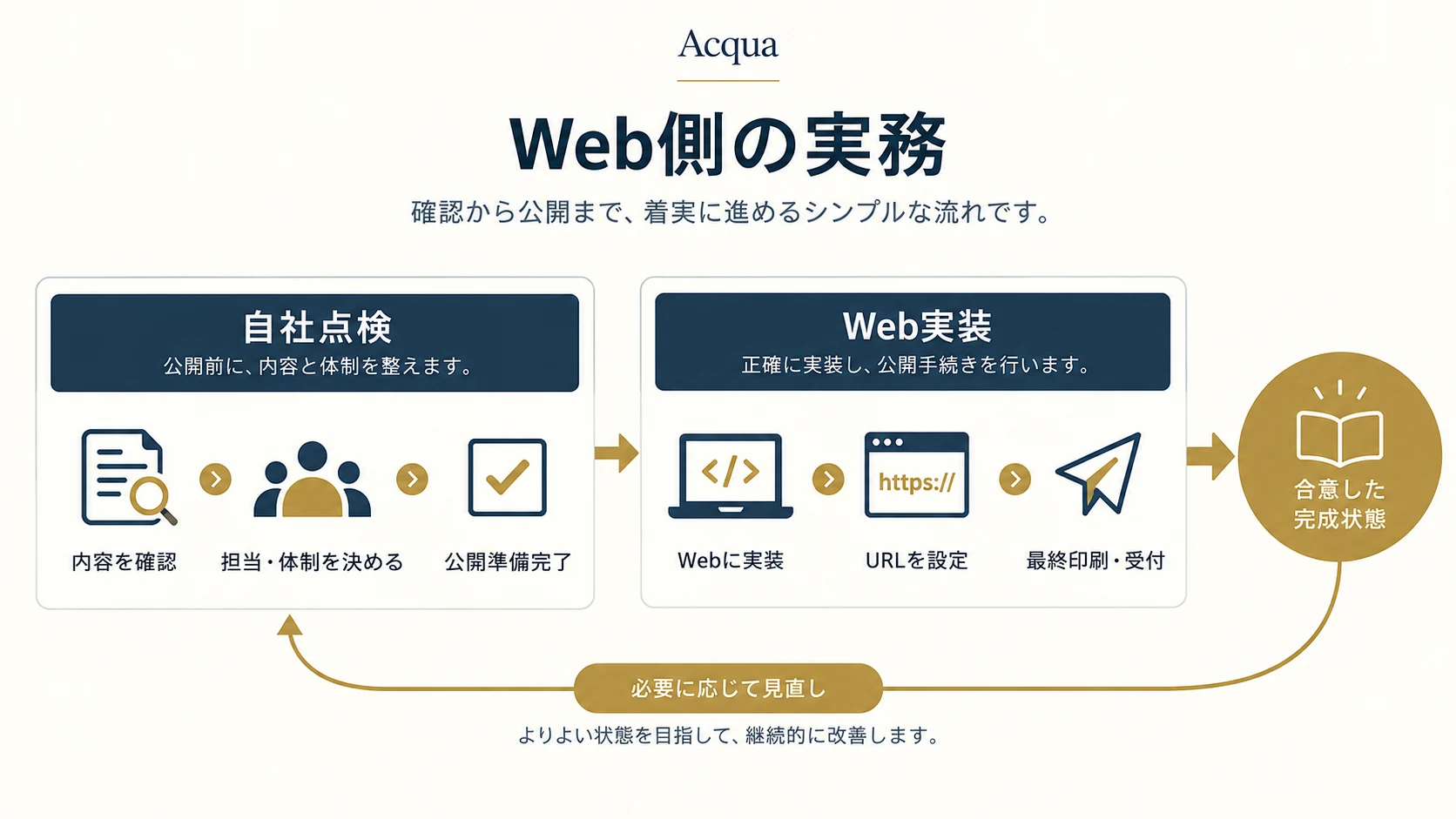
公開URL、最終の印刷物、更新担当、受付の確認がそろうなら、この記事の手順で自社点検できます。QRコードの生成サービスを変更する必要がない場合もあります。
Acquaの企業向けWeb制作・運用では、到着ページの内容、スマホ表示、問い合わせ導線、更新を相談できます。印刷制作や全QRサービスの契約管理まで標準で含まれるとは約束しません。制作会社がLPやWordPressの実装工程を依頼する場合は制作会社向け案内で範囲を確認してください。
相談には印刷物の版、埋込URL、到着先URL、困る操作、更新の希望をまとめます。お問い合わせでは実務範囲、費用、公開確認を個別に合意します。支援後は、手元の印刷物から正しいページへ移動でき、担当者が必要な案内を更新し、相談に対応できる状態を検収します。
一次資料の確認日:2026年10月6日。実際の読み取り性能と計測条件は、端末・印刷・サービス・利用環境に合わせて確認してください。