ACQUA JOURNAL
WordPressの記事を複数人で更新するには|編集の競合・引き継ぎ・公開確認
同じWordPress記事を複数人で更新するときは、編集担当を一人に決め、ほかの人は確認内容を別の原稿へ記録してください。画面が開けること、保存できること、全員の変更が残ることは同じではありません。古い編集画面から保存すると、直前の修正を上書きするおそれがあります。
企業の更新担当者と、依頼を受ける制作会社向けに、担当交代から公開確認までの手順を整理します。障害後の復元はリビジョンの確認手順で扱い、ここでは競合を防ぐ日常の更新を中心に説明します。
1. 対象記事と一回の更新担当を決める
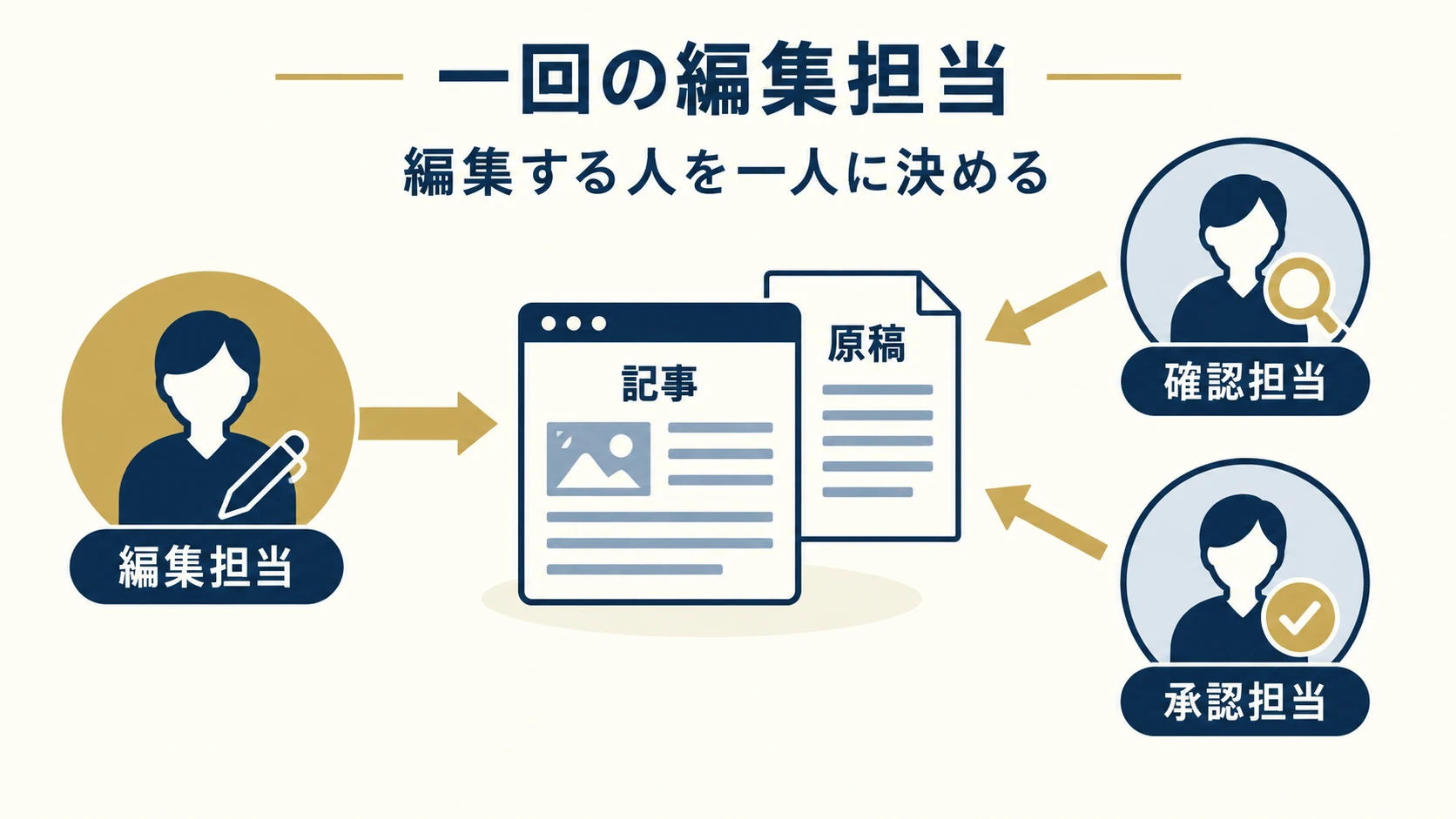
「会社案内を直す」だけでは、同じタイトルの下書きや試験環境を取り違える可能性があります。投稿ID、編集画面、公開URL、原稿の版、修正対象を揃え、今回保存する担当者を決めます。確認者は条件や文章を確認し、承認者は公開してよい内容と日時を決めます。
| 役割 | 担当すること | 記録すること |
|---|---|---|
| 編集 | 合意した差分を入力する | 対象、作業開始、保存した版 |
| 確認 | 正本と条件・表示を照合する | 修正点、未確認の条件 |
| 承認 | 公開範囲と時刻を判断する | 承認した原稿と担当 |
一人が複数の役割を持つ場合も、保存したことと承認したことを分けます。共有アカウントで作業すると誰の変更か追いにくくなるため、必要な権限を持つ個人のアカウントで担当を明確にしてください。
2. 編集中の表示を見たら、先に担当へ確認する
標準の保護と引き継ぎを分ける
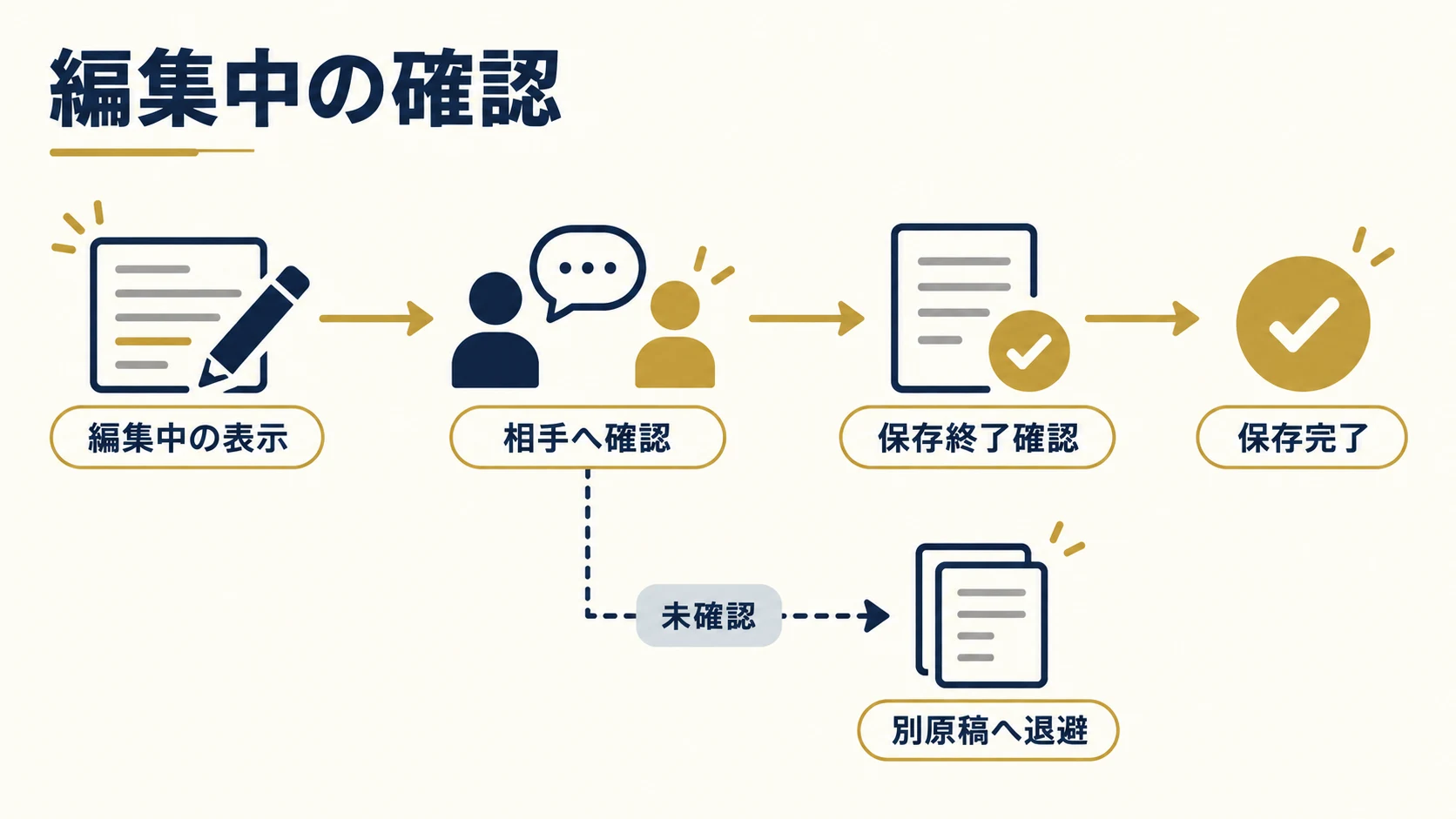
WordPressには、別のユーザーが対象投稿を編集しているかを確認する仕組みがあります。WordPressの投稿ロックの公式説明。ただしロックには確認する時間や条件があり、画面に警告がないことだけで他の人が作業していないと判断しません。
編集中の案内が出たら、担当者が保存・終了したかを確認します。引き継ぐ操作が表示されても、相手の未保存原稿まで統合してくれる機能とは考えないでください。連絡が取れないなら急ぎで上書きせず、変更案を別の原稿として残します。
外部の更新経路を確認する
APIや外部の投稿ツール、独自の入力画面は、通常の編集画面と同じ保護をするとは限りません。制作会社へは、どの経路が投稿を書き換えるかも伝え、警告の有無だけに頼らない運用を相談します。
3. 交代前に保存した版と未完の箇所を渡す
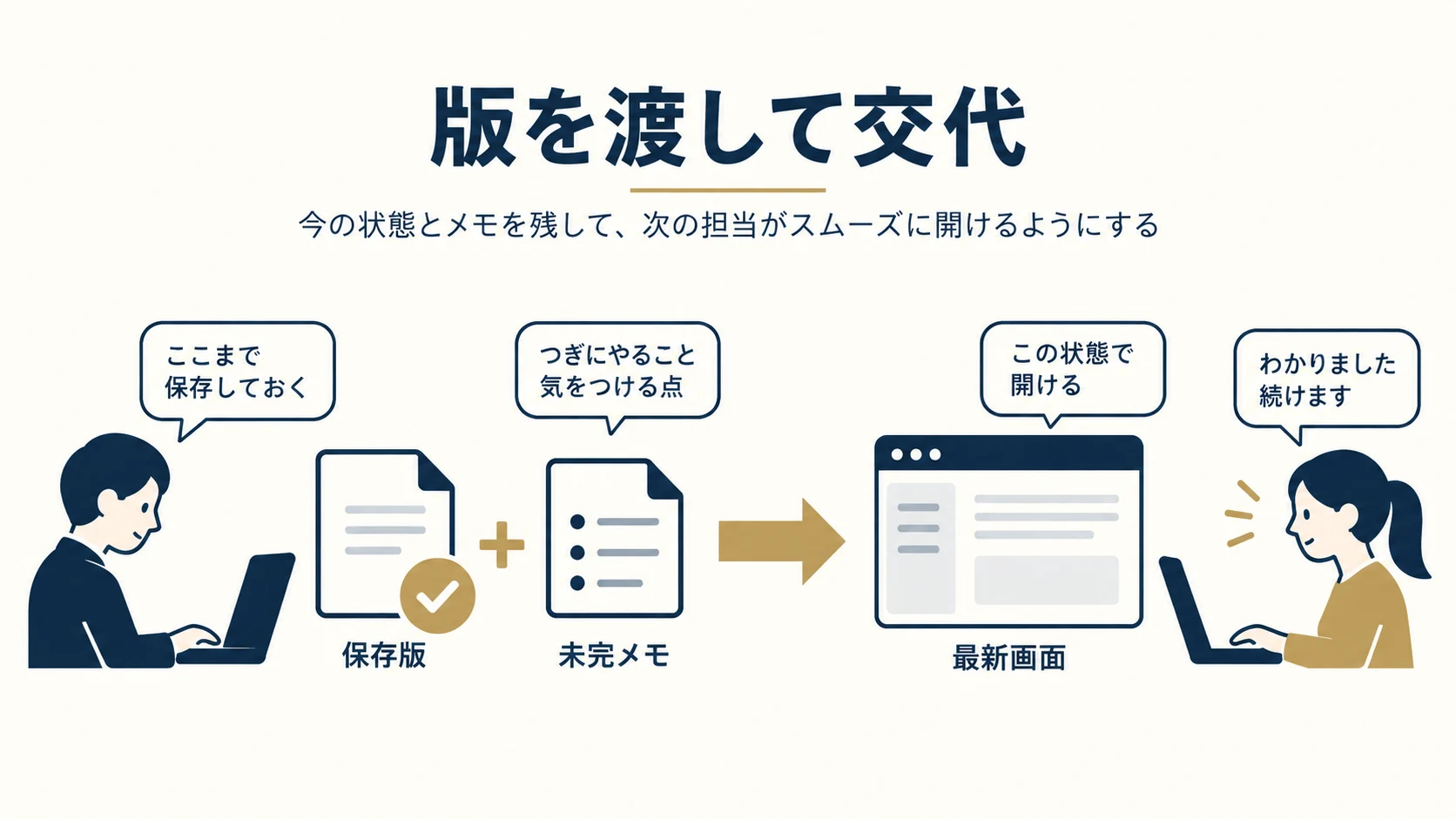
前の担当は保存結果を読み直し、作業が終わった版を渡します。「終わりました」だけでなく、対象記事、保存日時、変更した段落、残る課題、公開したかどうかを共有してください。保存に失敗した状態を完了として引き継ぎません。
次の担当は、以前開いたタブをそのまま使わず、最新の編集値を読み直します。手元の未保存原稿があるなら先に別ファイルへ退避し、その変更と最新の原稿を比較してから編集します。同じ記事を二つのタブで開いている場合も、どちらが新しい状態かを確認します。
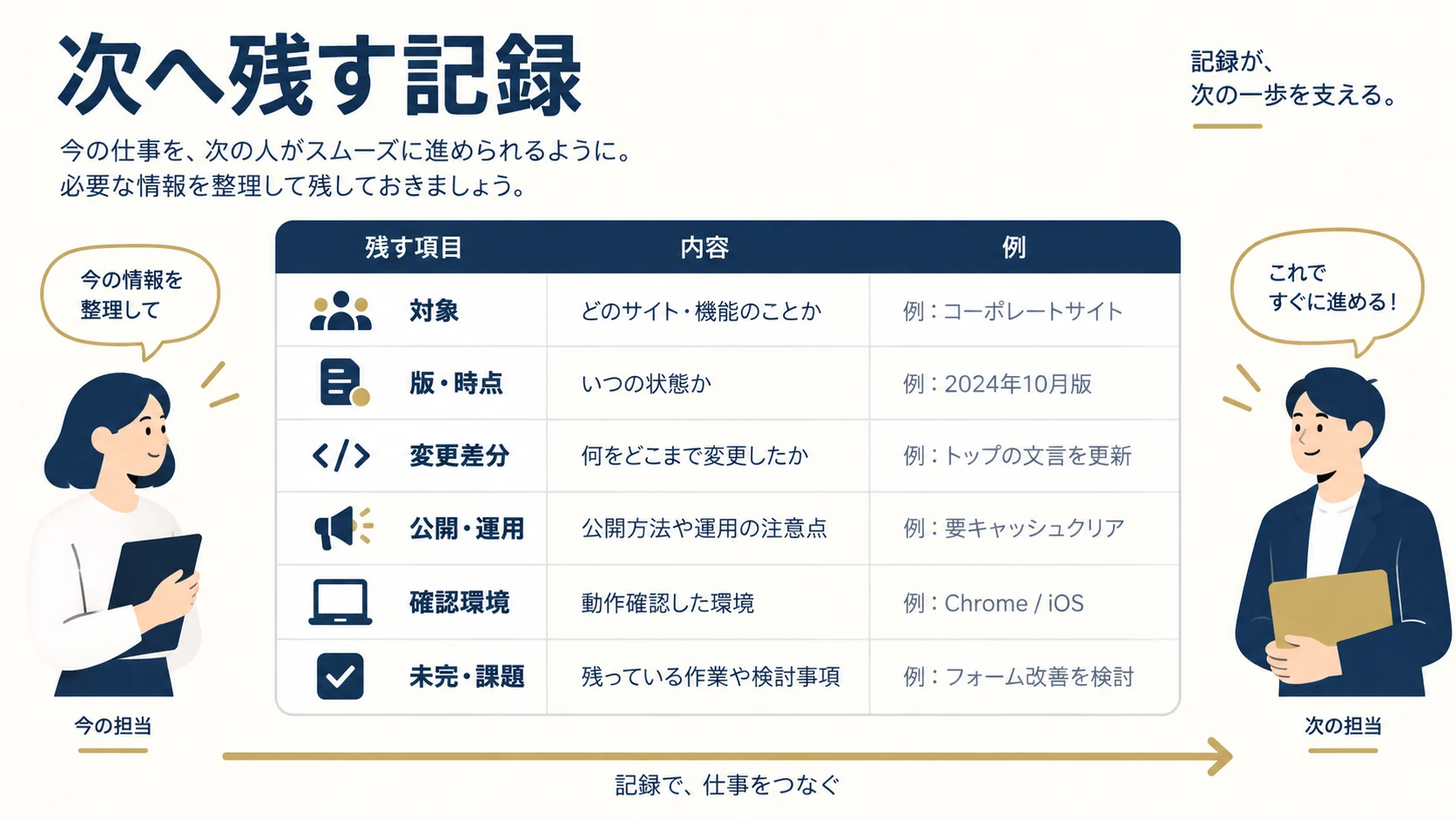
引き継ぎメモには「対象URL/保存日時/変更済み/未完/承認待ち/次の担当」を残します。顧客の個人情報や認証情報をメモへ貼らず、必要な資料の保管場所を安全な共有先で伝えてください。
4. 修正の差分を合わせ、追加の変更を混ぜない
修正対象を原稿へ揃える
文章だけでなく、タイトル、抜粋、画像、カテゴリ、予約日時、独自項目を変更するなら対象に含めます。料金や契約の条件は、担当者の推測で確定しません。条件を確認する責任者へ戻し、承認された原稿へ合わせます。
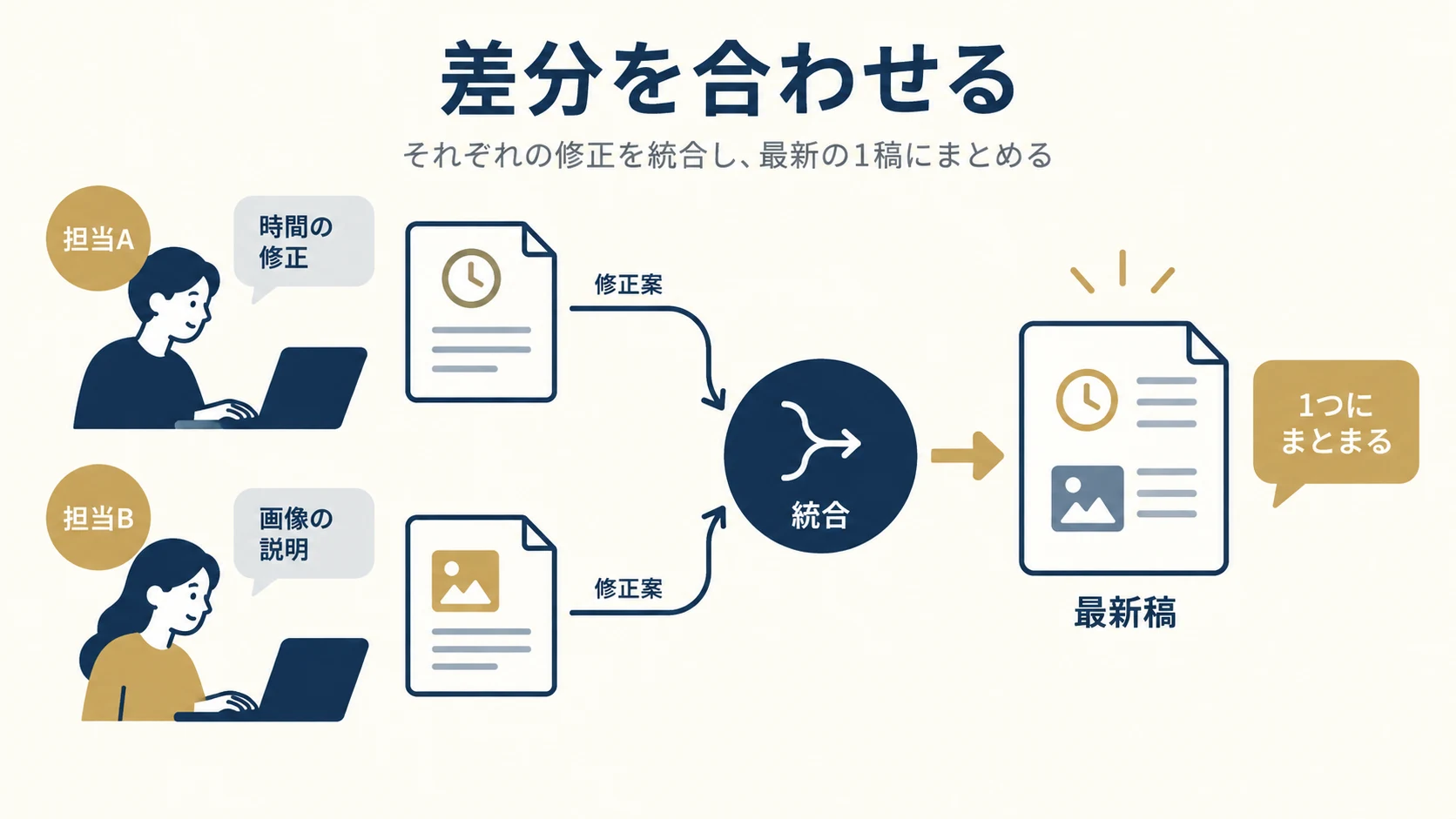
説明用の例なら、担当Aが受付時間、担当Bが画像説明を修正するケースがあります。二人が別々に全文を保存すると、一方の更新が消える可能性があります。一人の編集担当が最新の原稿へ両方の差分を取り込み、確認者が受付時間と画像説明を別々に照合します。
共通部品の影響を分ける
記事内の部品と、サイト全体の共通部品は影響範囲が違います。同期パターンやテンプレートの編集を投稿本文の修正へ混ぜず、対象と承認を分けます。編集方式の切替はブロックエディタの試験を先に確認してください。
5. 保存・プレビュー・公開を別の段階として確認する
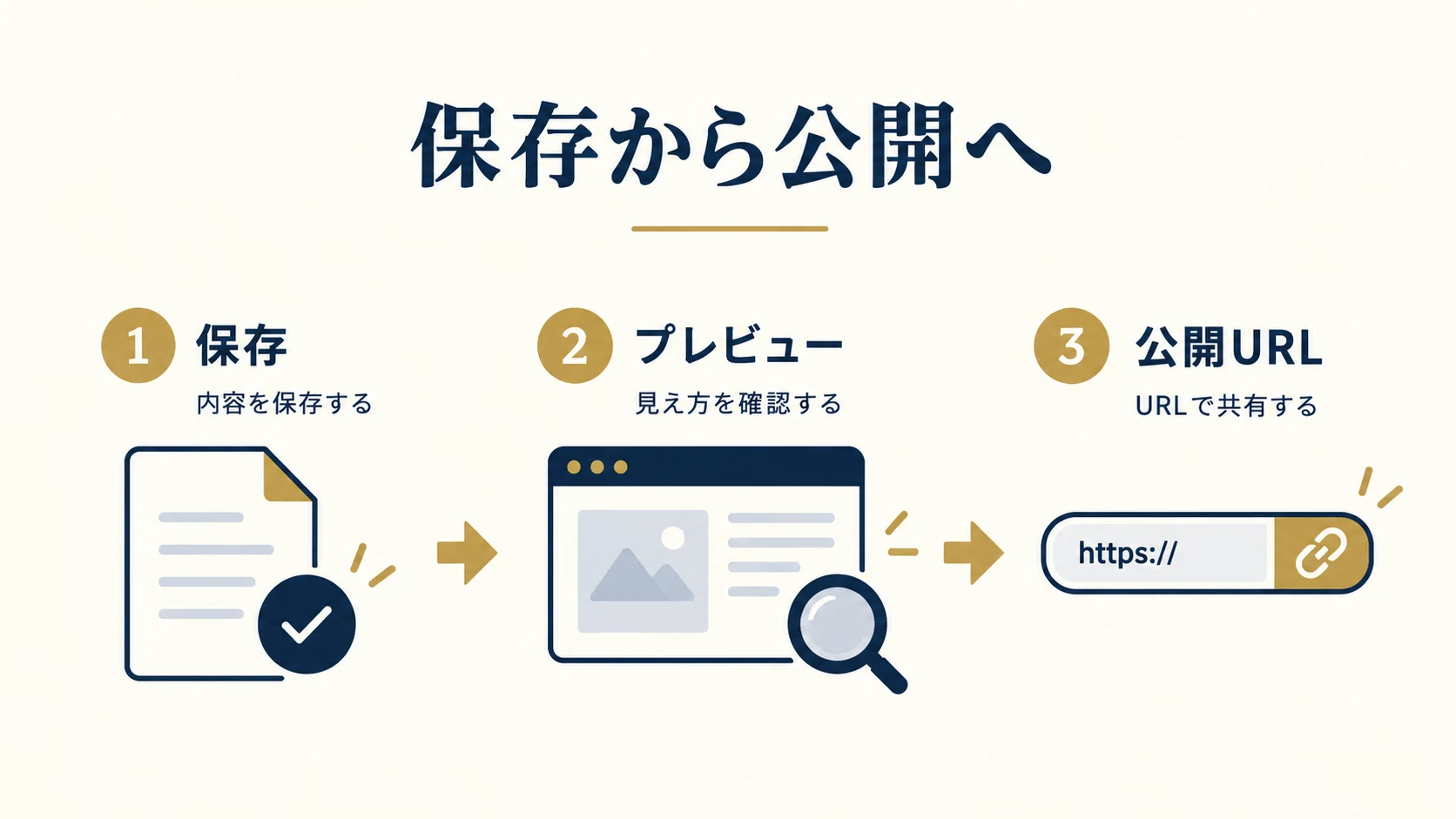
入力後は保存できたかを編集画面で読み直します。プレビューで文章、画像、見出し、リンクを確認しても、公開ページが変更済みとは限りません。承認した版を公開した後、ログインしていない利用者が開くURLで確認します。
| 段階 | 確認する状態 |
|---|---|
| 保存 | 最新の編集値に合意した差分が残る |
| プレビュー | 原稿と表示が一致し、未確定条件が混ざらない |
| 公開 | 実URLで対象の版が読め、必要な操作へ進める |
PCとスマートフォンでは、表、画像、折り返し、固定表示が異なることがあります。フォームの送信まで試す場合は許可されたテストとして行い、クリックと実際の受信を区別します。本文を更新しただけで受付業務も完了とはしません。
6. 競合が起きたら、保存を止めて差を記録する
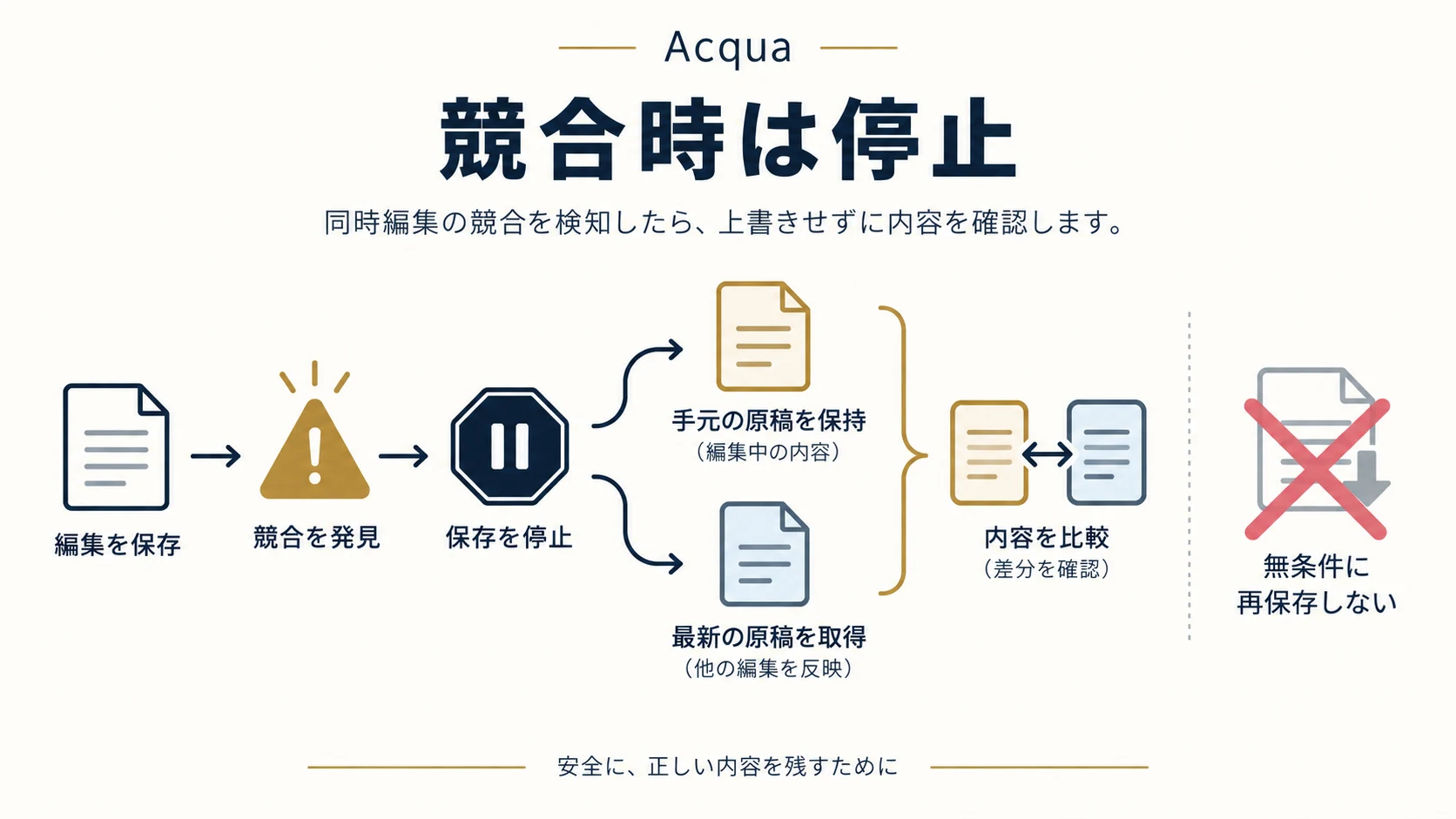
「他の人が編集している」「内容が違う」と気づいたら、再保存を繰り返さず、現在の表示と手元の原稿を控えます。最後に保存した担当、日時、直前の変更を確認し、最新の編集値と公開表示を分けて比較します。
必要な文章が消えた場合は、同じ投稿のリビジョンや自動保存を確認します。全データベースを戻すと他の投稿や受信データまで巻き戻す可能性があるため、一件の競合へすぐ全体復元を使いません。履歴がない独自項目もあるので、戻せる対象を先に調べます。
原因がロック切れ、古いタブ、外部ツール、共通部品のどれか分からないときは、確認できた状態と仮説を分けて残します。別の担当の修正を削除して帳尻を合わせず、正本と承認を揃えて復旧してください。
7. 更新記録を次の作業へ引き継ぐ
更新したURL、原稿の版、差分、公開日時、確認端末、残る課題を保存します。誰が編集できるかだけでなく、誰が公開するか、急ぎの差し替えは誰へ連絡するかを明文化すると、次の担当が判断しやすくなります。
退職や外注終了に伴う権限整理は、終了時の引き継ぎで別途確認します。投稿の競合を避けるために全員へ管理者権限を配る方法は採りません。必要な作業と権限の範囲を合わせます。
運用の効果は更新本数だけでなく、上書き事故、差し戻し、確認にかかった工数、案内の正確さで見ます。担当を決めても競合が続くなら、外部連携や入力画面を含む更新経路の調査が必要です。
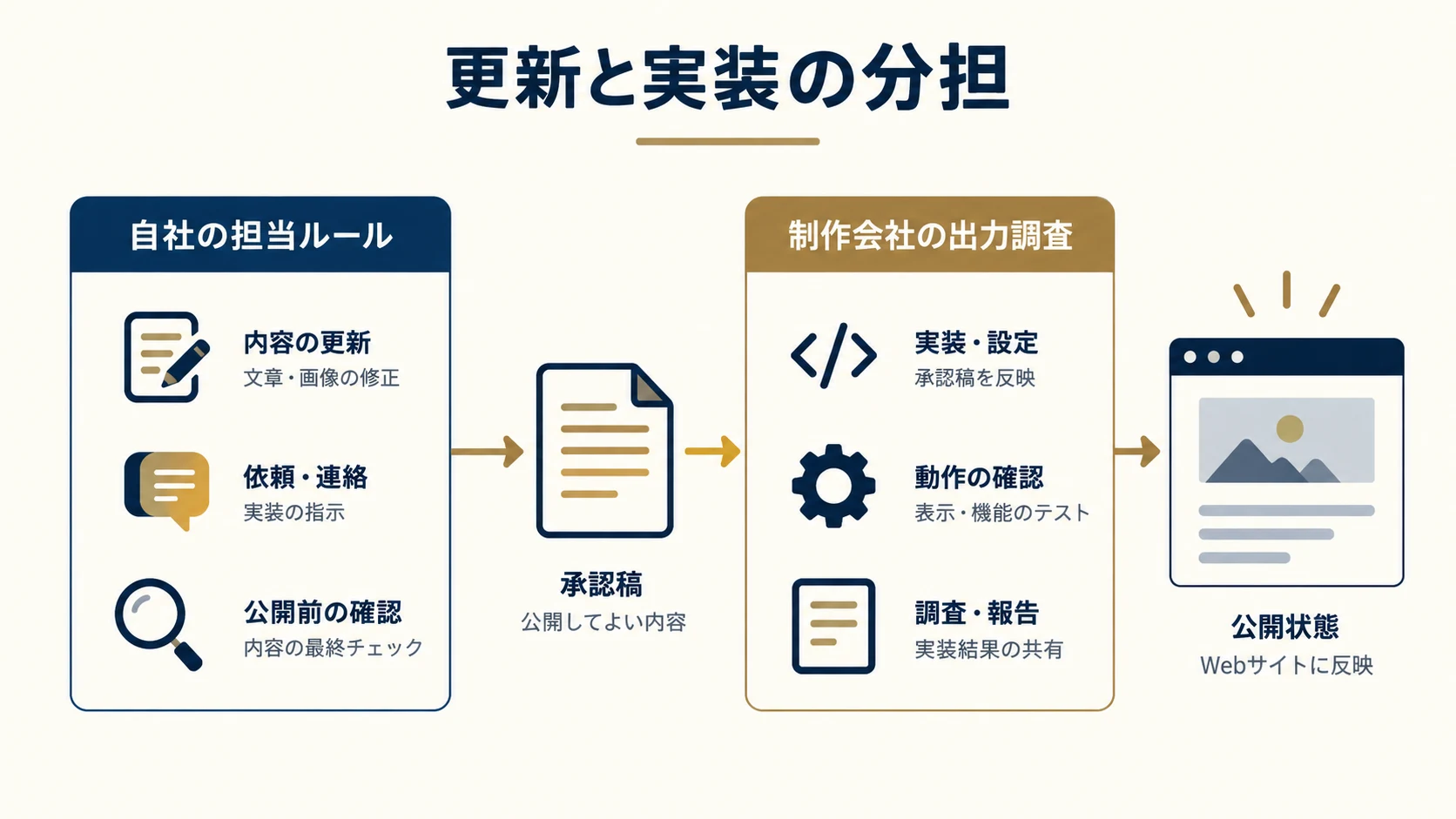
8. 自社の更新ルールと実装調査を分けて依頼する
対象、担当、正本、保存結果、公開確認を揃えられるなら、自社の更新ルールから始められます。新しい承認ツールを入れる前に、競合が起きた場面を一件ずつ整理してください。
Acquaには、企業向けのWeb更新・保守として更新工程の整理や必要な修正を相談できます。制作会社はWordPress実装の支援で、独自項目や外部投稿経路の調査範囲を伝えてください。対応可否、費用、権限、確認方法は環境を確認して合意します。
解決の状態は、担当交代後も必要な差分が残り、承認した版を公開し、利用者が正しい情報を読めることです。相談窓口にはURL、競合した日時、編集経路、残したい内容を伝え、パスワードを直接送らないでください。
一次資料の確認日:2026年10月6日。画面や保護の条件は、利用中のWordPressと追加機能で確認してください。