ACQUA JOURNAL
WordPressのPHPバージョンが場所で違うとき|公開サイト・管理画面・コマンドの確認方法
サーバーの管理画面とWordPress、ターミナルで見たPHPの番号が違う。そんなときは、番号をそろえるために設定を変える前に「どのサイトを、どの環境で、何の方法で調べたか」を確認します。同じサーバー名でも、Webページとコマンドが別のPHPを使っている場合があります。
この記事は、サイトの保守担当者や制作会社が、確認場所の違いを切り分けるための手順です。経営者・社内担当者は、分かる範囲のURLと表示元を記録するだけでも相談を進められます。PHPの更新先や互換性を判断する作業は、表示を整理した後に行います。
まず「何のバージョンか」を分ける
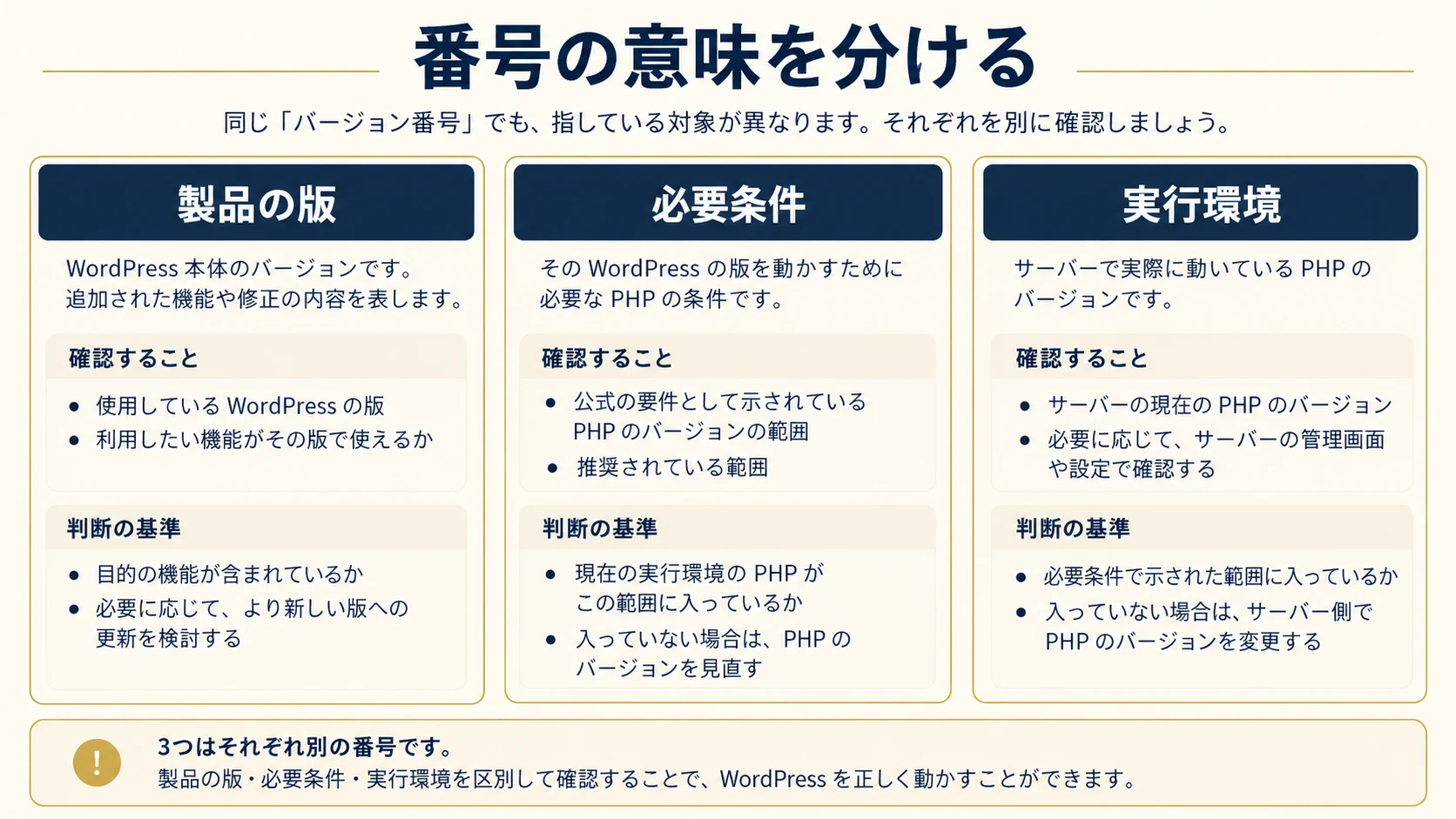
WordPressとPHPは別のものです。WordPress本体の番号と、WordPressを動かすPHPの番号を比較しても、同じになる必要はありません。プラグインやテーマの番号も、それぞれの製品の版を表します。
ファイル名にPHPと付くことも、PHPの実行バージョンを示す意味ではありません。WordPressの wp-includes/version.php には、WordPress本体や必要条件に関する情報があります。そこにある $wp_version はWordPress本体の版、$required_php_version は必要なPHPの最低条件であり、そのサイトが現在使っているPHPの実測値ではありません。WordPressの公式開発ソース
番号を書き換えるために、このファイルを編集しないでください。ファイルの定義と、サーバーで動いているプログラムは別です。更新通知の意味が分からない場合も、まず通知の対象がWordPress・PHP・追加機能のどれかを確認します。
比較する前にURL・環境・時刻をそろえる
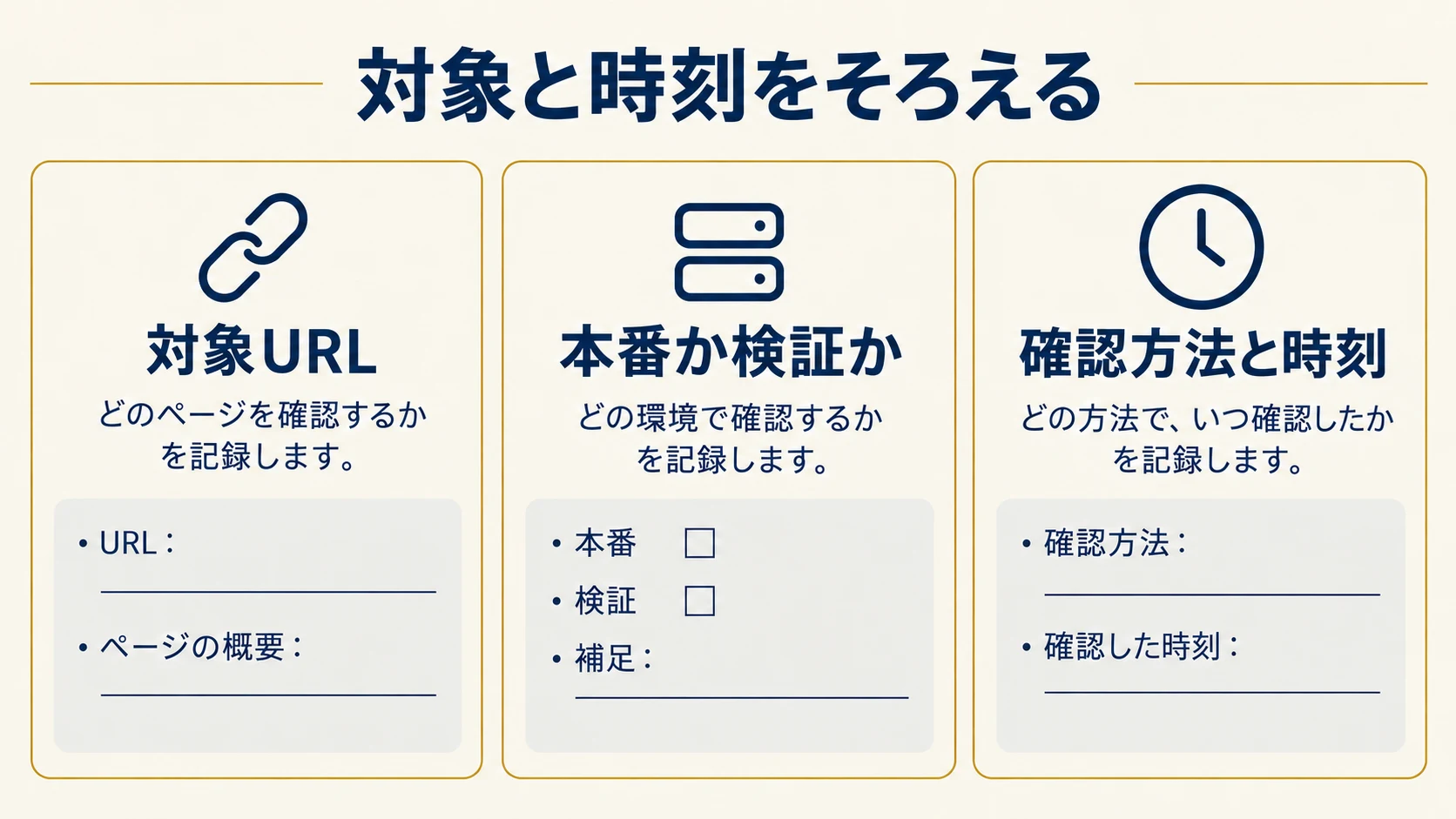
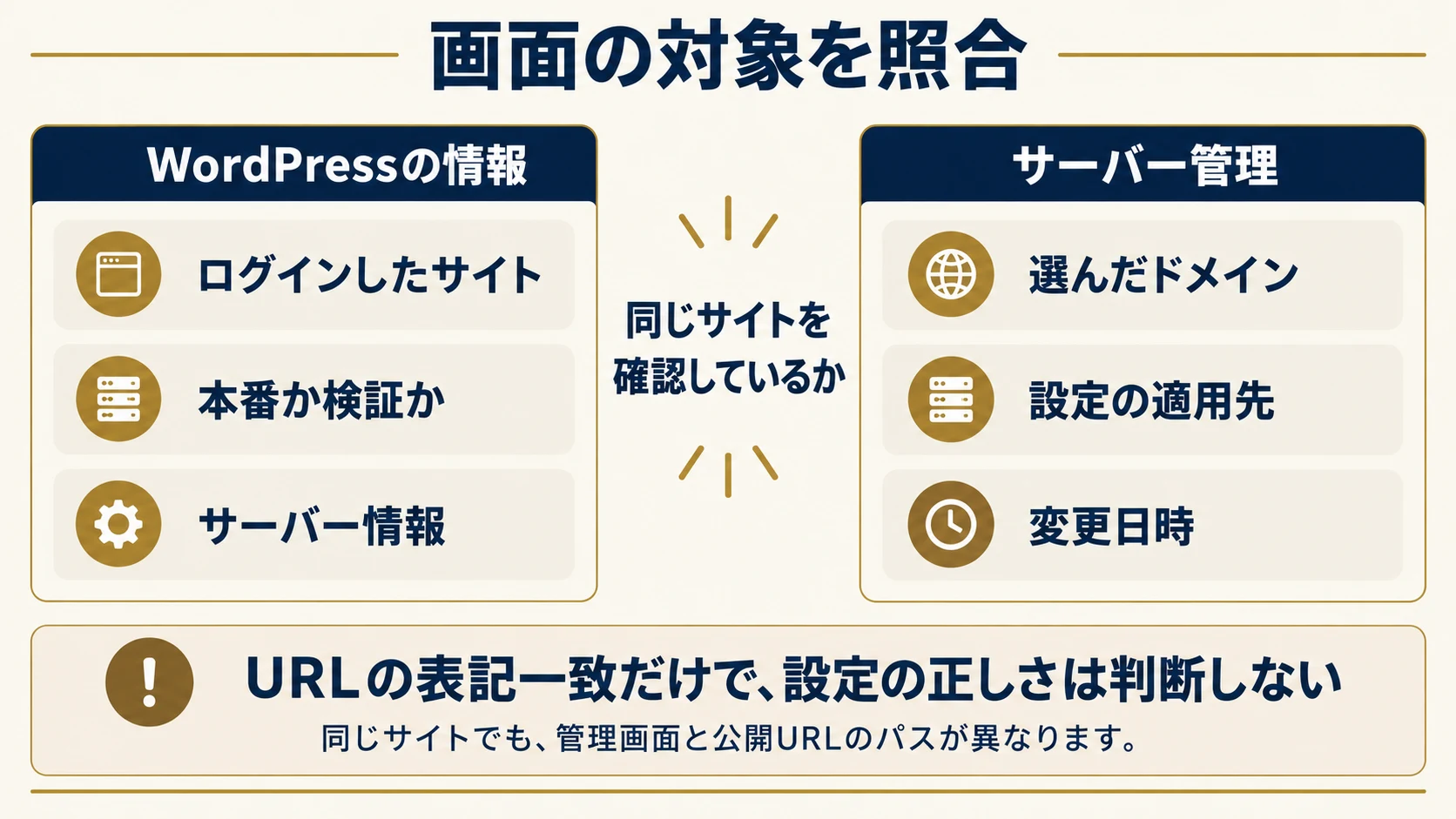
同じ会社のサイトでも、本番、検証用、移行前、手元の開発環境は別の対象です。「会社サイトのPHP」とだけ記録すると、比較した番号が違うサイトのものだったという混乱が起きます。
次の項目を一組にして残してください。以下は確認メモの項目で、Acquaや実在のお客さまの環境を示すものではありません。
- 対象URLと、公開サイトか検証用か
- WordPressへログインしたURL
- サーバー管理画面で選んだドメイン
- 確認方法と確認日時
- 表示された項目名と値
- 直前に切り替えや移行をしたか
- 表示だけが違うのか、実際に止まる操作もあるのか
独自ドメインを使う本番と、仮URLの検証環境を取り違えていないかも確認します。設定をした人と表示を確認する人が別なら、双方が同じ対象を選んだことを確かめてください。未確認の欄は推測で埋めず、そのまま担当者へ渡します。
管理画面と公開ページのURLは、構成によってパスの表記が異なることがあります。文字列を同じにするためにWordPressのURL設定を変えるのではなく、その画面が同じ公開サイトを管理しているかを確認してください。
WordPress側とサーバー管理画面を照合する
WordPress側で見ている情報
管理権限で利用できる場合は、「ツール」から「サイトヘルス」を開き、「情報」の「サーバー」にあるPHPの情報を確認します。WordPress公式のサイトヘルス案内では、サイトの状態を確認する画面と、構成情報を参照する画面を説明しています。利用できる項目や表示は、バージョンや権限によって確認してください。
サイトヘルスに表示されたサーバー情報を確認するときは、そのWordPressを開いたURLをメモに添えます。「情報をコピー」の内容を丸ごと公開する必要はありません。担当者との共有でも、目的に関係する項目だけを選び、内部のパスや連絡先などの扱いを確認します。
管理画面へ入れない場合、権限を回避して確認しようとせず、管理責任者やサーバー会社へ調査を依頼します。表示確認のために、会社の共有アカウントのパスワードを問い合わせ欄へ送る必要はありません。
サーバー管理画面で選んだ対象
サーバー側では、どのドメインやサイトへ適用する設定かを確認します。管理画面で選択した値が、別のドメインや検証サイトのものではないかを見ます。サーバー全体の情報と、個別サイトの設定を同じ項目として扱わないでください。
切り替え直後なら、サービスの公式案内で反映方法や確認手順を調べます。反映時間は会社や提供方式で異なるため、「何分待てば必ず変わる」と決めません。どの画面が設定値で、どの画面が実際に動いている環境の情報か不明なら、対象URLと画面の項目名を窓口へ伝えて確認します。
php -v は実行した場所の情報として読む
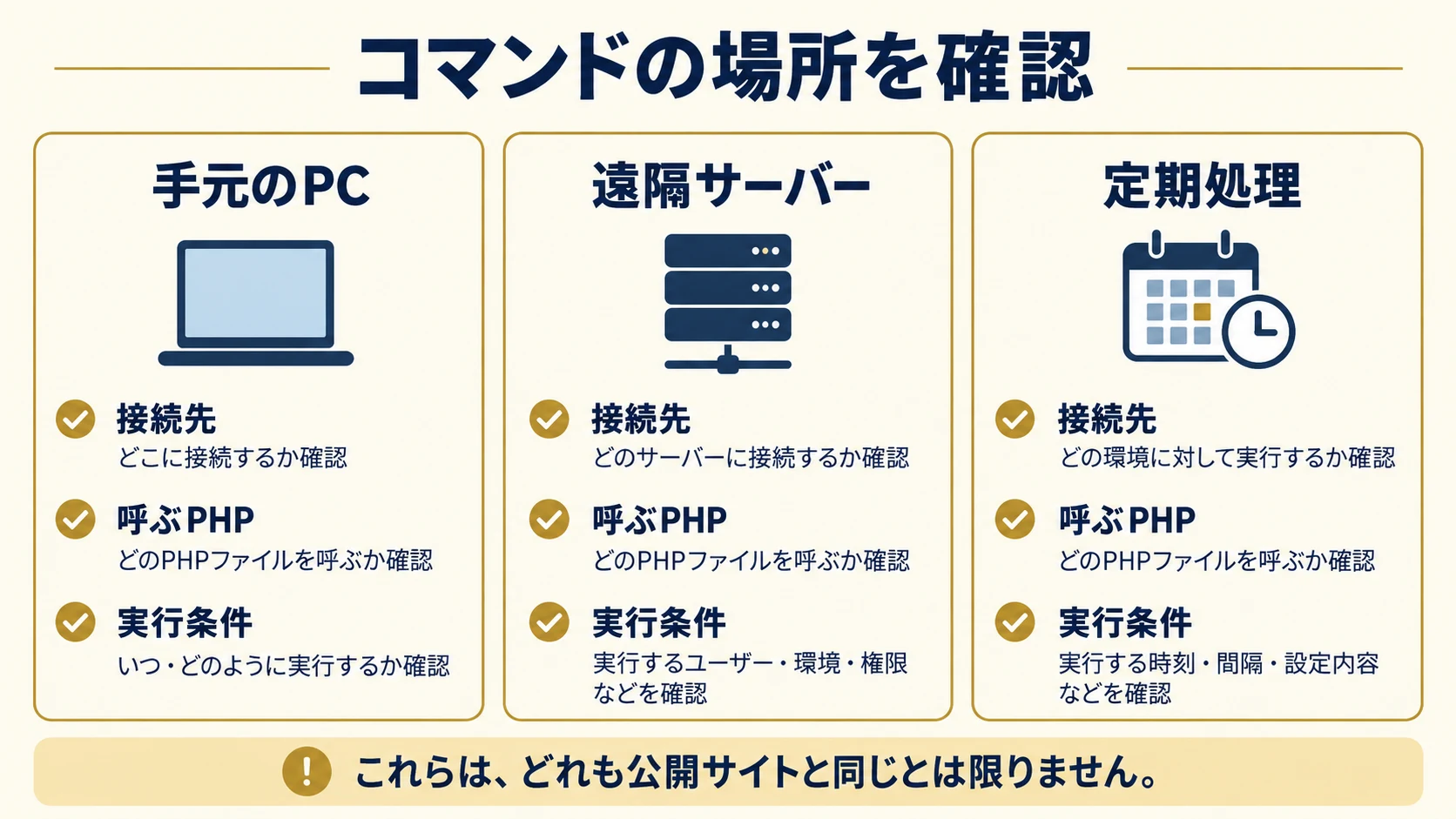
php -v は、コマンドとして呼び出したPHPの情報を確認する方法です。PHP公式は、CLIとCGIなどの実行方式、インストールによって実行ファイルの名前や場所が異なることを説明しています。PHPのコマンドライン公式案内
自分のパソコンで実行した結果は、原則としてそのパソコンの環境を調べた結果です。ブラウザーで会社サイトを開いているだけでは、ターミナルも会社サイトのサーバーへ接続したことにはなりません。遠隔サーバーへ正規の方法で接続している場合も、接続先が本番か検証用かを確認します。
サーバー上で実行した場合は、どのPHP実行ファイルが呼ばれたかを保守担当者が確認します。同じサーバーでも複数の実行ファイルや用途がある場合は、Webの処理とコマンドの処理を分けて調べます。コマンドの番号だけを見て、公開サイトも同じ番号で動いていると結論づけないでください。
定期実行や保守コマンドが問題になっているなら、その処理が実際に使う実行ファイルと設定を確認します。普段開くシェルでの確認と、定期処理の実行条件が同じとは限りません。調査のために、すべての実行ファイルのリンク先や環境変数を一括変更する対応は避けます。
番号の違いと、不具合の原因を分ける
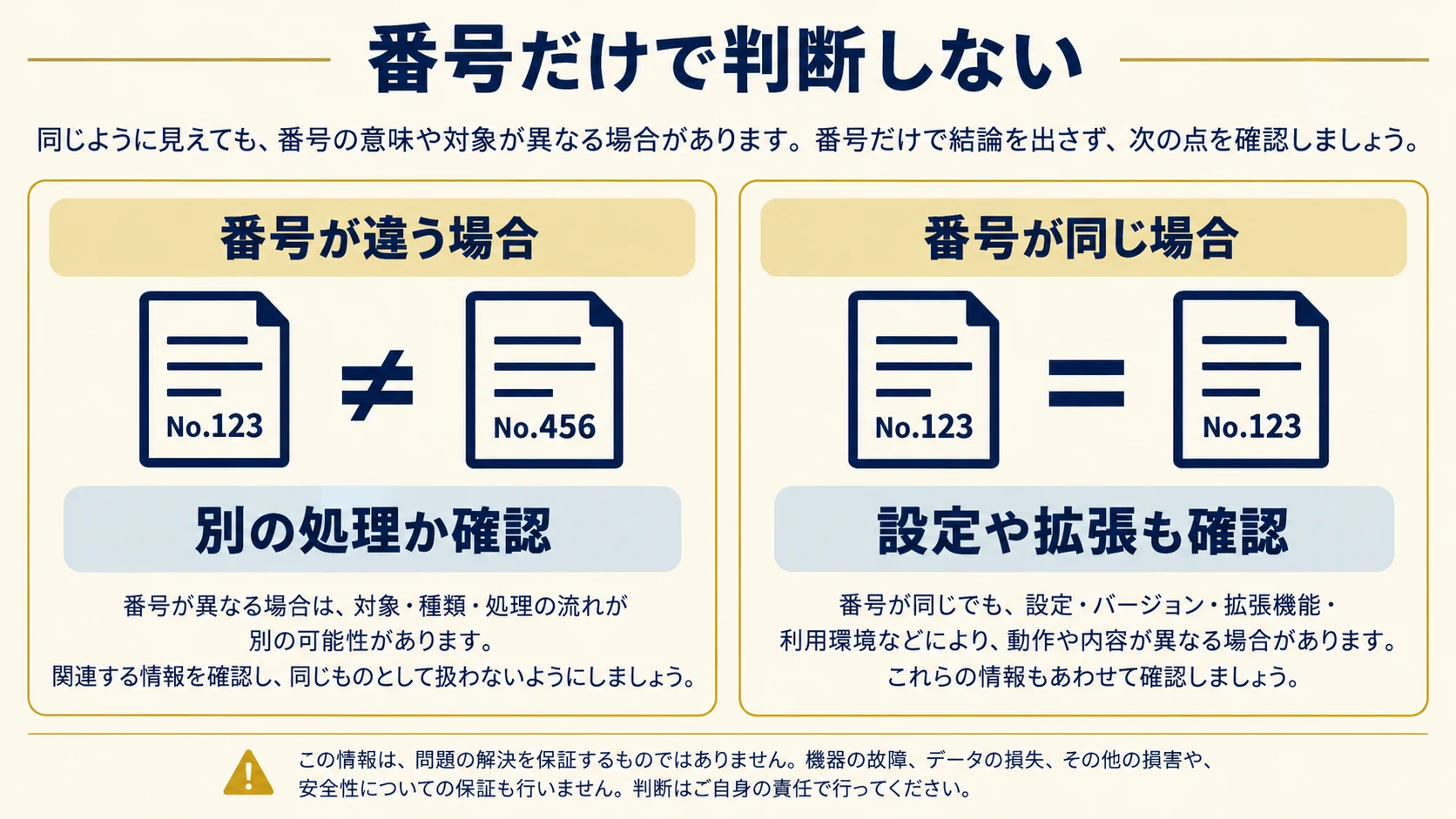
番号が違っても、まだ変更理由は確定していない
Webとコマンドが別のPHPを使う設計なら、表示の差があるだけで故障とは限りません。必要なのは、各処理が目的の環境で動いているか、製品の対応条件とサポート条件を満たしているかという確認です。
例えば「サイトは表示できるが、担当者の保守コマンドだけが止まる」なら、Webとコマンドを分けて記録します。どちらも同じ番号へ変更してから原因を探すより、止まる処理・実行場所・表示されたエラーを先に残すほうが、影響する範囲を限定できます。この例は切り分けを説明する想定で、実在の障害事例ではありません。
番号が同じでも、全条件が一致するとは限らない
バージョンの番号が同じでも、利用する拡張機能、設定、ユーザー権限、接続先、実行方式が違えば、結果が変わる場合があります。エラーが出るときは、番号の一致だけで「環境に問題はない」と決めません。
記録するのは、止まった操作、期待した結果、実際の結果、時刻、対象URLや処理名、関係する変更です。ログを共有する場合は必要な行を選び、認証情報や個人情報が含まれないかを担当者が確認してください。診断用に全設定や環境変数を公開することは、原因の整理とは別です。
バージョン確認のための公開ファイルを増やさない
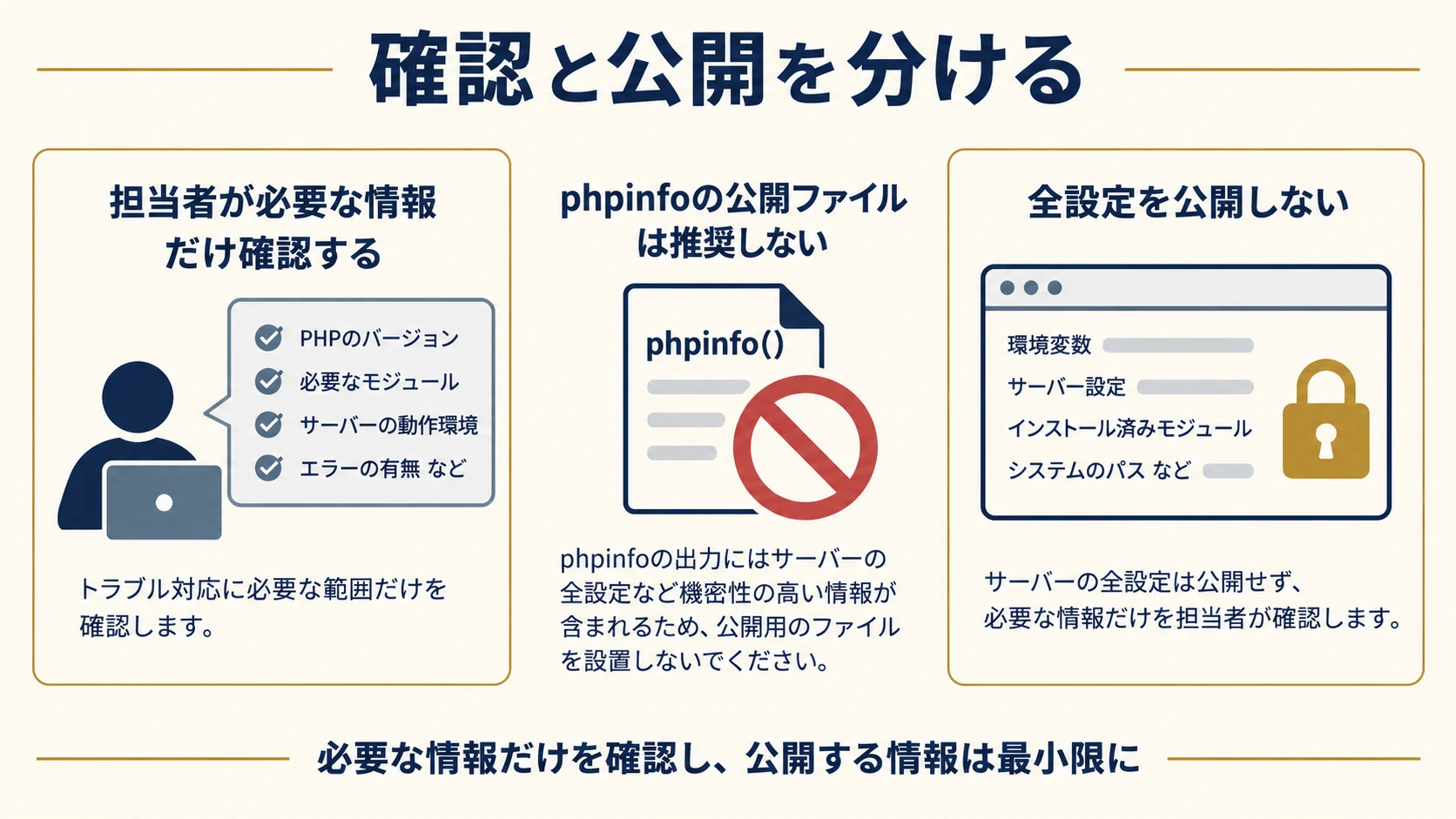
ネット上の手順には、phpinfo() を書いたファイルをWebで開く方法が紹介されることがあります。この関数は番号だけでなく、構成、設定、環境などの情報も表示します。PHP公式のphpinfo説明
本記事では、誰でも見られる場所へ診断ファイルを置く方法を勧めません。まず管理画面やサーバー会社の案内で確認し、必要な追加調査は権限を持つ担当者と相談します。すでに公開診断ファイルがある場合も、誰が何のために置いたかを確認し、利用範囲と撤去の担当を決めてください。
画面を保存するときは、バージョン項目と対象の区別が分かる範囲にします。設定画面全体やログイン情報をそのまま記事やSNSへ載せないでください。「確認できること」と「社外へ公開してよいこと」を分けることが、引き継ぎにも役立ちます。
変更が必要なら、確認した処理だけを対象にする
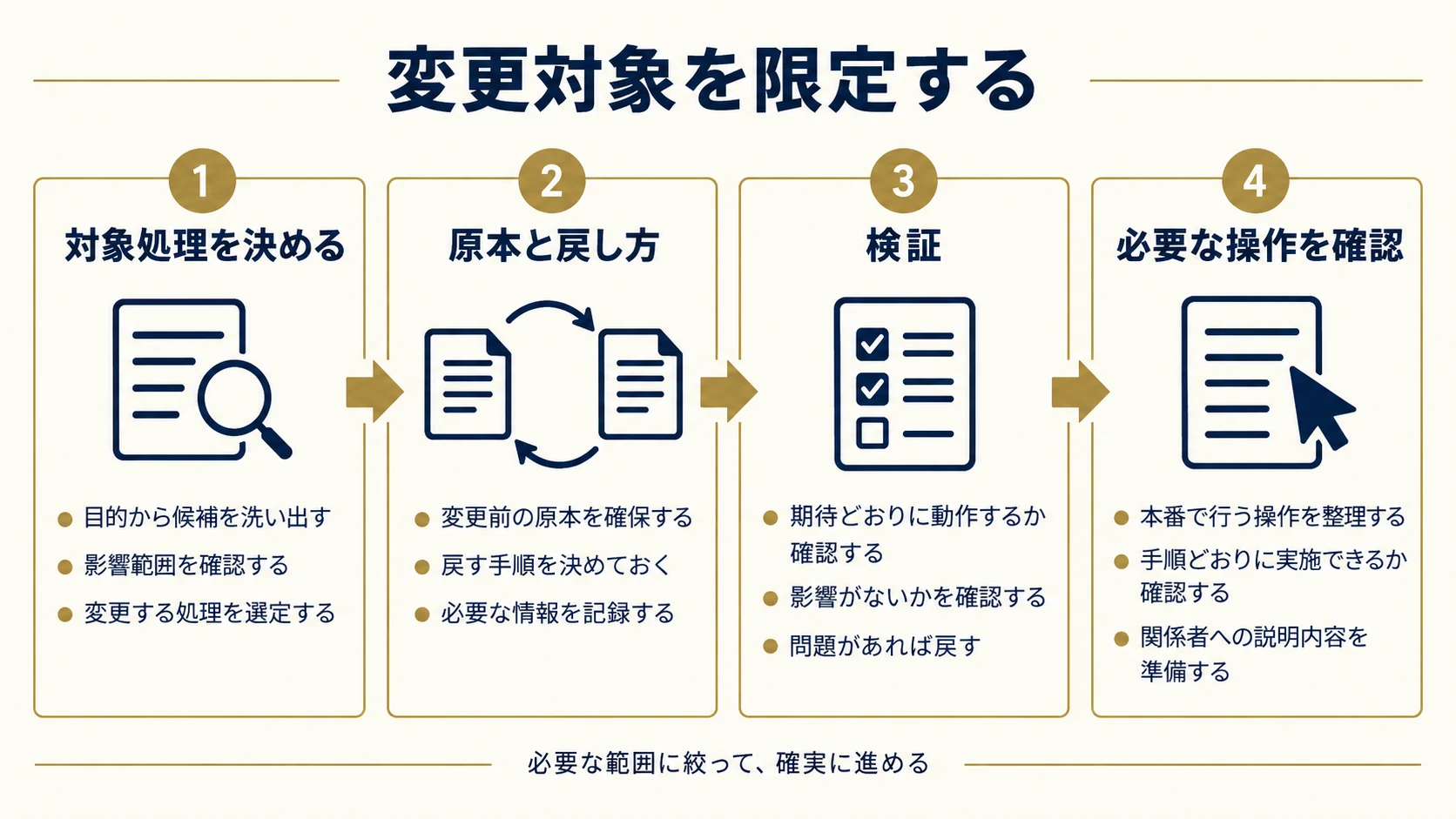
調査でPHP更新や実行環境の変更が必要と分かった場合は、別の作業として範囲を決めます。対象ドメイン、Webかコマンドか、動作が必要な機能、変更前原本と復元手段、試す環境、確認担当をそろえてください。
更新先の選び方、互換性の検証、切り替えと復旧判断は、既存のWordPressのPHP更新手順の記事へ進んで確認してください。表示の違いを調べることと、更新を安全に実行することは分けて進めます。
変更後は、設定画面の番号だけでなく、対象サイトと必要な操作を再確認します。コマンドの調査だった場合は、そのコマンドや定期処理も正規の手順で確認します。Webサイトの閲覧、管理画面、フォームや重要な機能、処理結果を分けて記録し、確認していないものを正常扱いにしません。
Acquaへ相談するときの確認メモ
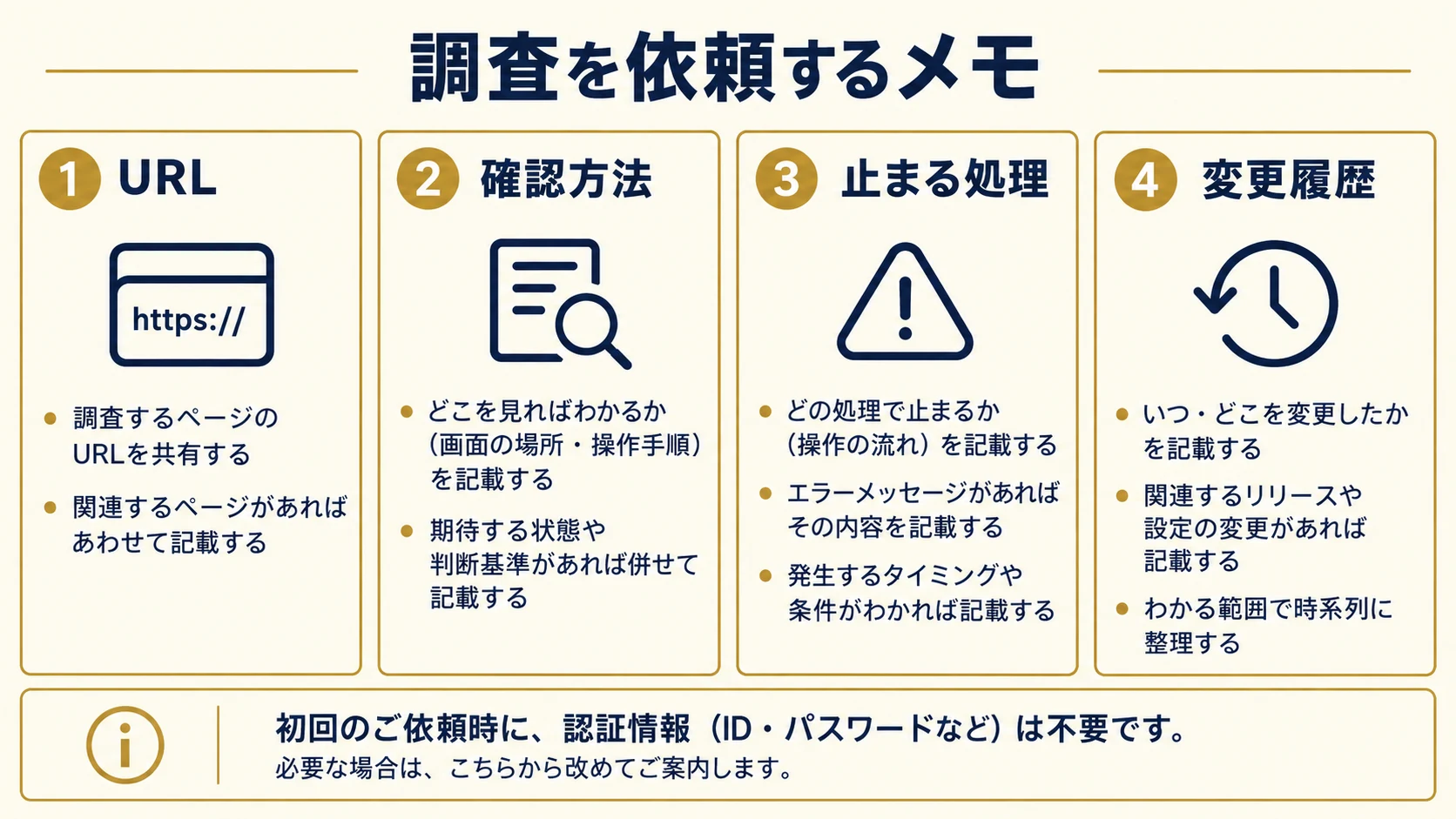
制作会社の方は、顧客の対象URL、本番と検証用の区別、見た画面やコマンド、表示値、止まる処理、変更履歴をまとめると、調査の対象を絞れます。Acquaの制作会社向け支援へは、WordPressの構成確認や実装・保守に関わる調査と、必要な修正の範囲からご相談ください。サーバー契約や管理権限の変更は、権限を持つ担当者との確認が必要です。
企業の方は、コマンドを使えなくても大丈夫です。サイトURL、どの通知や画面で迷ったか、現在の管理担当、止まって困る機能を、分かる範囲で企業向けの相談入口へまとめてください。保守・運用支援では、現在の構成、確認する操作、個別の調査・整備を整理して対応範囲と費用を案内しています。
解決状態は、数字がそろった画面を作ることではありません。どのサイトと処理が、どのPHPを使っているかを担当者が説明でき、必要な動作と残る確認事項、変更・復旧の担当が共有されている状態です。調査と更新の範囲・費用は個別に確認します。初回のお問い合わせへパスワードや設定ファイルの全文を貼らず、資料の共有方法から確認してください。