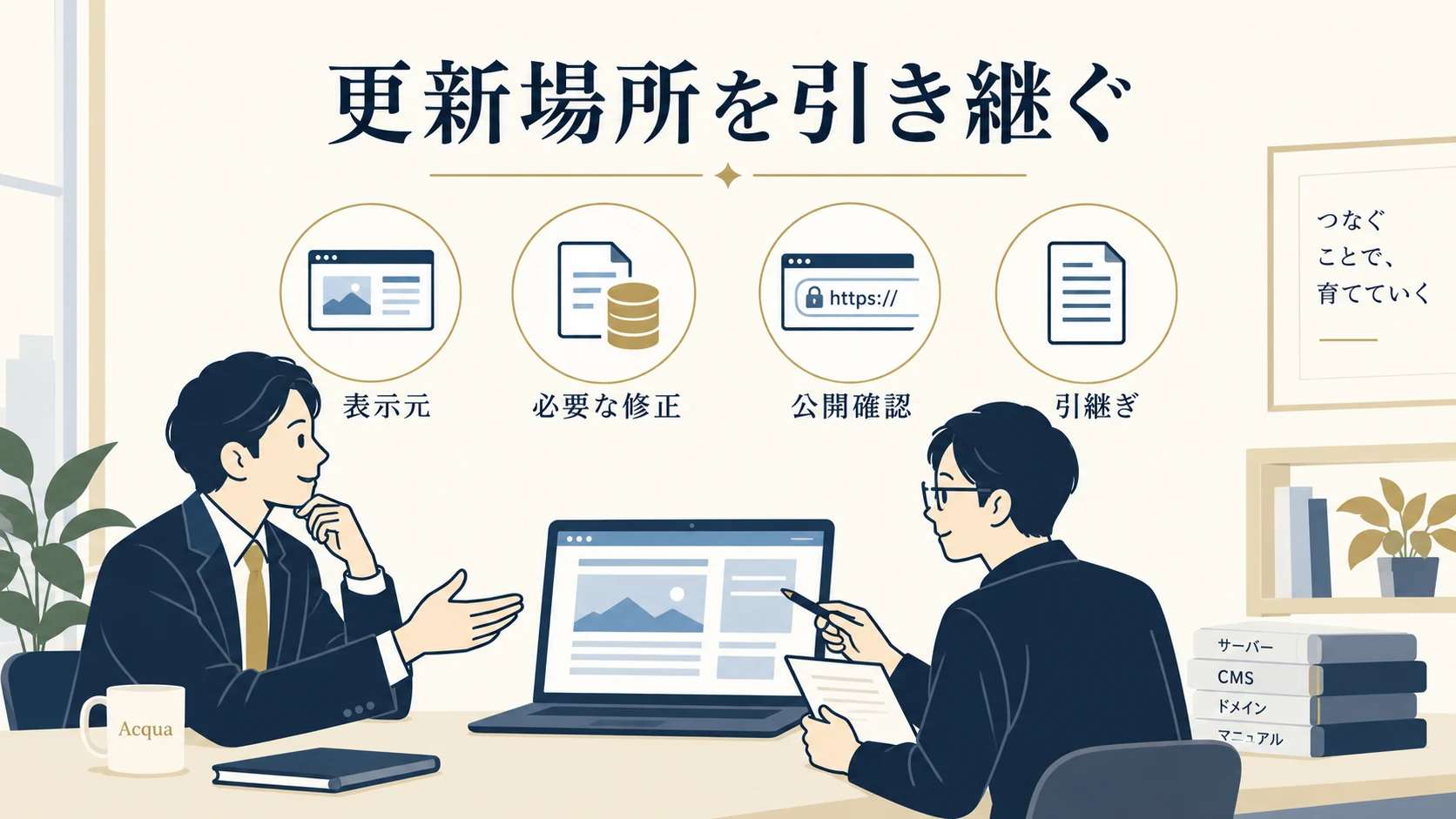
ACQUA JOURNAL
WordPressのトップページが変わらないとき|表示設定・固定ページ・テンプレートを確認
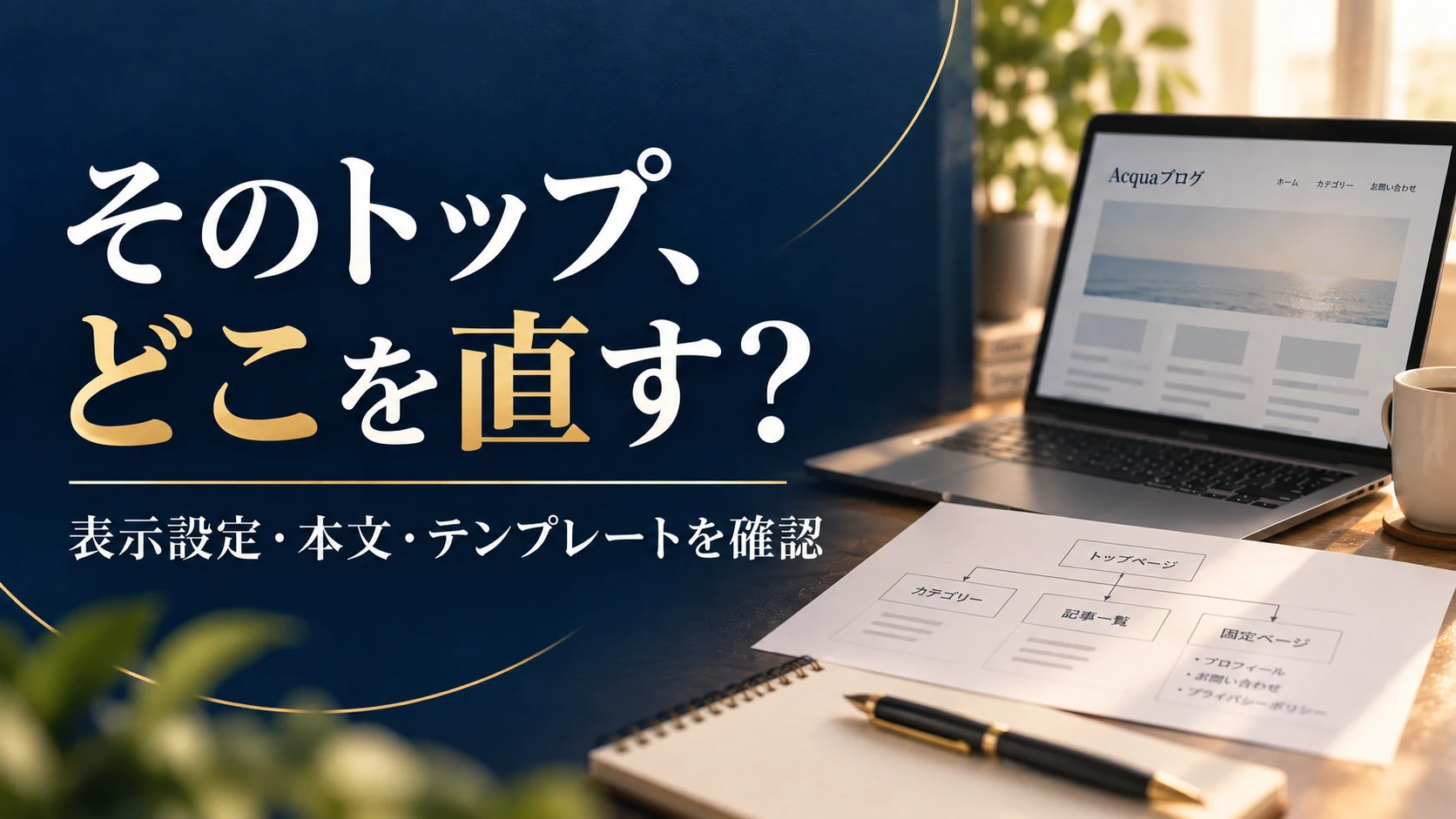
固定ページを編集したのに、サイトのトップが変わらない。記事一覧へ割り当てたページに書いた文章が出ない。こうした状態では、編集した本文と、トップを表示する設定・テンプレートを分けて確認します。ページの名前が「ホーム」であることだけでは、トップとして使われていると判断できません。
企業のWeb更新担当と制作会社向けに、表示設定の読み取り、ホームと投稿一覧の違い、本文を出す仕組み、限定した修正と公開検収を整理します。この記事の説明を読むために、公開中のサイトの設定をすぐ変更する必要はありません。先に現在の構成を記録してください。
1. トップと、編集したページのURLを揃える
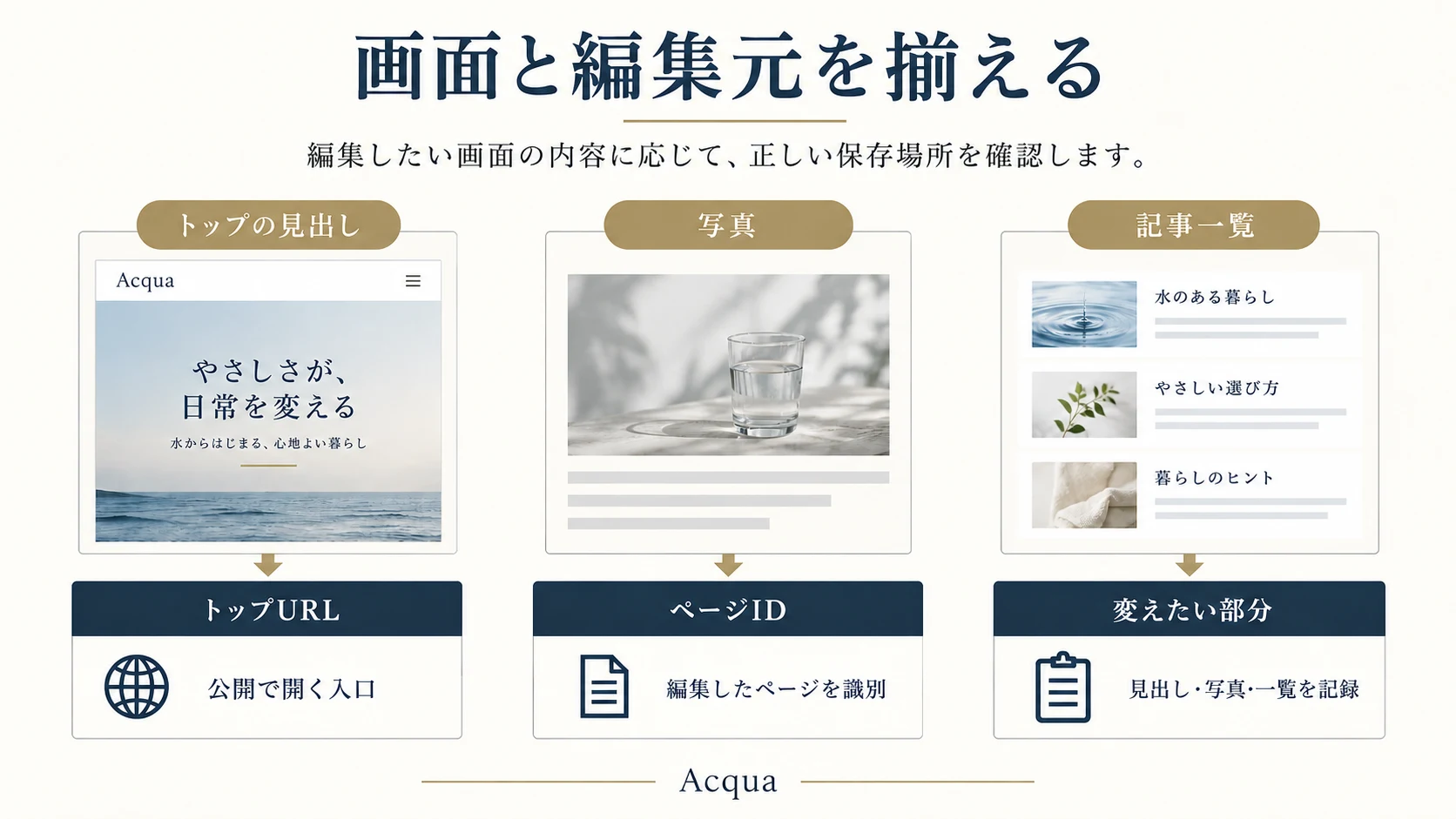
公開のトップURL、編集した固定ページのIDとURL、現在見える内容、期待する変更を控えます。トップへのリンクと、その固定ページを直接開くリンクで、同じ内容が出るかも確認してください。別の言語・別ドメイン・試験環境を見ていないかを揃えます。
どの部分が変わらないかを書き分ける
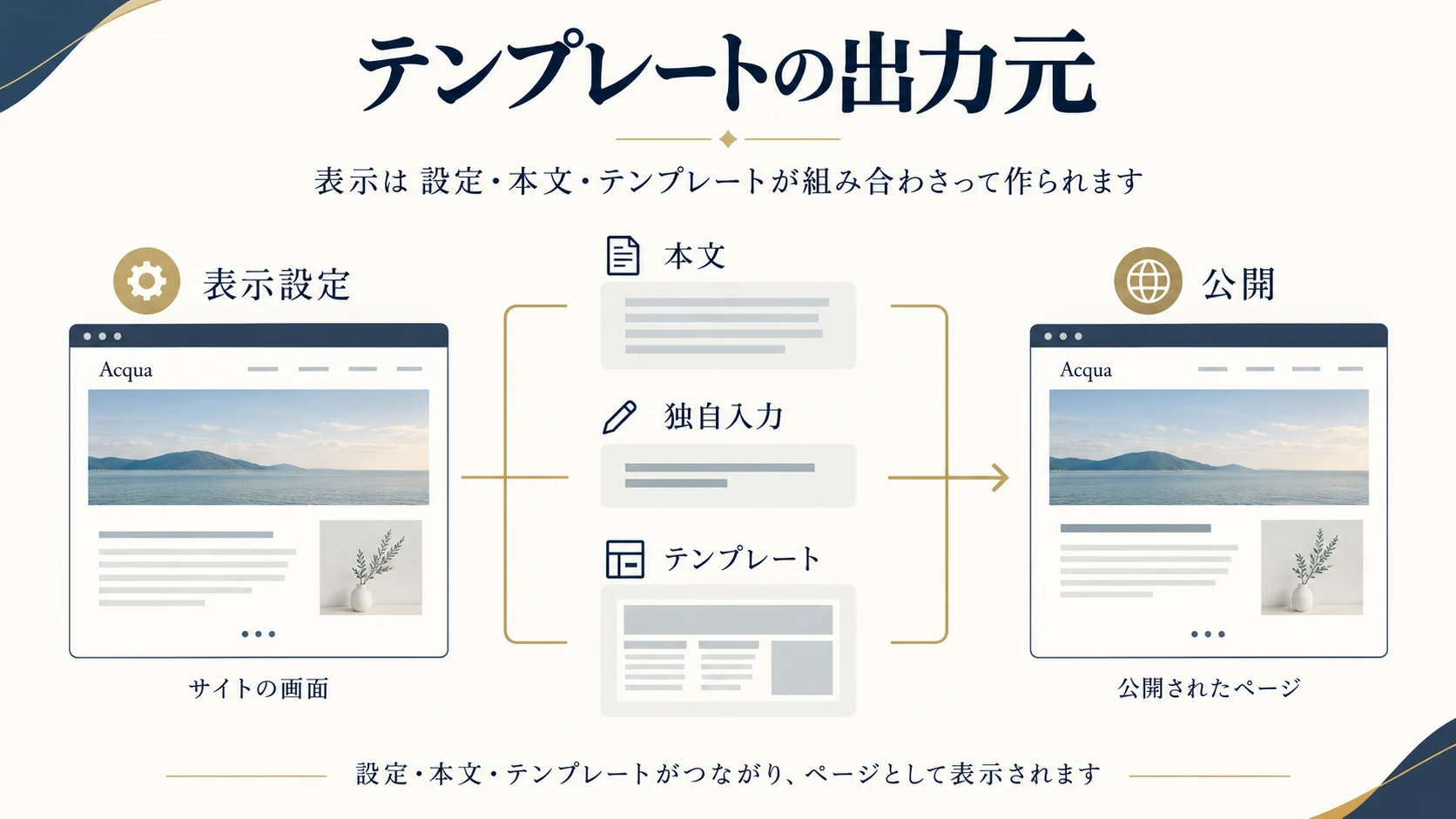
見出し、メイン画像、本文、最新記事の一覧、ヘッダーの案内など、対象を特定します。一つのトップ画面が、固定ページ本文、独自入力欄、共通部品、投稿データを組み合わせている場合もあります。画面全体を一つの編集元だと考えないようにします。
たとえば「会社紹介の一文は変わるが、上の写真は変わらない」と記録すれば、本文と画像の管理元を別々に追えます。これは想定例で、Acquaの障害対応実績ではありません。
2. 表示設定を、変える前に読み取る
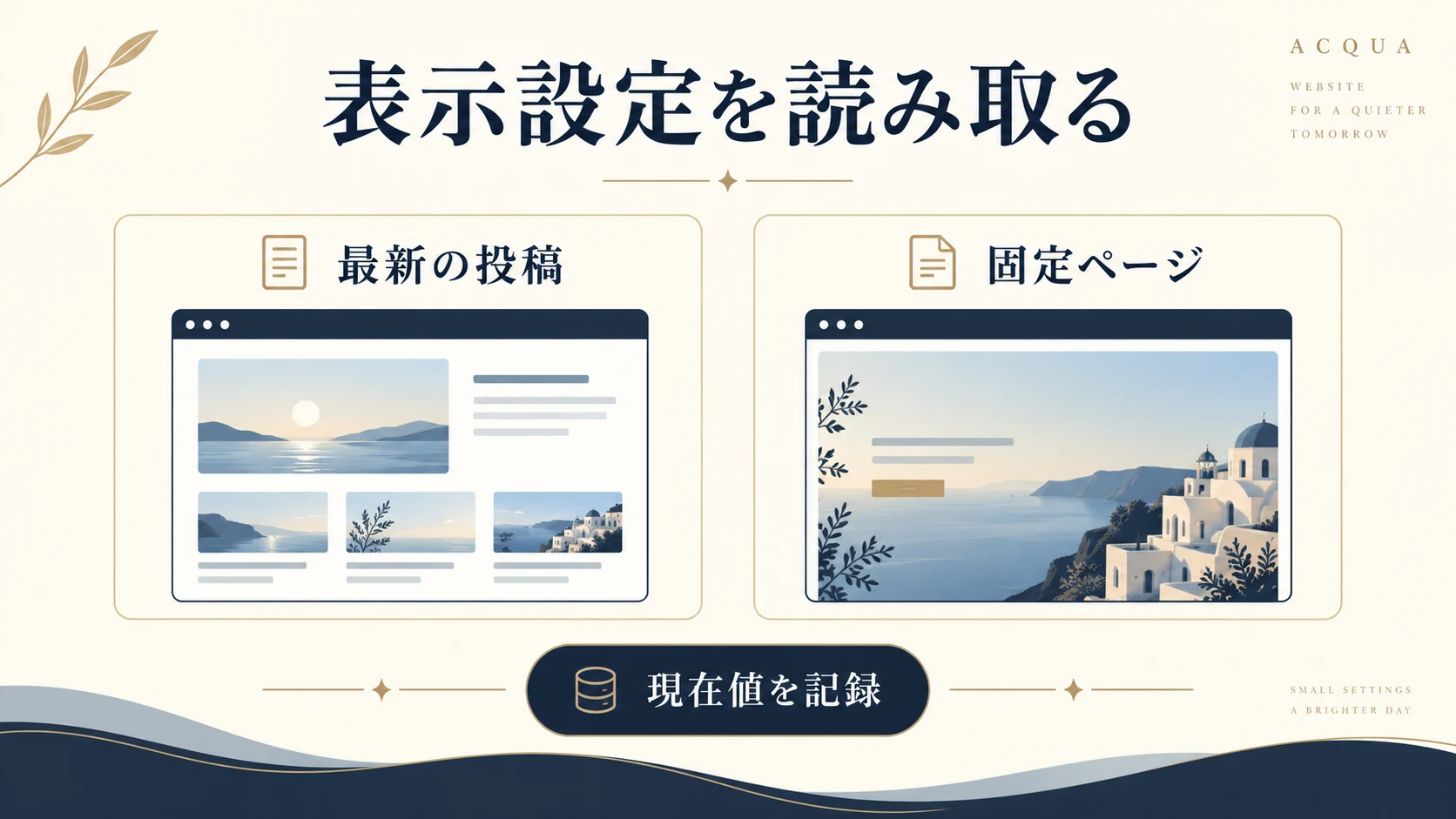
WordPress公式の表示設定の説明では、ホームに最新の投稿を表示するか、固定ページを使うかを設定する仕組みを案内しています。固定ページを使う場合は、ホーム用と投稿一覧用に何が選ばれているかを確認します。
管理画面を開ける担当者が現在値を記録し、ページ名だけでなくIDと公開URLを対応させます。設定が見つからない、項目を変更できない場合は、テーマや権限、運用を担当する人へ確認します。画面にない値を推測して変更済みと扱いません。
会社のトップを記事一覧へ切り替えることは、一文の修正より影響が広い仕事です。現在のページと必要な入口を確認し、変更後の表示案と戻し方が揃ってから判断してください。
3. ホーム用の固定ページと、投稿一覧を分ける
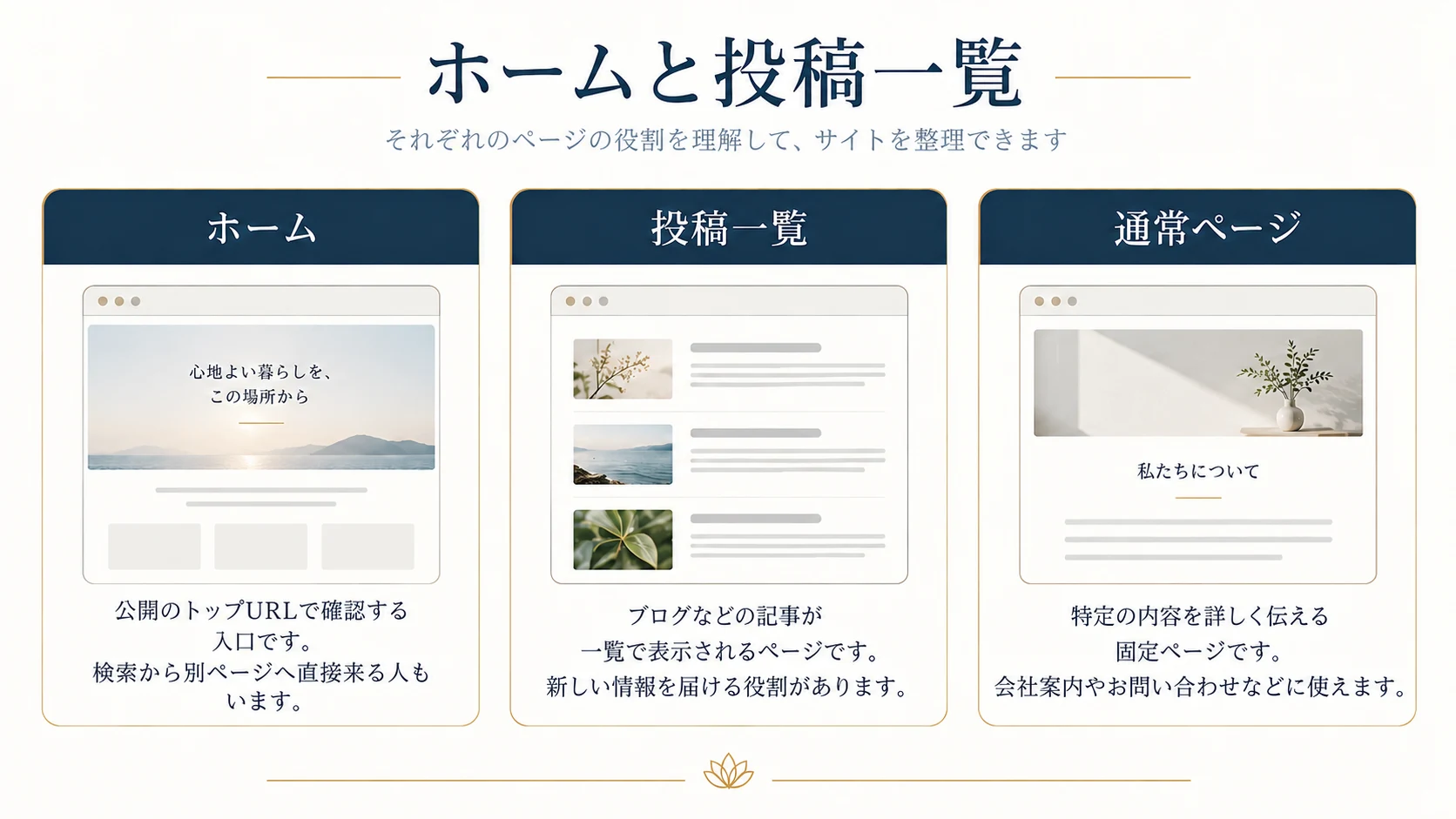
ホーム用の固定ページ、投稿一覧のために選ばれたページ、通常の固定ページでは、本文が使われる仕組みが異なります。固定ホームの公式手順と実際の設定を照合します。同じページを両方へ割り当てる前提にせず、用途を確認してください。
本文を入力した場所と、画面の役割を対応させる
| 確認する対象 | 読み取ること | 公開で見ること |
|---|---|---|
| ホーム用の固定ページ | 選択ページ、本文、独自入力 | トップの各部分の出力 |
| 投稿一覧用のページ | 選択ページと一覧の仕様 | 記事の並び、表示数、ページ送り |
| 通常の固定ページ | ページID、本文、テンプレート | そのページの直接URL |
| 共通部品 | ヘッダー等の管理元と使用先 | トップ以外にも出る案内 |
投稿一覧用のページへ書いた本文が、通常の固定ページと同じように表示されるとは限りません。記事が一覧へ出ない問題はブログ一覧の表示条件の確認へ分け、トップ本文の修正と混ぜないようにします。
4. テンプレートが何を出しているか確認する
実装担当は、表示設定に加え、現在のテーマがトップをどのテンプレートで出しているかを調べます。WordPressのテンプレート階層の公式資料は、フロントページと投稿一覧の扱いを説明しています。ファイル名のhomeだけで、会社のトップを表すと決めつけないでください。
固定ページが選ばれていても、その本文をテンプレートが出すか、別の入力値や固定の内容を出すかは実装によります。編集画面に文章が保存されていることと、公開画面に採用されることを分けます。本文を何度も貼り直す前に、出力元を確認しましょう。
ブロックテーマでは、テンプレートや部品の保存状態も関係します。クラシックテーマのPHP例をそのまま当てはめず、今のテーマと保存先で確認します。既存の独自実装を、使っていないと推測して削除しません。
5. 固定ページ本文と、独自の入力欄を照合する
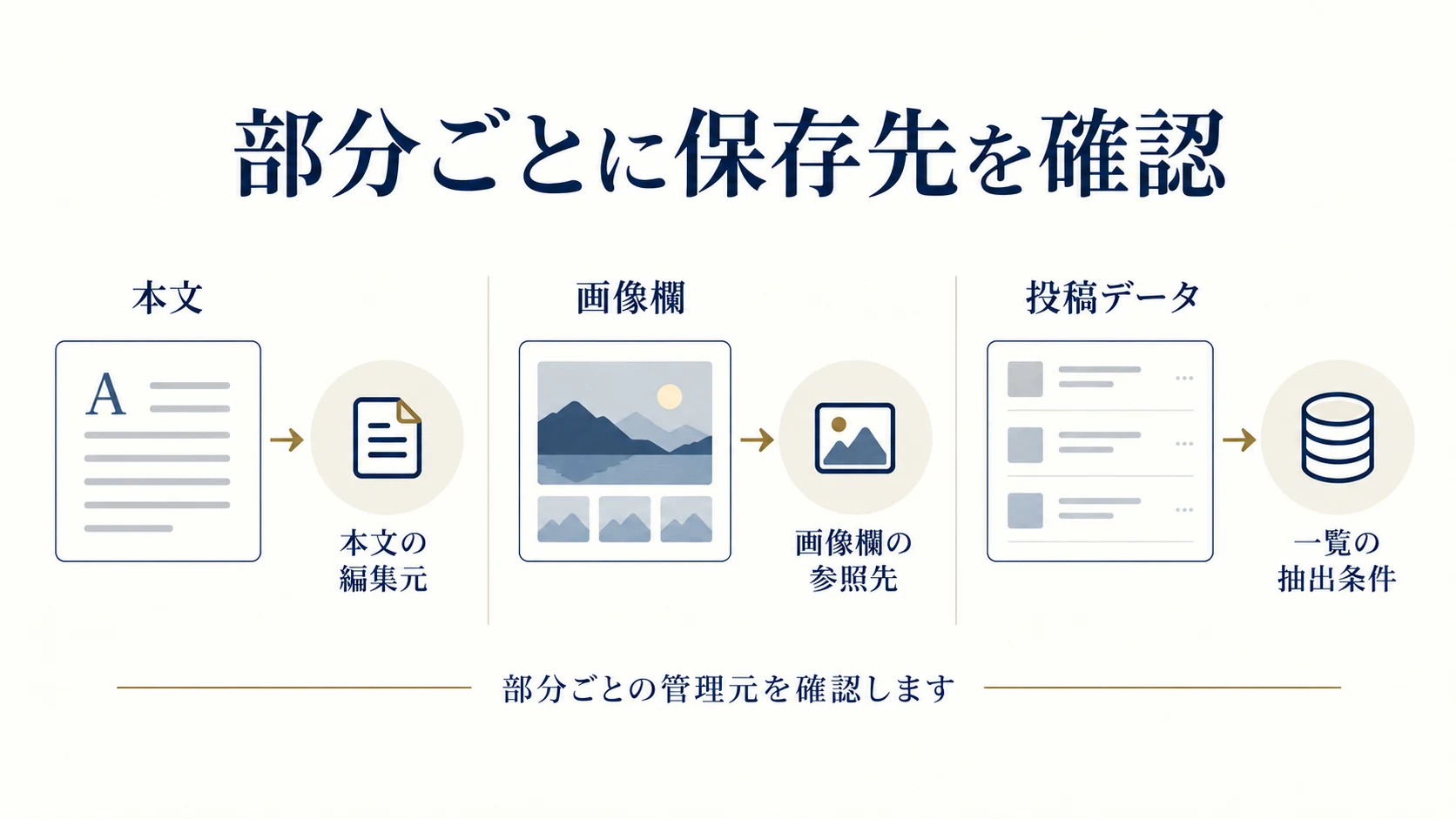
画面の一文や写真がどこから出るかを、対象ごとに記録します。本文、カスタム入力、共通の案内、記事一覧などを分け、どの値を編集して公開で確認するかを対応させます。編集画面へ入る入口が複数ある場合も、同じ保存先か確認してください。
反映される部分と、されない部分を比べる
一部だけ新しくなったなら、その違いが調査の材料です。保存値と公開HTML、取得された画像、CSSを順に照合します。キャッシュが原因かもしれないという理由だけで、トップ全体を作り直す方針へ飛ばないようにします。
設定画面が複雑な場合は、次の担当の更新手順も見直します。「この見出しはこの欄」「一覧は投稿データ」という対応表があれば、更新時に別の部分を上書きすることを減らせます。新しい管理機能を作るかは、必要な更新業務と維持負担から相談します。
6. 修正の影響と、戻す範囲を決める
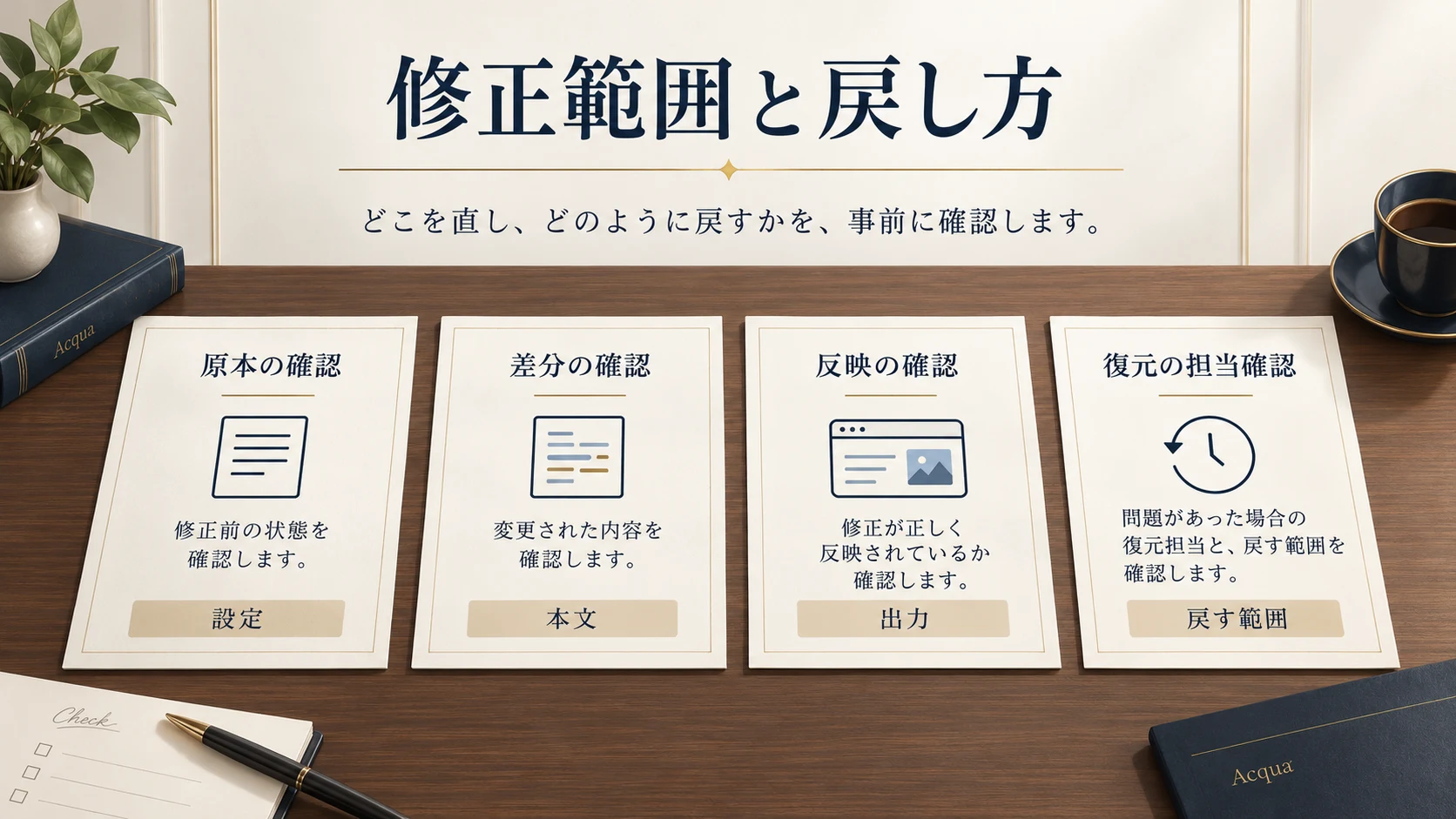
表示設定を変えるのか、当該ページ本文を直すのか、テンプレートの出力を直すのかを差分として分けます。変更前の設定と本文、関連ファイルやデータ、確認URL、戻す担当を保管してください。試験サイトでの表示と本番の状態も別に記録します。
トップの変更では、記事一覧への入口、メニュー、ロゴからのリンク、スマホ表示を確認します。記事本文の修正に、サイトアドレス・パーマリンク・URL転送の変更を混ぜません。必要ならその影響を別に整理します。
反映直前に他者の更新がないかを読み直します。不具合があれば合意した変更範囲を戻し、全DBの一括復元で別の記事や問い合わせを巻き戻す方法は避けます。保存があることと、必要な状態へ復元できることも分けて確認します。
7. トップだけでなく、入口と一覧も検収する
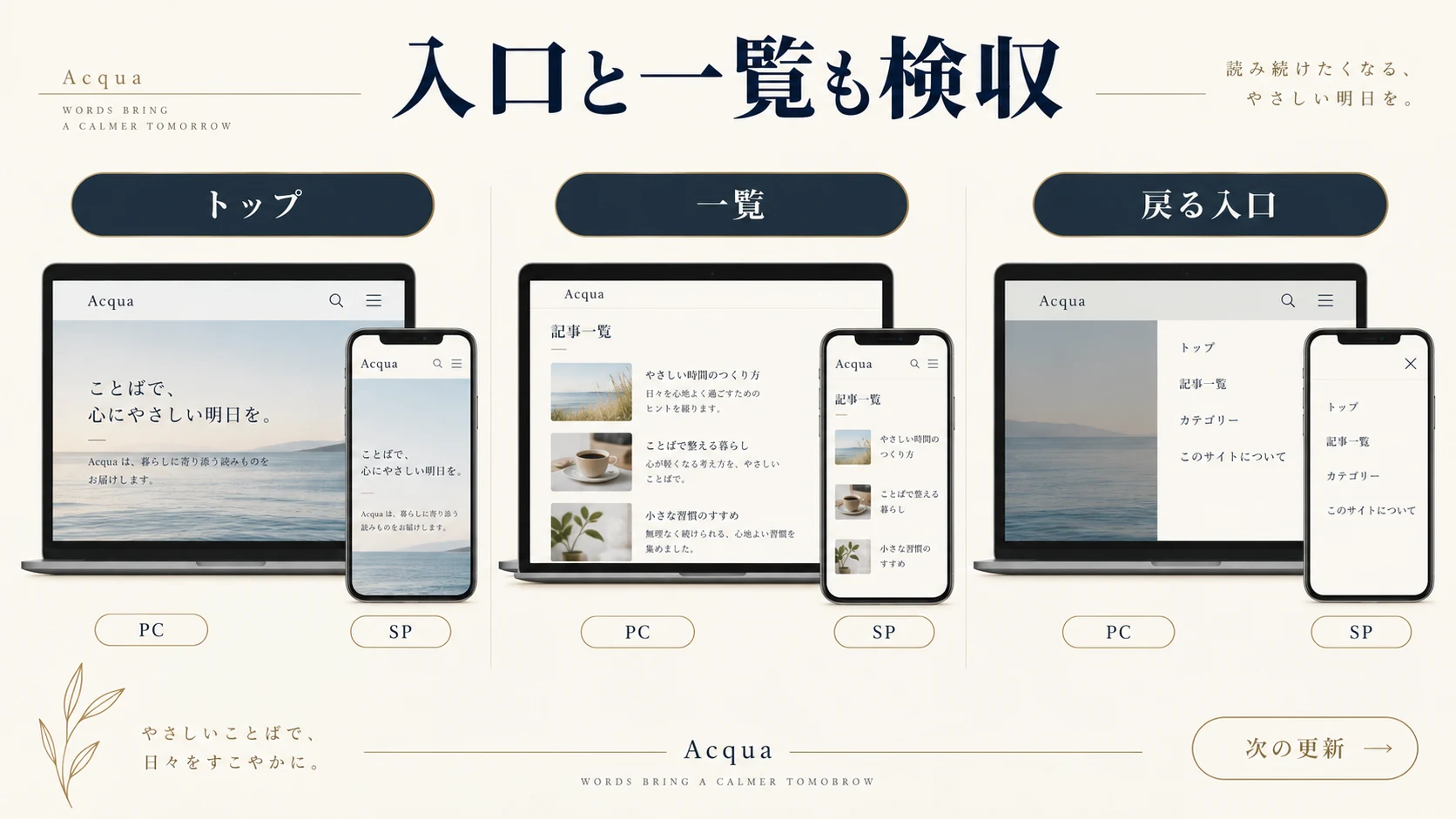
未ログインでトップ、編集対象の直接URL、投稿一覧を開きます。本文・画像・案内、記事の表示とページ送りを確認し、PC/SPと切替幅の前後で同じ用事を試してください。ロゴ、メニュー、記事からトップへ戻るリンクも実際に使います。
次の更新を担当者が再現できる状態にする
管理画面で値を開き直し、公開に出ている内容と一致するかを確認します。更新する場所、保存、公開で読む場所、残る未確認を引き継ぎます。表紙だけが新しくなっても、必要な本文や案内が古ければ更新完了ではありません。
全体の導入を始める人はWordPress運用の準備も参照できます。ここではトップの表示元を切り分け、契約や設置を最初からやり直す手順とは分けます。
8. Acquaへ、表示元の調査と更新の条件を共有する
企業の担当者は企業向けWeb制作・運用へ、トップURL、変えたい部分、現在操作できる画面、公開の違いを伝えられます。表示元が分からない場合も、更新したい情報と読者の困りごとから整理できます。
制作会社は実装支援へ、表示設定、テーマとテンプレート、入力欄、PC/SPデザイン、変更できる範囲と検収・公開担当を共有します。表示元の限定調査、必要な実装、反映確認と更新手順の整理を相談できます。
解決状態は、合意した情報と案内がトップへ表示され、一覧や戻る入口も使え、次の担当が更新場所と差分・戻し方を説明できることです。相談窓口には分かる範囲の材料を伝えてください。サイト全体の刷新や価格・契約条件を、この確認だけで確定しません。