ACQUA JOURNAL
WordPressの編集画面を安全に見直す方法|Gutenbergの試験と引き継ぎ
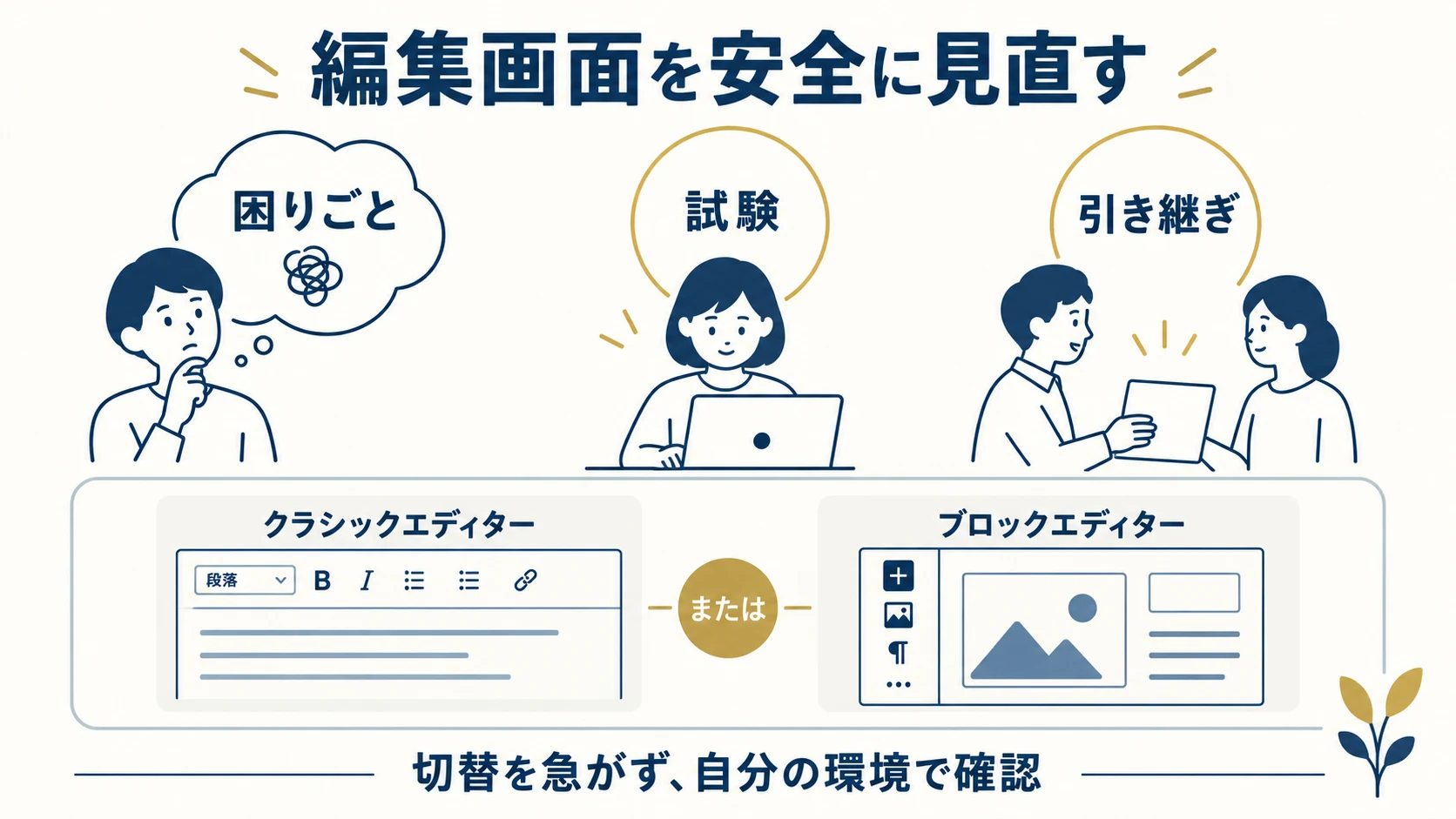
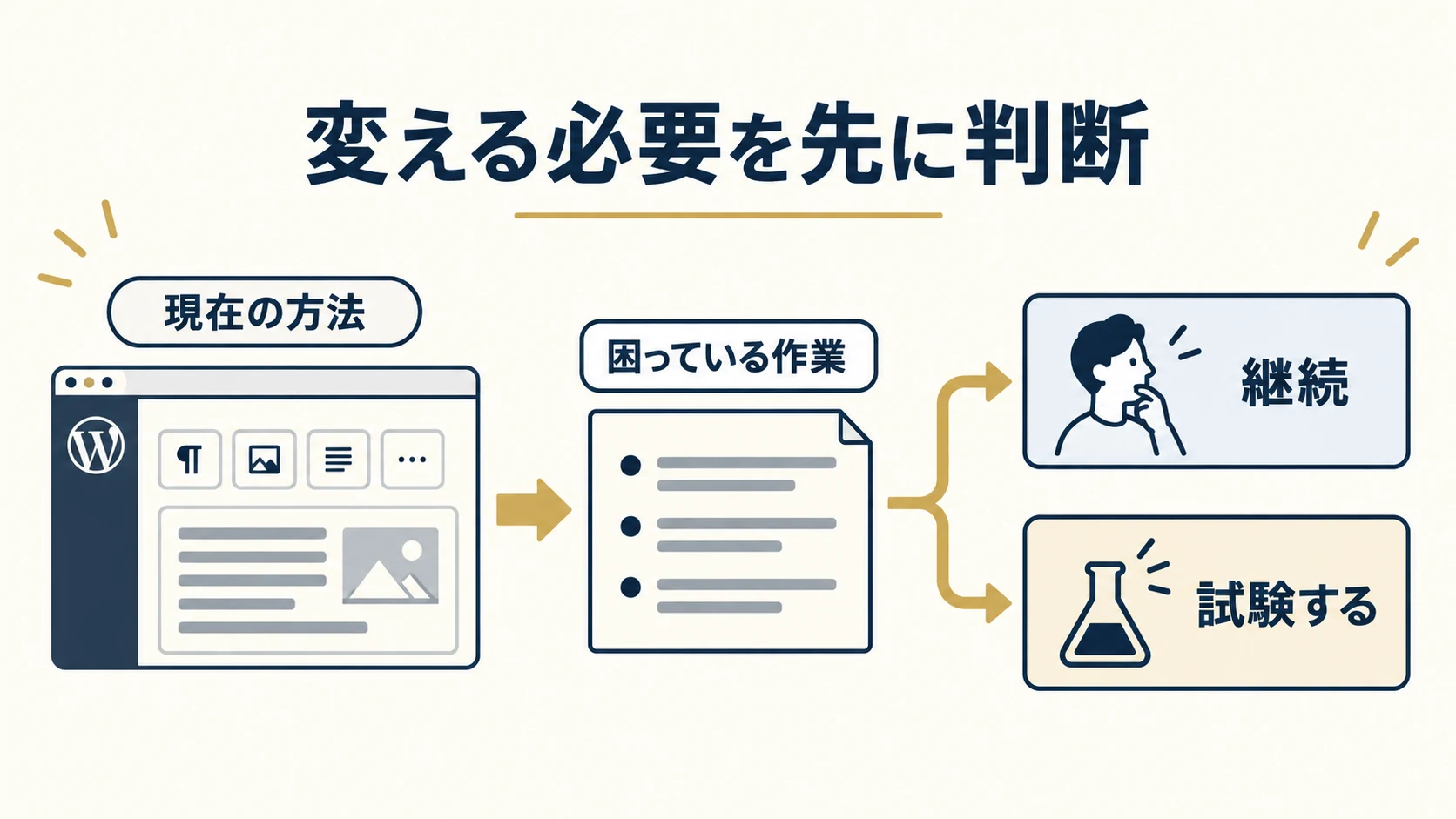
Classic Editorを使っているからといって、すぐにブロックエディタへ切り替える必要があるとは限りません。いま困っている作業、使っているテーマやプラグイン、更新を担当する人を確認し、必要ならテスト環境で試してから決めます。
この記事では、ブロックエディタでできること、既存の記事を扱うときの注意点、切替を試す手順を紹介します。公開サイトで一括変換したり、プラグインを先に削除したりせず、編集画面と公開表示の両方を確かめましょう。
Classic Editorは、すぐに使えなくなるのか
2026年10月2日に確認したWordPress.orgのClassic Editorページには、プラグインの説明、更新履歴、対応バージョンが掲載されています。同ページはサポートについて「2024年まで、または必要な限り」と記載しており、2024年以降の終了日を明示していません。ページ上の情報だけから、「まもなく必ず停止する」とも「今後も永久に安全に使える」とも判断できません。切替を急がせる一律の期限として扱わず、作業開始時に公式ページと自分のサイトの互換性を確認してください。Classic Editor公式ページ
編集画面を選ぶ前に、次を整理します。
- 現在の編集画面でできずに困っている作業
- 使用中のテーマ、プラグイン、カスタムフィールド、ショートコード
- 更新を担当する人と、普段編集する投稿タイプ
- 編集後に確認するページ、フォーム、予約公開の手順
困りごとがなく既存の編集方法で更新を続けられているなら、無理に変えず、WordPress本体やプラグインの保守とバックアップを続ける選択肢があります。編集レイアウトや共通部品を担当者自身で組み直したいときは、ブロックエディタを試す価値があります。
ブロックエディタの基本
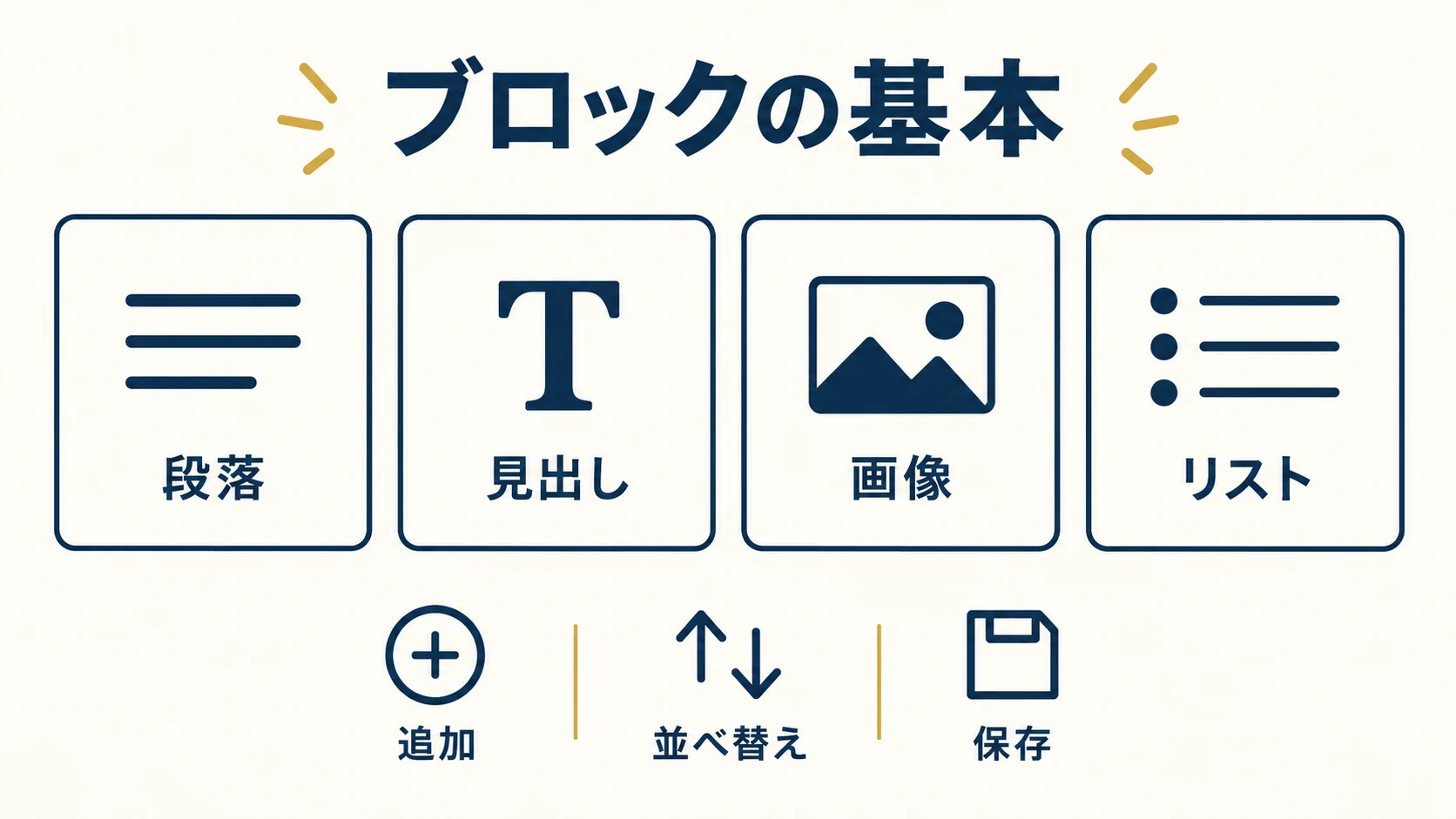
ブロックエディタでは、段落、見出し、画像、リストなどを個別のブロックとして編集します。必要なブロックを追加し、順番を変えたり設定を調整したりできます。テーマや利用できるブロックによって、色、カラム、ボタンなどの選択肢は異なります。
既存のClassic Editor記事をブロックエディタで開くと、内容がClassicブロックとして扱われる場合があります。Classicブロックの「ブロックへ変換」機能を使うと内容を個別のブロックへ変換できますが、サイト独自の装飾や埋め込みを含む記事で期待どおりになるかは、個別に確認してください。Classicブロックの公式説明
まず覚えるのは、段落・見出し・画像・リストの追加、プレビュー、下書き保存です。ブロックを増やすこと自体が目的ではありません。読む人に必要な内容が分かり、更新担当者が無理なく管理できる形を選びます。
保存と公開表示を分けて確認する
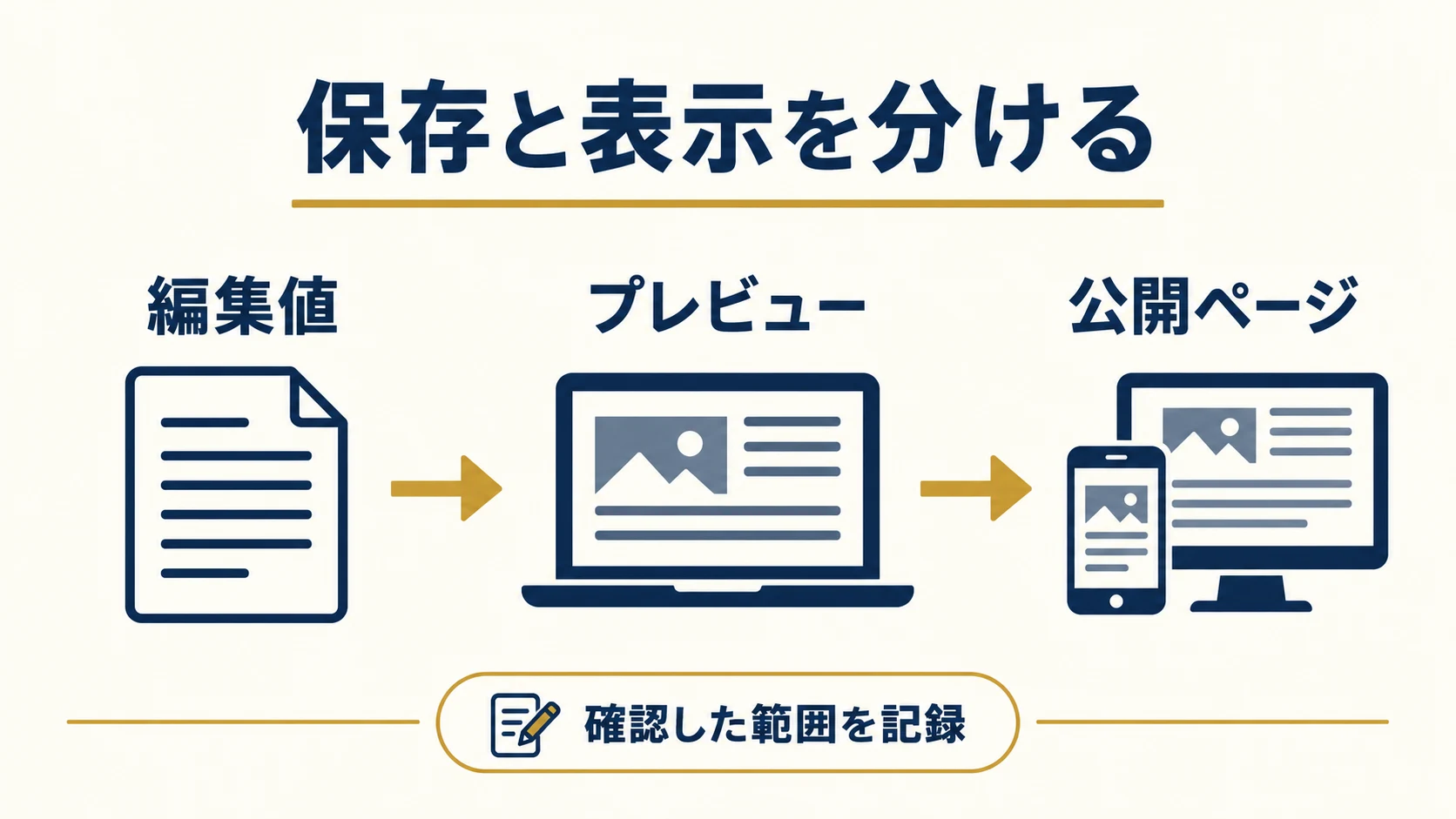
編集画面で見えた内容が、そのまま公開側で同じように表示されるとは限りません。下書き保存、プレビュー、公開後のページを分けて確認します。担当者の権限や利用テーマによって、編集できる項目も変わります。
文章とリンクが残っているか、画像と代替テキストが設定されているか、PCとスマートフォンで読み順と折り返しが適切かを確認してください。カラムを使う場合は、狭い画面の並び方も対象です。固定幅の表や長いURLが横にはみ出す場合は、表や出力側の調整が必要か実装者へ確認します。
| 確認する場所 | 記録すること | 未確認として残すこと |
|---|---|---|
| 編集値 | 保存した文章・リンク・画像 | 権限により触れない項目 |
| プレビュー | 使用テーマでの配置と装飾 | 公開に依存する外部機能 |
| 公開ページ | PC・スマホの表示と操作 | 実際に試していない受付・通知 |
これは編集方式の比較に使う確認票の例です。自社サイトで試験した結果ではありません。プレビューだけで問題がないと扱わず、実際に公開できる範囲と承認者を決めてから進めます。テーマやプラグイン側で指定した表示は、本文を変えるだけでは直らない場合があります。
更新画面そのものの入力項目や一覧・詳細の仕様を作る場合は、CMSの入力設計を参照してください。この記事は、既存の編集方式を切り替える必要性と試験を扱います。
共通パーツを使うときの注意
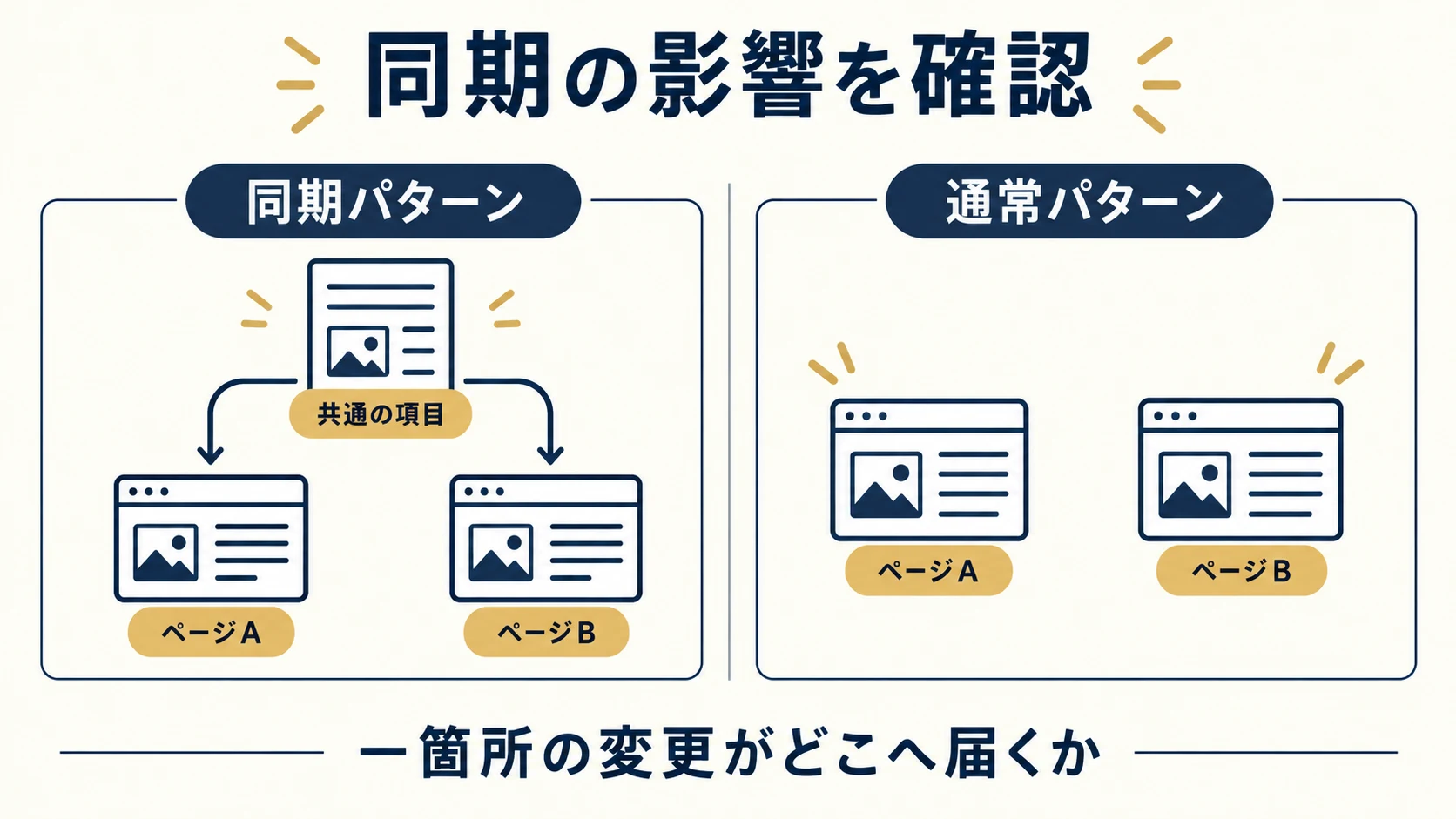
「同期パターン」は、複数のページに置いた共通内容をまとめて変更できる部品です。同期パターンを編集すると、同じパターンを使っている場所にも変更が反映されます。一つのページだけ変えたい場合は、解除できる状態なら同期を解除して通常ブロックにします。ロックされていて解除できない場合は、管理者や実装者に確認してください。CTA、営業時間、注意書きなどは、変更の影響先を確認してから同期してください。同期パターンの公式説明
以前の名称「再利用ブロック」は、現在は「パターン」「同期パターン」と呼ばれます。すべてのパターンが同期されるわけではありません。編集前に、その部品が同期されているかを画面で確かめましょう。
投稿本文の編集画面を切り替えることと、サイト全体のテンプレートを編集することは別です。ヘッダーやフッターの編集は、ブロックテーマとサイトエディターの対応状況に左右されます。Classic Editorプラグインもブロックテーマのサイトエディターを置き換えるものではありません。ブロックテーマの公式説明
自分のサイトで切替を試す
1. 変更前の状態を残す
ホスティング先のバックアップ方法を確認し、データベースとファイルを含む復元手段を用意します。対象記事、使用テーマとプラグイン、カスタムフィールド、ショートコード、共通パーツを記録します。バックアップが取れていることと、必要なときに戻せることは別なので、復元方法も確認します。
2. テスト環境を用意する
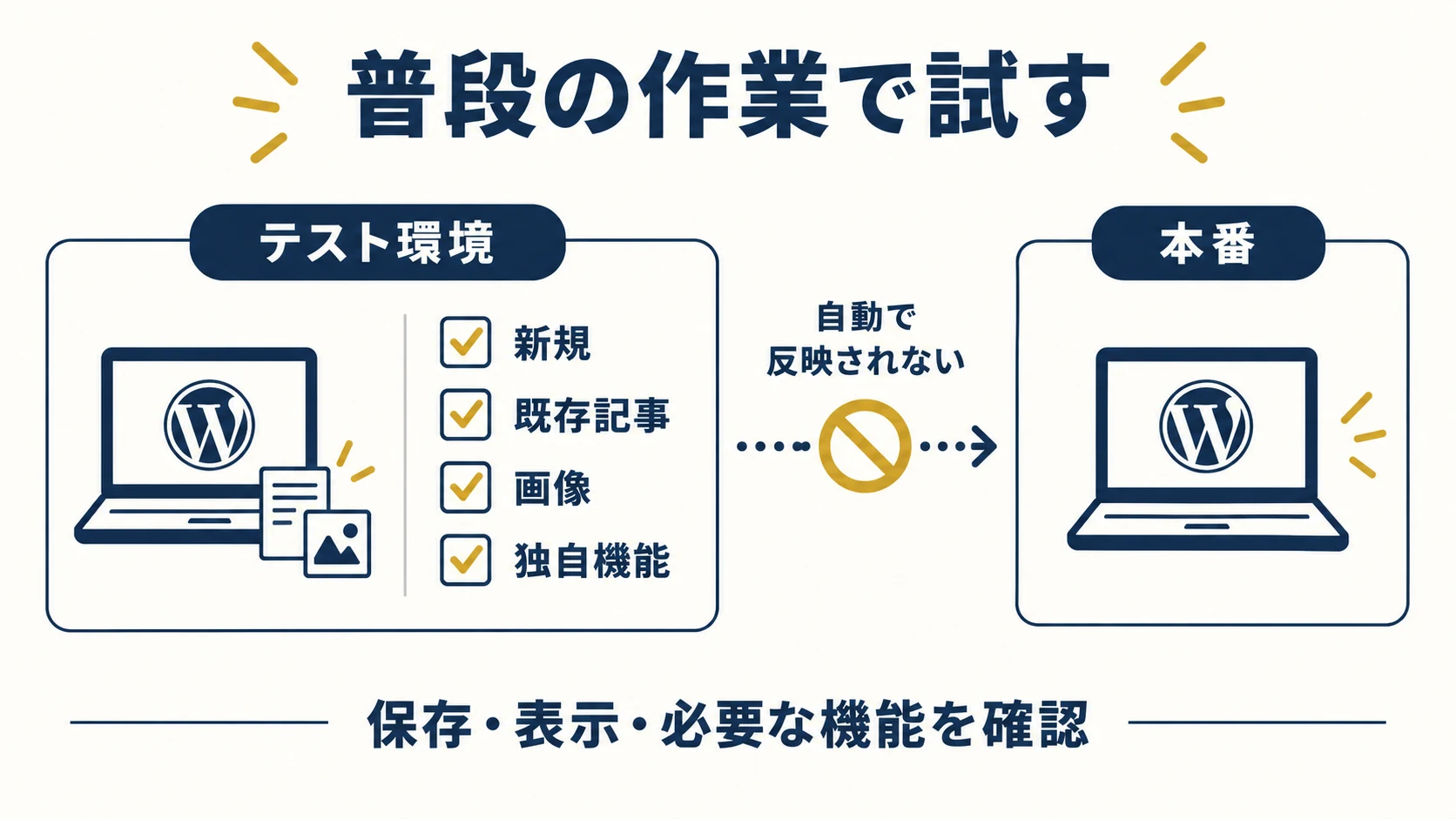
ステージングなど本番と分けた環境で、実際によく更新する投稿を複製します。複製に個人情報や非公開情報が含まれる場合は、取り扱いとアクセス権を先に確認してください。
3. 担当者がいつもの作業を試す
新規投稿だけでなく、既存記事の編集、画像と代替テキスト、カスタムフィールド、ショートコード、同期パターン、予約公開を必要な範囲で試します。保存後に、編集画面で内容が残っているか、PCとスマートフォンの公開表示に崩れがないか、フォームやリンクが動くかを確認します。
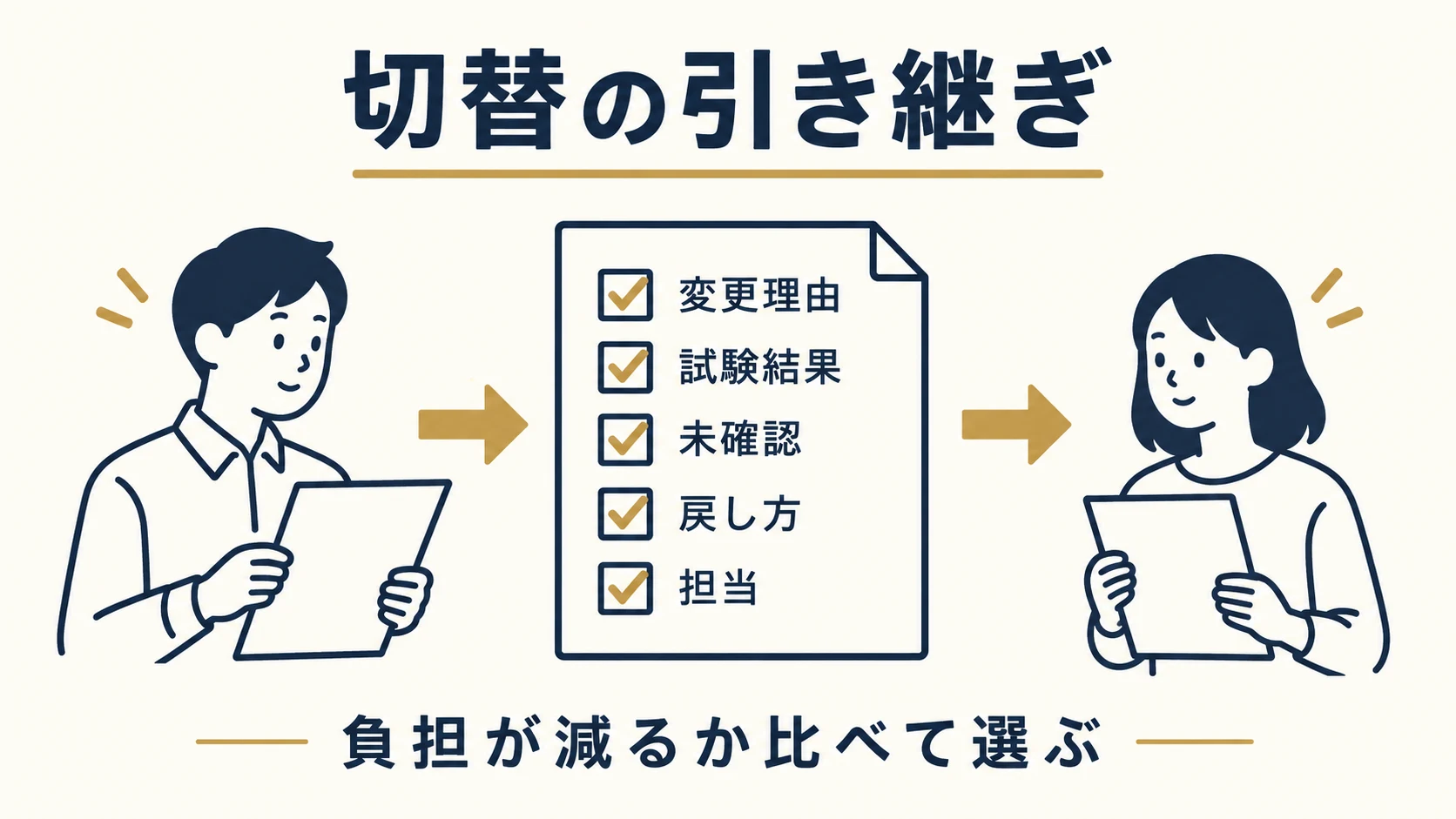
4. 結果を比べて選ぶ
編集にかかった負担、表示差、使えなくなった機能、担当者の迷いを記録します。改善がなければClassic Editorを続ける判断もできます。移行する場合も、既存記事を一括変換せず、担当者が確認できた投稿・範囲から進めます。
5. プラグインを残すか判断する
編集者、サイト管理者、テーマや他プラグインがClassic Editorに依存していないか確認します。依存が残るならプラグインを維持します。停止する場合はテスト環境で影響を見て、変更前の設定と戻す方法を記録してから適用してください。「プラグイン数を減らせば安全」という理由だけで削除しません。
よくある質問
ブロックエディタに切り替えると、過去の記事は壊れますか?
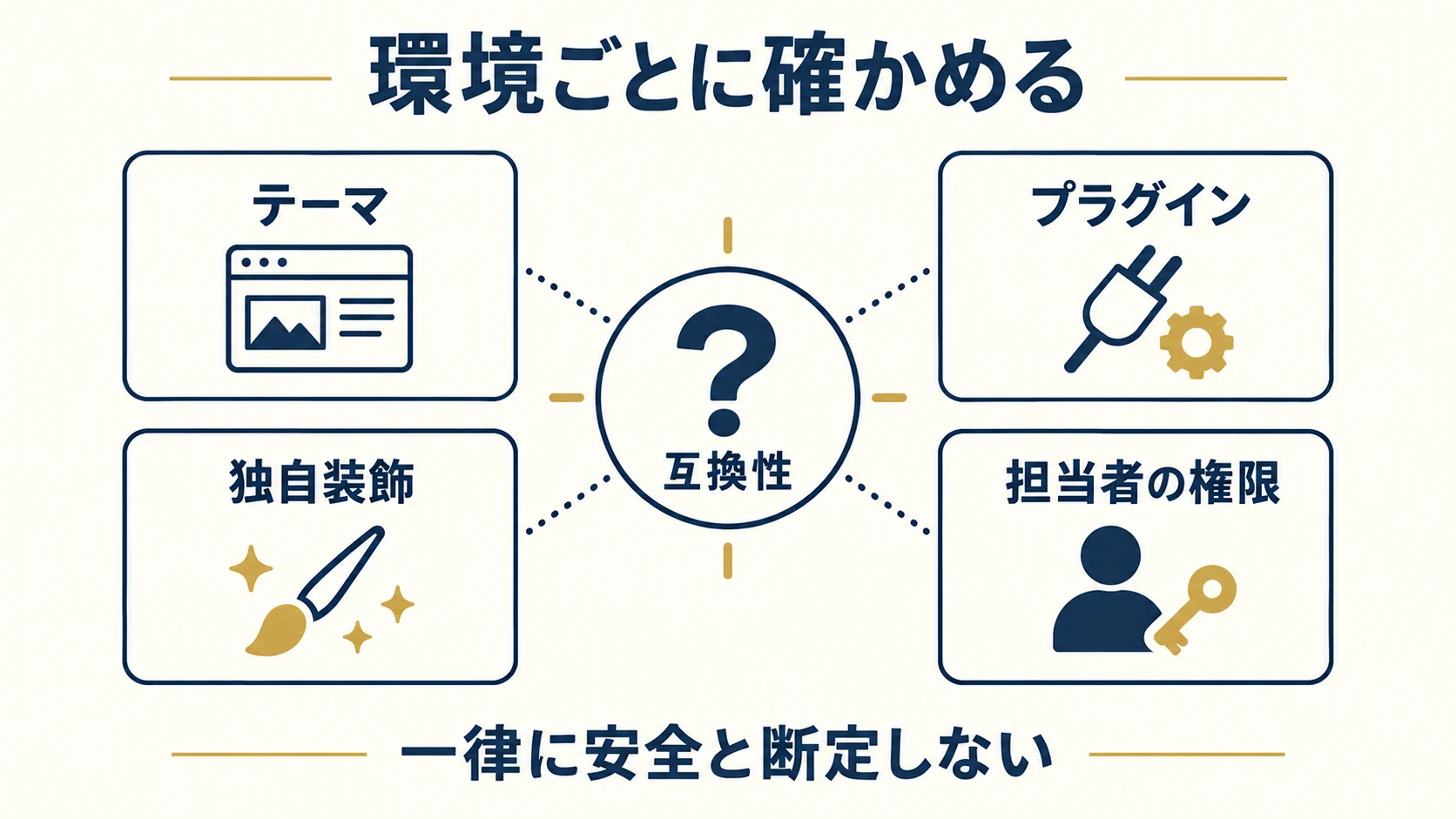
一律に壊れるとも、安全に表示されるとも断定できません。通常の文章はClassicブロックとして表示できる場合がありますが、テーマの独自装飾、ショートコード、カスタムフィールド、埋め込み、編集画面を拡張するプラグインはサイトごとに違います。公開前に対象の記事をテスト環境で開き、編集・保存・公開表示まで確認してください。
Classic Editorを削除するとセキュリティが上がりますか?
プラグインの数を減らすだけで安全になるとは言えません。使っていないプラグインを整理するときは、必要性と更新状況を確認し、依存機能がないこと、変更を戻せることを確かめます。
ブロックエディタは、必ず速く・簡単になりますか?
作業時間や分かりやすさは、記事の種類、テーマ、追加ブロック、担当者の慣れで変わります。速度が何倍になるか、何日で慣れるかを一律には示せません。普段の作業をテスト環境で試し、担当者の負担が減るか確認してください。
ブロックテーマならClassic Editorは使えませんか?
WordPress.orgの説明では、Classic Editorプラグインはブロックテーマやサイトエディターには対応しません。投稿本文を編集する画面と、サイト全体のテンプレートを編集する機能を分けて考えます。利用中のテーマと必要な画面を確認してください。
自社で試すか、実装を相談するか
自分で編集を試せる場合は、バックアップ、テスト環境、対象記事、確認項目をそろえれば始められます。判断できない箇所を無理に変えず、現在の方法を続ける選択も残してください。
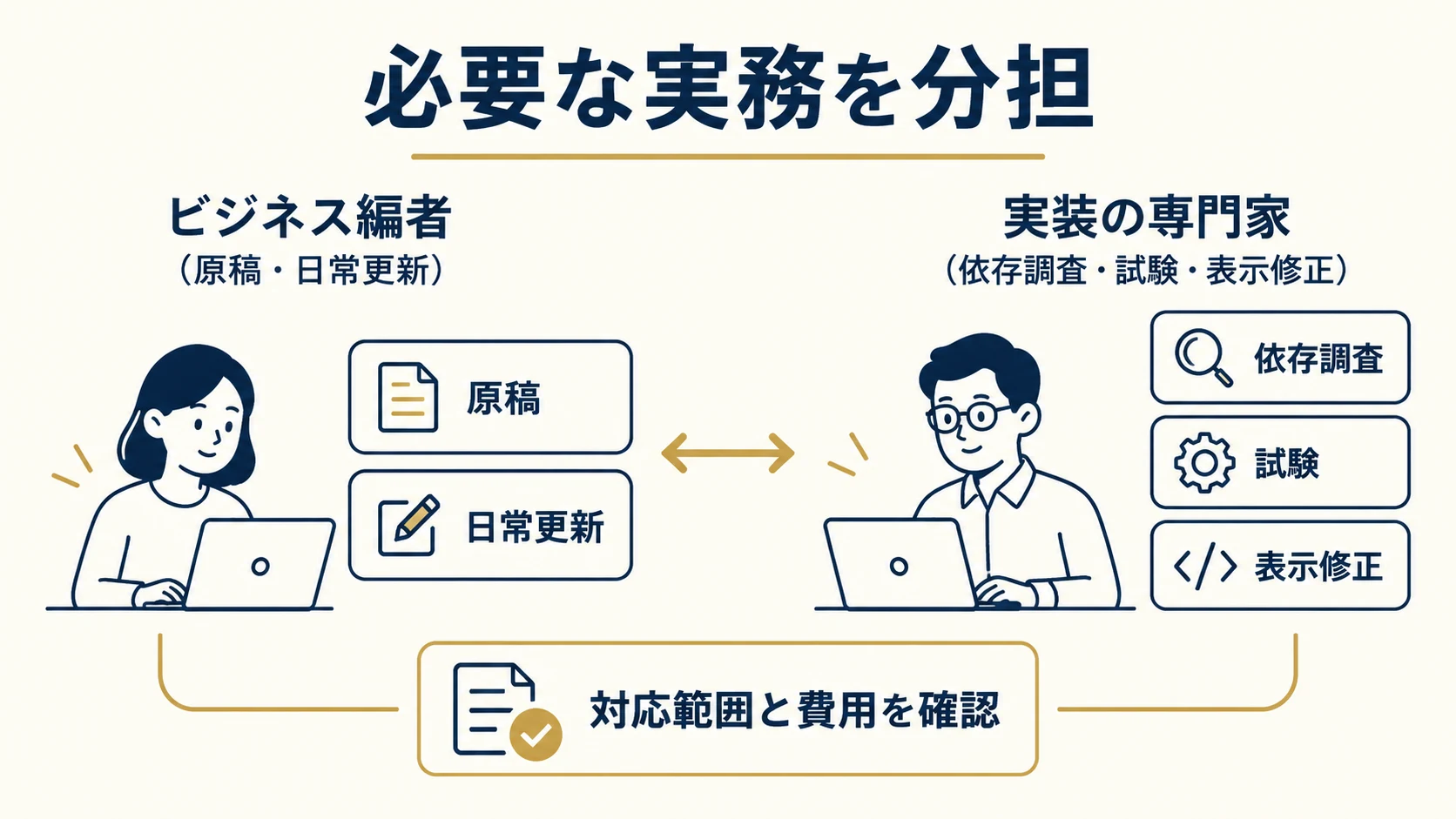
社内に編集担当がいない、独自テーマやプラグインとの互換を調べたい、テスト環境の用意やWordPress修正が必要な場合は、現行サイトURL、使っている編集方法、困りごと、希望する作業をまとめて相談します。企業のサイト運用と、制作会社からのWordPress実装では確認する内容が違うため、依頼する工程を具体的に伝えてください。作業範囲・費用・期間は、環境を確認した後に合意します。
切替前の確認
- いま編集画面を変えたい理由を説明できる
- テーマ、プラグイン、カスタムフィールド、同期パターンを確認した
- 変更前のファイルとデータベースを含む復元手段がある
- テスト環境で新規投稿と既存記事を試した
- 保存後のPC・スマートフォン表示、フォーム、リンクを確認した
- プラグインを停止する場合、依存関係と戻し方を確認した
- 読者と担当者にとって改善があるかを比べた
編集画面の切替は、更新を続けるための選択肢の一つです。自分のサイトで困りごとが解消するかを確かめ、必要な変更だけ進めましょう。