ACQUA JOURNAL
WordPressでログイン後またログイン画面に戻るとき|Cookie・URL・移動先の確認手順
WordPressでログインした直後に同じ画面へ戻るときは、再試行を続ける前に、エラーの有無、入力前後のURL、発生した時刻と端末を控えます。パスワードが違う場合、ログイン状態が維持されない場合、入れたが権限が足りない場合を分けてください。
本記事は自社サイトを更新できず困っている担当者と、調査・実装を引き受ける制作会社向けです。許可された管理者の確認を前提に、ブラウザー側の比較と、管理者へ渡す調査材料を整理します。認証を回避したり、防御設定をまとめて解除したりする手順ではありません。
1. エラー、再表示、権限不足を分けて記録する
ログイン画面へ戻る場面を控える
対象URLと環境、本番か試験か、最初の入口、押した操作、最後に表示された文言を記録します。画面が似ていても、Cookieに関する警告、資格情報の誤り、権限不足では調査先が違います。何も出ず戻る場合も、その状態をそのまま残します。
何度も入力し直すと、制限やロックの確認が必要になる場合があります。連続試行で原因を探さず、既に試した回数や時刻を担当へ伝えます。パスワードや確認コードを報告書へ書きません。
2. 正しい入口と、移動したURLを確認する
ブックマーク、案内メール、公開サイトの管理入口のどこから入ったかを確認します。同名の別環境、移転前のURL、httpとhttps、wwwの有無、ディレクトリの違いを控えます。検索広告や不明なメールのリンクを新しい管理入口として信用しないでください。
アドレスが想定と違う、証明書の警告が出る、知らないドメインへ進む場合は入力を止め、管理者へ確認します。URLの違いを直そうとして、WordPressのURL設定やDBを書き換えるのは後の別工程です。
本番と試験環境を取り違えると、入れた後に別の内容を編集する危険もあります。環境を確認できるまで変更操作を始めません。
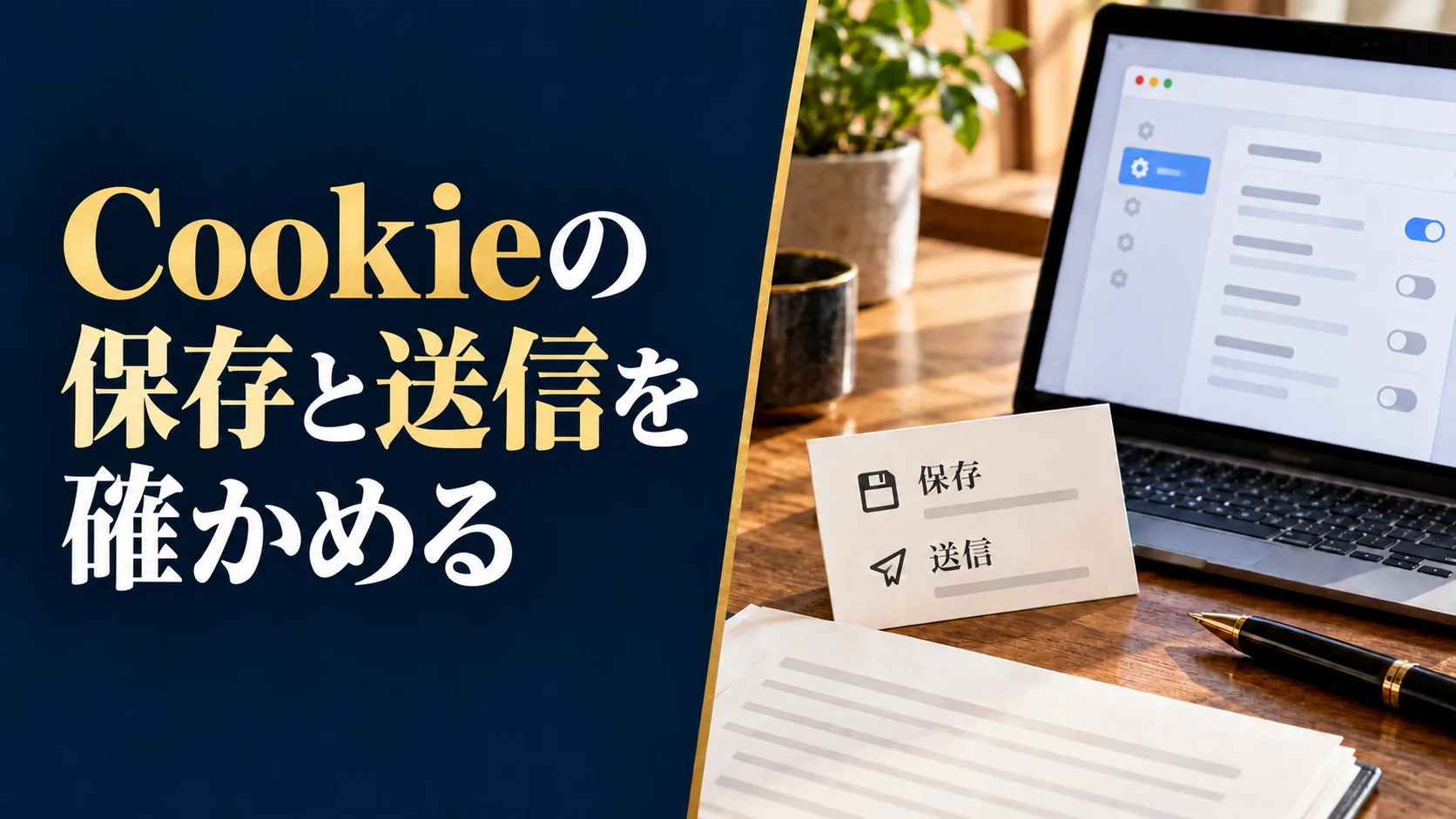
3. Cookieの保存と送信を、対象サイトで確かめる
ログイン状態に使う情報を理解する
WordPress公式のCookieの説明では、認証にCookieを使うことと、ログイン状態を示すCookieを案内しています。有効なCookieがない場合などには、改めてログインが求められます。Cookieという語を、入力したパスワードそのものと同一視しないでください。
ブラウザーで対象サイトの保存を拒否していないか、サイトデータを消す設定や拡張機能を使っていないかを確認します。Cookieの中身を公開フォーラム、通常の問い合わせ本文、スクリーンショットへ貼り付けません。
サイトデータを消す場合は、そのサイトからログアウトし、保存状態が失われることを理解して範囲を決めます。共有ブラウザーの全データを一括削除せず、正規の再ログイン手段を確認してから担当者と進めてください。
4. 端末側の違いと、共通して起きる問題を分ける
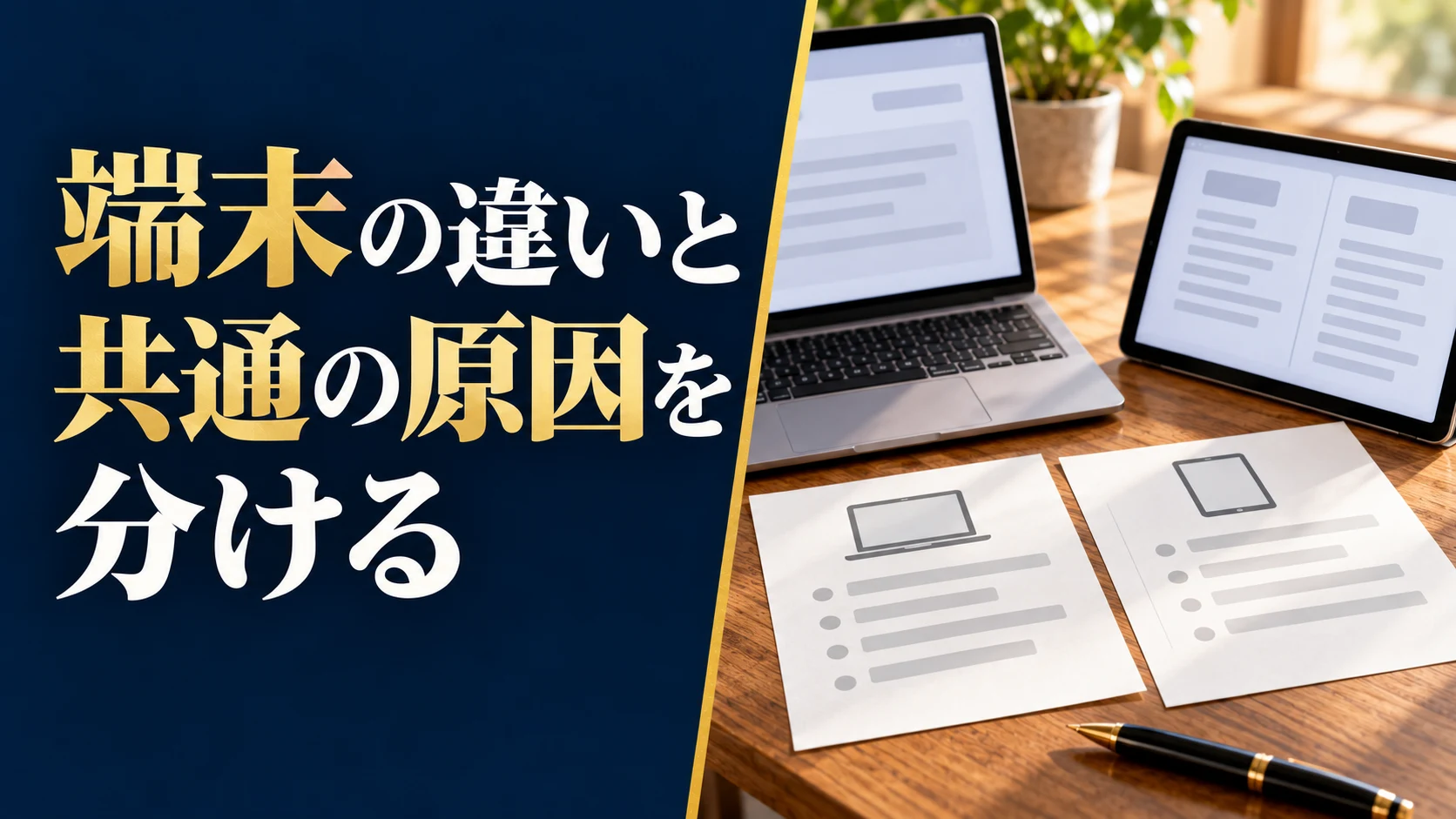
許可された範囲で、別のブラウザープロファイルや端末、既に権限のある担当者で比較します。使い慣れた環境と新しい環境では、保存済みデータや拡張機能の条件が違うため、比較条件を残します。シークレットウィンドウで成功しただけで原因を確定しません。
| 確認する状態 | 担当へ渡す情報 |
|---|---|
| 特定のブラウザーだけ戻る | ブラウザー、保存設定、既に試した比較 |
| 複数端末で同じ状態 | 入口、発生時刻、最近の変更 |
| 一人だけ入れない | エラーとアカウントの役割、確認できた範囲 |
| ログイン後に操作できない | 入れたページと不足する具体的な操作 |
他人のアカウントやCookieを借りて切り分けません。比較のために新しい管理者を増やすことも、通常の閲覧確認とは別の権限変更です。
5. リダイレクトと応答は、実装担当が限定して調べる
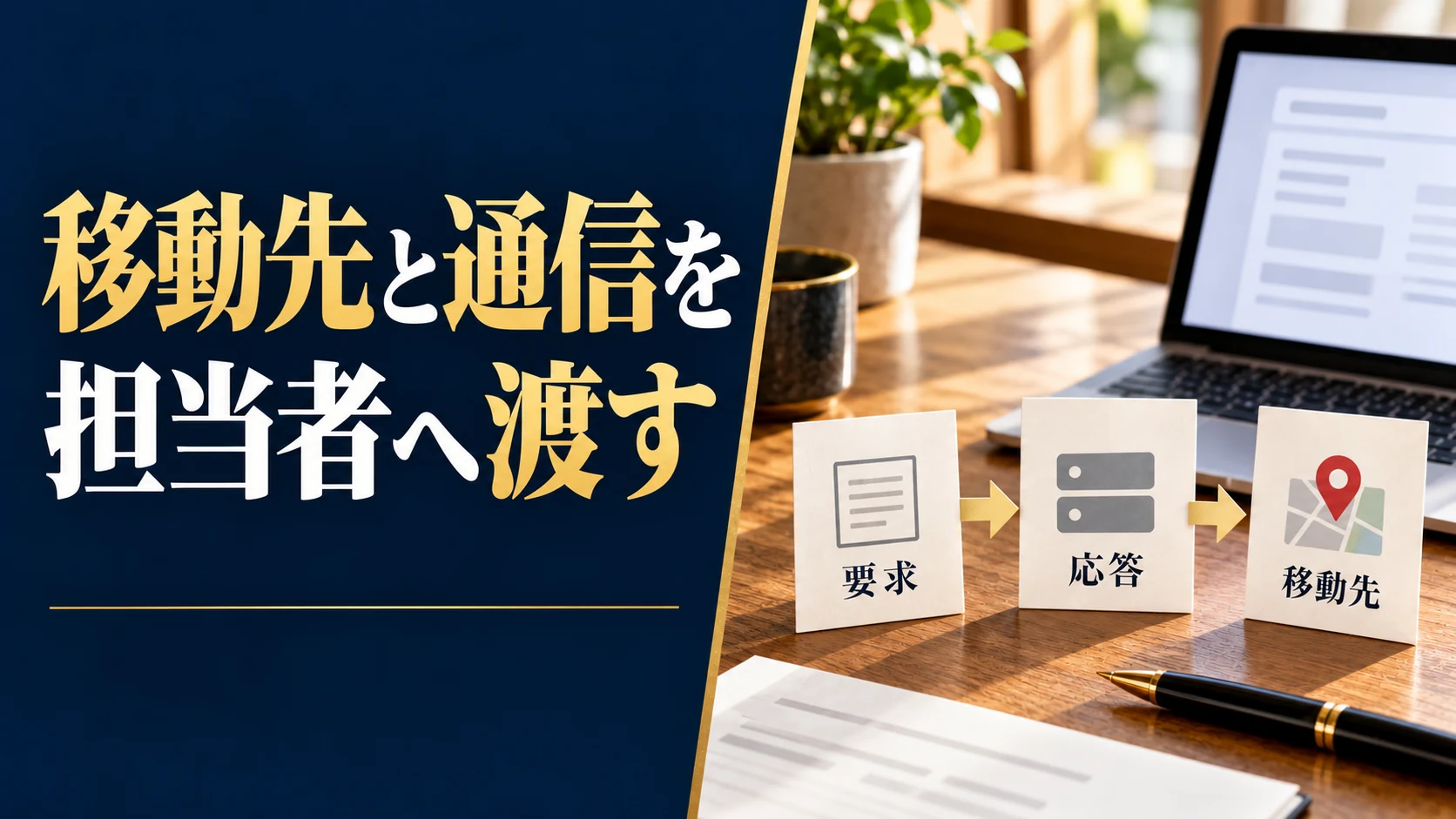
入力したURLと移動先を一続きで確認する
実装担当は、認証要求への応答、Cookieの設定と送信、移動先、キャッシュや外部認証の関係を、対象と時刻を限定して調べます。URLの経路やHTTPS、プラグイン、サーバー/CDN等の条件は原因候補であり、症状だけから一つへ断定しません。
ログや通信記録には認証情報や個人情報が含まれる場合があります。共有用の写しは必要な範囲へ絞り、原本と共有先の権限を管理します。資料の準備は不具合調査へログを渡す手順も参照できます。
ログイン画面をCDNやキャッシュから除外する必要があるか等は、現在の構成と公式条件を確認して判断します。WAF全解除、全プラグイン停止、全キャッシュ削除を最初の共通手順にはしません。
6. 設定を変える前に、原本・影響・戻し方をそろえる
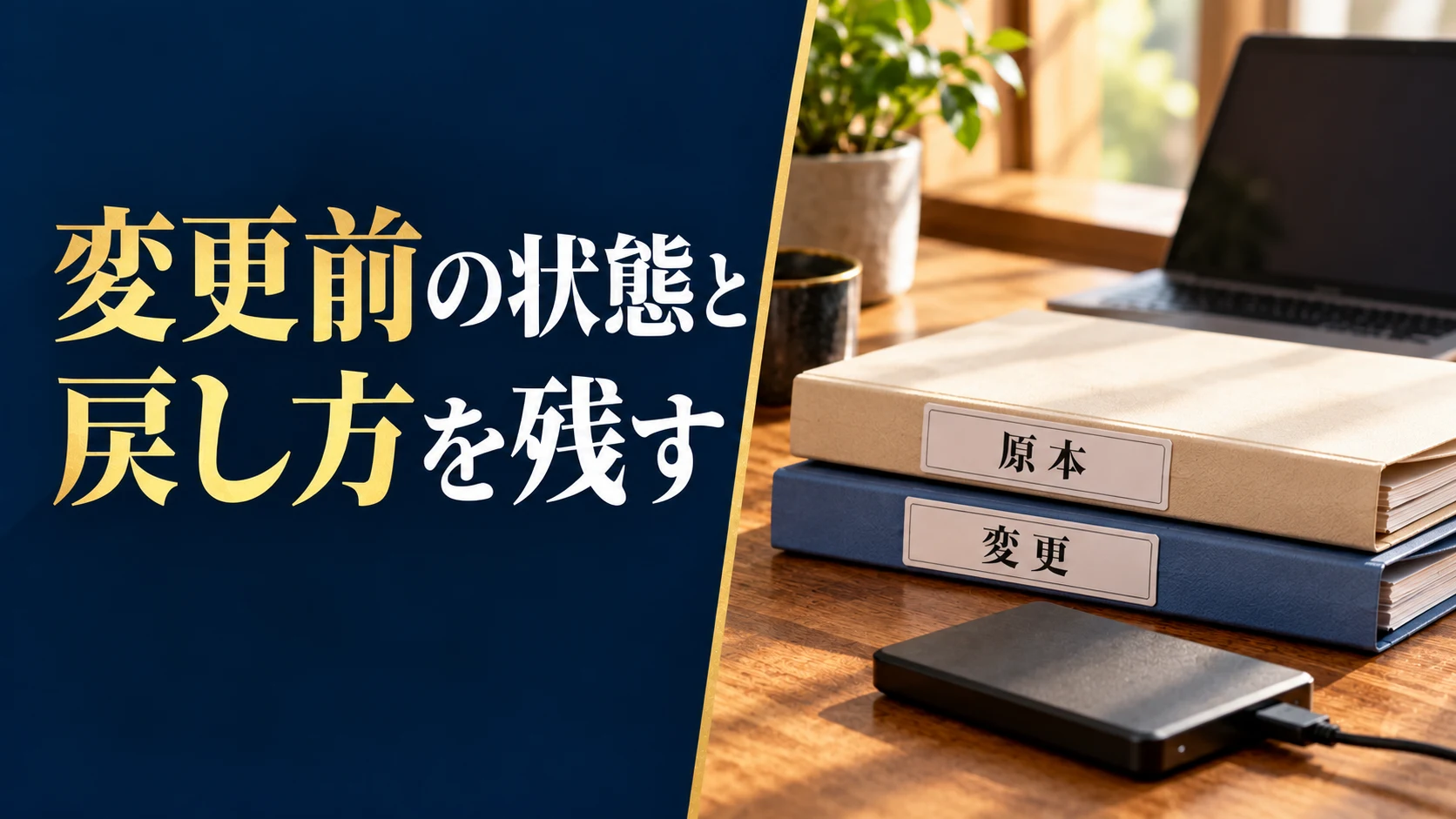
変更対象と現行値、変更する理由、影響する利用者、戻す条件と担当を残します。URL、認証、Cookie、キャッシュは、公開画面や他の担当者のセッションへ影響する可能性があります。一度に複数箇所を変えると、何が効いたか分からなくなります。
試験できる環境と本番の違いを明記し、承認された差分だけを反映します。アクセスできないことを理由に、権限を広げたり、古い全DBを無条件で本番へ戻したりしないでください。現在の受付・注文・更新が失われる影響も確認します。
セッションを無効にする操作やパスワード変更が必要な場合も、正規の管理者が本人確認と復旧手段をそろえて行います。
7. 入れた後の、必要な業務まで検収する
表示された管理画面と作業の成功を分ける
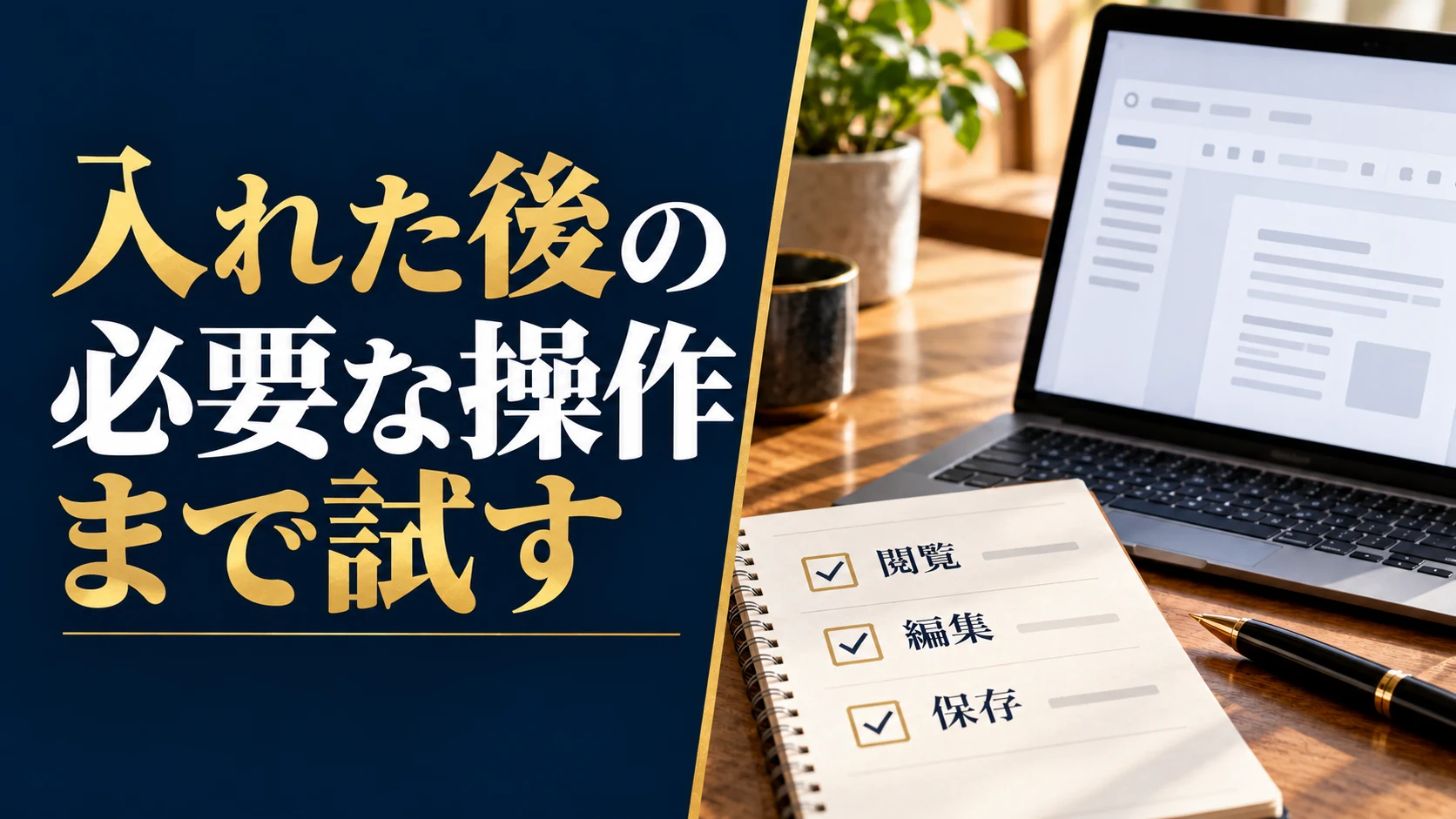
管理画面が出たら、本番/試験と利用アカウントを再確認します。担当者に必要なページの閲覧、編集画面への到達、合意した範囲の保存、ログアウトと再ログインを確認します。保存試験は対象と差分を決め、無関係な投稿を試験に使いません。
公開ページ、フォーム、外部連携など、変更の影響範囲も確認します。フォームを送る必要がある場合は、宛先・内容・時刻・受信確認の担当を合意する別工程です。ログイン成功をサイト全体の復旧完了とは扱いません。
原因が確定しないまま再現しなくなった場合は、その限界と次の採取条件を残します。完了した検査を繰り返すより、再発時に必要な材料と連絡先を共有します。
8. Acquaへの依頼では、調査と復旧の分担を決める
自社で正しい入口とブラウザー条件を確認できるなら、表を使って状態を整理できます。WordPress、認証、公開経路の調査や限定修正が必要なら、企業はWeb制作・運用の案内、制作会社は実装・保守の受託案内をご確認ください。
相談窓口には、対象URL、エラー文、発生時刻、端末、最近の変更、既に試した内容を分かる範囲でお知らせください。初回の文章へパスワード、Cookie、復旧コードを送る必要はありません。必要なアクセスは、対象と権限、安全な共有方法を決めて別に扱います。
Acquaが調べる工程、サーバーや外部認証側へ確認する担当、公開承認と検収を合意します。支援後は、正規の担当者が必要な更新をでき、変更・残る不明点・再発時の連絡先まで分かる状態を目指します。即時復旧や固定料金を本記事で約束するものではありません。
一次資料確認:2026年10月20日。切り分け表と説明例は編集提案で、実際の顧客障害やAcquaの復旧実績を示したものではありません。