ACQUA JOURNAL
WordPressで「無効なコンテンツ」と出たら|内容を失わず復旧方法を選ぶ手順
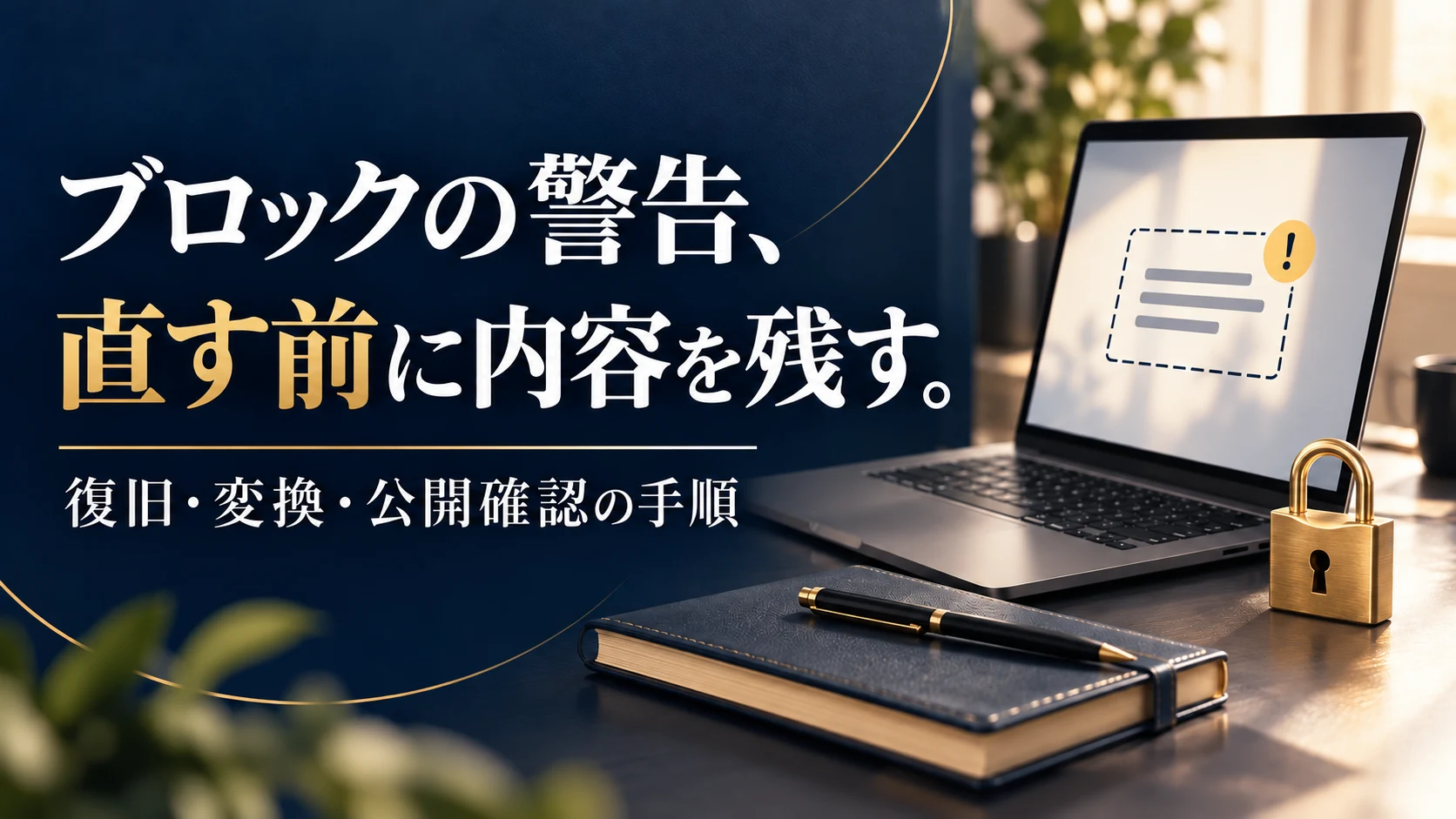
WordPressの編集画面に「予期しない、または無効なコンテンツ」の警告が出たら、復旧や変換のボタンを押す前に、対象の内容と公開状態を保存してください。警告が消えることと、必要な文章・画像・リンクが保たれることは別の確認です。公開中のページを一括で変換する必要はありません。
この記事は、企業の更新担当者と、WordPressを実装・保守する制作会社向けです。一つのブロックで起きた問題を記録し、保存した原本と比較しながら修復方法を選びます。使っているバージョンや追加機能で、画面の文言や選択肢は異なる場合があります。
1. 警告と公開ページの状態を分けて記録する
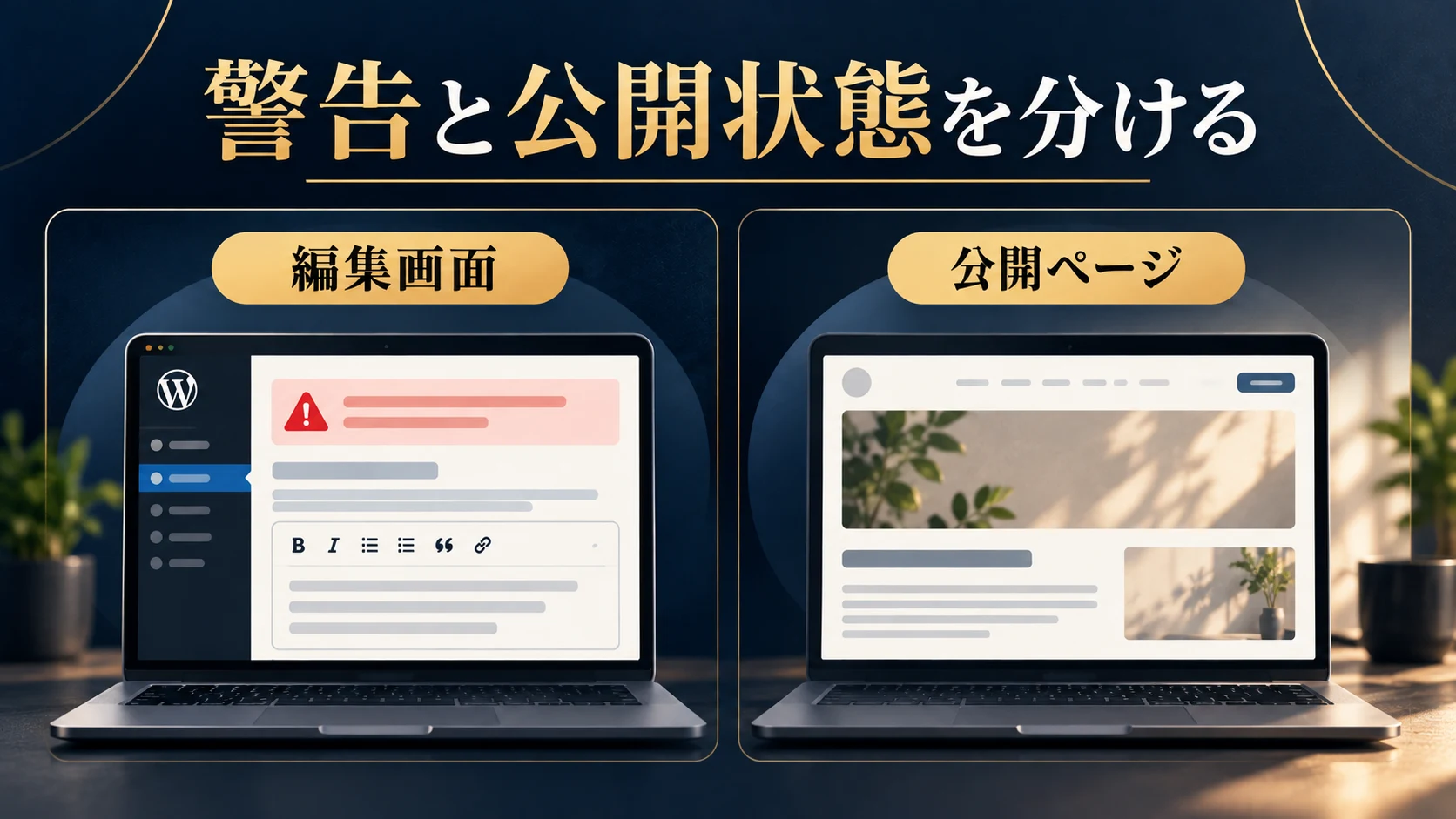
最初に、投稿のURL、編集する画面、警告が出るブロック、直前に行った操作を控えます。公開ページが正常に見えていて、編集時だけ警告が出る場合もあります。公開側の表示不良、保存失敗、ログインの問題を同じ原因と決めつけないでください。
一つのブロックだけか、複数の記事か
対象の種類、位置、ブロック名を確認します。同じブロックが複数の記事で問題になるなら、提供するプラグインや独自実装の変更も調べる候補です。一つの文章を貼り付けた後だけなのか、更新後に複数箇所で起きるのかを分けます。
編集画面と一般の閲覧を両方残す
公開ページをログインしていない状態でも確認し、何が見え、何が欠けるかを記録します。機密情報のある画面を第三者へそのまま共有する必要はありません。相談には、URLと警告文、公開側への影響を先に伝えられます。
2. 原本と戻す対象を確保する
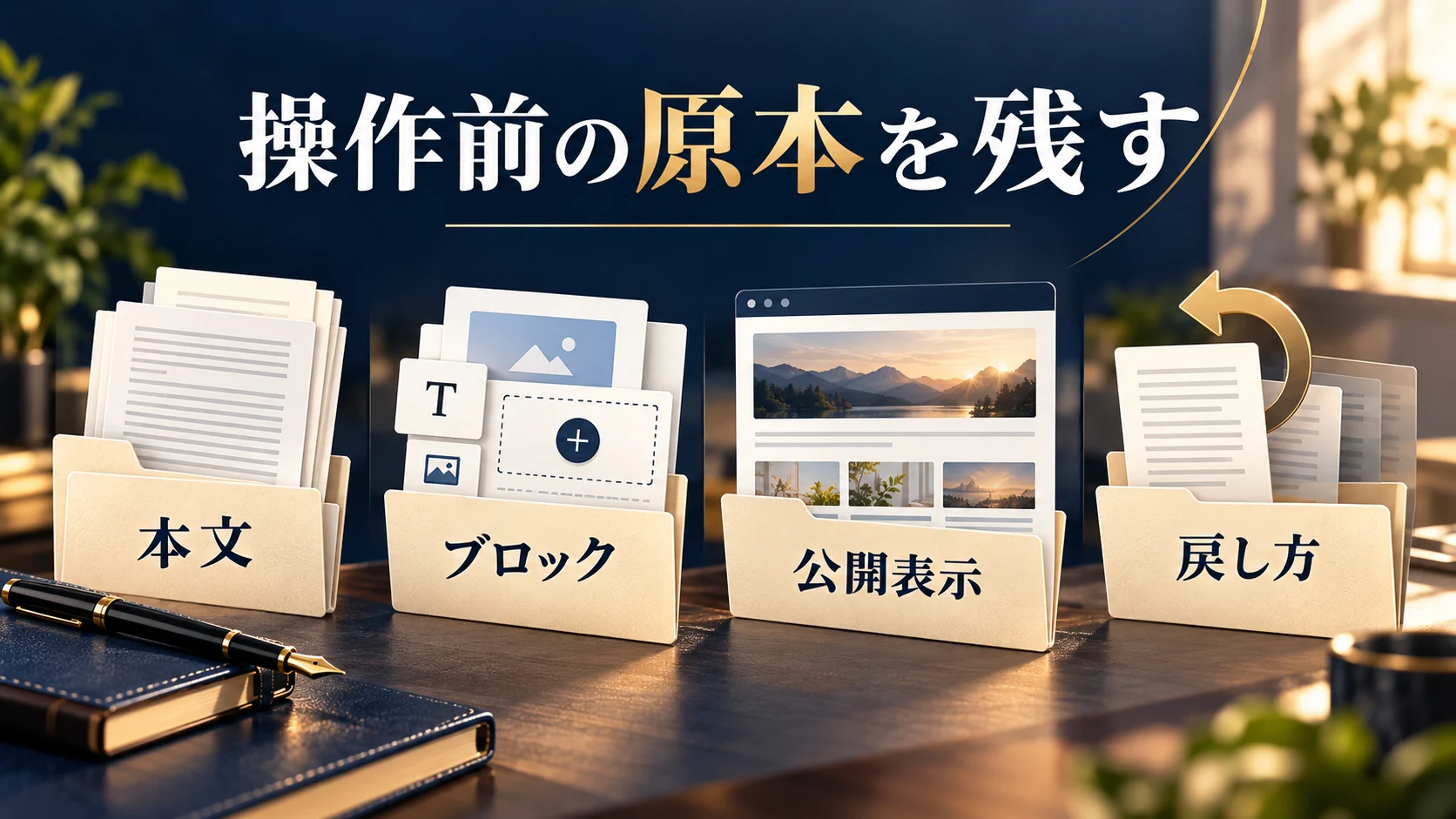
操作前の投稿本文、問題のブロック、公開表示、使用しているテーマ・ブロック機能の情報を、承認された場所へ保存します。WordPress公式のブロックエラーの説明でも、ブロックの内容をコピーする選択肢が案内されています。コピー先には、公開してはいけない原稿や個人情報が含まれないか確認してください。
記事全体の以前の状態へ戻す操作と、一つのブロックを修復する操作は範囲が違います。リビジョンで戻す手順を使う場合も、その後の他の人の修正を失わないかを確認します。原本を保存せずに「戻せるはず」で作業を始めないでください。
| 保存するもの | 比較する理由 |
|---|---|
| 対象の本文とブロック | 文章・属性・リンク等の欠落を見つける |
| 公開ページの状態 | 修復前からの問題と変更による問題を分ける |
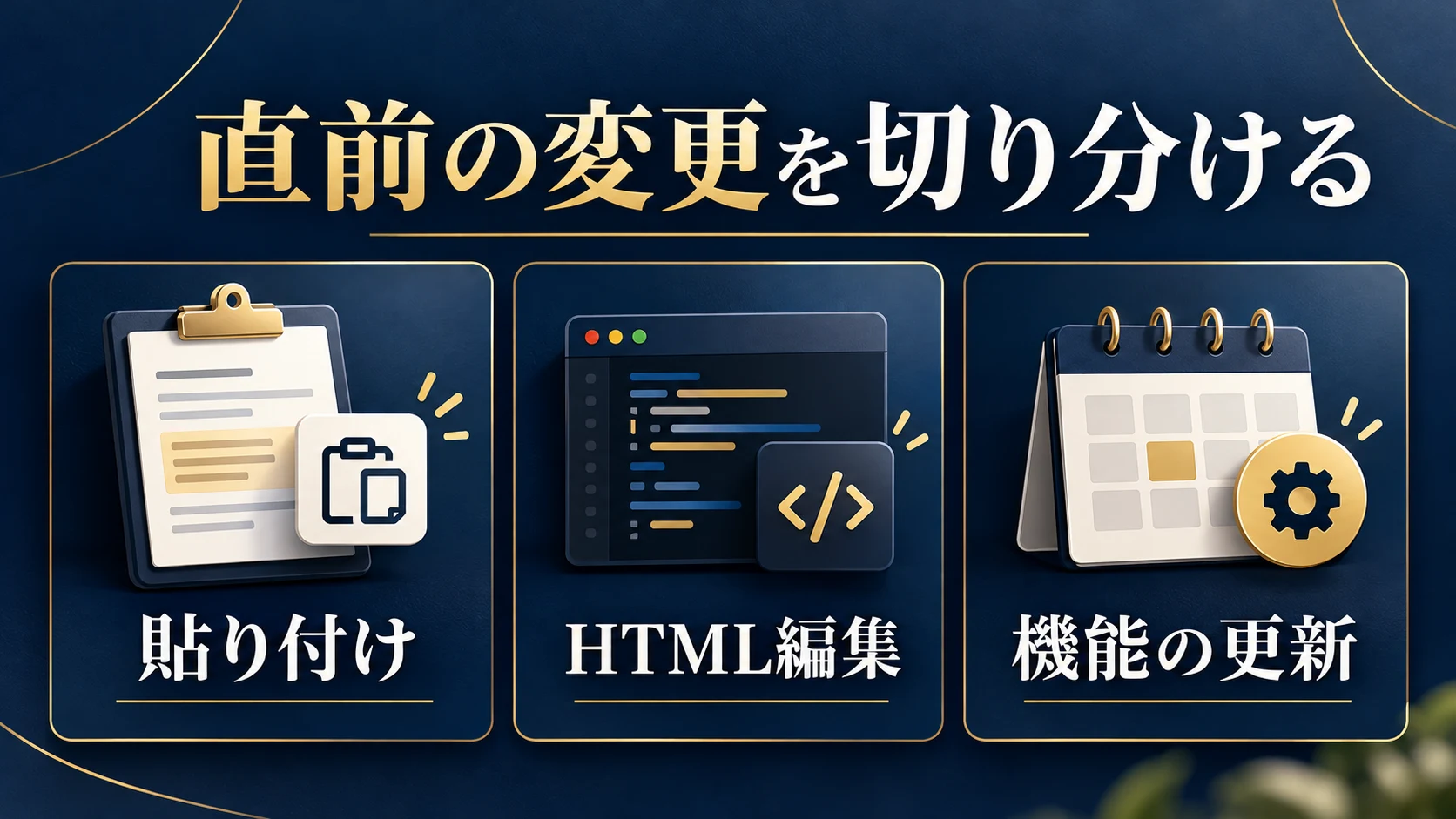
| 直前の操作・変更 | 貼付、HTML編集、機能更新を切り分ける |
| 復元の範囲と担当 | 投稿単位か機能側かを判断する |
共有の部品なら、他の使用先も確認します。同期パターンの確認手順のように、目の前の一記事だけで影響が終わるかを分けてください。
3. 内容とブロックの想定が違う理由を調べる
公式説明では、ブロックが想定する形式と実際のHTMLの不一致、HTML編集の誤り、テーマやプラグインの影響などが原因候補として挙げられています。警告が出たことだけで、サイトが改ざんされた、WordPress全体が壊れたと断定しません。
直前に追加したタグや書式、外部原稿の貼付、ブロックを提供する機能の変更を確認します。見た目が同じでも、保存された内容やブロックの種類が違う場合があります。原稿の貼付全般は改行・書式を確認する記事と分け、本記事では警告が出たブロックの比較に絞ります。
「使っていないかもしれない」という理由でプラグインを削除すると、そのブロックを編集する機能も失う可能性があります。本番で一括停止・削除せず、構成と依存関係を確認した試験環境で調べます。
4. 復旧と変換で、何が残るかを比較する
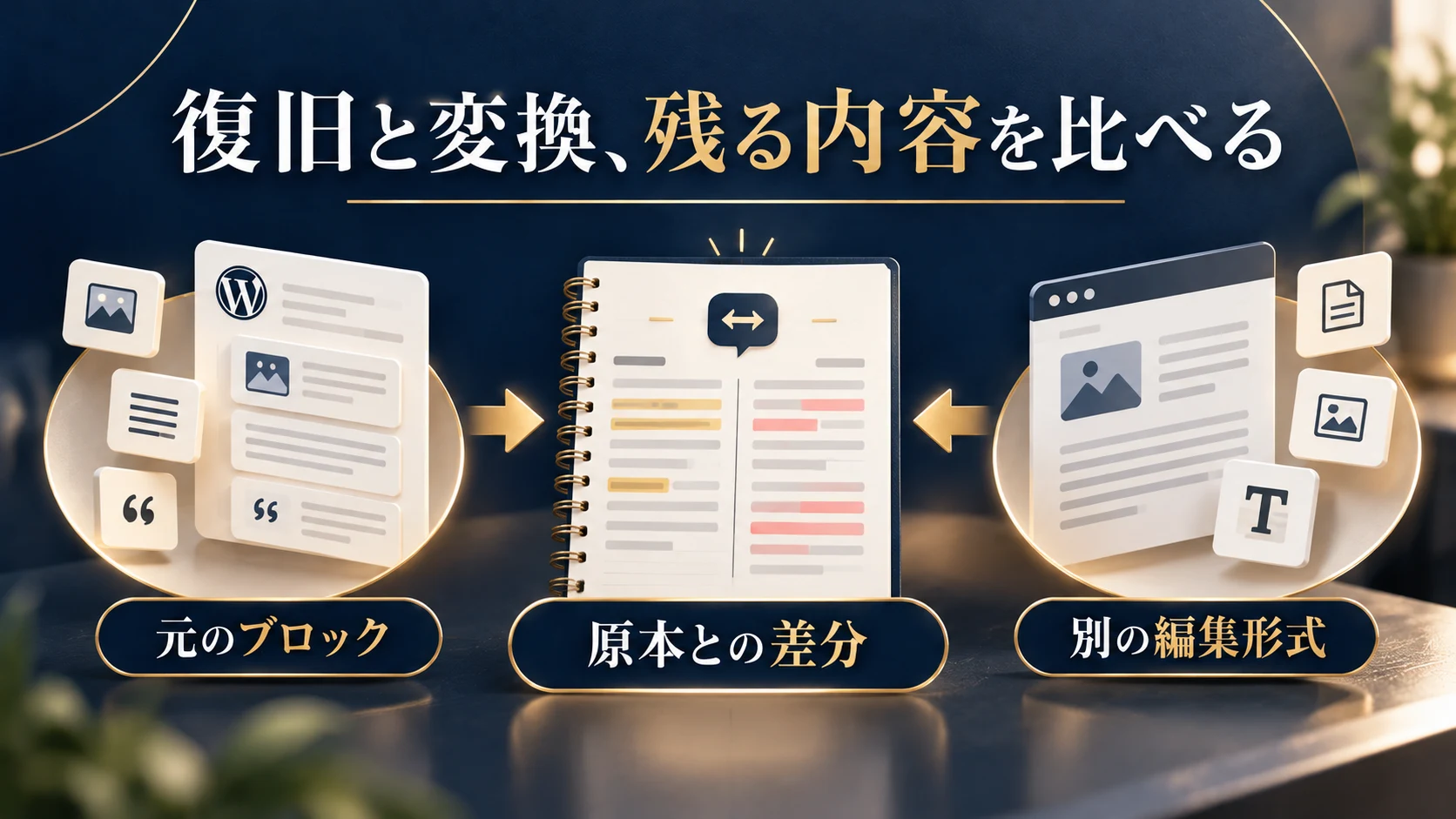
公式説明では、復旧を試す方法のほか、解決画面で差分を確認する方法、HTML等へ変換する方法が案内されています。ただし、追加コードが取り除かれる場合もあり、警告が消えたから元の内容がすべて保たれるとは扱いません。表示される差分と保存した原本を比較します。
元のブロックとして直せる場合
必要な情報を保って編集を続けられるなら、その方法を試験します。文章、リンク先、画像、装飾の意味など、残したいものを先に列挙してください。復旧後に別の操作をしたとき、同じ警告が再発しないかも見ます。
HTML等へ変換する場合
変換すると、その後の編集方法や担当者の操作が変わる可能性があります。見た目だけを残すことと、更新しやすいブロックへ戻すことを比較します。不明なコードを貼って実行したり、すべての警告をHTML化して隠したりする方法は採りません。どの方式でも、対象の環境で差分を確認してください。
5. 一つの対象を試験し、保存後も開き直す
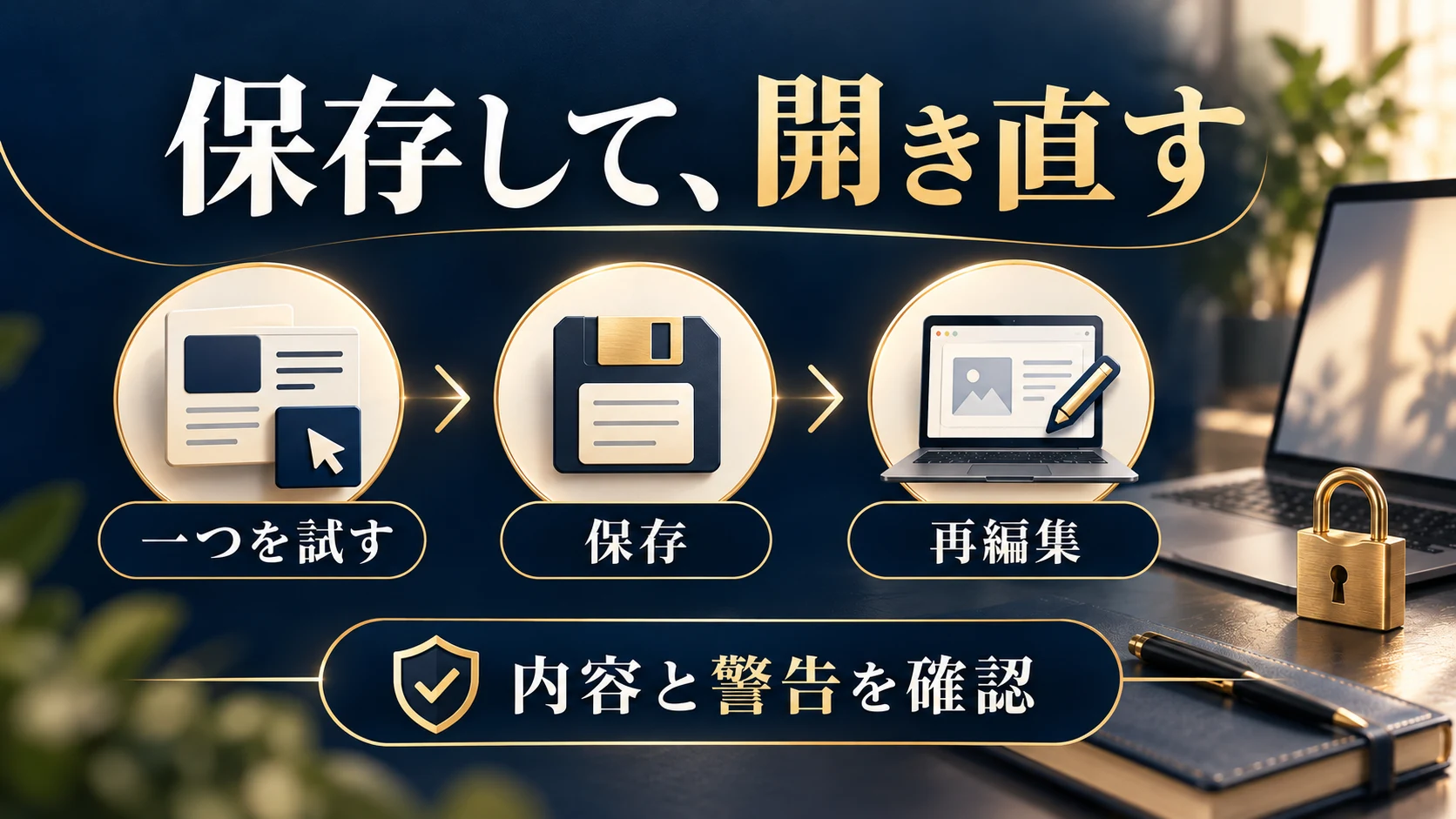
承認された下書きや試験環境で、一つのブロックから試します。公開中の原本を複製するときも、メール・外部連携・閲覧範囲が本番と混ざらないようにします。問題のない段落まで一度に貼り直す必要はありません。
保存前後で文章、見出し、リンク、画像、必要な属性を比べます。プレビューだけでなく、保存して編集画面を開き直し、編集できるか、警告が再発するかを確認します。サイト独自のブロックなら、見た目と入力欄・保存処理の両方が確認対象です。
修復の候補で内容が欠けた場合は、保存した原本へ戻し、別の候補を検討します。後から他の人が編集していたら、その内容を機械的に上書きせず、差分を合わせて判断してください。
6. 公開後の本文・操作・他の使用先を検収する
公開する場合は、対象と差分、影響、戻し方を合意してから反映します。編集画面の保存成功だけで終えず、公開本文、全画像、リンク先、PC・スマホ・表示が切り替わる幅を確認します。
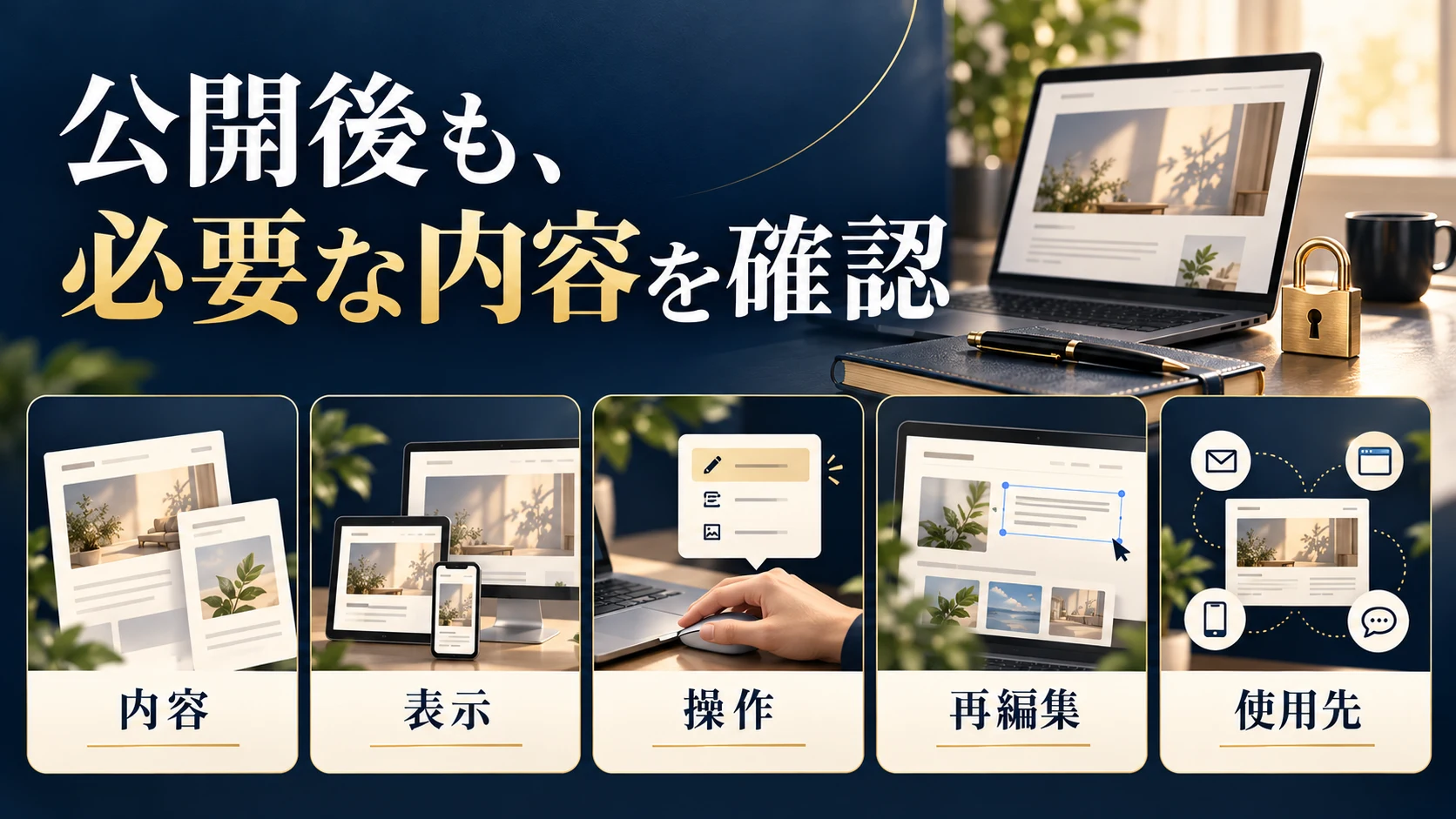
| 確認項目 | 完了の見方 |
|---|---|
| 内容 | 原本の必要な文章・情報が残る |
| 表示 | 画像・表・見出しが読める |
| 操作 | リンクや拡大など必要な操作が使える |
| 再編集 | 保存して開き直しても更新できる |
| 共通部品 | 合意した使用先へ意図しない変更がない |
公開されたURLやインデックスの設定を、ブロック警告の修復に合わせて変える必要はありません。構成の変更が必要なら、別の影響と承認を整理します。検索の順位や問い合わせ数の変化は、今回の修復検収とは分けます。
7. 直せない場合に、制作担当へ渡す情報
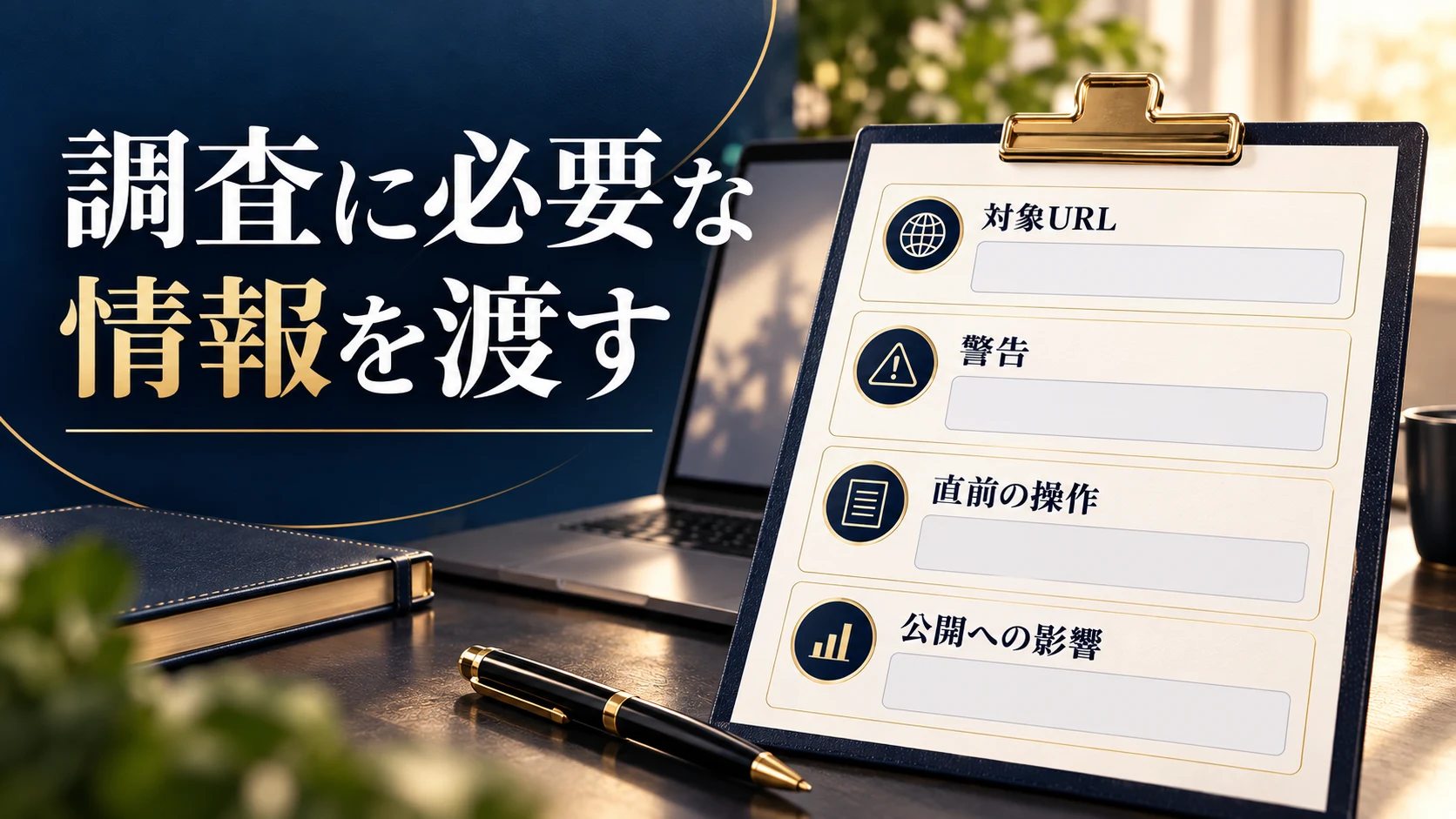
対象URL、ブロック名、警告の文言、直前の変更、公開側への影響、試した操作と結果をまとめます。環境情報や原本の共有方法は、管理者と合意してください。管理者のパスワードや非公開原稿を、初回の相談フォームへ貼る必要はありません。
単独の記事で直せない場合は、ブロックを提供する機能と保存形式を含めて調べます。「更新すれば必ず直る」「一つの復旧ボタンで全部直る」とは決めず、対象を限定した調査と修正を依頼します。調査の担当、範囲、追加確認が必要になった場合の進め方も決めておくと引継ぎに役立ちます。
8. Acquaへ任せる範囲と、解決後の状態
担当者が原本と差分を比べ、必要な内容を保って更新できるなら、その手順で継続できます。独自ブロックの調査、WordPress実装修正、公開検収まで支援が必要な場合は、企業向けWeb制作・運用または制作会社向けWordPress実装をご確認ください。
Acquaが調べる投稿・機能、原稿を確認する担当、必要な実装修正、検収、引継ぎを合意して進めます。すべてのブロックや構成の修復を一律の条件で保証する説明ではありません。
相談窓口には、対象URL、警告と困っている操作、公開側の影響を分かる範囲でお知らせください。支援後は、必要な内容を保ったまま更新でき、担当者が修復した箇所・確認方法・戻し方を引き継げる状態を目指します。
一次資料確認:2026年10月18日。公式仕様の要約と、原本保存・比較・検収の運用提案を分けています。実在のお客様の障害や修復成果を報告した記事ではありません。