

ACQUA JOURNAL
【初心者必読】HTML・CSSの独学ロードマップ2026——挫折しないホームページ制作の始め方
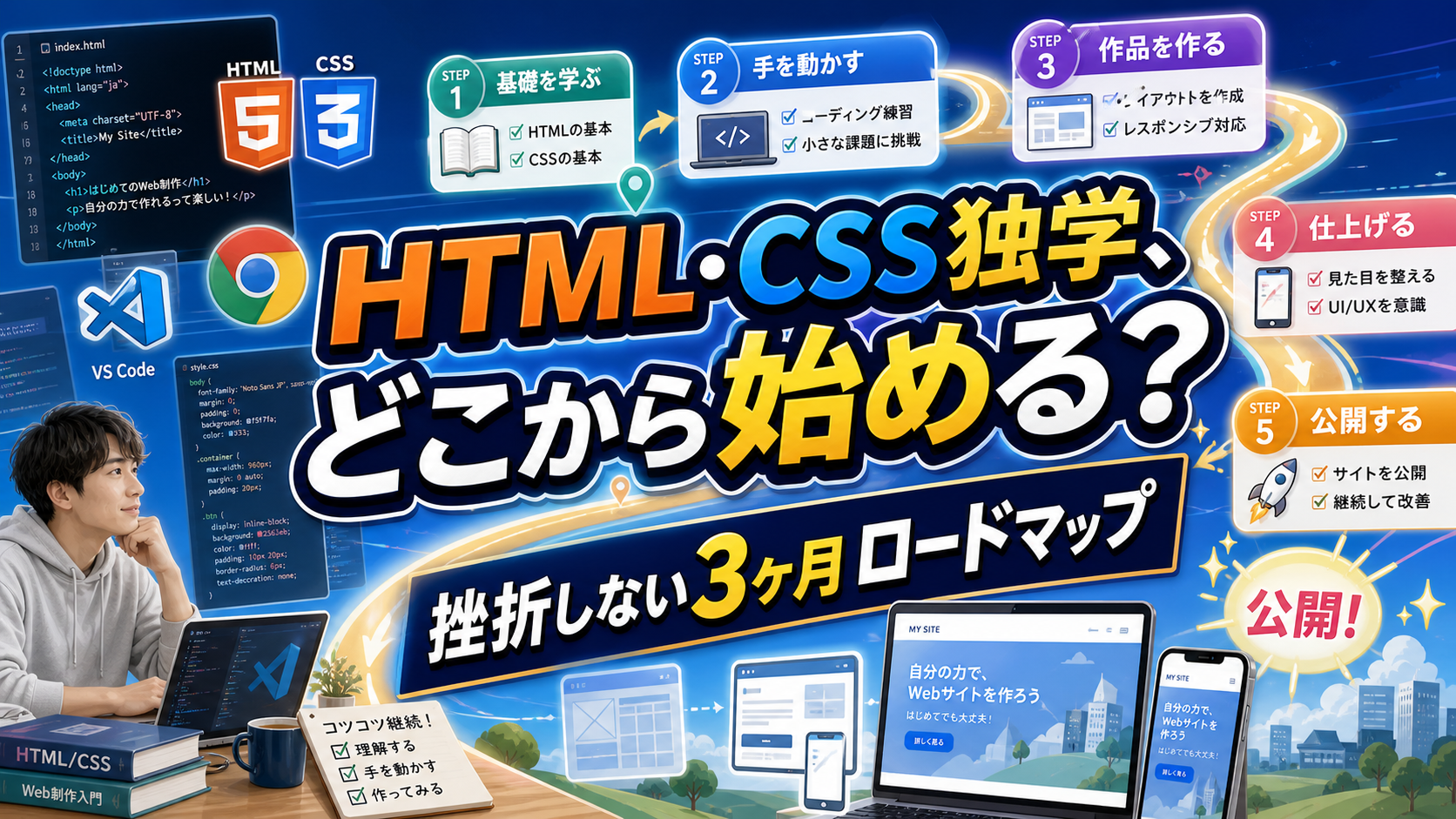
「HTMLって何から始めればいいの?」——Web制作に興味を持った瞬間から、情報の多さに圧倒されて手が止まる人は少なくありません。この記事では、完全未経験からHTML・CSSを独学し、自分でホームページを作れるようになるまでの具体的なロードマップを2026年版の学習環境に合わせて整理しました。飲食業界から転身した筆者の実体験をもとに、挫折しやすいポイントと乗り越え方もセットで解説します。
この記事で分かること
- 検索意図
HTML・CSSを独学で学ぶ手順と、挫折しないための具体的なロードマップを知りたい
- 検索意図
プログラミングスクールに通うべきか、独学で十分かの判断材料が欲しい
- SNSで拾われやすい悩み
学習サイトや教材が多すぎて、どれを選べばいいか分からず手が止まっている
- SNSで拾われやすい悩み
一度挫折した経験があり、今度こそ続けられる方法を探している
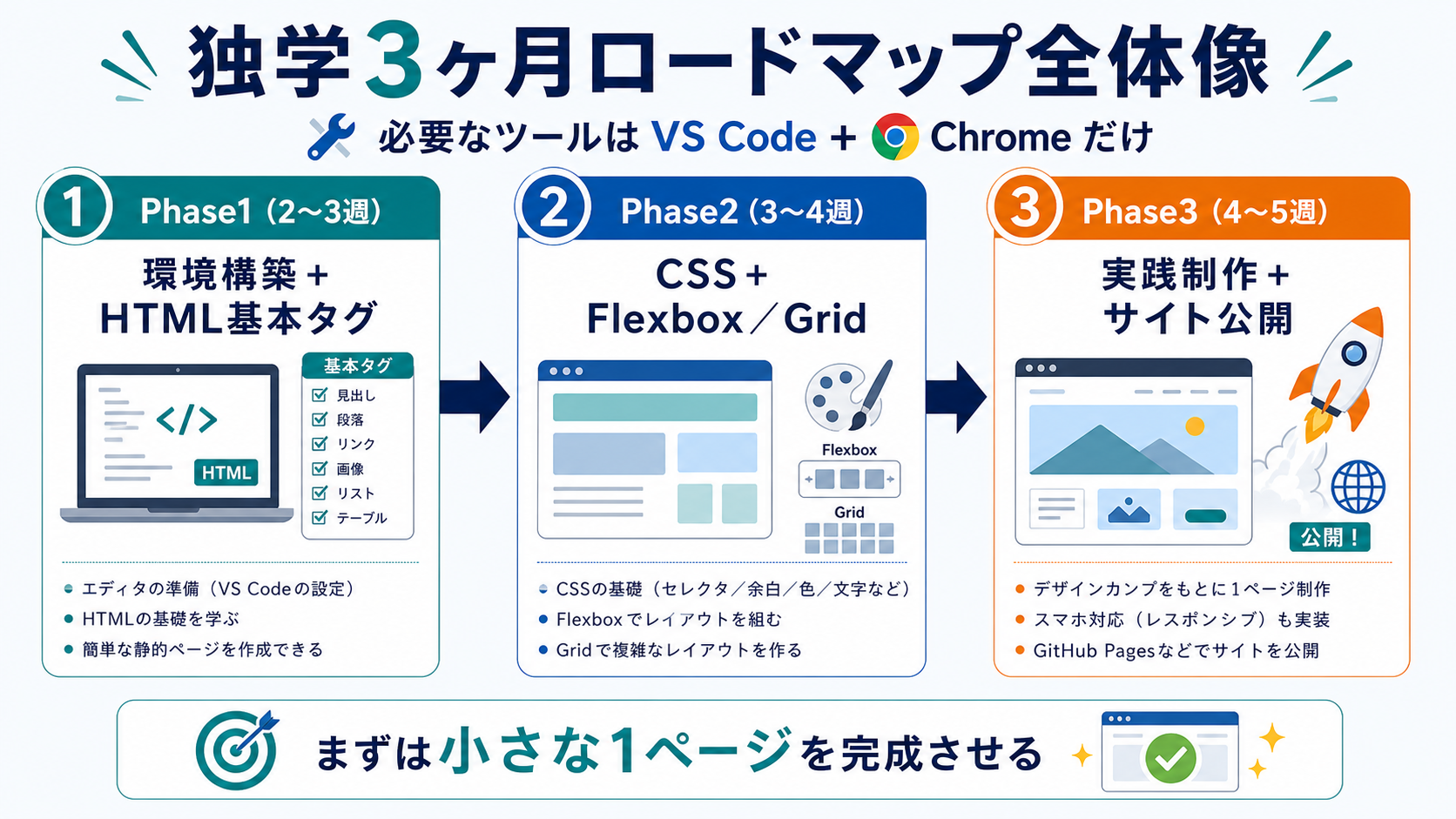
HTML・CSS独学の全体像——3ヶ月ロードマップの見取り図
最初に結論を言い切ります。HTML・CSSの習得に才能は要りません。必要なのは「正しい順番で学ぶこと」と「挫折しにくい環境を自分で整えること」、この2つだけです。
筆者自身、飲食業界から未経験でWeb制作に転身しました。最初の独学では教材を3つ同時に開いて混乱し、2週間で手が止まった経験があります。そこから立て直せたのは、学ぶ順番を整理し直したからでした。この章では、当時の失敗も踏まえて「全体の見取り図」を先にお見せします。
3ヶ月を3フェーズに分ける理由
HTML・CSSの学習でよくある挫折パターンは、「HTMLタグを暗記→飽きる→CSS装飾で迷子→放置」という流れです。原因は明確で、ゴールが見えないまま知識だけを詰め込んでいるからです。
3フェーズに分けるのは、フェーズごとに「ここまでできたらOK」という小さなゴールを設定するためです。人間の集中力とモチベーションは、達成感のサイクルが短いほど維持しやすくなります。1ヶ月単位でゴールを区切れば、「自分は進んでいる」と実感でき、次のフェーズに自然と進めます。
フェーズ別ゴールと所要時間の目安
以下が3ヶ月ロードマップの全体像です。平日1〜2時間・休日3時間程度の学習ペースを想定しています。
| フェーズ | 期間の目安 | 学ぶこと | ゴール |
|---|---|---|---|
| フェーズ1 | 2〜3週間 | 開発環境の構築、HTMLの基本タグ、文書構造の理解 | テキストエディタで簡単な自己紹介ページをHTMLだけで作れる |
| フェーズ2 | 3〜4週間 | CSSの基礎、Flexbox・Gridによるレイアウト、レスポンシブ対応 | デザインカンプを見ながら、2〜3ページのサイトをコーディングできる |
| フェーズ3 | 4〜5週間 | 実践的なサイト制作、WordPress既存テーマのカスタマイズ、公開作業 | 自分のポートフォリオサイトまたは架空店舗サイトを1つ完成させ、公開できる |
ポイント:フェーズ1で「環境構築」を独立させているのが重要です。VS Codeのインストールやブラウザの開発者ツールの使い方を最初に固めておくと、フェーズ2以降の学習効率が大きく変わります。ここを飛ばして「とりあえずHTMLタグの暗記」から始めると、後で手戻りが発生します。
各フェーズの具体的な学習内容と教材選びは、第2章以降で詳しく解説します。まずはこの表を「自分の3ヶ月カレンダー」に当てはめて、ざっくりとしたスケジュール感をつかんでください。
独学とスクールの使い分け判断基準
「独学で大丈夫?スクールに通うべき?」という疑問は、学習を始める前に必ず浮かびます。結論から言えば、HTML・CSSに限っては独学で実務レベルに到達できます。ただし、自分の状況によってスクールが有効なケースもあります。以下の3軸で判断してみてください。
| 判断軸 | 独学が向いている人 | スクールが向いている人 |
|---|---|---|
| 学習時間の確保 | 毎日1〜2時間を自分でコントロールできる | 締切や授業がないと後回しにしてしまう |
| 自走力 | エラーが出ても検索して30分は自力で調べられる | エラーで止まると数日間モチベーションが消える |
| 予算 | 無料〜数千円の教材で始めたい | 10万円以上の投資をしてでも最短で学びたい |
注意:「スクールに入れば安心」と考えるのは危険です。スクールはあくまで学習のペースメーカーであり、コードを書く時間は自分で確保する必要があります。まずは独学で2〜3週間やってみて、自分の学習スタイルを把握してから判断しても遅くありません。
次の章からは、フェーズ1の具体的な進め方——開発環境の構築とHTMLの基礎——を手順レベルで解説していきます。
ステップ0:開発環境を30分で整える——必要なツールはたった2つ
「Web制作を始めるには高額なソフトや高スペックPCが必要なのでは?」と思うかもしれませんが、結論から言うとVS Code(テキストエディタ)とGoogle Chrome(ブラウザ)の2つだけで十分です。どちらも無料で、普段使いのノートPCで問題なく動きます。高価なAdobe製品の購入も、プログラミングスクールへの申し込みも、この段階ではまったく不要です。
VS CodeとChromeだけで始められる理由
HTML・CSSはテキストファイルに記述する言語です。極端に言えばメモ帳でも書けますが、VS Codeにはコードの色分け・入力補完・エラー表示といった機能が標準で備わっており、初心者のタイプミスや構文エラーを大幅に減らしてくれます。一方、Chromeは開発者ツール(DevTools)が充実しており、書いたコードがどう表示されるかをリアルタイムで確認・検証できます。
この2つの組み合わせが「書く→確認する→直す」のサイクルを最速で回せる環境であり、プロの現場でも標準的に使われている点がポイントです。
| ツール/拡張機能 | 役割 | 導入理由 |
|---|---|---|
| VS Code | コードを書くエディタ | 無料・軽量・拡張機能が豊富で初心者からプロまで対応 |
| Google Chrome | 表示確認+開発者ツール | DevToolsでHTML構造やCSSの適用状態をリアルタイムに検証できる |
| Live Server(拡張機能) | ローカルサーバーを起動しブラウザ自動更新 | ファイルを保存するだけで即座にブラウザへ反映。手動リロード不要になる |
| Prettier(拡張機能) | コードの自動整形 | インデントや改行を自動で揃え、読みやすいコードを維持できる |
| Japanese Language Pack(拡張機能) | VS Codeの日本語化 | メニューや設定画面が日本語になり、操作に迷いにくくなる |
入れるべき拡張機能3選と初期設定手順
VS CodeとChromeをインストールしたら、次の手順で拡張機能を入れましょう。所要時間は合計10分程度です。
- VS Codeを起動し、左サイドバーの四角が4つ並んだアイコン(拡張機能)をクリック
- 検索欄に「Japanese Language Pack for Visual Studio Code」と入力し、インストール → VS Codeを再起動
- 同様に「Live Server」を検索してインストール
- 同様に「Prettier – Code formatter」を検索してインストール
- Prettierを保存時に自動実行するため、
Ctrl + ,(MacはCmd + ,)で設定を開き、検索欄に「Format On Save」と入力してチェックを入れる
環境構築チェックリスト
- VS Codeをインストールした
- Google Chromeをインストールした
- Japanese Language Packを入れてVS Codeが日本語になった
- Live Serverをインストールした
- Prettierをインストールし、Format On Saveを有効にした
最初の「Hello World」を5分で表示する
環境が整ったら、さっそく最初のHTMLファイルを作ってブラウザに表示してみましょう。以下のコードをそのままコピーして使えます。
<!DOCTYPE html>
<html lang="ja">
<head>
  <meta charset="UTF-8">
  <meta name="viewport" content="width=device-width, initial-scale=1.0">
  <title>はじめてのHTML</title>
</head>
<body>
  <h1>Hello World!</h1>
  <p>これが私の最初のホームページです。</p>
</body>
</html>- デスクトップに「my-first-site」などのフォルダを作成
- VS Codeで「ファイル → フォルダーを開く」から、作成したフォルダを開く
- 新規ファイルを作成し、ファイル名を
index.htmlにする - 上記のコードを貼り付けて保存(
Ctrl + S/Cmd + S) - エディタ右下の「Go Live」ボタンをクリック
Chromeが自動で開き、「Hello World!」と表示されれば成功です。試しに<h1>の中身を別の文字に変えて保存してみてください。Live Serverが動いていれば、ブラウザが自動でリロードされ変更が即座に反映されます。
ポイント:この「書く→保存→ブラウザで確認」のサイクルを体感することが、独学の第一歩です。最初は何を書いても壊れません。どんどん書き換えて、HTMLがどう表示に影響するかを自分の目で確かめてください。
ここまでの作業は30分もかかりません。第1章で示したロードマップのフェーズ1に進む準備はこれで完了です。次の章では、HTMLの基本タグを体系的に学ぶ方法を解説していきます。
ステップ1:HTMLの基礎を2〜3週間で叩き込む
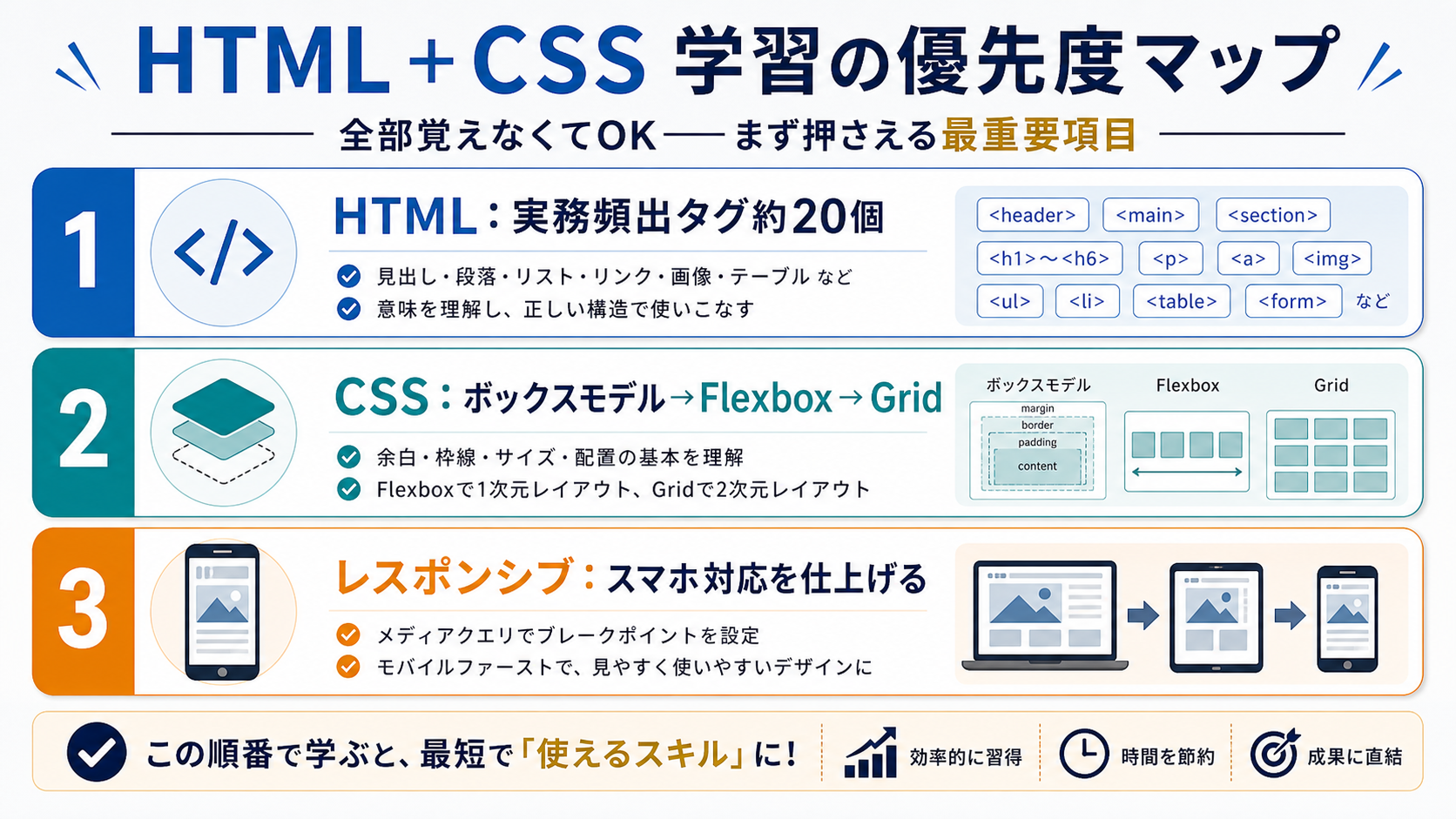
「HTMLのタグは100個以上あるらしいけど、全部覚えないとダメ?」——安心してください。実務で日常的に使うタグは20個前後です。この章では、最初の2〜3週間で何をどう覚えればいいかを具体的に整理します。
HTMLは「プログラミング言語」ではない——だから初心者に最適
HTMLは「HyperText Markup Language」の略で、文書の構造を定義するためのマークアップ言語です。JavaScriptやPythonのように条件分岐やループを書くプログラミング言語とは根本的に違います。
この違いが初心者にとって大きなメリットになります。HTMLには「エラーで画面が真っ白になって原因がわからない」という挫折パターンがほぼありません。タグを書けば、ブラウザが何かしら表示してくれます。書いた結果がすぐ目に見えるからこそ、学習の手応えを感じやすいのです。
覚えておきたい前提:HTMLは「この文章は見出しです」「ここはリストです」と文書の役割をブラウザに伝える言語です。見た目の装飾はCSSの仕事なので、HTMLの段階では「構造を正しく伝えること」だけに集中しましょう。
実務で使うHTMLタグ20選をカテゴリ別に整理
以下の表に、実務で頻繁に登場するタグを4カテゴリに分けてまとめました。まずはこの20個を手を動かしながら使えるようになれば、簡単なWebページは十分に組めます。
| カテゴリ | タグ | 役割 | 使用頻度 |
|---|---|---|---|
| 見出し・段落 | <h1>〜<h6> |
見出しレベルを定義 | ★★★ |
<p> |
段落 | ★★★ | |
<br> |
改行 | ★★ | |
<span> |
インライン範囲の指定 | ★★★ | |
| リスト | <ul> |
順序なしリスト | ★★★ |
<ol> |
順序ありリスト | ★★ | |
<li> |
リスト項目 | ★★★ | |
| リンク・画像・メディア | <a> |
ハイパーリンク | ★★★ |
<img> |
画像の埋め込み | ★★★ | |
<video> |
動画の埋め込み | ★ | |
<figure> / <figcaption> |
図とキャプション | ★★ | |
| 構造化(セマンティック) | <header> |
ページやセクションのヘッダー | ★★★ |
<nav> |
ナビゲーション | ★★★ | |
<main> |
メインコンテンツ | ★★★ | |
<section> |
テーマごとのまとまり | ★★★ | |
<article> |
独立した記事ブロック | ★★ | |
<footer> |
フッター情報 | ★★★ | |
<div> |
汎用ブロック(意味なし) | ★★★ |
よくある失敗:<div>だけでページ全体を組んでしまうパターンです。動作はしますが、検索エンジンにもブラウザの読み上げ機能にも構造が伝わりません。次のセクションで解説するセマンティックHTMLを意識しましょう。
セマンティックHTMLがSEOに効く理由
セマンティックHTMLとは、<header><nav><main><section><article><footer>など、コンテンツの意味を明示するタグで文書構造を組むことです。
Googleのクローラーはページの内容を理解するためにHTML構造を解析します。<div>だけで組まれたページより、セマンティックタグで「ここがナビゲーション」「ここがメインコンテンツ」と明示されたページのほうが、検索エンジンは内容を正確に把握しやすくなります。また、スクリーンリーダー(視覚障害者向けの読み上げソフト)もこれらのタグを手がかりにページを案内するため、アクセシビリティの向上にも直結します。
典型的なページ構造は次のようになります。
<header>
  <nav>サイトナビゲーション</nav>
</header>
<main>
  <section>
    <h2>セクション見出し</h2>
    <p>本文...</p>
  </section>
  <article>
    <h2>記事タイトル</h2>
    <p>記事本文...</p>
  </article>
</main>
<footer>
  <p>コピーライト情報</p>
</footer>
この構造を頭に入れたうえで、実際のWebサイトを「模写コーディング」するのが最も効率的な学習法です。
模写コーディングの具体的なやり方:
- 好きな企業サイトやLPを1つ選ぶ(最初はシンプルなものがおすすめ)
- ブラウザの開発者ツール(F12)でHTML構造を確認する
- 見ないで自分のVS Codeに同じ構造をHTMLだけで再現する
- 答え合わせとして開発者ツールと見比べ、タグの選び方の違いを確認する
暗記しようとするより、「書いて→見比べて→直す」を繰り返すほうが圧倒的に定着します。1日1ページ、2週間で10ページも模写すれば、頻出タグは自然と手が覚えます。
HTMLの基礎は「覚える量が少ない」「結果がすぐ見える」「エラーで詰まりにくい」の三拍子が揃った、独学に最適なスタート地点です。次の章では、HTMLで組んだ骨組みに見た目を与えるCSSの学び方に進みます。
ステップ2:CSSの基礎とレイアウトを3〜4週間で習得する
HTMLの骨組みを作れるようになったら、次はCSSで「見た目」を整えるフェーズです。CSSにはプロパティが数百個ありますが、すべてを覚える必要はありません。ここでは「何から・どの順番で」学ぶかを明確にし、3〜4週間で実用的なレイアウトが組めるレベルを目指します。
最初に覚えるべきCSSプロパティ15選と優先順位
CSSの学習で最初に壁になるのが「プロパティが多すぎて何から手をつけるか分からない」問題です。実務で頻出のプロパティを3段階に分けました。
| 優先度 | プロパティ | 役割 |
|---|---|---|
| ★★★ 最優先 | margin / padding / width / height / display | サイズと余白を制御する基本 |
| ★★ 次に覚える | color / background-color / font-size / font-weight / border | テキストと装飾の見た目調整 |
| ★ 余裕が出たら | border-radius / box-shadow / line-height / text-align / max-width | 仕上げ・可読性の向上 |
特に初心者がつまずくのがmarginとpaddingの違いです。CSSの「ボックスモデル」を理解すると一気にクリアになります。
ボックスモデルの構造(内側→外側)
- content:テキストや画像など要素の中身
- padding:contentとborderの間の内側余白。背景色が適用される
- border:要素の枠線
- margin:borderの外側の間隔。背景色は適用されない
判断基準:「要素の内側にスペース → padding」「要素同士の間隔 → margin」と覚えましょう。
Flexbox→Gridの順で学ぶべき理由と実践パターン
CSSレイアウトの二大ツールであるFlexboxとGrid。Flexboxを先に学ぶのがおすすめです。一次元の配置に特化しており概念がシンプルで、初心者が最初に作るパーツの大半をカバーできます。
Flexboxで作れる代表的なレイアウトを3つ紹介します。
パターン1:ナビゲーションの横並び
.nav {
  display: flex;
  justify-content: space-between;
  align-items: center;
}
パターン2:カードの横並び(均等幅)
.card-list {
  display: flex;
  gap: 24px;
  flex-wrap: wrap;
}
.card {
  flex: 1 1 280px;
}
パターン3:フッターの3カラム構成
.footer-inner {
  display: flex;
  justify-content: space-around;
  align-items: flex-start;
}
Flexboxで横並びの感覚がつかめたら、Gridに進みましょう。Gridは行と列を同時に制御できるため、ページ全体のレイアウト設計に向いています。Flexboxを理解していればGridの学習コストは大幅に下がります。
レスポンシブデザインの基本——メディアクエリの考え方
Webサイトへのアクセスの多くがスマートフォンからである現在、最初からモバイルを基準に設計する(モバイルファースト)のが基本です。まずスマートフォン向けのCSSを書き、画面が広くなるにつれてレイアウトを変更します。
/* ベース:スマートフォン向け */
.container { padding: 16px; }

/* タブレット以上 */
@media (min-width: 768px) {
  .container { padding: 24px; }
}

/* PC以上 */
@media (min-width: 1024px) {
  .container { max-width: 1200px; margin: 0 auto; }
}| デバイス | ブレイクポイント | 補足 |
|---|---|---|
| スマートフォン | 〜767px | ベースCSSで対応(メディアクエリ不要) |
| タブレット | 768px〜1023px | 2カラムへ切り替える目安 |
| PC | 1024px〜 | max-widthで横幅上限を設定 |
学習のコツ:数値を暗記するより、Chrome DevToolsのデバイスツールバーで画面幅を動かし「ここで崩れる」というポイントを自分の目で確認する習慣をつけましょう。数値はあくまで目安であり、コンテンツに合わせて調整するのが実務の考え方です。
CSSの基礎とレイアウトを3〜4週間で一通り触れたら、次は実際のWebサイトを模写しながら「HTML+CSS」の組み合わせを体に染み込ませる実践フェーズに進みましょう。
ステップ3:実践制作——1ページ完成からWordPress化まで
第3章・第4章でHTMLの頻出タグとCSSレイアウトの基礎を押さえました。ここからは「学んだ知識を使って、実際にページを1枚完成させる」フェーズに入ります。チュートリアルを何周しても、自分の手で1ページを作り切った経験に勝る学習はありません。このステップを乗り越えると「自分でもホームページが作れる」という確かな手応えが得られます。
まず静的ページ1枚を完成させる——制作手順7ステップ
いきなりコードを書き始めると途中で構成が迷子になりがちです。以下の7ステップを順番に進めると、手戻りが最小限になります。
- ワイヤーフレームを描く——紙やFigmaの無料プランで、ヘッダー・メインビジュアル・セクション・フッターの配置をざっくり決めます。
- HTML構造を組む——header, main, section, footerなどセマンティックタグで「骨組み」を先に書きます。見た目はまだ気にしません。
- CSSで装飾する——ボックスモデルで余白を整え、Flexbox/Gridでレイアウトを組みます。
- 画像を配置する——適切なサイズに圧縮してから配置し、alt属性を必ず書く癖をつけましょう。
- レスポンシブ対応する——メディアクエリでスマホ幅(375px前後)の表示を確認します。
- ブラウザチェックする——Chrome以外にSafari・Edgeでも表示を確認します。
- 公開する——GitHub PagesやNetlifyなど無料ホスティングにアップロードし、URLを取得します。
ポイント:最初の1ページは「架空のカフェのトップページ」や「自己紹介ページ」など、構成がシンプルなもので十分です。完璧を目指すより「最後まで作り切ること」を最優先にしてください。
模写コーディングの正しいやり方と注意点
既存サイトを見ながら同じレイアウトを再現する「模写コーディング」を挟むと、実践力が一気に上がります。おすすめの模写対象ジャンルは以下のとおりです。
- 企業のコーポレートサイト——ヘッダーナビ・カラムレイアウト・フッターなど基本パーツが揃っている
- 飲食店やサロンのLP——1カラム構成でスクロール設計を学べる
- ポートフォリオサイト——カード型レイアウトやホバーエフェクトの練習になる
進め方のコツは、最初からソースコードを見ないこと。まず見た目だけを観察して自力でコードを書き、行き詰まったらデベロッパーツールで答え合わせする順番が効果的です。なお模写はあくまで学習目的であり、完成物を自分の実績として公開したり、画像やテキストをそのまま流用したりすると著作権の問題になります。模写で学んだ技術を活かし、必ずオリジナル作品を作りましょう。
WordPressへの移行——なぜCMSが必要になるのか
静的ページを1枚作れるようになると、「ページを増やしたい」「ブログ記事を定期的に更新したい」という欲求が出てきます。ここでWordPressのようなCMS(コンテンツ管理システム)の出番です。
| 観点 | 静的HTML | WordPress |
|---|---|---|
| 更新のしやすさ | HTMLファイルを直接編集→再アップロードが必要 | 管理画面からブラウザ上で編集できる |
| 運用コスト | ページが増えるほど管理が煩雑 | テンプレートで統一管理でき複数人運用にも対応しやすい |
HTML・CSSの基礎があれば、既存テーマのカスタマイズにはすぐ取り組めます。オリジナルテーマをゼロから構築するにはPHPの知識が追加で必要ですが、まずは既存テーマのカスタマイズから始め、必要に応じてPHPを学ぶ順番なら無理なくスキルを広げられます。
まとめ:「静的ページを1枚作り切る → 模写で引き出しを増やす → WordPress化で運用できる形にする」。この3段階を踏めば、独学でも実用レベルのホームページ制作スキルが身につきます。「自分で作る時間が取れない」「事業のスピードを優先したい」と感じたら、プロへの相談も選択肢のひとつです。
独学で挫折する人の共通パターンと対処法
ここまでロードマップを読んで「やれそう」と感じた方も多いと思います。しかし正直に言うと、独学の最大の敵は技術の難しさではなく「続けられないこと」です。筆者自身、飲食業からの転身時に2回挫折しました。1回目は教材を3つ同時に始めて混乱し、2回目はCSSのレイアウト崩れを3日間解決できず心が折れました。振り返ると、どちらも「事前に知っていれば避けられた」パターンでした。この章では、挫折の典型例を先に知り、対処法をセットで押さえておきましょう。
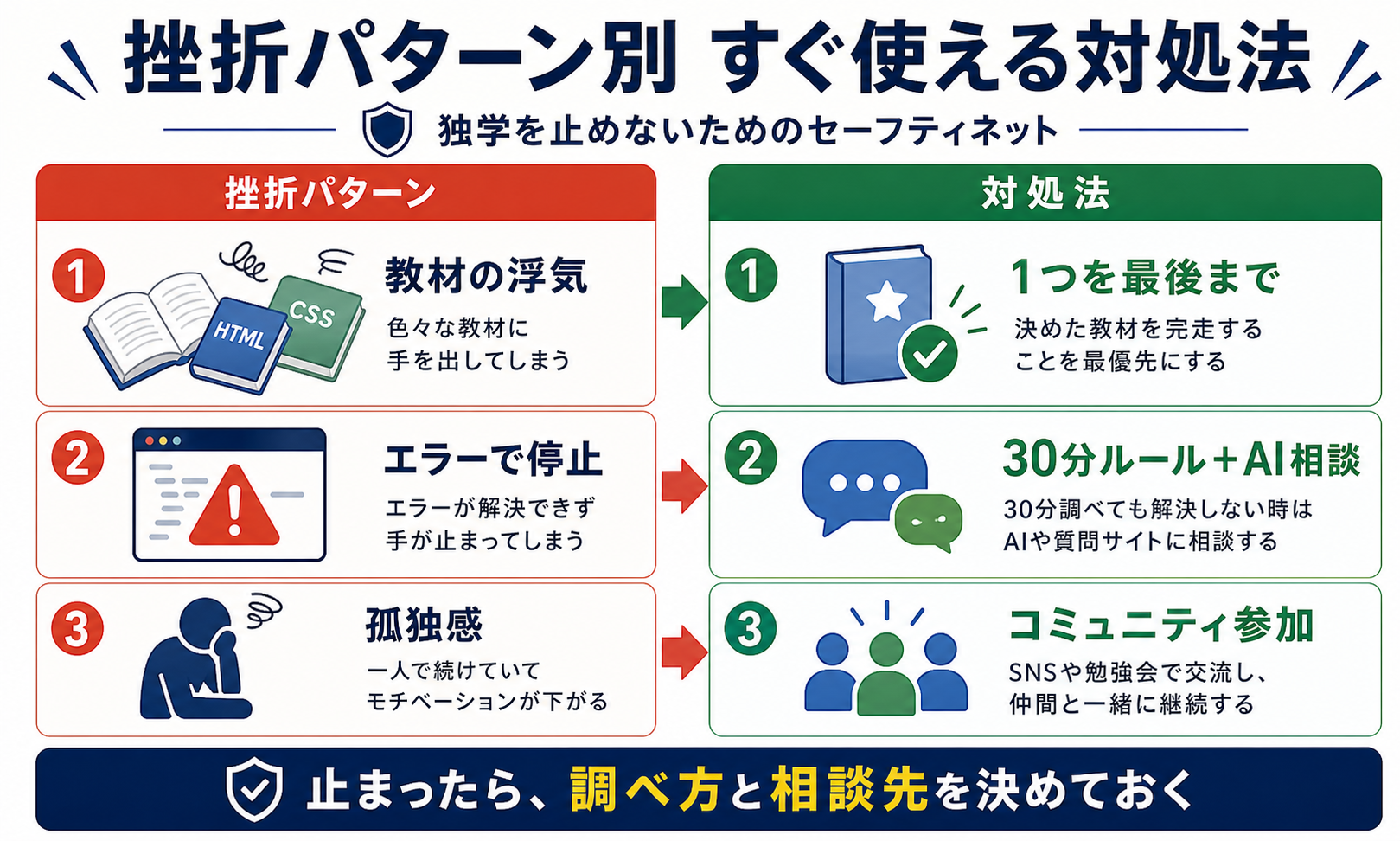
挫折パターン5選——「あるある」を先に知っておく
SNSや学習コミュニティで繰り返し見かける挫折パターンを5つに分類しました。自分が陥りやすいタイプを把握しておくだけで、立ち止まったときの対処が早くなります。
| 挫折パターン | よくある状況 | 対処法 |
|---|---|---|
| ①教材の浮気 | Progate→YouTube→Udemy…と次々手を出し、どれも中途半端になる | 教材は1つだけ最後までやり切ると決める。終わるまで他の教材は見ない |
| ②完璧主義 | 1つのプロパティを完全に理解するまで先に進めず、進捗がゼロに感じる | 「70%理解したら次へ進む」をルールにする。戻って復習するタイミングは必ず来る |
| ③エラーで止まる | 表示崩れやタグの閉じ忘れで数時間ハマり、やる気を失う | 30分で解決しなければAIツールかQ&Aサイトに頼る。時間制限を設けることが鍵 |
| ④成果物がない | インプットばかりで「自分が作ったもの」がなく、成長を実感できない | 第5章の1ページ制作を早めに実行する。小さくても「完成品」があるとモチベーションが持続する |
| ⑤孤独感 | 周囲にWeb制作を学んでいる人がおらず、質問も相談もできない | X(旧Twitter)の #今日の積み上げ や Discord の学習コミュニティに参加する |
筆者の実感:最も多くの人を止めるのは③と⑤の合わせ技です。エラーが解決できない+聞ける人がいない、という状況が48時間続くと、大半の人はパソコンを閉じてしまいます。だからこそ「30分ルール」と「頼れる場所の確保」を学習開始前にセットしておくことが重要です。
続けられる人がやっている3つの習慣
挫折パターンの裏返しとして、独学を完走した人に共通する習慣を3つ紹介します。
- 1日15分でもコードに触る
「今日は疲れたから座学だけ」という日が続くと、手が動かなくなります。たとえ15分でも、VS Codeを開いて1行でもコードを書く。この「触れる習慣」が途切れないことが最優先です。スマホのリマインダーで毎日同じ時間に通知を設定するだけでも効果があります。 - 学習ログを残す
Notion・メモ帳・紙のノート、何でも構いません。「今日やったこと」「詰まったこと」「明日やること」の3行だけ書く。1週間後に振り返ると、確実に前進している自分に気づけます。 - 週1回は成果物をアウトプットする
完成品でなくて構いません。模写コーディングの途中経過をスクリーンショットで記録したり、SNSに投稿したりするだけで、フィードバックをもらえる機会が生まれます。
AIツールを「挫折防止の相棒」として使う方法
2026年の独学環境で最も大きく変わったのは、AIツールの存在です。ChatGPTやGitHub Copilotを「答えを丸写しする道具」ではなく「挫折を防ぐ相棒」として使うと、学習効率が大きく変わります。
| 活用場面 | 具体的な使い方 |
|---|---|
| エラー解読 | エラーメッセージをそのまま貼り付けて「初心者向けに原因と修正方法を教えて」と聞く。30分ルールの強力な味方になる |
| コードの意味を理解する | 模写コーディング中に意味が分からないプロパティを選択し「このCSSが何をしているか、ボックスモデルに例えて説明して」と質問する |
| 学習計画の相談 | 「HTML・CSSを3ヶ月で独学したい。今週はFlexboxを学んだ。来週の学習計画を提案して」と壁打ち相手にする |
注意:AIが生成したコードをそのままコピーするだけでは学習になりません。必ず「なぜそのコードになるのか」を自分の言葉で説明できるか確認してください。説明できなければ、AIに追加質問して理解を深めましょう。
挫折パターンを事前に知り、習慣とAIツールで対策を打っておけば、独学の成功確率は格段に上がります。それでも「自分で作る時間が取れない」「事業のスピードを優先したい」と感じたら、プロに任せる選択肢も視野に入れてください。Acquaの無料相談では、独学を続けるべきか・制作を依頼すべきかの判断材料も一緒に整理できます。
独学のその先——「お金をもらえるレベル」に到達するために
第6章までのロードマップを完走すれば、HTML・CSSで静的なページを一人で作れる状態になっているはずです。ただ、ここで多くの人が「で、次は何をすればいいの?」と手が止まります。この章では、HTML・CSSの次に学ぶ技術の優先順位と、あなたのゴールに合わせた必要スキルの全体像を整理します。
HTML・CSSの次に学ぶべき技術の優先順位
「あれもこれも」と手を広げると、どれも中途半端になります。以下の順番で一つずつ積み上げるのが、実務に直結しやすいルートです。
| 優先度 | 技術 | 学ぶ理由 | 目安期間 |
|---|---|---|---|
| 1 | JavaScript基礎 | ハンバーガーメニューやスライダーなど動きのある実装に必須。案件の応募条件にもほぼ含まれる | 1〜2ヶ月 |
| 2 | WordPress実装 | 国内サイトの大半がWordPressで運用されており案件数が圧倒的。既存テーマのカスタマイズから始めればPHPの深い知識は不要 | 1〜2ヶ月 |
| 3 | デザインツール(Figma) | デザインカンプからコーディングする工程は実案件の基本。Figmaは無料で使えチーム共有にも対応 | 2〜3週間 |
| 4 | Git/GitHub | コードのバージョン管理とチーム開発の土台。転職志望なら必須、副業でも納品フローが安定する | 1〜2週間 |
ポイント:ここでいうJavaScript基礎とは「DOM操作でページに動きをつけられるレベル」です。ReactやVue.jsなどのフレームワークはさらに先の話なので、焦って手を出す必要はありません。
ゴール別に必要なスキルレベルを整理する
HTML・CSSを学ぶ動機は人それぞれ。ゴールが違えば、必要なスキルの深さも変わります。以下の表で自分の立ち位置を確認してみてください。
| ゴール | 必要スキル | 到達目安 | 補足 |
|---|---|---|---|
| 副業Web制作(月5〜15万円) | HTML/CSS+JavaScript基礎+WordPress+Figma | 学習開始から6〜9ヶ月 | クラウドソーシングのLP案件やWordPressカスタマイズが狙い目。ポートフォリオ3〜5点で応募可能 |
| Web制作会社へ転職 | 上記+Git+レスポンシブ設計の実務理解 | 学習開始から9〜12ヶ月 | GitHubにコードを公開しレビューを受けた経験があると評価されやすい |
| 自社サイトの運用・改善 | HTML/CSS+WordPress管理画面操作+アクセス解析の基礎 | 学習開始から3〜5ヶ月 | サイトの「作り方」より「育て方」が重要。自分で触れる範囲とプロに任せる範囲を切り分けるのがコツ |
自社サイト運用が目的の方は、すべてを一人で抱え込む必要はありません。基礎を理解したうえで制作や集客設計はプロに任せるという選択肢もあります。自分で作る場合と外注する場合の判断基準を整理したい方は、Acquaのホームページ育成プランも参考にしてみてください。
ポートフォリオの作り方——実績ゼロからの見せ方
「実績がないから応募できない」は、独学者が最もハマりやすい思考の罠です。実案件の経験がなくても、以下の方法でポートフォリオは十分に形にできます。
- 架空サイトを3〜5点制作する:「地元のカフェ」「架空の美容室」など実在しそうな業種を想定し、デザインからコーディングまで通しで作る。模写ではなくオリジナルであることが重要
- 制作意図を言語化する:「なぜこの配色にしたか」「ターゲットユーザーは誰か」を各作品に添える。考えて作れる人だと伝わる
- GitHubにソースコードを公開する:コードの書き方やコミット履歴から学習姿勢が見える。転職志望なら特に効果的
- ポートフォリオサイト自体を自作する:作品を並べるサイトそのものが最大の実績になる。レスポンシブ対応や表示速度まで気を配れると説得力が増す
ポイント:最初の1件は、知人や地域の小規模事業者に「無料か低価格でサイトを作らせてほしい」と提案するのも有効です。実案件の経験値はポートフォリオの質を一段引き上げます。
HTML・CSSはゴールではなくスタートラインです。ただし、この基礎がしっかりしていれば、JavaScriptもWordPressもAIツールの活用も、すべて地続きで学んでいけます。焦らず、でも手は止めず、次の一歩を踏み出してみてください。
まとめ——正しい順番で学べば、HTML・CSSは3ヶ月で身につく
ここまで7章にわたって解説してきた内容を振り返ると、HTML・CSSの独学は「正しい順番」と「小さな完成体験の積み重ね」がすべてです。最後に、ロードマップ全体をチェックリストで整理し、あなたが今日から何をすべきかを明確にします。
3ヶ月ロードマップの振り返りチェックリスト
各ステップで「何をやるか」「何ができれば次へ進めるか」を一覧にしました。学習中に迷ったら、このチェックリストに戻ってきてください。
- ステップ0(1日目):環境構築
□ VS Codeをインストールし、Live Server・Prettier・Auto Rename Tagの3拡張を導入した
□ HTMLファイルを作成し、ブラウザに「Hello World」を表示できた
→ ここがクリアできれば、もう「プログラミングを始めた人」です。 - ステップ1(1〜4週目):HTML・CSSの基礎理解
□ 頻出HTMLタグ約20個の役割を説明でき、セマンティックな構造を意識して書ける
□ ボックスモデルの仕組みを理解し、margin・padding・borderを意図どおりに使える
□ Flexboxで横並びレイアウトを自力で組める - ステップ2(5〜8週目):模写コーディング+レスポンシブ対応
□ 既存サイトを見ながら、1ページを模写で再現できた
□ メディアクエリを使い、スマホ・PC両方で崩れないレイアウトを作れた
□ CSS Gridの基本的な使い方を理解し、2カラムレイアウトを組める - ステップ3(9〜12週目):オリジナルページ制作+公開
□ 自分で考えた構成で静的ページを1枚作り切った
□ GitHub PagesやNetlifyなどで実際にインターネット上に公開できた
□ WordPress化やポートフォリオ作成など、次のステップの方向性を決めた
大事なのは「全部完璧にしてから次へ」ではなく、「7割理解できたら次へ進む」こと。残りの3割は実践の中で自然に埋まります。完璧主義がいちばんの挫折原因です。
「自分で作る」と「プロに相談する」の判断基準
HTML・CSSを学んだうえで、実際にホームページを用意する方法は大きく2つあります。どちらが正解ということはなく、あなたの状況によって最適解は変わります。
| 判断ポイント | 自分で作るのが向いている | プロに相談するのが向いている |
|---|---|---|
| 目的 | 学習・スキル習得が主目的/趣味や個人ブログ | 事業の集客・売上に直結するサイトが必要 |
| 時間 | 制作に1〜2ヶ月かけられる余裕がある | 本業が忙しく、制作に時間を割けない |
| 求める品質 | まずは「動くもの」を作れればOK | デザイン・SEO・表示速度まで最初から整えたい |
| 公開後の運用 | 自分で更新・改善を続けたい | 更新や改善もまとめて任せたい |
迷ったときのシンプルな考え方はこうです。「学ぶこと自体が目的なら自分で作る。成果を出すことが目的ならプロの力を借りる。」もちろん、基礎を学んだうえでプロに依頼すれば、打ち合わせの精度が上がり、納品後の運用もスムーズになります。この記事で学んだ知識は、どちらの道を選んでも無駄にはなりません。
今日やることは、たった1つ
ここまで読んでくださったあなたに伝えたいのは、「全体像を把握した今が、いちばん動きやすいタイミング」だということです。
自分で作る道を選ぶなら、今日やることはステップ0——VS Codeをインストールして、HTMLファイルをブラウザに表示すること。それだけで十分です。30分あればできます。
一方、「事業用のサイトを早く形にしたい」「独学で進めるか判断がつかない」という方は、プロに相談してみるのも一つの手です。Acquaでは、制作だけでなく公開後の集客・改善まで一緒に考える体制を整えています。まだ何も決まっていない段階でも構いません。無料相談から気軽に話してみてください。
正しい順番で、小さく始めて、続ける。それだけで、3ヶ月後のあなたは「HTMLって何?」と言っていた頃の自分に驚くはずです。
よくある質問
独学で進めるか、プロに相談するか——迷ったらまず話してみませんか?
HTML・CSSを学んで自分で作る道も、プロに任せて事業に集中する道も、どちらも正解です。大切なのは、あなたの事業フェーズと目的に合った選択をすること。Acquaでは、ホームページ制作だけでなく「作ったあとの育て方」まで一緒に考えます。まずはお気軽にご相談ください。