

ACQUA JOURNAL
WordPressのスパムコメント対策|承認設定・既存投稿・誤判定を確認する手順
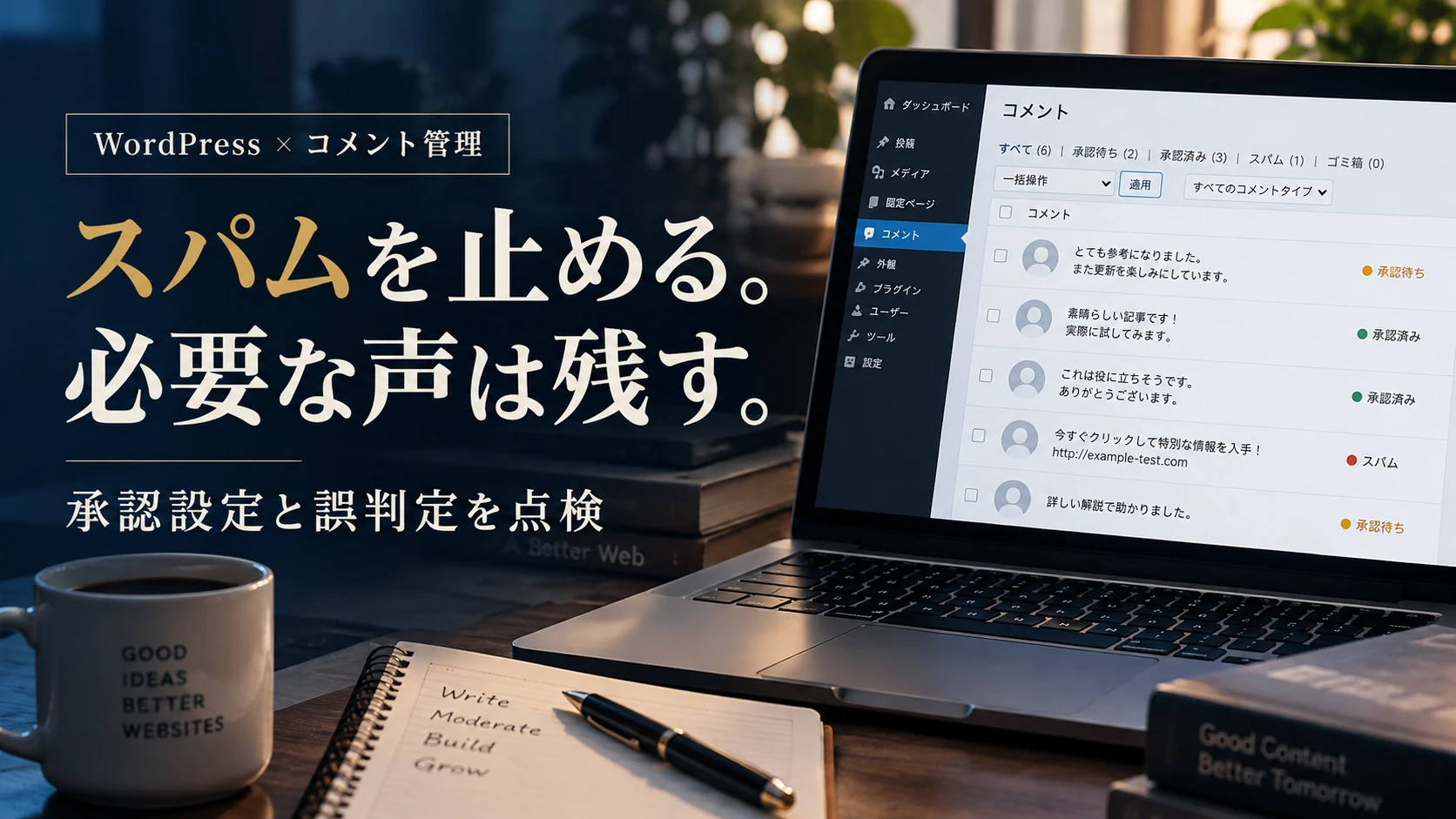
WordPressのスパムコメントを減らすには、届いている場所を確かめ、公開前の承認、コメントの受付範囲、必要に応じた判定プラグインを順に確認します。すべてのサイトで一定割合を防げる設定はありません。正当な質問を失わず、担当者が無理なく確認できる状態を目指してください。
この記事は企業サイトの更新担当者と、顧客サイトの保守を担当する制作会社に向けた確認手順です。標準設定の位置だけでなく、新規投稿と既存投稿の違い、誤判定を調べる方法、作業を外部へ頼むときの範囲を説明します。設定名や表示位置はWordPressのバージョン、権限、テーマ、プラグインによって異なります。自分の管理画面で確認できない項目は、推測で別の設定を変えず管理担当へ確認してください。
1. コメント、リンク通知、問い合わせを分ける
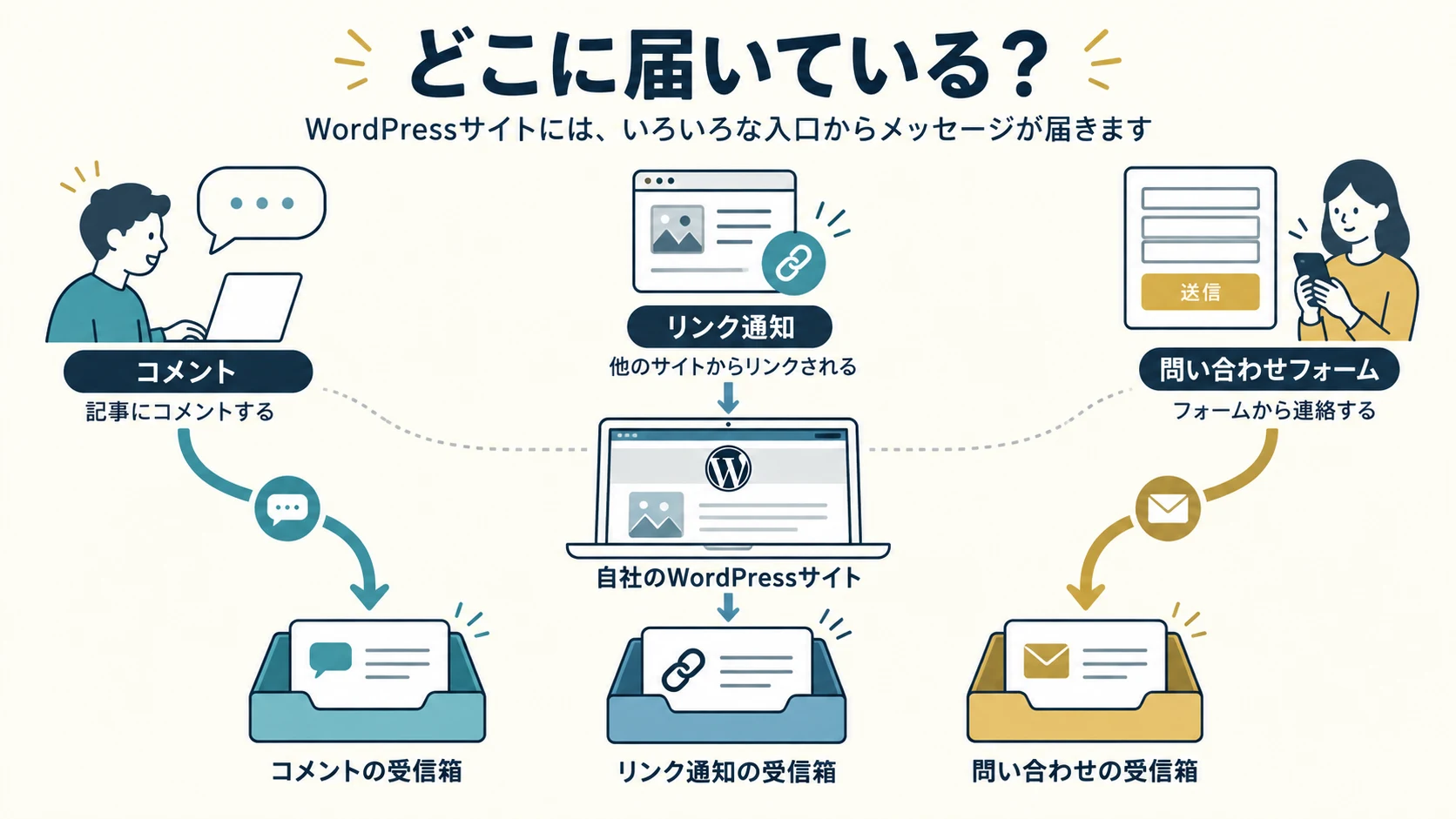
最初に、迷惑な投稿をどの画面で見ているか確認します。WordPressの「コメント」一覧にある投稿、ピンバックなどのリンク通知、問い合わせフォームから届くメールは、同じ受信経路とは限りません。問い合わせメールが増えたからといって、コメントの承認設定を変えれば解決するとは考えないでください。
コメント一覧では、対象の記事、承認待ち・承認済み・スパムなどの状態、件数が増え始めた時期を記録します。メールだけを見ている場合は、件名と送信元を確かめ、サイト上で公開されているかも確認します。大量に届く通知と、読者が見るコメント欄に不適切な投稿が出ている問題は分けて扱います。通知を止めるだけでは、受付や公開の状態は変わりません。
調査記録には、他人のメールアドレス、IPアドレス、本文中の個人情報を不用意に転記しないでください。担当者間で共有する場合も、調査に必要な部分に絞ります。怪しいリンクを開いて相手を確かめる必要はありません。管理画面の一覧と正規の公開ページで、どこへ何が届いているかを確認します。
| 確認した場所 | 最初に調べること |
|---|---|
| WordPressのコメント一覧 | 投稿の種類、状態、対象記事、承認設定 |
| 記事の公開コメント欄 | 不適切な投稿が承認済みになっていないか |
| リンク通知 | ピンバック・トラックバックの受付範囲 |
| 問い合わせ受信箱 | 利用フォーム、送信処理、フォーム固有の対策 |
どの経路か分からない場合は、その段階で調査を依頼して構いません。サイト全体の設定を一度に変更するより、問題のある入口と影響するページを絞る方が、正当な利用者への影響を確かめやすくなります。フォームの操作や実際の受信確認は、コメント対策とは別の点検として扱ってください。
2. 投稿を受け付けることと公開することを区別する
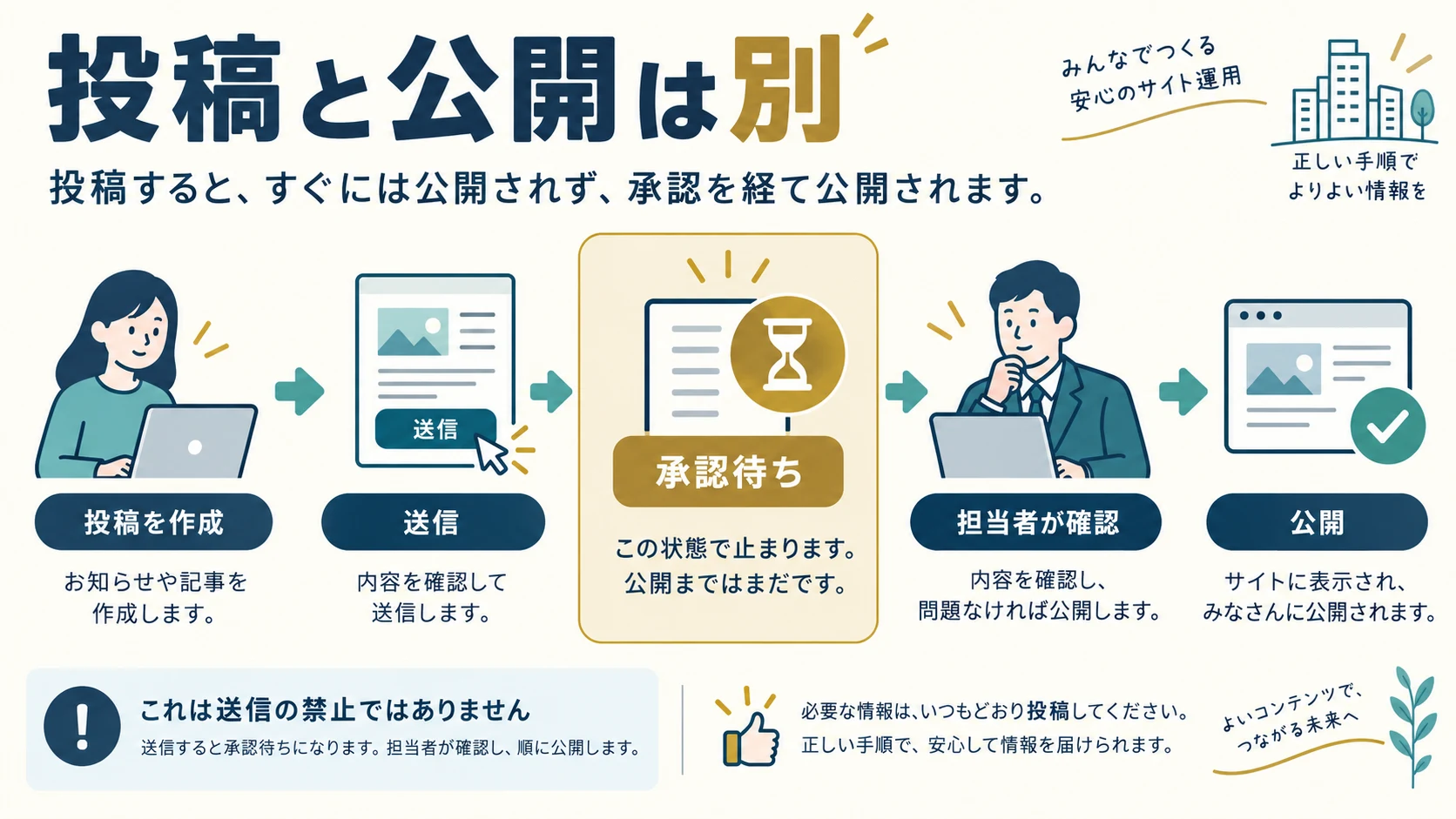
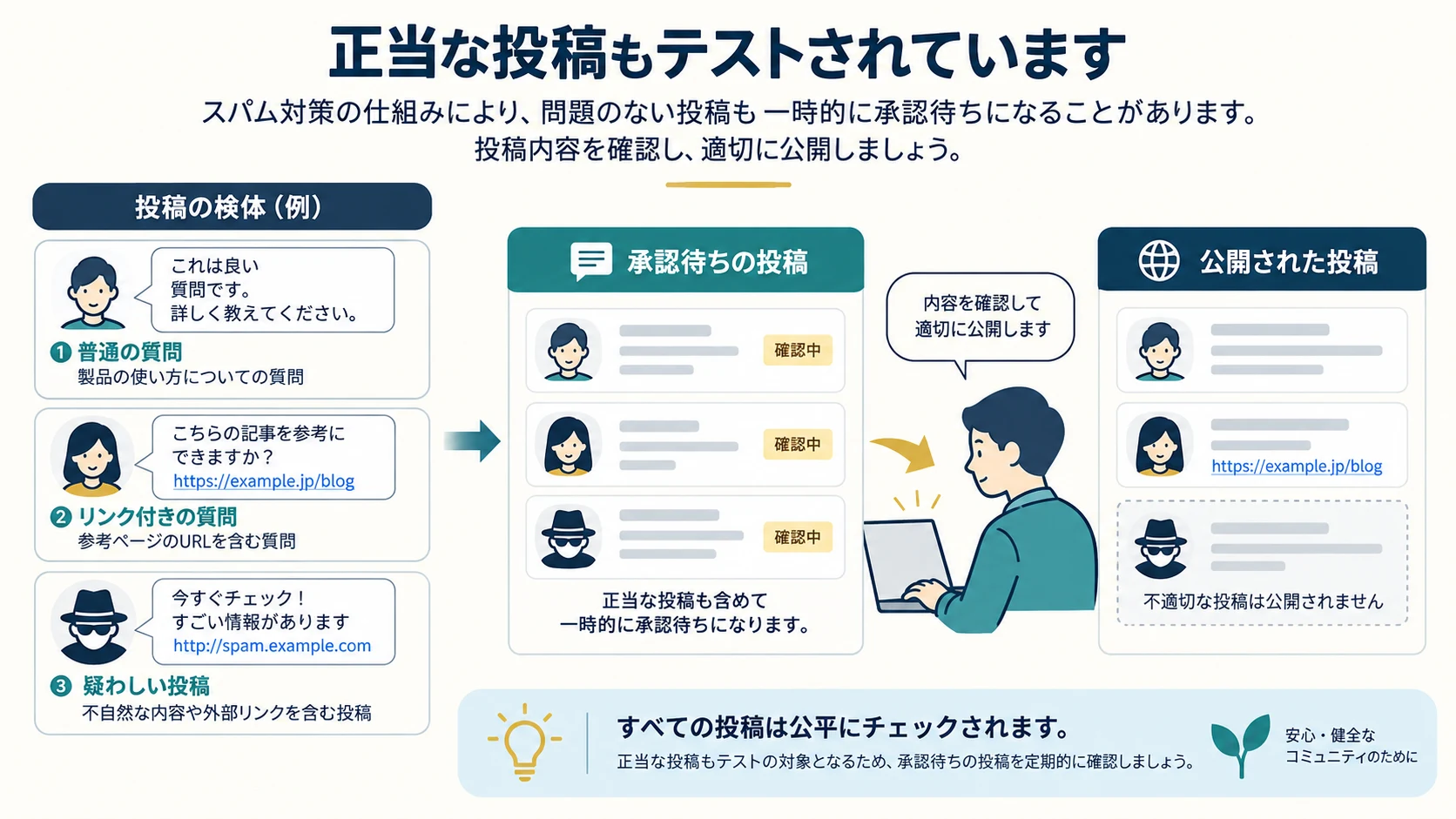
承認待ちにする設定は、不適切なコメントが読者に見えることを防ぐためのものです。送信そのものを受け付けなくする設定ではありません。承認待ちの件数が増えていても、公開欄へ出ていないなら「公開の制御は働いているが、確認や整理の負担が残っている」という状態です。
手動承認を使う場合は、誰が確認するかも決めます。設定だけを変え、承認待ちの正当な質問を長く放置すると、コメントした人が返事を得られません。公開を保留する理由と、確認する担当・頻度をそろえてください。毎朝確認するか、営業日の特定の時間にまとめるかは、実際の投稿量と担当者の負担を見て決めます。
すでに承認済みの迷惑投稿がある場合、これからの承認設定を変えるだけで既存の表示が消えるわけではありません。対象を特定し、正当な内容と取り違えていないか確認したうえで、その投稿の扱いを決めます。大量の一括削除を先に行うと、間違えたときに内容を戻せないおそれがあります。保存と復旧の手順を確認し、対象を限定してください。
コメントが増えてサイトが遅い場合も、件数だけで原因を断定しません。アクセス負荷、データベース、プラグイン、通知処理などを切り分ける必要があります。スパムコメントが届くことだけで、WordPressが侵入されたと判断することもできません。管理者の追加、本文の改変、見覚えのないファイルなど別の症状があれば、コメントの整理とは分けて保守担当へ連絡します。
対策の完了条件は「承認前のコメントが公開されない」「正当な投稿を担当者が見つけられる」「残る負担と受付範囲が分かる」といった状態にします。検索順位が上がることや、被害が必ずゼロになることを設定の効果として約束しないでください。
3. 標準設定は元の値を残してから確認する
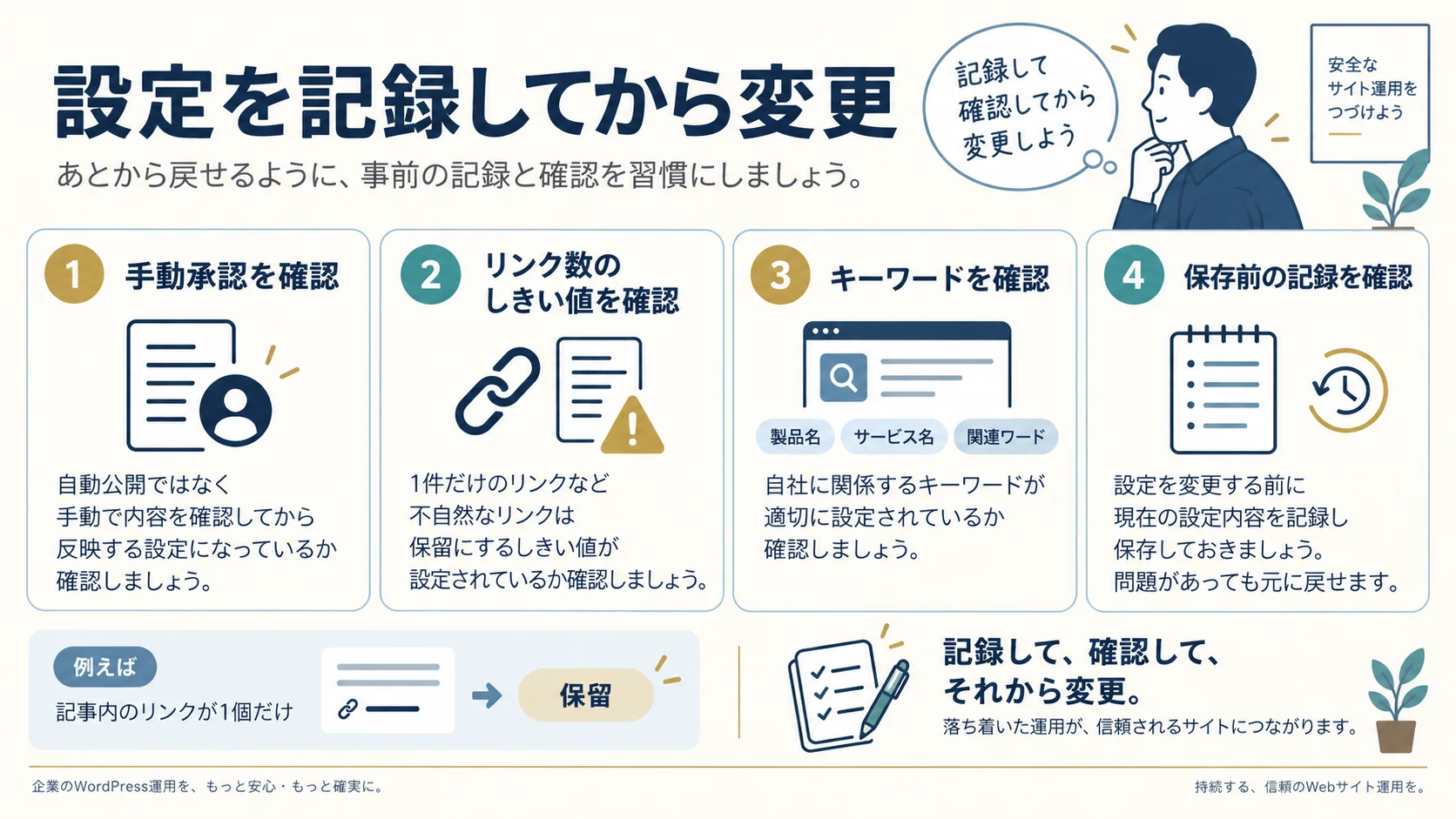
管理画面の「設定」から「ディスカッション」を開きます。変更前に、項目名、現在の値、対象にしたい投稿、確認日を記録してください。設定を複数まとめて変えると、正当な投稿が通らなくなったとき、どの変更が原因か分かりにくくなります。まず変更の目的を一つに絞り、保存後の動きを確認します。
手動承認を必須にする項目と、以前承認された投稿者を扱う項目は、目的を区別して読みます。手動承認を使っていても、プラグインや独自の投稿経路が結果に関係する場合があります。画面のチェック状態だけで済ませず、確認用の投稿がどの状態へ入るかを確かめてください。
リンク数による保留設定は、入力した数以上のリンクがあるコメントを保留する考え方です。「1」ならリンク1個以上が対象で、「2個以上」という説明は誤りです。リンクを含む正当な質問もあります。しきい値を厳しくする場合は、その投稿を担当者が確認して救済できるかまで考えます。数字だけを一律の推奨値として採用しないでください。
キーワードによる保留と、不許可にするキーワードも区別します。部分一致の判定では、短い文字列が通常の文章や名前に含まれて反応する場合があります。「http」など広い文字列を無条件に登録すると、資料へのリンクを含む正当な投稿まで対象になり得ます。迷惑投稿で見つけた単語を大量に貼るより、具体的な対象と実際の判定結果を確かめます。
| 変更前の記録 | 記入例の考え方 |
|---|---|
| 目的 | 未承認コメントを公開欄へ出さない |
| 項目と元の値 | 管理画面にある項目名と現在値をそのまま記録 |
| 新しい値と理由 | なぜ変更するか、影響する投稿の範囲 |
| 確認方法 | テスト投稿の状態と公開欄の確認 |
| 元へ戻す条件 | 正当な投稿が失われる、担当者が確認できない等 |
保存後は設定を開き直し、入力した値が残っているか確認します。表示名が記事と違う場合、似た項目を当てずっぽうで変えないでください。公式のディスカッション設定の説明と、自分の環境で表示される項目を照合します。
4. 新しい投稿と既存投稿の受付範囲を確認する
企業サイトでコメントの受付を続けるかは、利用目的から判断します。読者同士の交流や公開で答える質問があるなら、承認と返信の担当を決めて残す方法があります。公開の交流が不要で、問い合わせで個別に対応するサイトなら、コメントを受け付けない範囲を検討できます。記事が少ない、多いという理由だけで決める必要はありません。
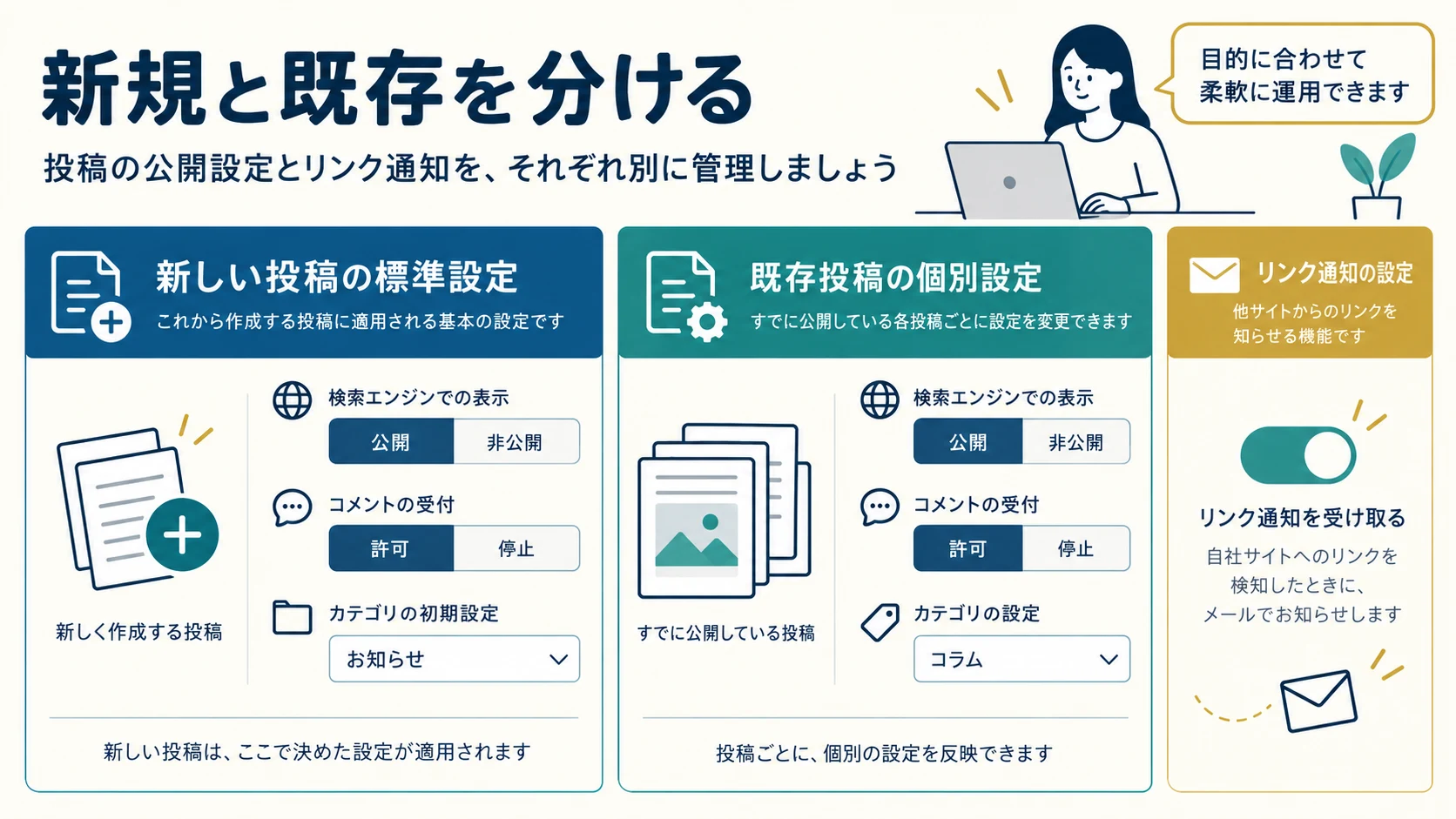
「新しい投稿へのコメントを許可する」という標準設定と、既存の記事ごとの設定は分けて確認します。新規投稿の既定値を変更しても、過去の記事すべてへ同じ変更が入るとは限りません。既存投稿をまとめて変更するときも、例外として受付を残す記事がないかを先に一覧へ整理します。
最初は対象を少数に限定して、編集画面のコメント設定と公開ページを確認してください。一括操作が使える環境では、選択した対象が意図した記事だけか、変更項目がコメントだけかを確かめてから更新します。固定ページ、独自の投稿タイプ、会員用の画面などは、通常の投稿と同じ操作になるとは限りません。受付の仕組みを確認して担当者へ引き継ぎます。
リンク通知の受付も別の項目です。コメントを残したい一方で、外部ブログからの通知を使っていない場合は、その受付範囲を独立して検討できます。過去の通知が既にある場合は、将来の受付設定と既存の表示を混同しないでください。
コメントを閉じること、すでに公開したコメントを消すこと、記事自体を非公開にすることは別の操作です。受付を止めたいだけなら、記事を削除したりURLを変えたりする必要はありません。変更前に公開コメントをどのように残すか確認し、読者が必要な連絡先へ進めるようにします。
5. プラグインは判定方式と運用条件で選ぶ
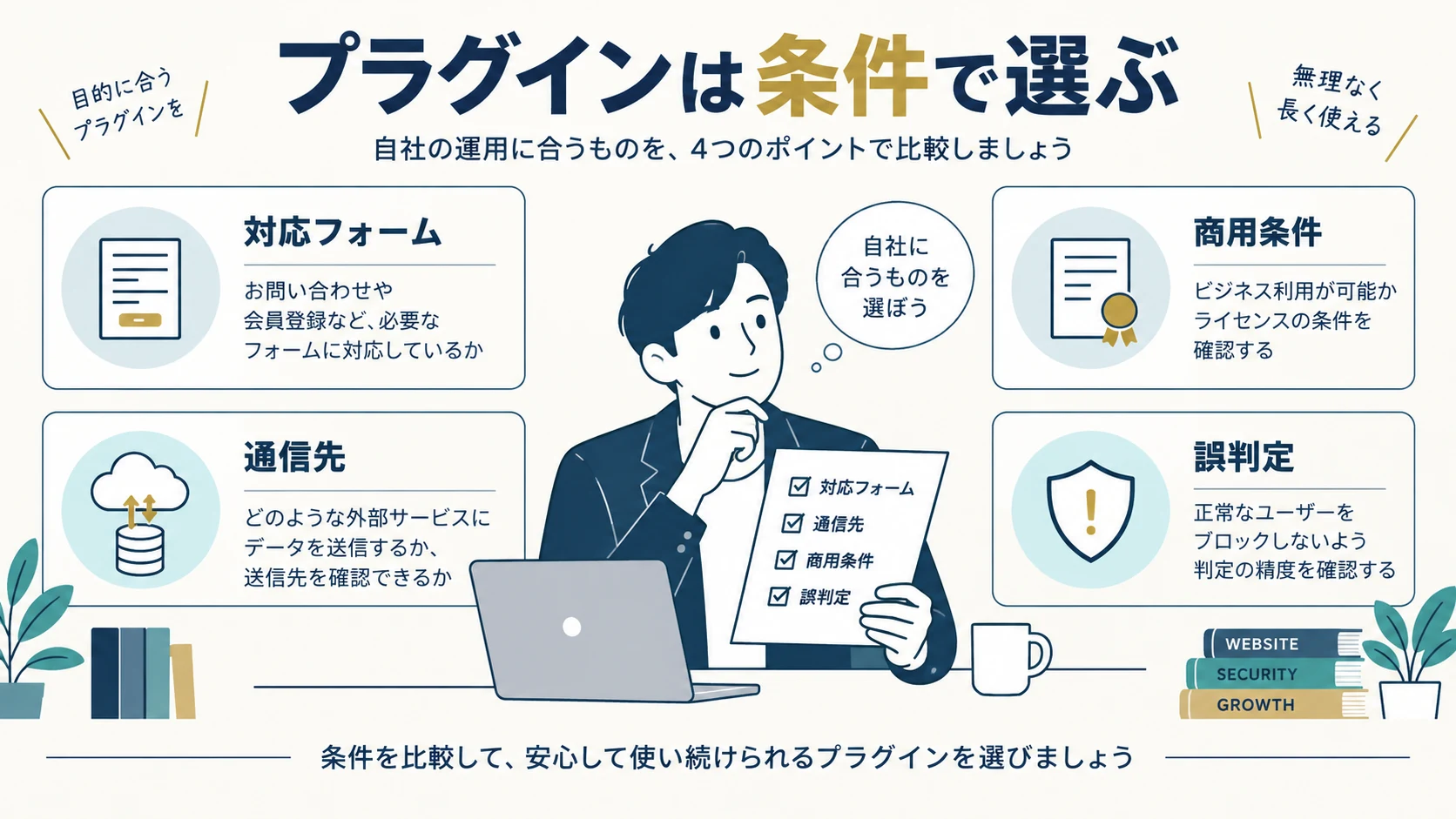
標準設定で公開を制御しても、承認待ちの整理負担が大きい場合は、判定プラグインを検討します。選ぶ前に、困っている入口に対応するか確認します。WordPress標準コメント向けの機能が、そのまま問い合わせフォームや会員登録にも使えるとは限りません。
比較する項目は、対象フォーム、判定に使う情報、外部へ送信するデータ、商用利用の条件、誤判定の確認方法、ライセンス管理者、削除や保存の動作です。企業サイトで使う際は「無料と書いてある」だけで判断せず、自社の利用区分に適用される条件を確認してください。現在の料金を確認できない場合、以前の記事の金額を見積の前提にしません。
候補の例として、Akismetの公式案内やAntispam Beeのプラグインページがあります。ここで名前を挙げることは、すべての企業サイトへ同じ組合せを勧める意味ではありません。提供元の現在の説明、利用規約、対応環境を読み、自分のコメント経路で検証します。外部サービスを使う判定では、契約やプライバシーの確認担当も決めます。
国や言語だけで一律に拒否する設定は、顧客の利用状況を確認してから判断します。日本語の企業サイトにも、海外からの正当な質問や外国語の投稿が届く場合があります。迷惑投稿が英語だからという理由だけで、すべての海外利用者を排除しないでください。
プラグインを複数重ねる場合は、どの段階でどの仕組みが動くか説明できるようにします。同じ投稿を二つの機能が判定すると、管理場所や誤判定の原因が追いにくくなる場合があります。導入数を増やす前に、既存機能の重複と通知・保存先を確認します。更新や契約終了後にも運用できるか、社内に管理者が残るかも比較材料です。
6. 正当なコメントも含めて動作を検証する
設定の確認では、迷惑投稿を止めるテストだけでなく、普通の質問が担当者へ届くかも確かめます。可能ならテスト環境で行い、本番で必要な場合は対象記事、日時、確認者を決めます。一般の読者へ誤って表示されないよう、テスト内容と後片付けの範囲もそろえてください。
確認用の文章に、本当の顧客情報や危険なリンクを使う必要はありません。普通の質問、管理下の資料へのリンクを含む質問、判定に反応することを確認するための無害な文章を用意します。自動判定の結果は環境や設定で変わるため、同じ文章が必ずどの箱へ入ると約束せず、実際の結果を記録します。
| テスト項目 | 読み戻す場所 |
|---|---|
| 通常のコメント送信 | 投稿完了画面と管理画面の受信状態 |
| リンクを含む正当な質問 | 保留・スパム等の判定先と救済方法 |
| 未承認の投稿 | 公開コメント欄に出ていないか |
| 承認した確認用投稿 | 意図した対象記事へ表示されるか |
| 受付を閉じた記事 | 公開画面の受付表示と対象範囲 |
ログイン中の管理者が見る表示と、ログインしていない読者の表示を分けます。管理者には未承認の情報が見えていても、一般の読者には出ていない場合があります。画面のキャッシュや端末の違いも踏まえ、公開状態を確認してください。
投稿できたこと、管理画面に保存されたこと、通知メールが届いたこと、読者へ公開されたことはそれぞれ別の結果です。確認記録で一つの「成功」にまとめないでください。正当なコメントが失われたり、承認前に公開されたりした場合は、直前の変更を元の値へ戻せるか確認し、関連するプラグインや独自実装を調べます。
7. 誤判定と確認負担を見て運用を調整する
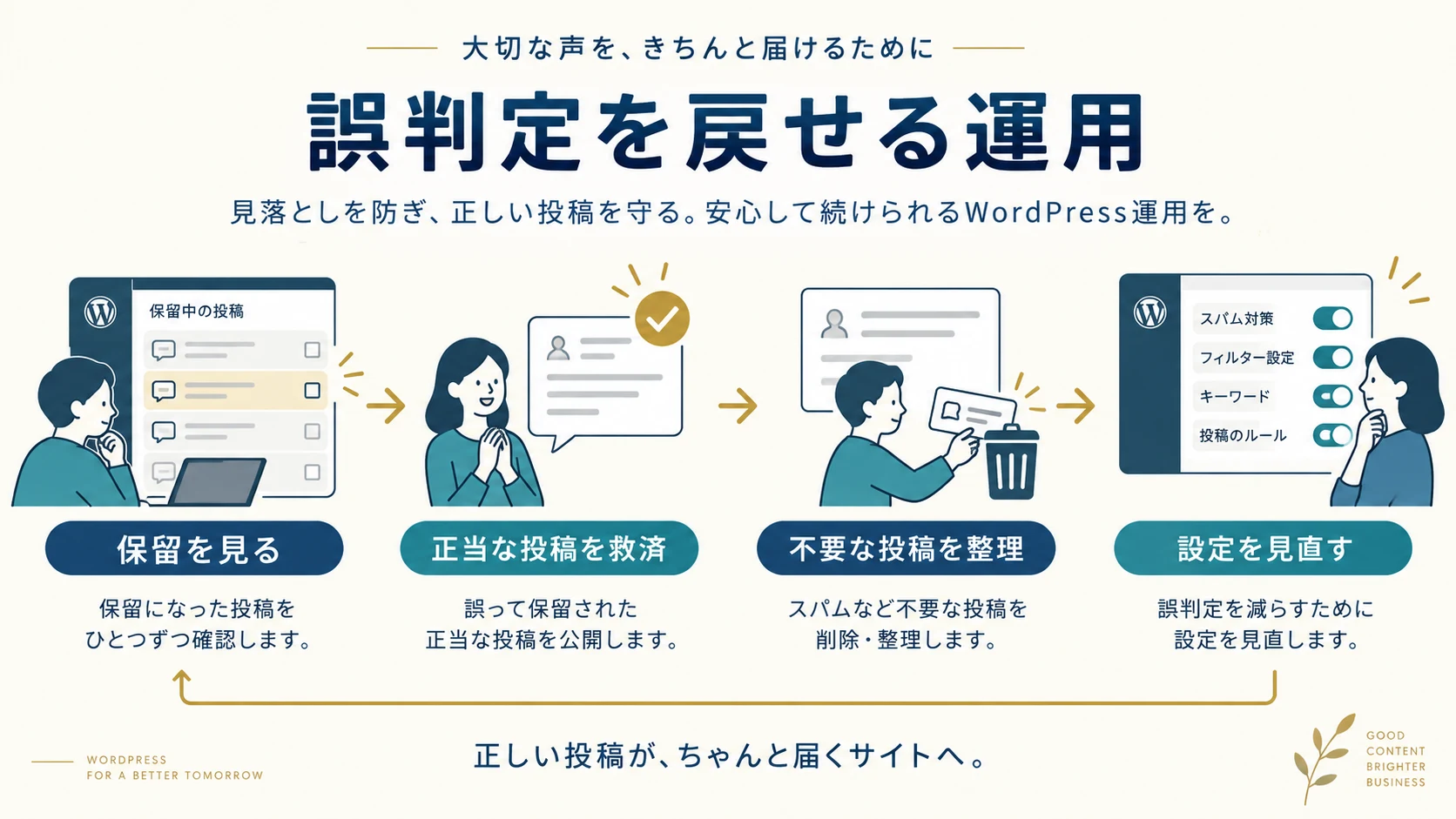
導入後は、承認待ちやスパム判定先に正当な投稿が入っていないか確認します。判定率の高い設定でも、必要な質問を失えば運用上の問題になります。迷惑投稿の件数だけでなく、確認にかかった時間、正当な投稿の見落とし、返信までの滞留を記録します。
確認の頻度は、コメントを利用する目的と実際の投稿量から決めます。投稿が少ないサイトへ不要な毎朝の作業を増やす必要はありません。一方で、読者への回答を約束している場で担当者が長く不在になるなら、代わりの担当と連絡方法を決めます。外部の保守担当が技術設定を確認する仕事と、企業が投稿内容を判断して返信する仕事も分けてください。
不要な投稿を整理する場合、すべてを即時に完全削除する運用から始めないでください。誤判定を確認できる期間、バックアップの対象、社内で必要な保存条件を確認します。削除済みのデータを戻せるかは環境次第です。確認できない復旧方法を、記事や手順書へ「いつでも戻せる」と書かないようにします。
運用票には、変更日、対象、元の設定、変更理由、テスト結果、残る問題、担当者を書きます。自動化は、受信経路の整理、保留先への分類、確認漏れの通知など、実際の負担がある工程から検討します。自動削除の本数を成果にせず、正当な問い合わせの保護と確認時間の削減が両立しているかを見ます。
空いた時間は、顧客の質問に返答する、古い案内を更新する、必要な保守を進めるなど、もともと止まっていた仕事へ使います。対策の運用にかかる契約費、設定・確認・連絡の時間も残し、単にプラグインが動いたという状態で終えないでください。
8. 自社で決めることとAcquaへ任せる実務を分ける
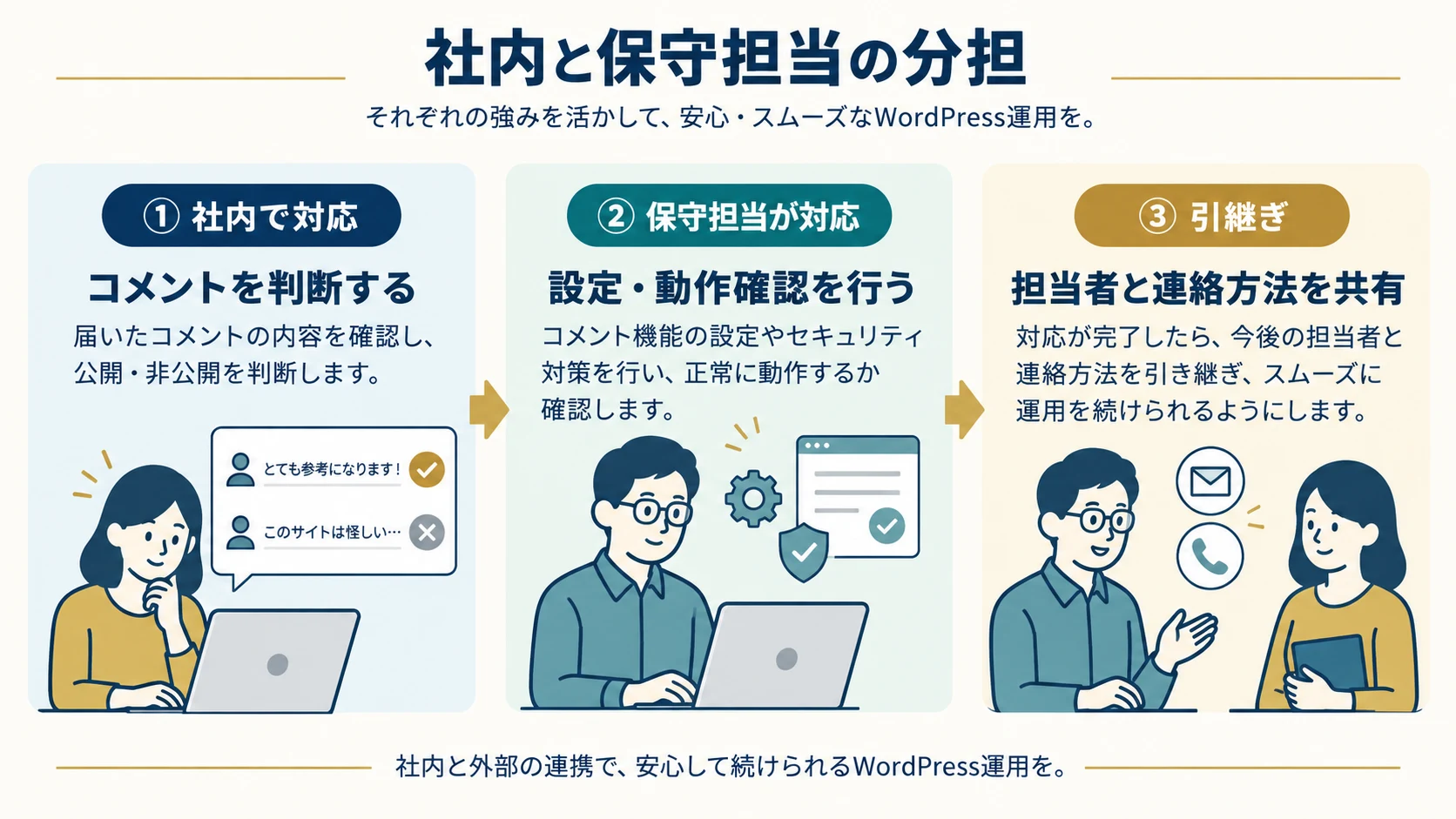
自社で判断するのは、コメントを受け付ける目的、公開してよい内容、返信担当、データの保存条件です。実務支援を依頼する場合は、対象サイトと困っている経路を共有し、WordPress設定の調査、既存投稿の対象整理、プラグインの条件確認、変更前の保存、反映と動作確認、引き継ぎのうち必要な範囲を相談します。
Acquaの企業向けWeb制作・運用の案内では、サイトの状況を確認して更新・保守の範囲を整理しています。設定を自分で確認して解決できたなら、依頼は不要です。社内で対象を判断できない、保守担当がいない、独自のテーマやフォームが関係している場合は、調査から相談できます。コメントの常時監視や返信、障害復旧が標準で含まれるとは考えず、担当範囲を個別に確認してください。
制作会社の方は、Acquaへの実装・保守依頼の案内で、顧客との窓口、変更の承認者、テスト環境、納品条件を確認します。既存設定をどこまで変えてよいか、テスト投稿を誰が確認するか、ライセンスは誰が保有するかをそろえると、公開直前の確認漏れを減らせます。顧客のコメント内容の判断と技術対応を同じ担当範囲にしないことも大切です。
相談前に、サイトURL、困っている画面、発生時期、利用している仕組み、希望する状態を整理してください。パスワードやコメントに含まれる個人情報を通常のフォームへ貼る必要はありません。認証情報が必要なら用途と安全な受け渡しを先に確認します。お問い合わせから、分かっている範囲を共有できます。
承認待ちにすればスパムは届かなくなりますか?
届くこと自体を止める設定ではありません。公開前に確認するための制御です。受付の停止や自動判定とは分けて考えます。
コメントを閉じれば問い合わせフォームのスパムも止まりますか?
フォームが別の仕組みなら、コメント設定だけでは対応できません。対象のフォームと送信経路を調べてください。
強いキーワード制限を最初から設定してよいですか?
正当な投稿も対象になる場合があります。元の設定を保存し、対象を絞って動作と救済方法を確かめてから運用します。
対策したら何をもって完了にしますか?
合意した受付範囲、公開前の確認、正当な投稿の到達、担当者と戻し方が確認できる状態です。ゼロ件や順位上昇を必須の完了条件にしません。
参照した公式資料(2026年10月1日確認):WordPressのコメントスパムの説明、ディスカッション設定、Akismet、Antispam Bee。外部ツールの料金・規約・対応環境は、導入時に提供元へ確認してください。