ACQUA JOURNAL
WordPressのRSSを業務で使う前に|配信内容・全文と抜粋・連携の確認
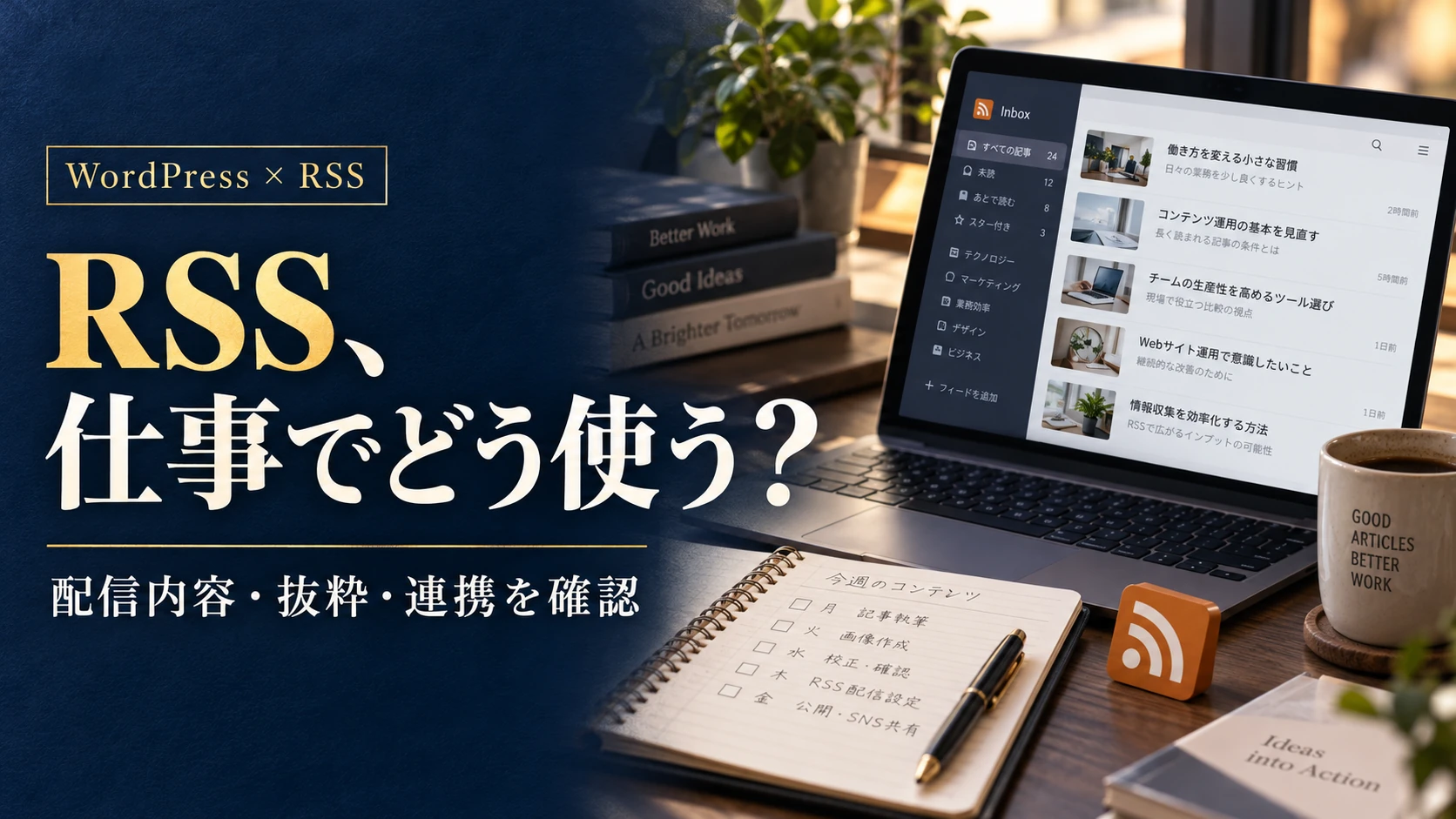
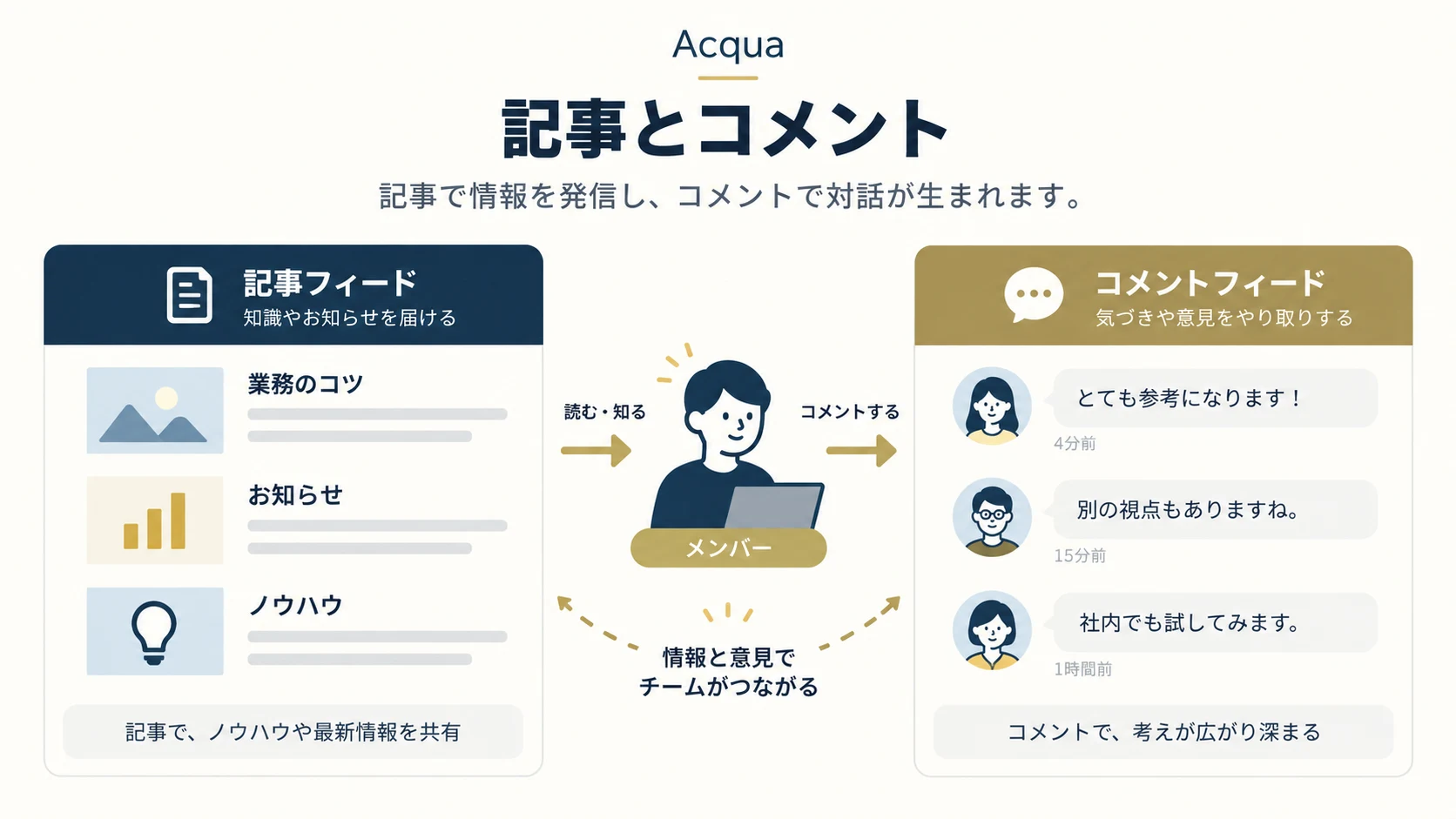
WordPressのRSSを通知や情報収集へ使うときは、接続先のフィードが何を配信するかを確認してください。記事のフィードとコメントのフィードは別です。更新を検知できることと、必要な情報を正しく通知・確認できることも分けます。
この記事は、企業のサイト更新担当者と、RSS連携を実装する制作会社向けです。ブログの本文を公開する仕事と、外部サービスへ配信する仕事を一緒に確認し、誤送信や重複通知を防ぐ点検手順を整理します。
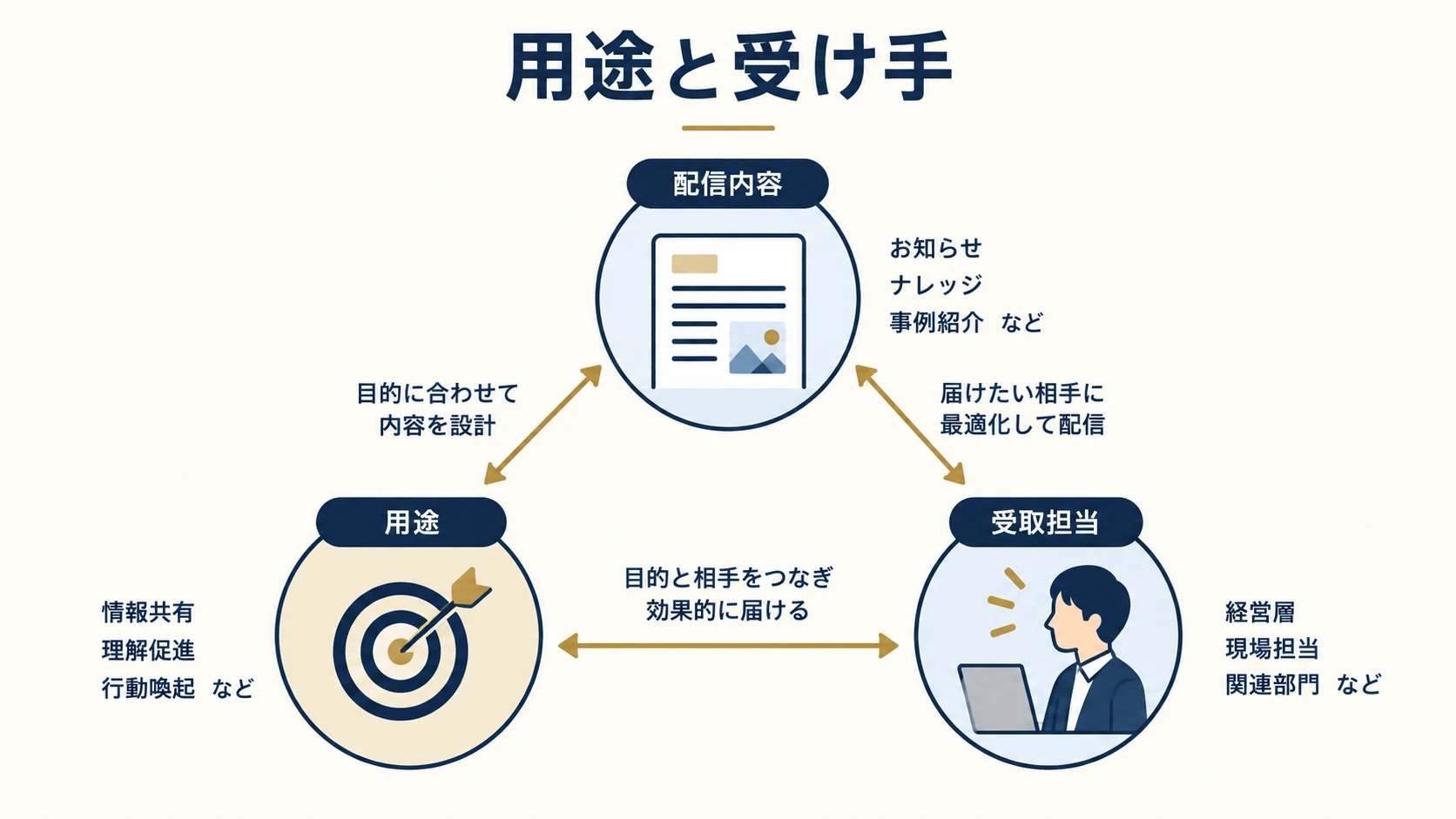
1. RSSの用途と受け取る担当を決める
RSSはサイトの更新情報を、対応するリーダーやサービスで受け取るための形式です。WordPress公式のフィード説明では、記事の更新を扱うものとコメントを扱うものを区別しています。Webページをそのまま再現する仕組みとは考えません。
先に「自社の更新を社内へ知らせる」「必要な公開情報を確認する」など用途を決めます。通知先、確認者、確認する情報、必要な頻度を揃えます。通知を増やすこと自体を目標にしないでください。
外部の記事を収集する場合は、そのサイトの利用条件と著作物の扱いを確認します。フィードが取得できることだけで、全文転載や画像の再利用が許可されたとは扱いません。社内確認と一般公開を分けます。
2. 記事とコメントのフィードを取り違えない
実際の配信元を読む
サイトのリンクや実装資料から、対象のフィードURLを確認します。一般的なURLの形だけで決めず、実際の応答を読み、サイト名、記事のタイトル、公開URL、日時などが目的に合うか確認してください。ブラウザーではXMLが表示されたり、ファイルとして扱われたりする場合があります。
| 見る項目 | 確認すること |
|---|---|
| 配信元 | 正式なサイト・対象範囲か |
| 内容 | 記事更新か、コメントか |
| 記事リンク | ログインなしで正しい公開先へ進むか |
| 日時と識別 | 受け取り側がどの値を使うか |
エラーと独自出力を分ける
404やログイン画面、エラーページを返すURLは、正常なフィードとみなしません。取得先を直す前に、サイト側の出力、通信、受け取り側の設定を切り分けます。APIやテーマが独自出力する場合も、通常のWordPressの仕様と分けて記録します。
3. 全文と抜粋を、表示設定と実配信で確認する
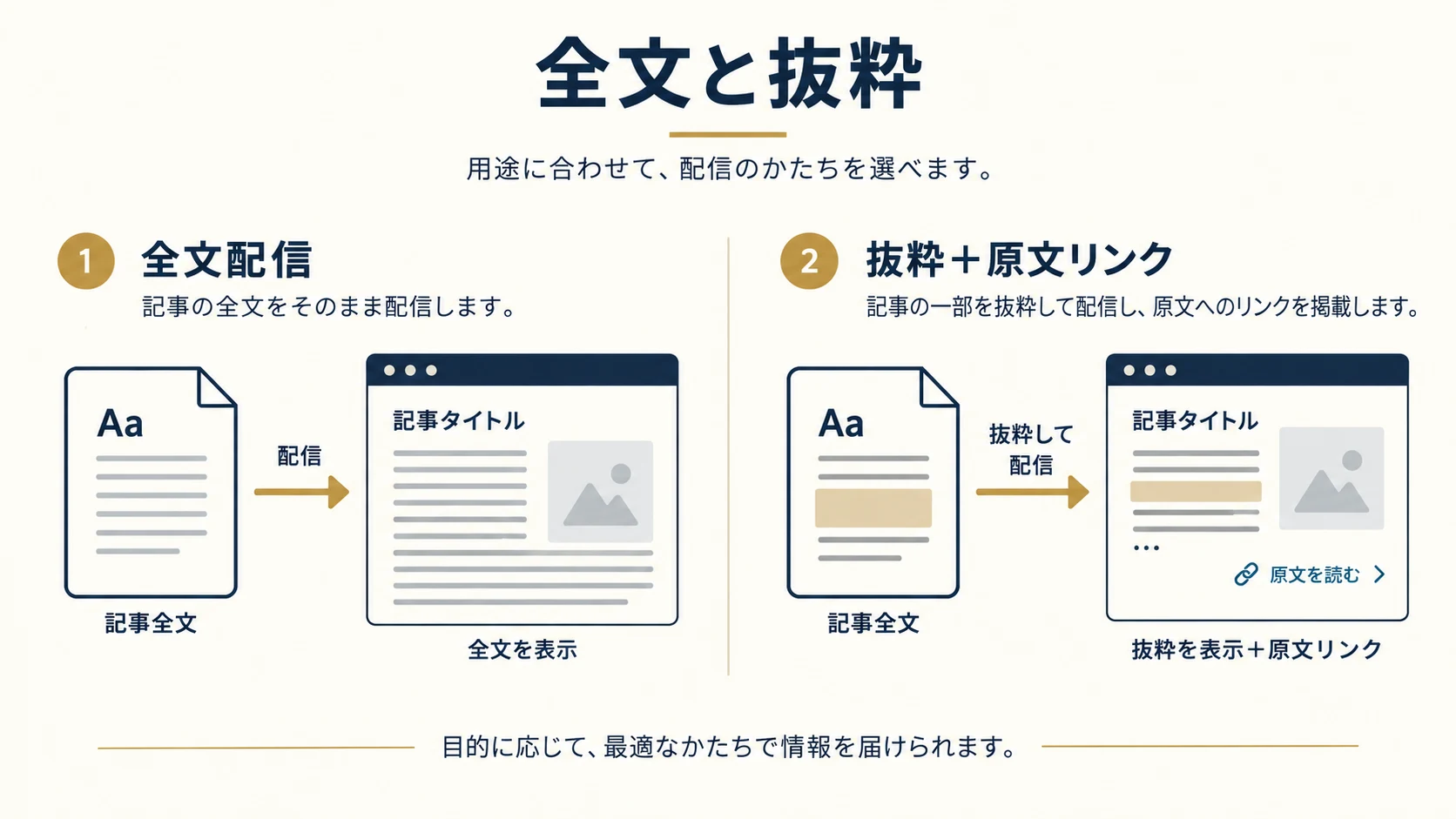
WordPressの表示設定の公式説明には、フィードへ全文か抜粋を含める選択があります。管理画面の設定を確認しても、追加機能が加工する場合があるため、実際のフィードと受け取り側の表示まで読みます。
全文なら読者が配信先で読める内容が増えますが、記事の装飾、フォーム、埋め込みがWebと同じに動くとは限りません。抜粋なら詳細ページへ移動する案内が必要です。どちらが検索に必ず有利という理由で決めず、読者の使い方と配信条件で選びます。
画像、リンク、見出しが配信先で欠ける場合は、元記事とフィードのどちらに情報があるかを確認します。表示を整えるために料金条件や注意書きだけを落とさず、読者が判断する情報を保持してください。
4. 公開範囲と情報の扱いを確認する
公開へ載せてよい情報を選ぶ
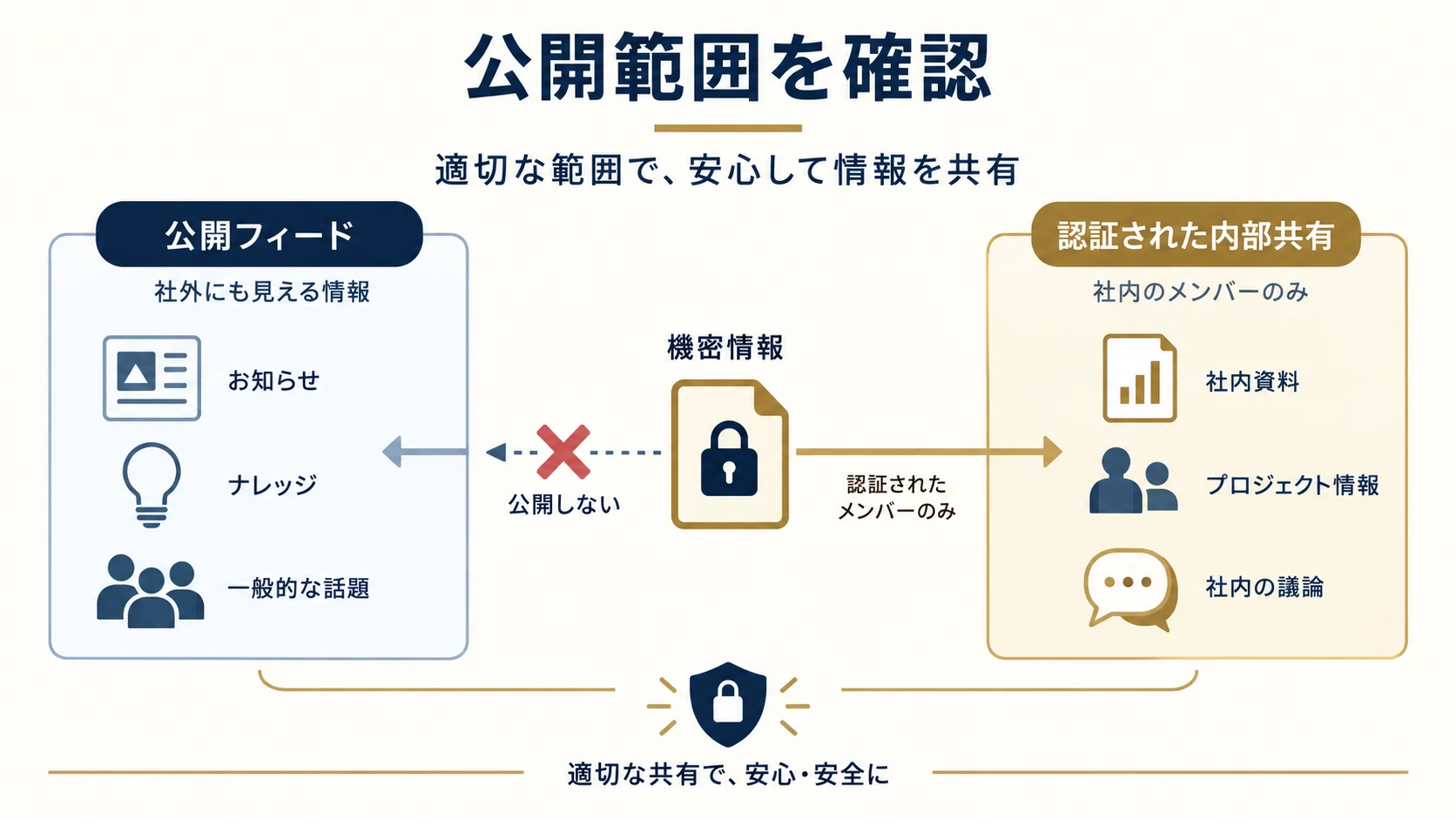
公開フィードは社内だけの共有先ではありません。ログインなしで取得できる内容へ、顧客の個人情報や未公開の業務情報を入れないでください。抜粋へ変えたりサイト内のリンクを消したりすることを、アクセス制限の代わりにしません。
配信サービスには取得した情報が残る可能性があります。元記事を修正しても、以前の通知や保存済みデータがすべて消えるとは扱わず、受け取り側の保存・削除・管理権限を確認します。
内部共有は別の方法で設計する
機密情報を扱う業務は、公開ブログのフィードを使う設計と分け、認証された共有方法を選びます。既存サイトのインデックスやアクセス設定を、RSSの試行を理由に変更しないでください。
5. 連携は通知の下書きから試す
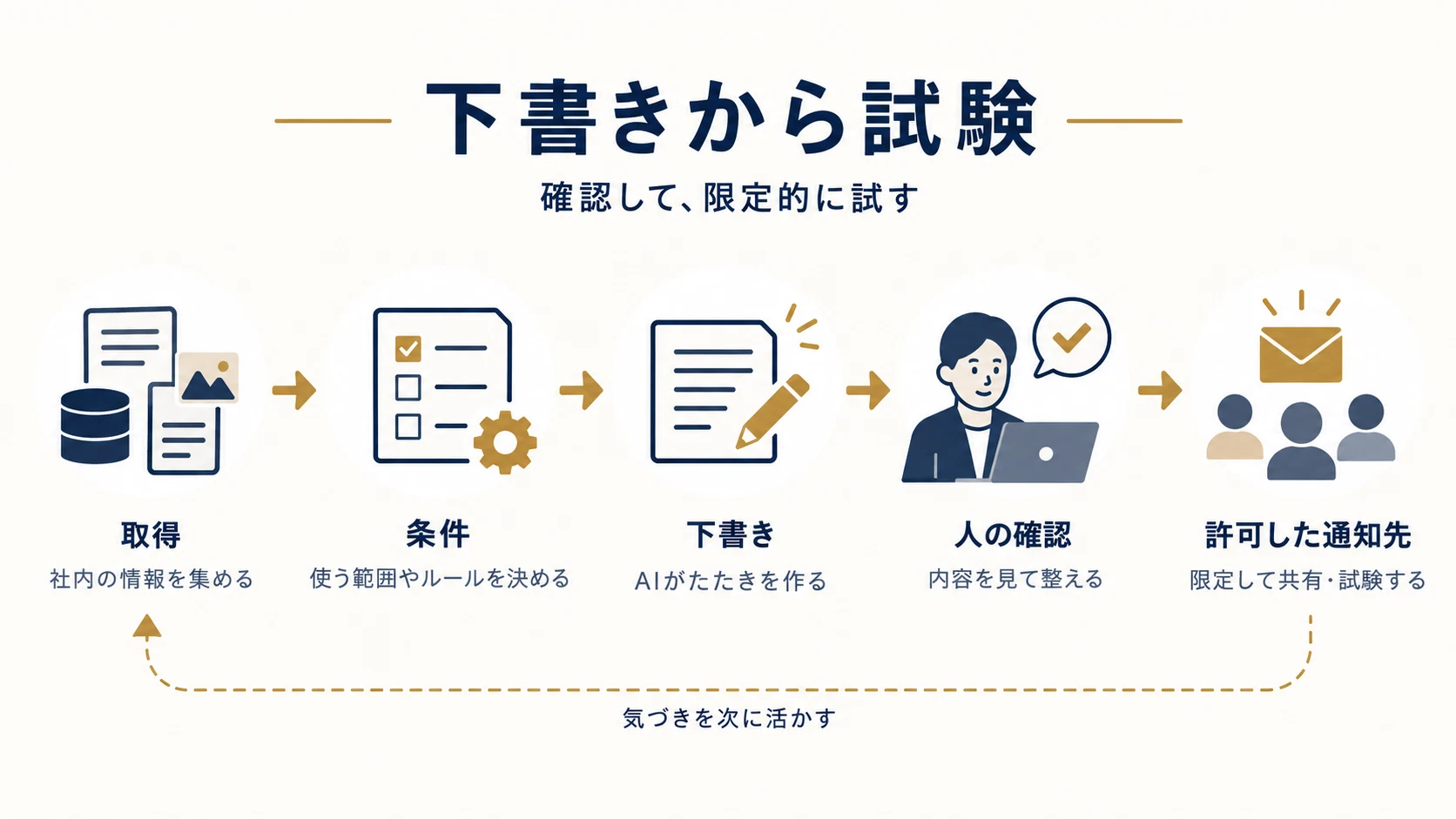
外部サービスへつなぐ場合は、取得、条件判定、通知文の作成、確認、送信を分けます。ZapierとAIの小さな試行も、正常動作と人の承認を別に確認する手順です。
初回接続時に過去の記事も取得するのか、新しい項目だけ対象にするのかは、受け取り側の仕様で確認します。本番の顧客向け通知へ直接つながず、許可された試験先で確認してください。
AIで要約するなら、条件や日付を原文へ照合します。配信元が述べていない自社への影響や成果を、要約へ事実として追加しません。通知先から原文へ戻り、担当者が判断できるようにします。
6. 重複・修正・通信失敗を試験する
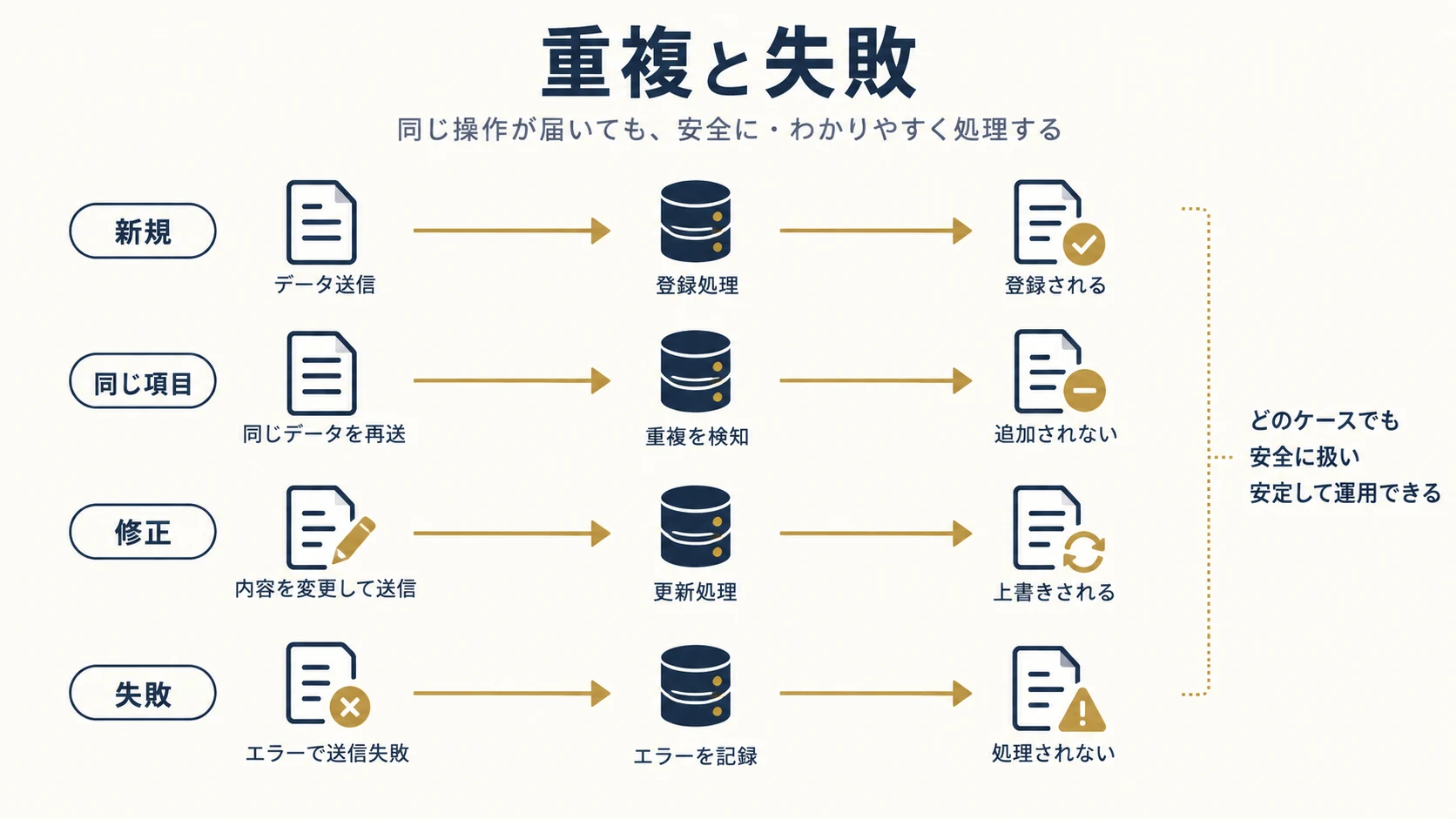
新規公開だけでなく、既存記事の更新、同じデータの再取得、接続失敗を試します。フィードに載ることと、受け取り側が新しい項目として扱うことは別です。何を識別子に使い、処理済みをどこへ記録するか確認します。
| 場面 | 残す結果 |
|---|---|
| 同じ項目を再取得 | 重複通知の有無と判定条件 |
| 既存記事を修正 | 変更を通知するか、しないか |
| 一時的な取得失敗 | 未処理の確認と再開方法 |
| 連携を停止 | 未通知を誰が手作業で確認するか |
処理履歴と実際の通知を読んでから再実行します。失敗表示だけを見て一括再送すると、すでに届いた通知が増える可能性があります。記事本文を変更した場合も、元記事・フィード・通知の三つを別々に確認してください。
7. 続ける価値と維持費を確認する
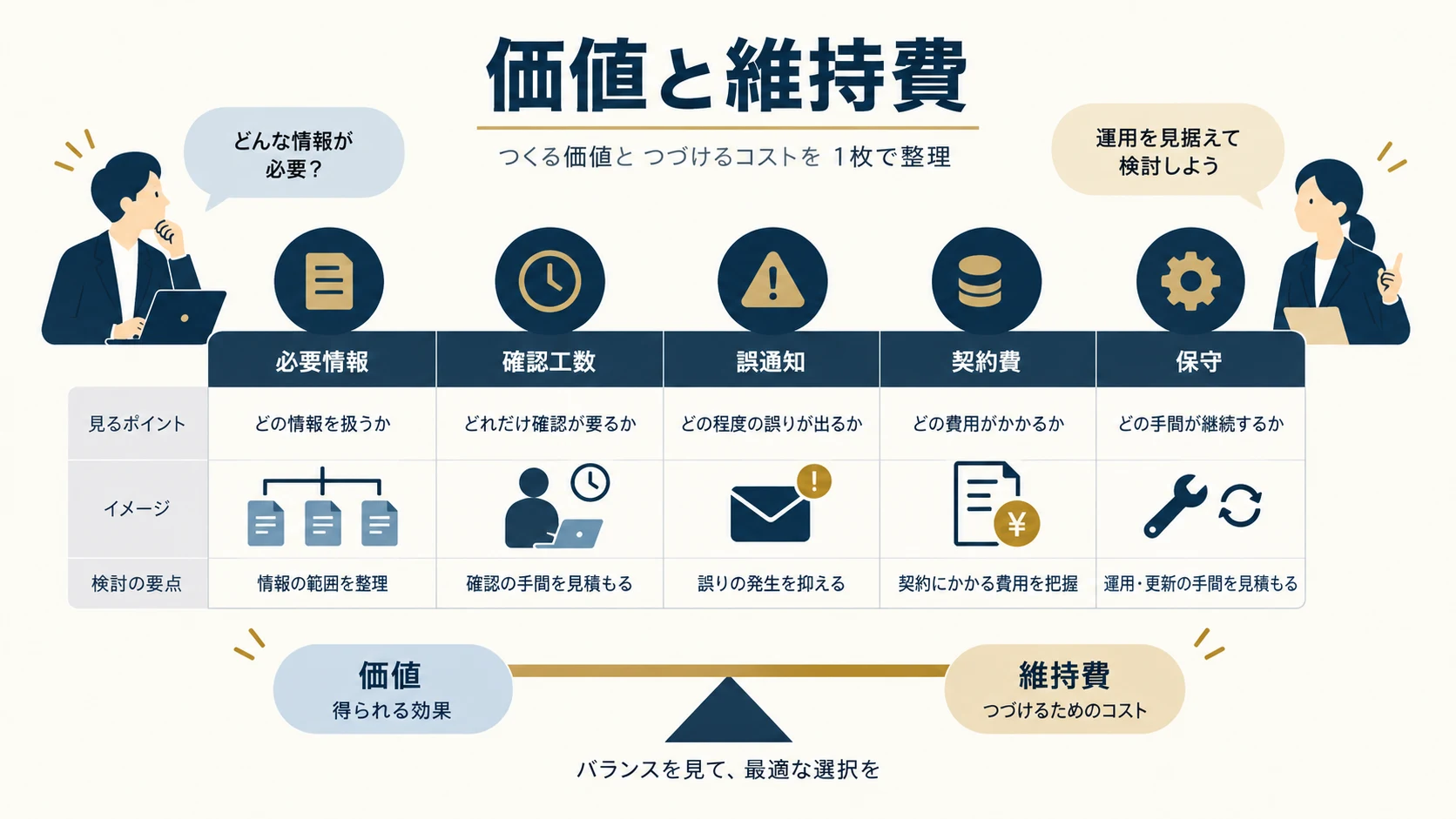
通知件数だけでなく、必要な情報を見落とさなくなったか、確認にかかる工数、誤通知、担当者の負担を見ます。サービス利用料、接続の保守、権限管理、障害調査も含めて評価します。
更新が少なく、担当者がサイトを確認する方法で困っていないなら、連携を導入しない選択もできます。通知が多すぎる場合は、配信範囲と受け取り条件を見直し、すべてをAIで要約することを解決策に固定しません。
URL、用途、所有者、接続先、保存条件、停止方法、次の点検日を管理表へ残します。契約や担当が変わるときは、接続権限と未処理の情報を引き継ぎます。
8. 自社の情報確認と実装支援を分ける
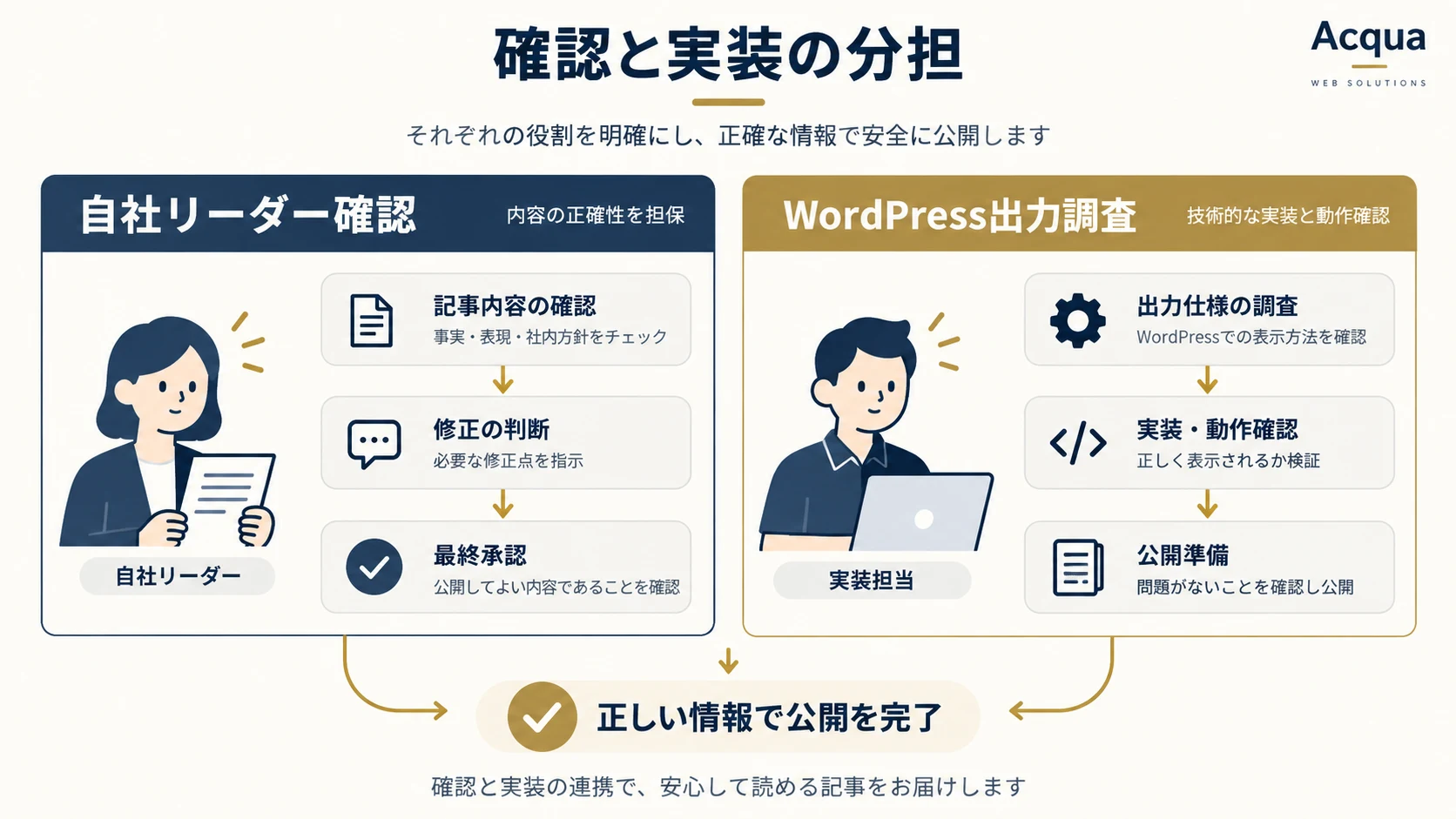
正式な公開フィードを読み、手元のリーダーで必要な情報を受け取れるなら、自社で始められます。外部サービスへ送る場合は、送信先と保存条件の承認が必要です。
Acquaには企業向けWeb更新・保守として配信内容の確認や必要なサイト側修正を相談できます。制作会社はWordPress実装支援で、出力元、追加機能、連携先、試験範囲を提示してください。新しい連携の対応可否・費用・運用担当は環境を確認して合意します。
解決の状態は、許可された情報が必要な担当へ正しく届き、原文を確認でき、重複や停止時の扱いを判断できることです。相談窓口へは公開URLと用途を伝え、秘密の接続キーや実顧客のデータを送らないでください。
一次資料の確認日:2026年10月6日。フィードと受け取り側の実際の動作を確認し、設定変更は対象と影響を合意してから行います。