ACQUA JOURNAL
WordPressの記事をコピーする方法|本文と投稿設定を分けて確認する手順
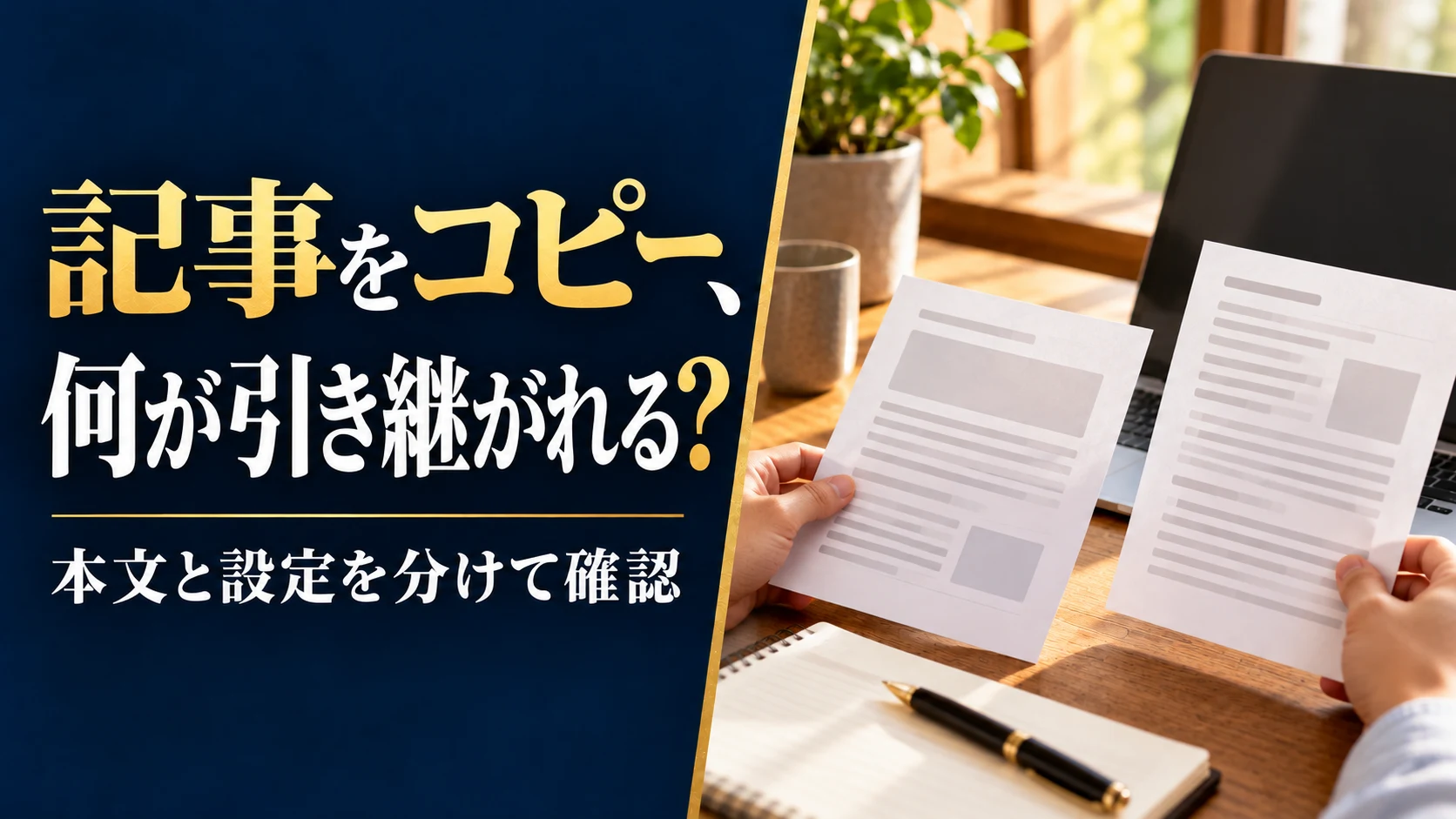
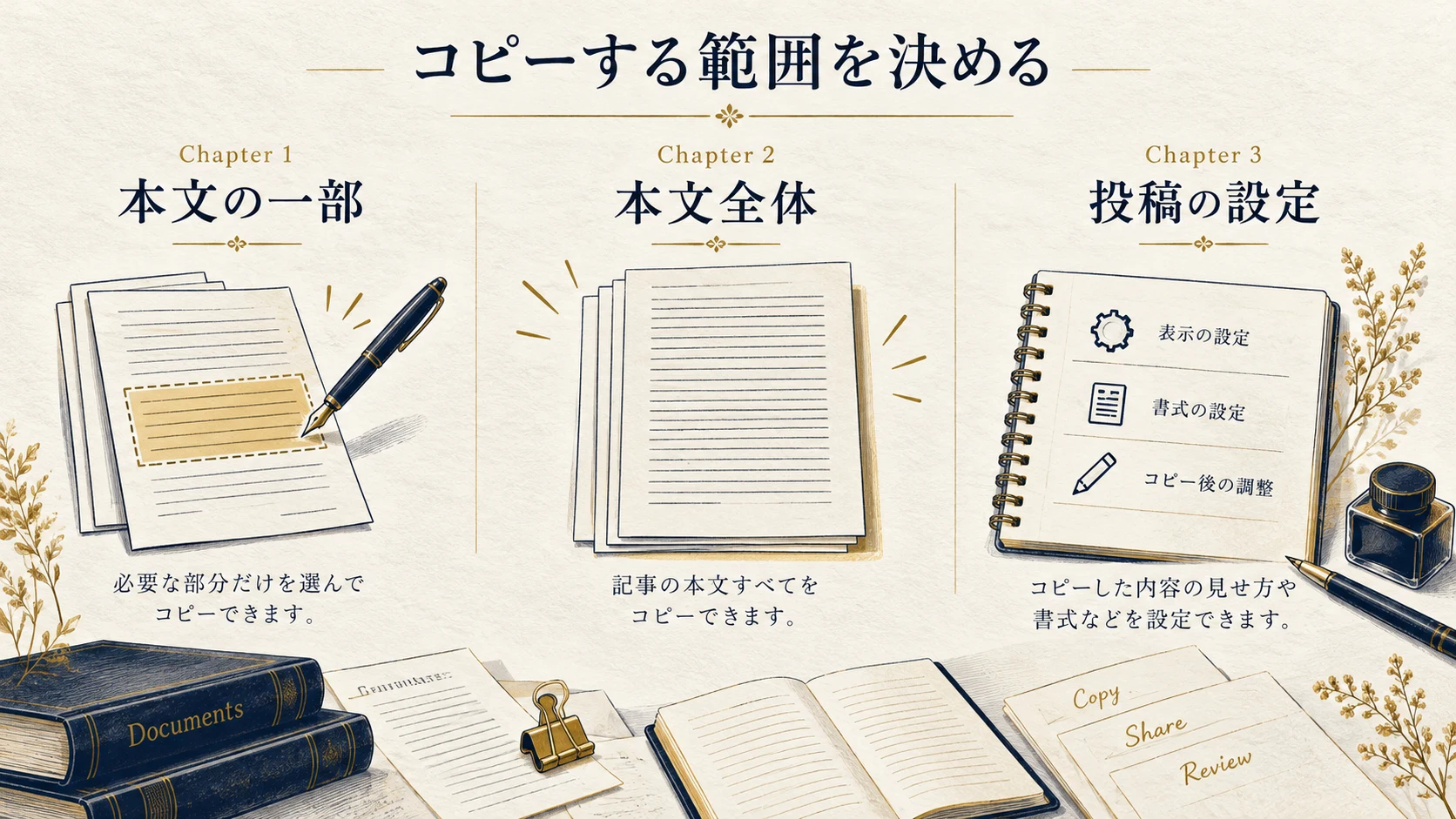
WordPressの記事をもとに新しい原稿を作るときは、まず「本文の一部」「本文全体」「投稿の設定」のどこを引き継ぎたいかを決めます。ブロックをコピーする操作と、表紙・分類などを含めて投稿を複製する機能は、同じ範囲を扱うとは限りません。
この記事は、似た構成のお知らせや案内を作る企業の更新担当者と、その編集方法を実装する制作会社向けです。元の記事を保ち、別の下書きへ必要な内容を移し、設定と表示を確認する手順を説明します。新記事の量産や、内容が同じ公開ページを増やすための手順ではありません。
1.コピーする範囲と使い道を決める
一部のブロックか本文全体か
注意書きの一部分を再利用するだけなら、そのブロックをコピーします。記事全体の構成を使いたいなら、本文全体を別の下書きへ移す方法を検討します。完成済みの記事を上書きして新しい告知へ変える方法と、新しい投稿を作る方法も区別してください。
投稿設定まで複製する必要があるか
独自の入力欄、表紙、分類、SEO用の設定なども含めたい場合は、利用中の複製機能が何を引き継ぐかを確認します。本文をコピーしただけで、それらもすべてそろったとは判断しません。コピー元と公開目的が同じなら、新しい記事を作る必要があるかも先に考えます。
2.コピー元と変更前の状態を保存する
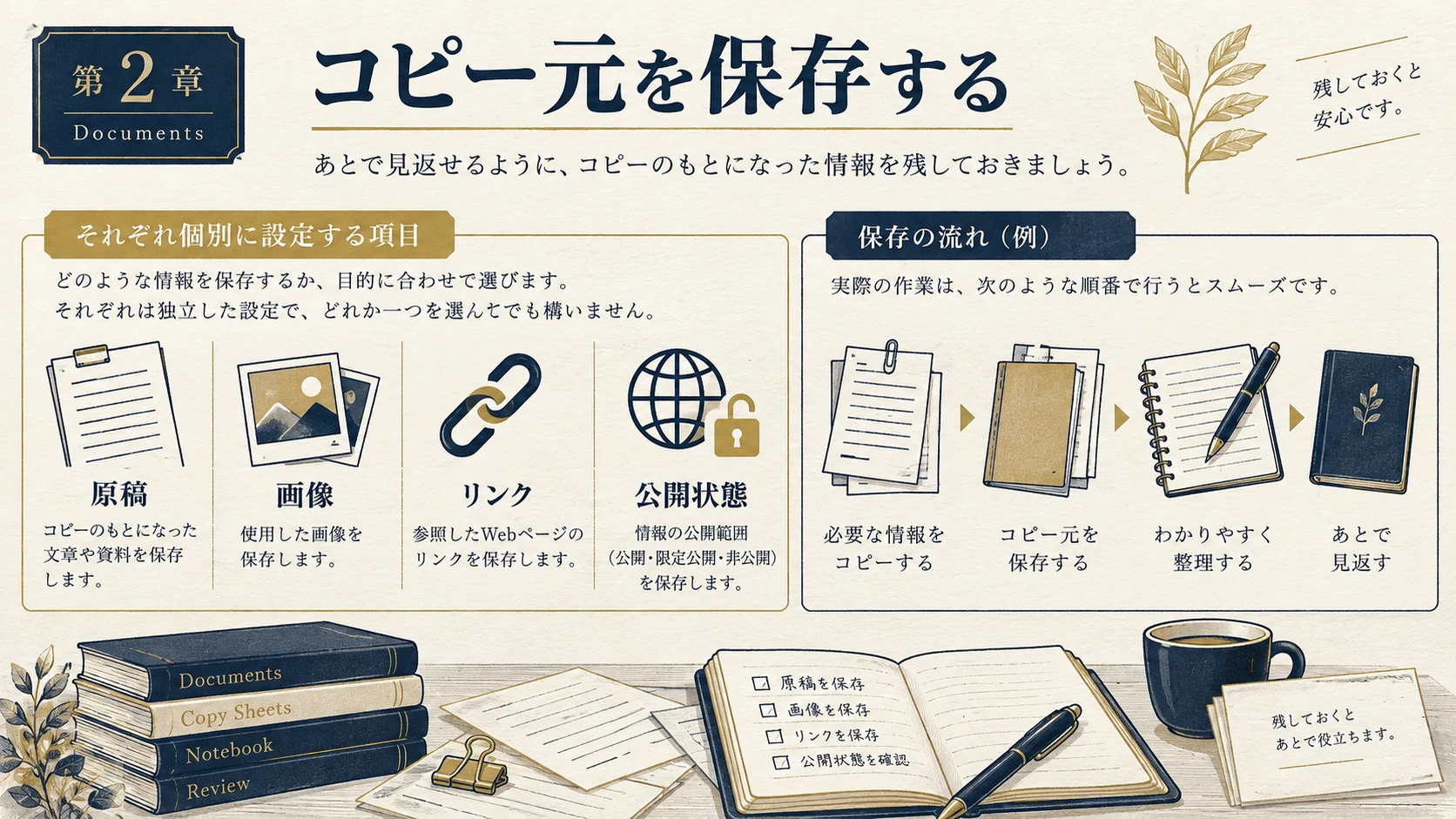
元の記事のURL、タイトル、公開状態、本文、表紙や分類を控えます。作業中に元の文章を誤って変更しないよう、コピー先が新しい下書きであることを確認してください。未公開の情報を含む場合は、保存先と閲覧範囲も決めます。
別サイトへ持ち出す場合は、原稿と画像を利用できるか、リンク先が元サイトのままでよいかを確認します。画像の表示URLをコピーしても、ファイルを新しいサイトへ移せたとは限りません。元の公開条件や画像の権利は、そのまま引き継げると推測しないでください。
3.ブロックの「複製」と「コピー」を使い分ける
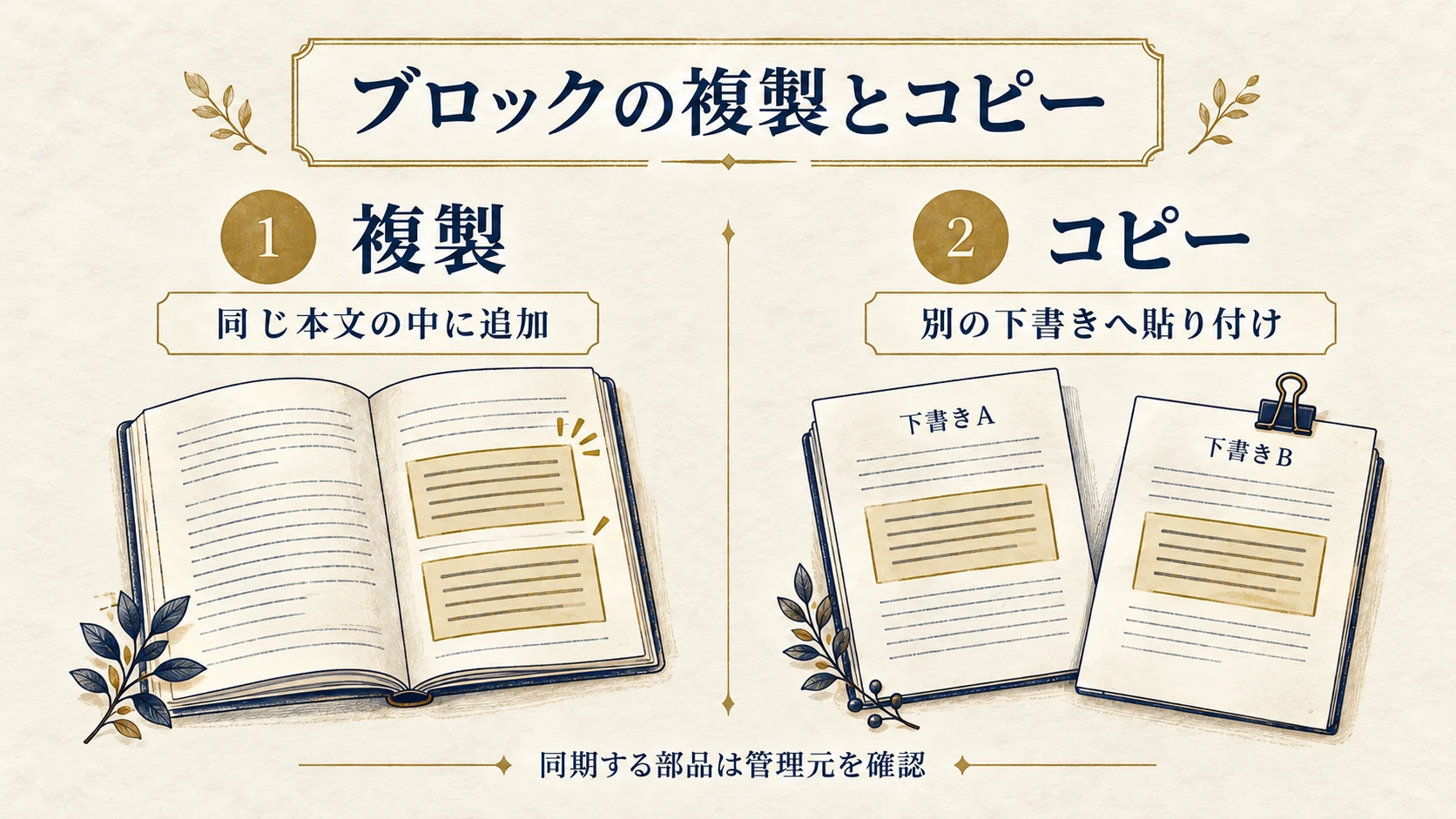
WordPress公式の追加オプション説明では、選択したブロックの「コピー」は、別の場所や別投稿へ貼り付けるための操作です。「複製」は、そのブロックを元のすぐ下へ複製する操作として案内されています。
一部だけ使う場合は対象のブロックを選び、コピーして、別の下書きの適切な位置へ貼り付けます。入れ子になったグループなどでは、何を選択しているかを確認してください。文章だけのつもりでグループ全体を動かしたり、必要な画像を選び忘れたりしないようにします。
貼り付けた後は、文章、リンク、画像、階層を元と比較します。エディターの版、権限、独自ブロックでメニューが異なる場合があります。説明と違う画面で無理に進めず、使っている環境の提供元へ確認します。
4.本文全体を別の下書きへ移す
本文のコピーを選ぶ
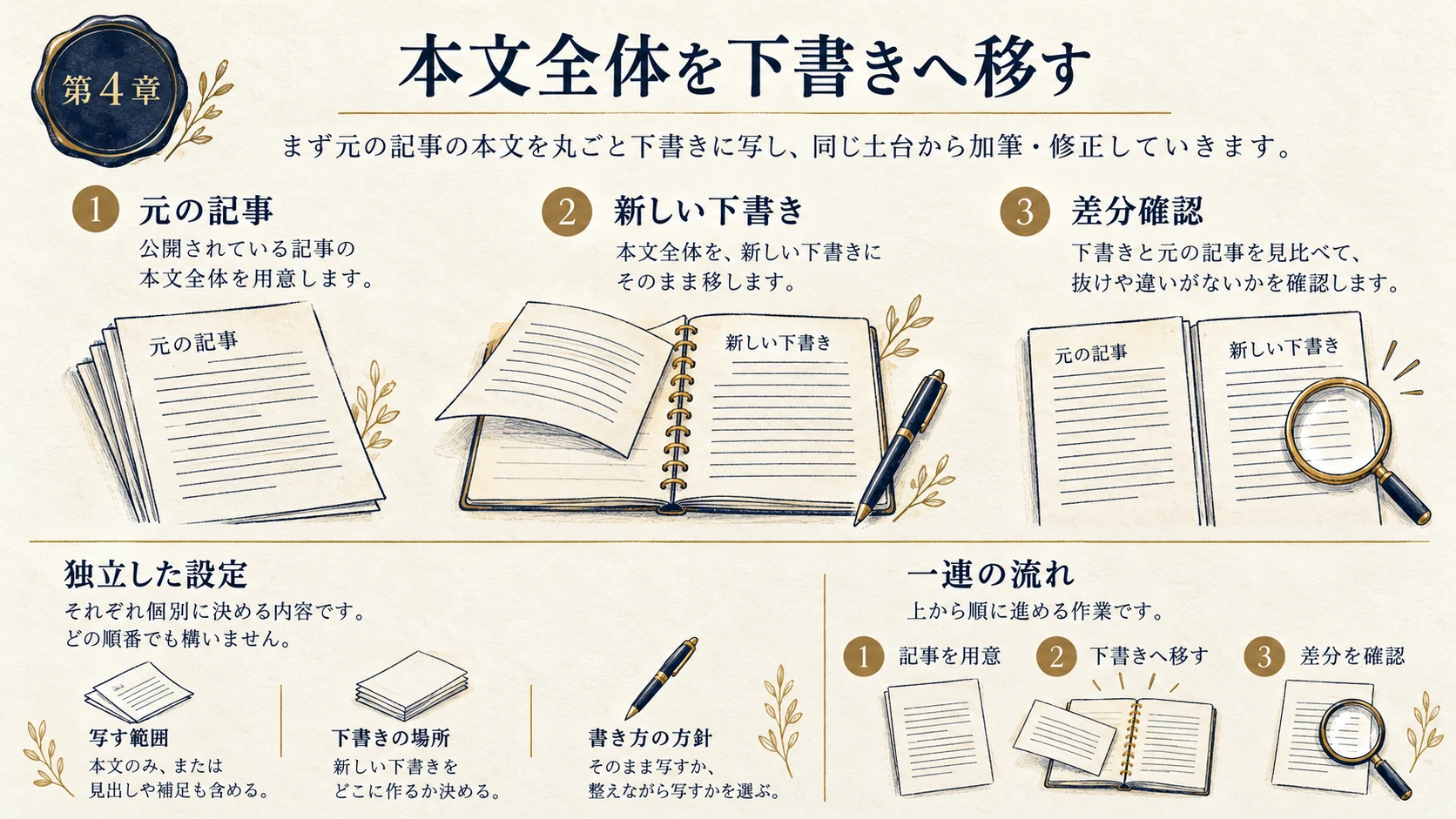
WordPress公式のブロックエディター説明では、画面上部の追加オプションに、投稿やページの内容をまとめてコピーするツールを案内しています。利用中の画面で「すべてのブロックをコピー」などの操作を確認し、新しい下書きの本文へ貼り付けます。
貼り付け先の本文が空か、すでに内容があるかを確認してから実行します。意図せず二重に入った場合は、そのまま公開せず、保存した原本と比較します。クリップボードの中身が別の原稿へ変わっていないかも確認してください。
元の記事との差分を先に直す
開催日、募集条件、担当名、料金の条件、画像、申込先など、新しい目的に合わせる項目を一覧にします。古い告知をコピーしたとき、本文の冒頭だけを変えても、表、画像内の文言、末尾のリンクが旧案内のまま残ることがあります。
金額や条件は正式資料で確認し、前回と同じだと推測しません。内容の確認者と公開する担当を分ける場合は、差分が分かる形で渡します。
5.本文以外の設定を確認する
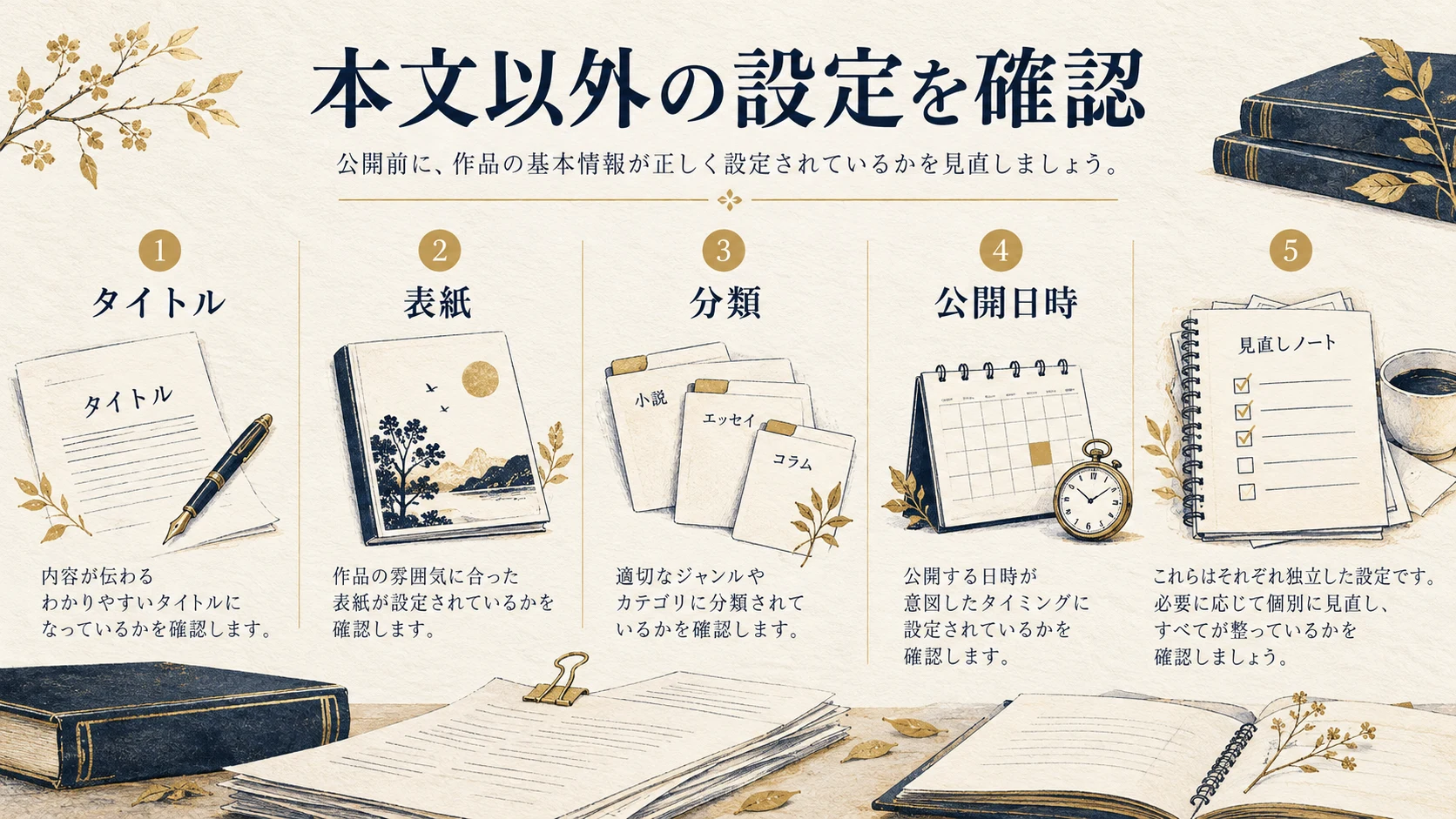
| 対象 | コピー後に見ること |
|---|---|
| タイトル・抜粋 | 新しい内容を表しているか |
| 表紙・画像 | 適切な素材、代替テキスト、リンク先か |
| 分類・著者 | カテゴリ、タグ、担当の指定が適切か |
| 公開条件 | 下書き、公開範囲、公開日時が意図どおりか |
| 独自項目・SEO | 引き継がれた値と未設定の項目が何か |
投稿をまとめて複製するプラグイン等を使う場合も、コピーされる対象は提供元の設定と仕様で確かめます。ボタンがないという理由だけで、本番へ新しい機能を追加する必要はありません。導入する場合は、保守、権限、復元、他の編集機能への影響を別に確認します。
新しい投稿は、原稿を作り終えた段階でも公開とは限りません。WordPress公式の投稿状態の説明を参照し、下書きと予約、公開などを区別します。元の記事と同じURLへ変更したり、元記事を削除したりする作業を、コピーに合わせて行う必要はありません。
6.同期部品の影響を分ける
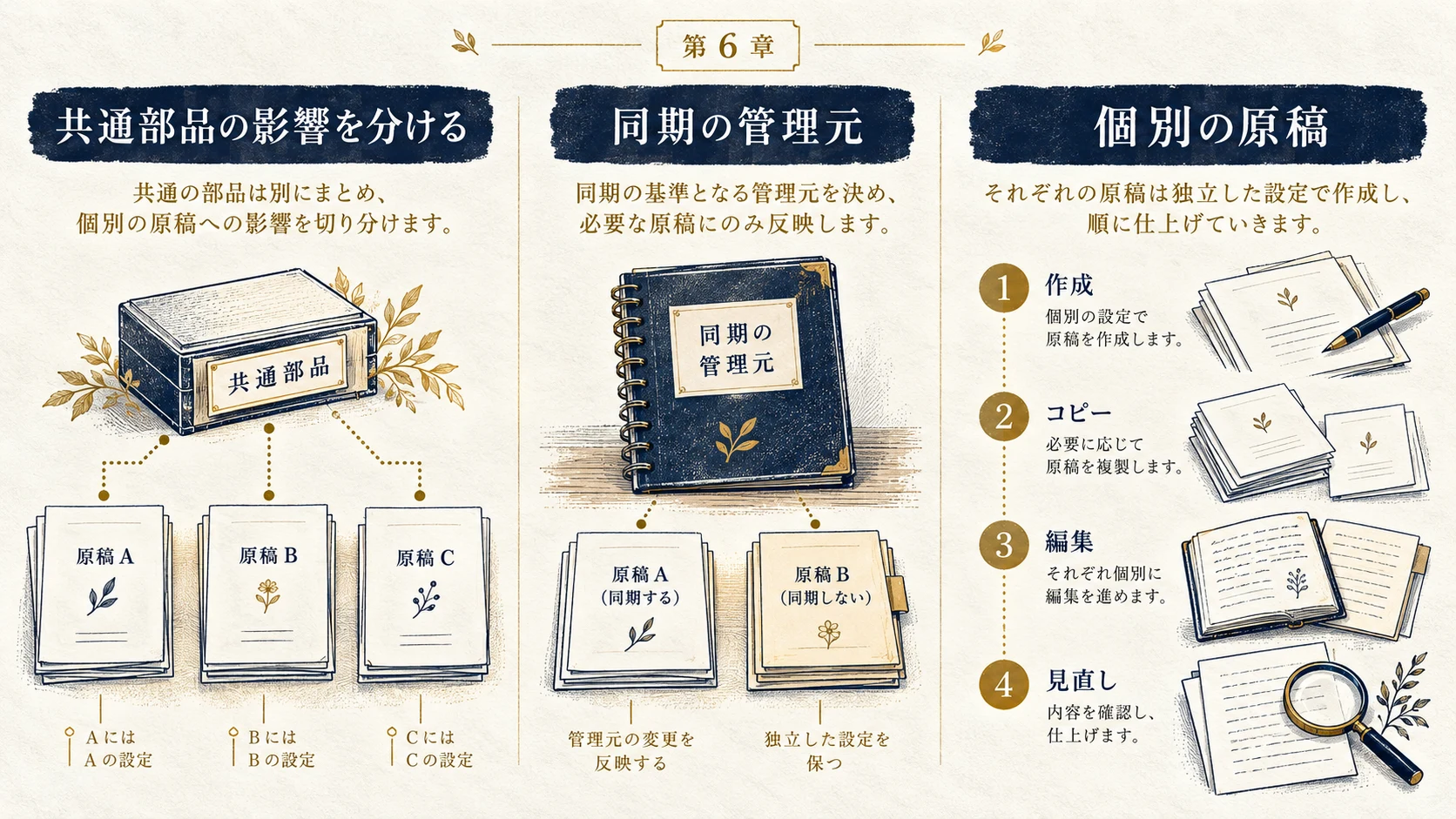
同期するパターンなどを含む場合は、見た目がコピーされても、管理元を共有している可能性があります。新しい記事だけのつもりで編集した内容が、他の使用先にも反映されないかを確認してください。
同期パターンの確認手順では、管理元と使用先、個別に切り離す判断を扱います。コピー元と同じ案内を一括管理したいのか、新しい投稿だけ別の内容へ変えたいのかを決め、必要な範囲を実装担当と確認します。管理元を調べず本文全体を一括変換しないようにします。
7.保存して開き直し、表示と操作を検収する
下書きを保存し、編集画面を開き直して、必要な本文とブロックが残るか確認します。警告が出た場合は、無効なブロックを修復するときの確認のように、内容と差分を保存してから判断します。
プレビューでは、見出し、画像、表、リンクをPC・スマホで確認します。リンクが元の記事へ戻る、古い申込先を開く、画像の文字が旧日付のままといった漏れも調べます。必要な文言を画像の中だけに置かず、本文の案内も現在の内容へそろえてください。
公開する場合は、承認、原本、差分、戻し方を確保して反映し、公開URLを読み戻します。保存やプレビューの成功と、実際に公開されたことは別です。問い合わせや予約を試験する際も、合意した検証先と内容を使います。
8.コピー元と変更点を引き継ぐ
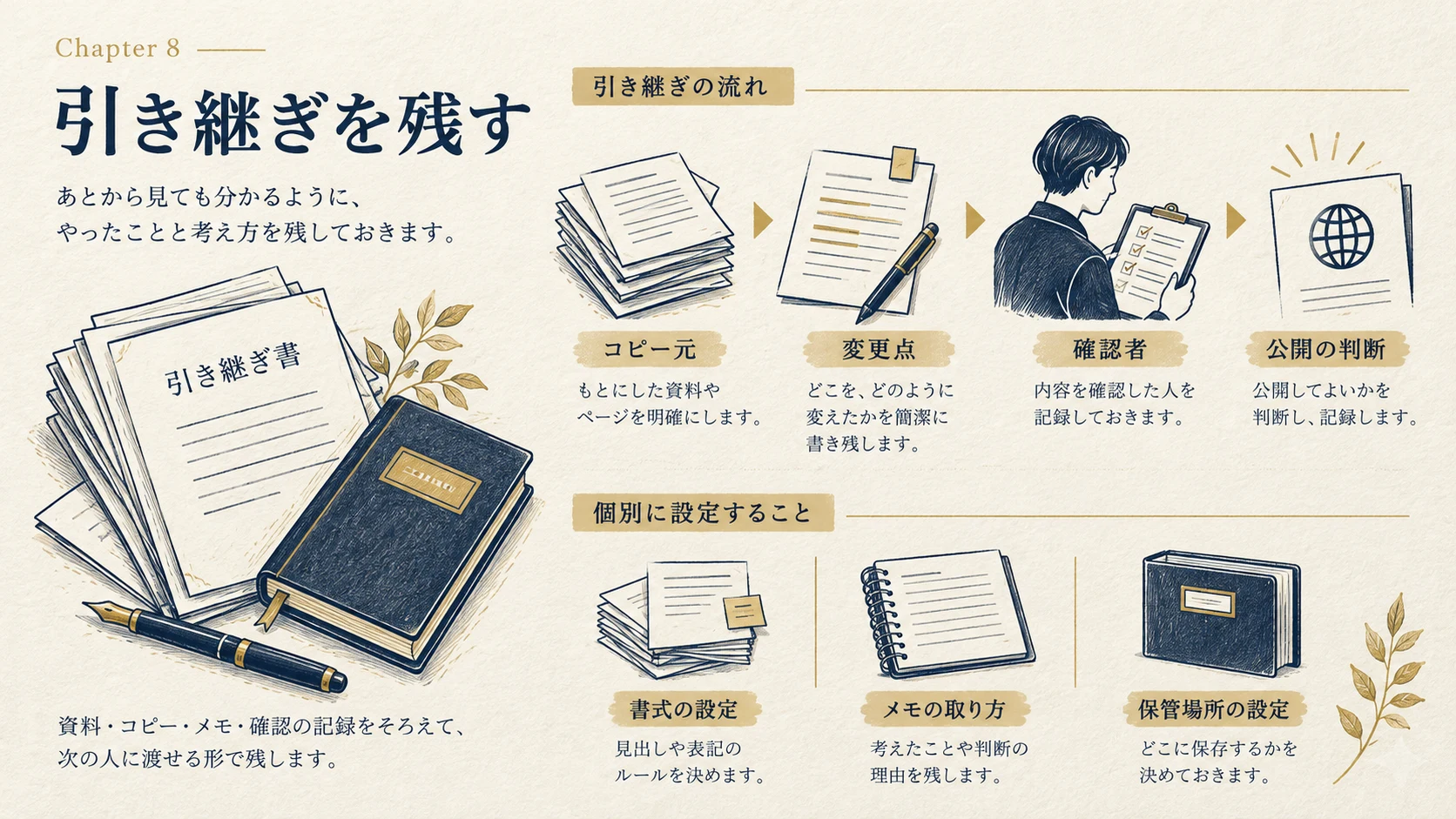
記録には、コピー元、作成した下書き、変更箇所、引き継がなかった設定、共通部品、確認者、公開判断を残します。頻繁に同じ構成を使うなら、適切なパターンや入力項目にできるかを検討します。ただし、毎回異なる条件まで共通化して誤更新を招かないよう、運用を先に整理します。
企業の方はWeb制作・更新・保守の支援、制作会社の方はWordPress実装の支援へ、独自項目や共通部品、編集・検収の仕組みを相談できます。相談窓口には、コピー元の公開URL、使いたい部分、困る操作を概要でお伝えください。
支援後は、元の記事を保ちながら新しい原稿を作れ、設定と共通部品の影響を理解して公開判断できる状態を目指します。対応範囲と費用は、調査、実装、検収、引き継ぎに分けて確認します。一次資料確認:2026年10月23日。操作の名称は使用中の版と追加機能で確認してください。