ACQUA JOURNAL
WordPressのサイトアイコンが変わらないとき|設定・画像URL・ブラウザー・検索の確認
WordPressのサイトアイコンを変更しても古いものが見えるときは、どこで古い表示が出ているかを分けてください。ブラウザーのタブ、スマートフォンのホーム画面、検索結果は、同じ時刻に同じ仕組みで更新されるとは限りません。画像をアップロードしただけで表示の変更が完了したとも言えません。
企業の更新担当者が設定と参照先を確認し、制作会社へ必要な調査を依頼する手順です。本文画像の差し替えは画像URLとキャッシュの点検で扱い、ここではサイトを識別する小さなアイコンを中心に説明します。
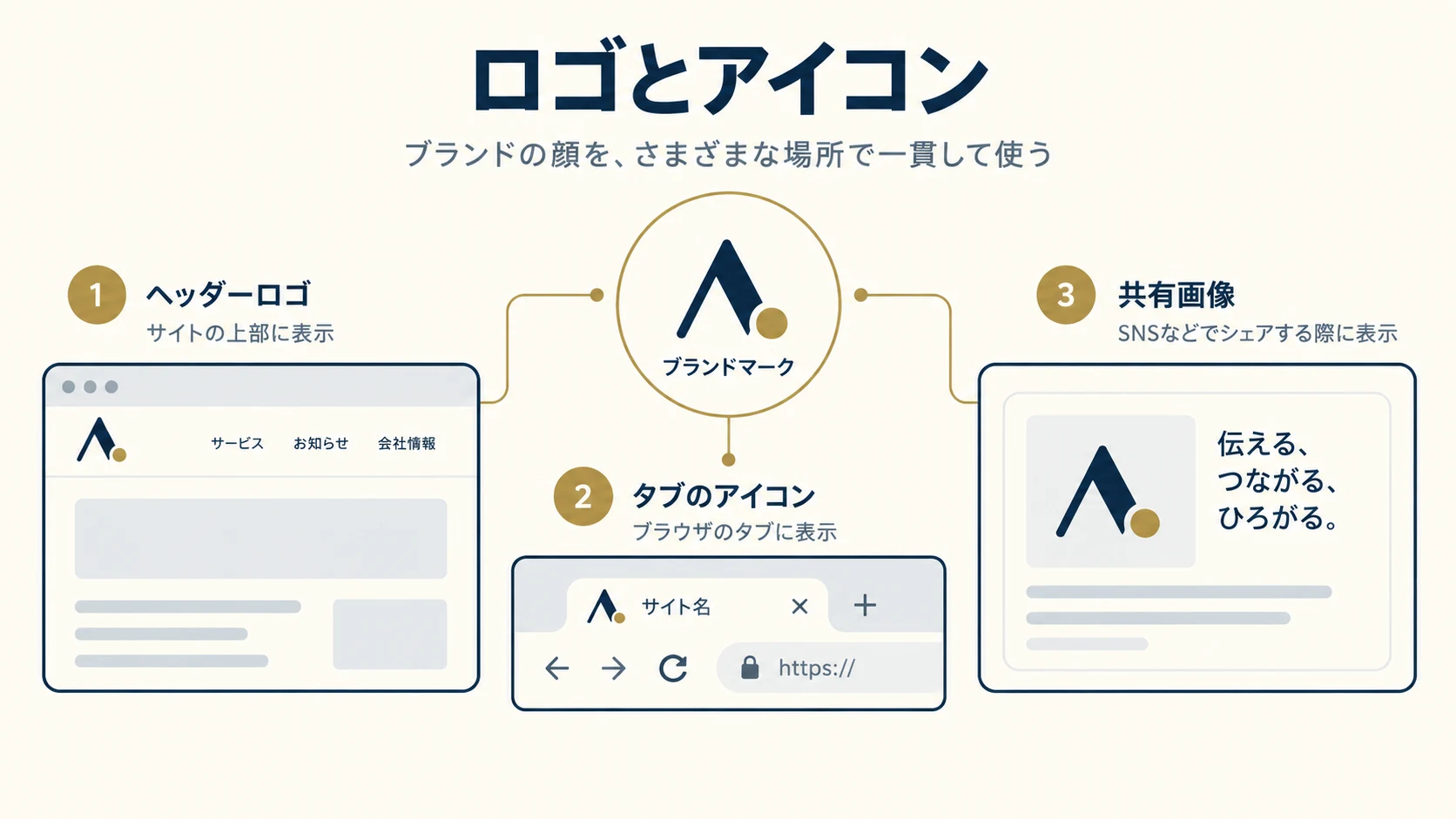
1. ロゴ・サイトアイコン・共有画像を区別する
サイトアイコンは、ブラウザーのタブなどでサイトを識別する画像です。WordPress公式のサイトアイコン説明は、タブやブックマーク、モバイルの用途を案内しています。ヘッダーのロゴやSNSで共有したときの大きな画像とは役割が違います。
| 見える場所 | 先に確認する対象 |
|---|---|
| ヘッダー | ロゴの設定とテンプレート |
| タブ・ブックマーク | サイトアイコンと参照URL |
| ホーム画面 | 追加した端末とアイコンの参照 |
| 共有カード | OGPの画像や共有先の保存 |
| 検索結果 | 検索側の取得と表示条件 |
「ロゴを替えたのに変わらない」という相談では、画面のどの画像かを先に特定します。別の設定を変更して解決したように見せず、対象URLと見えている場所を記録してください。
2. 使用中のWordPressと設定場所を確認する
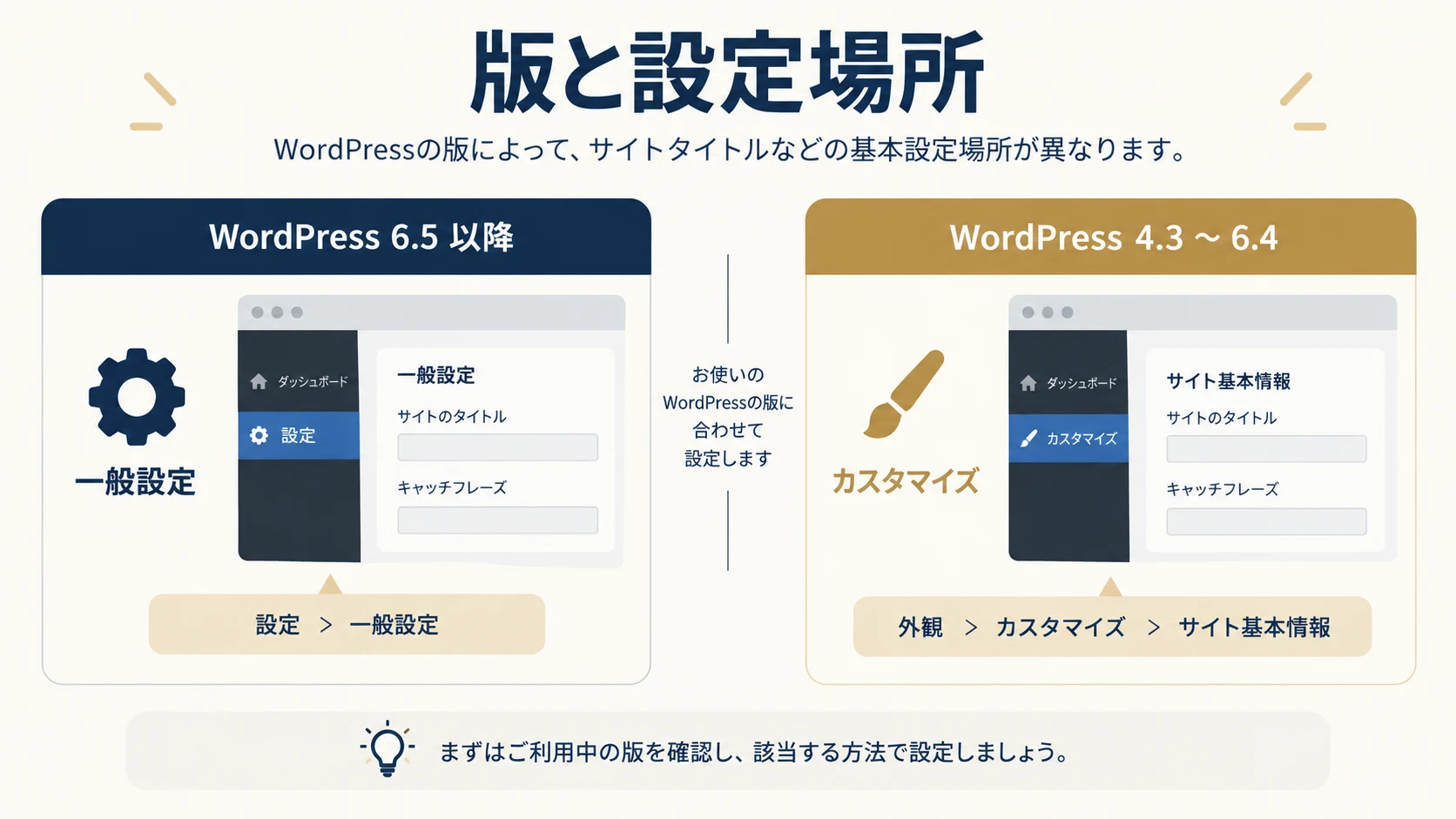
使用中の版で設定場所を確認する
WordPress公式では、6.5以降は一般設定にサイトアイコンの設定を案内し、4.3から6.4ではカスタマイズ画面からの設定を説明しています。設定手順と対応する版。現在の版、テーマ、追加機能によって使える画面を確認します。
別の試験環境や別ドメインの管理画面を開いていないかも確かめます。権限がなく設定が見えない場合は、管理者へ確認し、画像を替えるために広い権限を無断で追加しません。
標準外の出力を分ける
独自テーマやプラグインが別のアイコンを出力する場合もあります。標準の設定を保存しても、その参照が使われていないなら表示は変わりません。管理画面の設定と公開ページの出力を別々に確認します。
3. 小さく表示しても判別できる正本を用意する
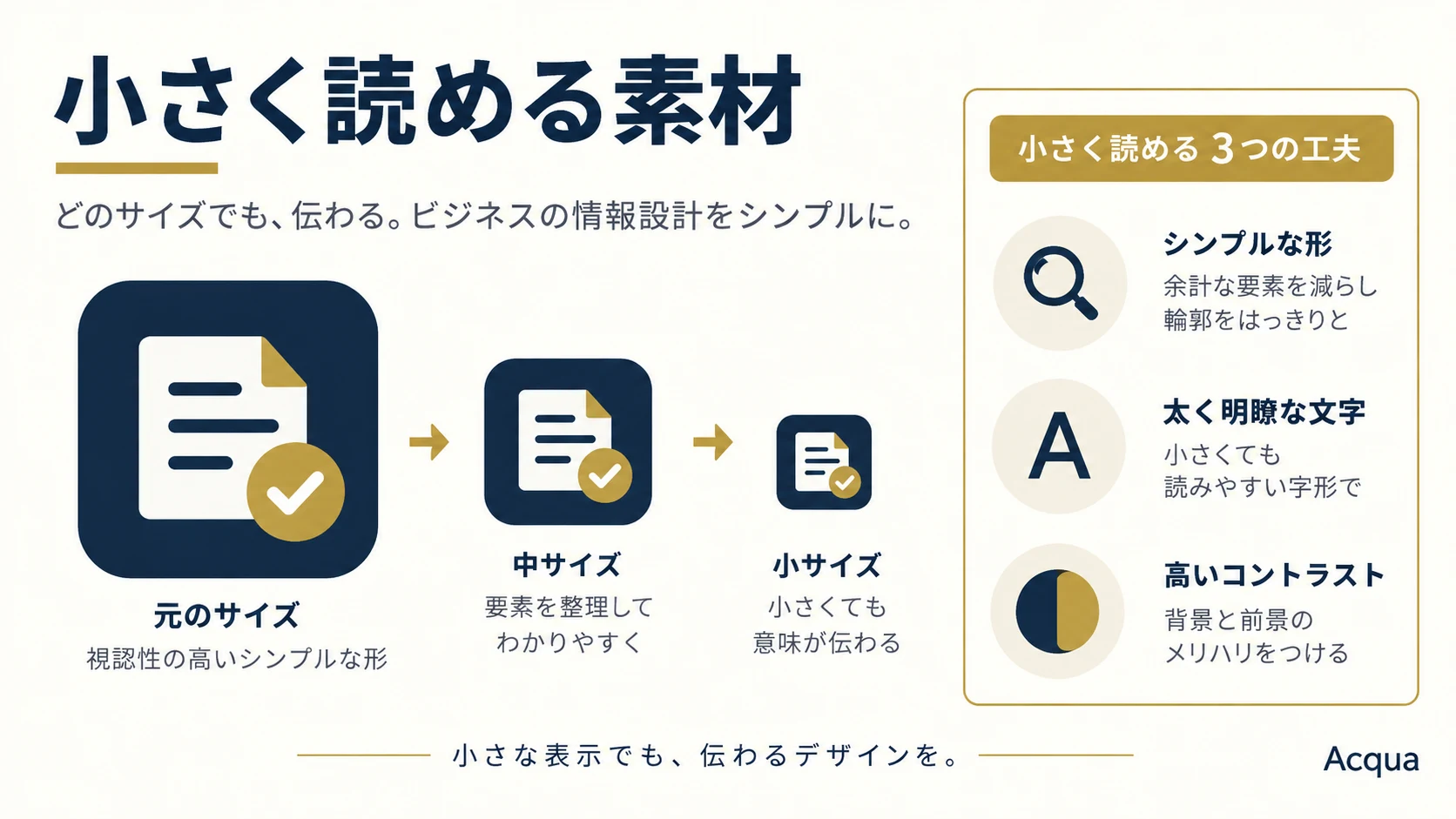
WordPressの公式案内は、正方形で幅と高さが少なくとも512pxの画像を用意するよう説明しています。画像の寸法を揃えても、細かい文字や余白が多い素材は小さなタブで判別しにくい場合があります。元の会社名や図形を読めるか、実際の小さな表示で確認してください。
原本、採用した画像、更新日、管理者を残します。企業のロゴを省略・変形する場合は、利用条件と承認されたデザインを確認してください。素材を作成したことと、正式なブランドとして採用されたことを分けます。
テーマのファイルへ直接画像を置く前に、標準のサイトアイコンで対応できるかを調べます。複数の方法を同時に追加すると参照先を追いにくくなるため、現在どの仕組みが出力しているかを整理します。
4. 保存後の公開HTMLと実画像を確認する
HTMLが参照する先を読む
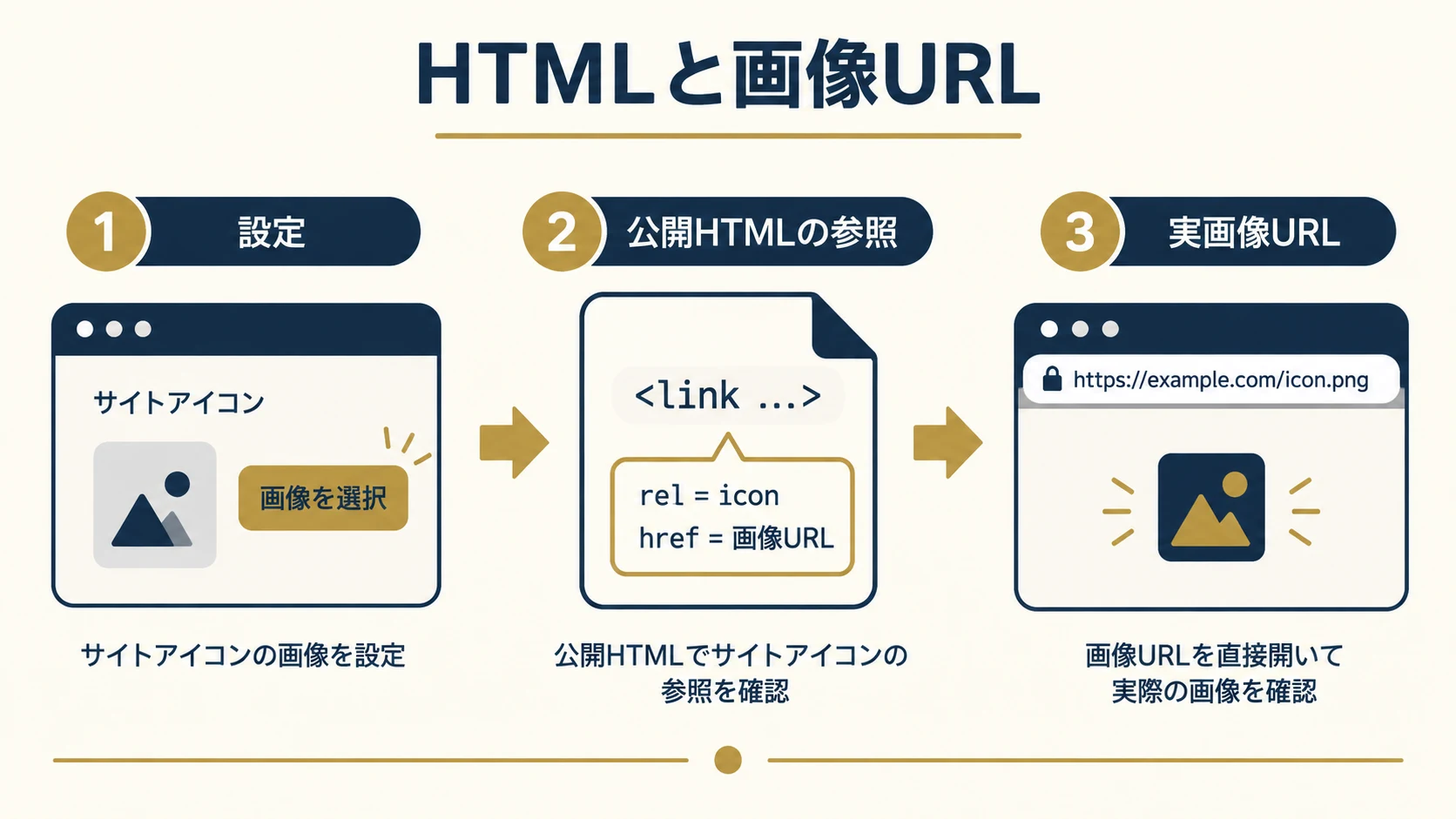
設定を保存した後は公開ページを開き、ページのソースや開発者ツールでアイコンのリンクを確認します。HTMLのlink要素のrelとhrefは、何を参照しているかを調べる手掛かりです。調査できない場合は制作担当へ依頼し、参照URLを推測で決めません。
参照された画像URLを直接開いて、新しい素材か、エラーや認証画面にならないかを見ます。複数のサイズや用途のリンクがあれば、対象ごとに確認します。大きい原本が新しくても、実際に使われたサイズの画像が古い可能性を残します。
HTMLとファイルで原因を分ける
公開HTMLが旧参照なら、保存先、テーマの出力、ページのキャッシュなどを調べます。HTMLが新参照で画像が旧版なら、ファイルと配信側の問題を調べます。原因を分ける前に、サイト全体のキャッシュや設定を一括変更しないでください。
5. ブラウザーと端末に残った表示を切り分ける
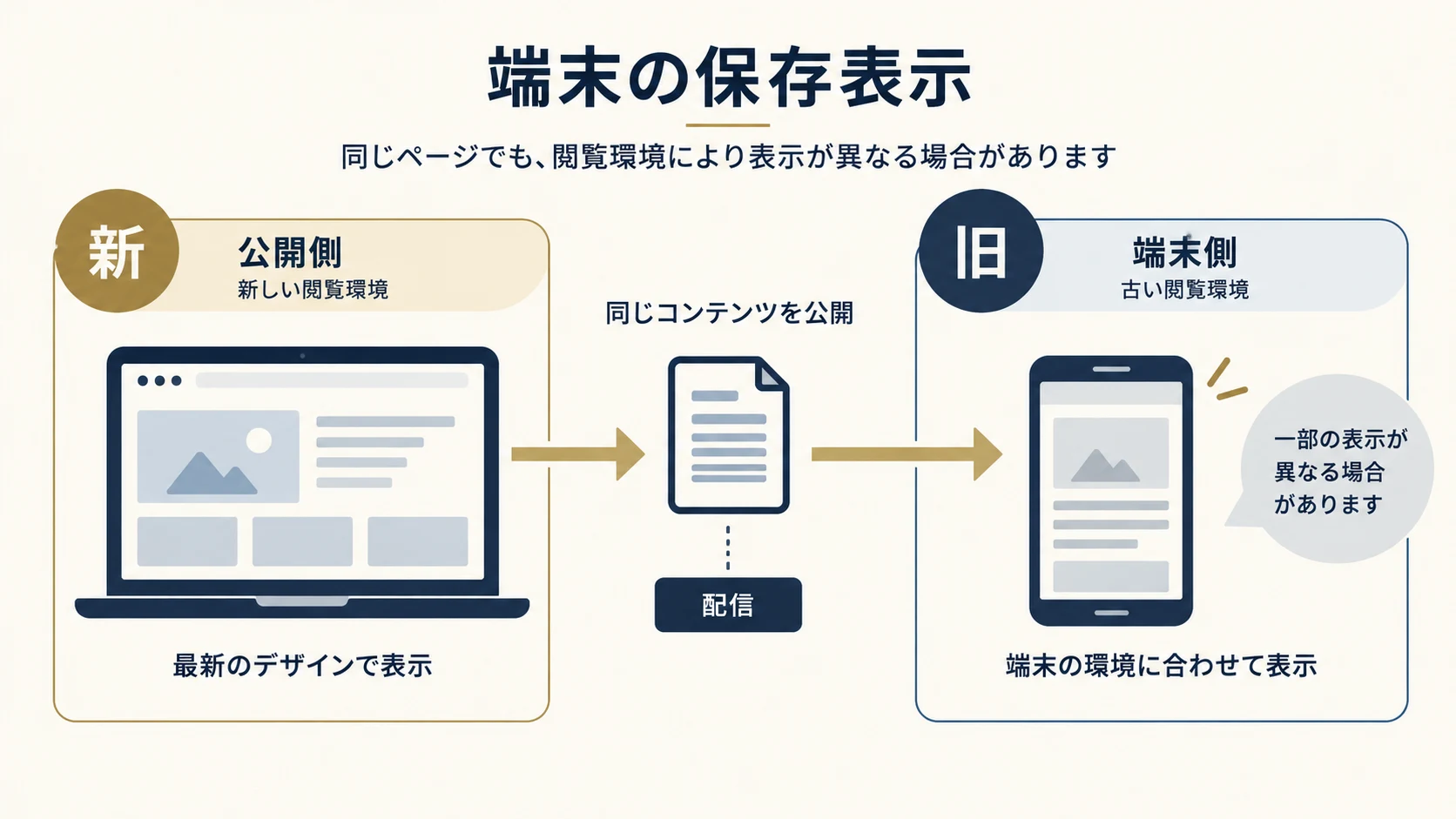
公開HTMLと実画像が新しくなっているなら、別のブラウザーや新しい閲覧セッションで比べます。すでに登録したブックマークやホーム画面は、現在開いているタブと同じ確認対象ではありません。どこで旧表示が残るかを記録します。
必要な範囲で再読み込みやブラウザーの保存内容を確認します。業務中のログインやフォーム入力を失う操作は、対象と影響を確認してから行ってください。利用者へ一律に全データの削除を求める前に、公開側が正しい参照を返しているかを調べます。
PCとスマートフォンで、小さい表示でも識別できるか見ます。表示が変わったことだけでなく、文字が潰れないか、背景で見失わないかも確認します。確認していない端末まで正常と報告しません。
6. Google検索の表示は公開表示と分ける
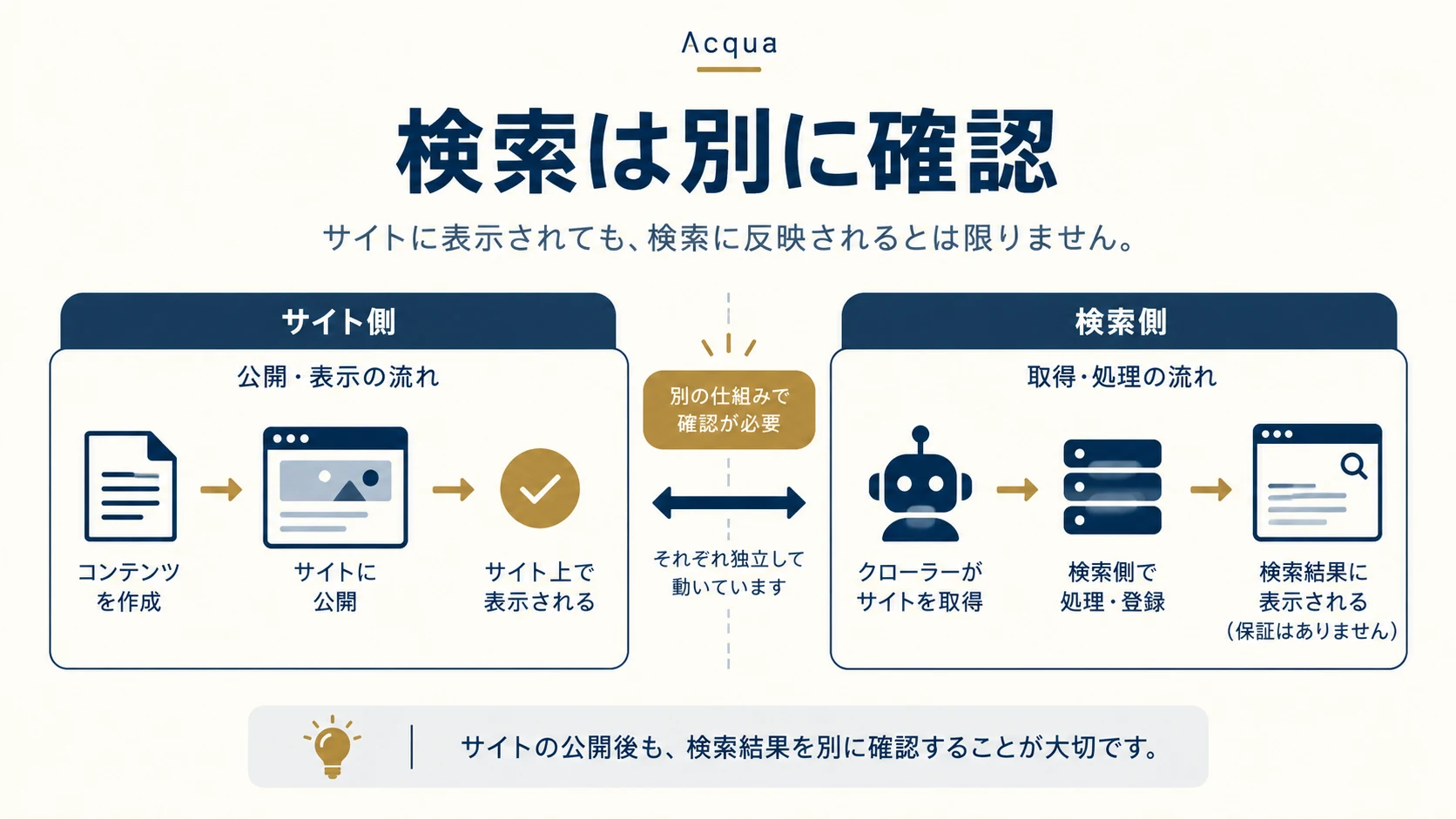
Googleは、ホームページのアイコン参照、正方形の画像、取得できるファイル、安定したURLなどの条件を案内しています。Google検索のファビコンの公式案内。条件を満たしても検索結果への表示は保証されません。
ブラウザーで新しい画像が見えることと、検索側が再取得・処理したことは別です。公開直後の検索画面だけで設定ミスと断定せず、ホームページと画像の参照、取得できる状態を先に確認します。検索順位が上がる施策としてアイコン変更を約束しません。
公式案内では、検索結果で扱うサイトはホスト名単位です。サイト内の一つの記事だけを別ブランドにする目的で、ファビコンを次々変更しません。検索の確認日と表示条件を記録し、通常のサイト表示とは分けて観察します。
7. 変更前の記録と、戻す対象を残す
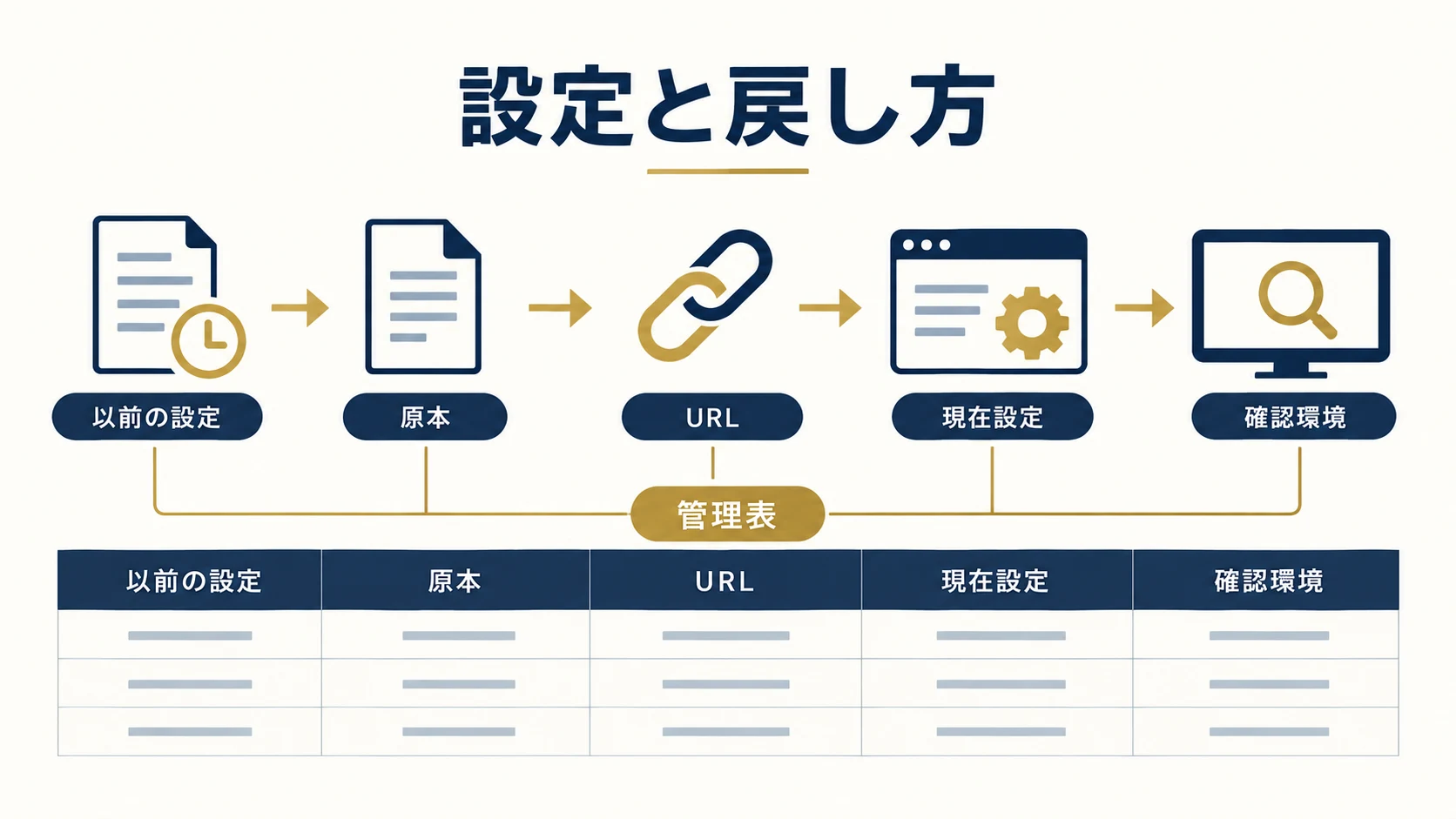
以前の設定、原本、参照URL、現在の設定、公開HTML、確認した端末を残します。不具合があれば、原因となる対象だけを戻せるようにします。アイコンの変更だけで、サイト全体のデータベースを過去へ巻き戻す方法を第一選択にしません。
| 記録 | 次の担当が判断すること |
|---|---|
| 正本 | 承認された素材と版 |
| 設定 | 保存先と出力する仕組み |
| 公開 | 実参照URLと画像の内容 |
| 確認 | 場所、端末、日時、未確認の範囲 |
次のブランド変更では、ロゴ、アイコン、共有画像をそれぞれ棚卸しします。費用は画像の加工だけでなく、調査、実装、確認、維持の作業を含めて考えます。新しい画像の数を成果とせず、必要な場所で識別できる状態を確認してください。
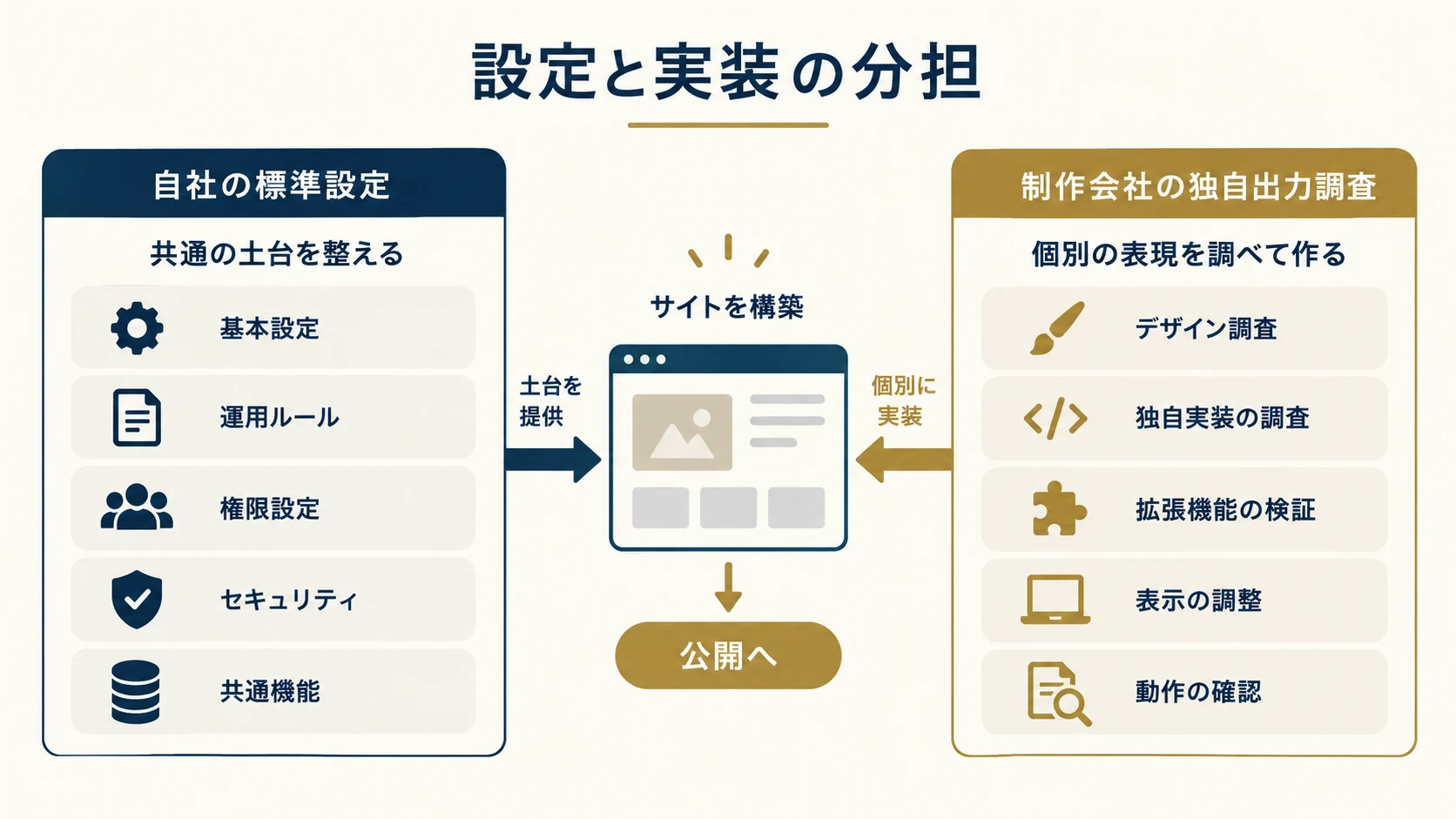
8. 自社の設定確認と制作会社の出力調査を分ける
標準の設定、承認済み素材、公開画像、実端末の確認が揃えば、自社で進められます。独自テーマの複数出力や配信側の問題が分からない場合は、対象を整理して調査を依頼してください。
Acquaには企業向けWeb更新・保守として表示確認や必要な修正を相談できます。制作会社はWordPress実装支援で、テーマ、追加機能、出力URL、確認環境を伝えてください。素材の作成を含むか、実装と確認だけか、対応可否と費用は合意してから進めます。
解決の状態は、正式な素材が必要な公開場所で参照され、対象端末で識別でき、更新と戻し方を担当者が把握できることです。相談窓口にはURLと旧表示が出る場所を伝え、未確認の検索表示は別の課題として記録してください。
一次資料の確認日:2026年10月6日。設定画面と検索の仕様は変わるため、利用中の環境と最新の一次資料を確認します。