ACQUA JOURNAL
WordPressの抜粋を直しても一覧に反映されないとき|保存・出力・検索を分ける
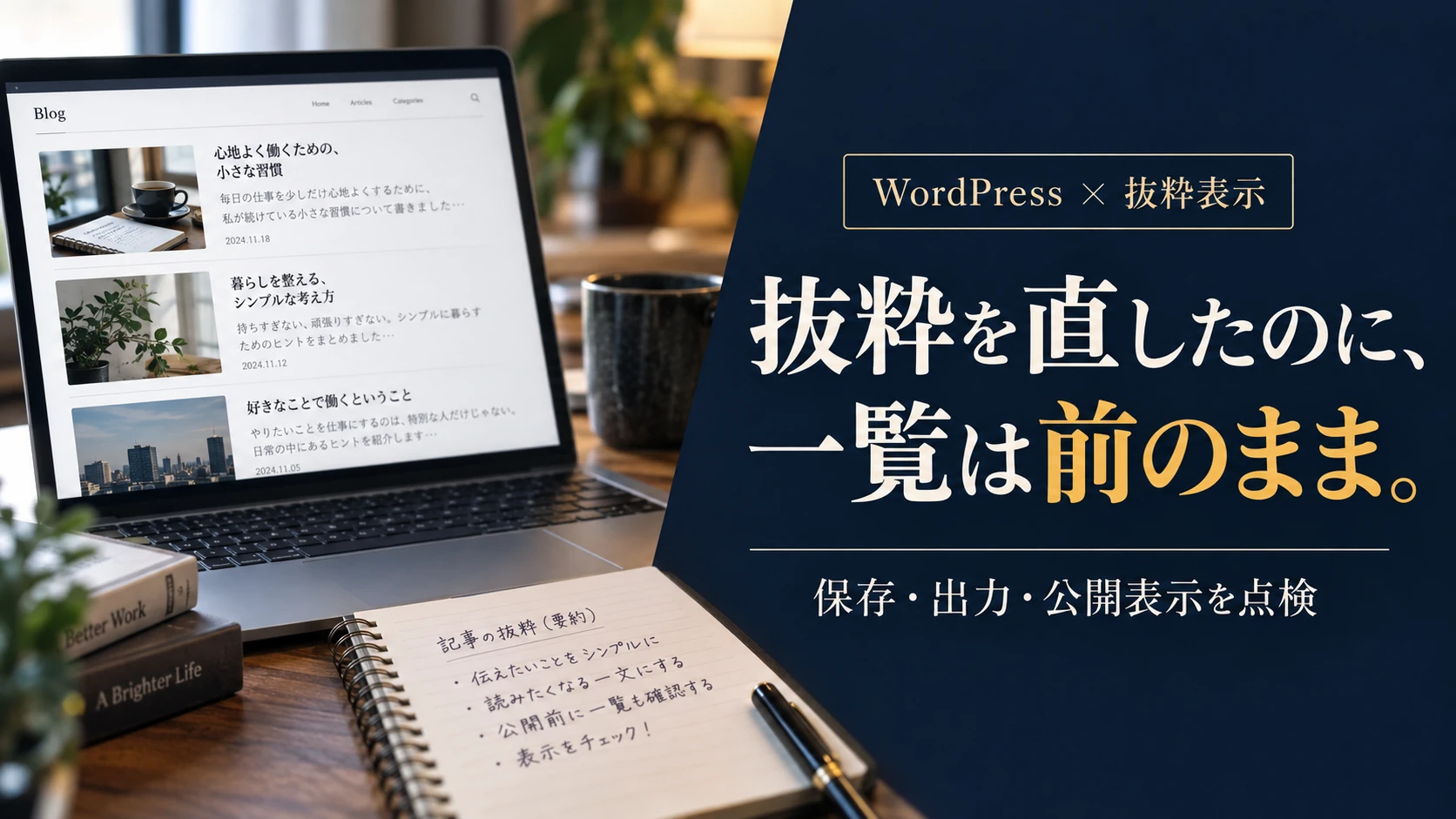
WordPressの抜粋欄を直しても、ブログ一覧の説明が古い。Google検索では、さらに別の文章が表示される。この二つは同じ設定の問題とは限りません。どこに表示される文章を直したいのかを分けてから、保存した値と出力を確認しましょう。
この記事は、企業サイトの記事一覧を更新する担当者と制作会社向けです。抜粋の入力、テーマやブロックの出力、公開表示、検索の説明文を切り分け、依頼に使える確認票まで作ります。
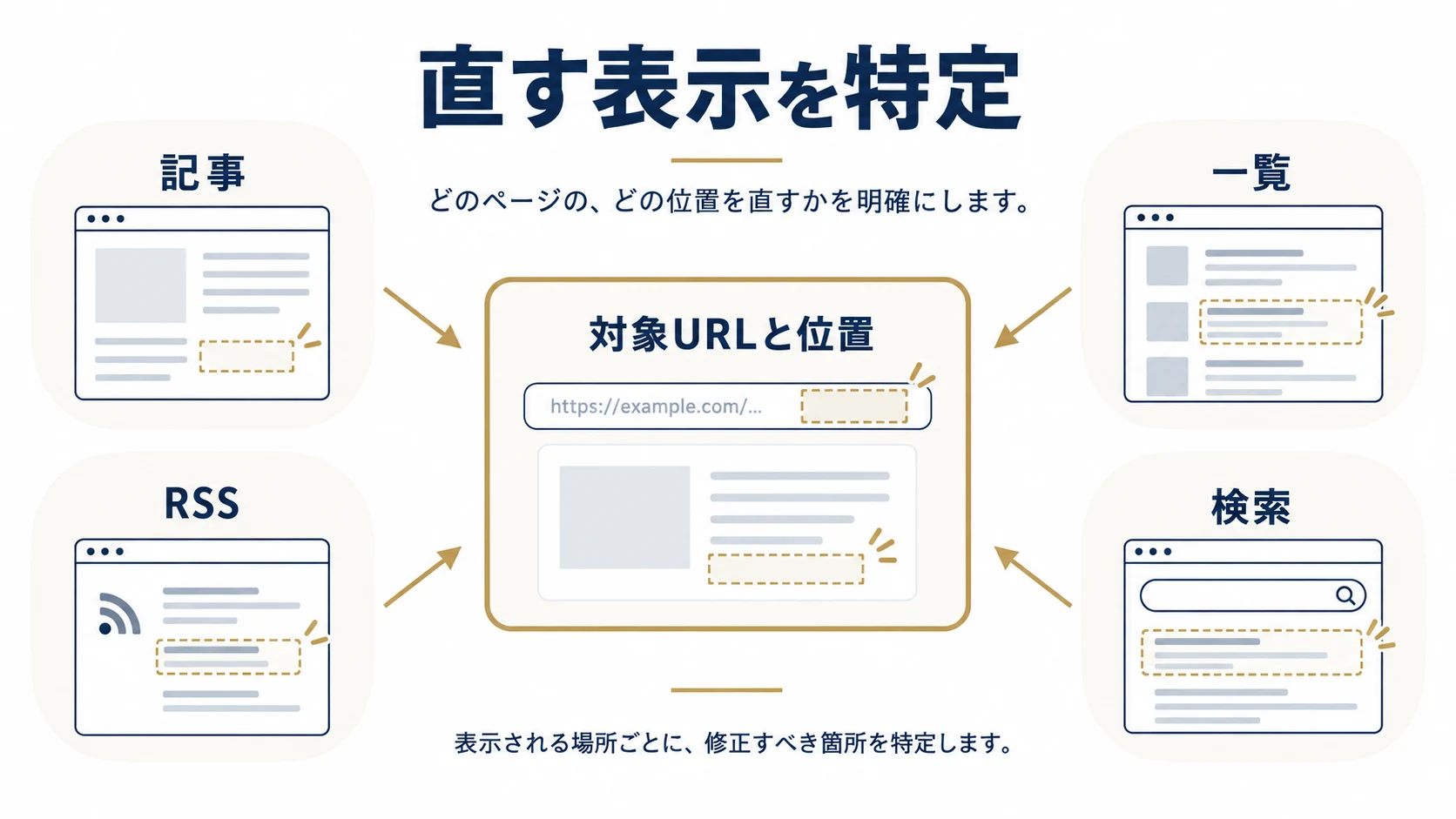
1. 直したい表示を、URLと位置で特定する
まず、説明文が表示されるURLと、そのページ内の位置を残します。ブログ一覧、カテゴリ一覧、関連記事、サイト内検索、RSS、Google検索では、文章を作る仕組みが違う場合があります。似た短文だからといって、全部が抜粋欄を参照するとは決めません。
記事の本文と、一覧の文章を分ける
| 場所 | 確認する対象 |
|---|---|
| 記事の詳細 | 本文と冒頭の案内 |
| サイト内の一覧 | 抜粋欄、本文からの生成、独自の説明欄 |
| RSS | 配信設定と実際のフィード |
| Google検索 | ページ本文、メタの説明、検索語句 |
最初は、一記事と一つの表示先で再現します。ページのURL、対象記事、古い文、希望する文、確認時刻を記録してください。
2. 抜粋欄に、承認した説明が保存されているか確認する
WordPress公式の抜粋案内は、抜粋を記事の任意の要約として説明し、表示はテーマ等に依存すると案内しています。エディターの種類や権限で入力欄の場所が異なる場合があります。見えないからといって、本文末尾やタイトルへ説明を足して代用しません。
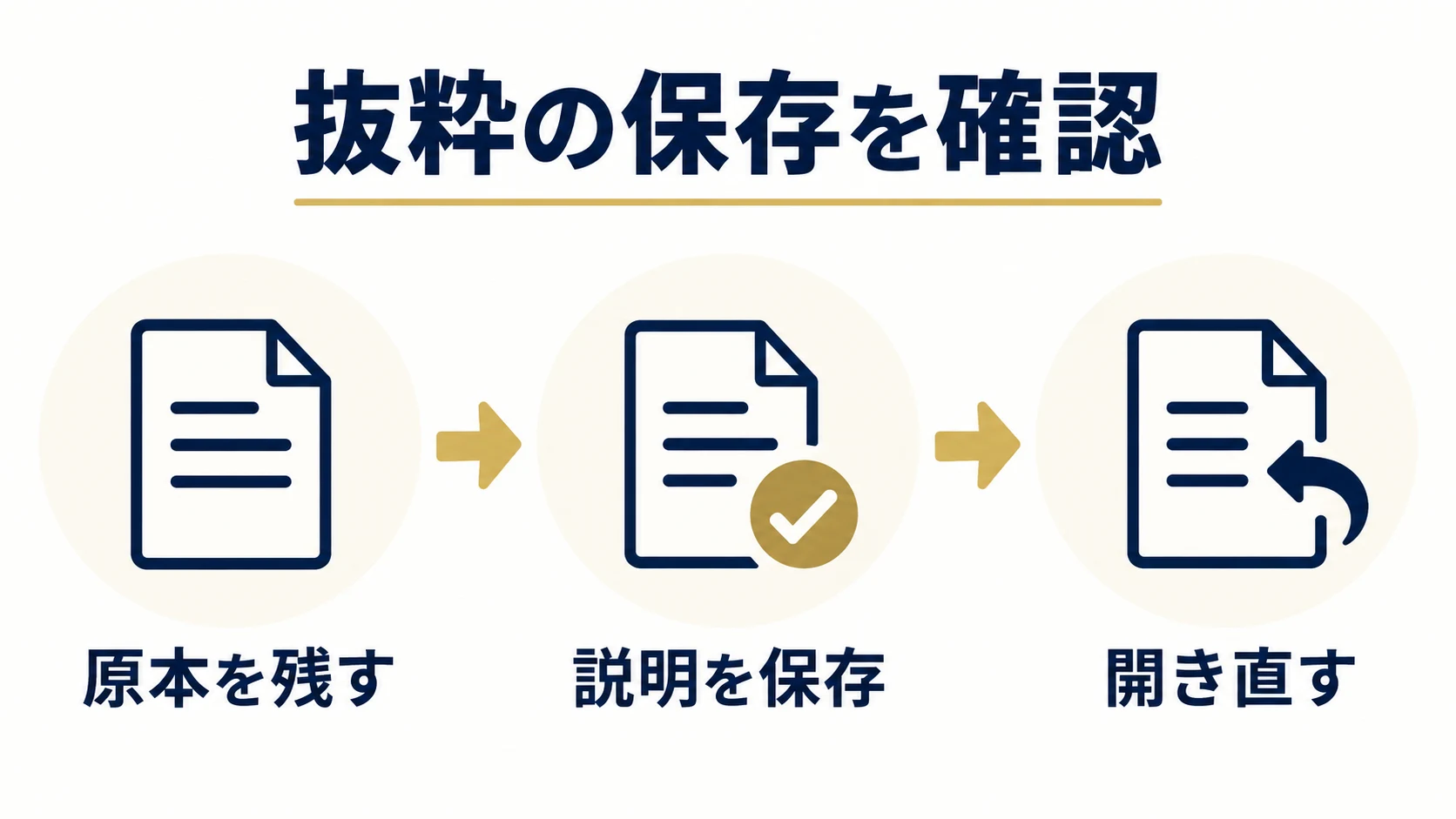
保存後に、一度開き直す
対象記事の抜粋欄を確認し、既存値を残したうえで、承認した説明を保存します。更新の完了表示だけでなく、編集画面を開き直して保存値を読みます。別の担当が更新している場合は、先に同時編集の引き継ぎを揃えてください。
原稿では、誰向けに何を解決する記事かを具体的に書きます。本文にない実績、料金、成果を短文へ追加しません。抜粋が空欄の場合に本文から生成する方法もありますが、長さや加工はテーマの実装で変わります。
3. 一覧が、どの値を出力しているか調べる
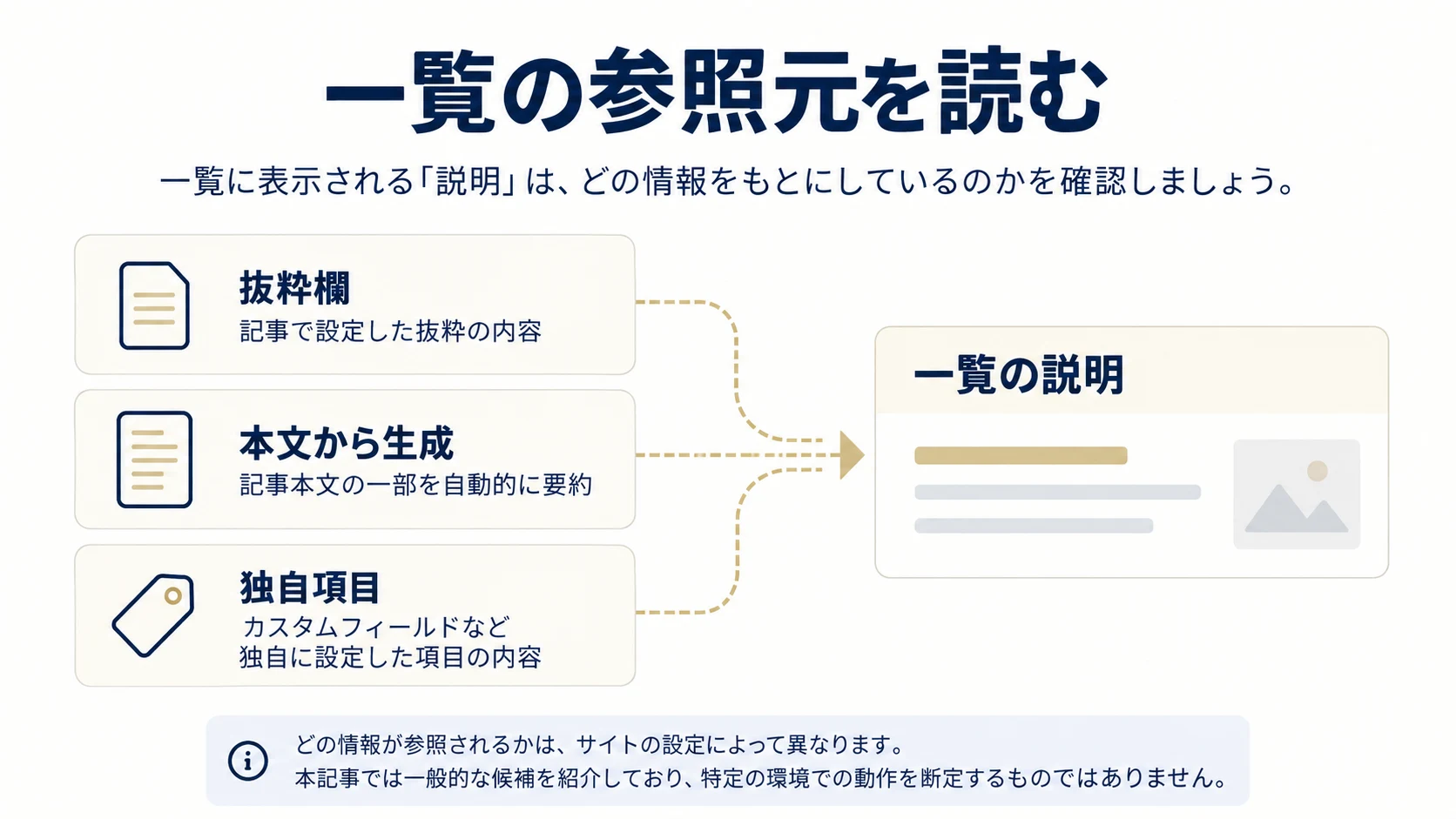
保存値が正しいのに一覧が違うなら、表示側を確認します。抜粋ブロックなのか、本文の一部なのか、独自項目なのかを調べてください。WordPressのクエリーループでは、一覧の各記事を表示するテンプレート内に、タイトル、画像、抜粋等のブロックを置く構成があります。
一覧全体の設定を、個別記事の変更と分ける
一覧のテンプレートを直すと、複数の記事の表示へ影響する場合があります。説明の長さ、続きを読むリンク、表示条件を確認し、一記事の文章を直すために全カードの構造を変更しないでください。独自テーマなら、参照している項目と加工処理を制作担当へ確認します。
標準の抜粋を呼ぶ実装かを調べるときは公式の関数資料も参照できます。コードの追加や本番テーマの編集は、環境と影響、復元方法が確認できてから行います。
4. 公開HTMLと、実際の見え方を照合する
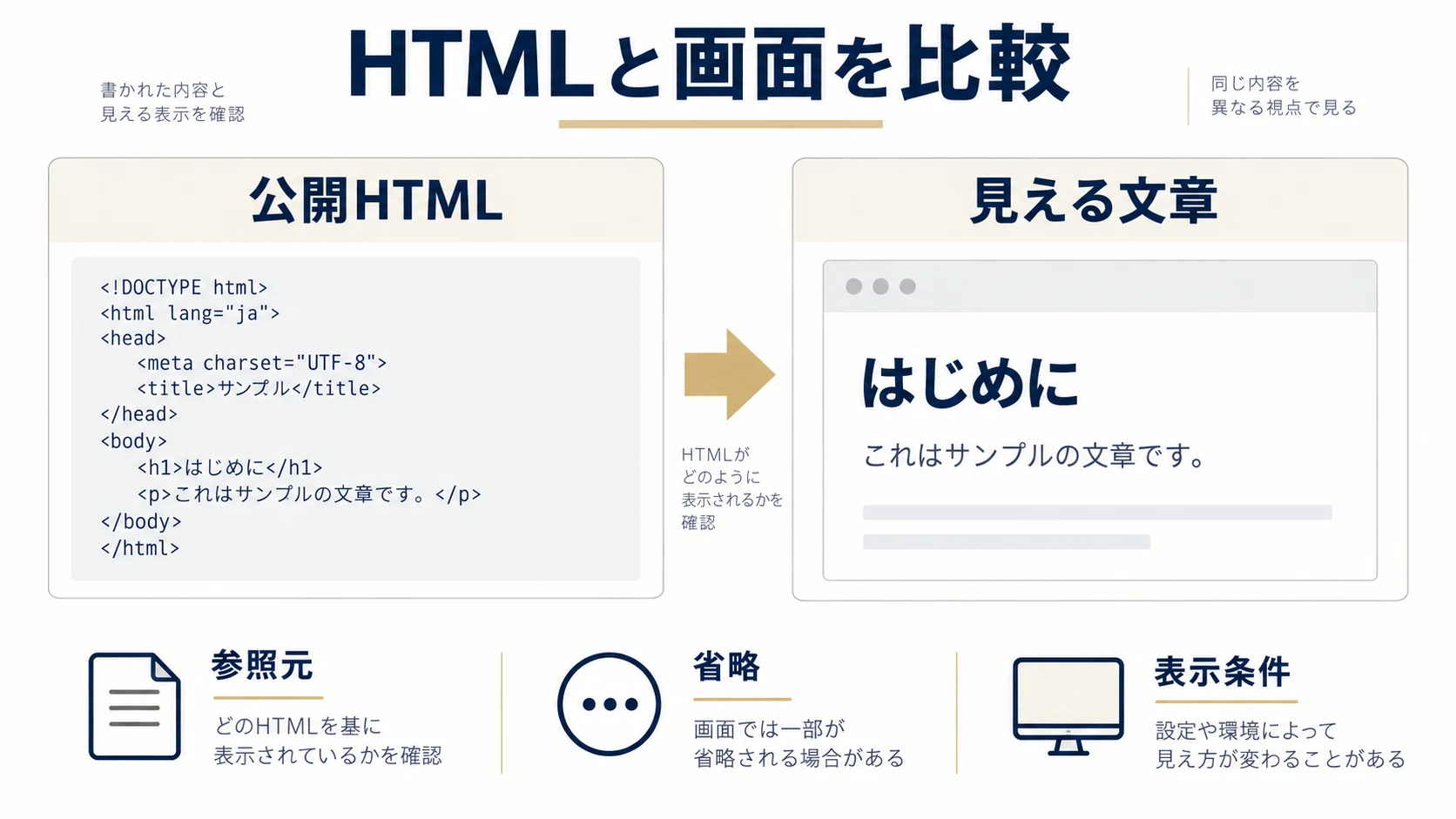
ログインしていない状態で表示先を開き、対象のカードを確認します。公開HTMLに新しい文があるのか、古い文のままなのかを分けて記録してください。カードの説明が折りたたまれている、末尾が省略される、スマートフォンで隠れる場合もあります。
キャッシュだけに原因を決めない
HTML自体が古ければ、保存先、参照項目、ページのキャッシュなどを調べます。HTMLが新しいのに読めないなら、表示長やCSS等を確認します。サイト全体のキャッシュを消す前に、使用中の仕組みと対象、ほかの表示への影響を確認してください。
短縮されている場合は、説明の重要部分を先頭へ置く、表示側の仕様を見直すなど、原因に対応する修正を選びます。全文を見せたいなら、必要な長さとカードの見え方を合意します。
5. Google検索の説明文は、抜粋とは別に確認する
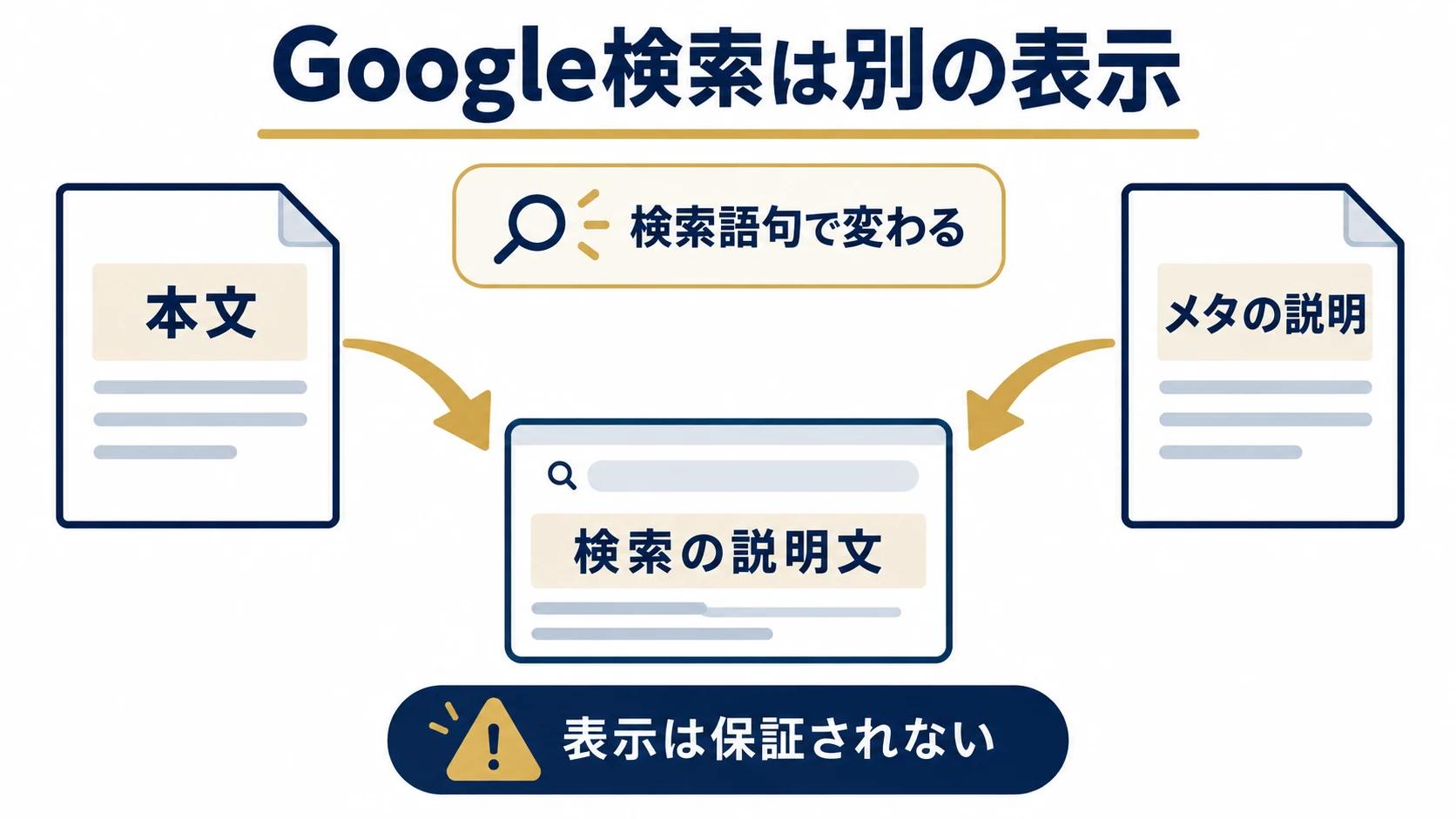
Googleのスニペットの説明では、主にページ本文から説明を作り、適切な場合はメタの説明文も使用すると案内しています。検索語句によって文が変わる場合があり、抜粋欄を直しただけで希望文の表示が保証されるわけではありません。
メタの説明欄がどこにあり、公開HTMLへどの値を出力するかは、テーマやSEOプラグインで確認します。抜粋を流用する実装なら、その対応関係を記録してください。検索結果を確かめるときは、語句、日時、対象URLを残し、保存・公開したことと検索側の表示を分けて報告します。
6. RSSや関連記事にも、同じ修正が必要かを決める
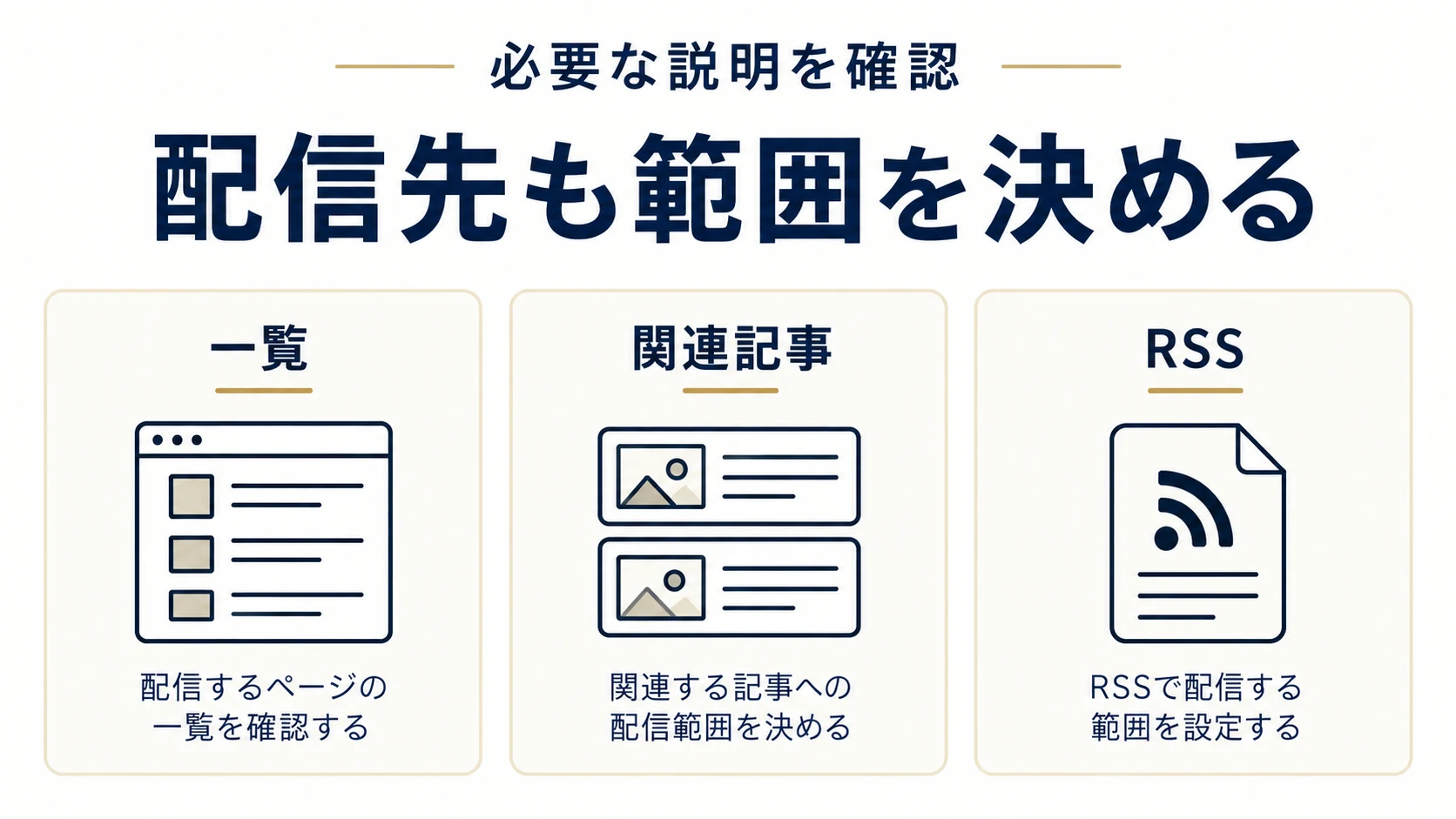
RSSが全文なのか抜粋なのか、関連記事が別の説明欄を使うのかを確認します。同じ記事を紹介する場所でも、必要な情報量は異なります。無条件に同じ文章へ統一せず、目的と表示条件を揃えてください。
RSSの配信範囲と連携の点検は、通知や配信の検証を扱います。この記事の一覧修正と分け、外部サービスに渡った説明まで更新されたと未確認で報告しません。
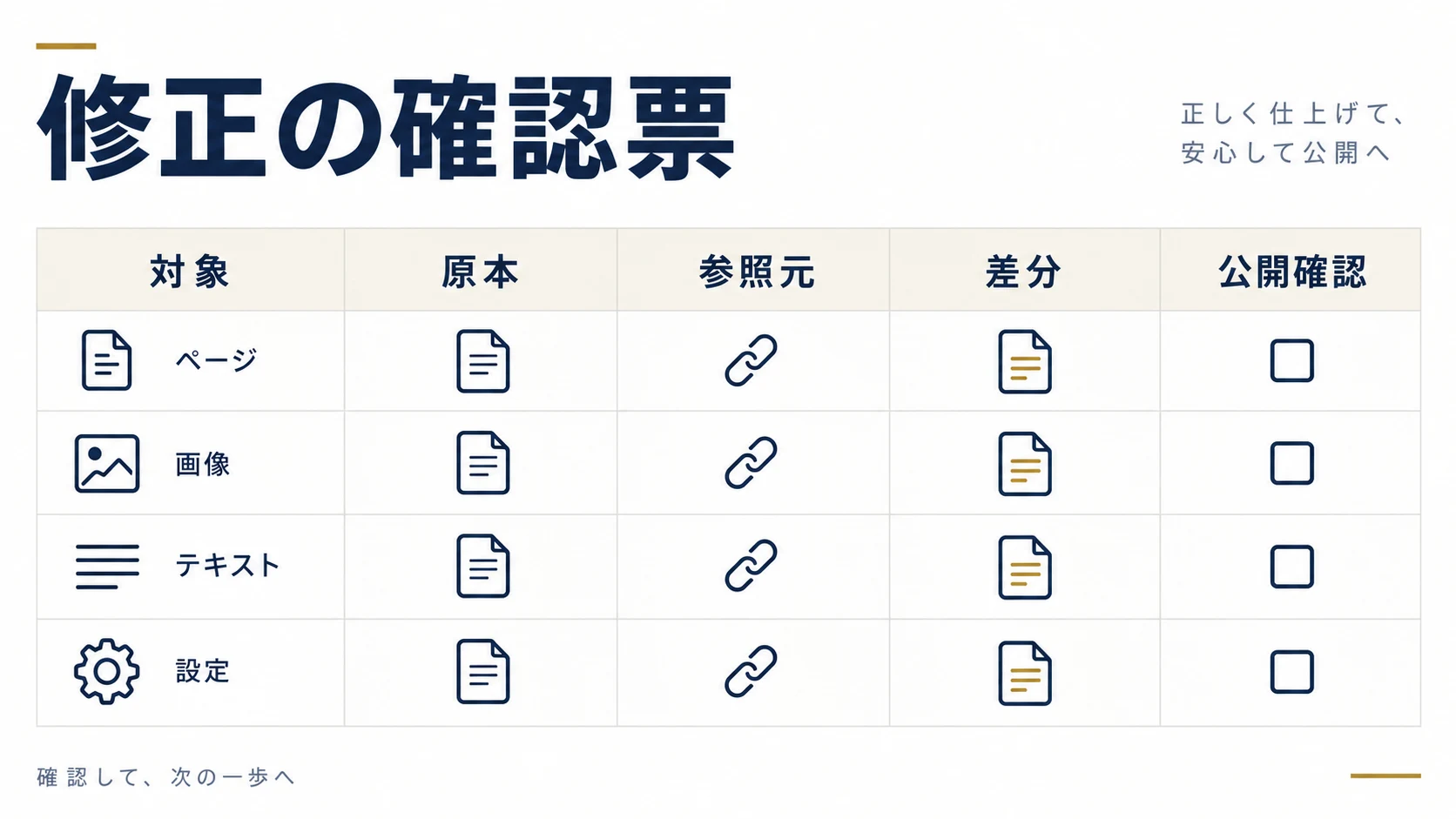
7. 修正と読戻しを、一つの確認票へ残す
| 項目 | 残す内容 |
|---|---|
| 対象 | 記事ID、一覧URL、カードの位置 |
| 原本 | 元の抜粋、メタ、公開表示 |
| 参照 | 実際に出力する欄と加工処理 |
| 差分 | 文章のみ/一覧の表示仕様も変更 |
| 検収 | 保存値、公開HTML、PCとスマートフォン |
| 復元 | 戻す値と担当、他者の変更の有無 |
修正後は対象記事だけでなく、同じ一覧の別記事も見て、意図せず説明が消えたり配置が変わったりしていないか確認します。クリック数と実相談の変化は、公開直後の見た目とは別の期間で評価します。
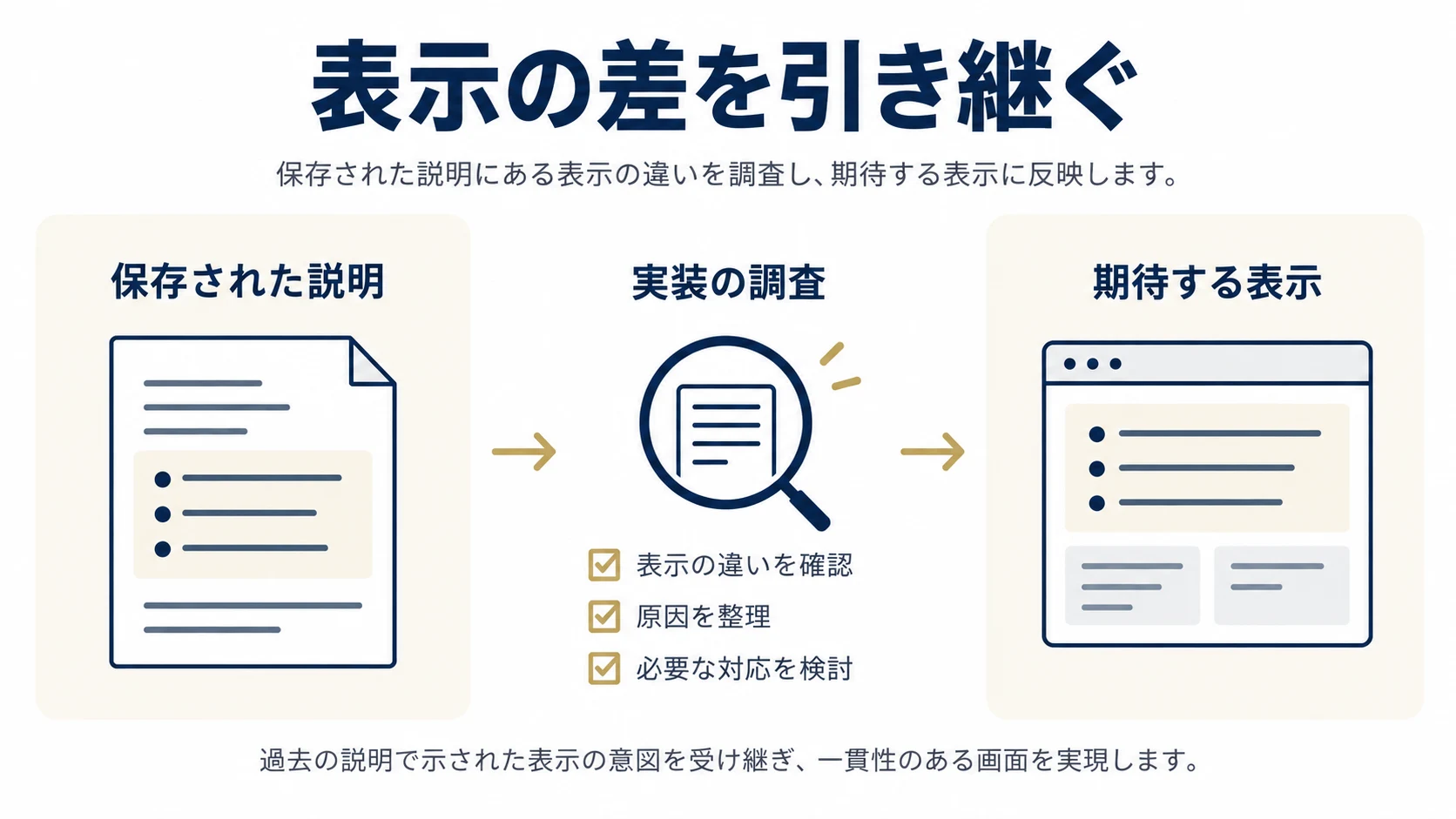
8. 保存値と表示の差を、実装調査へ引き継ぐ
文章の準備と一記事の入力を自社で確認できるなら、確認票から始められます。保存値と公開表示が合わない場合は、Acquaの企業向けWeb支援へ対象URL、入力欄、期待する表示を伝えてください。
制作会社向け実装支援では、テーマの参照項目、一覧ブロック、表示長、メタの出力、幅別の検収を整理できます。解決状態は、合意した表示先に正式な説明が出て、編集担当が参照元を理解して更新できることです。相談窓口へは、古い文と希望文、保存した場所を概要で共有してください。
一次資料の確認日:2026年10月7日。自社の版・テーマ・プラグインで出力条件を確認してください。