

ACQUA JOURNAL
WordPressを始める前の確認手順|契約・初回設定・投稿・運用の分担
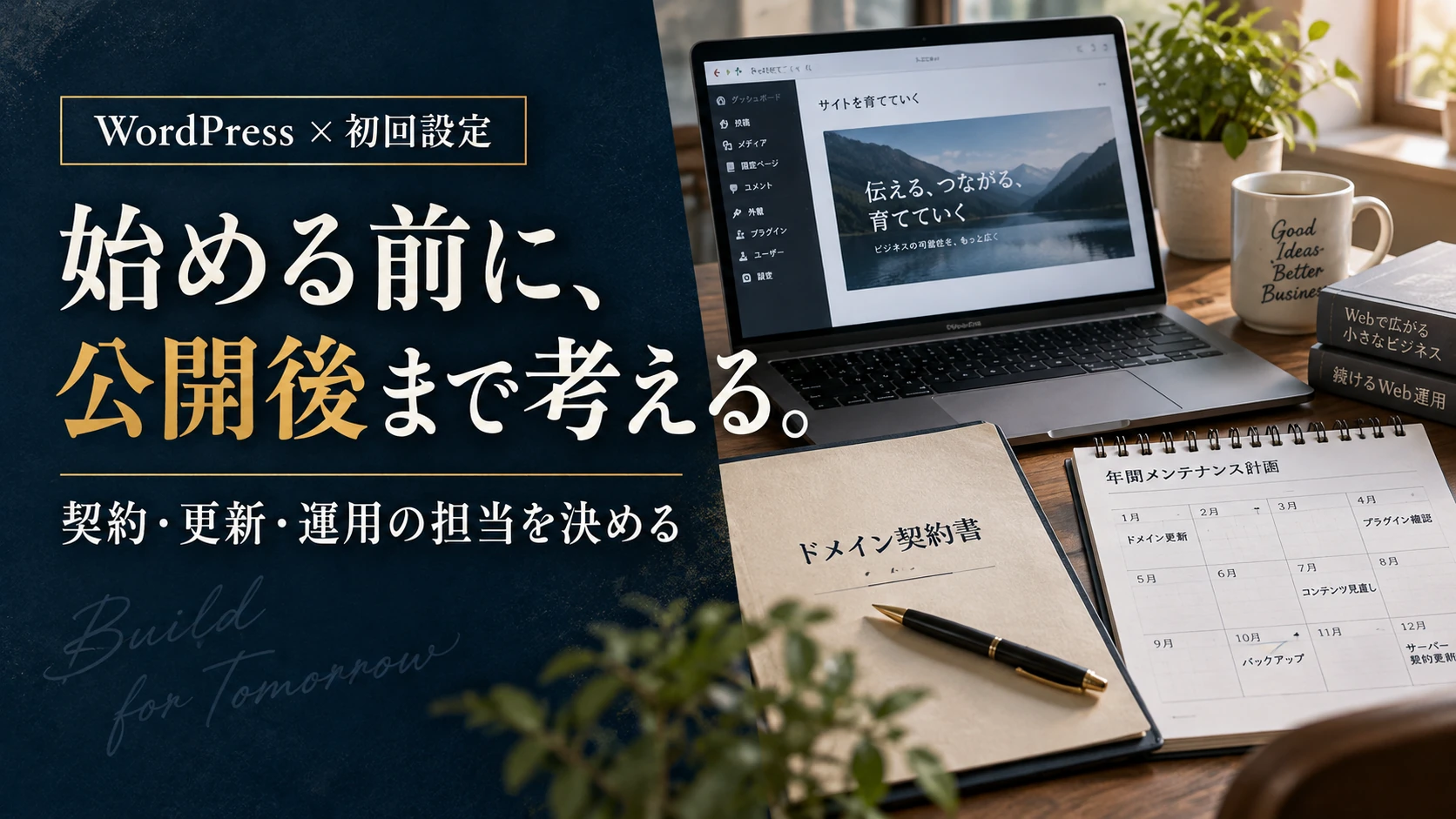
WordPressを使って会社のホームページを始めるなら、最初に載せる情報、日常の更新担当、契約と復旧の責任者を決めてください。ソフトウェアを設置できたことと、会社として必要なページ・受付・更新を運用できることは別です。
この記事では、初めてWordPressを使う企業担当者が、方式選び、初回設定、一つの記事の公開確認、運用の引き継ぎを順番に進められるよう整理します。制作会社へ実装を依頼する場合も、どの工程を社内で決め、どこから任せるかを確認できます。
1. 公開する情報と、担当の仕事を決める
会社概要、サービス、実績、記事、相談窓口など、読者が判断するために必要な情報を整理します。毎回変える情報と、会社として確認してから変える情報を分け、原稿の承認者と更新担当を決めます。
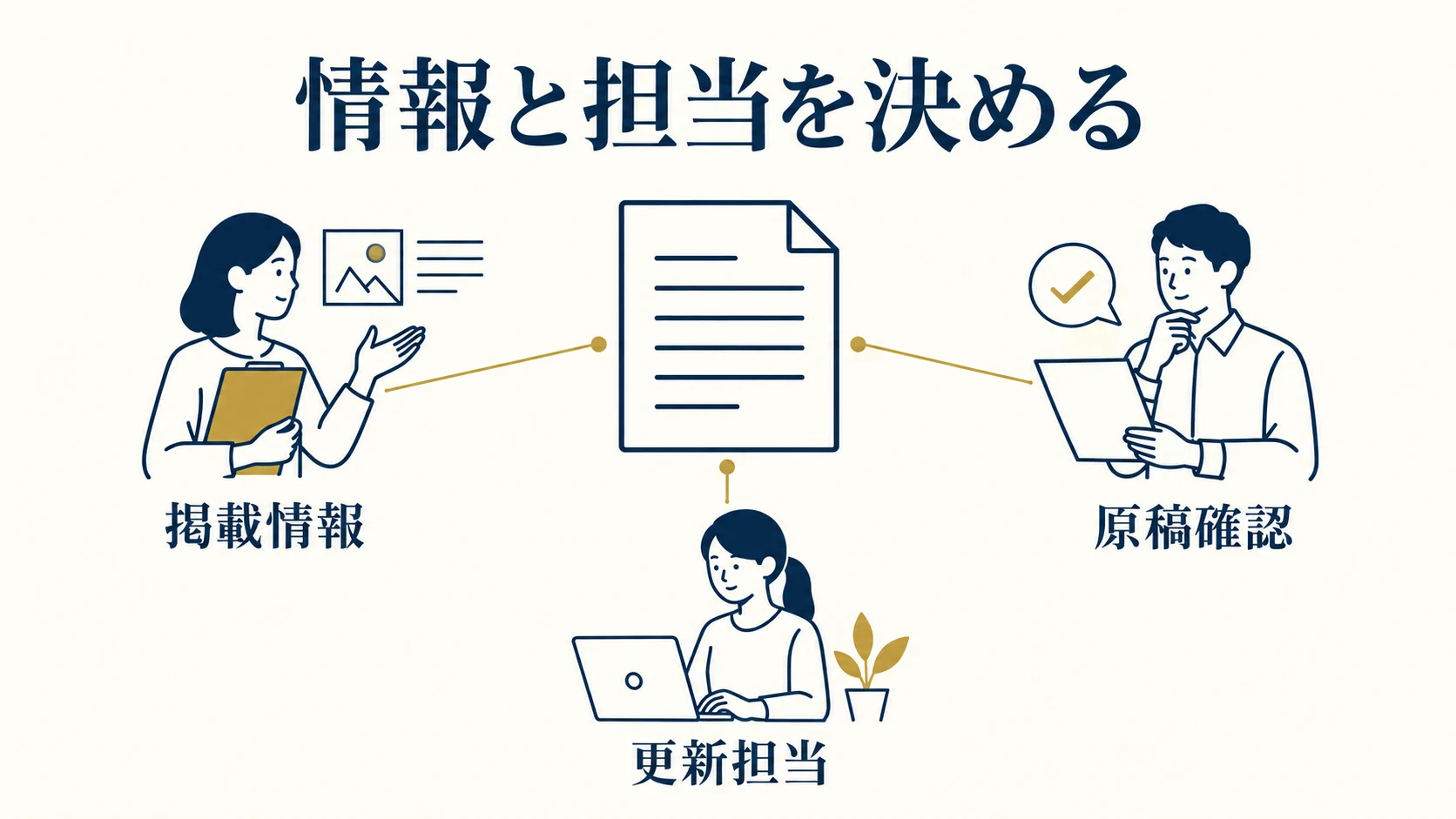
WordPressは、管理画面で記事やページを更新できる仕組みです。通常の文章・画像の更新はコードを直接編集せず進められる場合がありますが、サイトの構成、デザイン、独自機能、サーバーと連携の実装まで、すべてを同じ操作で行えるわけではありません。
どのページへ何を載せるかの準備はホームページのページ構成の整理と合わせて進められます。まず一つのサービスの説明と、問い合わせ後に担当が何をするかを具体化してください。
2. 運用方式を条件で比較する
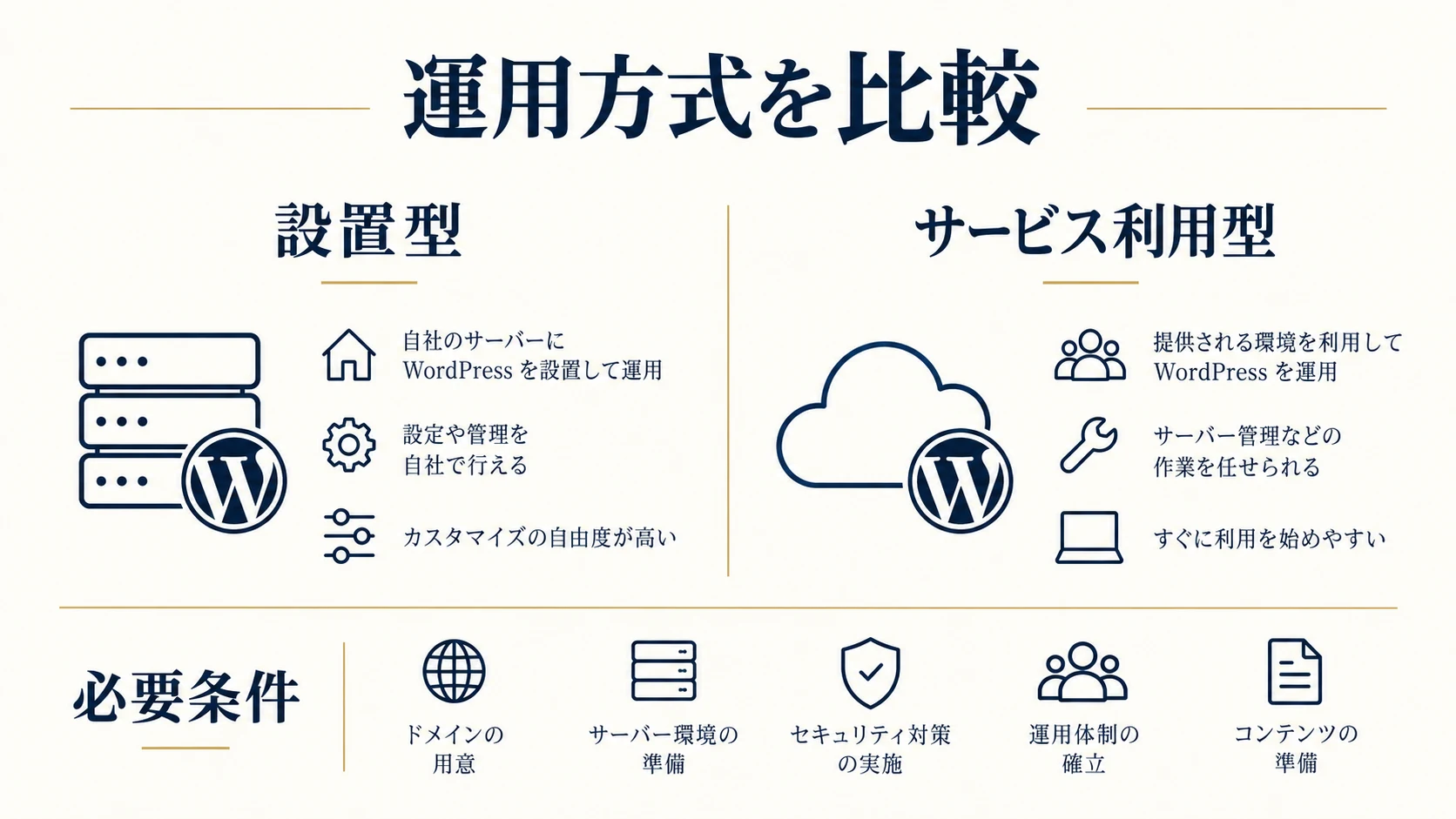
自分で契約したサーバーへWordPressを設置する方法と、WordPress.comのサービスを使う方法は、管理範囲と提供条件が異なります。WordPress.com公式の比較説明を参照し、どちらを使う場合も必要な機能と最新の利用条件を確認します。
| 比較する項目 | 確認する条件 |
|---|---|
| 必要な機能 | テーマ、追加機能、フォーム、独自実装の利用条件 |
| 公開と所有 | ドメイン、広告表示、データの取り出しと移行 |
| 管理 | サーバー、本体・テーマ・追加機能の更新担当 |
| 費用 | 初期、継続、追加機能、更新・保守の範囲 |
| 終了と引き継ぎ | 解約後の扱い、移行、契約者と権限 |
特定の方式を事業用途では一律に不可とせず、会社の要件で選びます。ソフトウェアの利用料だけを制作・運用の総費用とみなさず、契約と作業を分けて比較してください。掲載価格やキャンペーンは提供元の現在の条件を確認します。
3. 契約者と設置先を確認してから構築する
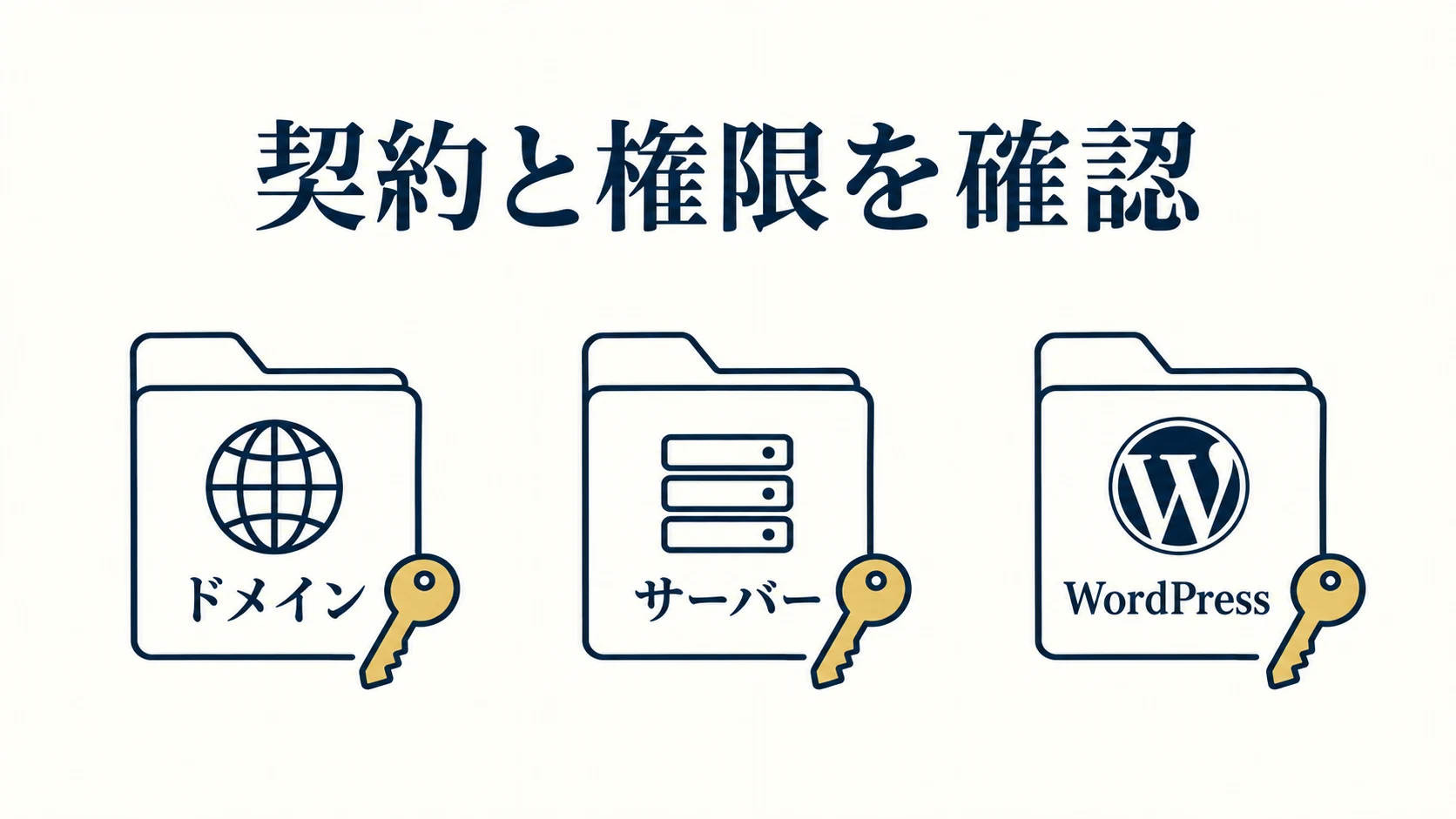
ドメイン、サーバー、利用するサービスについて、会社が管理できる契約者、請求と更新通知の宛先、操作する担当を決めます。制作を委託する場合も、担当交代や委託終了後に必要な権限とデータを受け取れるようにします。
設置型を選ぶ場合は、サーバーの対応環境と現在の公式マニュアルを確認します。既存サイトやメールを使っているドメインでは、設置先を間違えて上書きしたり、配信先を変えたりしないよう、構成と戻し方を確認してください。WordPress公式の設置手順も参照します。
管理画面のURLは設置場所やセキュリティ設定で異なります。制作・運用担当から正規の入口を受け取り、必要な権限で利用します。契約・設置・公開の手順に一定の所要時間や、技術確認が一切不要という約束を付けません。
4. 初回設定は影響と担当を確認する
サイト名、説明、タイムゾーン、表示するページなどを、実際の会社情報と運用に合わせます。設定画面の項目をすべて変更することが目的ではありません。既存サイトから始める場合は、現在の設定と利用している機能を先に記録します。
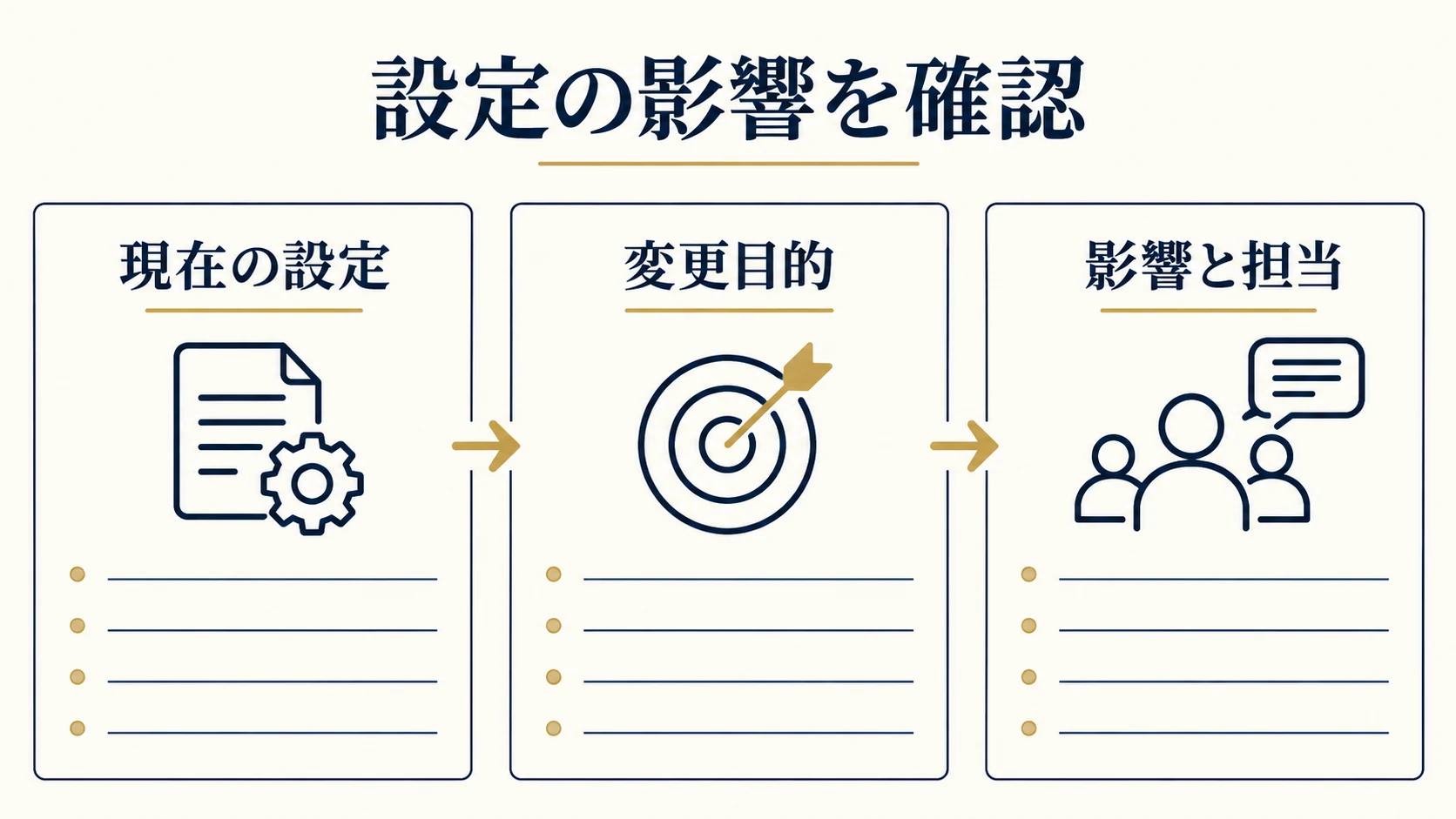
パーマリンク、WordPressアドレス、サイトアドレスの変更は、公開URLや管理画面へ影響する場合があります。公式のパーマリンク設定を確認し、公開中のサイトでは、対象URL・リンク・復元・承認なしに設定を変更しません。
テーマとプラグインは必要機能から選び、名前だけを理由に必須導入・即削除を決めないでください。必要な連携や独自変更、管理者、更新と復元の担当を確認します。選び方はテーマの比較と切替試験へ進めます。
5. 一つの記事を下書きから試す
原稿と画像を準備し、正規の権限で投稿の新規画面を開きます。タイトルと本文、必要な見出し、画像の説明を入力して下書きへ保存し、プレビューします。WordPress公式のブロックエディター説明を参照し、利用中の編集画面に合わせて操作してください。
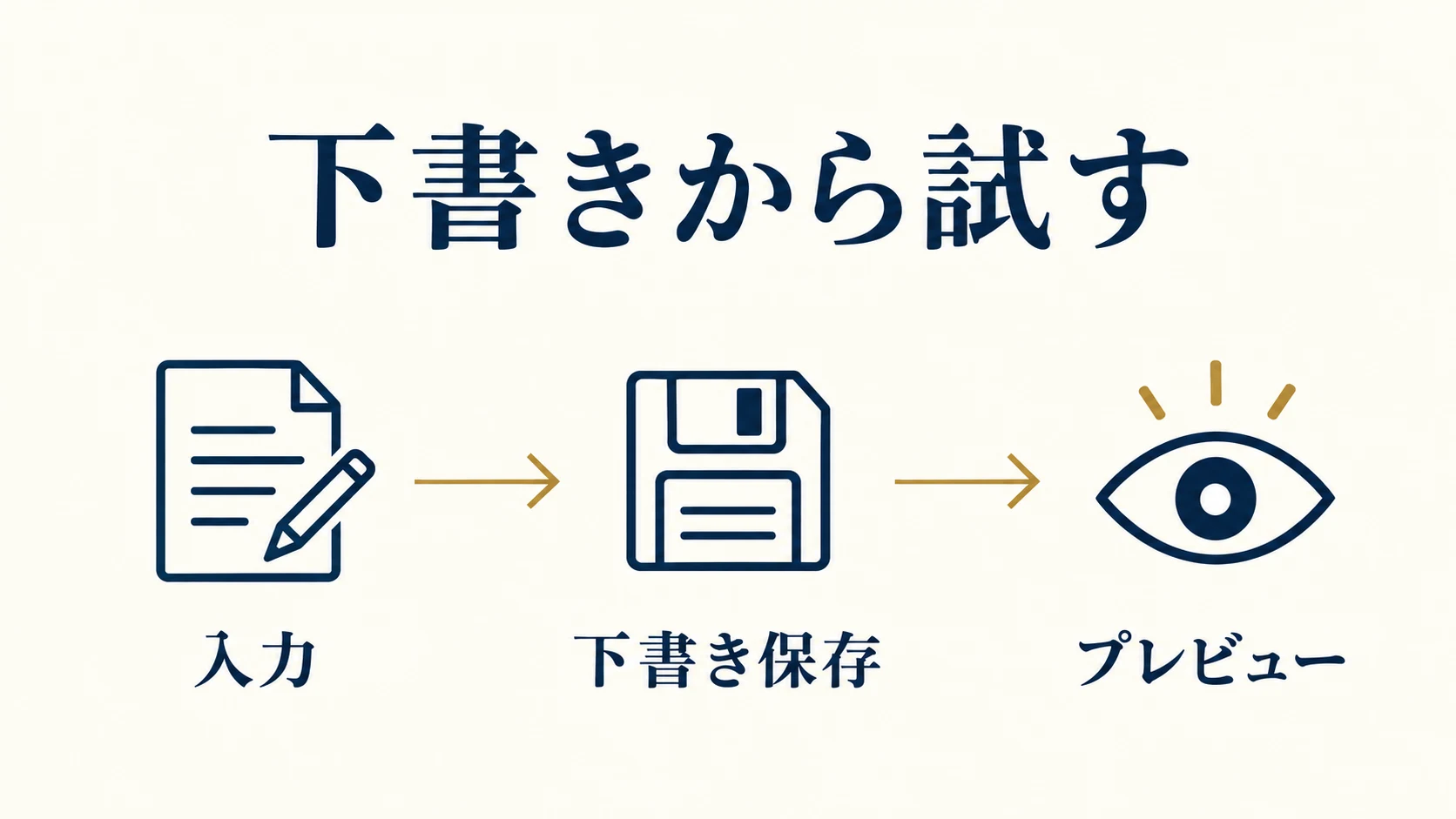
プレビューでは、見出しと本文の対応、画像、表、行先リンク、スマートフォンでの読みやすさを確認します。担当者が保存・再編集できるか、公開してよい原稿と素材かも確認してください。顧客の写真や情報は、必要な許可と掲載条件を確認します。
カテゴリーやタグは読者が情報を探すために整理し、関連のない分類を増やしません。既存記事を編集する場合は、その原本と現在の公開状態を控えます。編集方式の切替が必要な場合は、Gutenbergの試験と引き継ぎで確認範囲を分けてください。
6. 公開後のページと受付を確認する
承認された記事を公開したら、管理画面の表示だけで終わらず、ログインしていない閲覧者が実際のURLを開けるか確認します。本文・画像・題名・案内と、一覧からの行先、スマートフォンとPCの表示を読戻してください。
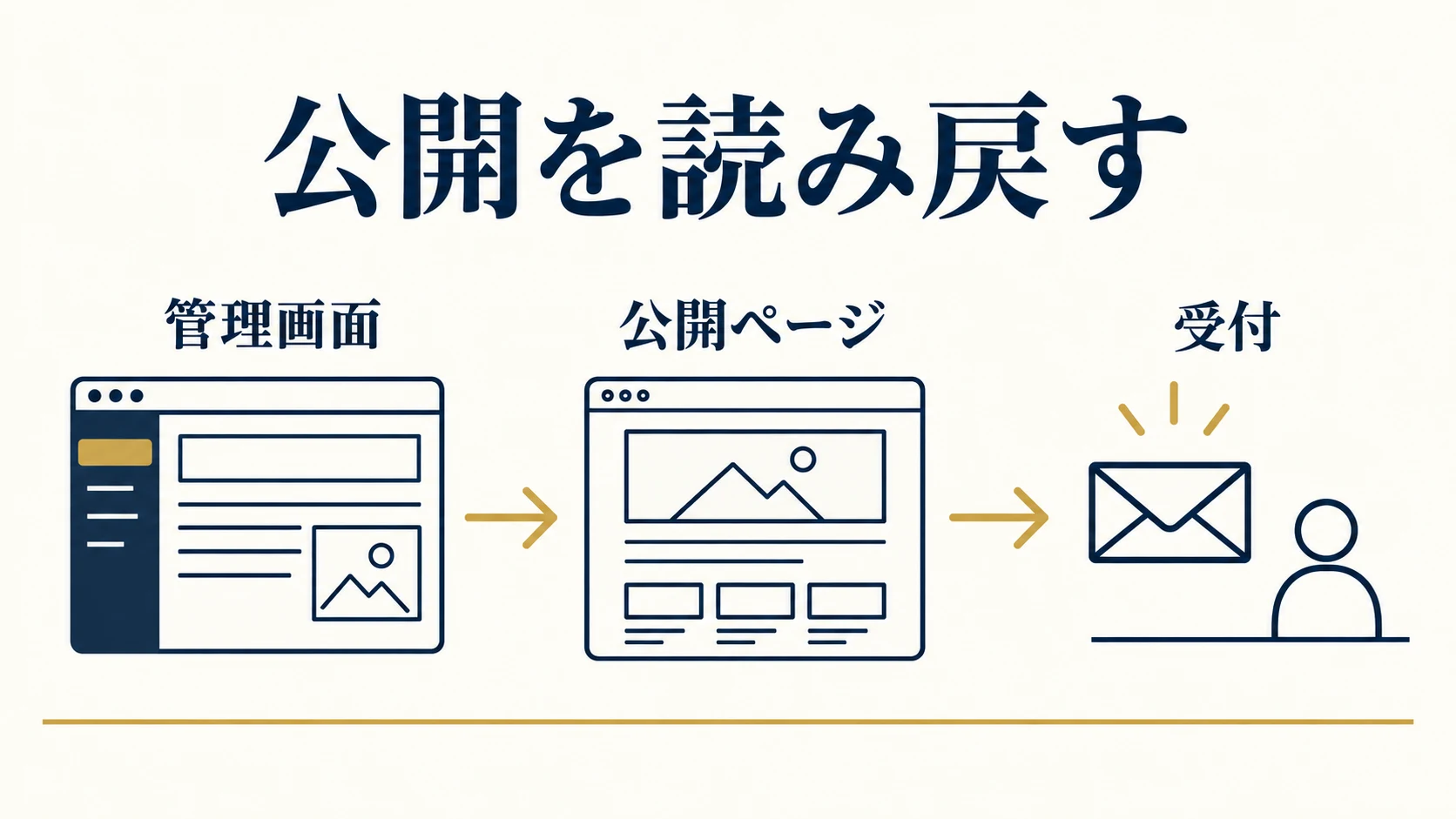
問い合わせフォームを使うサイトは、合意したテストで入力・送信・受信・担当の対応を確認します。ボタンが押せたことや完了画面が出たことだけを、会社が相談を受け取った証拠としません。試験中のメールや注文が実業務へ混ざらない条件も必要です。
公開と検索結果への反映は別です。また、予約投稿には時刻と実行経路の確認が必要になります。予定を過ぎても公開されない場合は予約投稿が公開されないときの切り分けを使い、同じ原稿を重複投稿しないでください。
7. 更新と復元の担当を引き継ぐ
公開後は、誰が原稿を確認し、誰が更新し、どこで結果を確認するかを決めます。本体・テーマ・追加機能の更新、バックアップ、通知、不具合時の連絡を、日常の記事更新とは別の仕事として扱います。
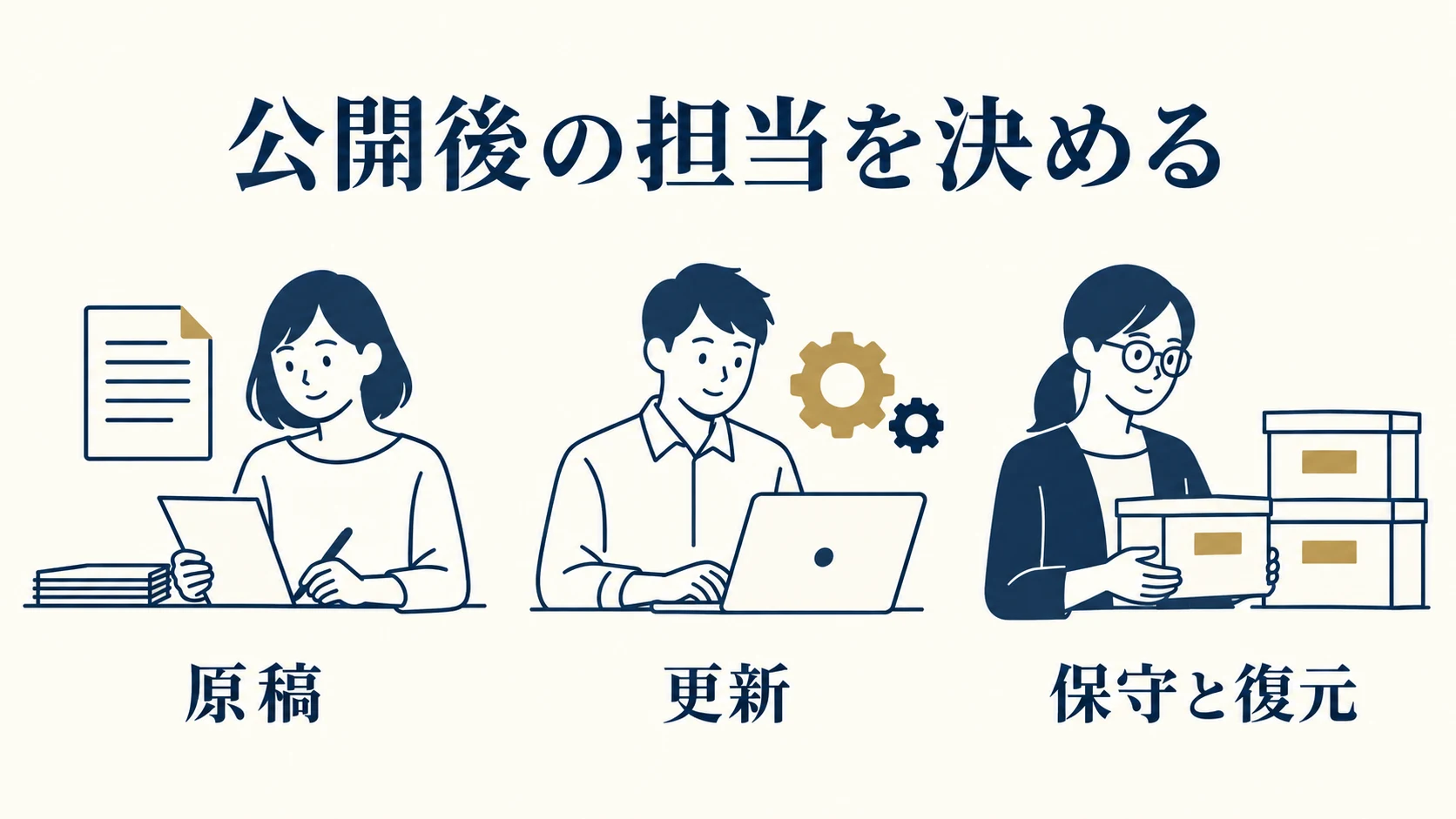
| 引き継ぐこと | 確かめる状態 |
|---|---|
| 契約と権限 | 会社の管理者と正規の入口が分かる |
| 更新操作 | 一つの原稿を保存・公開・確認できる |
| 受付と対応 | 受信先、担当、未着時の確認先が分かる |
| 保存と復元 | 対象、取得結果、戻す担当と影響が分かる |
| 保守 | 更新・確認・通知と契約の範囲が分かる |
保存があることだけで、必要な業務を戻せるとは判断しません。復元の確認はバックアップが復元できるかの判断記事へ進めます。契約終了後に必要なデータと手順が残ることも、引き継ぎで確認してください。
8. 自社対応と実装を任せる範囲を分ける
掲載原稿の判断と定型の更新を社内で続けられるなら、まず一つの原稿の保存・プレビュー・公開確認を試し、操作の手順を残します。構成、独自機能、移行、保守に手が回らない場合は、必要な実務を分けて依頼します。
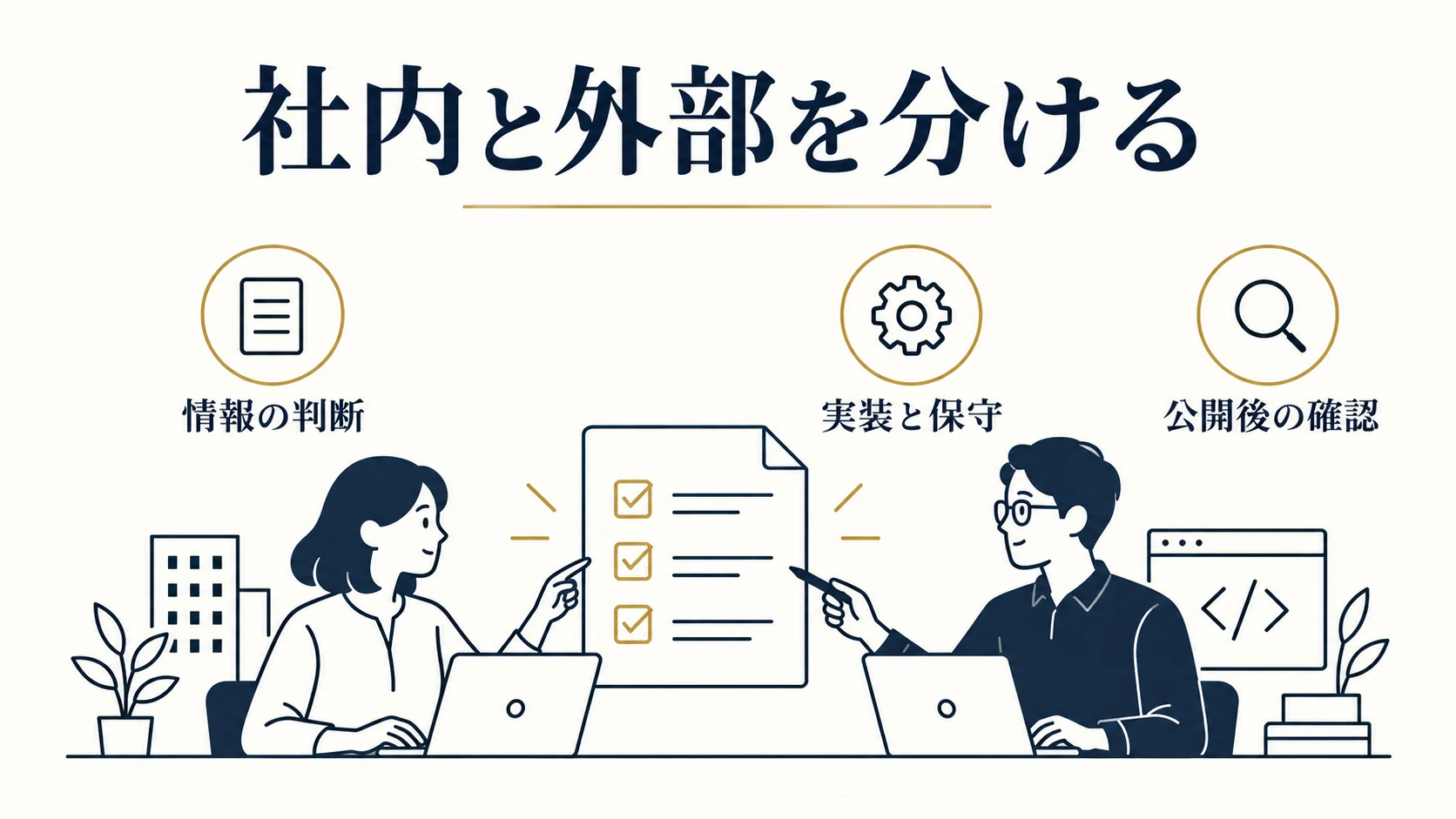
企業担当者は企業向けWeb制作・運用、制作会社はWordPress実装・既存修正の受託で現在の案内を確認できます。Acquaへは構成と原稿、実装、必要な試験と公開確認、保守の担当範囲を個別に確認して依頼できます。
相談窓口には、サイトURL、実現したいこと、現在の契約先と担当、困る操作、希望時期を分かる範囲でお知らせください。認証情報は初回の文章へ貼り付けず、必要な権限を安全に受け渡す方法を別に決めます。
プラグインは何個以内にすべきですか?
数だけで決めず、各用途、必要な連携、提供元、更新と保守、データを確認します。不要な機能を整理する場合も、依存関係と戻し方を確認してから進めます。
公開できれば構築は完了ですか?
必要な情報と受付が使え、担当が次の更新を行い、不具合時に相談できる状態を確認します。納品するファイル・設定・操作手順、検収結果、残る課題も合意して引き継いでください。