

ACQUA JOURNAL
WordPressの記事をリビジョンで戻すには|自動保存・履歴比較・公開確認の手順
WordPressの記事で文章を消したり、別の原稿を上書きしたりしたときは、現在の原稿を控え、同じ投稿のリビジョンと自動保存を確認してください。サイト全体のバックアップをすぐ復元すると、その後に増えた別の記事や業務データまで巻き戻す可能性があります。
この記事では、企業の更新担当者が一つの記事の原稿を比較し、必要な内容だけを戻す判断を進める手順を説明します。独自の入力項目や共通部品を使う制作会社は、どのデータが履歴の対象かを分けて検収してください。
1. 消えた内容と現在の投稿を記録する
まず編集していた投稿のタイトル、IDまたは編集画面のURL、公開URL、作業日時を控えます。別の投稿や試験環境を開いていないか確認し、残っている文章を会社で管理する原稿へ保存します。未保存の入力が画面にある場合は、その内容も控えてから移動してください。
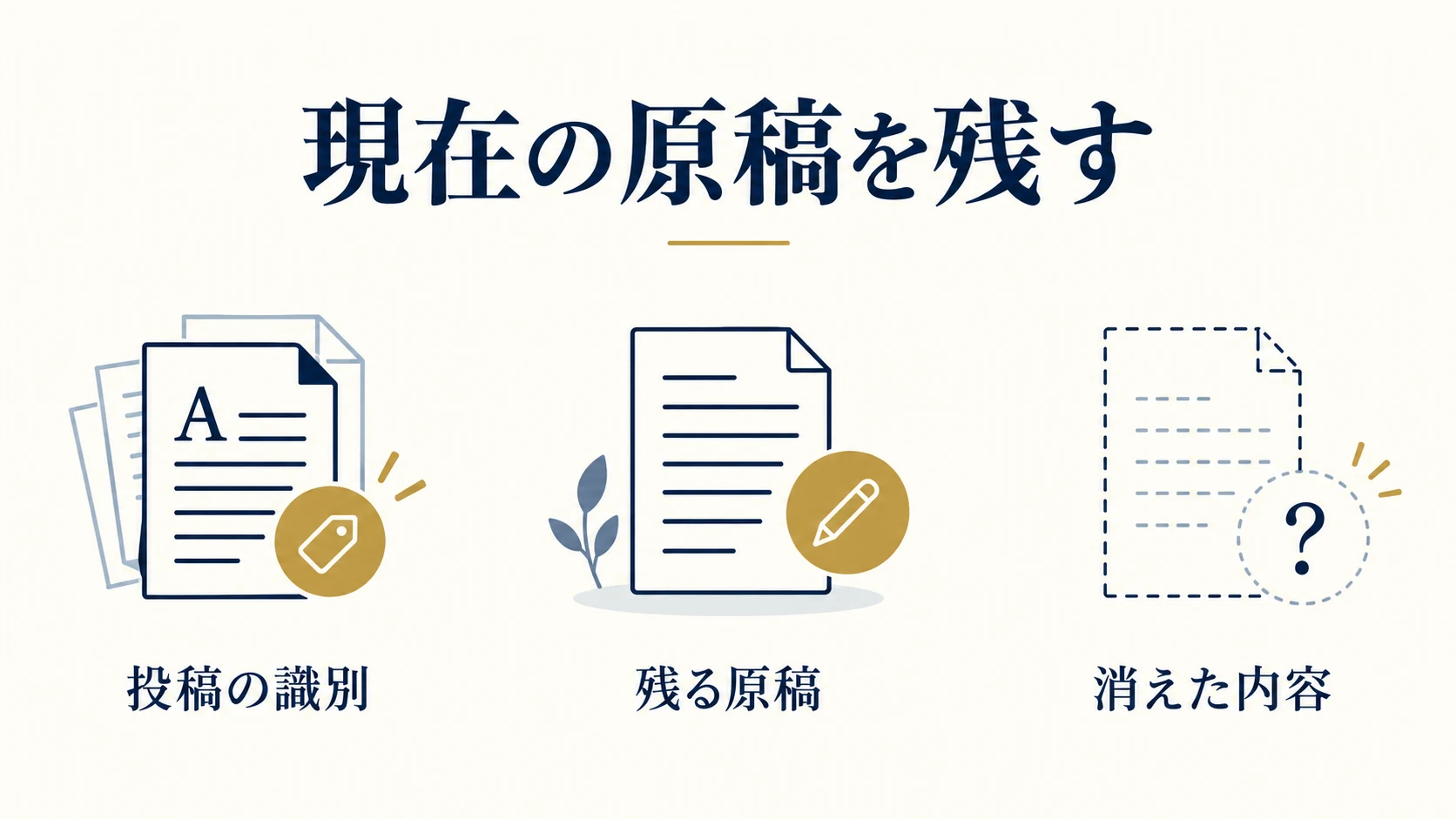
「本文が全部ない」「一段落だけ違う」「公開ページだけ古い」では調べる場所が異なります。いつ誰がどの操作をしたか、どこまでが正しい原稿かを記録します。同じ記事を別の担当が編集しているなら、先に作業を調整し、同時に復元・更新しないでください。
公開ページだけが古い場合は、履歴を戻す前に、管理画面の保存値と対象URLを比較します。画像の差し替えだけが反映されないときは画像URLとキャッシュの確認へ進めます。
2. リビジョン・自動保存・公開を分ける
WordPress公式のリビジョン説明では、保存した変更を履歴で比較し、復元できる仕組みが案内されています。自動保存は別の種類の履歴であり、公開済み本文そのものを上書きするものではありません。
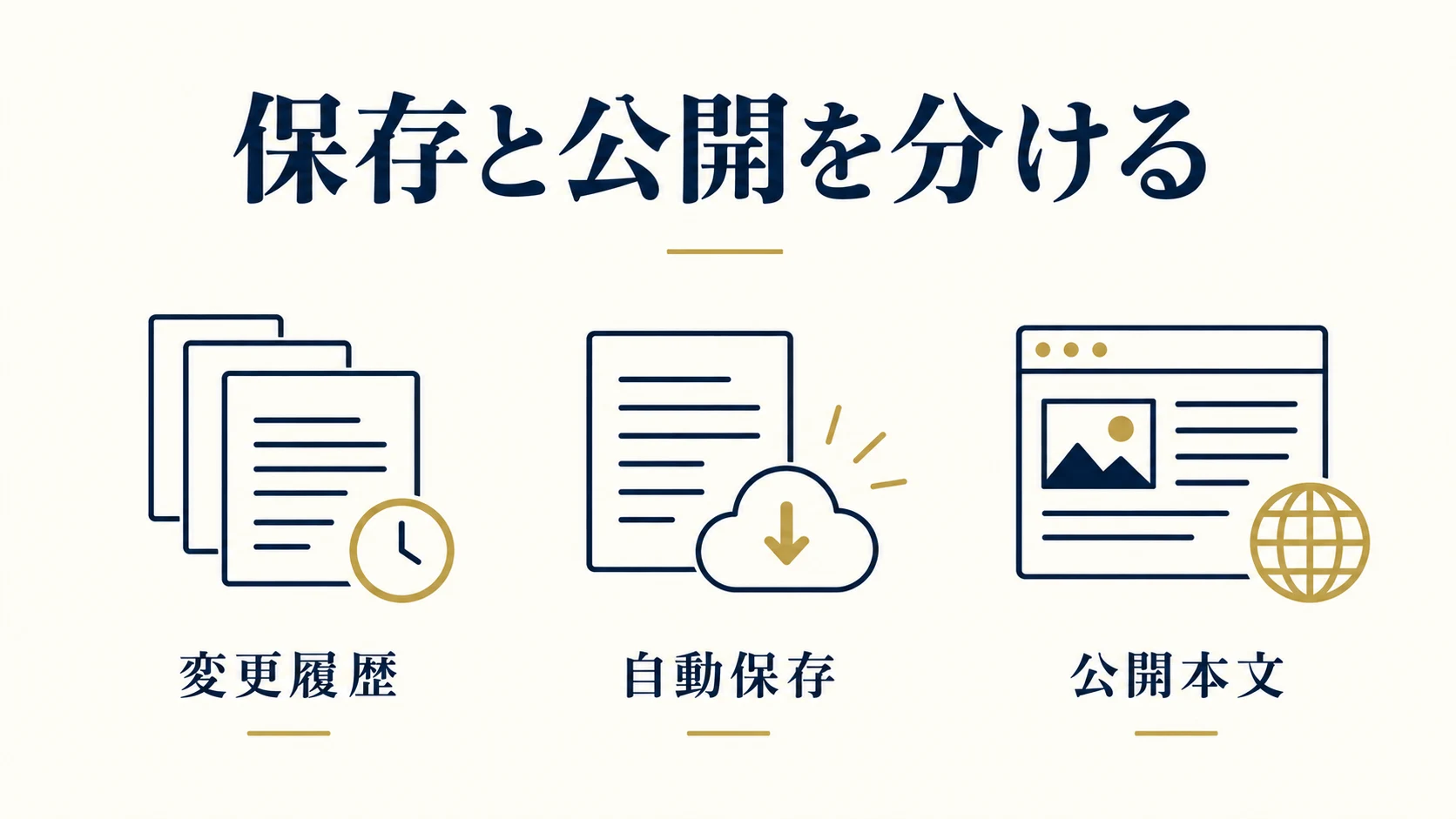
編集画面に自動保存の案内が出た場合は、現在の原稿との差を確認します。表示された保存時刻だけで、探している文章が含まれると決めないでください。接続や保存が失敗していた場合、最後に入力した内容がすべて残っているとは限りません。
履歴は無制限に必ず残るわけではありません。サイトの保持設定、投稿の種類、追加機能、編集方式によって確認できる範囲が変わります。記事の履歴を、画像ファイルやサイト設定を含む全体のバックアップと扱わないでください。
3. 同じ投稿の履歴を開く
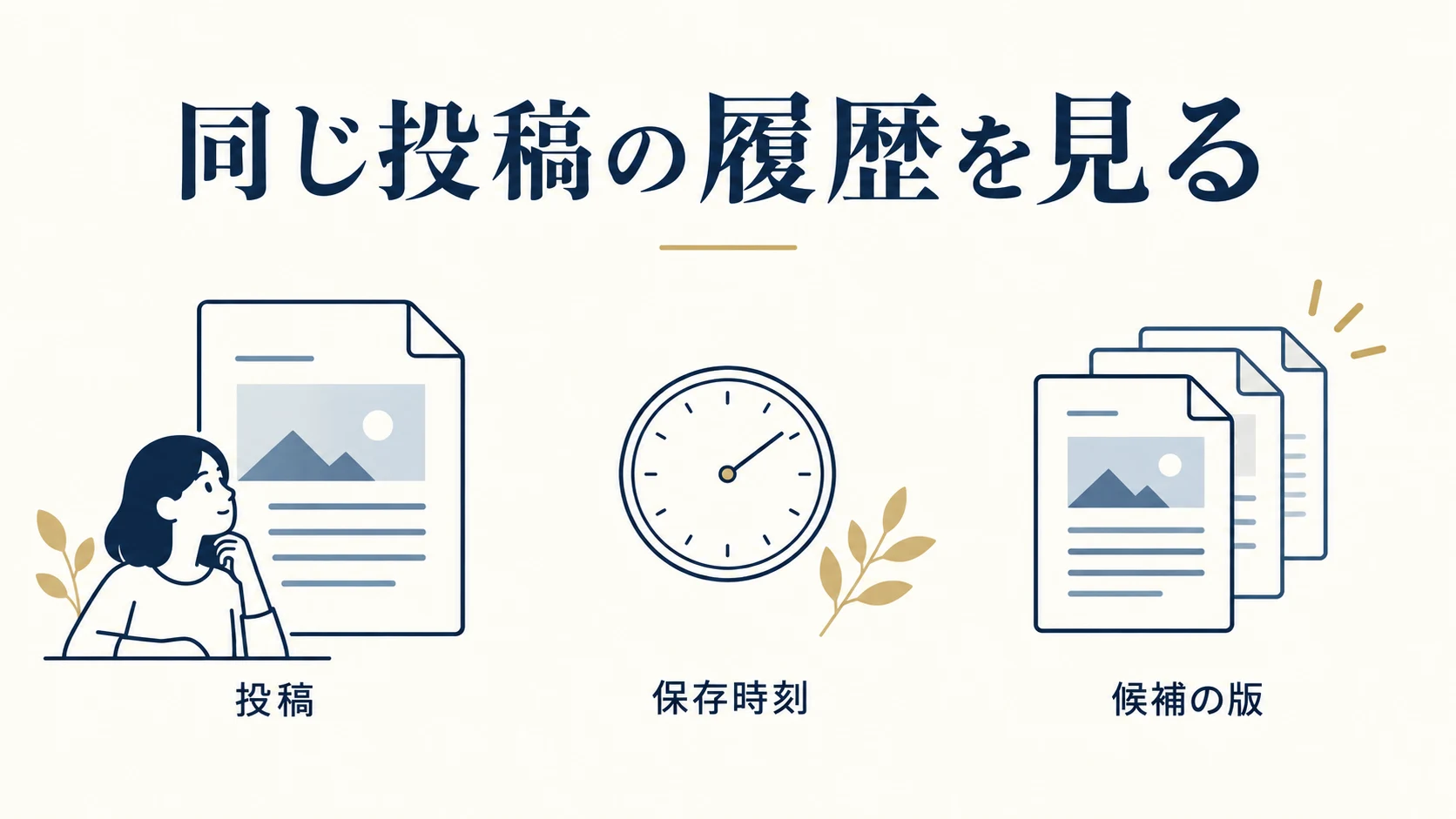
対象の投稿を正規の権限で開き、設定欄の投稿または固定ページの情報からリビジョンを探します。位置や比較画面はWordPressの版と編集方式で異なるため、現在の画面と公式説明を照合してください。
履歴の件数が見つからない場合は、直ちに新しいプラグインを入れたり、設定ファイルを変更したりしません。正しい投稿か、現在の権限で表示できるか、保持が有効か、独自の投稿が履歴へ対応しているかを担当へ確認します。
画面が閉じる、保存に失敗するなどの症状が続く場合は、原稿を控えたうえで調査を依頼します。エディターの方式を切り替える試験は編集画面を見直すときの確認と分け、原稿の回復中に変更を重ねないでください。
4. 戻す候補は日時と文章の差で選ぶ
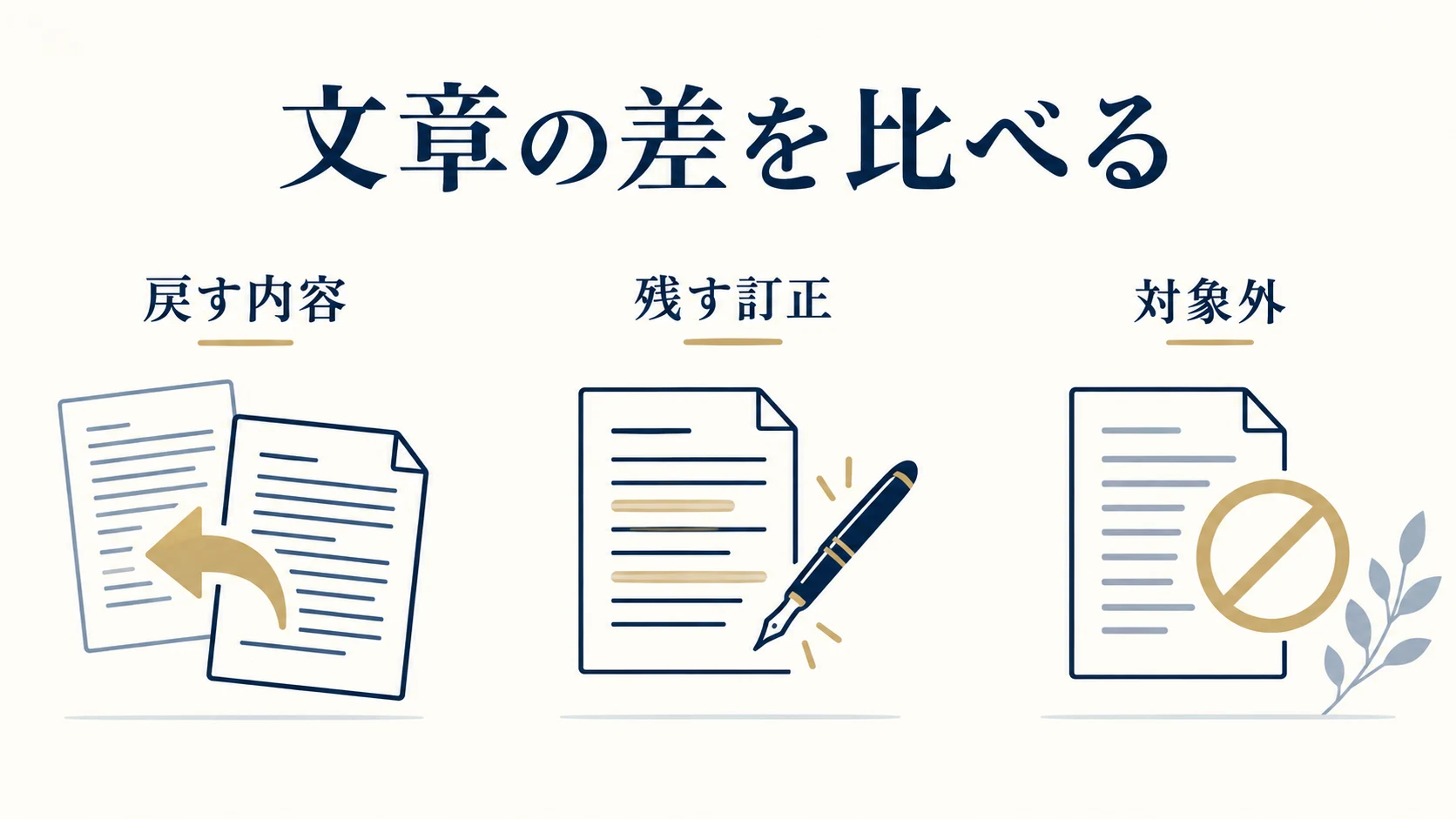
履歴の一覧や比較操作から、問題が起きる前の版を選びます。追加・削除・変更の表示を読み、必要な段落があるか、ほかの正しい修正を失わないか確認します。最新より一つ前なら必ず正しい、とは判断しません。
| 比較するもの | 判断のために残すこと |
|---|---|
| 対象 | 投稿ID、公開URL、候補の日時と編集者 |
| 必要な原稿 | 戻したい段落、見出し、リンク |
| 後から加えた変更 | 残したい文章・訂正・案内 |
| 履歴の対象外 | 画像実体、独自項目、共通部品など |
| 反映範囲 | 全文復元か、必要箇所だけ再入力か |
候補の版が必要な文章を含んでいても、その後に価格や案内を訂正していたなら古い説明が戻る可能性があります。一部だけ戻したい場合は、比較した内容を原稿へ取り込み、現在の正しい内容と統合してから確認する方法もあります。
5. 復元と、その後の保存・公開を分けて扱う
現在の原稿を残し、担当間で反映してよい範囲を確認した後、選んだ版の復元操作を行います。復元後は編集画面で実際の本文を読み、必要な段落と残す変更がそろっているか確認してください。
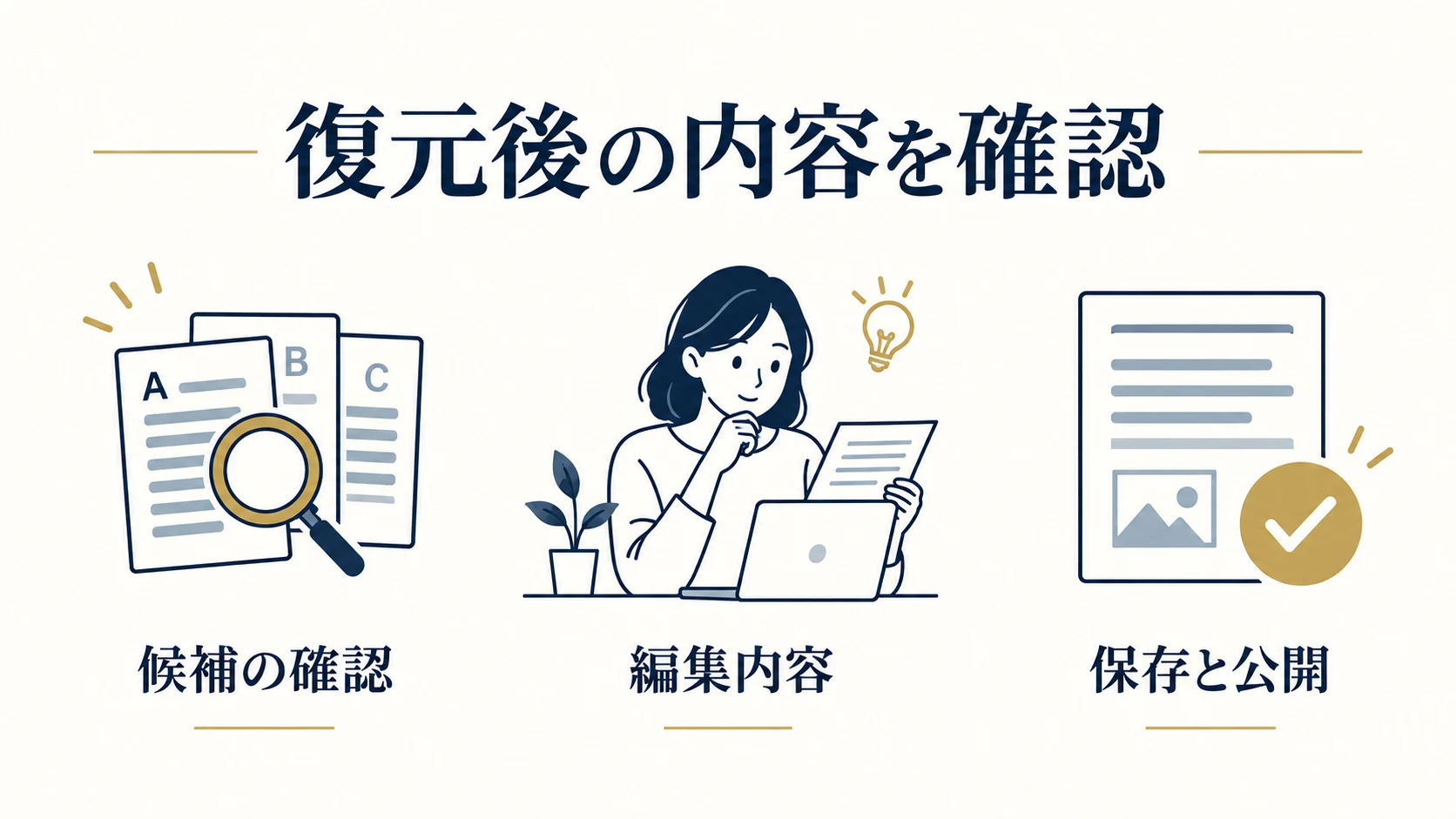
復元操作が保存や公開へどう反映されるかは、投稿の現在の状態と編集画面で確認します。下書きのまま確認したいのか、公開中の記事を直すのかを先に決め、表示された状態・保存値・一般公開を別々に照合します。
記事中の画像リンクが戻っても、元ファイルが削除済みなら画像実体は戻らない場合があります。独自項目や同期する共通部品も、本文と同じ履歴で回復できるとは限りません。必要な対象が履歴にない場合は、保存範囲と復元方法の確認へ進めます。
6. 公開ページ・一覧・リンクを読み戻す
反映後は、ログインしていない閲覧者として同じ公開URLを開きます。題名、見出し、戻した文章、残した訂正、画像、表、関連案内が正しいか確認してください。管理画面の内容と公開表示が違うときは、時刻と条件を記録します。
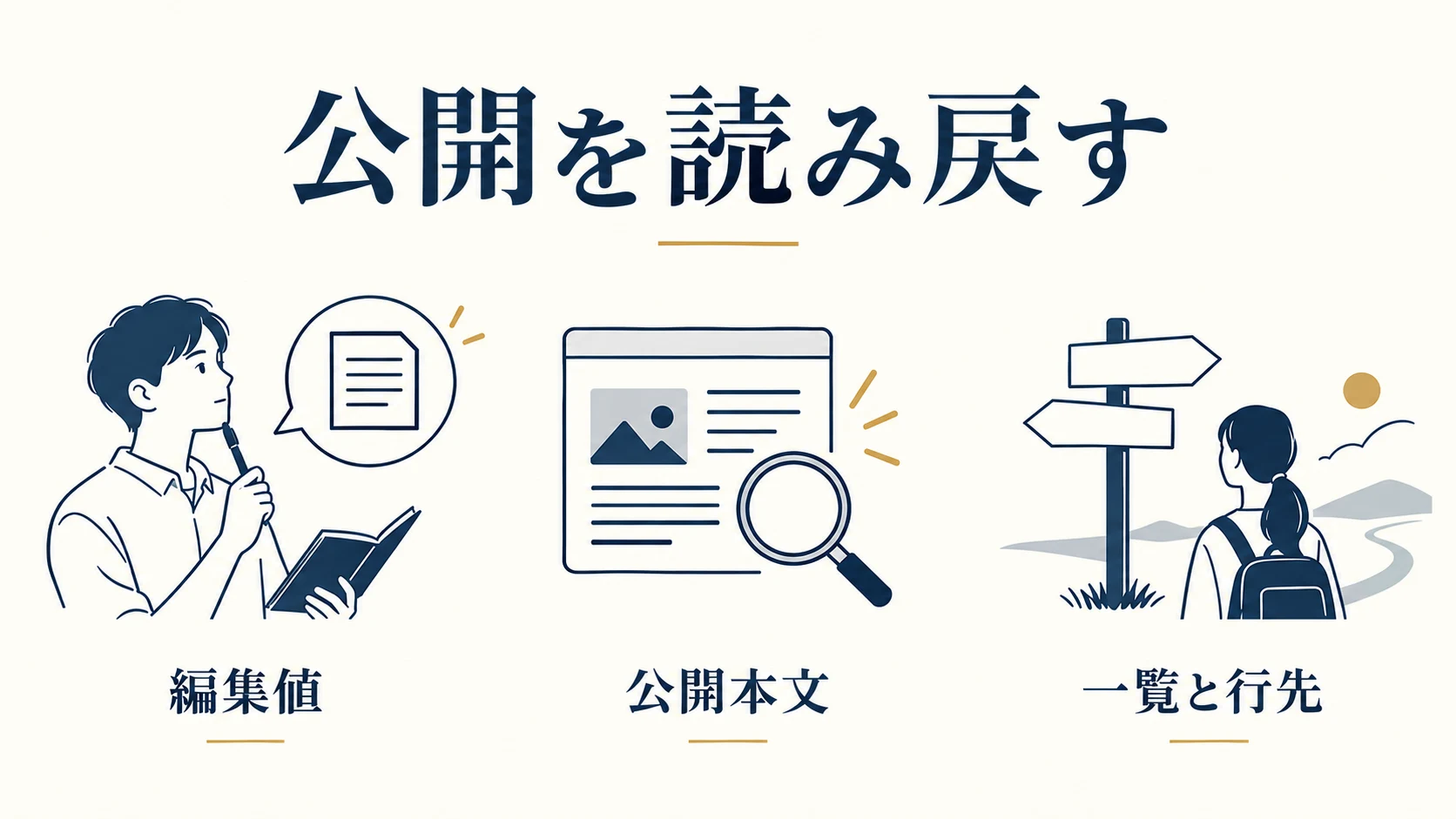
PCとスマートフォンで本文を読み、一覧のタイトルや抜粋、関連サービスへのリンクも確認します。ボタンの到達とフォームの実受信は別の結果です。受付の動作を試す場合は、合意した宛先と手順で業務へ混ざらないよう確認します。
直した内容、確認した画面、日時、残る課題を記録し、編集を再開する担当へ共有します。公開結果が確認できていない場合は、復元済み・完了と報告しないでください。
7. 保存と確認の運用を整える
再発を減らすには、原稿の承認版、保存後の確認、同時編集の調整を決めます。一つの投稿を誰が変更するか、公開前後に何を確認するかを引き継いでください。履歴を残す設定だけで、編集ミスがなくなるわけではありません。
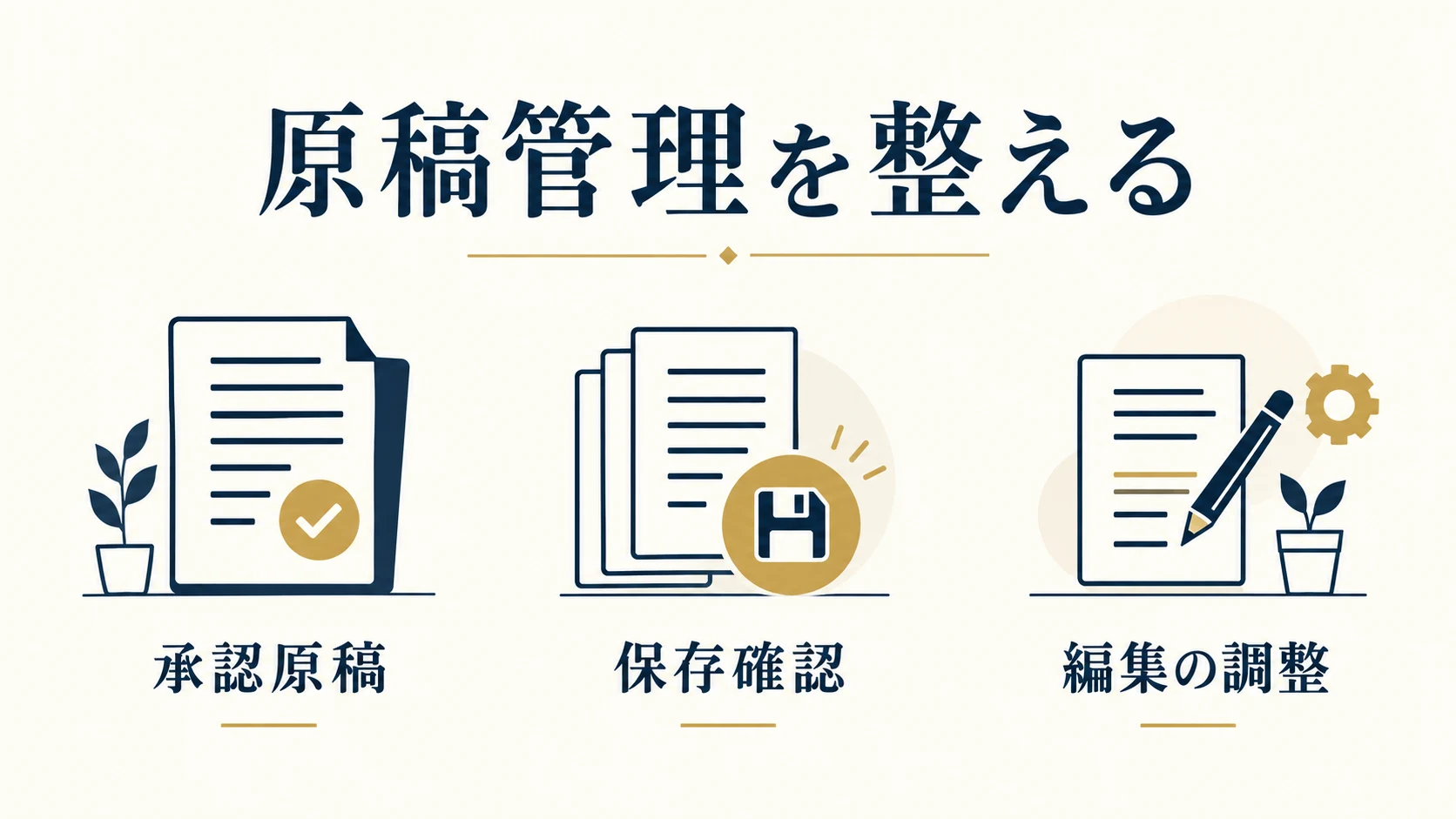
新しい編集画面を実装するなら、必要な入力項目と履歴の対象、復元時の表示を試験項目へ加えます。WordPressの更新画面の仕様票と一緒に、実際の担当が一件を保存・比較・確認できるかを試してください。
保持数を減らす、履歴を削除する操作は、必要な版を失う変更です。容量対策を理由に一括実行せず、残す原稿と復元方法、保存場所、担当の合意を確認します。
8. 自社で戻す範囲と、調査を頼む範囲を決める
同じ投稿の履歴を比較でき、必要な原稿が確認できる場合は、反映範囲を合意して社内で回復を進められます。履歴がない、独自項目が戻らない、保存・公開結果が一致しない場合は、原稿と証拠を整理して実装・保守担当へ渡します。
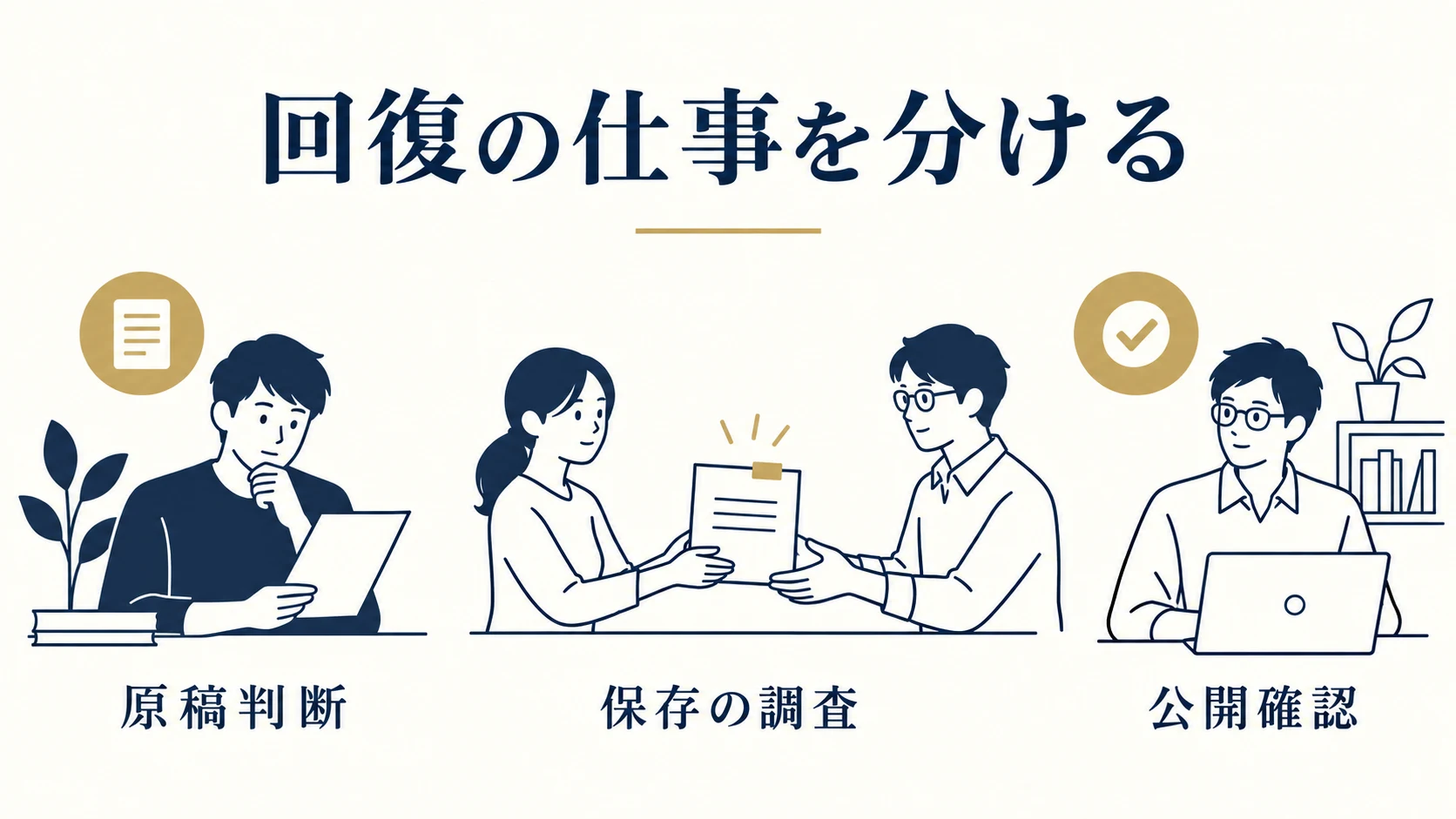
Acquaへは、必要な原稿の回復、保存・表示の調査、独自の更新画面の確認など、対象と合意範囲を分けて相談できます。企業担当者は企業向けWeb制作・運用、制作会社はWordPress実装・既存修正の受託を確認してください。
相談窓口には対象URL、失った内容、直前の操作、残る原稿、履歴の有無をお知らせください。支援後は、必要な文章と正しい訂正が残り、公開結果と未回復の範囲、次の編集手順が分かる状態を目指します。必ず原稿を回復できるという保証はしません。
自動保存があれば直前まで戻せますか?
保存に成功した内容を確認します。履歴の案内だけで、最後の入力がすべて残っているとは判断しません。
リビジョンを戻すと画像も復活しますか?
本文の参照先と画像実体は別です。元ファイルや独自項目が残っているかを確認してください。
古い版から一段落だけ取り戻せますか?
比較した内容を原稿へ控え、現在の正しい文章と統合して確認する方法があります。全文を戻して後の訂正を失わないようにします。
履歴がない場合、全DBを復元すべきですか?
ほかの投稿や業務データへの影響を確認します。まず個別の原稿・保存先・復元対象を調べ、全体の巻き戻しを即実行しません。