

ACQUA JOURNAL
BtoBサイトのリニューアル準備|社内要件・営業資料・確認担当の整理

BtoBサイトのリニューアルを任されたものの、営業は製品紹介を増やしたい、経営者は会社の強みを伝えたい、総務は更新を簡単にしたいと、要望が広がっていませんか。どれも検討する価値がありますが、そのまま制作会社へ渡すと、誰のために何を作り、どこまで確認すれば完成なのかが揃いません。
この記事は、法人向けの製品・サービスを扱う会社で、発注前の社内準備を進める担当者向けです。要望を整理し、営業資料から掲載内容を選び、事実確認と公開判断の担当を決める方法を解説します。英国政府の公開事例と、W3C・Googleなどの一次資料を参照します。資料は2026年9月10日に確認しました。
本文の製品・会議・依頼書の記入例は、説明用の架空例です。Acquaやお客様の受注・集客実績ではありません。制作から公開までの全体工程はホームページリニューアルの進め方へ譲り、ここでは相談時に渡す材料と、社内で判断する条件を具体化します。
社内の要望を、読者が済ませたい用事へ置き換える
部署の希望と、利用者の困りごとを別に記録する
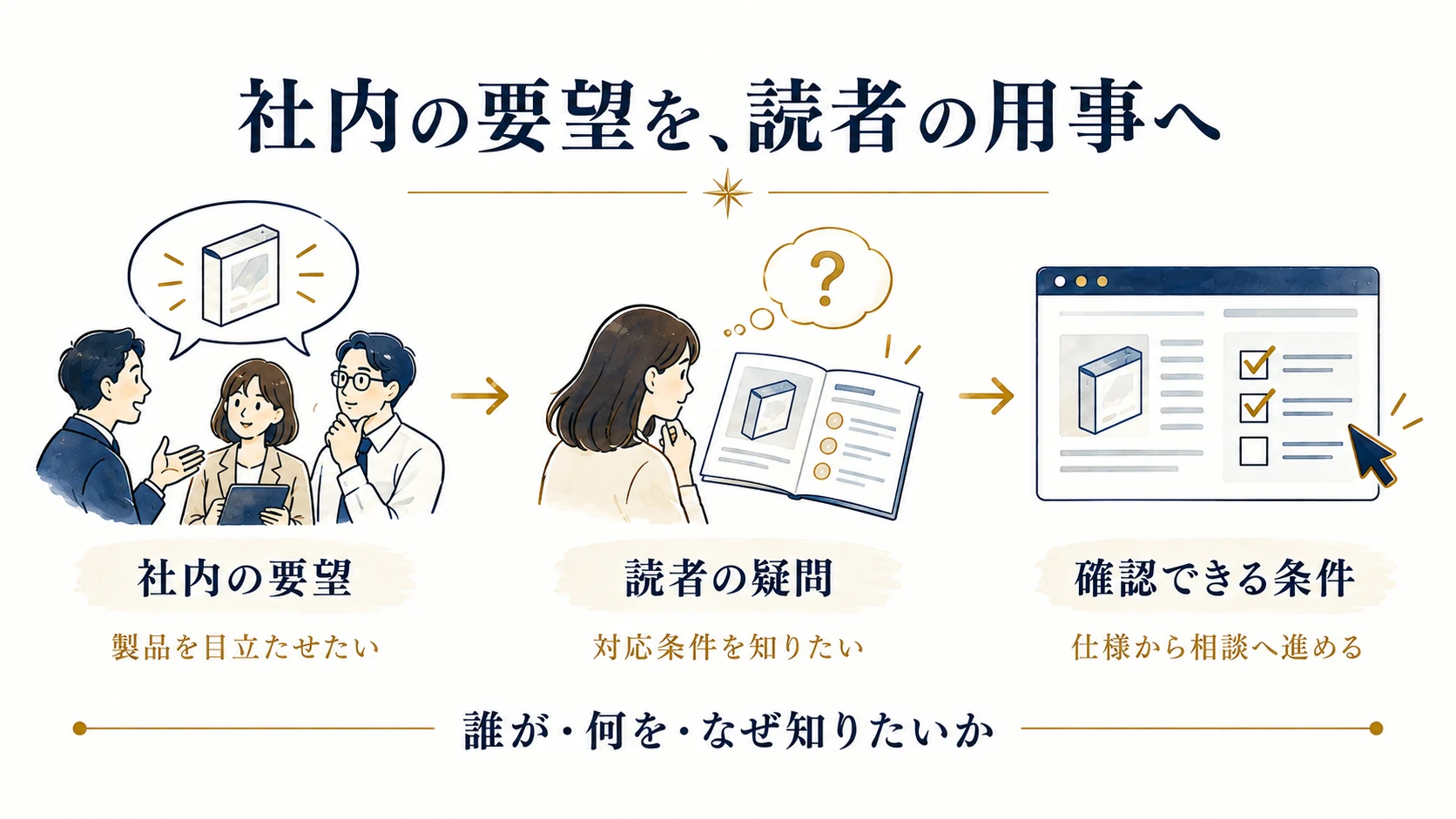
最初の会議で「製品を大きく見せたい」「動画が欲しい」と出たら、その希望を消さず、何を解決したいかを隣に書きます。新製品の存在が知られていないのか、写真だけでは寸法が分からないのか、用途を誤解されているのかで、必要な内容は変わります。見た目の要望も、背景まで聞くと設計の材料になります。
たとえば架空の加工会社で「設備紹介を増やしたい」という希望が出たとします。営業に確認すると、相談前に加工できる素材と大きさを知りたいという質問がありました。この場合は設備写真の枚数だけを増やすのではなく、対応条件と例外、見積もりに必要な図面を案内する案も比較できます。
記録には、誰が言ったか、実際に聞かれた質問か、何件・どの期間で確認したか、まだ社内の想像かを残します。一件の相談でも内容を改善する手がかりになりますが、全顧客の傾向と断定する根拠にはなりません。件数が分からない場合は無理に数字を付けず、次に確認する相手を決めてください。
「誰が・何を・なぜ」を短い文で書く
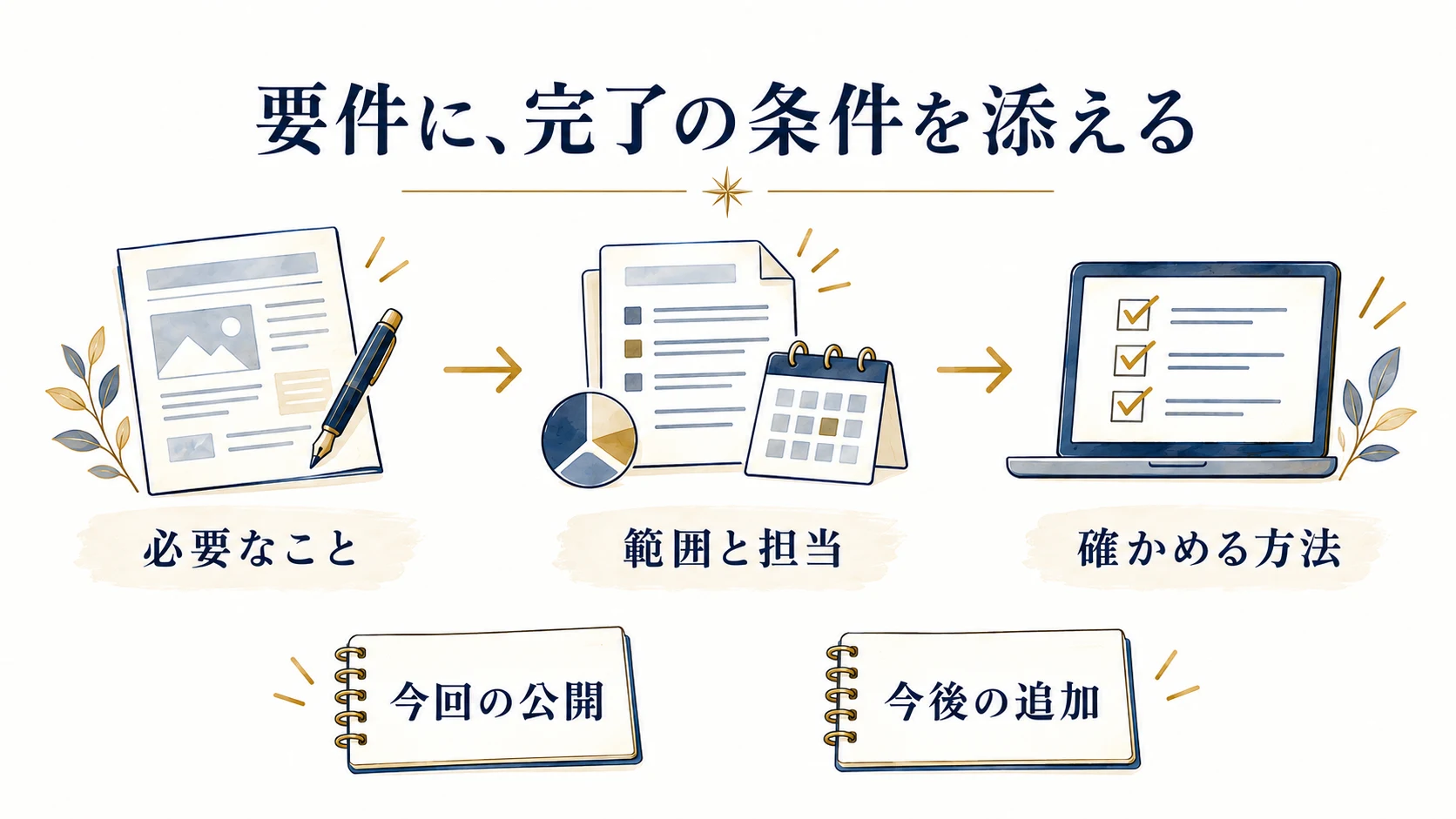
GOV.UKのユーザーストーリーの解説は、利用者、必要なこと、その目的を整理し、達成を確認する条件を添える考え方を示しています。英国の行政サービス向けの方法ですが、企業サイトでも、機能名だけで依頼せず利用場面を説明する際に参考になります。
先ほどの例なら「購買担当者が、加工できる素材と寸法を確認し、見積もりを依頼できる会社か判断したい」と書けます。完成の確認条件は「対応素材と寸法の単位が掲載され、対象外の条件が分かり、必要資料を確認して相談先へ進める」です。これなら原稿と画面を見て確認できます。
一方、「信頼されるサイトにする」だけでは確認条件が曖昧です。会社情報、担当範囲、品質管理の説明、公開できる事例など、どの情報で判断を支えるかまで分けます。何を載せても信頼や受注を保証できるわけではなく、公開時に確認できる情報の充足と、その後に評価する成果を区別します。
今回の中心となる読者と相談場面を選ぶ
法人の取引でも、初めて製品を調べる人、候補を比較する人、導入後の資料を探す人では用事が異なります。全員を「企業担当者」とまとめず、今回困っている場面を選びます。購買・技術・決裁などの肩書きだけで関心を決めつけず、その事業で実際に確認される項目を聞き取ります。
採用や既存取引先への案内も重要なら、別の目的として残します。その上で、今回の公開で必ず満たす用事、次の更新で足す内容、先に調査する項目を分けてください。優先順位は声の大きさではなく、業務上の必要性、現在の問題、情報が揃う時期から話し合うと、判断の理由を説明しやすくなります。
営業資料と現サイトから、掲載できる情報を集める
資料の場所だけでなく、版と確認者を一覧にする
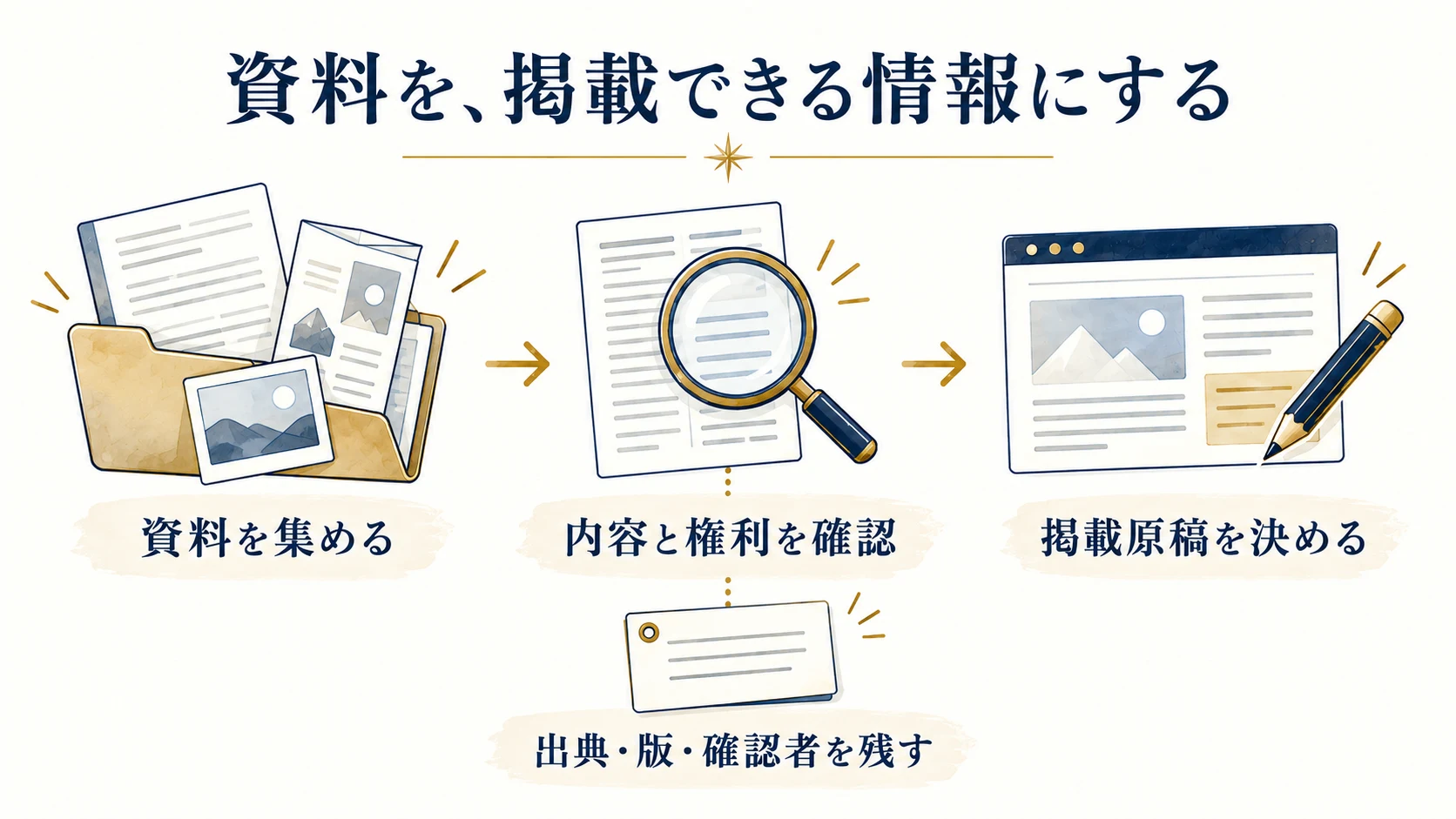
会社案内、製品カタログ、見積もり前の質問表、展示会資料、説明用の写真などを集めます。ただし、フォルダーへ入れたものがすべて公開用の原稿になるわけではありません。資料名、更新日、管理部署、掲載候補の項目、内容を確認できる人を一覧にし、最新版が不明な資料はそのまま明記します。
同じ製品でも、営業用の紹介資料と技術仕様書で表現が異なることがあります。どちらかを推測で正解にせず、条件や対象が違うのか、改訂が反映されていないのかを担当者へ照会します。原稿には確認した値と単位を入れ、条件を省略して性能が高く見えるような書き換えを避けます。
資料を確認する表は、最初から細かくしすぎなくて構いません。たとえば「製品Aカタログ/営業共有フォルダー/改訂日未確認/対応素材を使用候補/技術担当へ照会」と一行で始められます。空欄のまま回覧するより、分からない点と次の確認先が見える形の方が、依頼の停滞を減らせます。
事実の確認と、公開できる範囲の確認を分ける
内容が正確でも、そのままWebへ掲載してよいとは限りません。個別のお客様向け価格、未発表の製品、契約先名、設計図、人物写真などは、公開できる範囲を確認します。印刷物で使用した素材でも、Web掲載や加工について同じ条件とは限らないため、許諾や契約を確認できる担当へ渡します。
お客様の事例は、社名、担当した仕事、画面や写真、数値、掲載期間のどこまで確認できているかを整理します。正式社名に「様」を付けるなど自社の表記方針も揃えますが、ロゴや引用したサービス名まで書き換えるものではありません。確認していない背景や成果を、紹介文を整える際に補作しないことが大切です。
担当者の記憶だけで「たしか使える」と判断した素材は、公開準備済みと扱いません。許可が取れない場合は、掲載範囲を狭める、確認済みの別素材を使う、新しく撮影するなどの選択肢を検討します。生成画像を使う場合も、実際の納品物や設備を撮影した写真として見せないようにします。
多い資料は、判断できる単位に分けて点検する
GDSが2018年に公開したコンテンツ監査の振り返りでは、運輸分野の7,396件を点検した経験から、扱える単位に分けること、確認質問を揃えること、判断を記録して共有することが挙げられています。件数の多さだけでなく、複数組織が同じ基準で確認する難しさが報告されています。
自社へ応用するなら、担当者が判断できる製品群やサービス単位で区切り、「現在も正しいか」「添付資料も直すか」「別ページと重複するか」を共通の欄にします。これは企業向けに作った記入例で、GDSの作業結果を自社の成果として転用するものではありません。
一部を点検し終えたら、どこまで見たかを記録して次へ進みます。見出しだけを確認した資料と、添付PDFまで読んだ資料を同じ完了印にしないようにしてください。実際の原稿・写真のまとめ方はホームページ制作の素材準備で詳しく整理しています。
営業で受ける質問を、ページの役割へ結び付ける
提案時に説明している順番を聞き取る
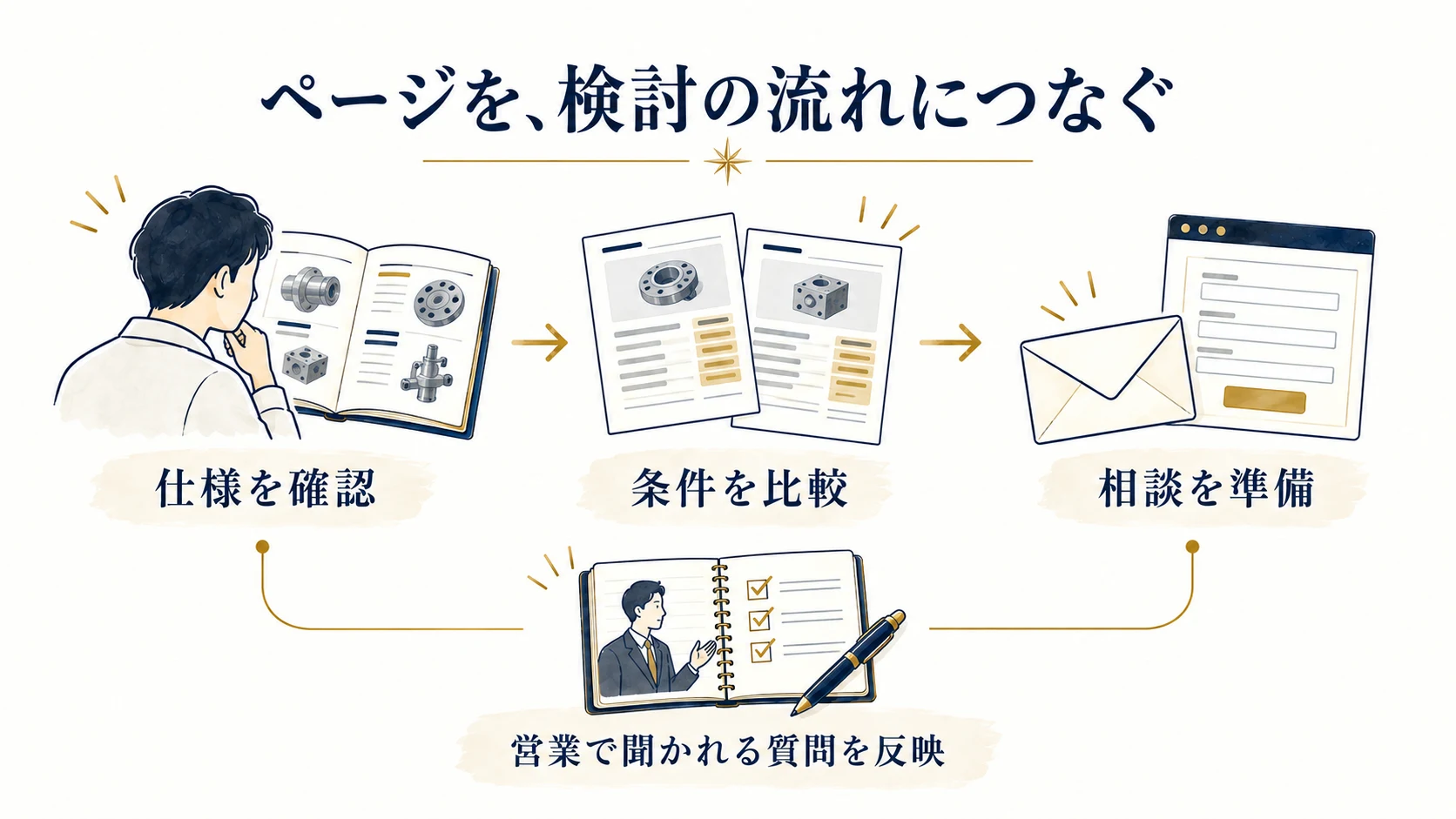
営業への聞き取りでは「どんなページが欲しいですか」だけでなく、最初の連絡から提案までの流れを聞きます。最初に説明すること、後から必ず確認されること、相談前に用意してもらうもの、対象外になる条件を挙げてもらいます。実際に使っている資料や案内先URLを見ながら進めると具体的になります。
たとえば架空の設備保守サービスなら、対象設備、対応地域、点検範囲、緊急対応の扱い、見積もり前に必要な情報が候補です。「料金を載せる」で止めず、金額を公開できる範囲と、条件により見積もりが変わる理由を整理します。個別見積もりの仕事でも、何を伝えれば相談できるかは説明できます。
断られた案件を扱うときは、確認できた理由と営業側の推測を分けます。価格が原因と本人から聞いたのか、返信がなくそう感じたのかでは材料の強さが違います。また、受付担当や技術担当が聞かれていることも合わせると、営業の商談場面だけでは見えない問い合わせ前後の問題を拾えます。
ページごとに、答える疑問と次の行動を決める
製品一覧は全体から候補を探す場所、製品詳細は仕様や条件を確かめる場所、事例は実際の担当内容を確認する場所、と役割を書きます。会社紹介と製品紹介を同じ文章で埋めるのではなく、そのページへ来た人が何を判断するかを考えて掲載内容を選びます。
次の行動は問い合わせだけとは限りません。比較対象を確認する、仕様書を開く、対応条件を読む、社内へ資料を共有する場合もあります。「必ず資料請求フォームを作る」と先に決めず、公開閲覧でよい情報と、個別対応が必要な相談を分けてください。フォームを増やすなら、その後の対応担当も必要です。
記入例は「製品A詳細/対応素材と寸法を判断/仕様表・用途・対象外条件/相談に必要な図面の案内へ」です。一覧にしたとき、すべてのページが「当社の強みを伝える」だけなら、役割が分かれていない可能性があります。似た説明をまとめるか、読者の判断場面に応じて違いを付けます。
営業資料の名称と、Web上の見つけ方を照合する
社内で使う略称だけをメニューへ載せると、初めて見る人には意味が分からない場合があります。正式名称、現場で使われる呼び方、型番などを整理し、誰がどの言葉で探すかを確認します。専門用語が必要な仕事なら無理に消さず、初めての人が意味を確認できる説明を添える方法もあります。
ページ構成の確認では、営業メールで送ったURLを開いて、約束した資料や条件が見つかるかを試します。トップページからの順路だけでなく、製品詳細やPDFへ直接来る人も想定してください。営業担当には見つけられても、説明を知らない人には難しい場合があるため、案内文と実画面を照らし合わせます。
全ページの階層やメニューを決める段階では、サイトマップとページ構成の作り方を使えます。ここまでに整理した「答える疑問」と「次の行動」を構成案へ渡すと、ページ数だけを決める相談から一歩進められます。
原稿・技術・公開の確認担当を先に決める
窓口一人に、すべての判断を集めない
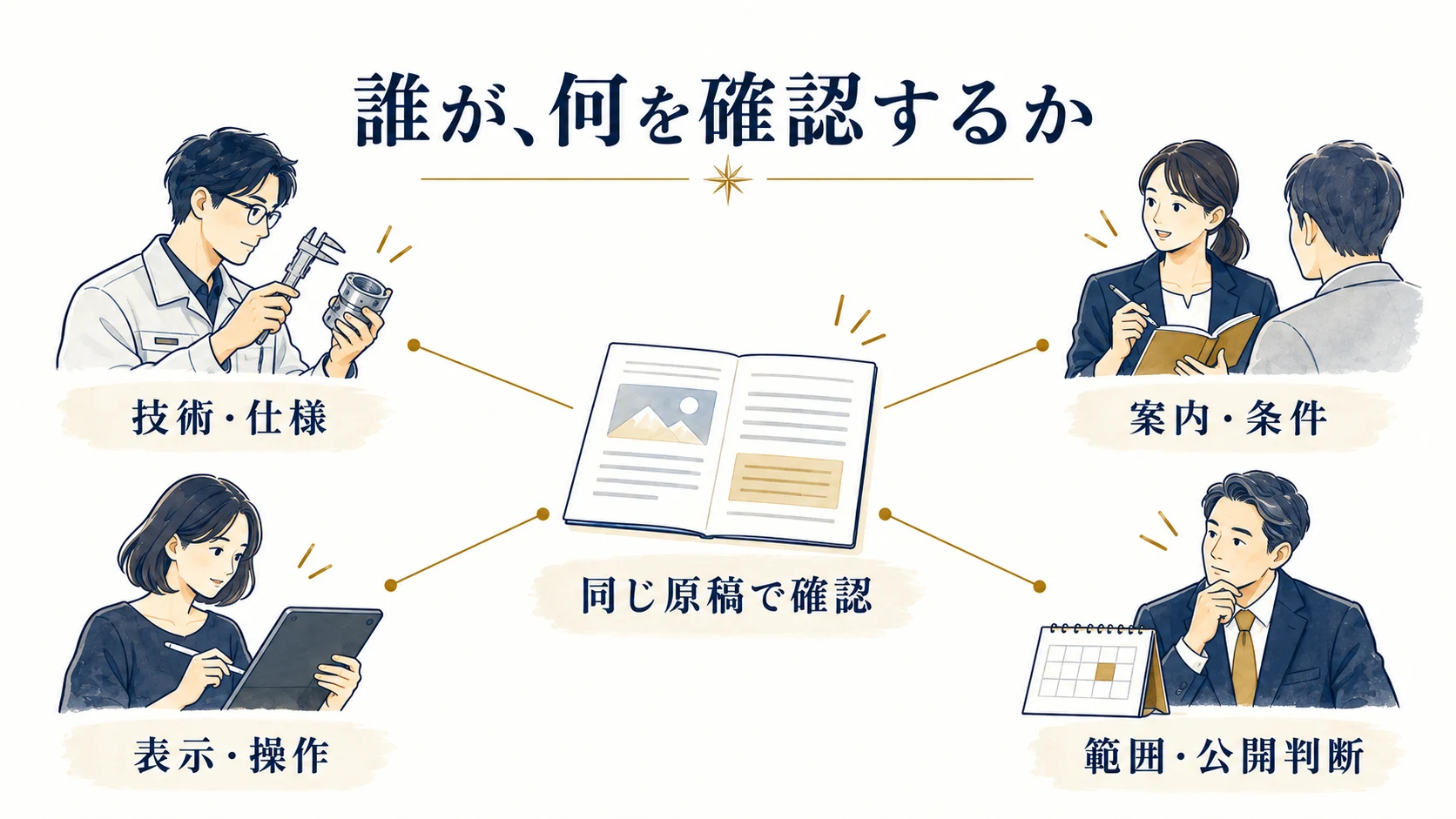
制作会社との連絡窓口を一人にまとめることと、その人がすべてを判断することは違います。窓口は進行と取りまとめを担当し、製品仕様は技術担当、取引条件は事業担当、掲載許可は権限のある担当者が確認するなど、内容に応じた確認先を決めます。
確認表には「原稿を書く人」「事実を確認する人」「修正をまとめる人」「公開を判断する人」を分けて記入します。小規模な会社で兼任しても構いませんが、どの役割として確認したかが分かるようにします。担当者が休みの場合の代わりや、判断が割れた場合の相談先も決めておくと進行しやすくなります。
役割を決める際は、担当名だけでなく確認対象を添えます。「技術担当が確認」より「材質・寸法・使用条件・仕様書の版を確認」の方が、依頼を受けた人が作業量を見積もれます。原稿全体に確認印をもらうだけでは、写真やボタンの動作まで確認したかが曖昧になります。
読みやすさと操作性も、制作途中で確認する
W3C WAIのアクセシビリティ計画ガイドは、責任の割り当て、必要な資源、早期からの継続的な評価を、制作と運用へ組み込む考え方を示しています。企業サイトの準備でも、完成画面を最後に一度見るだけでなく、内容と操作の確認を途中の予定へ入れる際に参考になります。
社内で決めるのは、たとえばスマホで仕様を読めるか、キーボードでリンクを選べるか、画像の情報を文章でも確認できるか、入力の説明やエラーが分かるかです。これだけで規格への適合を判定するものではありません。求める水準と試験範囲は制作側と相談し、誰が何を確認するかを具体化します。
現場で手袋を使う、屋外から閲覧する、社内端末の制約があるなど、利用環境が分かっている場合も先に共有します。すべての環境を同じように想定するのではなく、対象読者の条件と対応範囲を決めます。詳細な点検項目は企業サイトのアクセシビリティ改善を参照してください。
同じ版に対して、期限と観点を指定して回覧する
原稿のファイル名や確認用URLが毎回変わる場合は、版番号と確認日を明記します。メール添付、チャット、印刷物で別々の修正が返ると、どれが最新か分からなくなります。修正窓口を一つにし、古い版への指摘が来たら現在の原稿へ反映済みかを確認してから追加します。
依頼文は「確認お願いします」だけでなく、「製品Aの原稿第2版について、寸法と対応素材を木曜までに確認。デザインは次回確認」のように範囲を指定します。返答がないことを自動的な了承と扱うなら、事前の合意が必要です。合意がなければ未確認のままとして、日程への影響を相談します。
修正が割れた場合は、元の要望、判断の理由、採用した案を記録します。役職の上下だけで原稿を何度も戻すのではなく、読者に必要な情報と、確認済みの事実に照らして決めます。公開直前に決まった内容は、原稿だけでなく対応する図、PDF、案内メールにも反映が必要か確認してください。
要件と見積もりを、完了が確かめられる形にする
必須の内容と、提案してほしい部分を分ける
発注前からすべてのデザインや仕組みを決める必要はありません。確定している事業条件、必ず掲載する情報、公開期限の理由と、制作会社に提案してほしい部分を分けます。未確定事項を確定した仕様のように渡すと、後から変えた際の費用や日程の説明が難しくなります。
架空の要件なら「製品詳細を社内で更新できる」が必須で、「一覧を絞り込む方法」は提案対象にできます。ただし、更新する項目、担当者、製品件数、頻度が分からなければ仕組みを比較しにくくなります。必要な結果を示し、そのための方法は相談するという分け方が有効です。
見積もり条件には、既存ページと移行対象、新規原稿、撮影、フォーム、外部サービス、社内の確認回数と時期を挙げます。分からない数は仮定として示し、何が決まると金額が変わるかを聞きます。同じ総額でも作業範囲が違うため、価格だけで比較せず、担当する仕事を揃えてください。
機能名を、操作と確認結果へ書き直す
「CMSを導入する」「お問い合わせを付ける」は機能名であり、完成確認の条件としては不足します。誰が何を編集し、どこへ表示され、何を試せば正常と判断するかを書きます。更新担当者が実際に使う手順を考えると、制作側と確認する内容が具体的になります。
次は記入方法を示す架空例です。自社の画面や権限、受信先に合わせて書き換えてください。特定のCMSや費用に含まれる機能を保証する表ではありません。
| 要件 | 完了を確かめる条件の例 |
|---|---|
| 製品 更新 |
担当者が仕様と画像を下書き保存し、確認後に対象製品へ公開できる |
| 相談 受付 |
合意したテストで入力エラー・完了表示・指定先の受付を確認できる |
| 資料 更新 |
新しい版を掲載し、記事中と一覧のリンクから同じ資料を開ける |
確認条件は、画面が見えることだけで終えません。保存、修正、公開、取消し、必要な通知など、その機能で実際に行う仕事へつなげます。全項目を一度に細かく決められない場合は、重要な操作から具体化し、残りを決める時期と担当を見積もり段階で共有します。
追加要望が出たときの判断材料を揃える
制作中に新しい要望が出ること自体は不自然ではありません。ただし、既存の合意へ黙って足すと、確認の時間や別ページへの影響が見えなくなります。追加の目的、必要になるページ・素材・機能、公開希望日、現在の予定への影響を制作会社に確認し、今回入れるか別の更新にするかを決めます。
たとえば製品紹介の途中で会員向け資料配布が加わるなら、ログイン画面を付けるだけとは限りません。登録・権限・退会・問い合わせ対応などの運用も検討対象です。「小さなボタン追加」という見た目だけで規模を判断せず、利用と管理の両方から仕事を確認します。
合意した変更は、要件一覧、見積もり、日程、確認条件へ同じ内容で反映します。依頼文の具体化にはホームページの修正依頼の伝え方が使えます。要望を伝えた段階と、費用・範囲に合意した段階を分けておくことが大切です。
移行する情報と、今の利用を引き継ぐ条件を決める
URLだけでなく、営業や資料からの入口を調べる
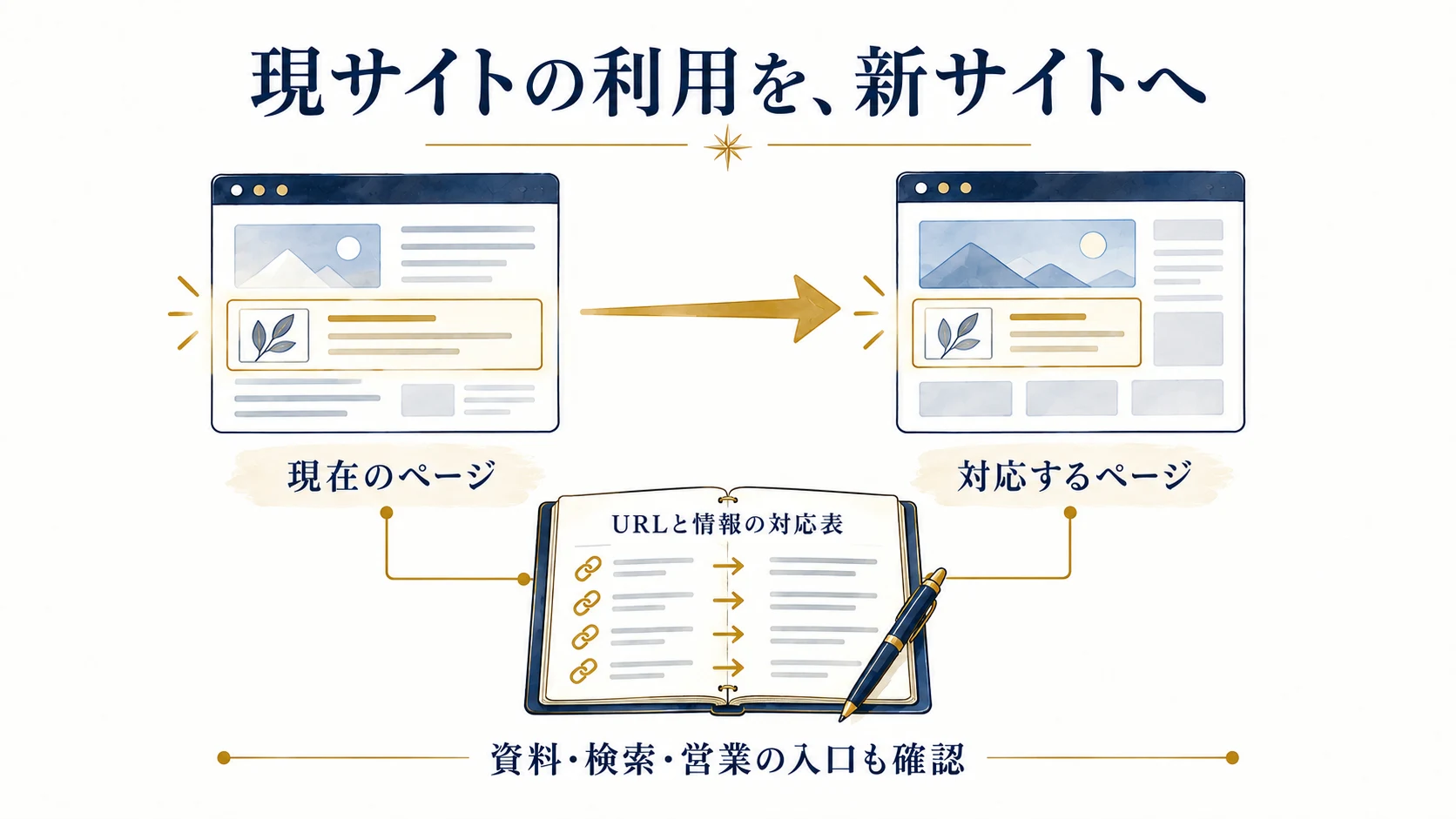
現在のページがどこから利用されているかを確認します。検索からの閲覧に加えて、営業メール、製品カタログのQRコード、取扱説明書、取引先サイトなどが入口になっている場合があります。新しいデザインでトップから辿れるかだけでは、これらの利用を引き継げたことになりません。
現在のURL、内容、新しいサイトでの扱い、対応先、利用している部署や資料を一覧にします。まだ必要な情報、古くなった情報、別のページへまとめる情報を区別し、公開終了の判断は内容を分かる担当者と行います。アクセスが少ないという理由だけで、既存のお客様が使う資料を削除しないようにします。
PDFや画像も移行対象に含めます。製品ページだけが新しくなっても、仕様書が古いまま、ダウンロード先が切れている、QRコードから辿れないといった状態は残り得ます。印刷物をすぐ差し替えられない場合は、その期間の案内方法も制作側と相談してください。
URL変更と検索の変化を、別の確認として扱う
GoogleのURL変更を伴うサイト移転ガイドは、旧URLと新URLの対応付け、転送、移行前後の確認を説明しています。また、再クロールや再登録の間に検索順位が変動する可能性も示しています。URLを変えたら必ず評価がリセットされる、転送すれば順位が保証される、といった単純な説明にはできません。
社内の準備では、URLを変える必要があるか、変えるページの対応先は適切か、公開後に誰が確認するかを決めます。転送の実装方法や検索向け設定は管理者・制作会社へ確認しますが、どの情報を残すべきかは事業側の判断も必要です。すべてをトップへ送ればよいとは限りません。
公開時には旧URLから目的の情報へ到達できること、公開後には検索での発見や相談状況を確認します。この二つを同じ完了印にしないでください。検索の数値を比較するなら、期間、ページ、指標、広告や商品変更も記録し、リニューアルだけが原因と決めつけないようにします。
公開事例から、利用者と社内の両方を見る
2014年に公開されたMonitorのGOV.UK移行の振り返りでは、主要な利用者層への聞き取りを行い、探し方への懸念を案内へ反映したことが報告されています。組織内でも各部門の代表を含む相談の場を設け、意見と進捗を共有したと説明されています。
同報告は、コンテンツを作り直して公開する時間をより正確に見積もれれば、早く支援を増やせたという反省も挙げています。参考になるのは、公開日だけを先に決めず、内容を確認する人と時間を準備することです。行政組織の事例であり、企業サイトの売上効果や必要工数へそのまま置き換えるものではありません。
自社なら、営業、技術、受付などが持つ懸念を一覧にし、利用者への確認結果と突き合わせます。「今の資料を探せなくなる」「更新依頼が増える」といった不安も、どの画面・担当・手順を確認すれば解決できるかへ分けると、賛成か反対かだけの会議から具体的な準備へ進めます。
相談用の一枚と、公開後の更新担当まで揃える
最初の相談では、完成した仕様書より状況を共有する
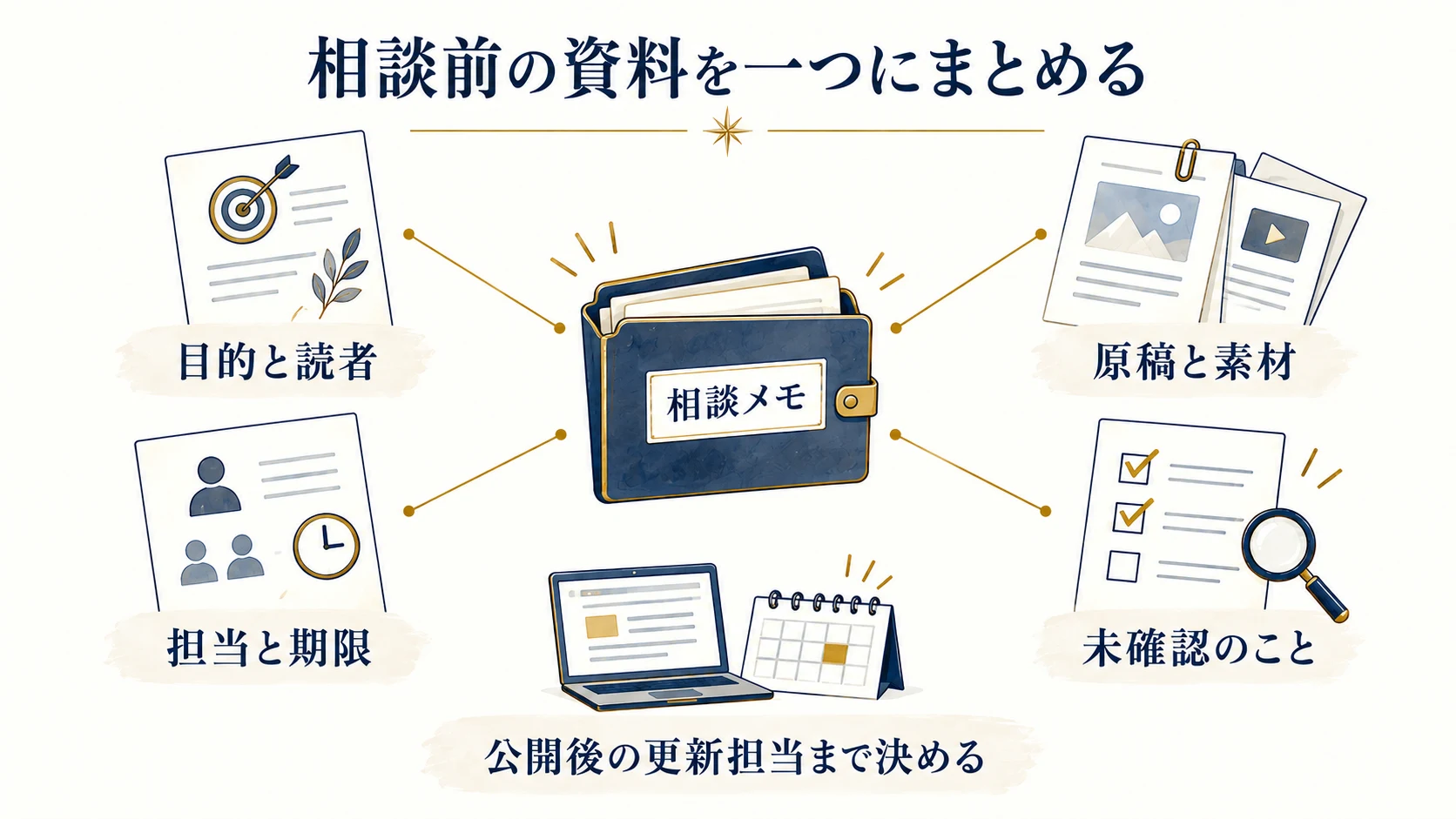
社内の材料がすべて揃うまで相談を待つ必要はありません。対象URL、今回の目的、中心となる読者、困っている場面、使える資料、希望時期、分からないことを一枚にまとめます。未確認事項があること自体より、何が未確認か分からない状態の方が、作業範囲を決めにくくなります。
架空の記入例なら「主力製品への相談を準備しやすくしたい。対応素材への質問がある。製品資料はあるが版の確認が必要。営業と技術が原稿を確認。展示会までに主要製品を公開したい。既存PDFの整理量は未確認」です。ここから、調査、原稿、構成、制作、移行のどこに仕事が必要かを相談できます。
予算が未定なら、上限の有無、社内で説明が必要な時期、比較したい範囲を伝えます。金額を出すために無理に仕様を確定するより、調査後に決める項目と、現時点で見積もれる項目を分ける方法があります。制作会社側の提案にも、前提と対象外が明記されているかを確認してください。
公開後に変わる情報を、更新できる仕事にする
製品仕様、担当窓口、対応地域、事例、お知らせなど、公開後に変わる情報を挙げます。それぞれ、変更を知る人、原稿を直す人、確認する人、公開する人を決めます。「CMSで更新できる」だけでは、誰も変更に気づかなければ古い情報が残ります。
更新のきっかけは、定期点検と業務上の変更の両方で考えます。製品改訂、取扱終了、展示会、組織変更などが起きたとき、サイトのどこへ連絡するかを決めてください。記事一覧だけでなく、関連ページ、添付資料、営業が送るURLにも影響するか確認できると、情報のずれを減らせます。
担当交代があっても続けられるよう、操作方法、確認先、元資料の場所、公開後の確認手順を残します。パスワードを一般の引き継ぎ資料へ並べるのではなく、管理者と権限の渡し方を整理します。定期的な点検の進め方はホームページの古い情報の見直し方で扱っています。
次の打ち合わせで決めることを絞る
初回の社内整理を終えたら、「優先する読者の確認」「製品資料の最新版の特定」「原稿の確認者の決定」など、次の打ち合わせで決めることを挙げます。すべての画面の好みを一度に集めるより、今の工程を進めるために不足している判断から扱います。
相談へ持ち込む前の確認は、目的と読者、ページの役割、資料と掲載範囲、確認担当、要件と完了条件、移行する情報、公開後の更新です。揃っていない項目には担当と確認予定を添えます。専門的な判断が必要な箇所は、自社だけで結論を作らず制作会社へ調査を依頼する対象として示してください。
Acquaへのリニューアルの相談でも、今のサイトと資料、分かっていることを起点に整理できます。作業を発注したこと、公開できたこと、読者が情報を確認できたこと、相談や受注が増えたことは別々に確認し、公開後の改善へつなげます。