ACQUA JOURNAL
WordPressのURLがカードにならないとき|埋め込みと通常リンクの確認手順
WordPressにURLを貼ってもカードにならない場合、最初に「何を表示したいか」と「今のブロック」を確認してください。埋め込みブロックは、あらゆるWebページを画像付きカードに変換する機能ではありません。外部の動画や投稿を表示することと、記事への案内をカードにすることは、違う仕組みの場合があります。
この記事は企業の更新担当者と、WordPressを実装する制作会社向けです。原本を残したうえで、一つのURLから確認する方法、通常リンクで十分な場面、制作担当へ渡す調査メモを整理します。公開中の全記事を一括変換したり、原因が分からないままプラグインを追加したりする必要はありません。
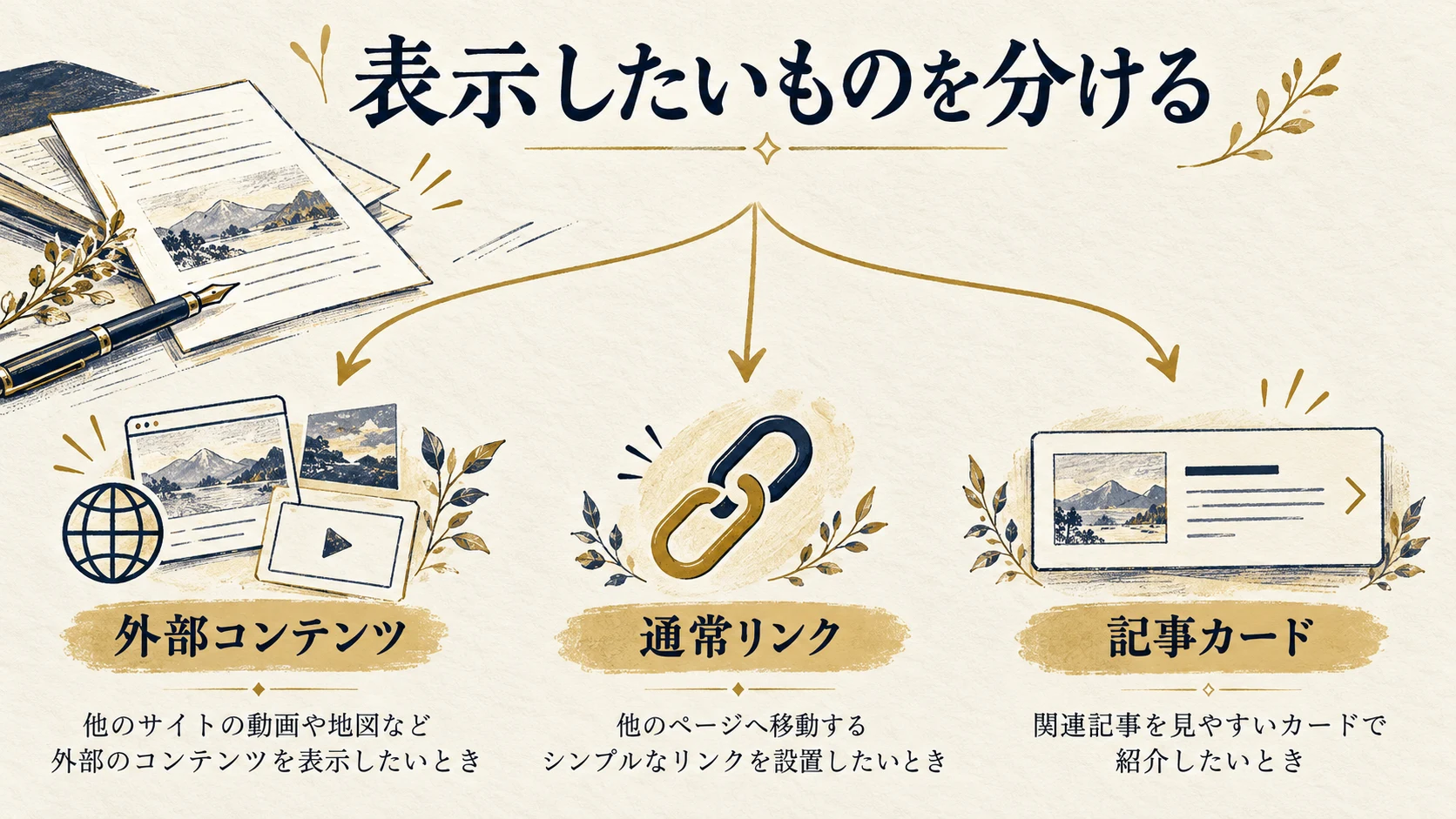
1.欲しいのは動画・リンク・カードのどれか
外部コンテンツの埋め込み
動画や外部の投稿を記事内で見せたい場合は、対応する埋め込みの仕組みを確認します。WordPress公式の埋め込み一覧では、対応サービスと種類を案内しています。ただし、利用する版、外部サービスの現在の条件、公開範囲でも結果は変わります。
外部コンテンツを表示する方式では、相手側が非公開や削除にすると見られなくなる場合があります。埋め込みにしたから、自社サイトへ原本を保存できたわけではありません。読者に何を見てほしいかは本文にも書きます。
ページへの案内としてのリンク
別の記事や資料へ移動してもらうだけなら、説明付きの通常リンクで目的を果たせます。画像付きの「ブログカード」「リンクカード」は、テーマや追加機能で提供される場合があります。同じ呼び名でも、使い方や保存形式が共通とは限りません。
| 表示したいもの | 先に確認する仕組み | 必要な確認 |
|---|---|---|
| 動画や外部投稿 | 対応サービスの埋め込み | URL・公開範囲・表示と操作 |
| 別ページへの案内 | 段落内のリンクやボタン | 説明文・行き先 |
| 画像付きの記事カード | テーマ・追加ブロック等 | 提供元・入力項目・画像取得 |
2.変更前の状態と提供元を控える
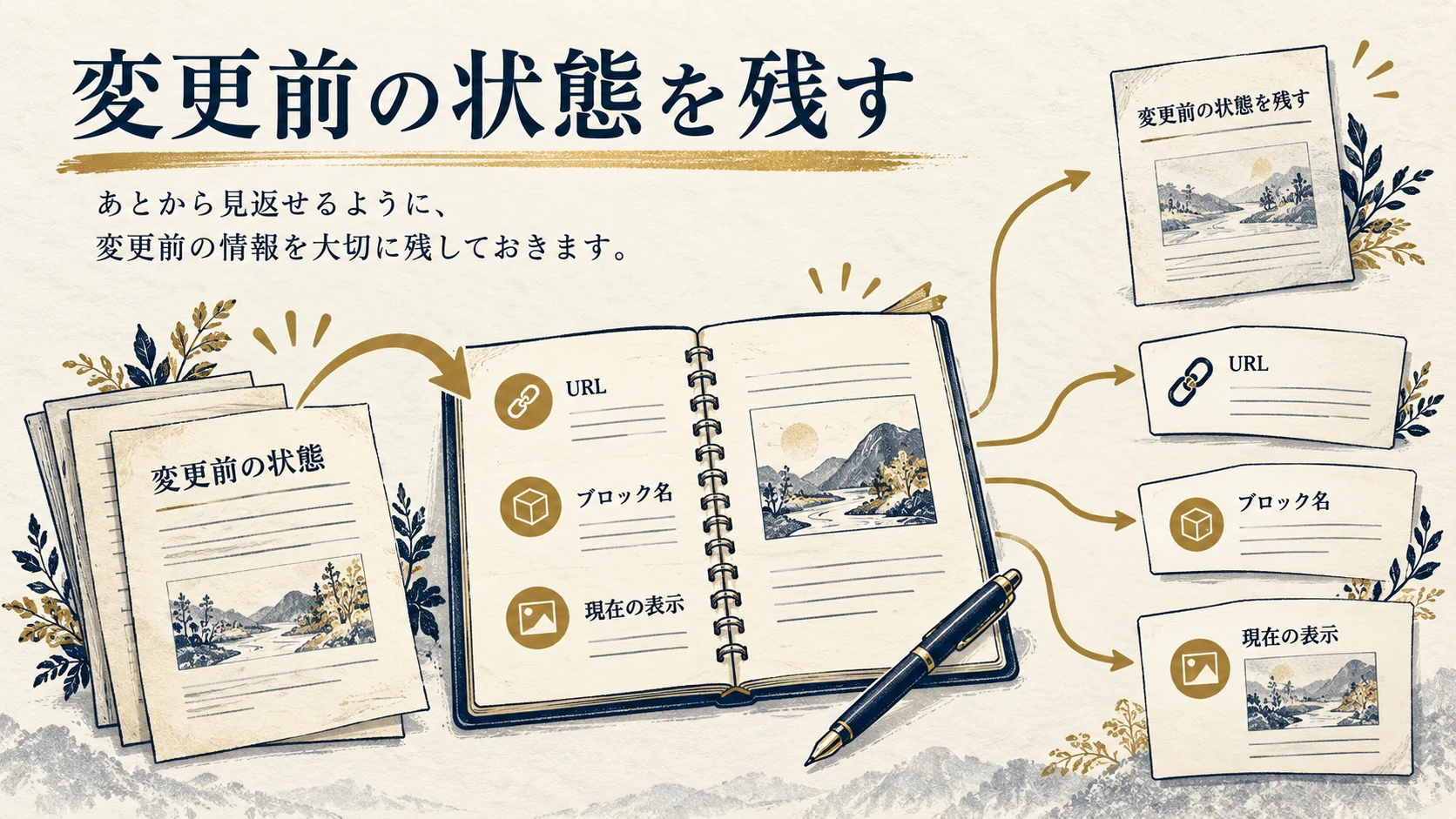
対象記事のURL、貼ったリンク先、ブロック名、表示された文言を残します。編集画面でカードが出ないのか、プレビューだけ違うのか、保存後の公開ページだけ違うのかも分けてください。公開ページが使える状態なら、その状態を壊さず下書きや承認された試験環境で確認します。
カード用ブロックなら、テーマやプラグインのどの機能かを調べます。以前表示できていた場合は、直前にURL、公開範囲、ブロック、テーマなどを変えたかを記録します。変更と同時に起きたことは手がかりですが、原因と確定したことにはなりません。
非公開URL、認証用の文字列、顧客情報を含むリンクは、相談用の公開原稿へそのまま貼らないでください。共有する範囲と方法を管理者と決めます。
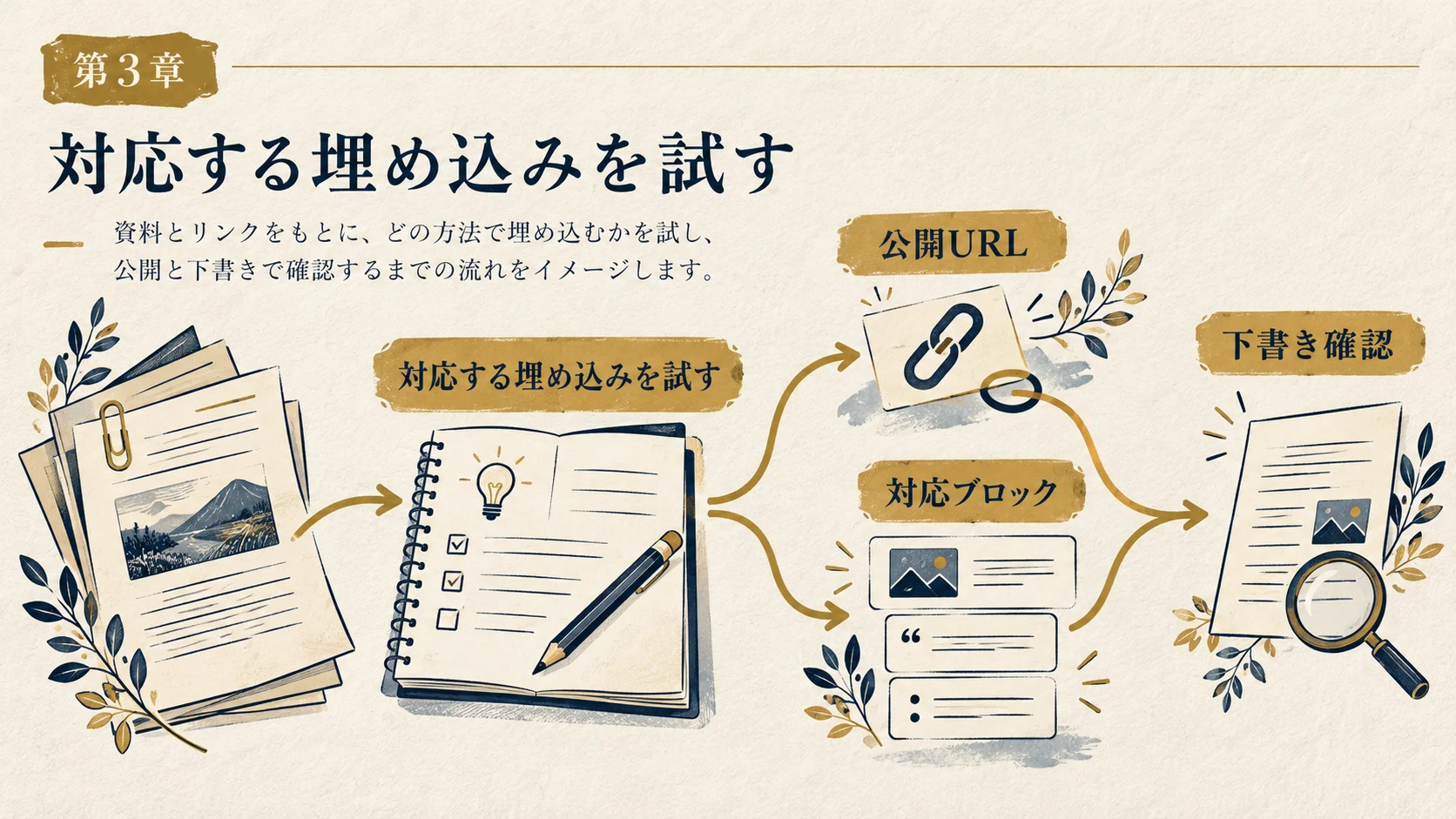
3.対応する埋め込みを一つ試す
URLを埋め込みブロックへ入れる
埋め込みブロックの公式手順では、対象のURLをコピーし、埋め込みブロックを追加して貼り付け、「埋め込み」を選ぶ流れを案内しています。対象サービスに専用のブロックがある場合もあります。画面の文言は利用中の版と権限で確認してください。
コピーしたのが、コンテンツの公開URLか、編集画面や管理画面のURLかを見ます。リンクの前後に文字や空白が混ざっていないかも確認します。URLを推測して書き換えるより、外部サービスの正式な共有方法を使ってください。
下書きと公開条件を分けて確認する
埋め込み先が直接開けるか、ログインしていない閲覧者にも見えるか、外部の埋め込みが認められるかを確認します。管理者として直接開けるだけでは、読者にも表示できる証拠になりません。利用規約や公開条件を変える必要があるなら、権限を持つ担当者へ確認します。
対応していないURLを何度貼り直しても解決しない場合があります。相手先を一般公開へ変える、制限を解除する、といった変更を先に行わず、目的を満たせる通常リンクも選択肢にします。
4.カードが不要なら説明付きリンクにする
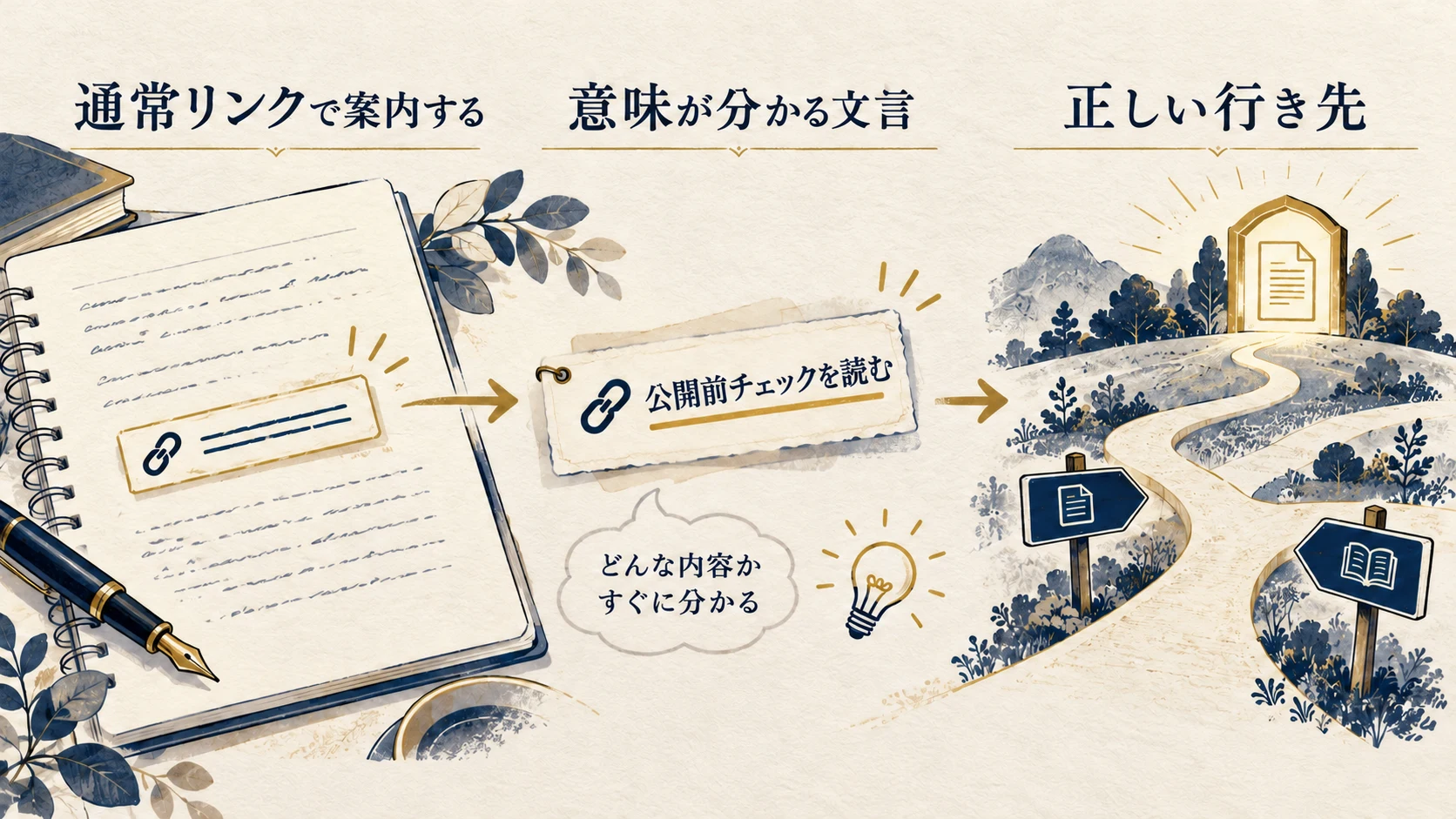
WordPress公式の段落ブロック説明では、選んだ文字へリンクを追加できます。URLだけを長く見せる代わりに、「申込条件を公式ページで確認する」など、移動先でできることを書くと判断しやすくなります。ボタンブロックも、文言とリンク先を設定する方法です。
たとえば「詳しくはこちら」だけより、「公開前チェックの手順を読む」のように、記事の文脈に合う案内にします。これは文言の提案で、クリックや問い合わせが増えると実測した結果ではありません。重要な条件をリンク先へ隠さず、読者が選ぶための説明を本文に残してください。
必要なページへ正しく移動でき、本文も読みやすければ、通常リンクで完了できる場合があります。カードにならないという見た目だけを、サイトの故障や検索評価の低下と決めつけないようにします。
5.独自カードの画像や説明が出ないとき
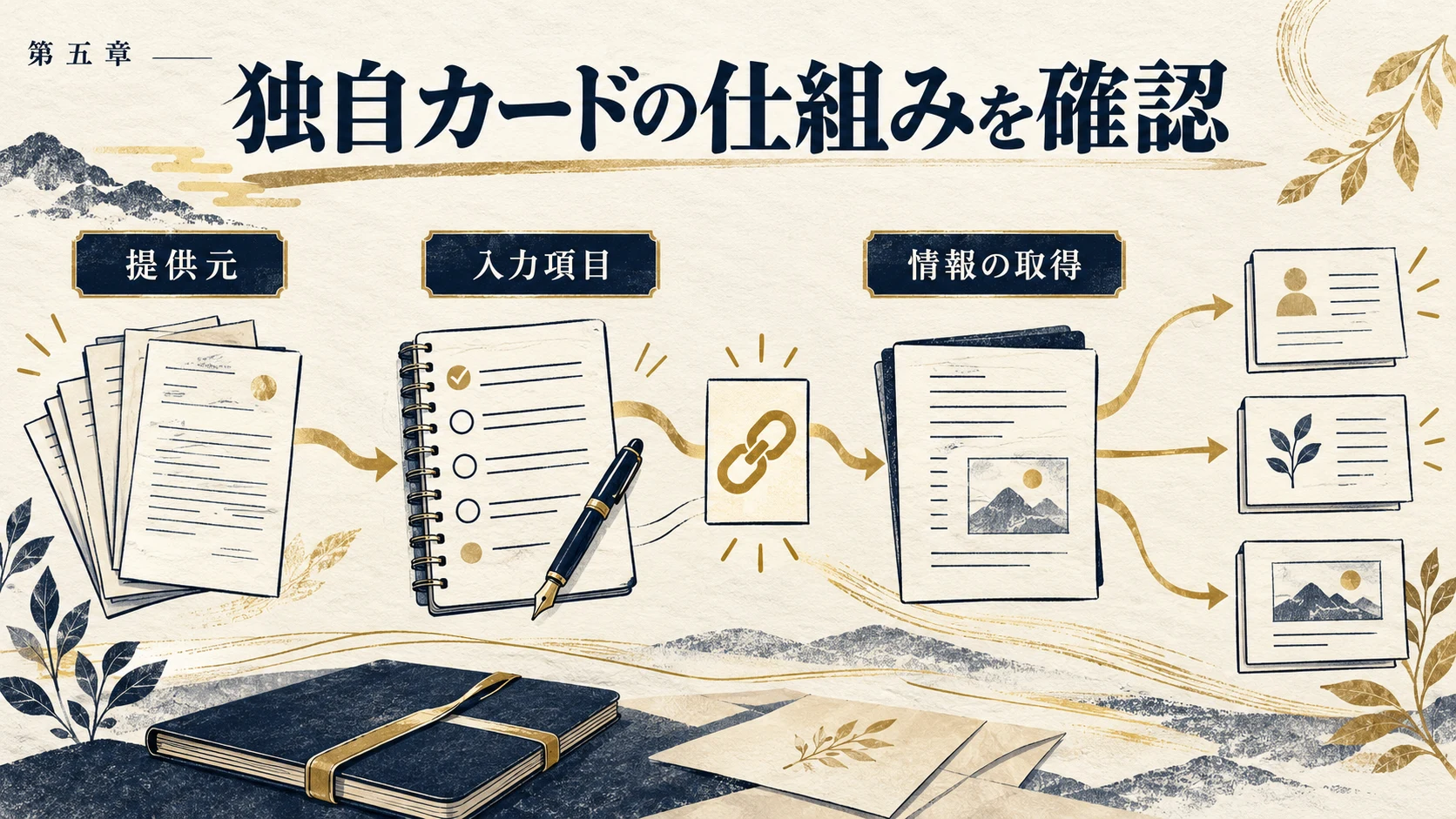
提供元の操作説明と、現在の入力項目を照合します。手動で画像や説明を入れる方式か、リンク先の情報を取得する方式かを分けてください。リンク先のOGP情報を使う機能もありますが、すべてのカードが同じ情報を使うとは限りません。
自社のカード機能の問題なのか、リンク先に必要な情報がないのか、取得できないのかを制作担当が切り分けます。画像が古い場合も、表示元とキャッシュの場所を確かめず、サイト全体のキャッシュ削除や設定変更を一括で行わないようにします。
外部ページの画像をカード用に手動転載する場合は、利用できる素材と条件を確認します。画像を取得できることは、自由な転載の許可を意味しません。使える画像がなければ、文章だけの案内も選べます。
6.空白の枠や接続拒否は別の調査へ分ける
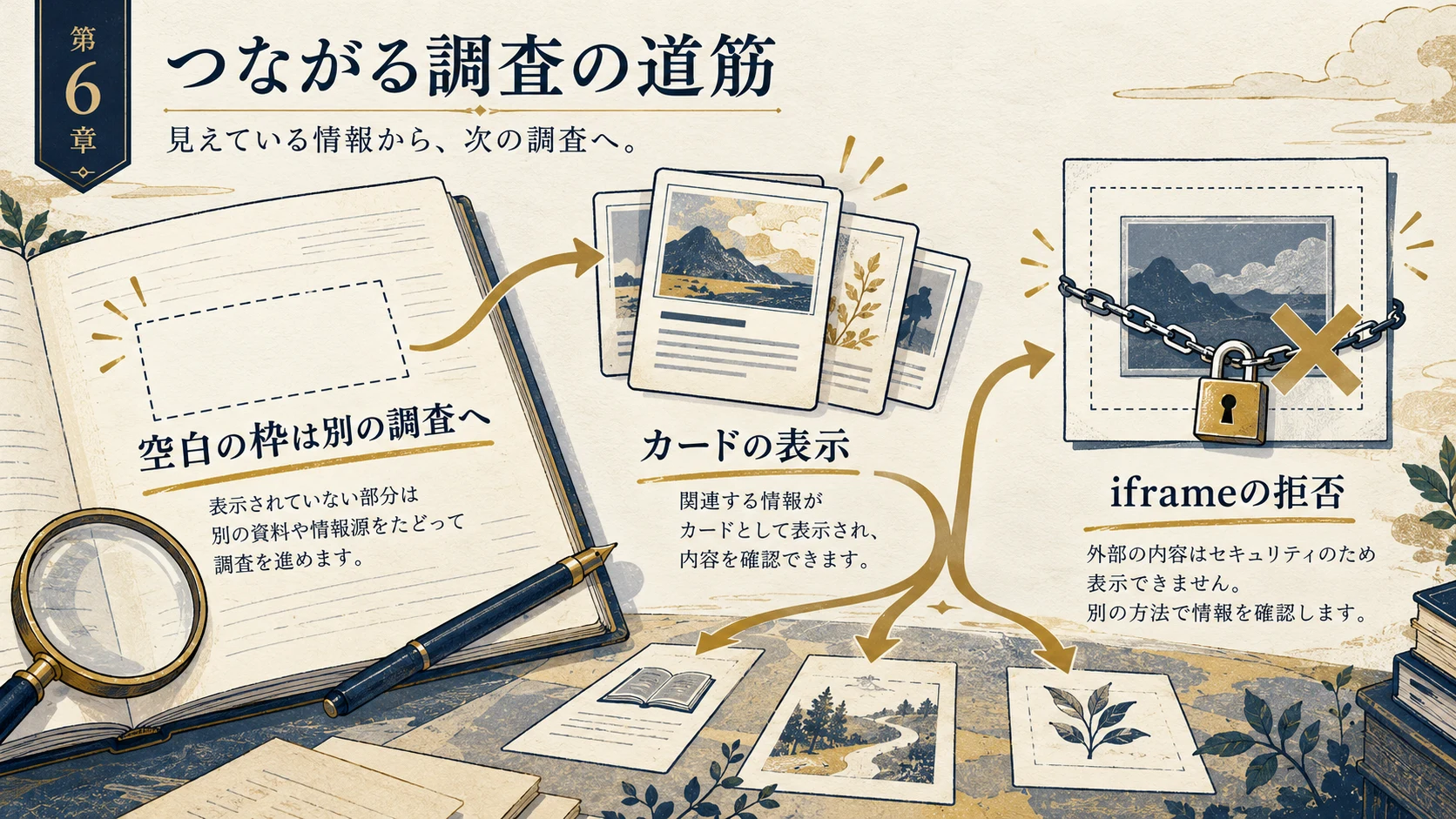
カードの見た目ではなく、iframeの枠が空白になる、接続を拒否される、枠内で操作できない場合は、iframeが表示されないときの確認手順へ進んでください。外部側と掲載側の表示制約を分ける調査が必要です。
本記事は埋め込みを選ぶ前後と、通常リンク・独自カードの整理を扱います。外部側の防御を回避する方法や、セキュリティ設定を全面的に緩める方法は示しません。表示できない間も、読者が使える公式の行き先を案内できるか確認します。
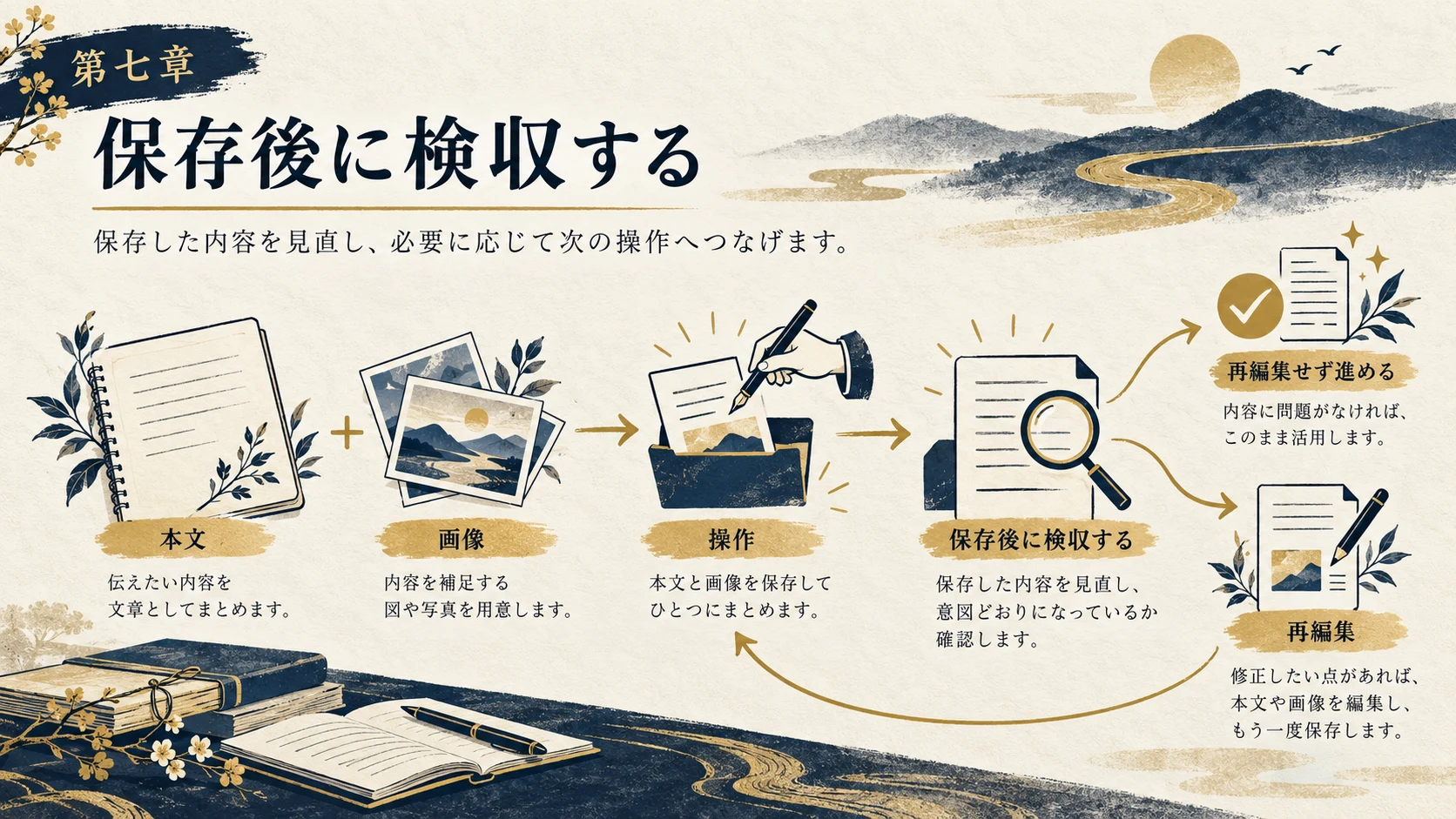
7.保存後の表示と操作を検収する
変更は一つの対象から始め、保存して編集画面を開き直します。公開する場合は、対象と差分、影響、原本と戻し方をそろえます。本文、画像、リンクの説明、行き先を、PC・スマホ・表示が切り替わる幅で確認してください。
- 長いURLやカードで画面が横にはみ出していないか。
- リンクの文字が読め、意図したページへ移動できるか。
- 画像がなくても何の案内か伝わるか。
- 埋め込み先が使えない場合も、代替の案内が分かるか。
- 再編集しても必要な内容を保てるか。
ボタンを押せることと、相手側で申込や予約が成立することは別です。実際の送信や予約のテストは、許可された試験先と方法を用意します。公開検収だけで問い合わせ増加や検索成果を報告しません。
8.Acquaへ調査と実装を渡すときのメモ
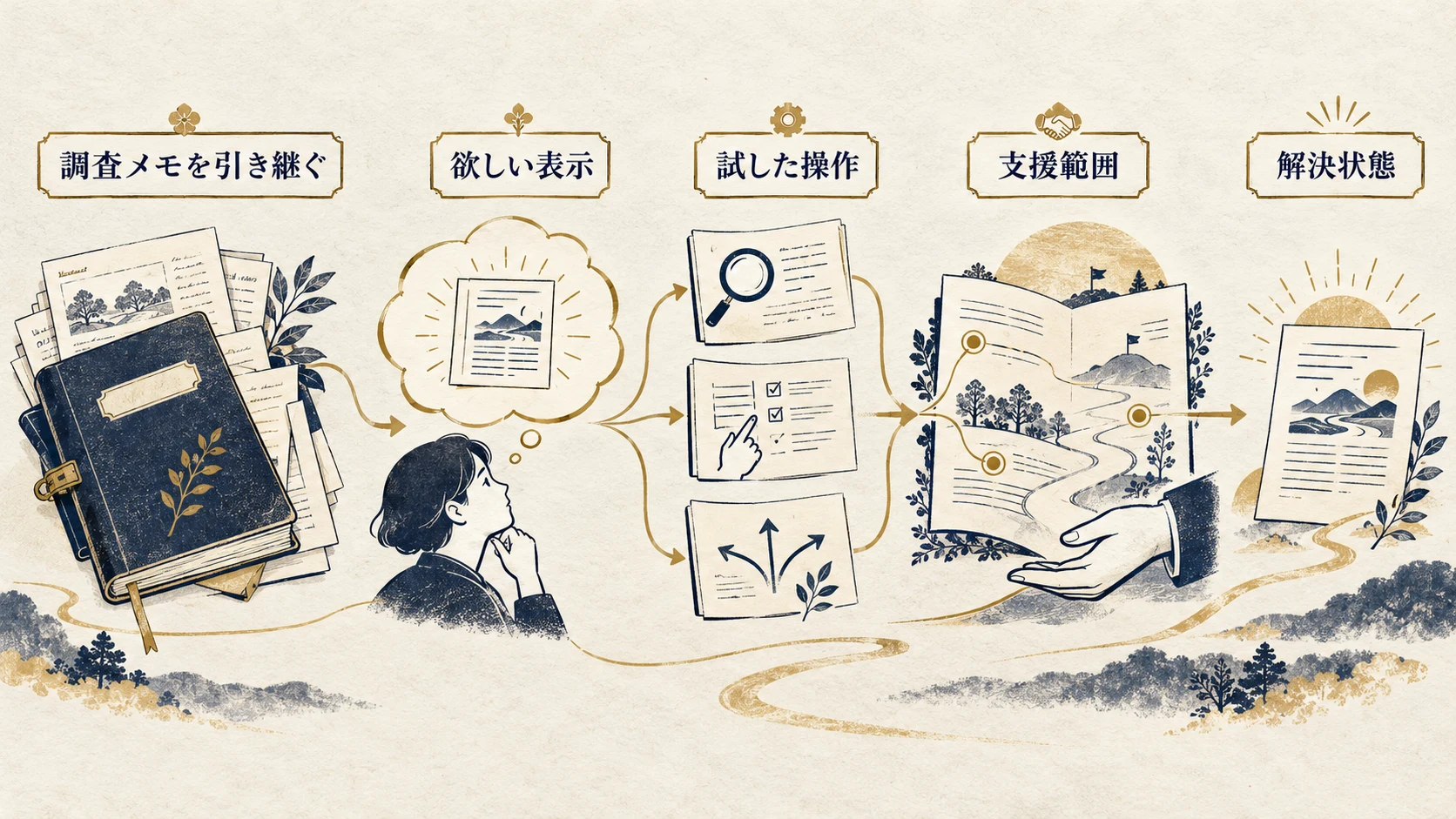
対象記事、リンク先、欲しい表示、ブロック名、止まった操作、試した内容をまとめます。自分で説明付きリンクを設定して目的を果たせるなら、追加機能を導入する必要はありません。独自ブロック、取得処理、表示調整、公開検収まで手が回らない場合は実務支援を検討します。
企業の方は企業向けWeb制作・運用支援、制作会社の方はWordPress実装・保守の支援をご確認ください。相談窓口では、まず公開URLと困っている状態をお伝えください。認証情報や非公開の原稿は、初回から送る必要はありません。
調査、原稿・画像の準備、実装修正、検収のどこを依頼するかを分け、対応範囲と費用を確認します。支援後は、読者が案内の意味を理解して必要な先へ進め、更新担当が同じ方法で維持できる状態を目指します。一次資料の確認日は2026年10月23日。製品の一般仕様と、ここで提案する点検・運用方法を分けています。