ACQUA JOURNAL
WordPressで代替テキストを直しても変わらないとき|メディア・記事・公開HTMLを照合
WordPressのメディアライブラリで画像の代替テキストを直したのに、既存記事では古いまま。それは、画像の元情報と、記事に挿入した画像の情報が別に保存されているためかもしれません。同じ画像ファイルでも、使う位置ごとに確認が必要です。
この記事は、企業サイトの画像説明を更新する担当者と制作会社向けです。代替テキストの書き方全般はアクセシビリティ改善の記事に任せ、ここでは修正する場所、影響範囲、保存と公開の一致を確認します。
1. メディアの値と、挿入した場所の値を分ける
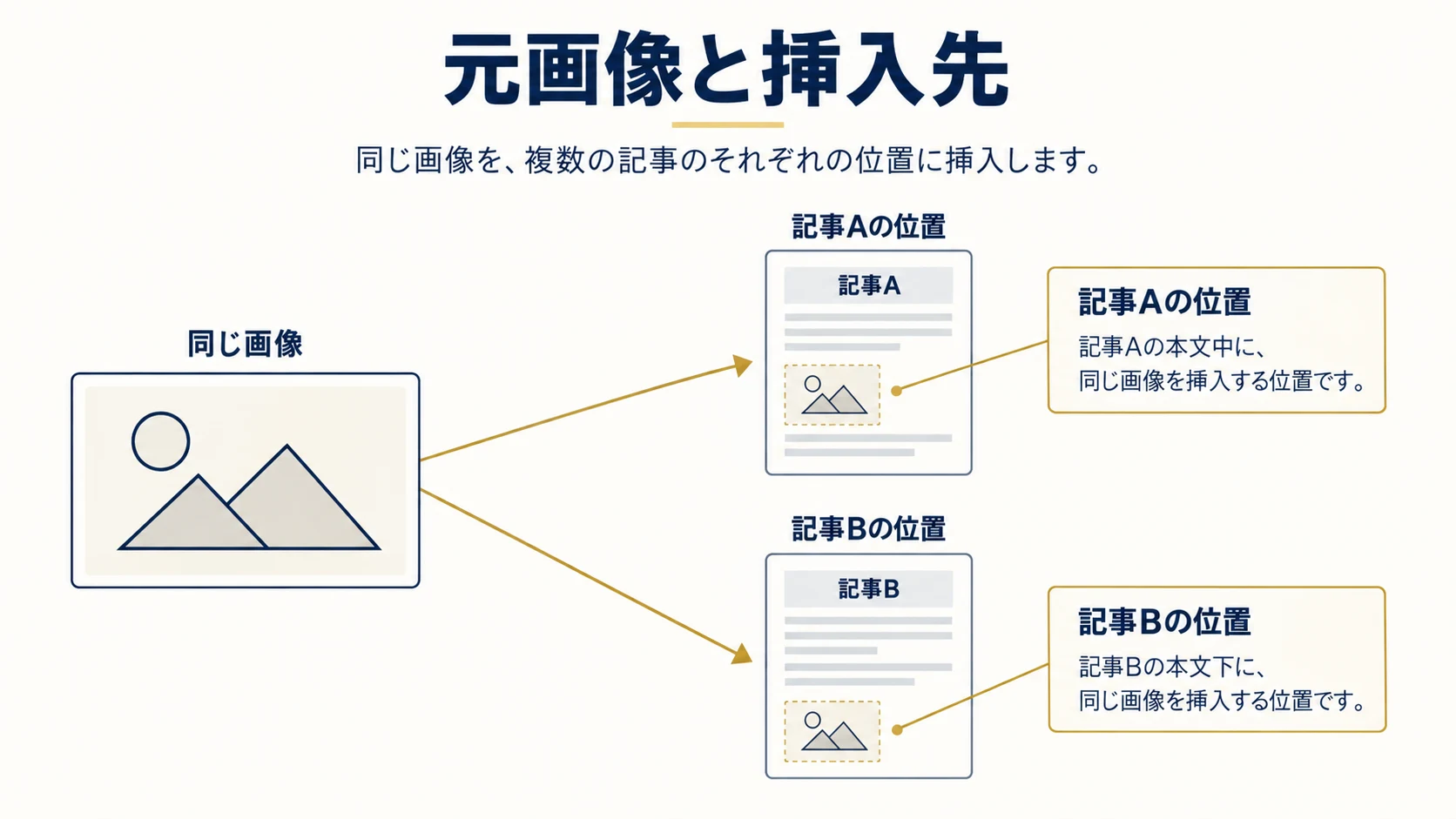
WordPress公式の画像ブロック案内では、ブロック設定で編集した代替テキストは、そのページや投稿の画像に適用されると説明しています。メディアライブラリの代替テキストは、ほかの場所へ挿入する際の既定値です。既存の挿入先をすべて一括更新したと扱わないでください。
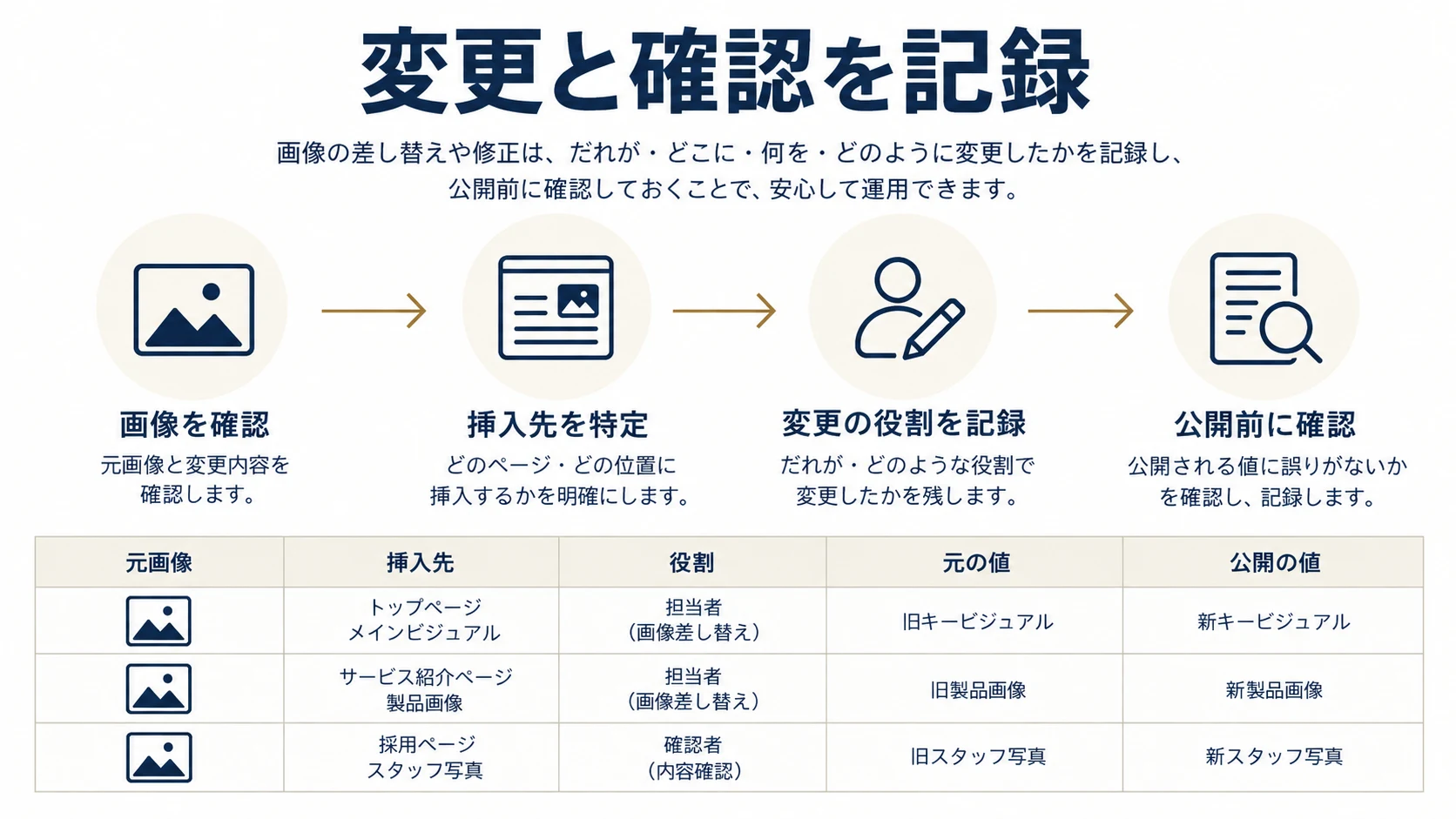
修正した場所を先に記録する
「どのメディアか」と「どのページのどの画像か」を別に残します。ファイルURL、対象ページ、掲載位置、現在の説明が分かれば、違う画像や別の挿入先を直す事故を減らせます。アイキャッチ、ギャラリー、通常画像、独自テーマの出力も分けます。
2. その画像の役割に合う説明を決める
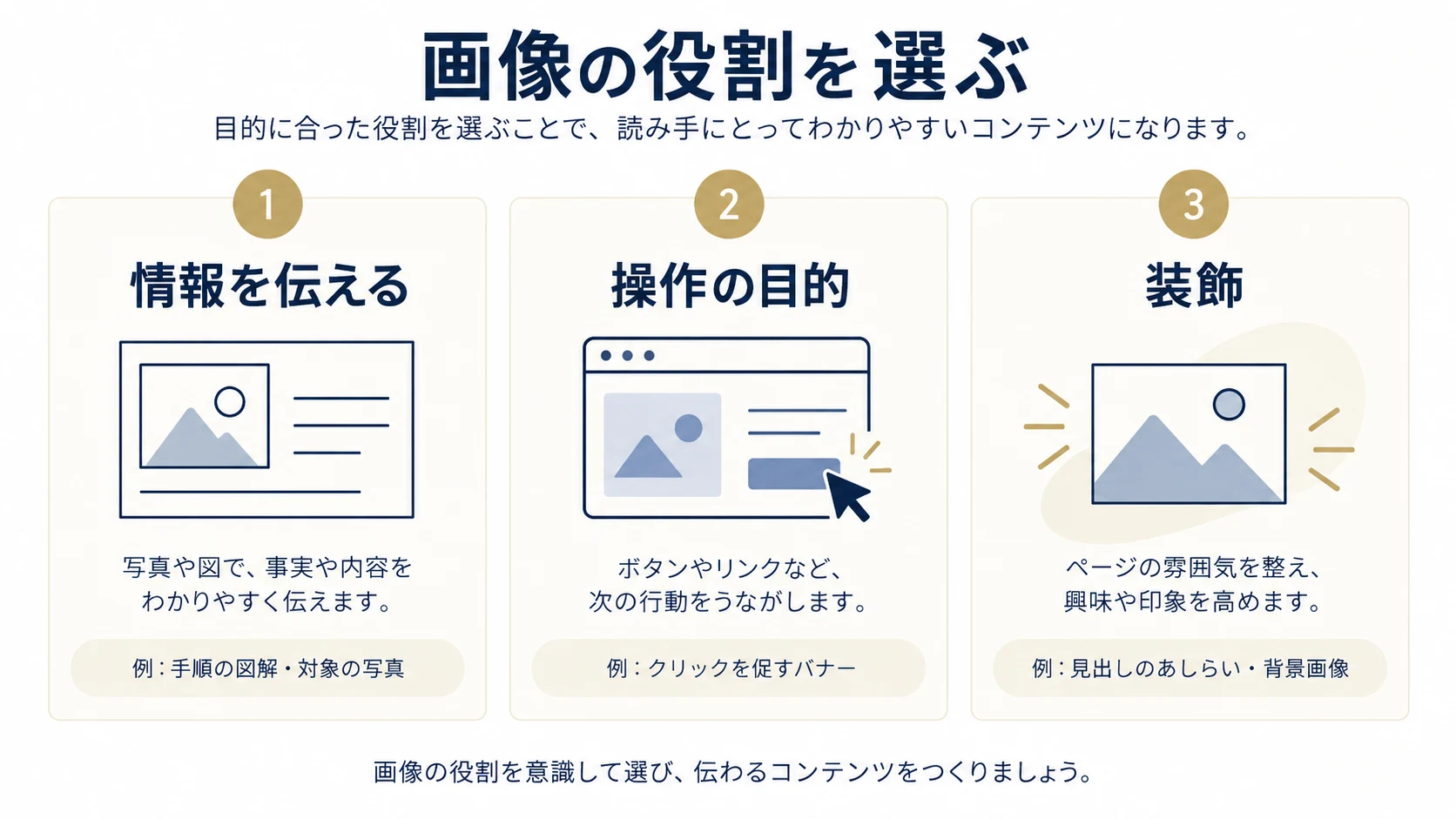
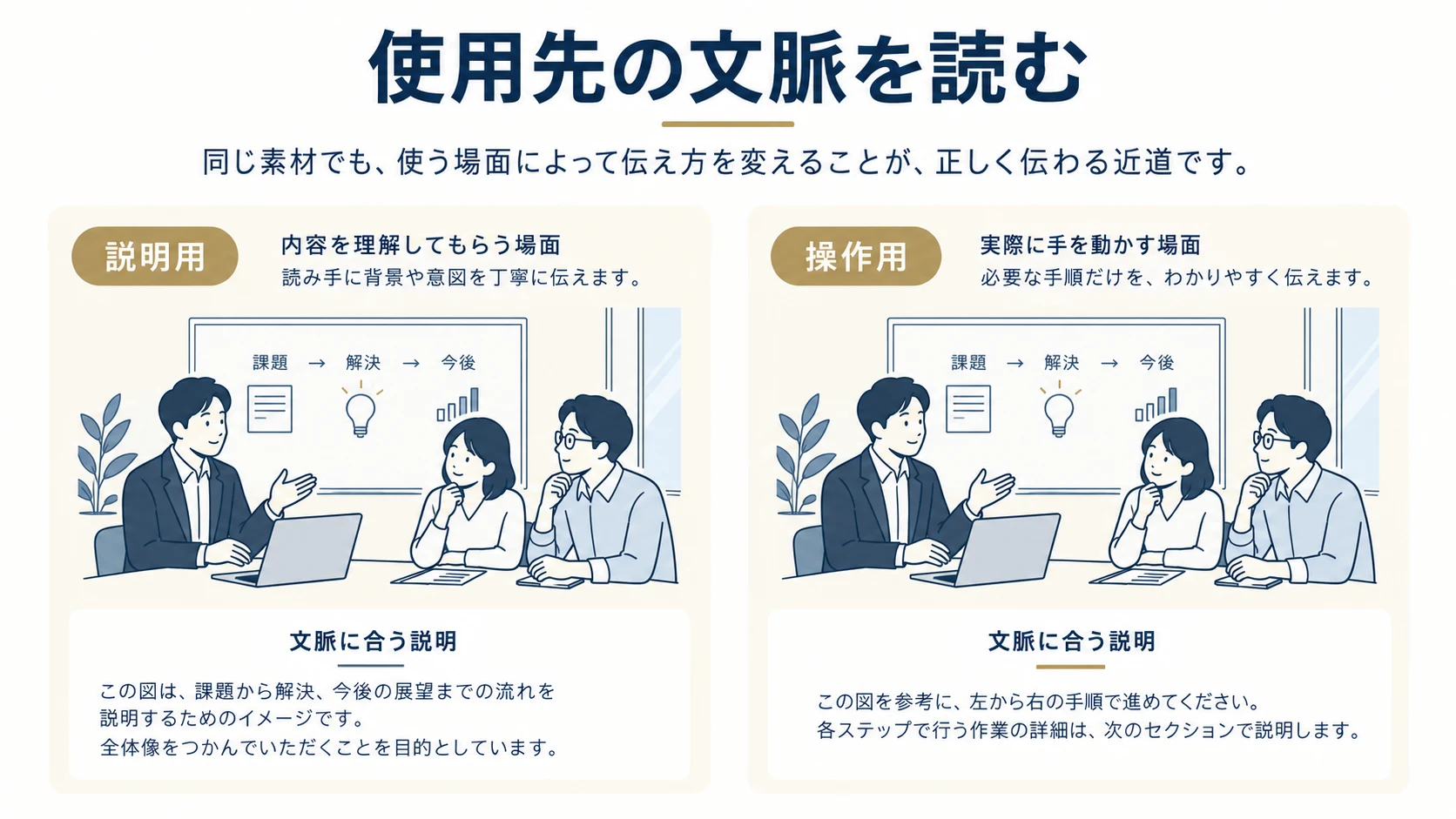
代替テキストは、同じ画像に毎回同じ文章を付ければよいものではありません。説明図なのか、リンクの操作なのか、装飾なのかで必要な情報が変わります。W3Cの判断表も、目的と周囲の文脈によって選ぶ方法を示しています。
キーワードを足す前に、意味を確認する
読者が画像から知る必要がある内容を短く説明します。装飾や本文と完全に重複する画像では空の代替テキストが適切な場合があります。リンク画像はリンクの目的が分かる説明を検討し、図の細かな情報は本文にも残してください。画像説明へ、裏付けのない実績やサービス条件を足しません。
3. 対象の記事で、画像ブロックの値を確認する
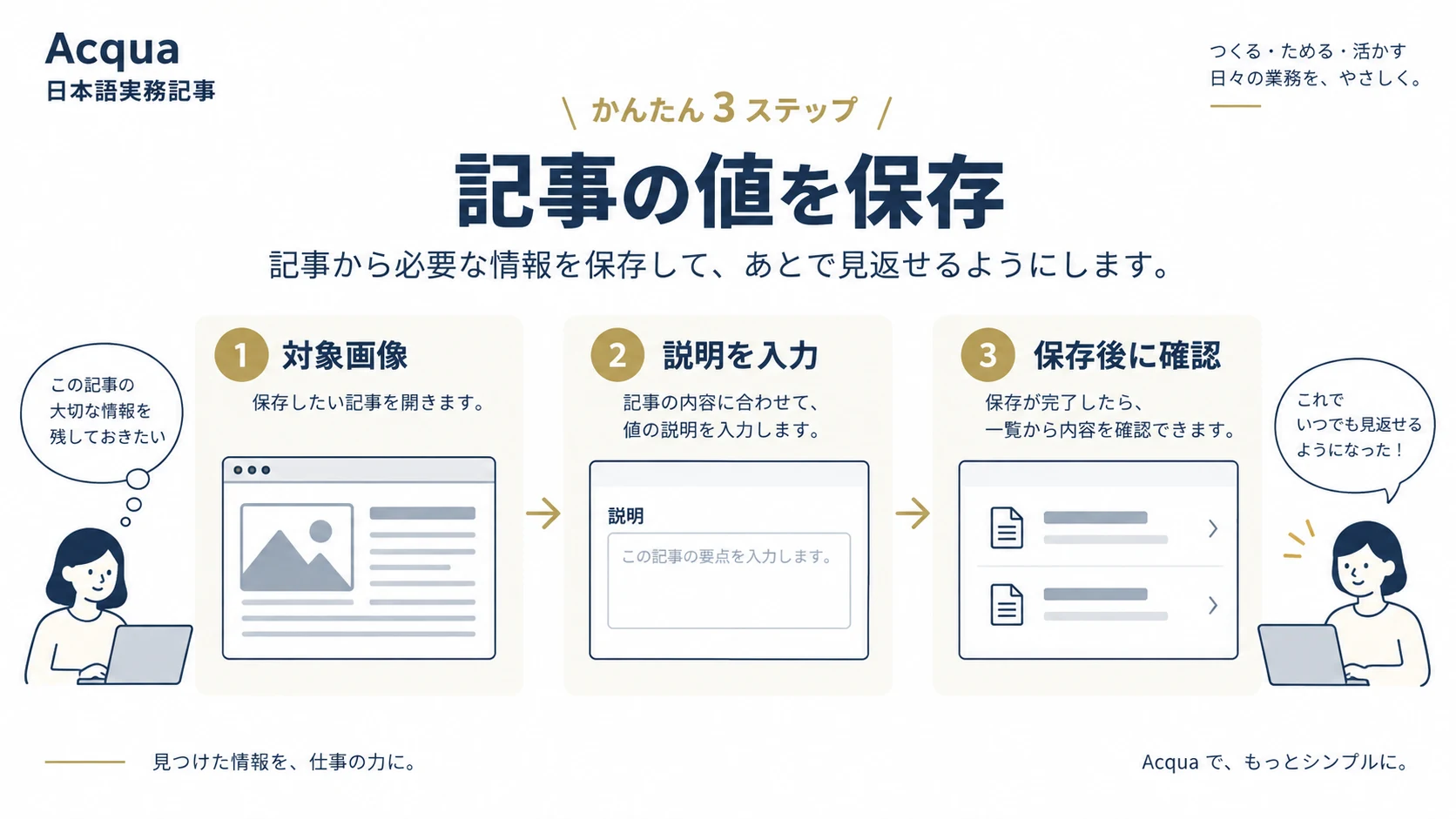
対象記事を編集し、直したい画像を選択します。代替テキスト欄の現在値を確認し、承認した説明を入力します。入力欄や名称は利用中のWordPressとエディターで確かめ、キャプション、画像タイトル、リンク先と混同しないでください。
保存後に、対象画像を開き直す
記事を保存してから編集画面を開き直し、同じ画像の値を読みます。更新担当が複数なら、同時編集の確認を揃え、古い画面から他者の文章を上書きしません。
ロックされた部品や同期パターン内の画像では、別の使用先へ影響する場合があります。編集元と使用範囲が不明なら、単に画像を入れ直す操作から始めず確認します。
4. 公開HTMLのalt属性を、該当画像と照合する
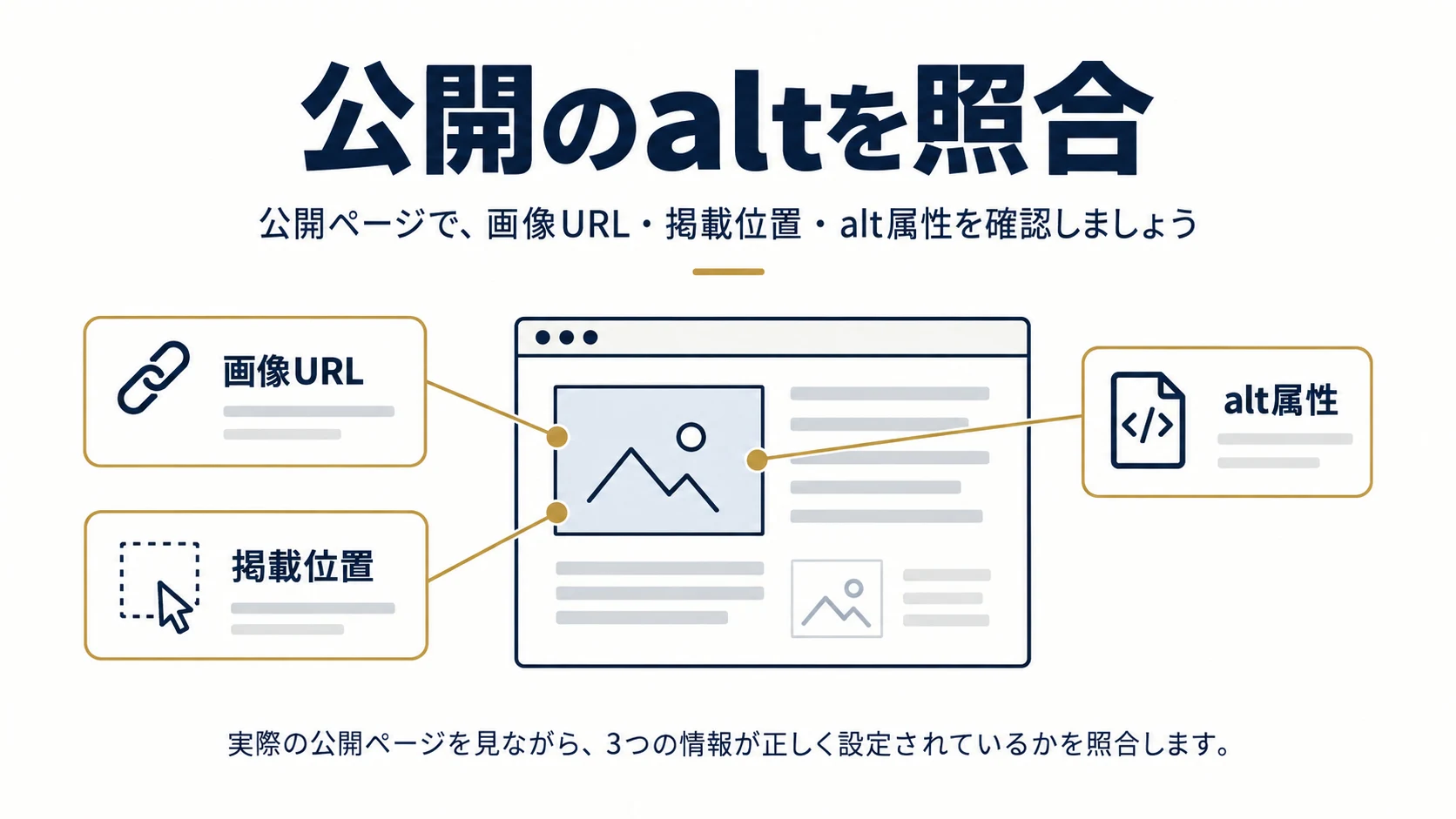
代替テキストは通常、画像の横へ本文のように表示されるものではありません。ログインしていない公開ページを開き、対象の画像URLとHTMLのalt属性を照合します。見た目が同じだから変更されていない、または変更されたと決めないでください。
同じ画像が複数ある場合は、位置も確認する
ページ内に同じファイルを複数回使っているとき、別の位置のaltを読まないようにします。見出しや前後の文章、リンクを含む位置を記録します。ブラウザーの開発者ツールで該当要素を確認する方法が難しい場合は、実装担当へ対象位置を共有してください。
読み上げの確認が必要な案件では、HTMLの値だけで完了にせず、合意した支援技術や操作の条件で検証します。HTMLが一致したことと、利用者が必要な情報を理解できたことを区別します。
5. アイキャッチや一覧は、テーマの参照元を確認する
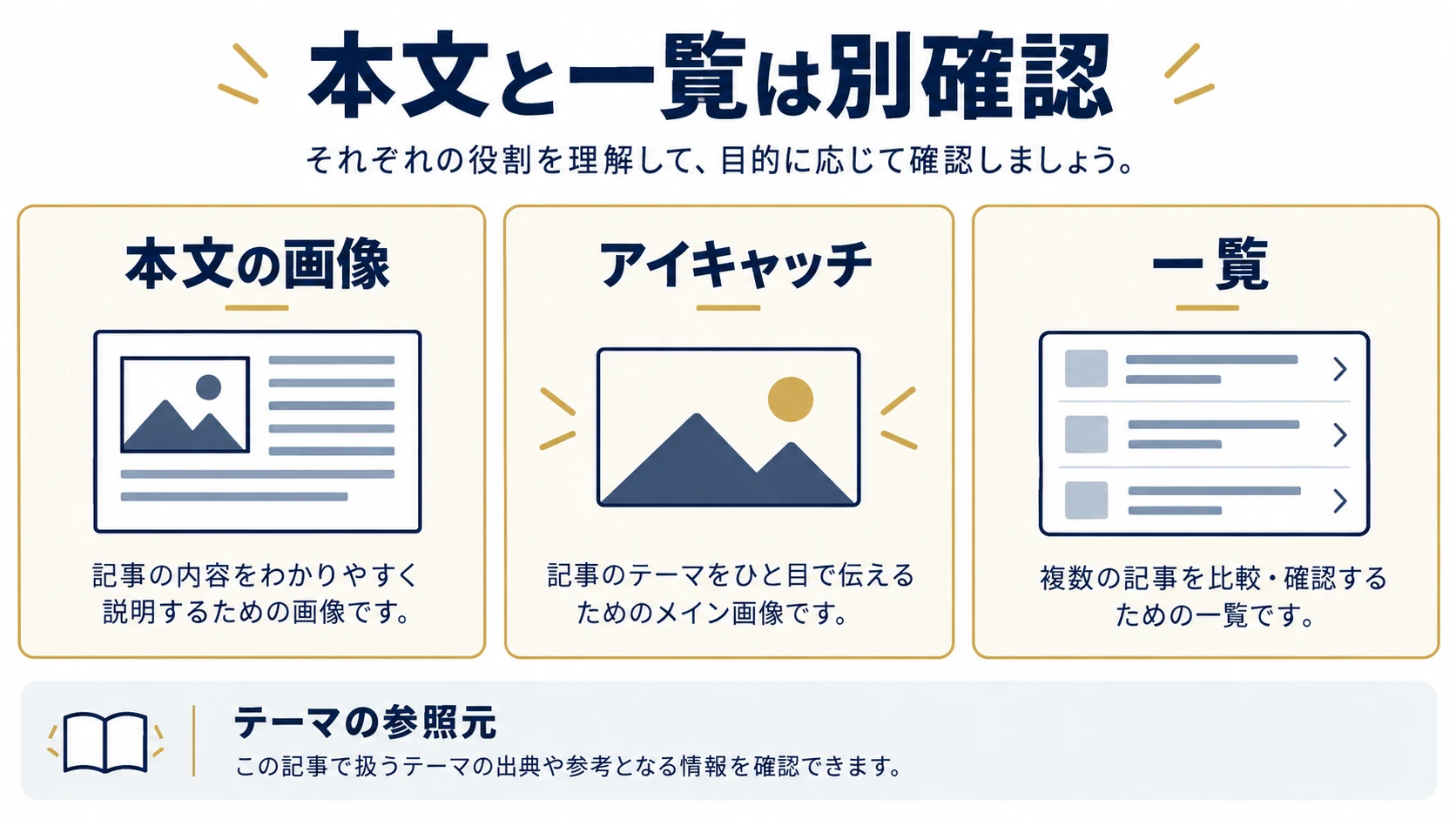
本文の画像ブロックを直しても、記事のアイキャッチや一覧カードまで同じ変更になるとは限りません。独自テーマはメディアの情報や別項目から出力することもあるため、その表示先の公開HTMLを読みます。
背景画像は通常の画像要素と違い、alt属性を付ける同じ操作では対応できません。必要な情報が背景だけにある場合は、文章や構造へ残す方法を実装担当と確認します。画像の説明を改善するために、サイト全体の画像構造を無計画に置き換えません。
6. 同じファイルの使用先へ、一律の文章を配らない
複数ページで同じ画像を使う場合は、使用先と文脈を一覧にし、修正する説明を位置ごとに確認します。画像説明が本文と重複するページと、図の要点を補う必要があるページでは、同じ文章が適切とは限りません。
画像ファイル自体の差し替えや、表示の切れ・ぼやけは別の点検です。画像が古いままのときと画像の切れ・ぼやけへつなげ、代替テキストだけで画質や配置を直したと扱いません。
7. 元の値、変更、公開確認を一覧に残す
| 確認対象 | 記録する内容 |
|---|---|
| 元画像 | メディアIDやファイルURL |
| 挿入先 | ページURL、掲載位置、部品の種類 |
| 役割 | 情報・操作・装飾と周囲の説明 |
| 修正 | 元の値、承認した値、保存担当 |
| 公開 | 該当画像のURL、alt属性、確認日 |
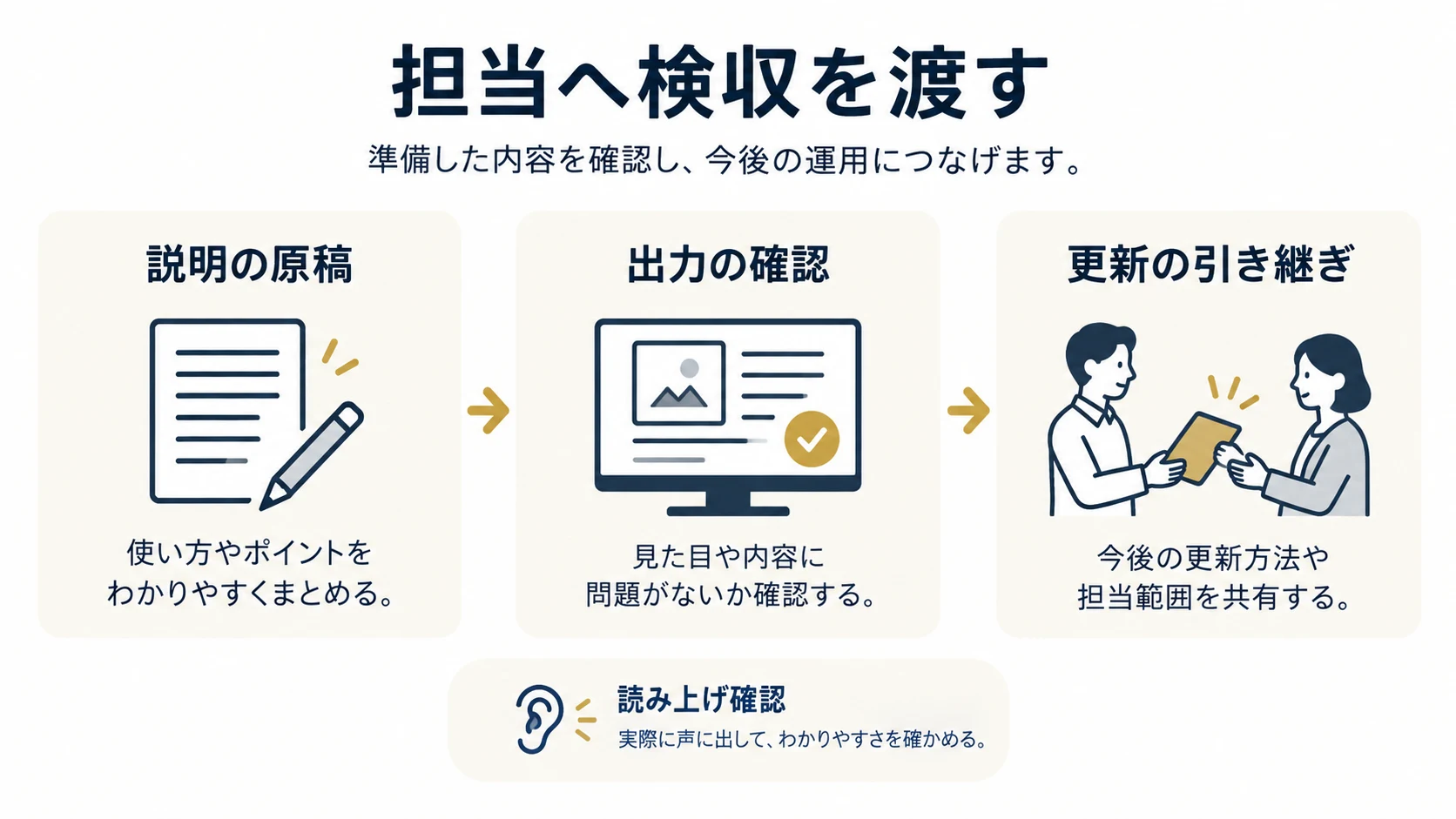
| 検収 | 合意した読み上げ等の条件と結果 |
戻すときも、メディアと記事のどちらの値を変えたかを分けます。他者の更新があれば古い記事全体を上書きせず、対象画像の差分を確認して戻してください。
8. 更新担当と実装担当の確認範囲を揃える
対象画像と役割を把握できる企業担当者は、一記事から確認できます。保存値と公開HTMLが合わない、複数の独自部品がある場合は、Acquaの企業向けWeb支援へ対象URLと位置を伝えてください。
制作会社向け実装支援では、参照元、画像ブロックと独自出力の区別、原稿、使用先、検収する操作を揃えます。解決状態は、必要な画像に文脈に合う説明が出て、元の値・挿入先・公開確認を担当者へ引き継げることです。相談窓口には、期待する説明と、どの画面で保存したかを共有してください。
一次資料の確認日:2026年10月7日。画面と出力は、自社の版・テーマ・プラグインで確認してください。