ACQUA JOURNAL
Microsoft ClarityでLPを点検する方法|行動記録の読み方と改善判断
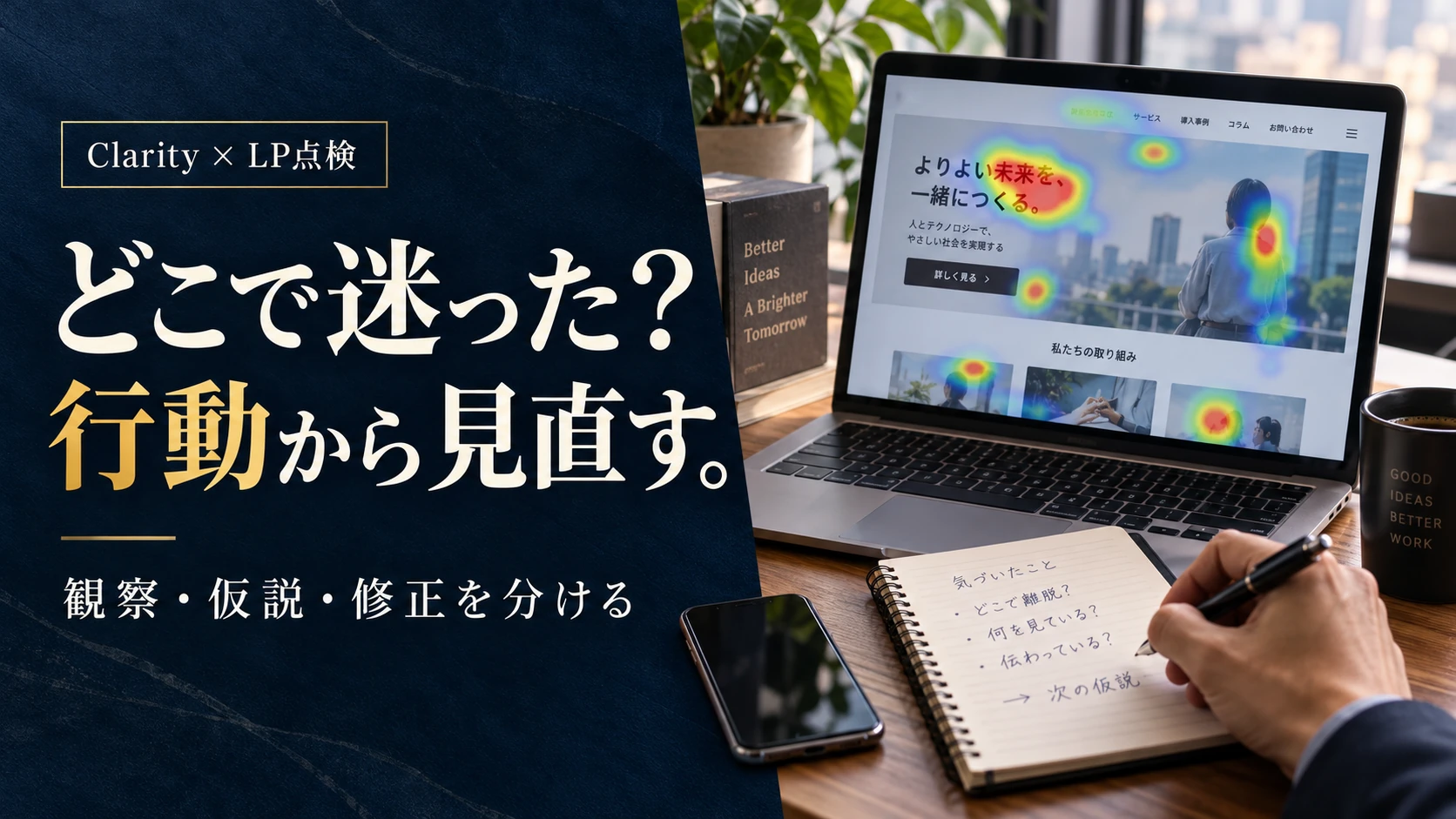
Microsoft Clarityのヒートマップやセッション記録は、LPで起きている操作を調べる手がかりです。色が濃い場所が必ず優れている、下までスクロールした人が内容を理解した、何度もクリックした人が購入を望んでいた、という意味ではありません。まず何を確かめたいかを決め、記録の条件と限界を確認してから、必要な修正を選びます。
この記事は、企業のWeb担当・経営者が、既存LPの迷いや操作上の問題を整理し、自社で確認する部分と実装を依頼する部分を分けるためのものです。Clarityの導入・設定変更や、実際の訪問者データの収集を実施した記事ではありません。実務で使う場合は、権限と現在の収集条件を先に確認してください。
最初に、行動記録で確かめる問いを決める
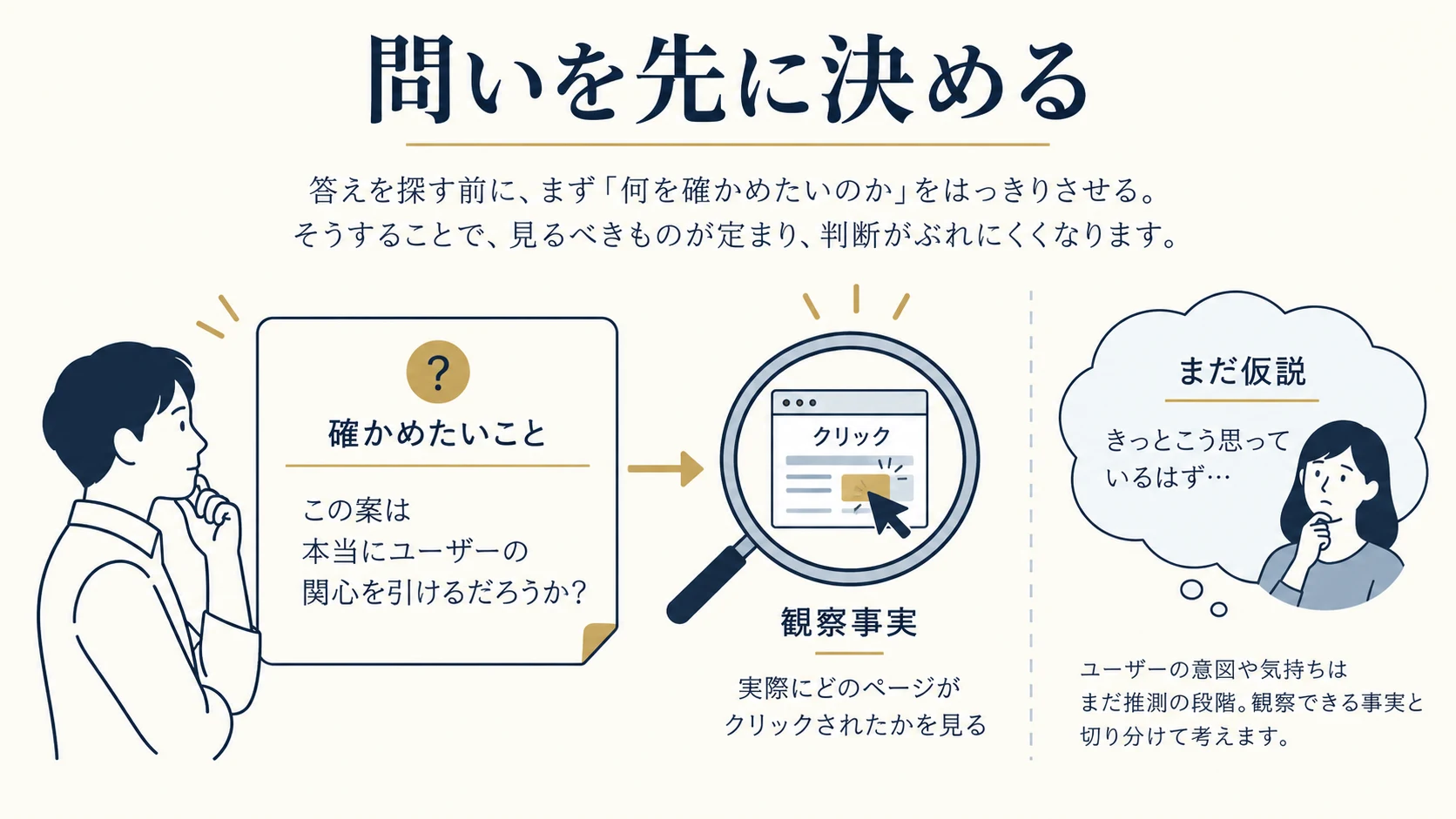
「ヒートマップを見て改善する」だけでは、どの情報が必要か分かりません。ボタンの先を間違えていないか、操作できそうに見える部分を押していないか、重要な条件の説明を見つけられるかなど、ページ上の問いを一つ選びます。
操作で分かることと、本人に聞くことを分ける
クリック位置やスクロールは操作の記録です。迷った理由、内容を信頼した理由、社内で依頼を決められなかった理由までは、その記録だけから確定できません。「料金の説明を探していたかもしれない」は仮説として残し、本文の説明やリンク先を確認したり、可能なら利用者の確認を行ったりします。
営業メールを含む問い合わせ件数、受注、支援後の解決、利益も、ヒートマップから読み取るものではありません。実際の受付と業務記録で確かめます。訪問が増えていても対象外の相談が多いなら、期待される仕事とサービスの説明が合っているかを見る必要があります。
ページの表示やリンクが壊れていると分かっている場合は、その不具合を先に整理します。観察データがたまるまで待たないと直せないわけではありません。明らかな修正と、一定の観察を要する仮説を分けて進めます。
記録の仕組みと、比較する条件を確認する
Clarityのセッション記録は、カメラで撮った映像ではありません。Microsoftの説明では、ページのHTMLと操作から訪問時の体験を視覚的に再構成するものです。画面を見た印象だけで、訪問者が読んだ内容や意図を断定しないようにします。Microsoft:セッション記録の概要
取得データには、クリックやスクロール等の操作、ページを表す情報が含まれます。どの情報を利用中のプロジェクトで確認できるかは、権限のある画面と設定で確認してください。公式の機能説明と、自社で実際に取得できたことは別です。Microsoft:Clarityが収集するデータ
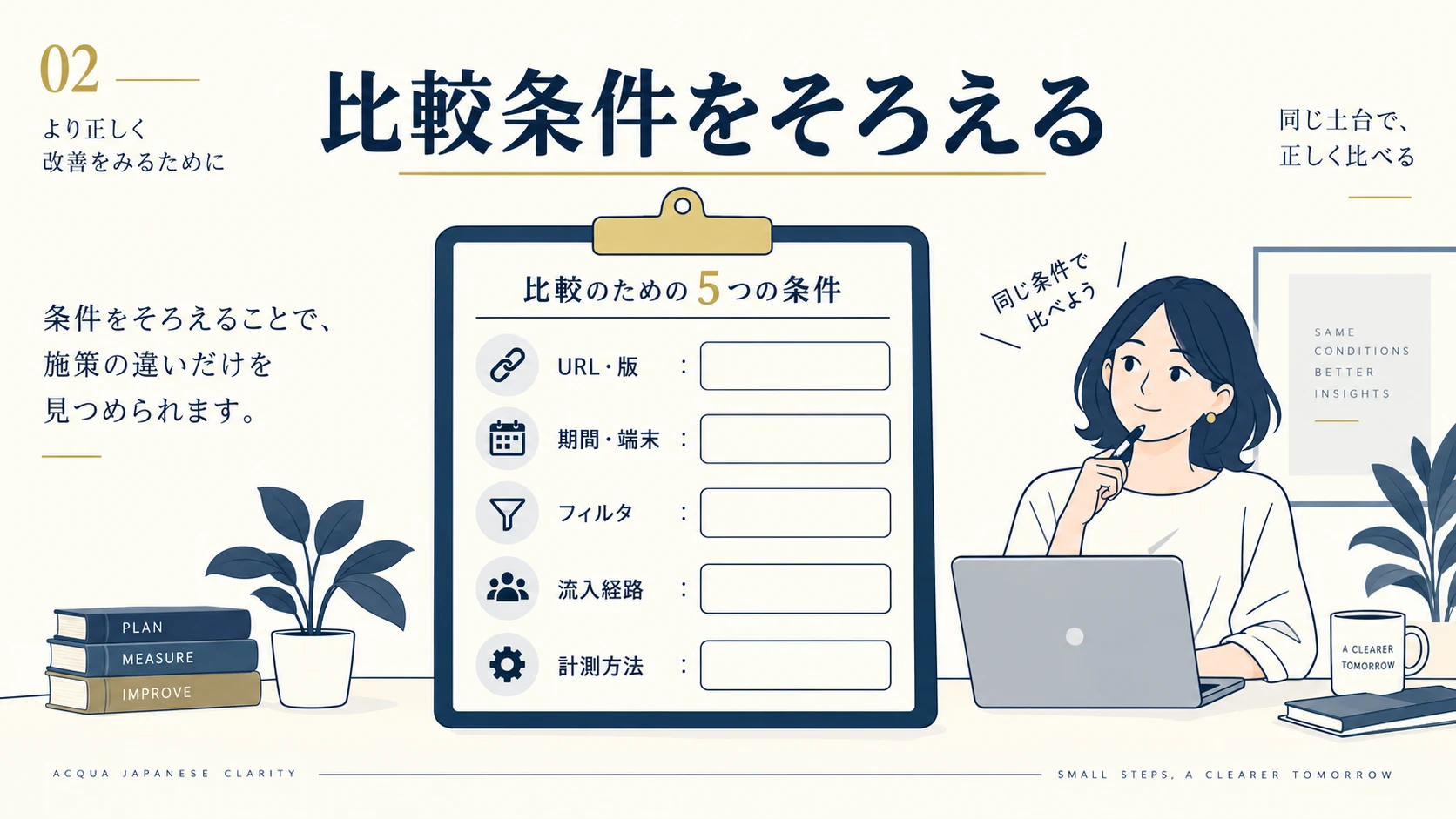
比較するときは、ページURL、ページの版、期間、端末や画面サイズ、流入元、使ったフィルタを記録します。広告のリンク先やLP本文を変えた期間を一つの集計に混ぜると、どの表示に対する操作かが分からなくなる場合があります。
表示される件数についても、何を一件と数え、どの記録を含めたかを確認します。少ない記録や、特定の端末だけを選んだ記録が、全訪問者を代表するとは限りません。取得できない・期間外・権限がない状態を、訪問や操作がゼロだったと扱わないようにします。
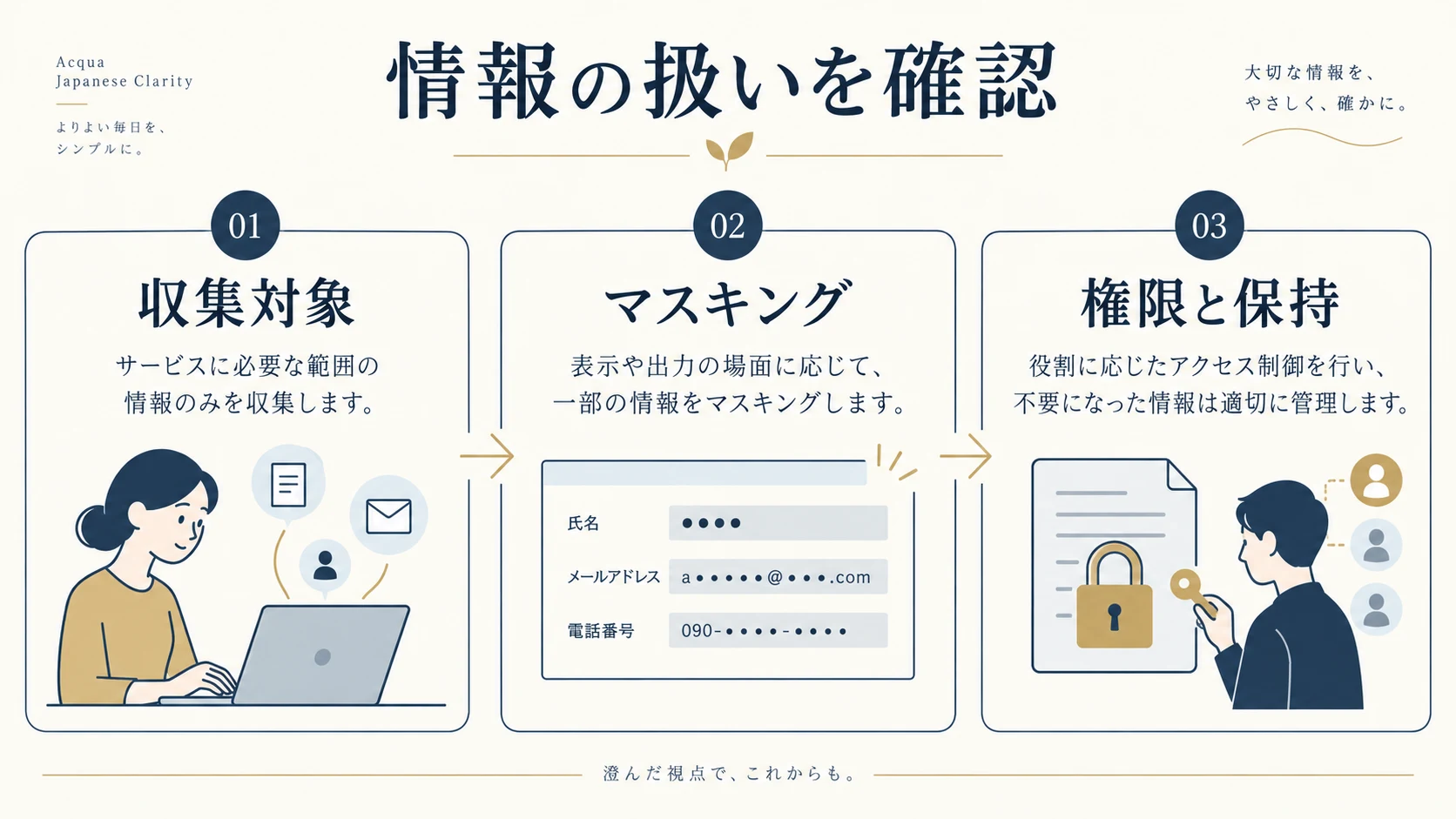
収集前に、情報の扱いとマスキングを確認する
自動で隠れるから安全、と決めつけない
問い合わせ、会員ページ、検索結果、管理画面、見積もりや顧客情報が表示される画面など、記録してよい範囲をサイトの責任者と確認します。自社の情報取り扱い方針、外部ツールへの送信、説明や同意が必要か、閲覧者の権限を整理してから導入・変更します。本稿は個別の法律や契約への適合を保証するものではありません。
Microsoftのマスキング説明では、入力欄とドロップダウンは各モードでマスクされます。ただしページ上の他の内容やCSSまで、すべて同じように隠されるわけではありません。設定だけで判断せず、対象ページを許可された試験で確認してください。個人情報や機密をCSSに書き込む設計も避けます。Microsoft:マスキングの仕様
同資料では、マスキング設定を変更できるのはプロジェクトの管理者です。変更は新しい記録に適用され、既存の記録をあとから隠すものではありません。反映に時間がかかる場合もあります。「設定を直したので過去の内容も消えた」と判断せず、もし問題があれば収集・共有・保存の扱いを責任者と整理します。
閲覧・共有する人を業務に必要な範囲へ絞り、記録の画面をそのまま顧客事例や公開資料へ転用しないようにします。試験には実顧客の情報や本物のパスワードを使わず、許可されたデータを用意します。秘密情報を問い合わせ本文に入れて実装者へ送る必要もありません。
保持期間も確認してください。セッション記録の公式説明では、通常の記録は30日、一定のサンプルやお気に入りは最大9か月とされています。これは無期限の保存を意味せず、すべての機能の保持期間が同じとも限りません。必要な確認をいつ行うか決め、期限切れのデータを「取得できたこと」にしないようにします。
ヒートマップは、気になる場所を探す入口にする
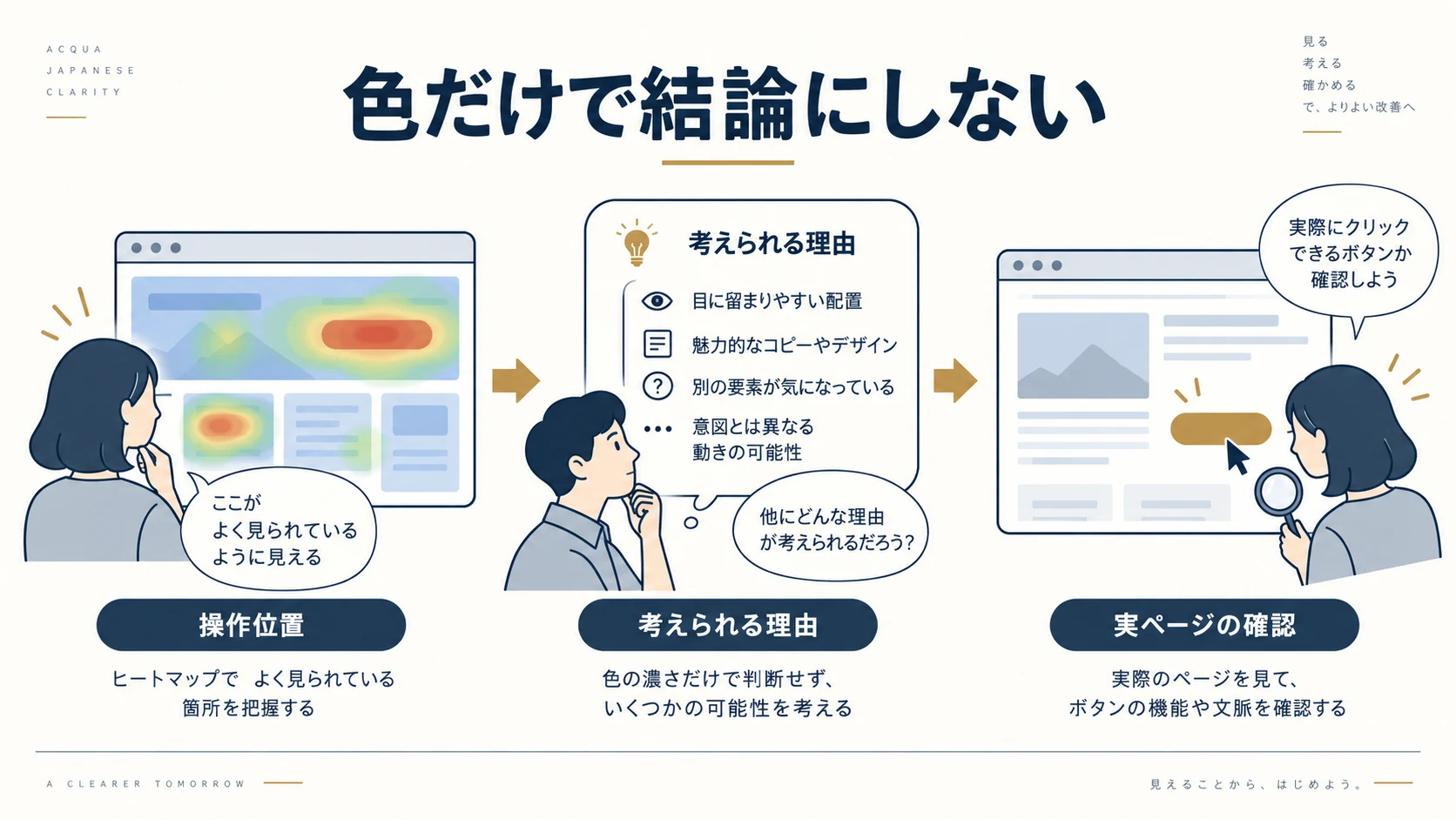
クリックが集まる場所を見つけたら、実際のページでその部分が操作対象なのか、押した先が説明と一致するかを確認します。リンクでない装飾を押している記録があるなら、装飾がボタンに見える可能性を検討できます。ただし、その記録だけで全員が誤解していると断定しません。
下まで到達した記録が少ない場合も、単純に本文を短くすればよいとは限りません。冒頭で答えを得た、別のページへ進んだ、内容が期待と違った、表示や通信で困ったなど複数の可能性があります。対象の問いを思い出し、重要な説明と次の行動がどこにあるか確認します。
| 観察したこと | 考えられる仮説 | 次に確かめること |
|---|---|---|
| 装飾部分へのクリック | 操作できるように見える | 見た目、代替導線、実ページの動作 |
| 条件説明の手前で離れる | 説明を見つけにくい、または前で用が済む | 入口の期待、見出し、関連ページ |
| 同じボタンを続けて押す | 反応が分からない、または複数回操作したい | 応答、遷移、通知、実行結果 |
| フォームの途中で止まる | 入力や条件で迷う可能性 | ラベル、エラー、必要項目、受付試験 |
この表は仮説を作るための例で、Acquaの観測結果ではありません。色や件数が目立つという理由だけで、価格、提供内容、受付条件を変えないようにします。ページの目的と現在の条件を確認し、原稿・配置・実装のどこを変えるか考えます。
セッション記録と、実ページの動作を照合する
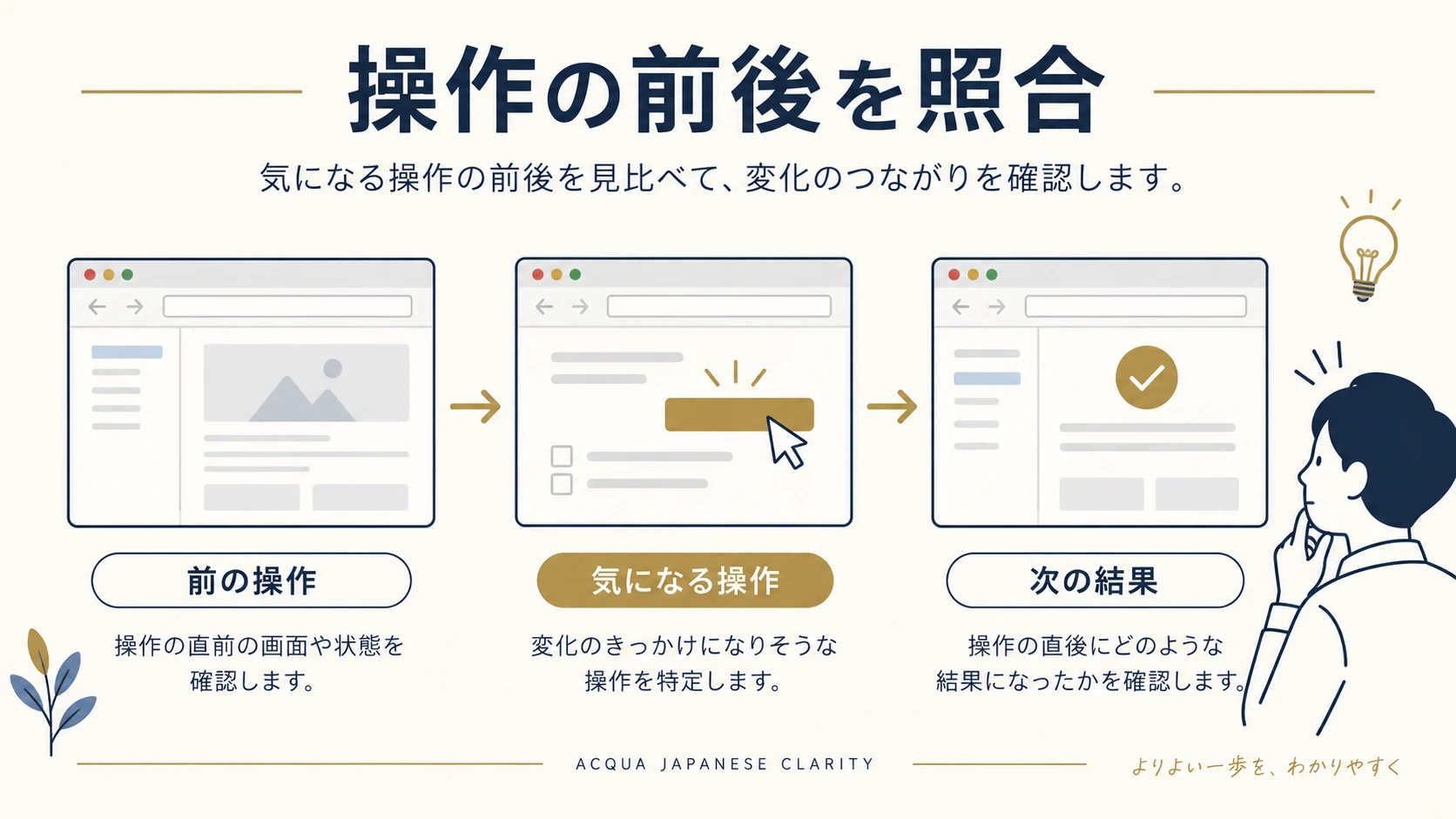
読み取りを、操作の前後まで広げる
気になる操作の前に何があり、そのあとどこへ進んだかを確認します。ボタンを押した場面だけを切り取ると、別ページから戻った、必要な説明を読んでいた、画面がまだ反応していなかったなどの前提を見落とす場合があります。
閲覧した記録の対象期間と選び方を残します。特徴の強い記録だけを見て全体の傾向にしないようにします。同じ問題を別の端末でも見つけられるか、現在のページで再現できるかを、無理のない範囲で試してください。
再構成された表示と、いまのサイトの表示が異なる場合は、ページの版、動的な内容、読み込み条件等を確認します。記録の見え方だけで、公開ページが壊れていると結論を出しません。再現できないものは「確認できない」と残し、必要なログや実装の調査を担当へ渡します。
フォームが関係する場合は、送信結果の表示、通知、担当側の受信を別に確認します。送信を伴う試験は、宛先・時刻・内容・記録の扱いを事前に決めてから行います。実際の問い合わせを勝手に再送したり、外部への通知が発生する操作を無断で繰り返したりしません。
必要な修正を選び、変更前後の証拠を残す
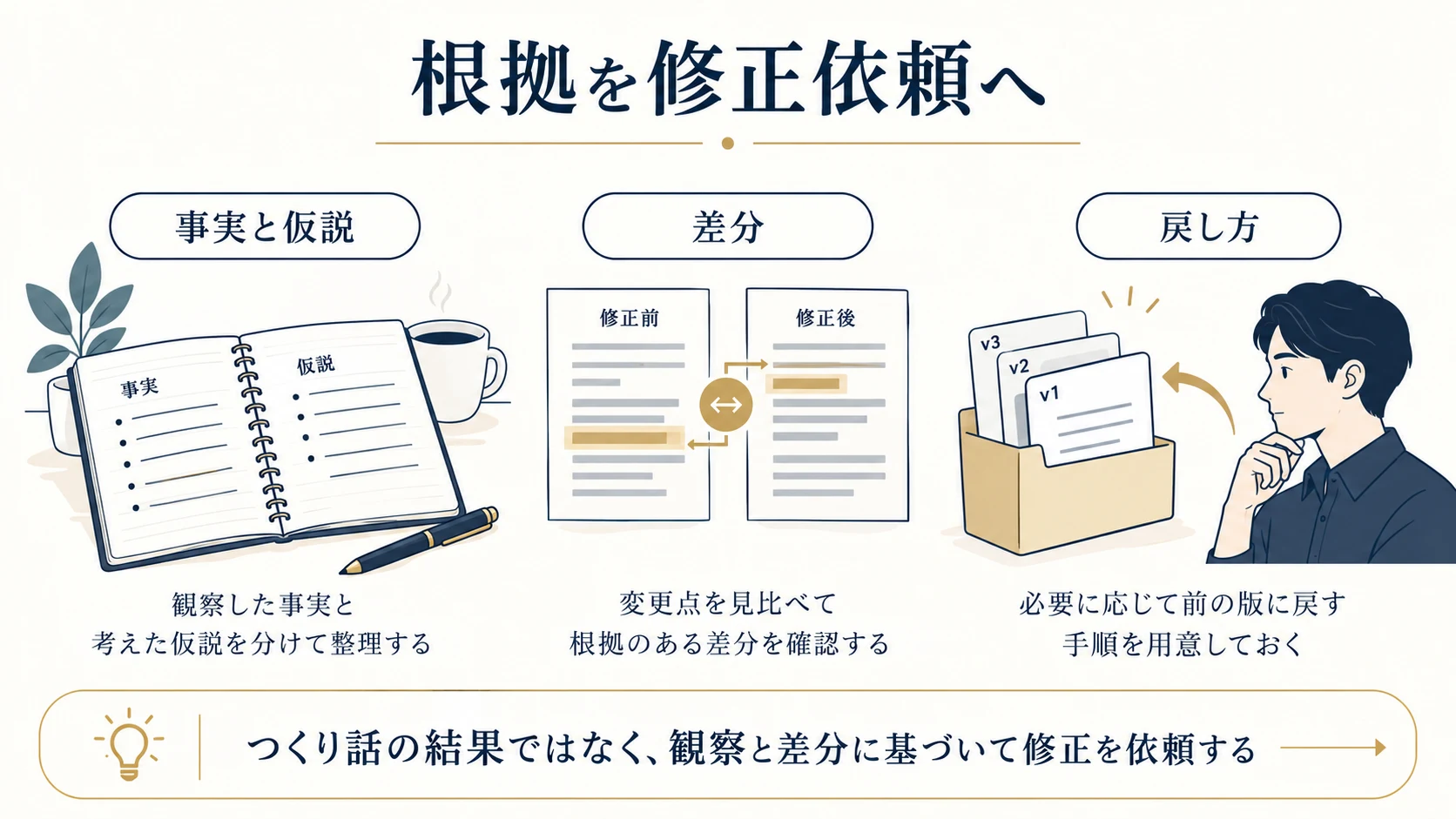
観察から修正へ進むときは、対象URL、困りごと、観察事実、仮説、変更案、期待する状態を一組にします。たとえば「遷移先が分からない」という問題なら、ボタンの文言とリンク先を確認し、利用者が押した先を予測できる説明に変える案が考えられます。実際のサービスや条件を変える案とは分けます。
変更する項目を絞り、原本、差分、公開担当、戻し方を用意します。複数の修正が必要なら、同時に行った内容を記録します。変更前後のLPの版が分からないと、記録がどちらのページに対応するかを説明できなくなります。
実装後は、編集値、公開された文章と画像、リンク、スマートフォンとPCの表示を確かめます。フォームや外部機能は、許可された試験で確認した操作と未確認を分けます。「保存できた」「プレビューできた」だけで、公開側の確認を済ませないようにします。
自社で修正を依頼する材料を作る場合は、ホームページの修正依頼のまとめ方を利用できます。構成、入力欄、LP公開全体の確認はそれぞれ範囲が違うため、必要な工程を担当へ伝えてください。
改善結果は、同じ条件と業務上の完了で確認する
クリックと相談件数を、同じ数字にしない
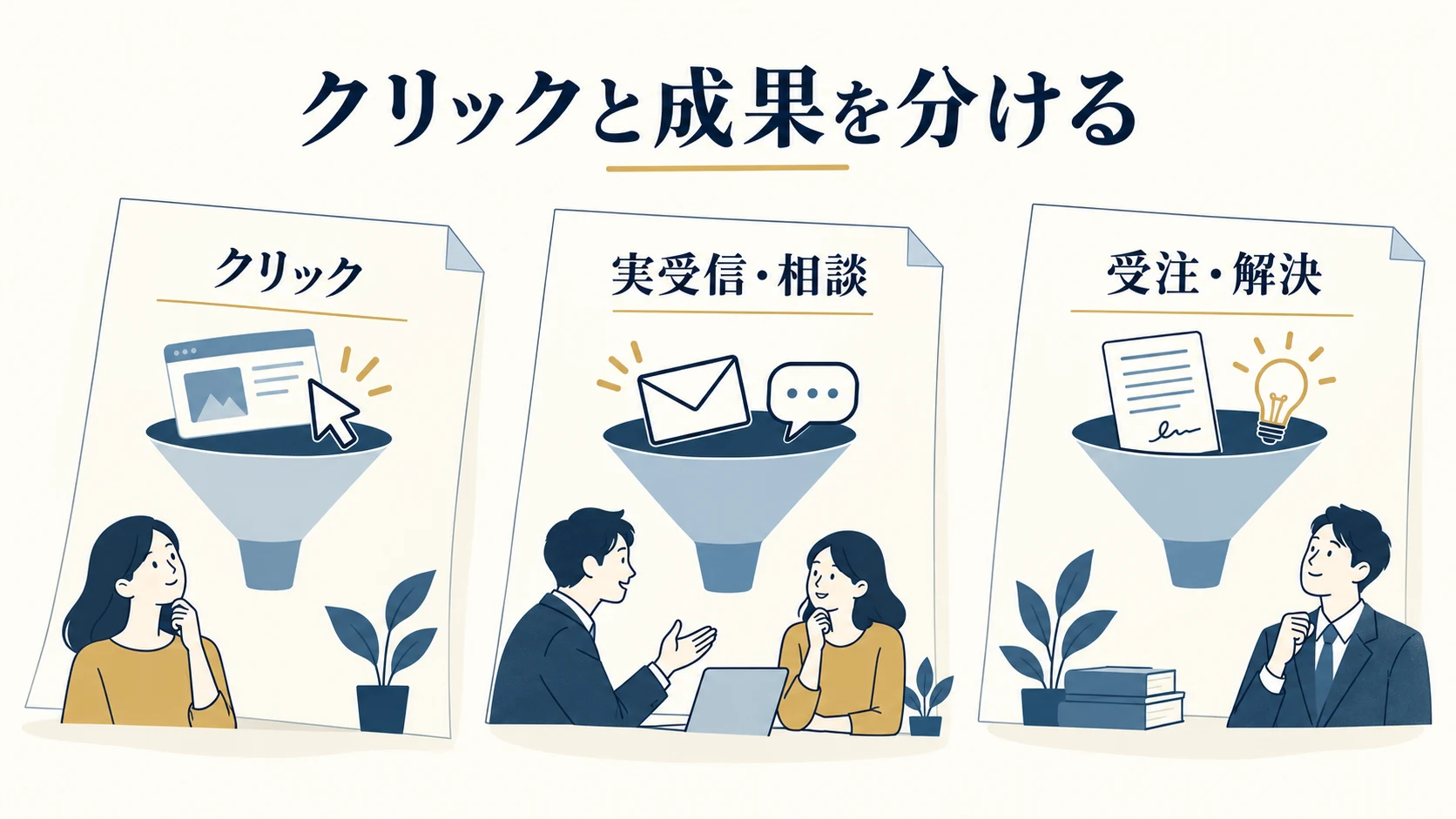
変更後にボタンのクリックが増えても、実際の受付が増えたとは限りません。訪問、クリック、完了表示、実受信、対象業務に合う相談、受注、顧客の解決、対応時間と利益を別に記録します。自社の計測がどこまで拾えるかも確認してください。
CVRなどの比率を使う場合は、分子、分母、期間、対象ページ、計測条件を残します。受信件数を分子にした比率と、ボタンクリックを分子にした比率を同じ指標名で比較しません。見られなくなった記録や計測が止まった期間も、ゼロとして埋めないようにします。
広告、流入元、季節、営業対応、他ページの変更が同時に変わることがあります。前後の差だけで、一つの修正の効果を断定しません。確認できたこと、まだ分からないこと、次に調べることを分けて報告します。
本稿では、改善率や達成日数の一律な目標値を示しません。根拠のない成功事例の代わりに、読む人が判断でき、必要な窓口へ進み、担当側で受付・対応できる状態を確かめます。LP全体の改善判断はCVRの計測と仮説検証のガイドも参照してください。
自社で観察を整理し、必要なWeb実務を相談する
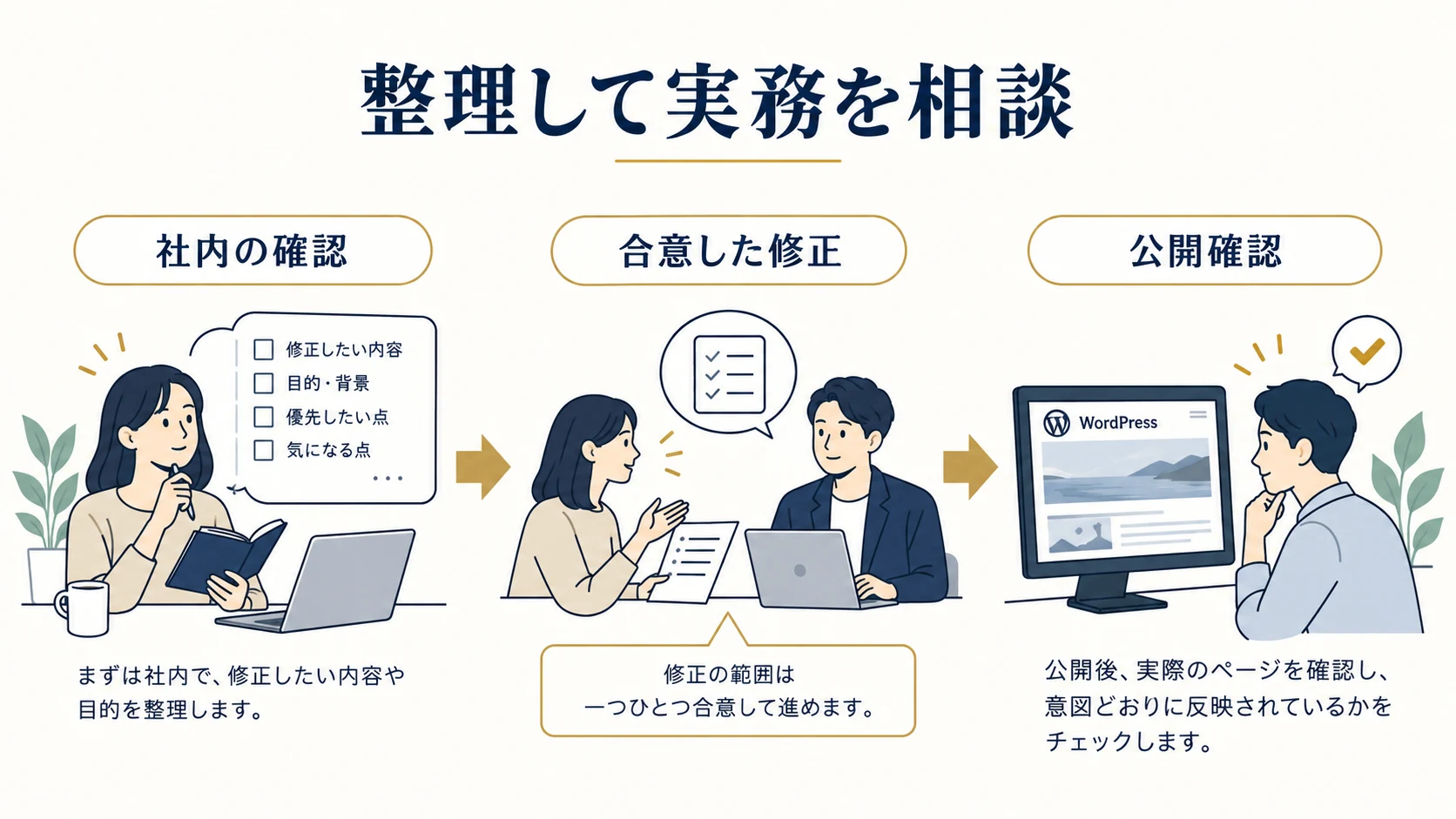
自社では、確かめたい問い、対象URL、期間と条件、観察事実、困っている操作、正しいサービス条件をまとめられます。収集・閲覧する権限がない場合は、その不足を残してください。データがなくても、本文やリンク、公開表示の不具合を整理することはできます。
Acquaへ相談する際は、公開URLと困りごと、確認した条件、希望する修正、受付に関わる担当を伝えてください。文章・画像・導線の更新、LP制作、WordPressや表示の実装、保守など、必要な工程を現状から確認します。Clarityの設定や外部送信を変える場合は、その影響と責任者の合意を別に整理します。記録を見れば必ず売上が伸びるといった約束はしません。
制作会社からの依頼では、採用する改善案、原稿・デザイン、実装範囲、検収条件、権限、公開担当、復元の方法を共有します。行動の読み取り、事業上の判断、Web修正の担当を分けて、必要な仕事を具体的に依頼してください。
支援後は、観察事実と仮説を説明でき、合意した修正が公開画面と操作に反映され、受付や更新の担当と未確認が分かる状態を目指します。そこから実相談・受注・顧客の解決を、確認できる業務記録で追います。